

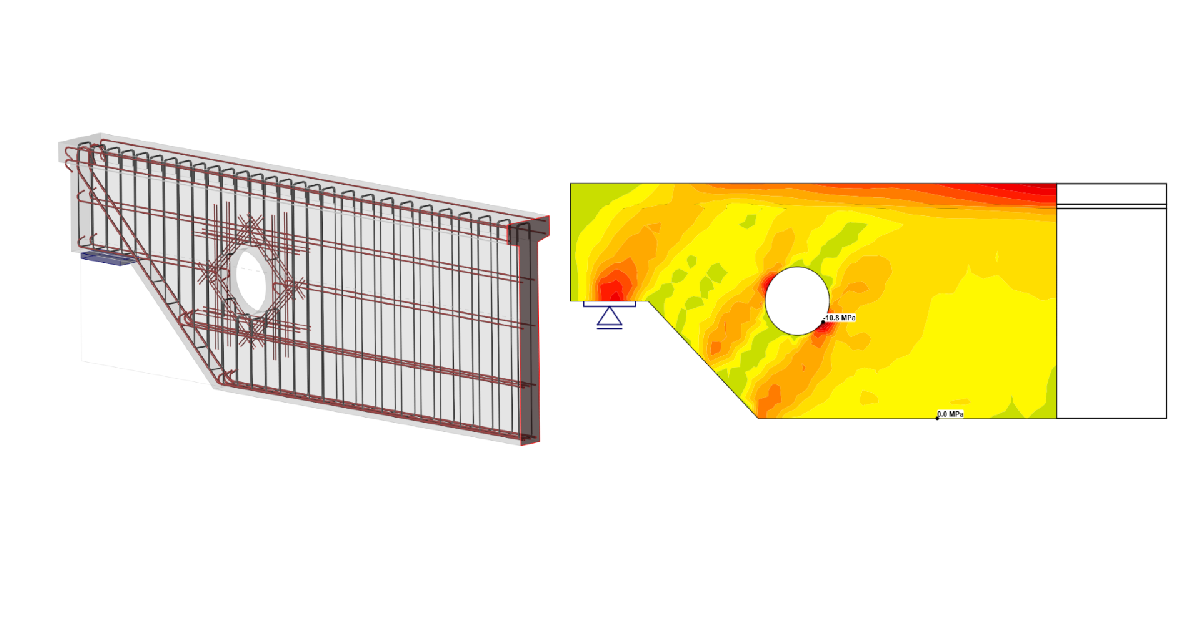
Progettazione strutturale di un'estremità ribassata con apertura (EN)
1 Nuovo progetto
Inizia avviando IDEA StatiCa e seleziona l'applicazione Detail. Crea un nuovo progetto: puoi iniziare selezionando la classe di calcestruzzo C40/50 e il copriferro di 30 mm. Poi continua con la topologia 2D degli Elementi. Nei modelli 2D degli Elementi, seleziona Dapped end, one css.
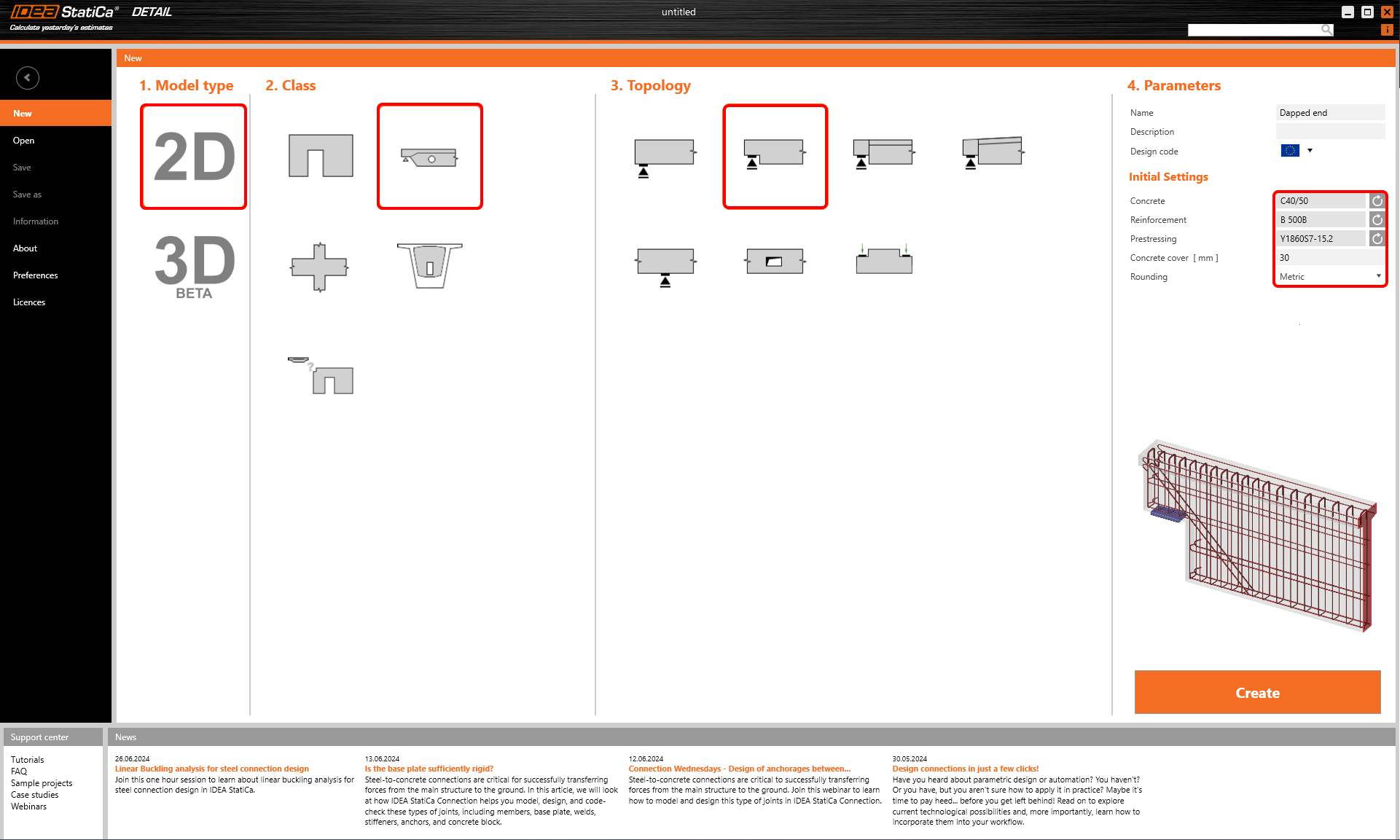
Dopo questa operazione, un modello predefinito caricherà la geometria e l'armatura di base nel modello.
2 Geometria
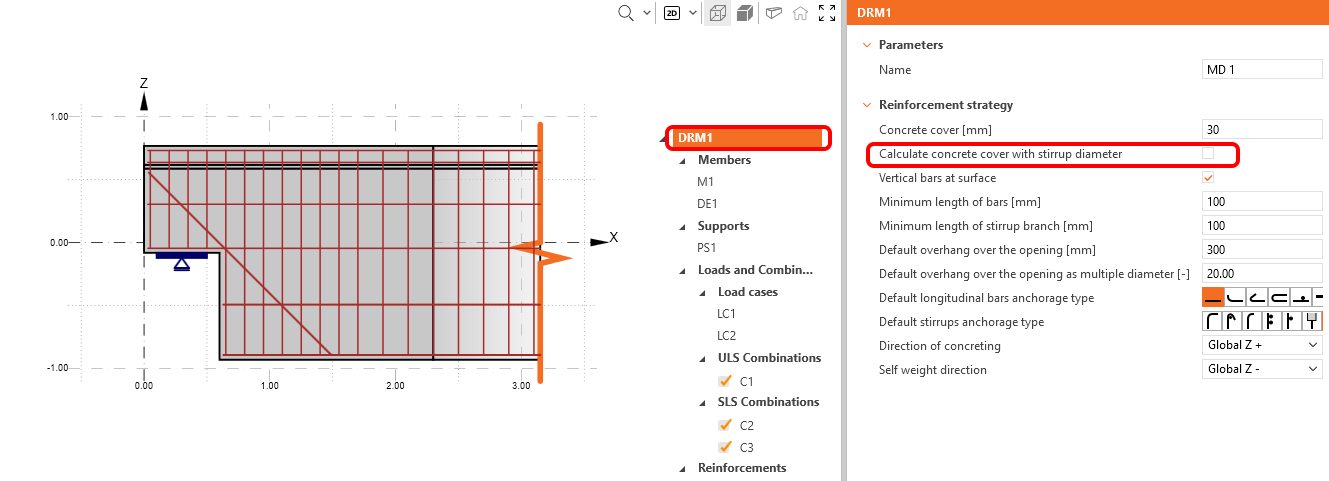
In questo esempio, assicurarsi di deselezionare la casella di controllo per il calcolo del copriferro con il diametro delle staffe.
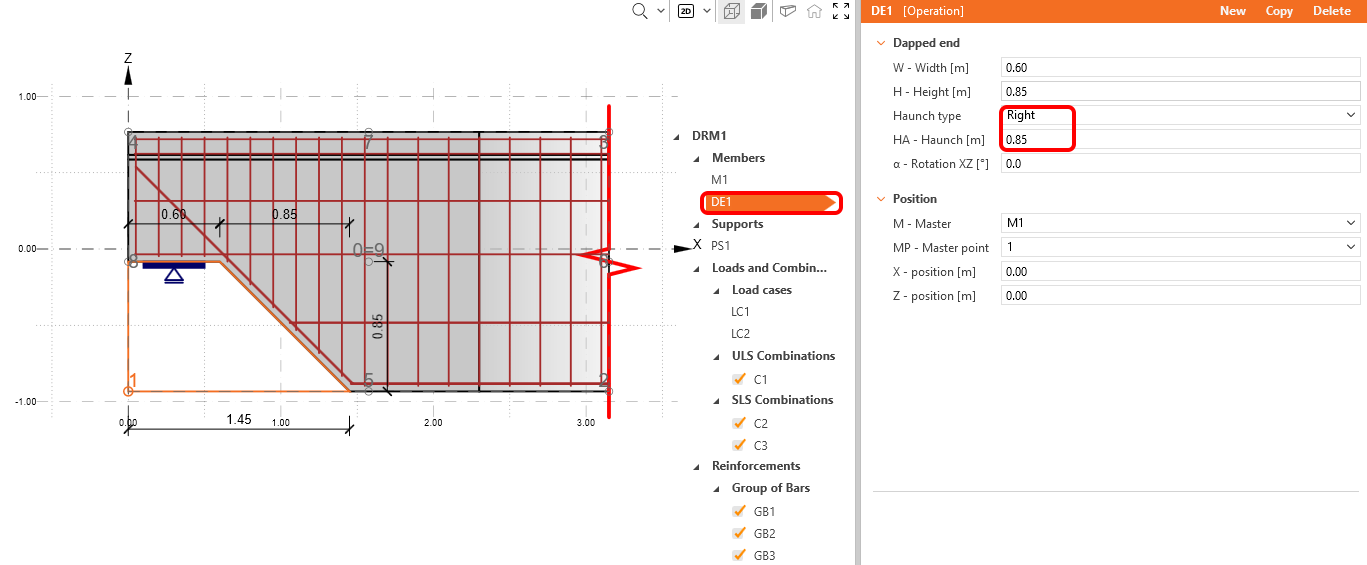
Inizia con la modifica della geometria. Il modello ha caricato tre elementi: l'elemento M1, l'estremità ribassata DE1 e il vincolo puntuale PS1. Fare clic su DE1 e scegliere la mensola rastremata sul lato destro con larghezza 0,85 m.
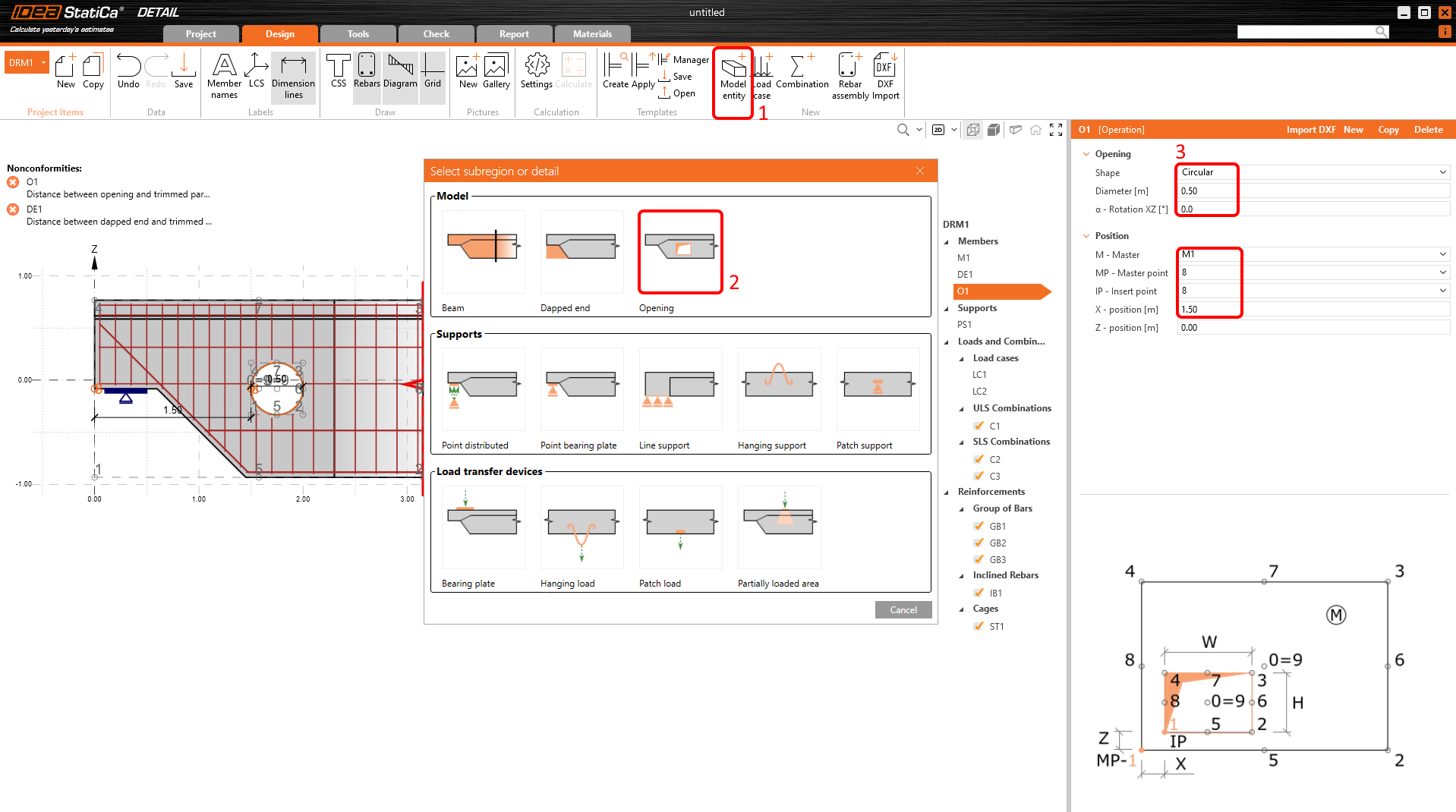
Proseguire con l'aggiunta di un'apertura. Per aggiungerla, fare clic sul pulsante Entità modello e nel Modello selezionare Apertura.
Modificare la forma dell'apertura in Circolare e il diametro in 0,5 m. Per posizionare l'apertura nella posizione desiderata, utilizzare la relazione tra punto master e punto di inserimento. Il componente master sarà M1 e il punto master n. 8, inserire il punto dell'apertura anch'esso n. 8, e la distanza tra questi punti in direzione X sarà 1,5 m.
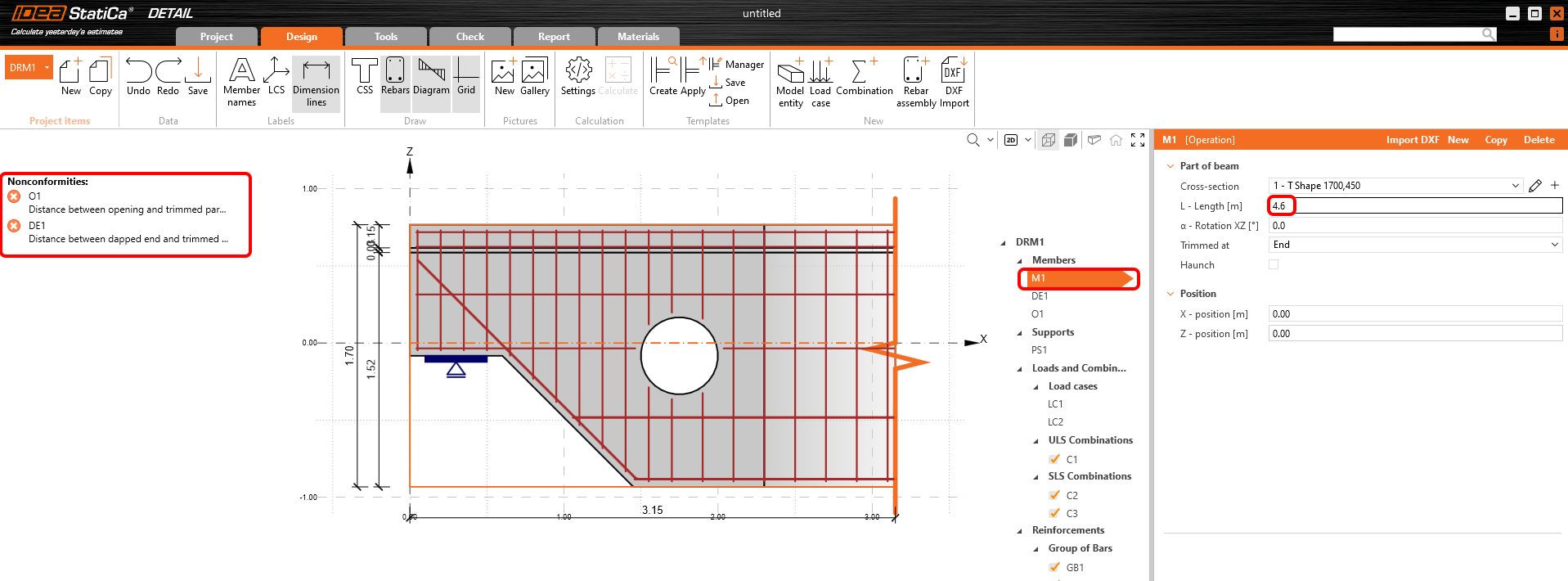
IDEA StatiCa Detail avvisa tramite messaggi di errore che la lunghezza del dettaglio è insufficiente. L'estremità tagliata del dettaglio deve trovarsi a una distanza di almeno 1,5*h dall'ultima fonte di discontinuità. In questo caso, la fonte determinante è l'apertura e la lunghezza sufficiente dell'elemento è 4,6 m. Tutti gli avvisi dovrebbero scomparire dopo l'allungamento dell'elemento M1.
3 Carichi
Due casi di carico e tre combinazioni non lineari sono stati aggiunti automaticamente dal software. Sono necessari due casi di carico per distinguere tra carichi permanenti e variabili, e tre combinazioni per coprire una combinazione SLU e due combinazioni SLE (Caratteristica e Quasi-permanente) per tutte le verifiche.
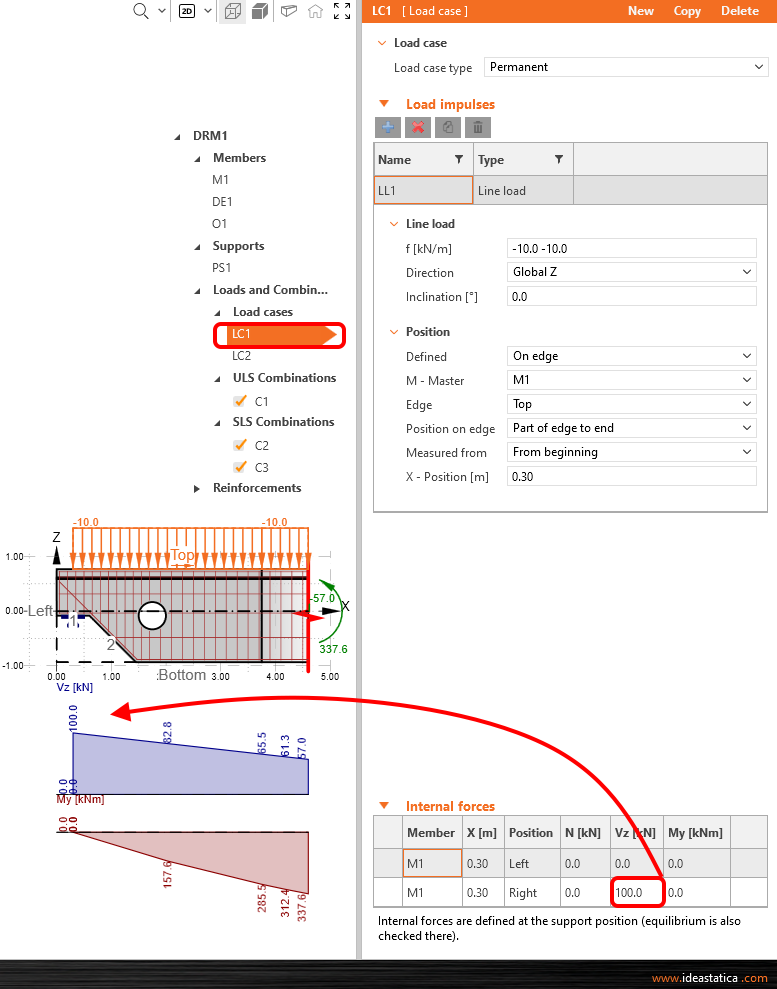
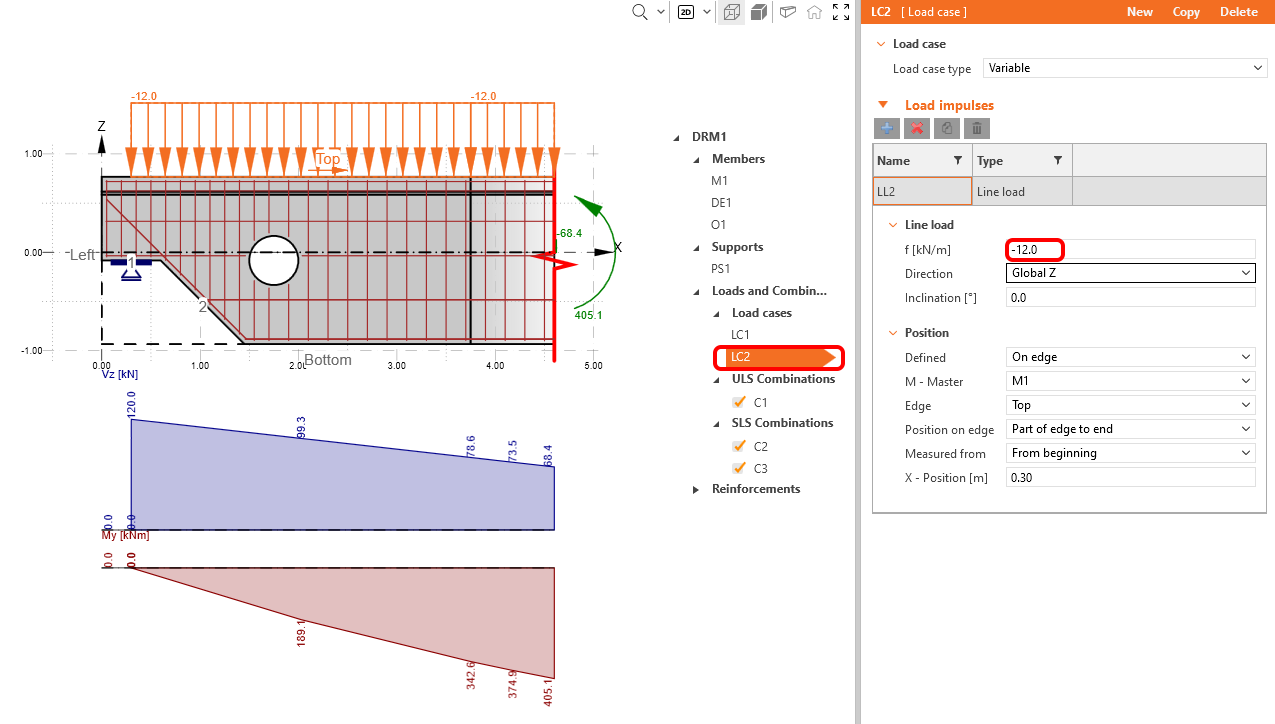
Modificare il caso di carico LC1 per gli effetti permanenti. Applicare la reazione come forza di taglio 100 kN Vz dalla posizione destra. È possibile osservare la variazione nel diagramma delle forze interne.
Passare al caso di carico LC2 tramite la casella combinata e ripetere i passaggi con valori Vz di 120 kN.
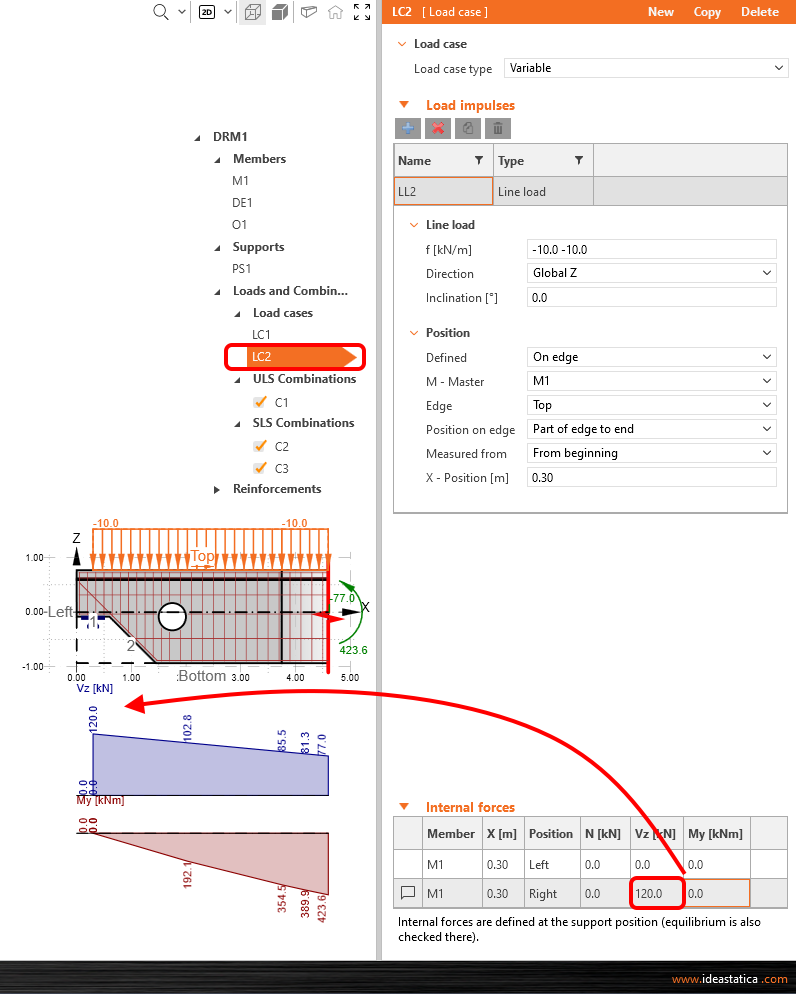
Per ridurre i valori delle forze interne all'estremità tagliata, in LC2 modificare il valore del carico distribuito a -12 kN/m.
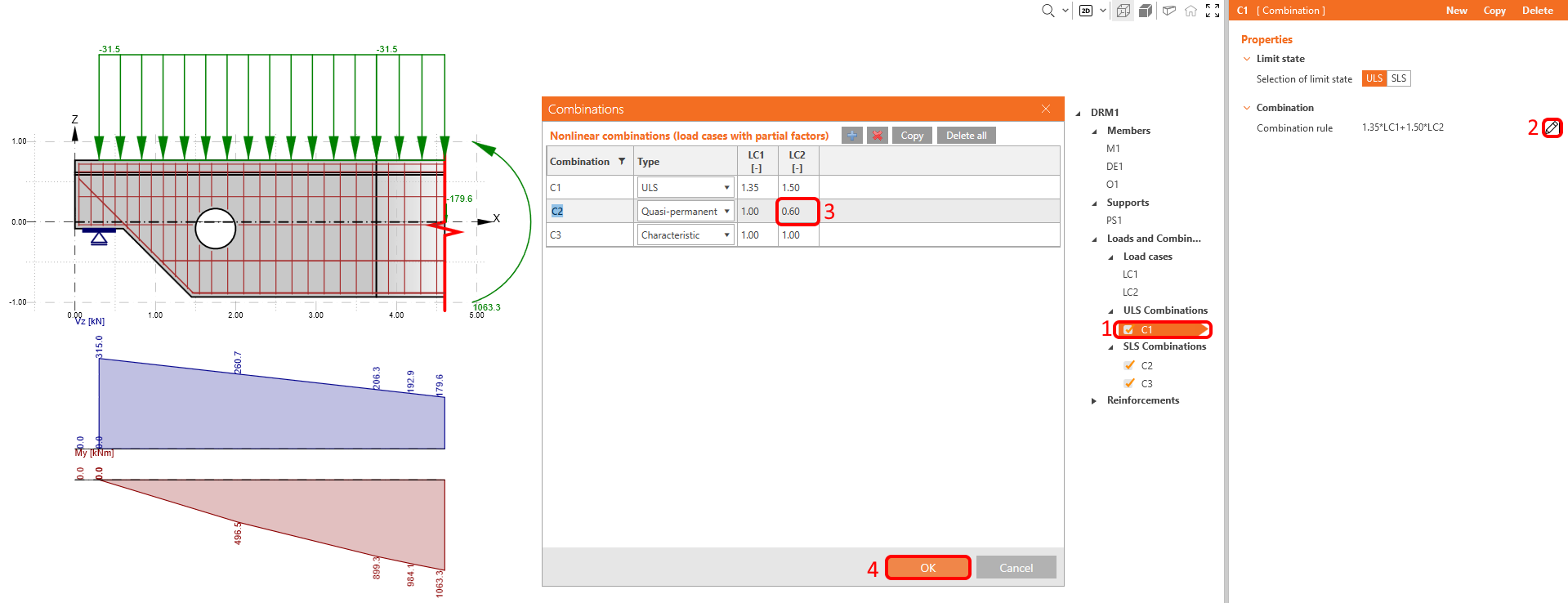
L'ultimo passaggio nella definizione dei carichi sarà la modifica del coefficiente parziale per la combinazione quasi-permanente CO2. È possibile accedere alla finestra di dialogo del coefficiente parziale da qualsiasi combinazione definita tramite l'icona a matita accanto alla regola di combinazione. Modificare il coefficiente parziale di LC2 a 0,60.
4 Armatura
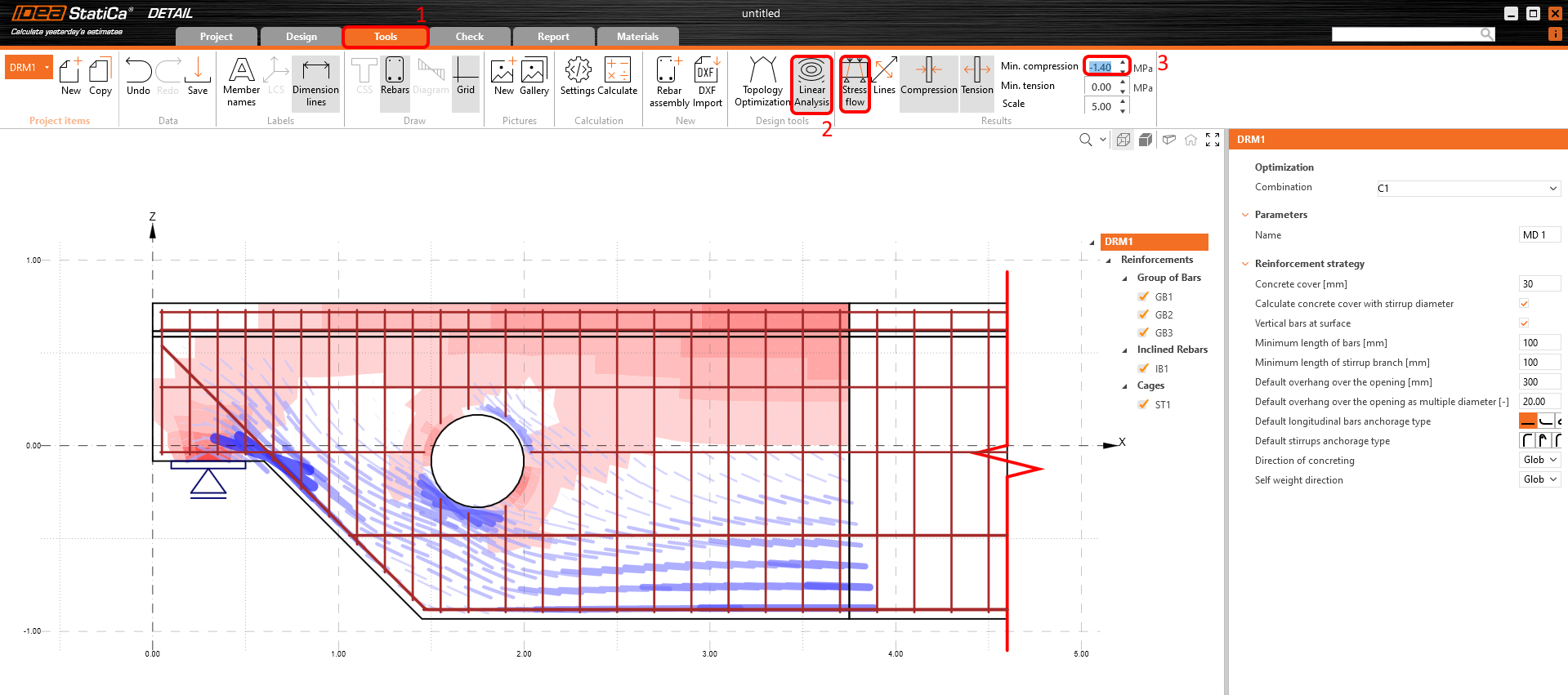
Per armare questo modello specifico, iniziare con un modello predefinito in IDEA StatiCa Detail e modificarlo. Prima di farlo, è utile vedere come armarlo in base ai risultati degli strumenti di progettazione.
Fare clic sull'icona Analisi lineare per eseguirla. Per visualizzare meglio i campi più compressi, è possibile applicare un filtro per la compressione di -1,4 MPa sul lato destro della barra multifunzione. Le aree rosse rappresentano la compressione e le linee blu mostrano la trazione. Questi sono i risultati visualizzabili:
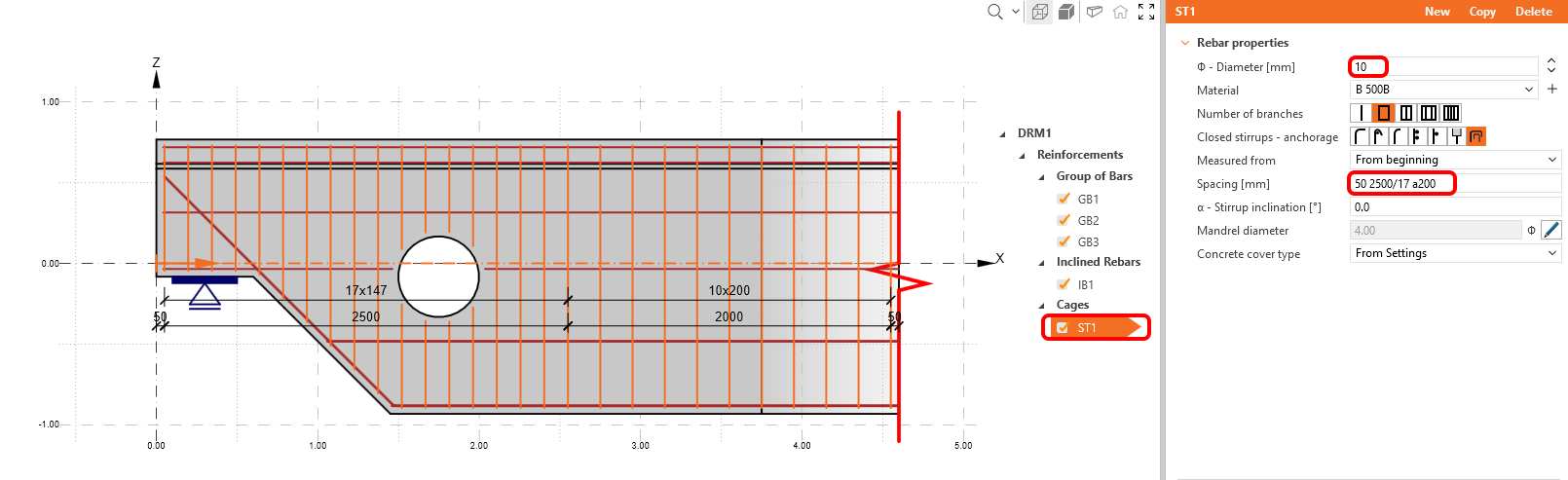
Il primo elemento ST1 viene utilizzato per la modellazione delle staffe. Modificare il diametro delle staffe a 10 mm e cambiare le distanze tra le staffe come 50 2500/17 a200. Come si può vedere, è possibile combinare diverse definizioni di distanze. Ciò significa che la prima staffa è posizionata a 50 mm dal bordo, poi si riempiono 2,5 m con una suddivisione di 17 e si riempie il resto con una distanza di 200 mm.
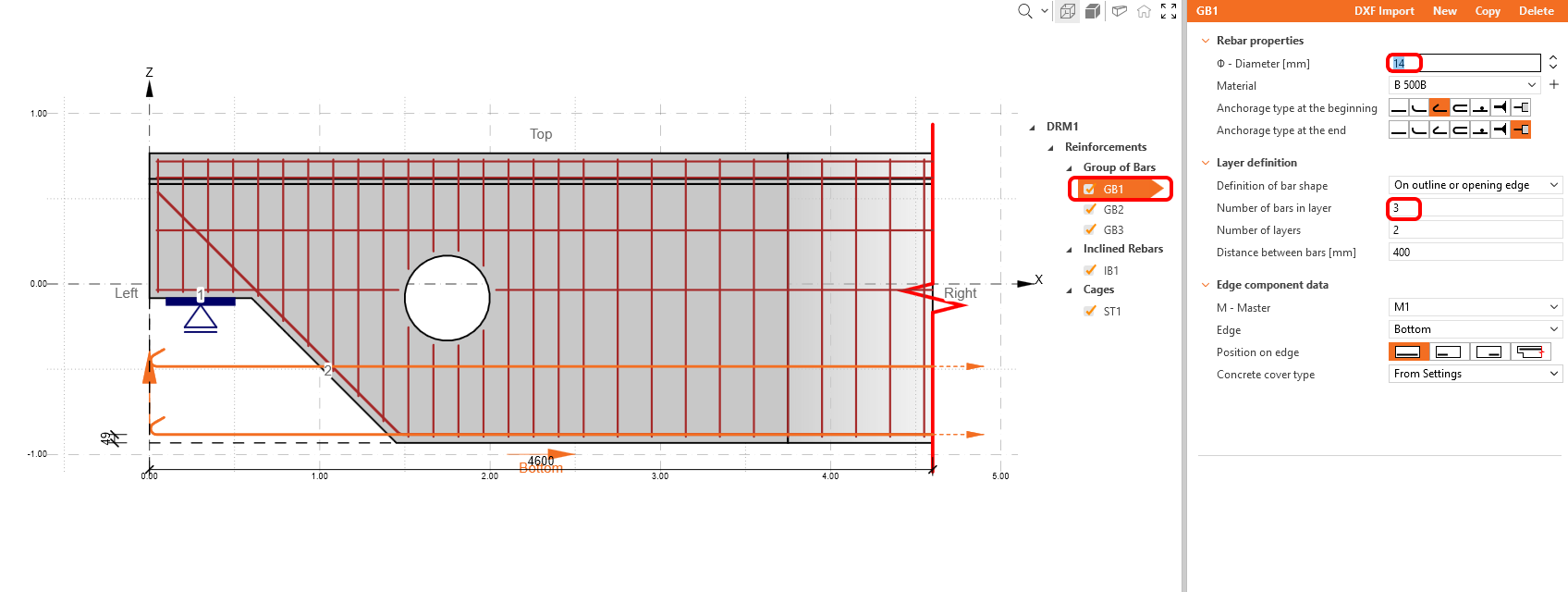
Modificare le proprietà dell'elemento di armatura GB1.
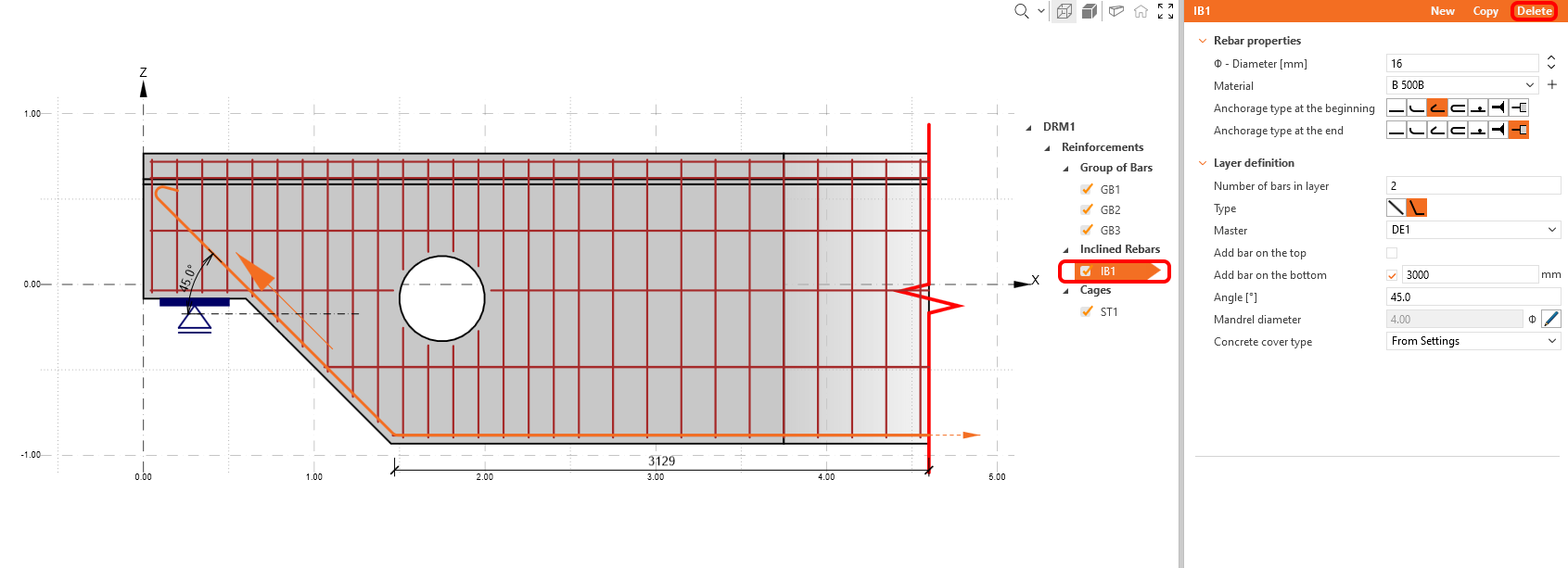
Sostituire l'elemento di armatura IB1 con un altro gruppo di barre – eliminare prima IB1.
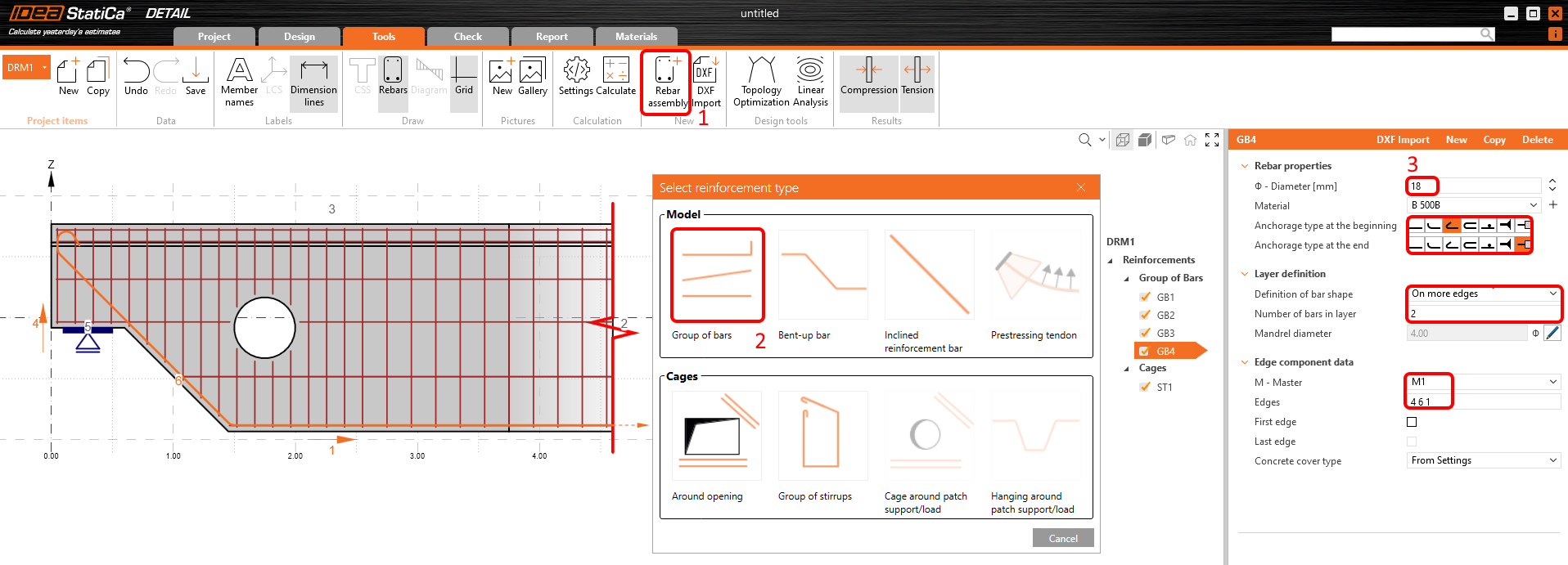
Per aggiungere un nuovo elemento di armatura, utilizzare il pulsante Entità modello e selezionare il Gruppo di barre.
Modificare la definizione della forma della barra GB4 in Su più spigoli e quindi regolare il diametro. Inserire poi il corretto ordine degli spigoli per posizionare la barra nella posizione desiderata.
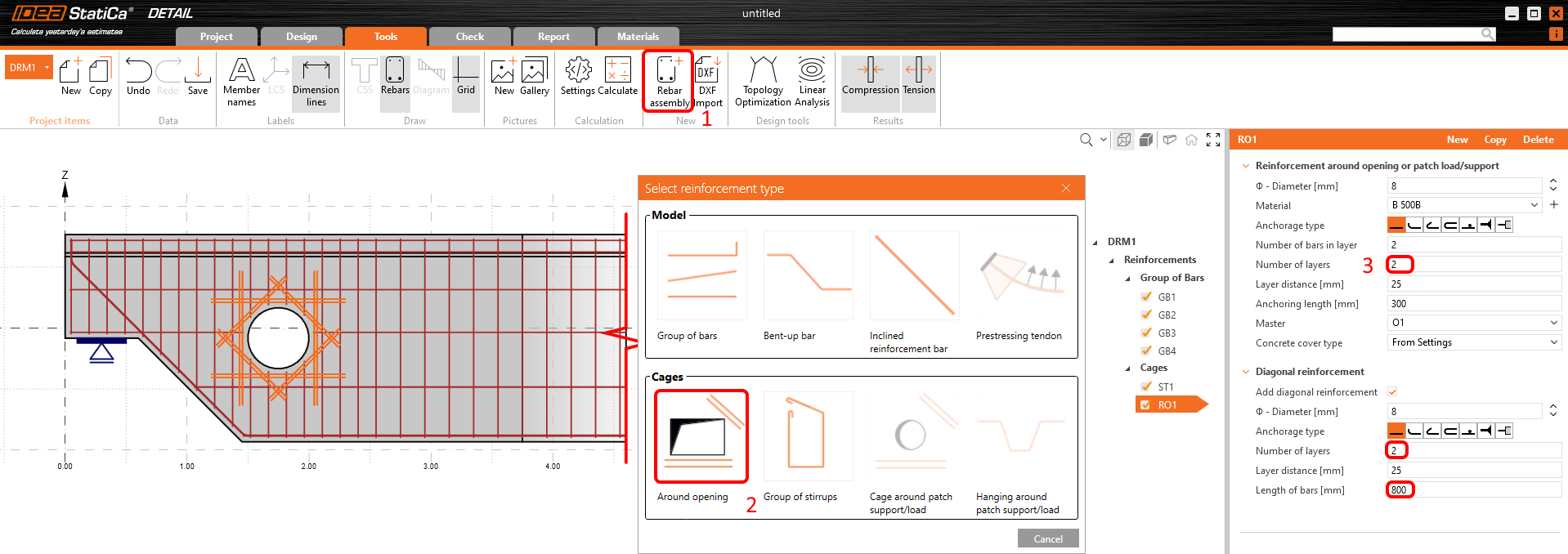
È stata aggiunta l'apertura al modello originale e quindi è necessario aggiungere l'armatura attorno ad essa. Premere nuovamente il pulsante Entità modello e in Gabbie selezionare Attorno all'apertura.
Modificarne le proprietà secondo lo screenshot.
Ecco come dovrebbe apparire l'armatura finale:
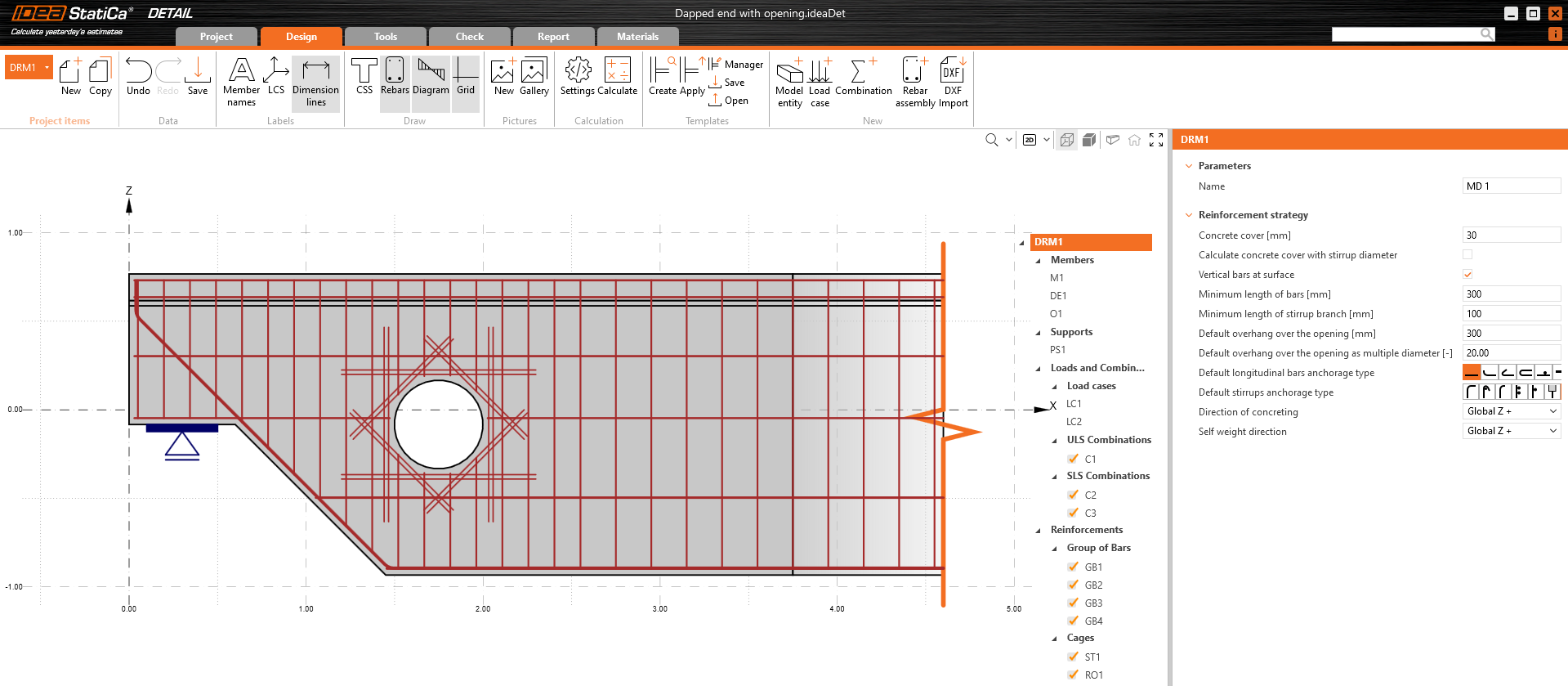
5 Calcolo e Verifica
Avviare l'analisi facendo clic su Calcola nella barra multifunzione. Il modello di analisi viene generato automaticamente, i calcoli vengono eseguiti e viene visualizzato il riepilogo delle verifiche insieme ai valori dei risultati.
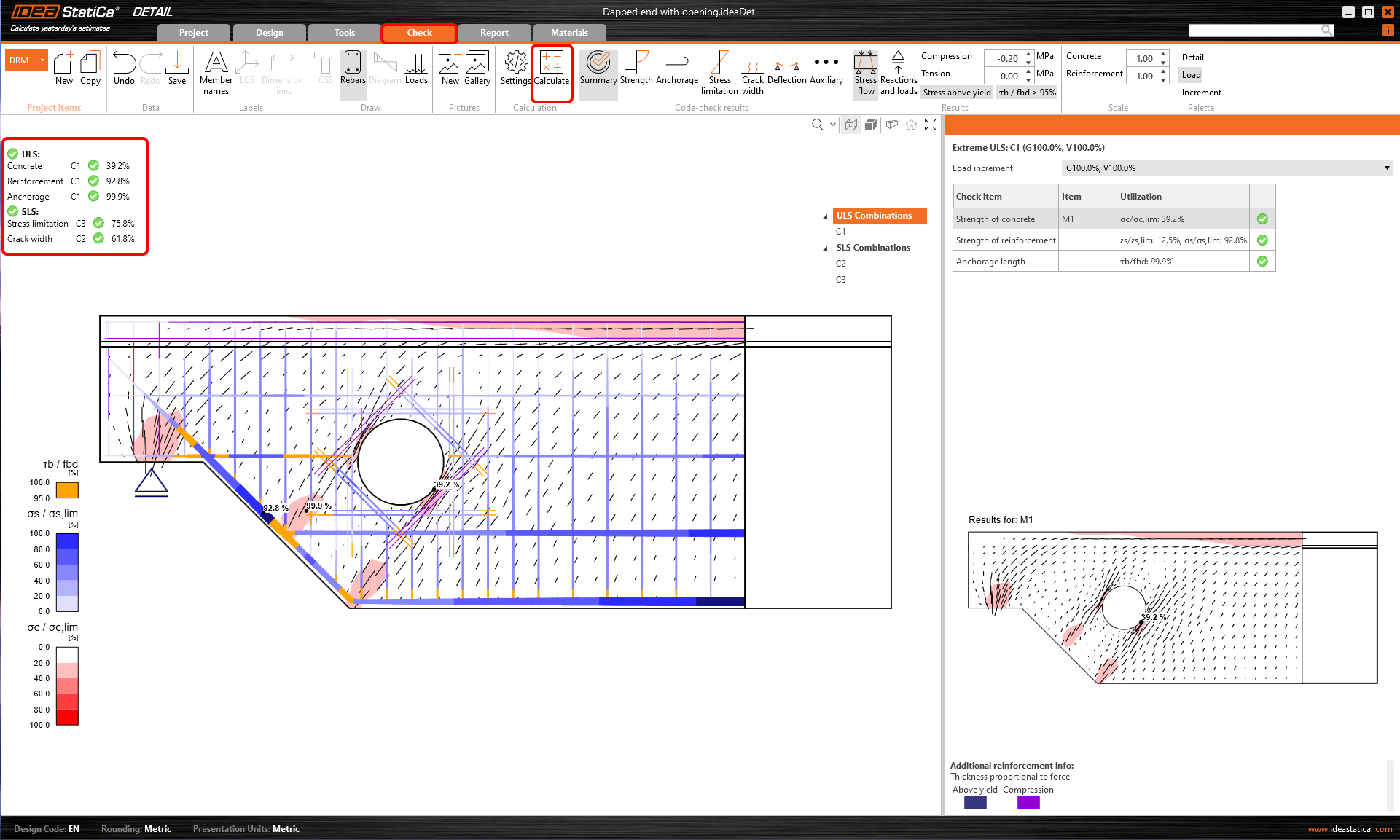
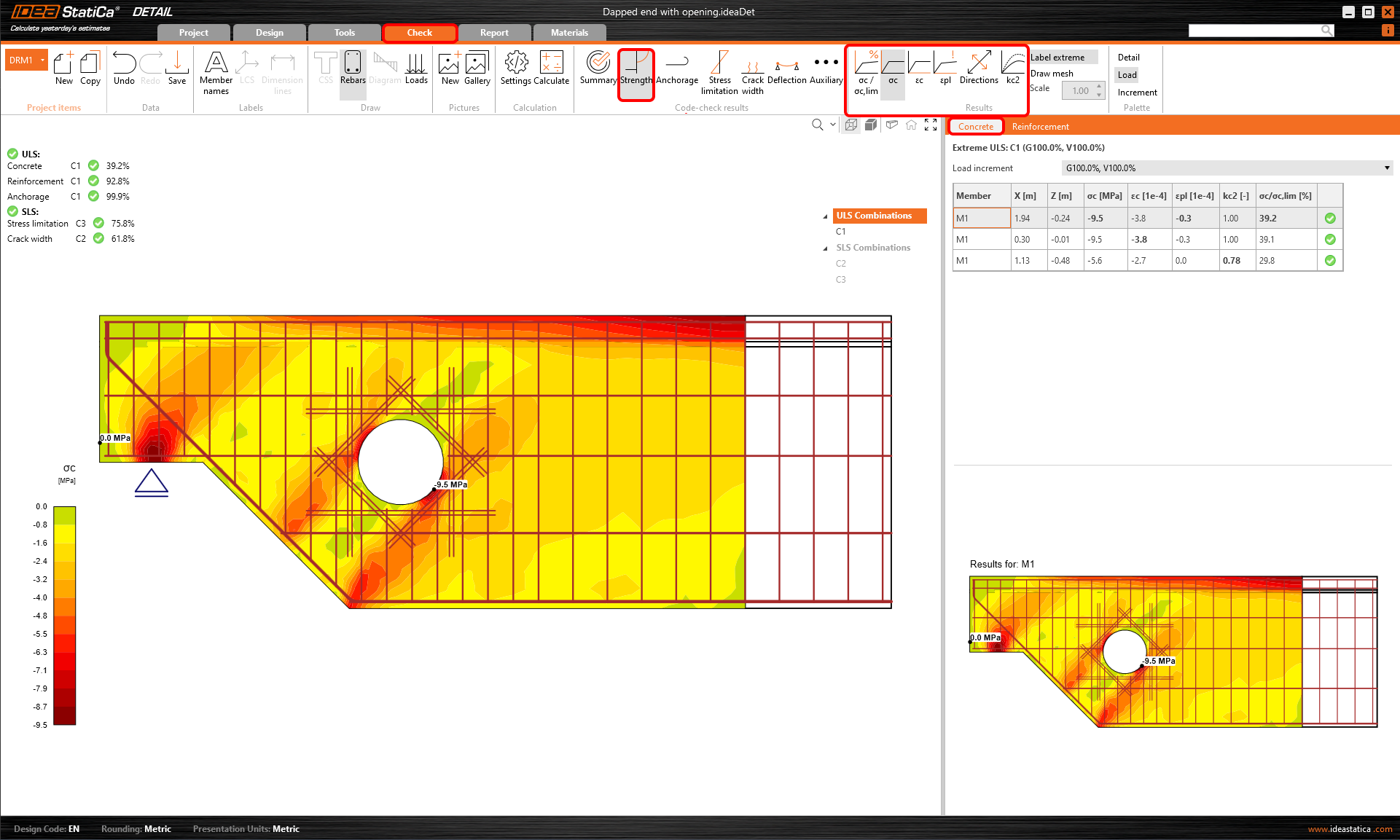
Per esaminare le verifiche dettagliate di ciascun componente, iniziare con la scheda Resistenza. Questa mostrerà le verifiche del calcestruzzo come lo sfruttamento in tensione, le tensioni principali, le deformazioni e una mappa del fattore di riduzione kc che può essere attivata dalla barra multifunzione.
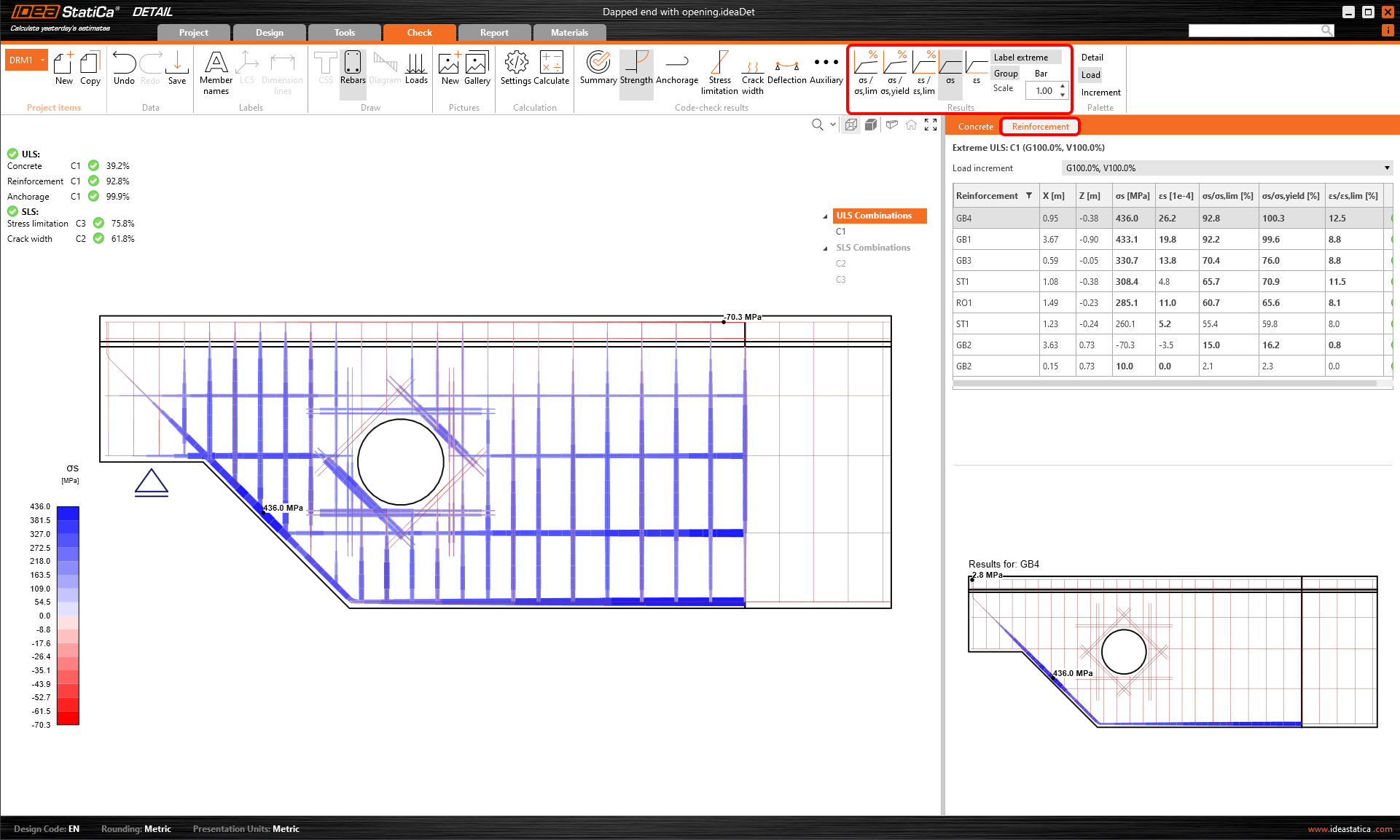
Per i risultati dettagliati dell'armatura, fare clic su una riga, Armatura. Questo modificherà le icone della barra multifunzione e aprirà la tabella dei risultati. È possibile visualizzare i risultati per deformazioni e tensioni in ciascuna barra e il relativo sfruttamento.
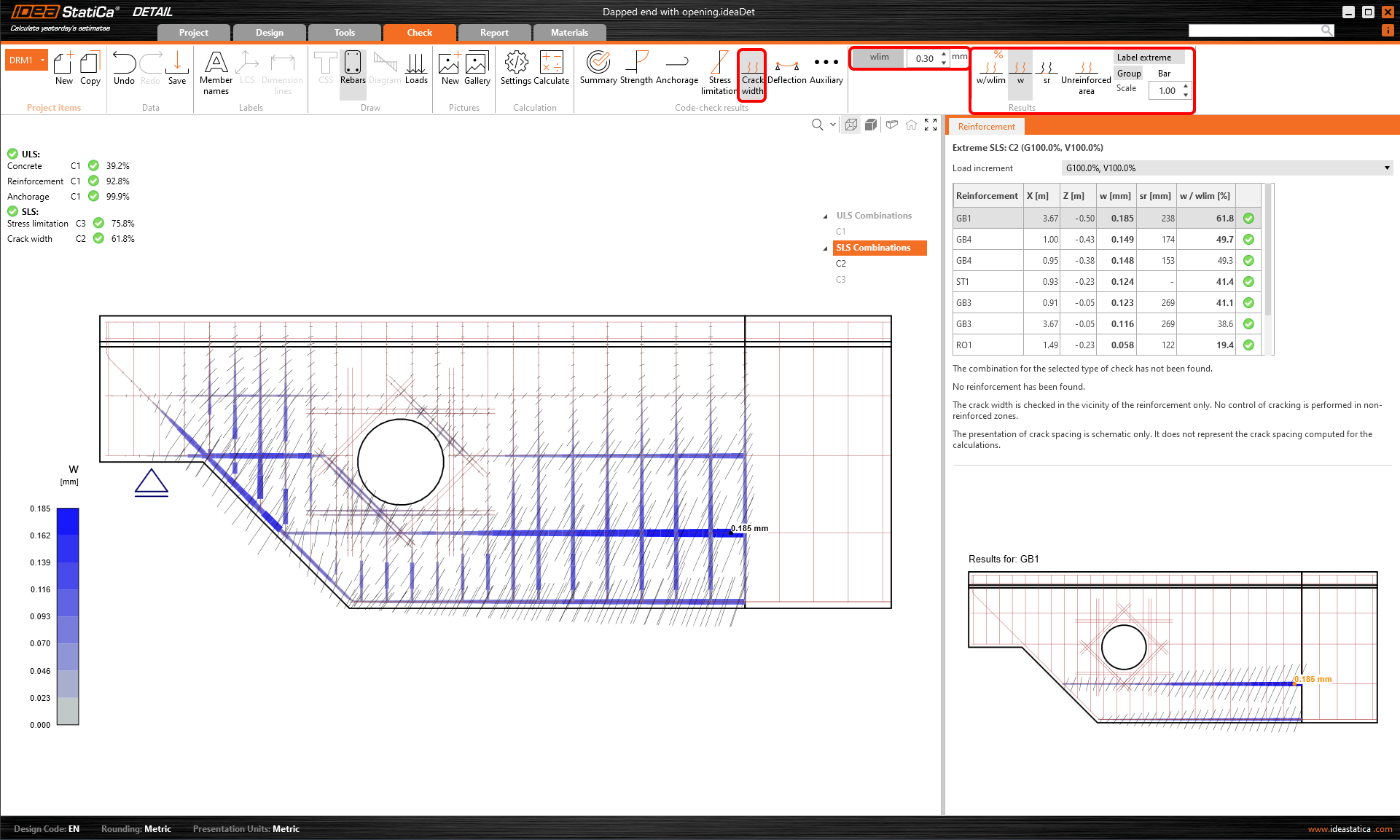
Tutti i risultati possono essere visualizzati nello stesso modo. Mostriamo la differenza nella barra multifunzione per le verifiche SLE di ampiezza delle fessure e freccia. Oltre alle icone per passare tra i risultati, nella barra multifunzione sono presenti impostazioni per definire il valore limite o la visualizzazione dei risultati dei modelli a breve/lungo termine.
6 Relazione
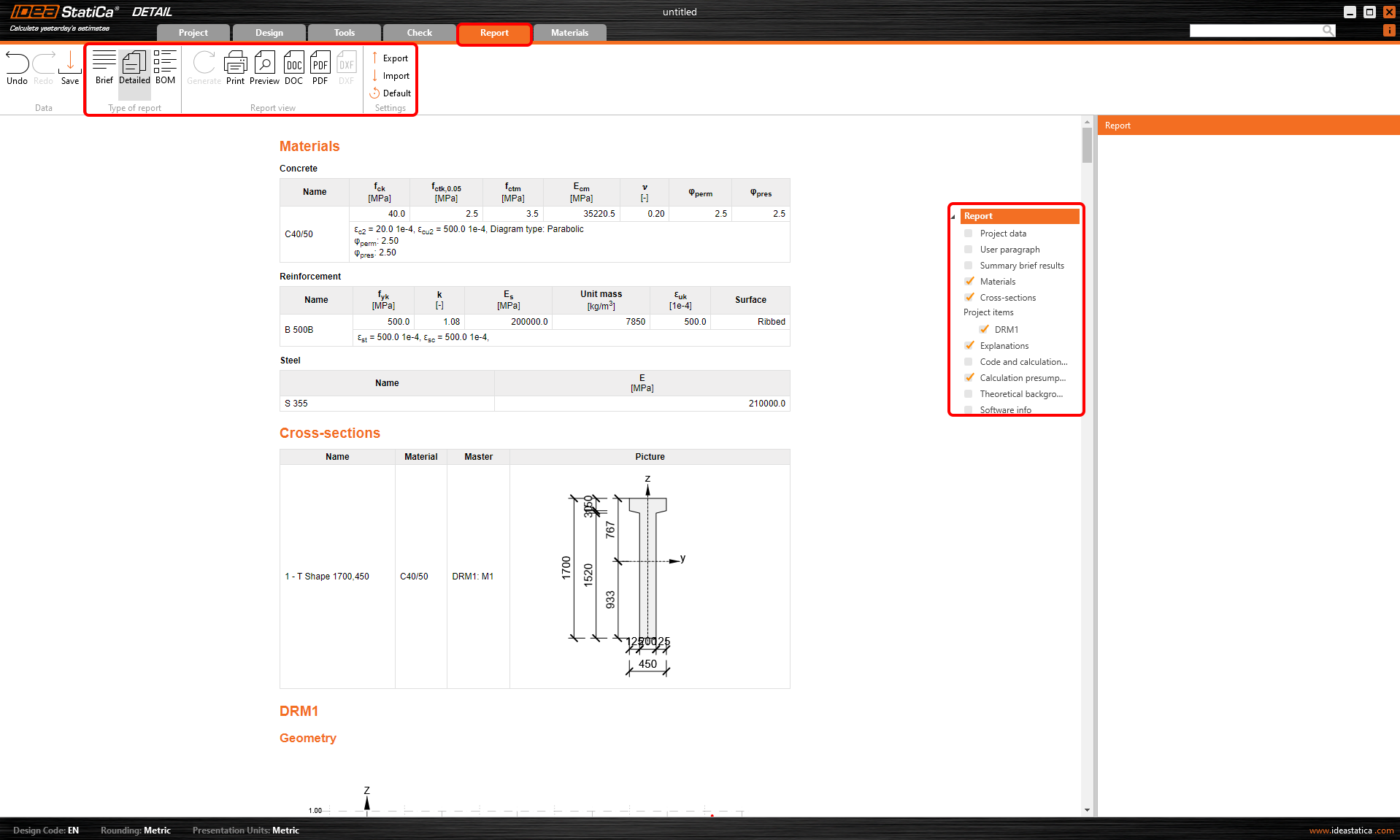
Infine, accedere alla Relazione. IDEA StatiCa offre una relazione completamente personalizzabile da stampare o salvare in formato modificabile.
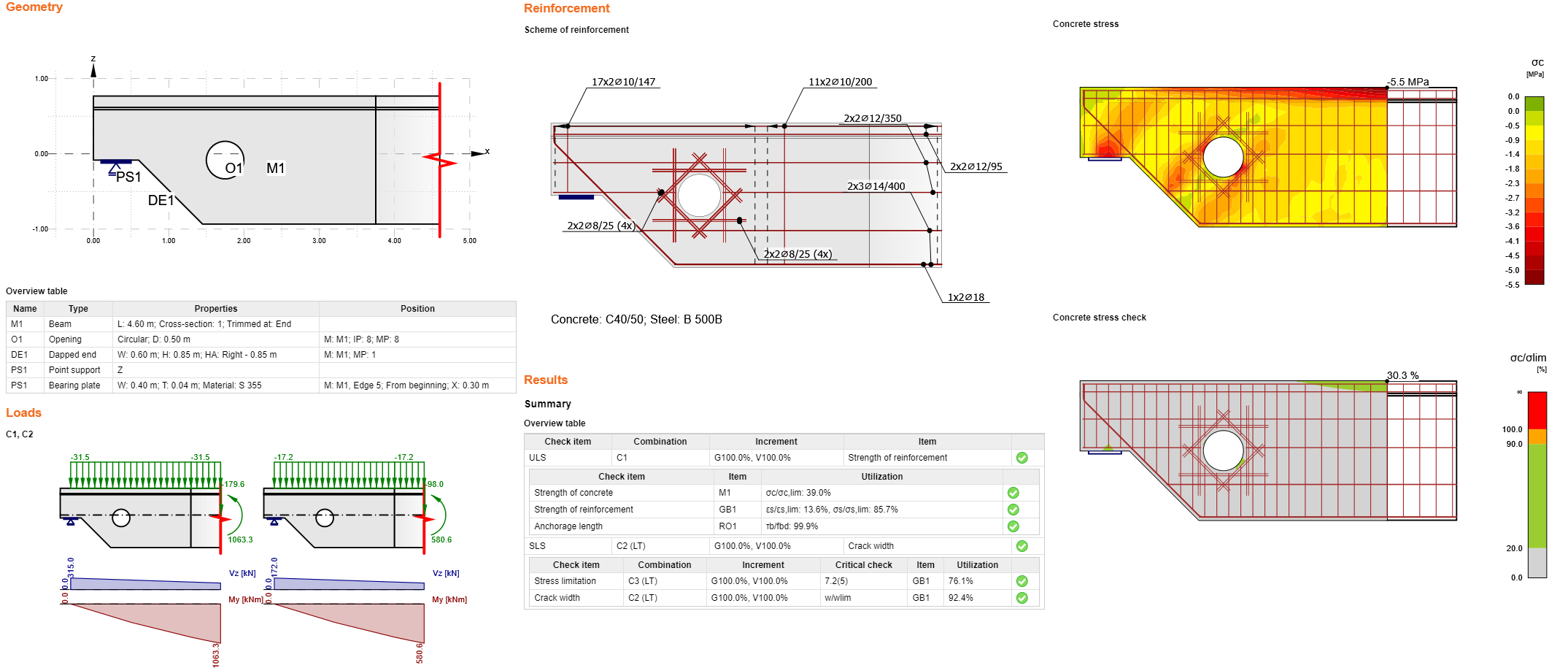
Hai progettato, ottimizzato e verificato normativamente un'estremità ribassata con un'apertura secondo l'Eurocodice.