

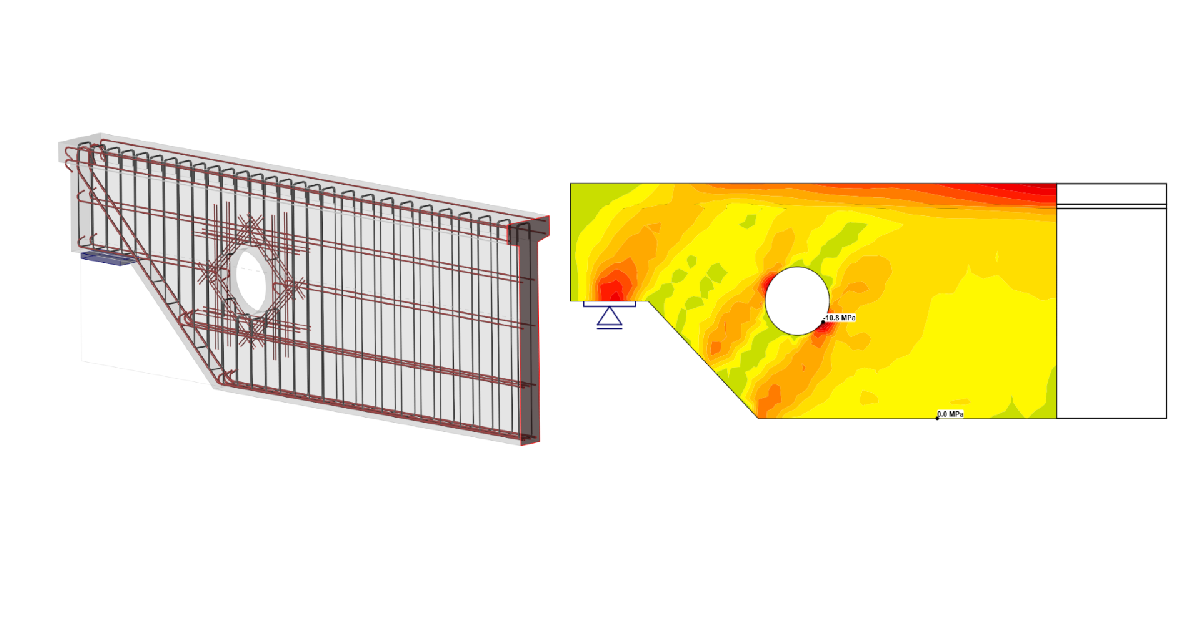
Dimensionamento estrutural de uma extremidade rebaixada com abertura (EN)
1 Novo projeto
Comece por iniciar o IDEA StatiCa e selecione a aplicação Detail. Crie um novo projeto onde pode começar com a seleção da classe de betão adequada C40/50 e cobrimento de 30 mm. Em seguida, continue com a topologia 2D de Elementos. Nos modelos de Elementos 2D, selecione Extremidade rebaixada, uma secção transversal.
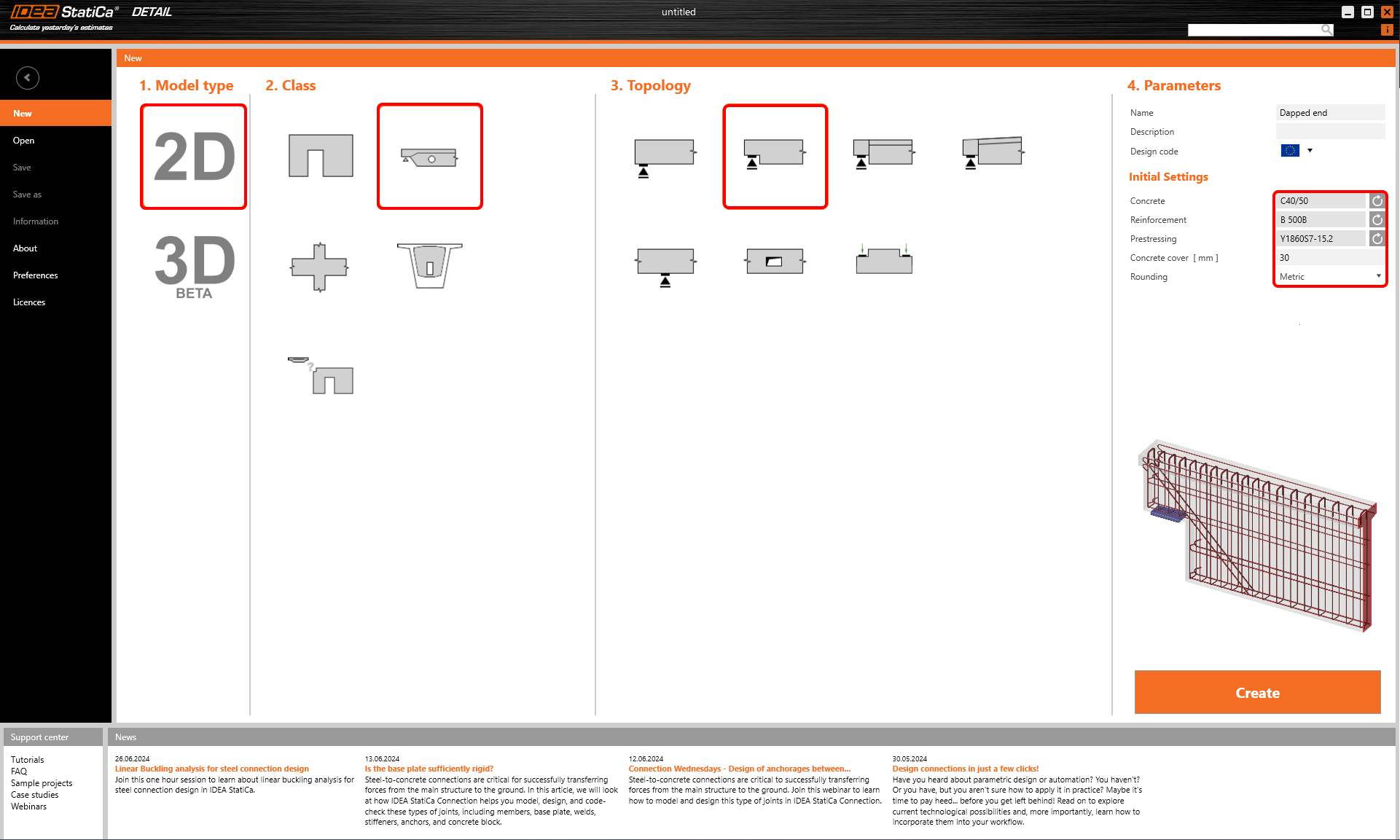
Após isto, um modelo predefinido carregará a geometria e a armadura básica no modelo.
2 Geometria
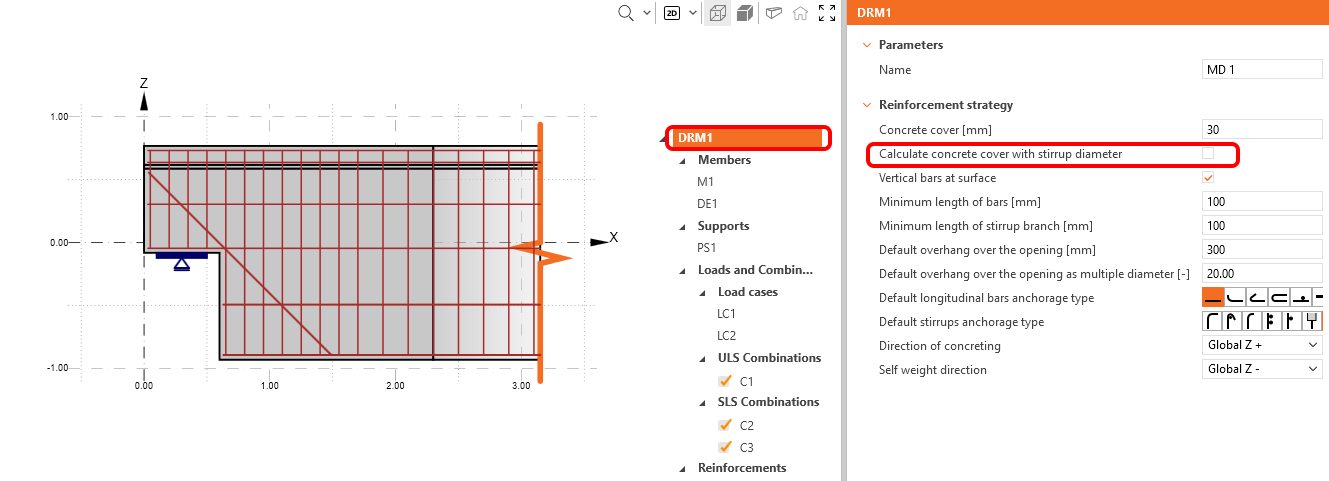
Neste exemplo, certifique-se de desmarcar a caixa de seleção para calcular o cobrimento do betão com o diâmetro do estribo.
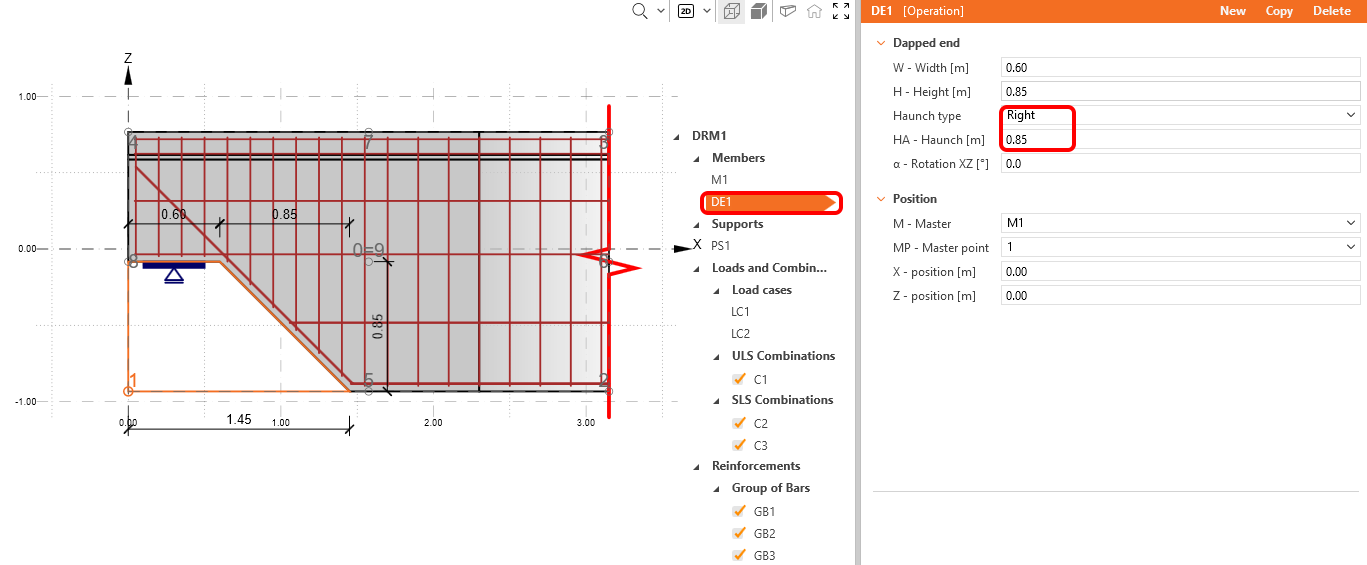
Comece com a modificação da geometria. Três itens foram carregados pelo modelo: Elemento M1, extremidade rebaixada DE1 e apoio pontual PS1. Clique em DE1 e escolha a mísula do lado direito com largura de 0,85 m.
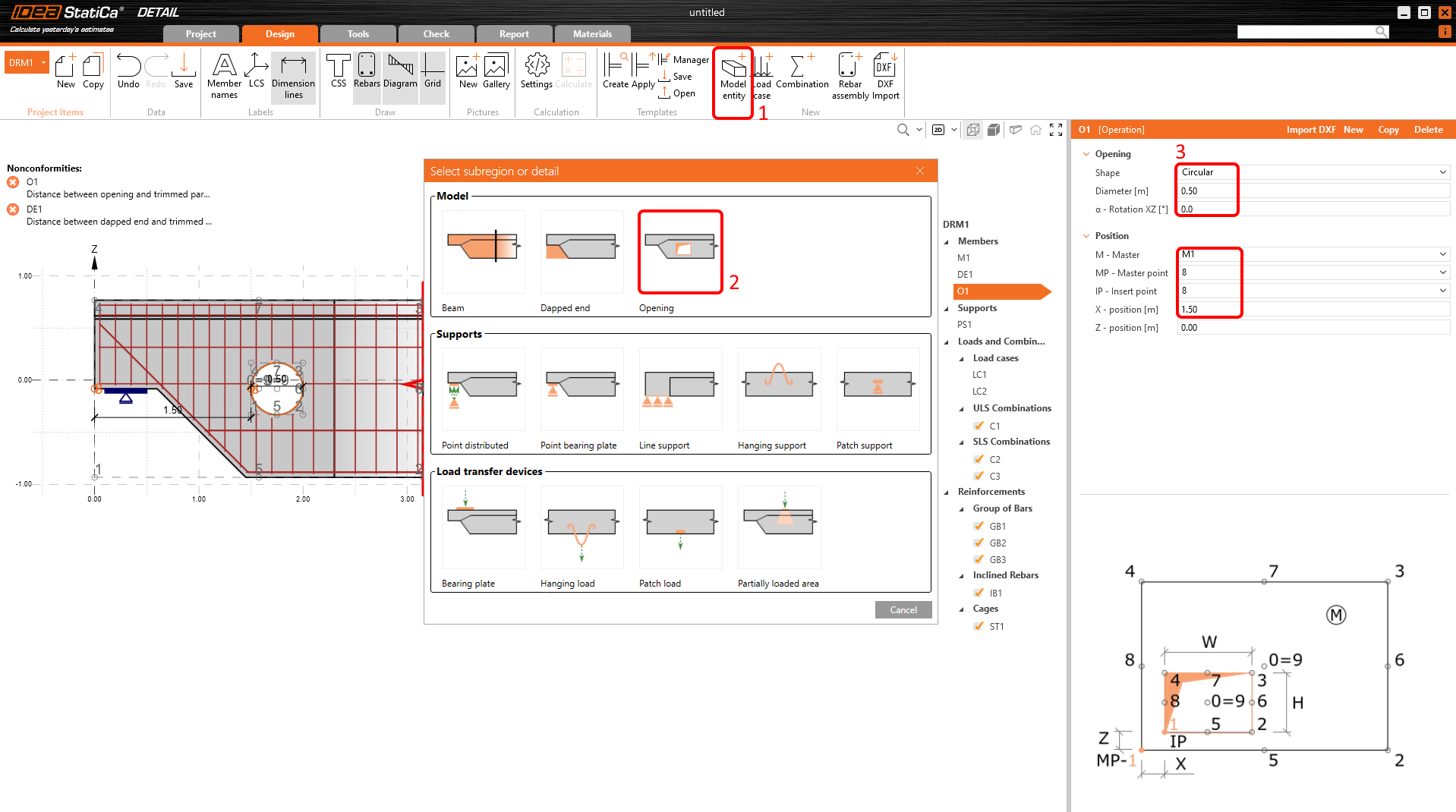
Continue com a adição de uma abertura. Para a adicionar, clique no botão Entidade do modelo e em Modelo selecione Abertura.
Altere a forma da abertura para Circular e o diâmetro para 0,5 m. Para posicionar a abertura na posição desejada, utilize a relação entre o ponto mestre e o ponto de inserção. O componente mestre será M1 e o ponto mestre n.º 8; insira o ponto da abertura também no n.º 8, e a distância entre estes pontos na direção X será de 1,5 m.
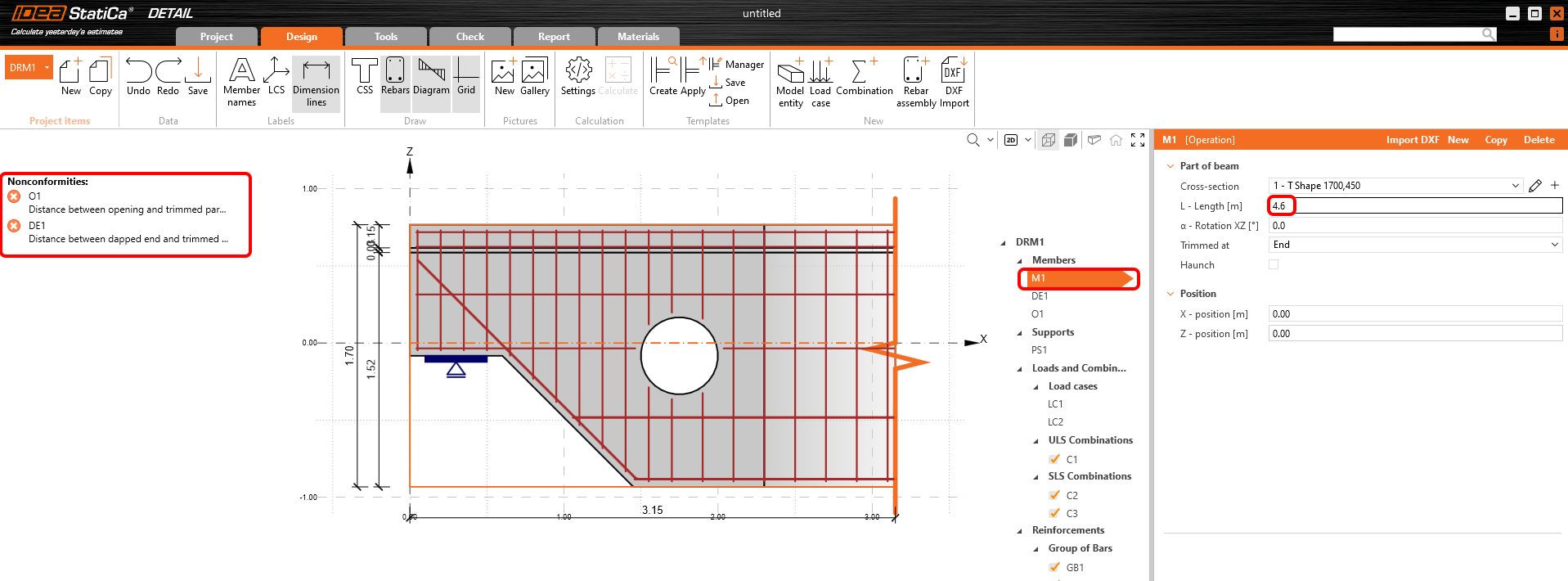
O IDEA StatiCa Detail avisa através de mensagens de erro que o comprimento do detalhe é insuficiente. A extremidade cortada do detalhe deve estar a uma distância de pelo menos 1,5*h da última fonte de descontinuidade. Neste caso, a fonte condicionante é a abertura e o comprimento suficiente do elemento é de 4,6 m. Todos os avisos deverão desaparecer após o prolongamento do elemento M1.
3 Ações
Dois casos de carga e três combinações não lineares foram automaticamente adicionados pelo programa. São necessários dois casos de carga para distinguir entre ações permanentes e variáveis, e três combinações para cobrir um ULS e duas combinações de SLS (Característica e Quase-permanente) para todas as verificações.
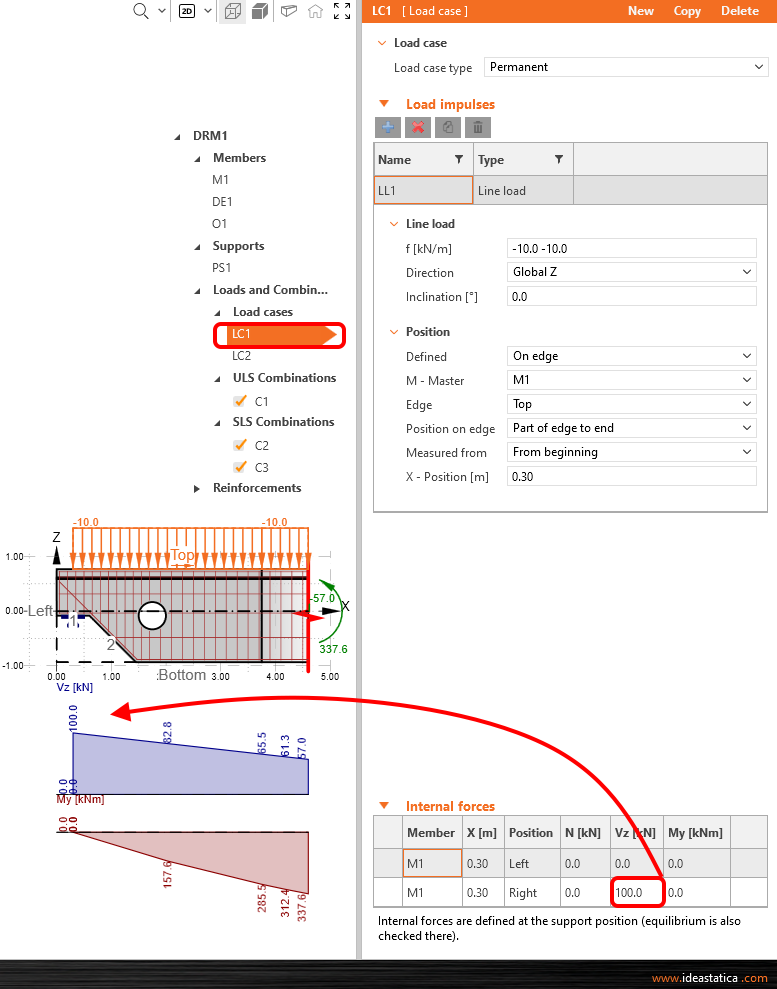
Modifique o caso de carga LC1 para efeitos permanentes. Aplique a reação como força de corte 100 kN Vz na posição da direita. Pode observar a alteração no diagrama de esforços internos.
Mude para o caso de carga LC2 através da caixa de combinação e repita os passos com valores de 120 kN Vz.
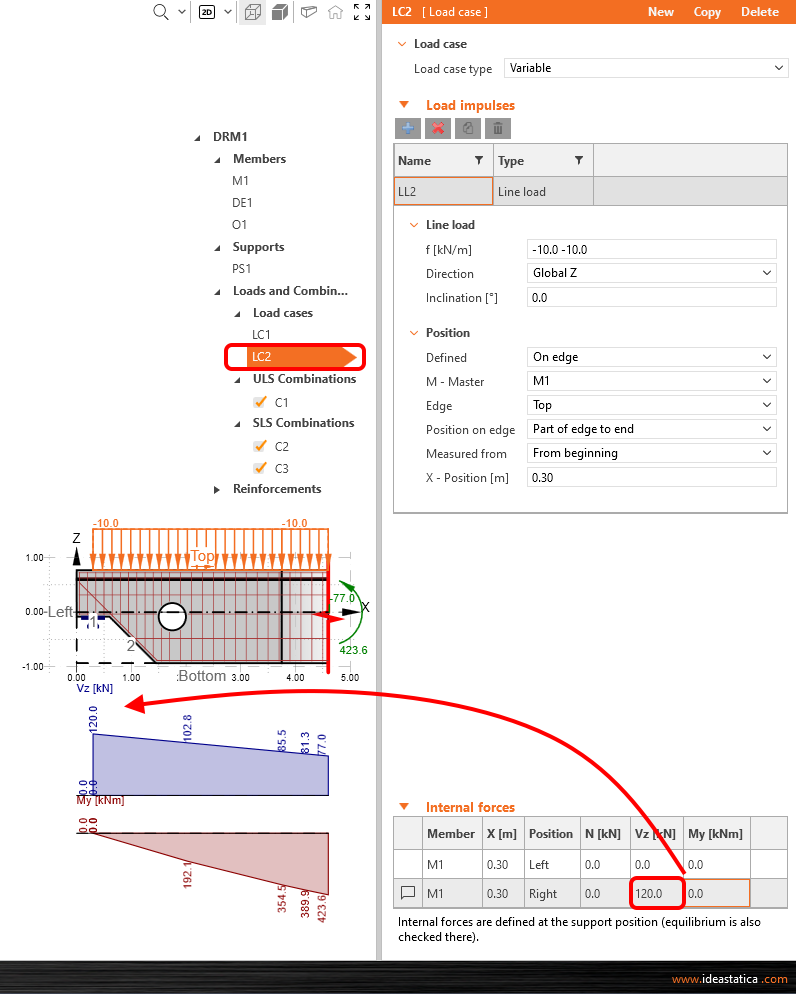
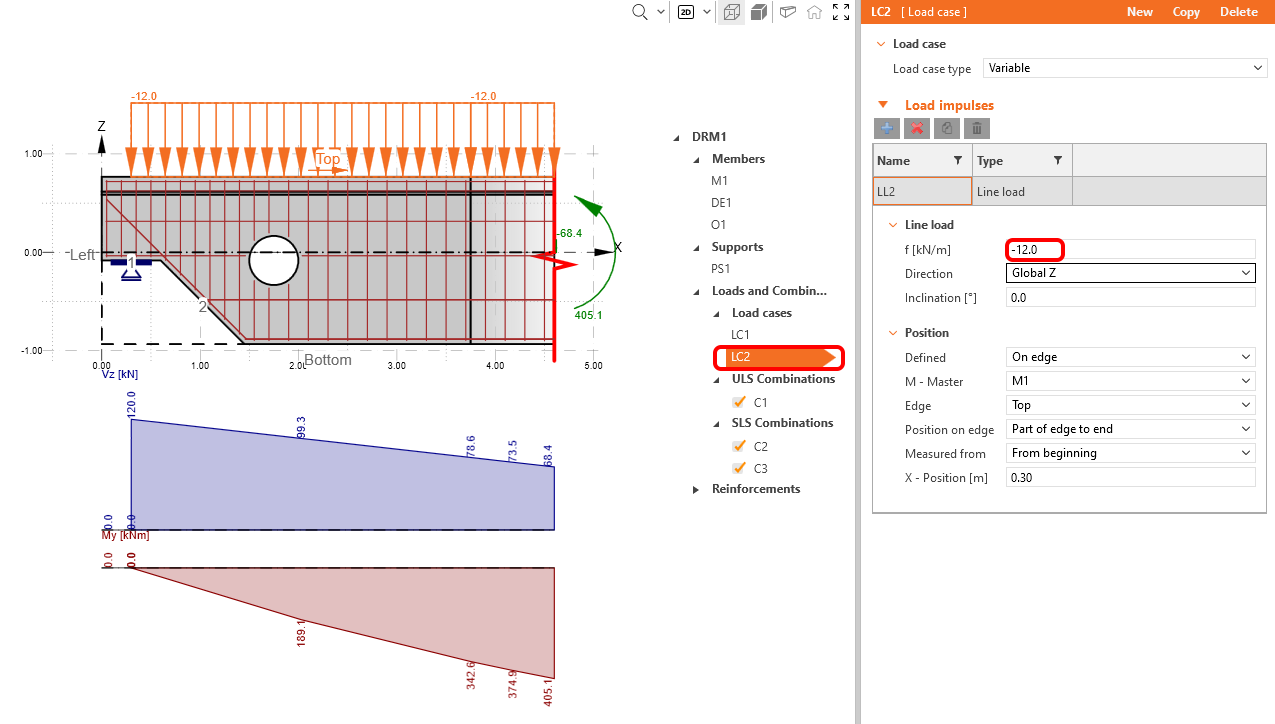
Para diminuir os valores dos esforços internos na extremidade cortada, em LC2 altere o valor da carga linear para -12 kN/m.
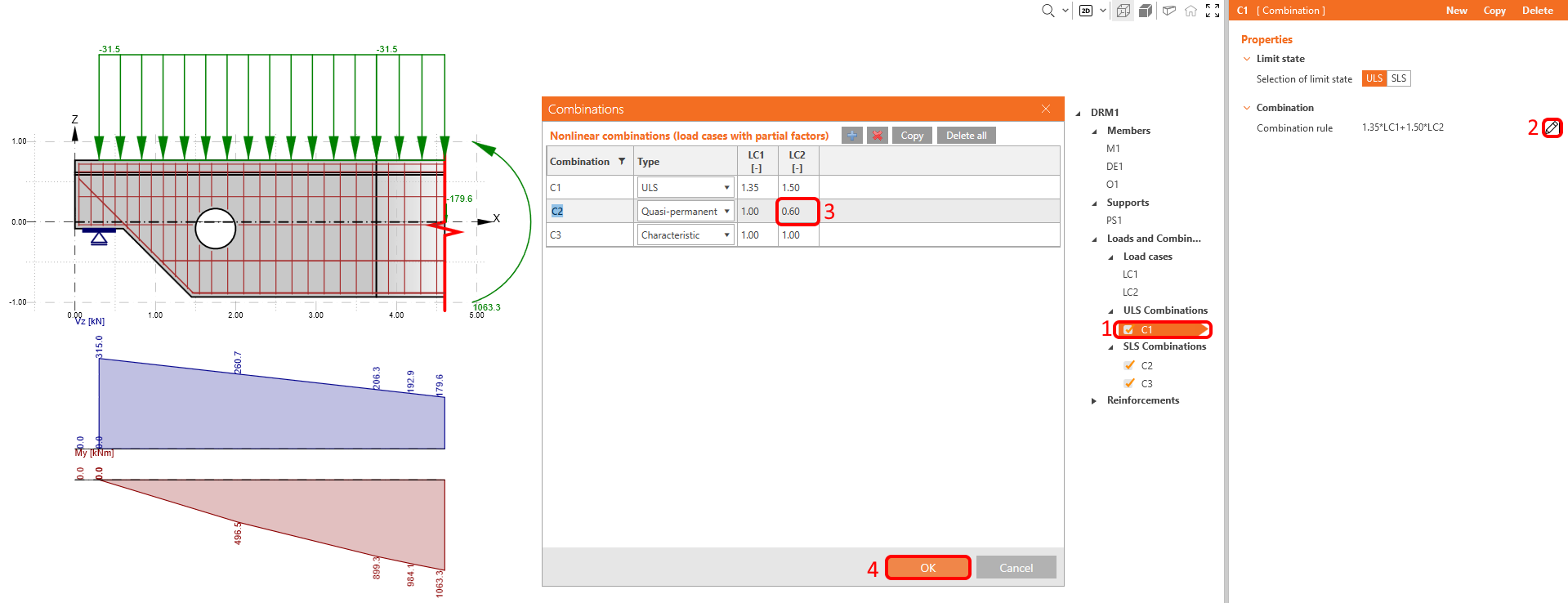
O último passo na definição das ações será a alteração do coeficiente parcial para a combinação quase-permanente CO2. Pode aceder ao diálogo do coeficiente parcial a partir de qualquer combinação definida através do ícone de lápis junto à regra de combinação. Altere o coeficiente parcial de LC2 para 0,60.
4 Armadura
Para armar este modelo específico, comece com um modelo predefinido no IDEA StatiCa Detail e modifique-o. Antes disso, poderá ver como armá-lo com base nos resultados das ferramentas de dimensionamento.
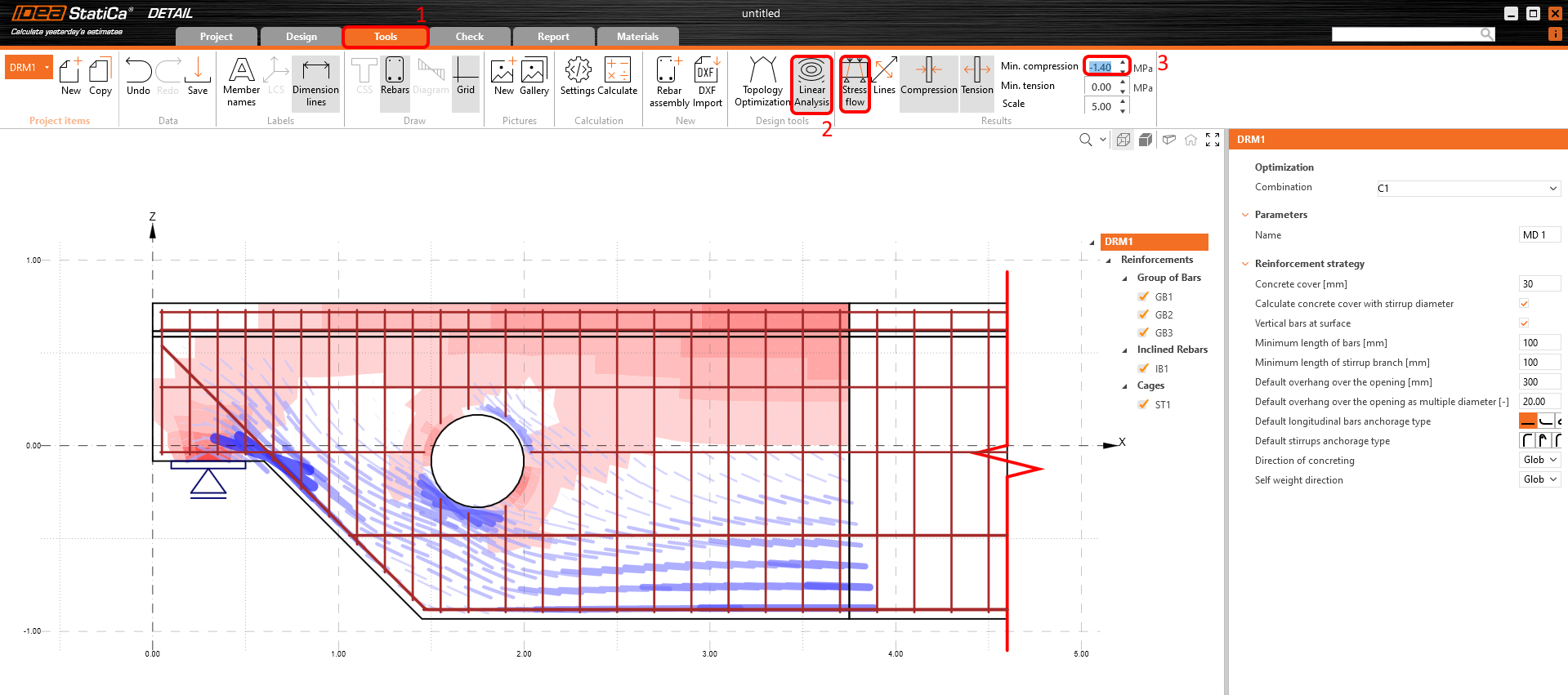
Clique no ícone de Análise linear para a executar. Para visualizar melhor os campos mais comprimidos, pode aplicar um filtro de compressão de -1,4 MPa no lado direito da barra de ferramentas. As áreas a vermelho representam compressão e as linhas azuis mostram tração. Estes são os resultados que pode observar:
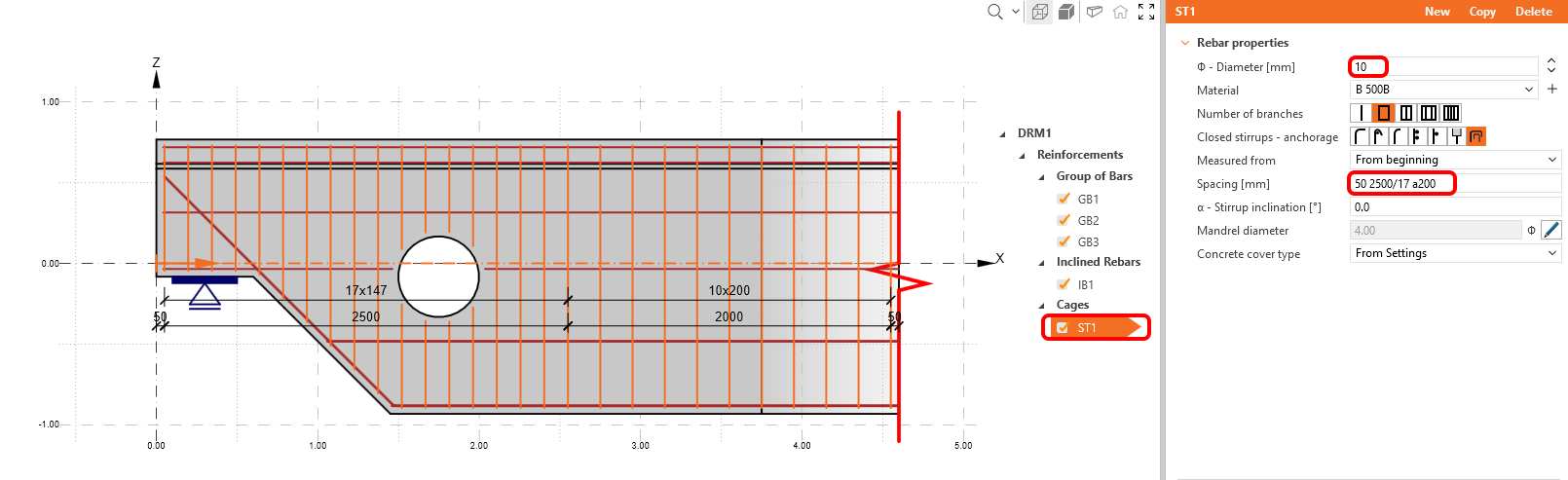
O primeiro item ST1 é utilizado para modelar os estribos. Modifique o diâmetro dos estribos para 10 mm e altere os espaçamentos entre estribos para 50 2500/17 a200. Como pode ver, é possível combinar várias definições de espaçamentos. Isto significa que o primeiro estribo está posicionado a 50 mm da extremidade, depois preenche-se 2,5 m com uma divisão de 17 e o restante é preenchido com espaçamento de 200 mm.
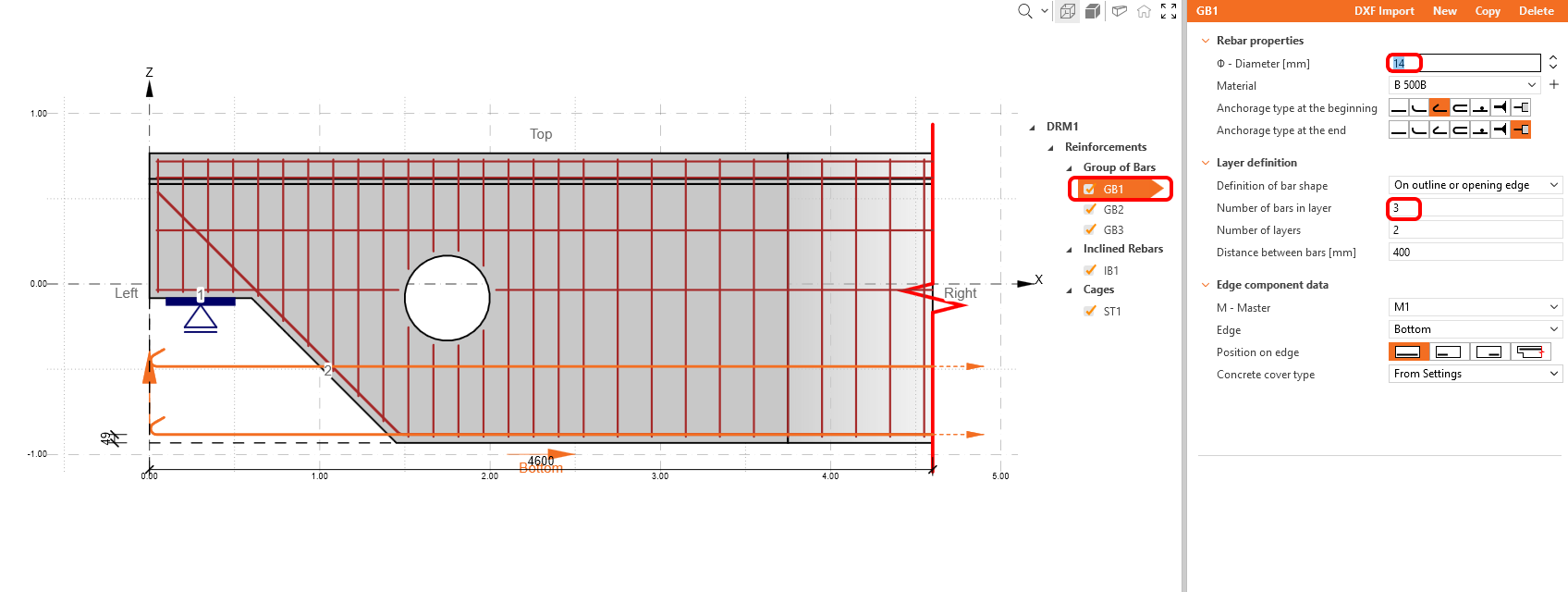
Altere as propriedades do item de armadura GB1.
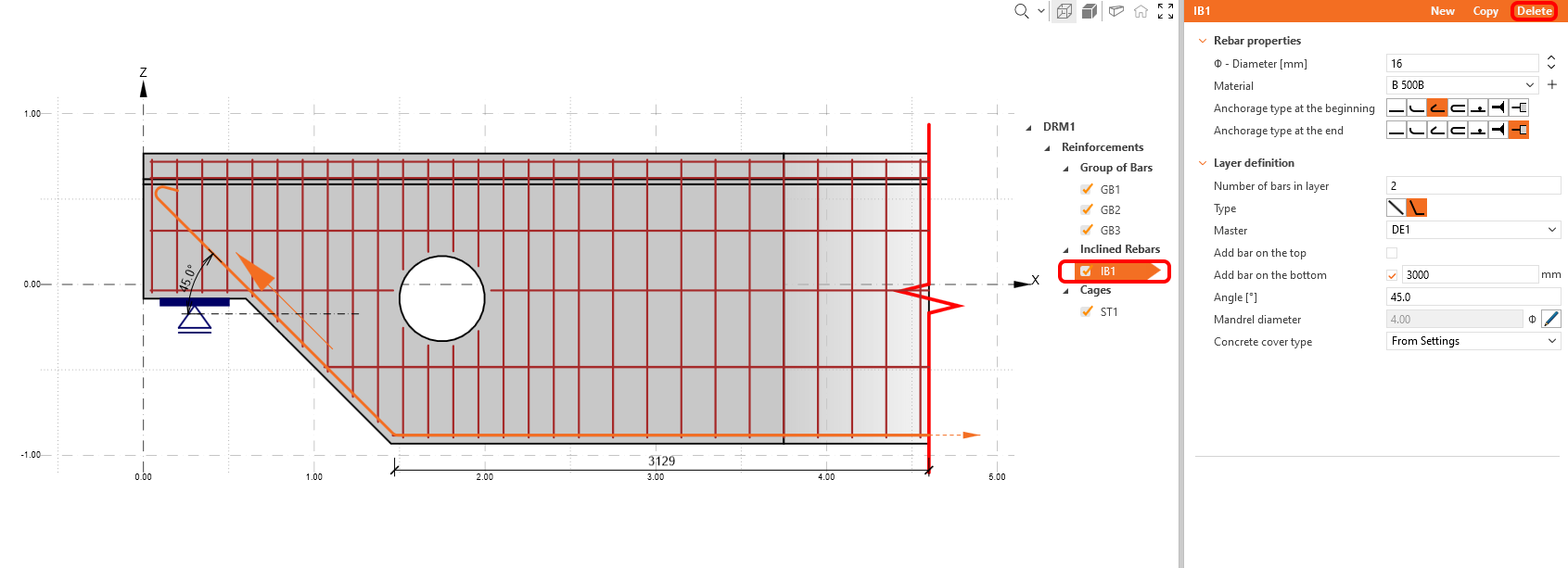
Substitua o item de armadura IB1 por outro item de grupo de varões – elimine IB1 primeiro.
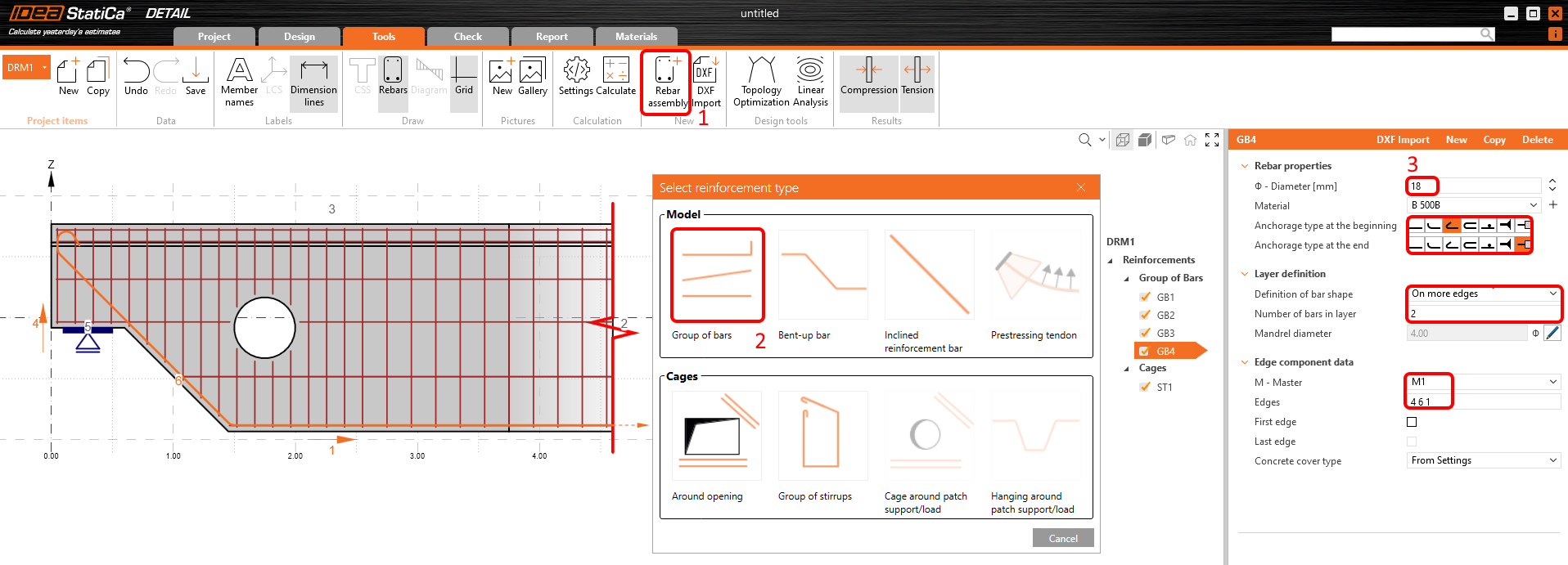
Para adicionar um novo item de armadura, utilize o botão Entidade do modelo e selecione Grupo de varões.
Altere a definição da forma do varão GB4 para Em várias arestas e ajuste o diâmetro. Em seguida, introduza a ordem correta das arestas para posicionar a armadura na posição desejada.
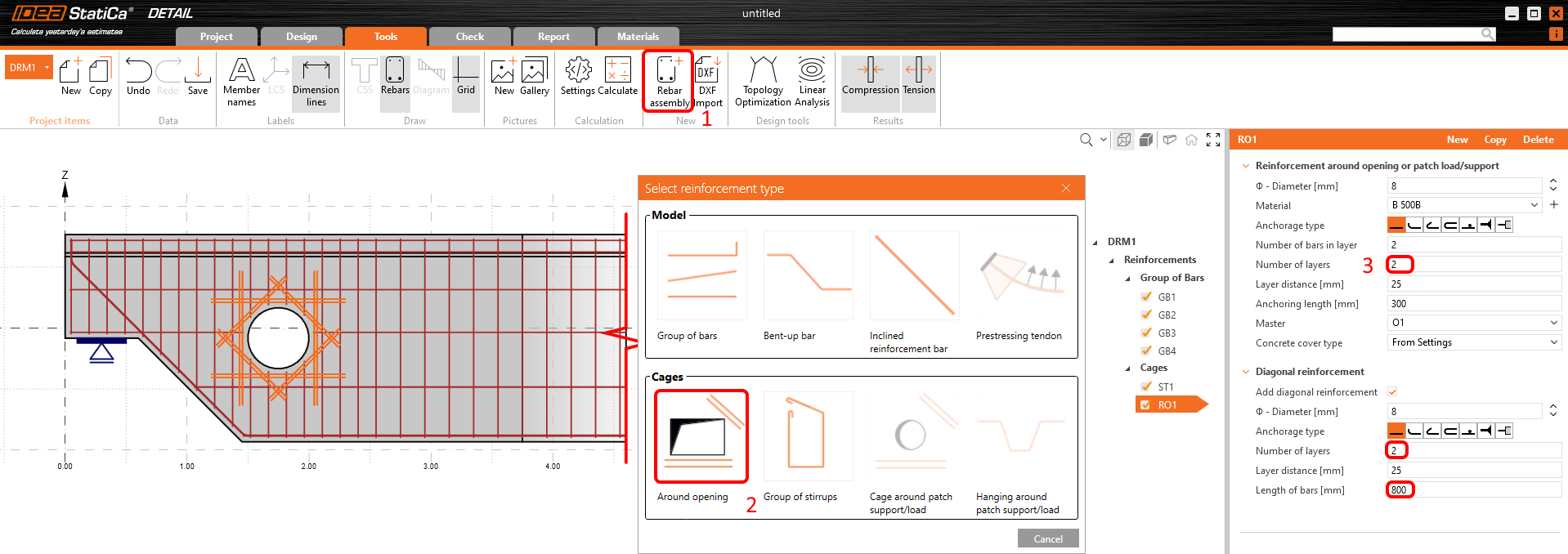
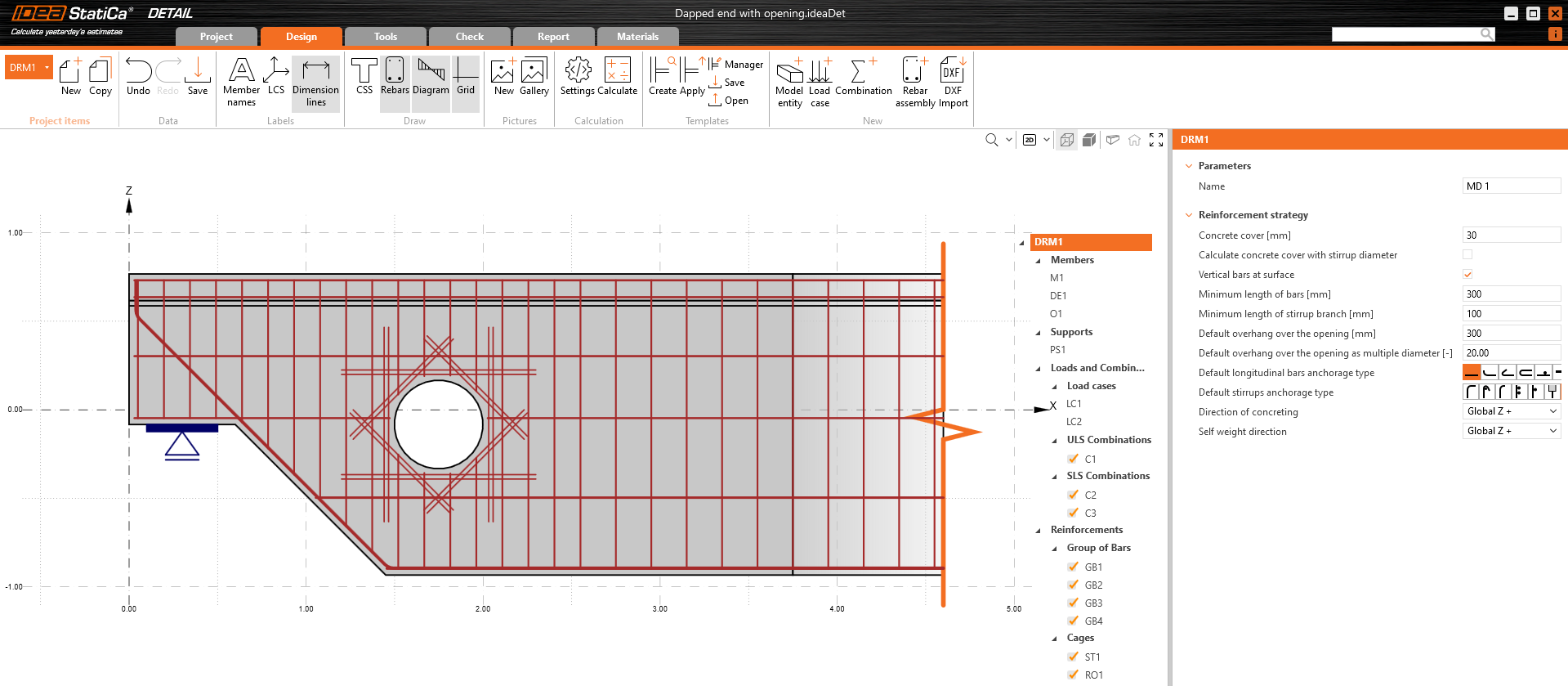
Adicionou a abertura ao modelo original e, por isso, é necessário adicionar armadura em torno dela. Novamente, pressione o botão Entidade do modelo e em Gaiolas selecione Em torno da abertura.
Modifique as suas propriedades de acordo com a captura de ecrã.
É assim que a sua armadura final deverá ficar:
5 Cálculo e Verificação
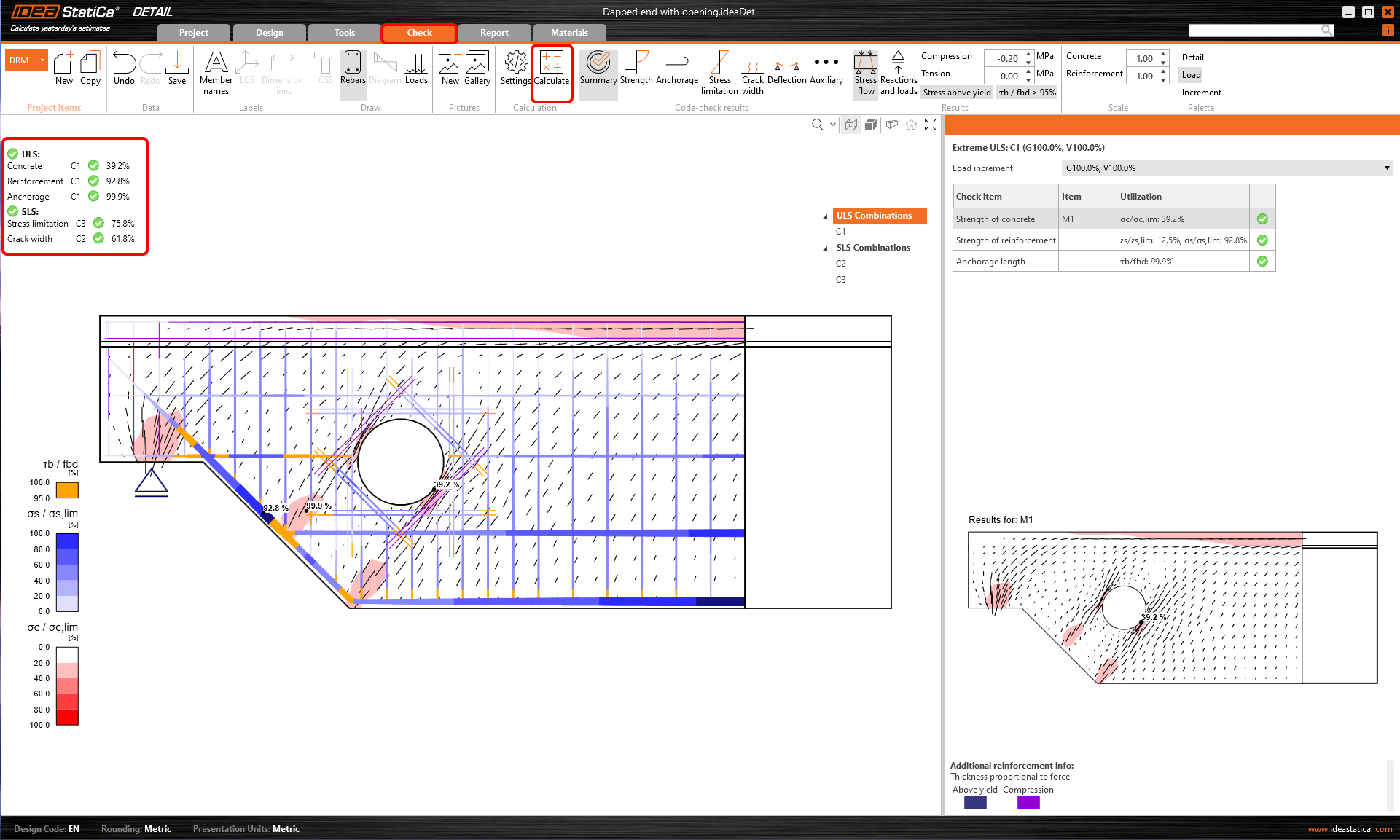
Inicie a análise clicando em Calcular na barra de ferramentas. O modelo de análise é gerado automaticamente, os cálculos são executados e pode ver o resumo das verificações apresentado juntamente com os valores dos resultados das verificações.
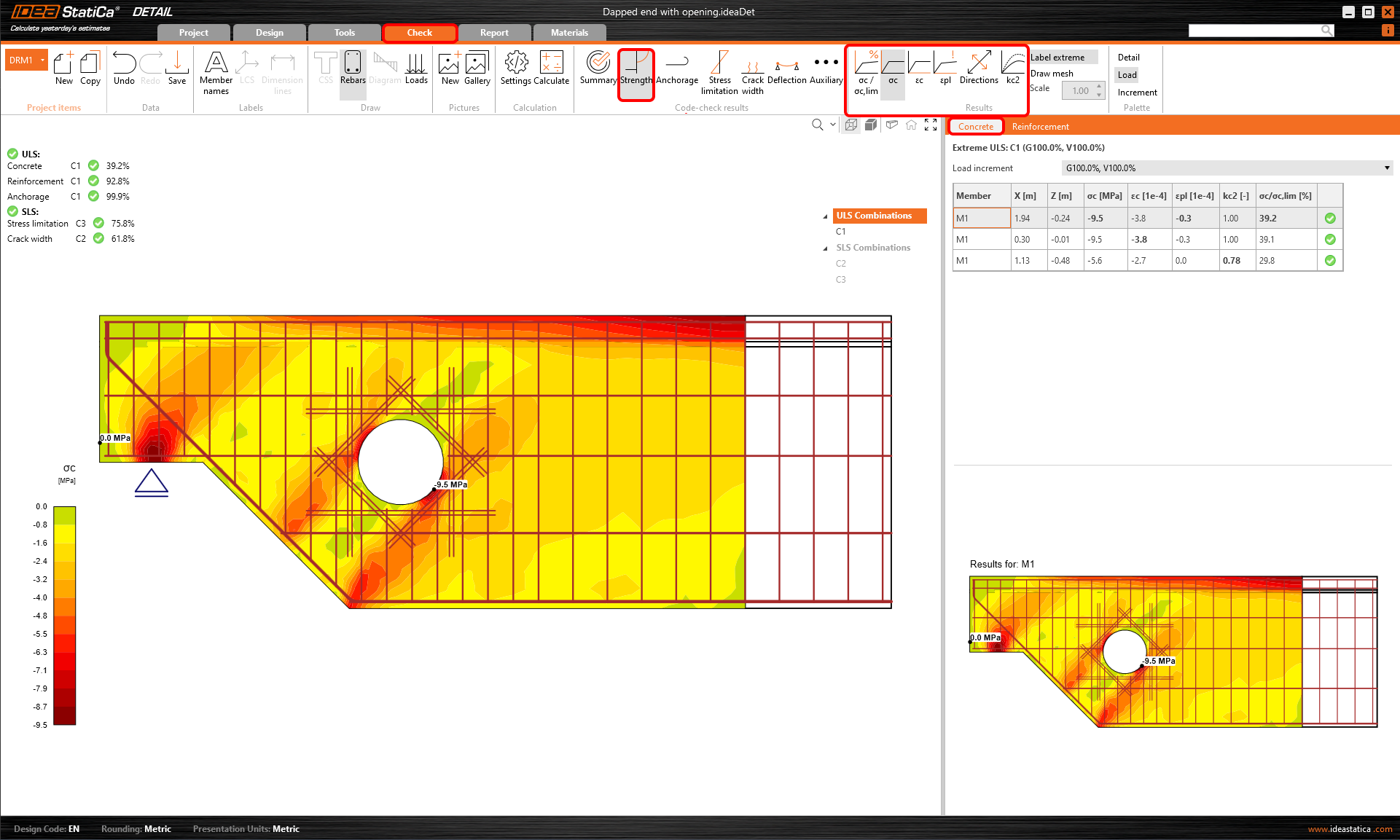
Para analisar em detalhe as verificações de cada componente, comece pelo separador Resistência. Este mostrará as verificações do betão, tais como a utilização em tensão, tensões principais, deformações e um mapa do fator de redução kc, que pode ser ativado na barra de ferramentas.
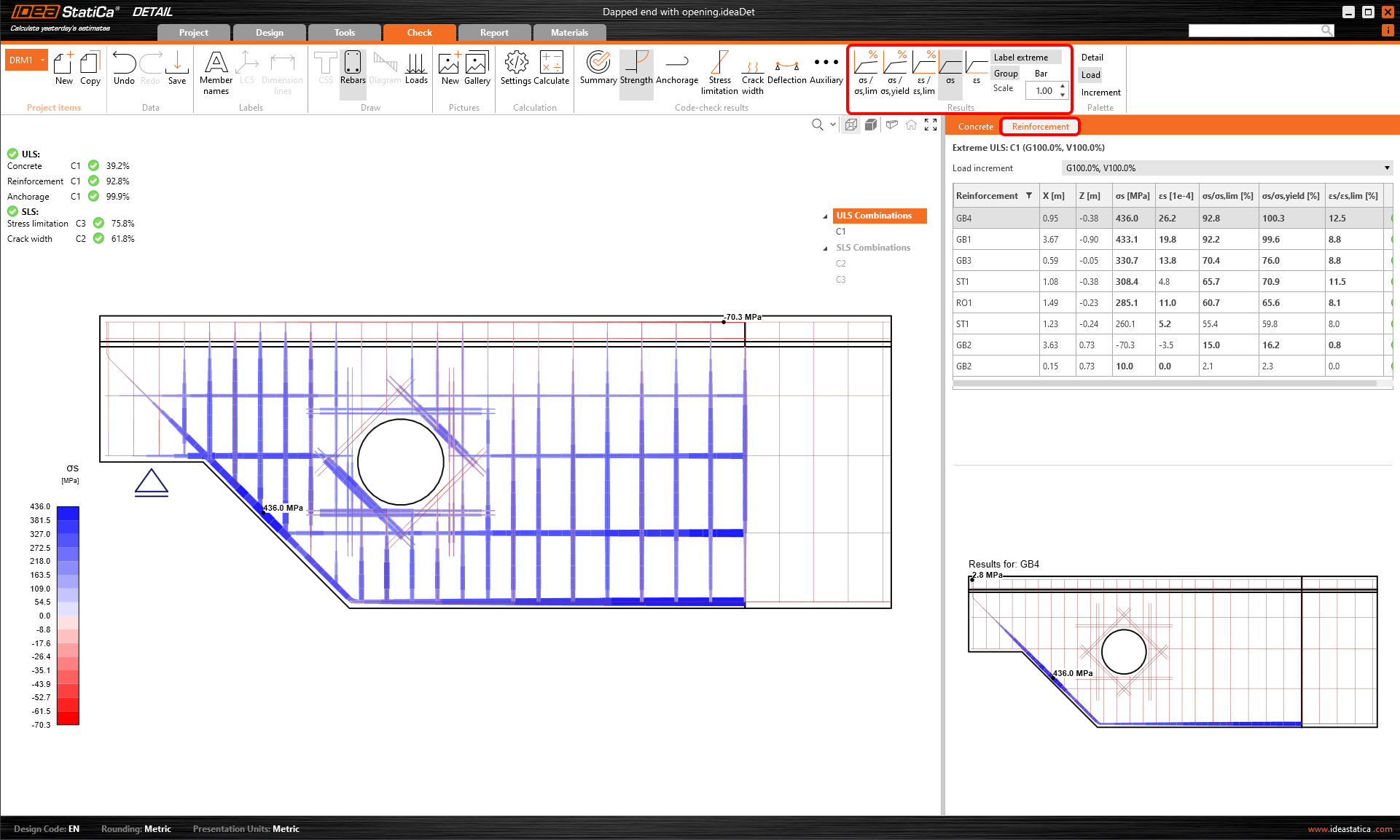
Para resultados detalhados da armadura, clique numa linha, Armadura. Isto alterará os ícones da barra de ferramentas e expandirá a tabela de resultados. Podemos visualizar os resultados de deformações e tensões em cada varão e a respetiva utilização.
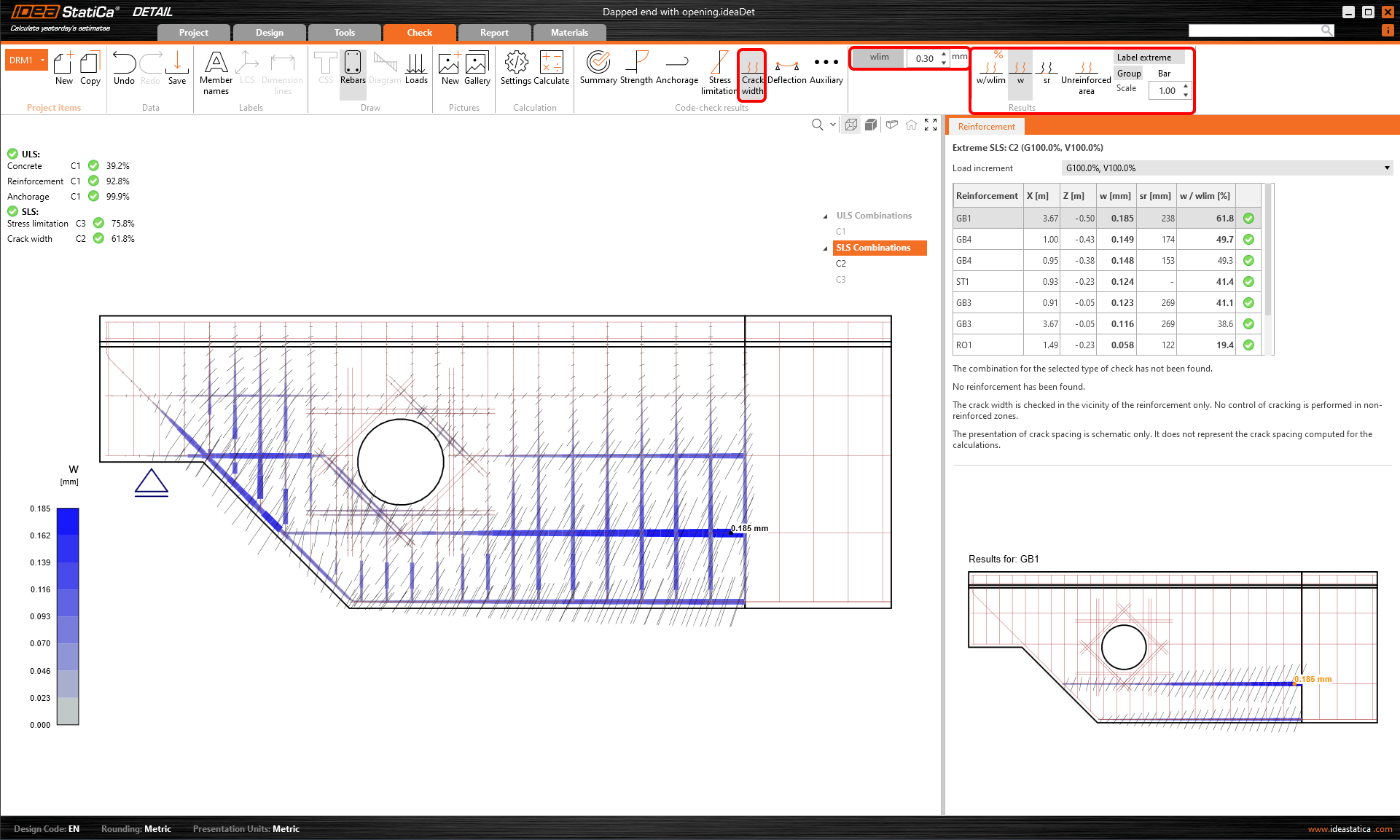
Todos os resultados podem ser visualizados da mesma forma. Vejamos a diferença na barra de ferramentas para as verificações SLS de largura de fenda e deformação. Para além dos ícones para alternar entre os resultados, existem definições na barra de ferramentas para definir o valor limite ou a visualização dos resultados dos modelos de curto/longo prazo.
6 Relatório
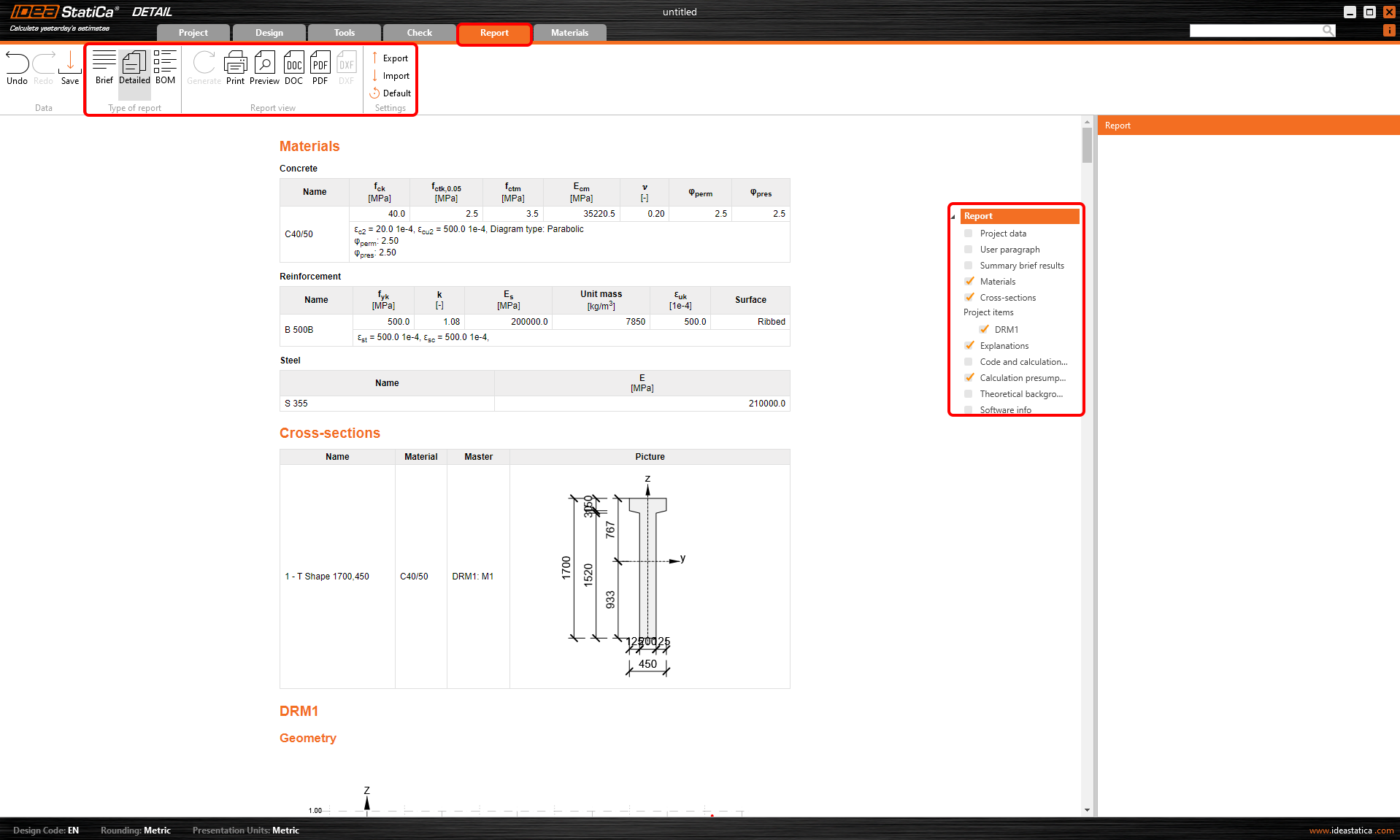
Por fim, aceda ao Relatório. O IDEA StatiCa oferece um relatório totalmente personalizável para imprimir ou guardar em formato editável.
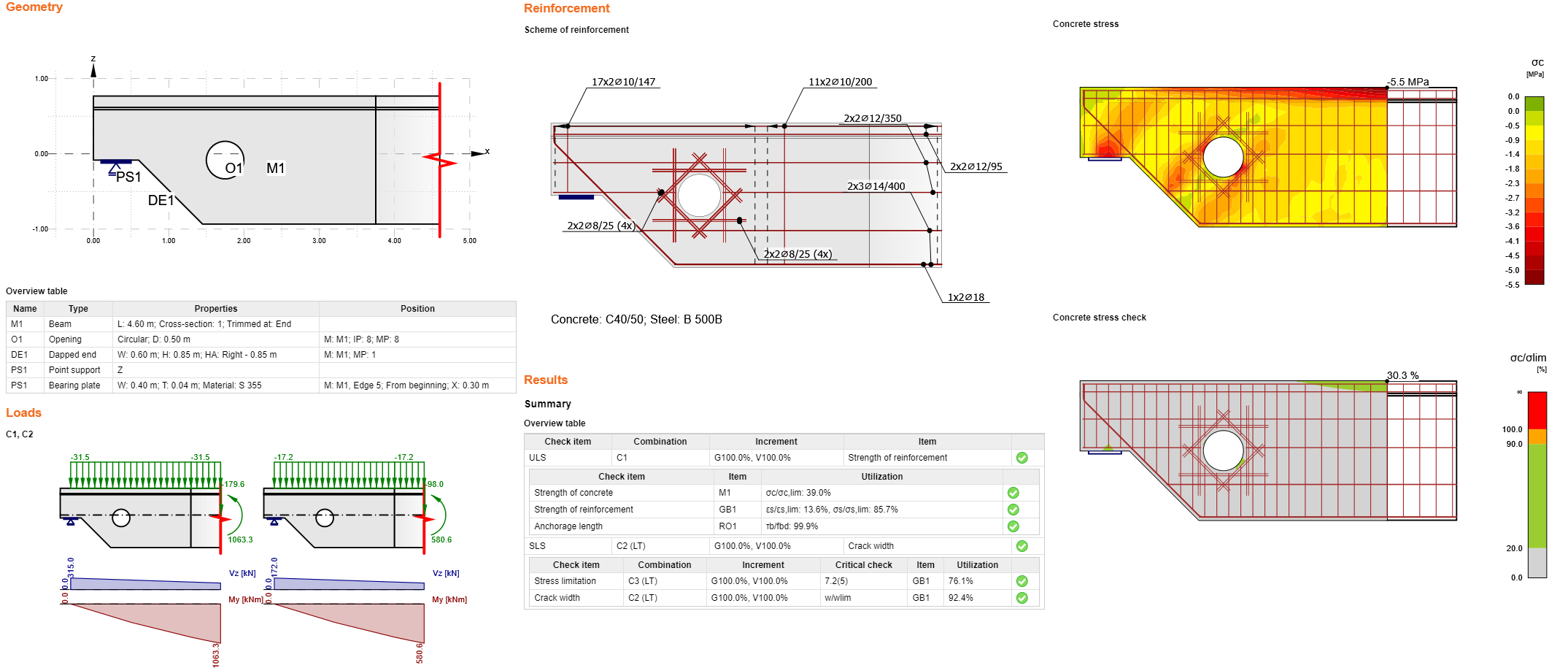
Dimensionou, otimizou e realizou a verificação normativa de uma extremidade rebaixada com uma abertura de acordo com o Eurocódigo.