


Come funziona
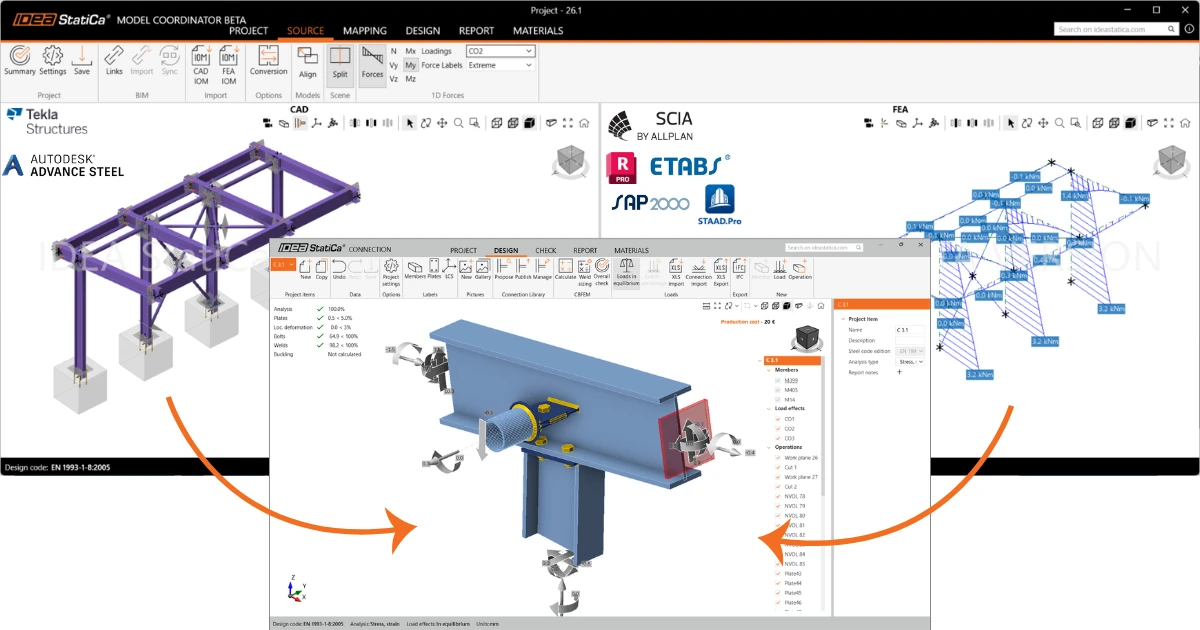
Model Coordinator combina due modelli della stessa struttura. Il modello CAD contiene la geometria dei collegamenti, mentre il modello FEA contiene le sollecitazioni interne. Per progettare un collegamento con tali sollecitazioni, Model Coordinator deve prima sapere quale elemento FEA corrisponde a quale elemento CAD.
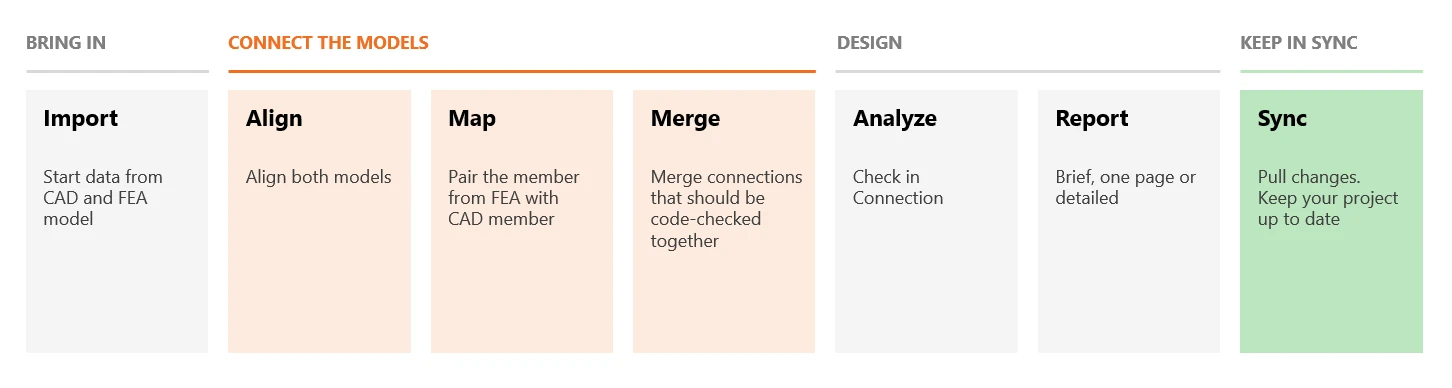
Importare: importare i modelli CAD e FEA in un unico progetto.
Collegare i modelli:
- Allineare i modelli in modo che si sovrappongano. Spesso sono costruiti in sistemi di coordinate diversi.
- Eseguire il mapping degli elementi, abbinando ogni elemento CAD al corrispondente elemento FEA.
- Unire i collegamenti da sottoporre insieme a verifica normativa.
Progettare: analizzare i collegamenti in IDEA StatiCa Connection, con le forze trasferite automaticamente dal modello FEA, e generare la relazione.
Mantenere la sincronizzazione: quando un modello cambia, importare le modifiche nel progetto invece di ricominciare da capo.
01. Creare un progetto
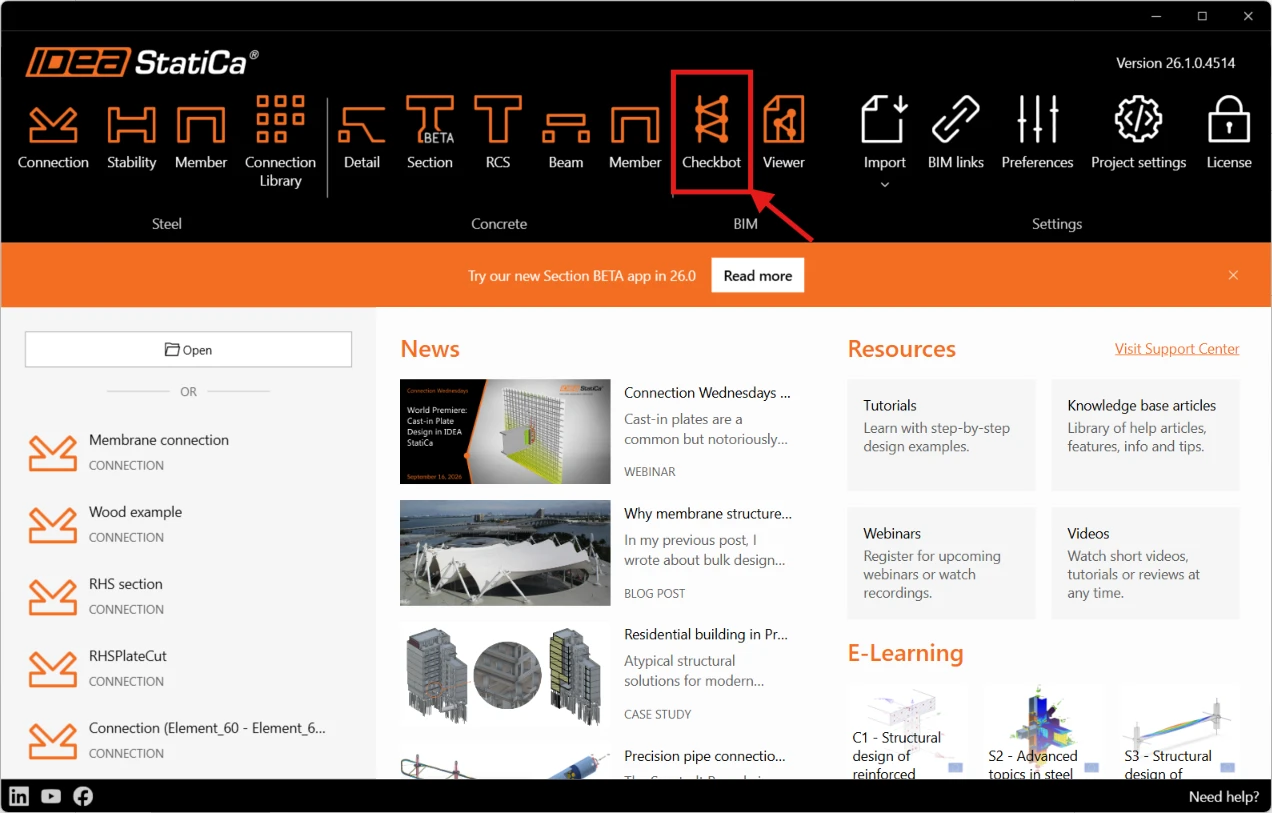
Quando si avvia Checkbot da IDEA StatiCa Launcher, la procedura guidata Nuovo progetto consente di selezionare il flusso di lavoro. Selezionare Model Coordinator (BETA), un flusso di lavoro che combina due origini dati, FEA e CAD.
Successivamente, assegnare un nome al progetto, scegliere la cartella in cui verrà salvato e selezionare la normativa di progetto e l'edizione della normativa.
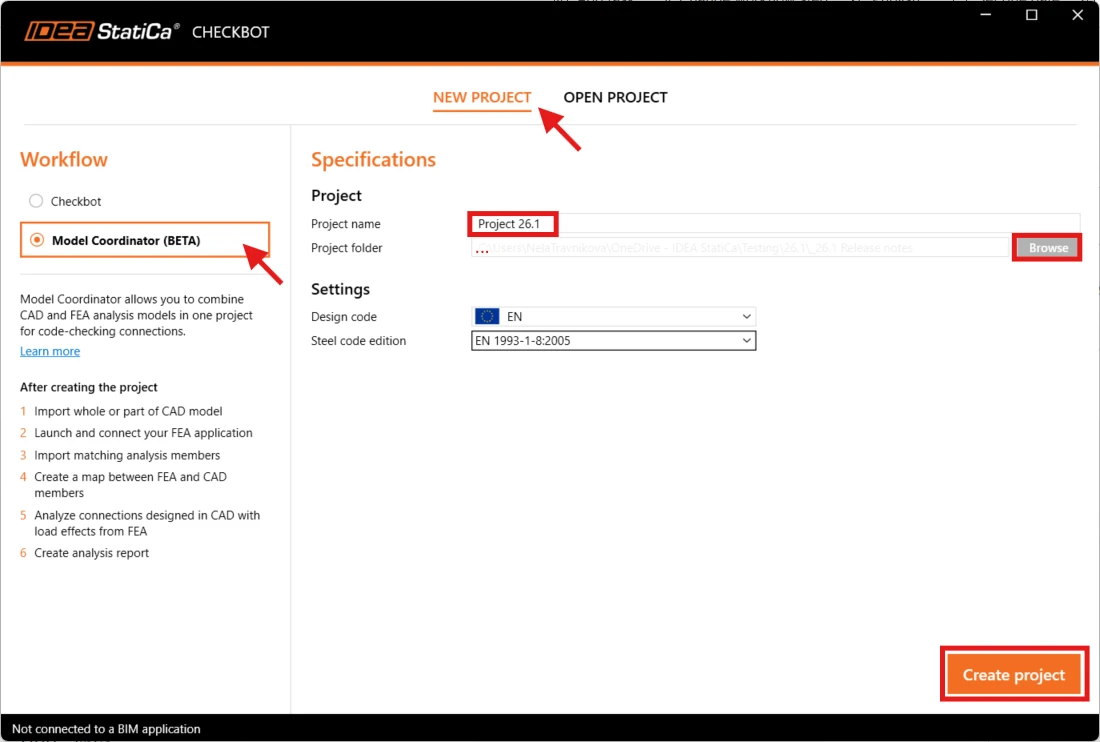
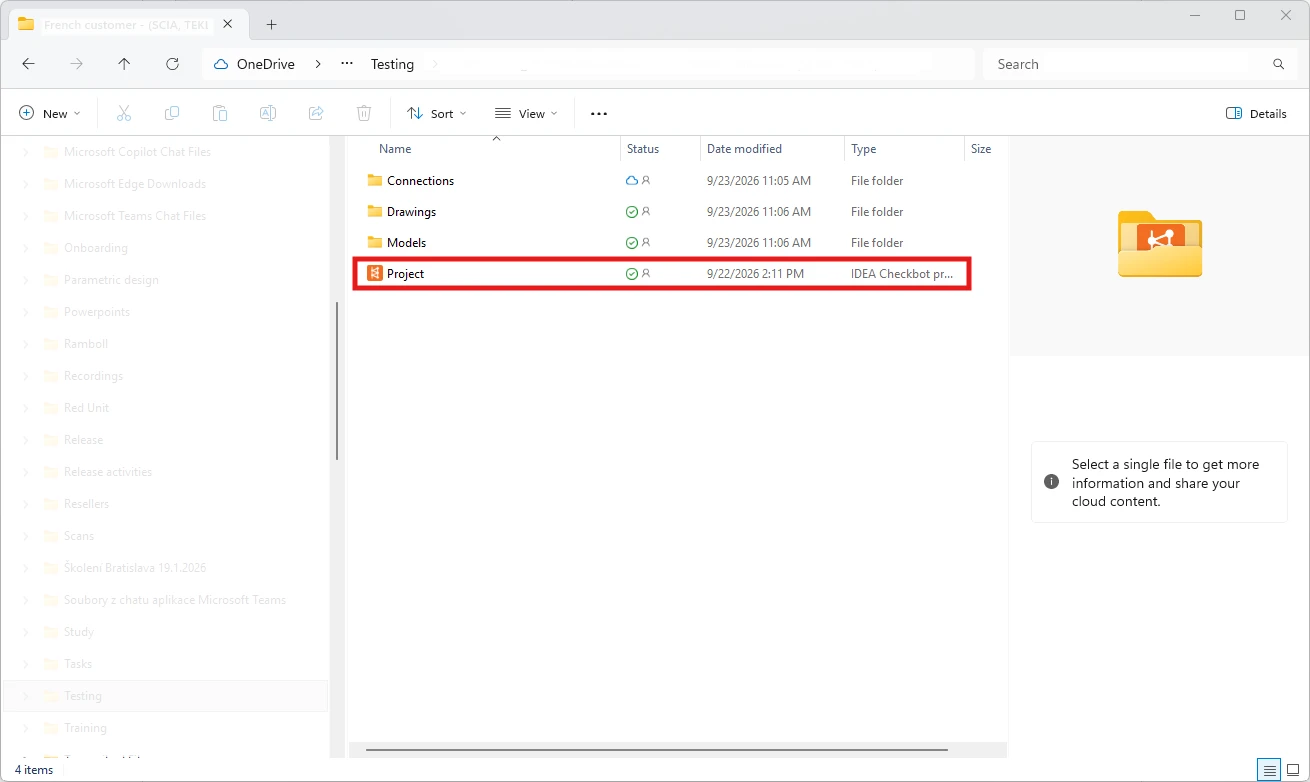
Il progetto viene creato nella cartella selezionata.
Nota: una volta impostato il flusso di lavoro (Model Coordinator), non può più essere modificato per quel progetto.
02. Collegarsi alle applicazioni CAD e FEA
Successivamente, collegare Model Coordinator alle proprie applicazioni CAD e FEA. Avviarle, quindi fare clic su Links nella scheda Source.
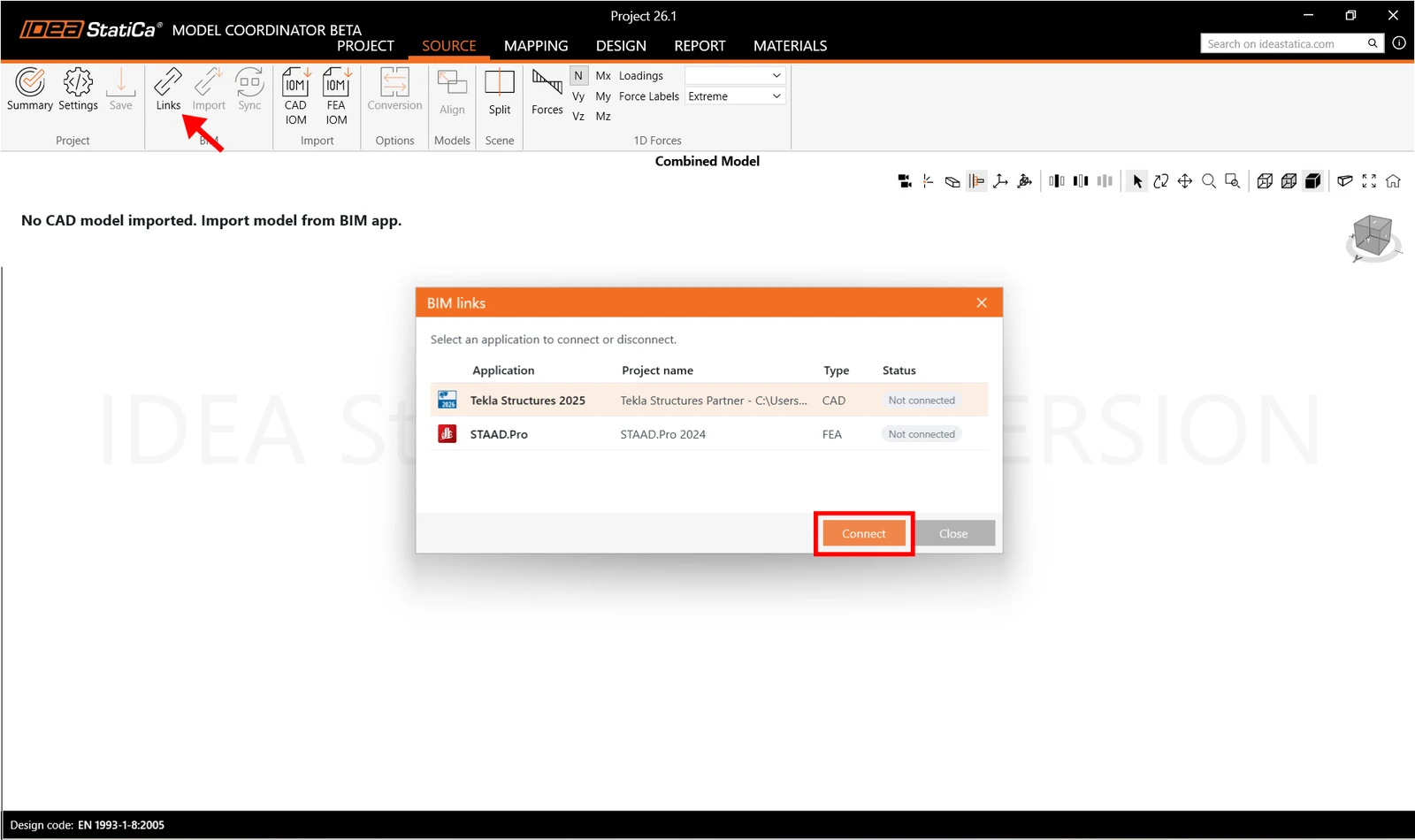
Model Coordinator può collegarsi direttamente a queste applicazioni:
Per collegare SCIA Engineer o Autodesk Robot, avviare IDEA StatiCa direttamente dal modello sorgente nell'applicazione, quindi collegarlo al progetto Model Coordinator.
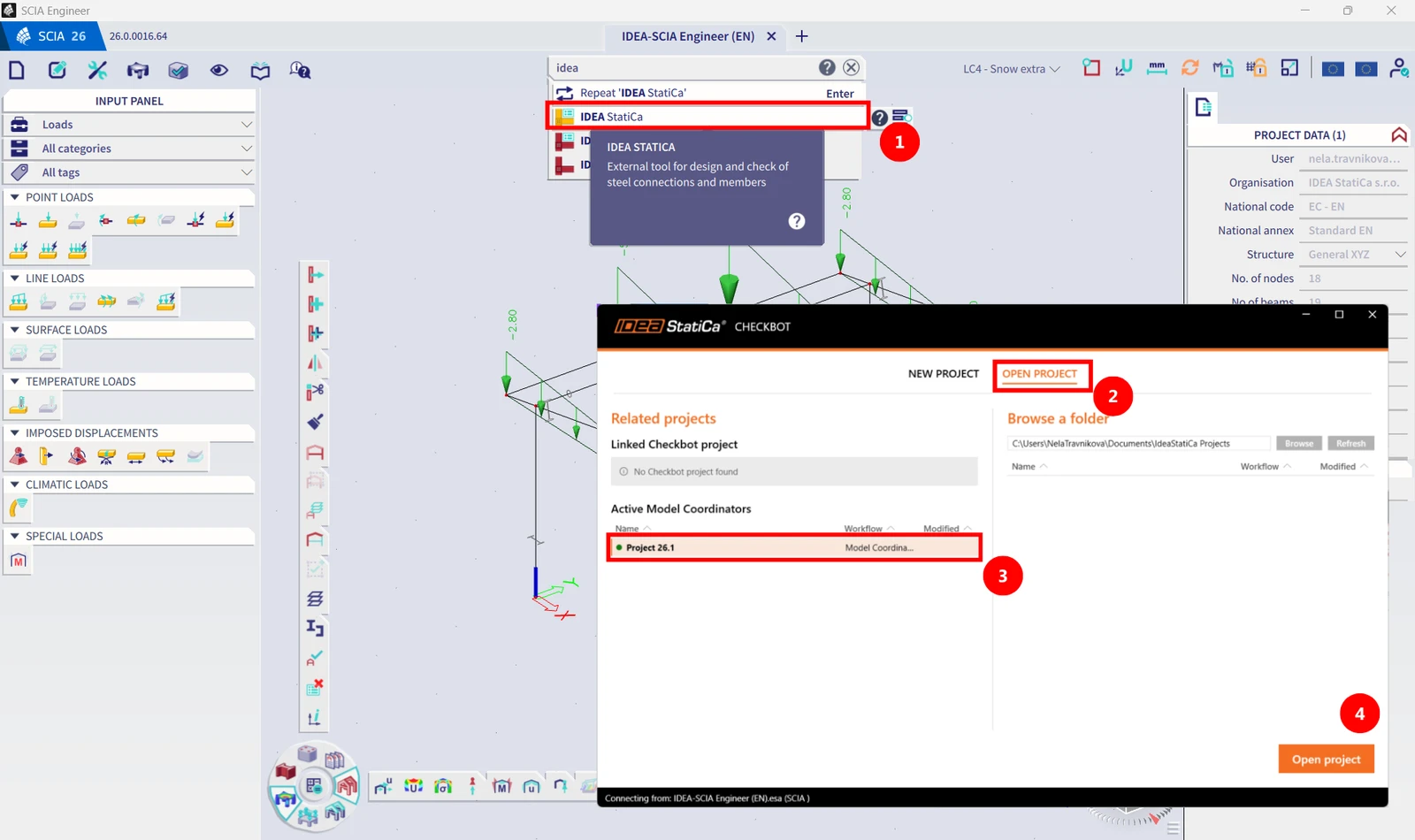
Dopo aver fatto clic su Open project, SCIA Engineer compare nella finestra BIM links con lo stato Connected.
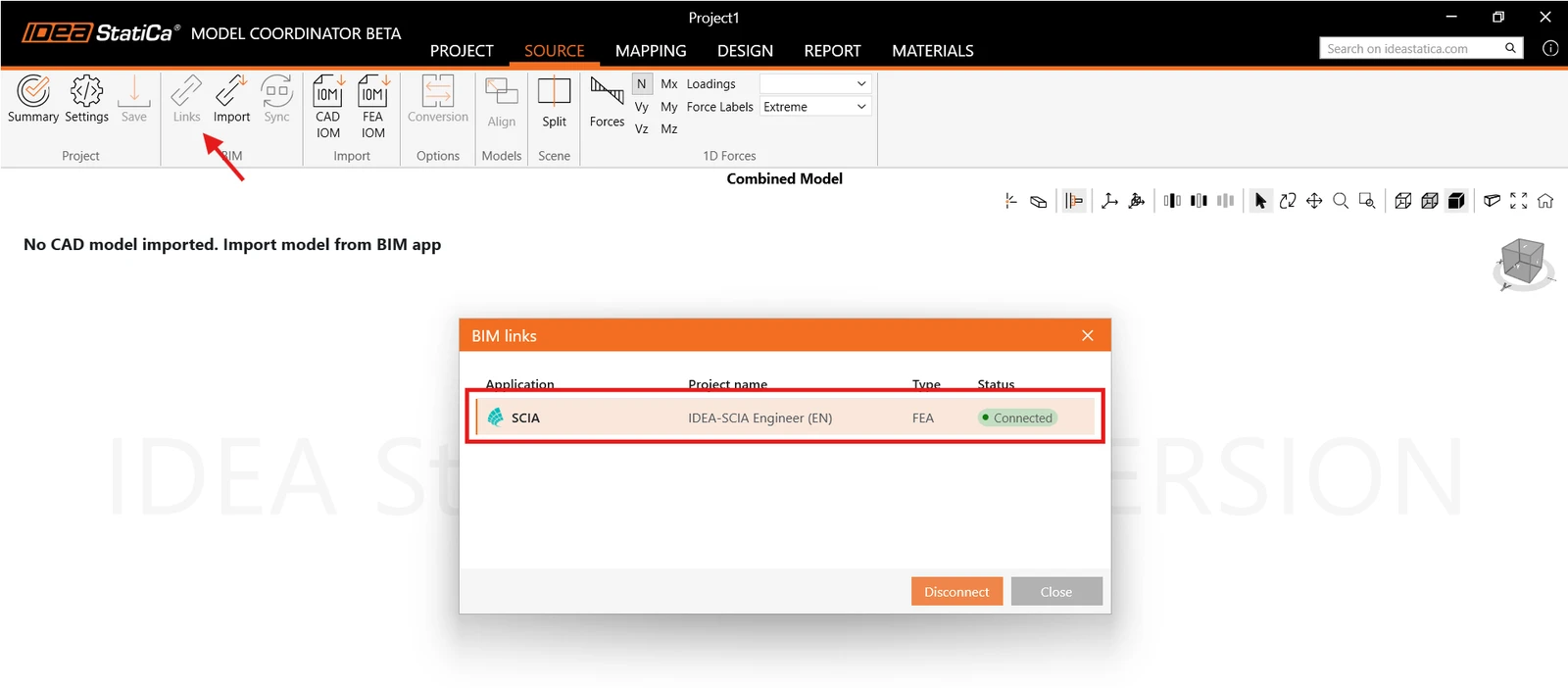
Quando entrambe le applicazioni mostrano lo stato Connected, è possibile importare i dati.
03. Importare i dati
Fare clic sul pulsante Import e selezionare l'applicazione da cui importare.
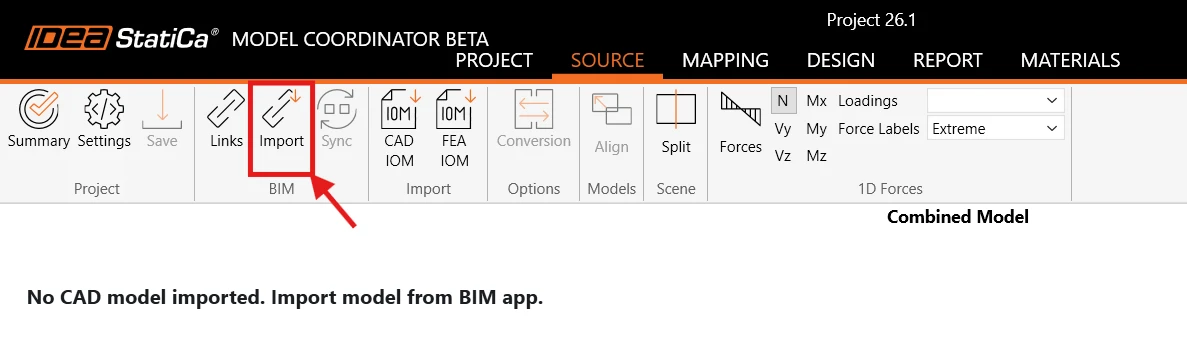
Per il CAD, dopo aver fatto clic sul comando “Import” in Model Coordinator viene richiesto di effettuare una selezione. Selezionare l'intera struttura o solo una sua parte nell'applicazione CAD sorgente mediante la selezione per area e confermare la selezione premendo Invio. Per annullare l'importazione, premere Esc.
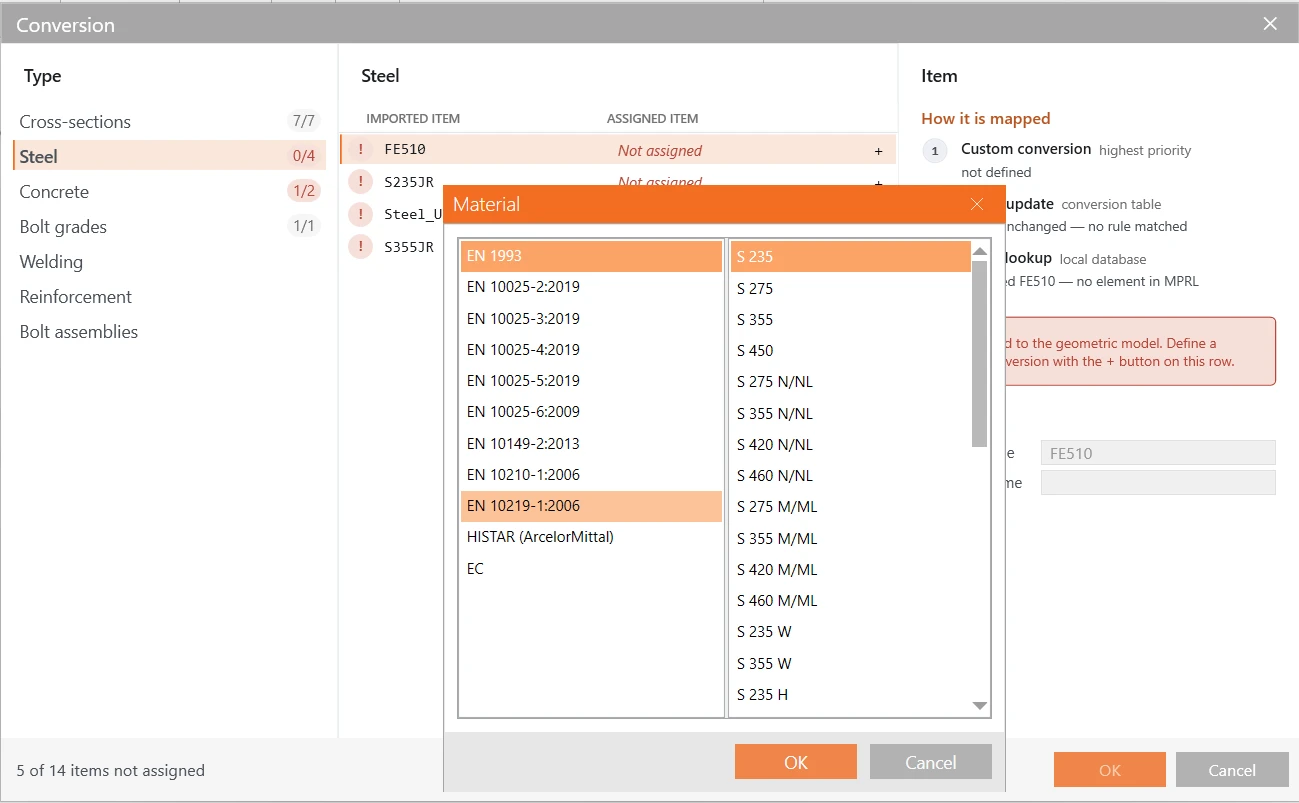
Se sono presenti oggetti non riconosciuti, viene visualizzata una tabella di conversione.
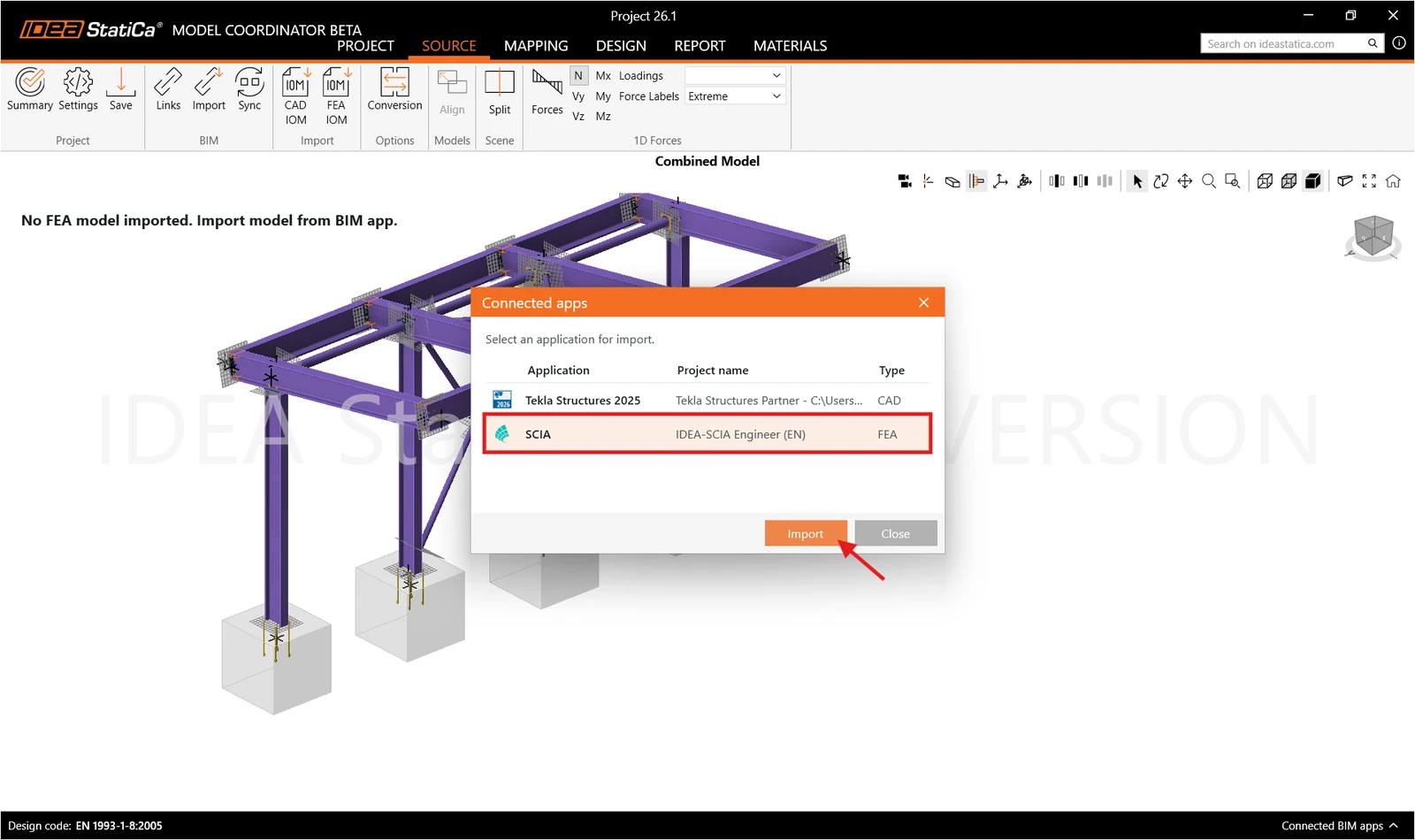
Per il FEA, assicurarsi che il modello FEA sia stato analizzato. Selezionare l'intera struttura o solo una sua parte nell'applicazione partner prima di fare clic sul comando Import in Model Coordinator. Facendo clic su “Import” si avvia lo scambio dei dati per la selezione attiva.
Visualizzare e controllare le forze importate.
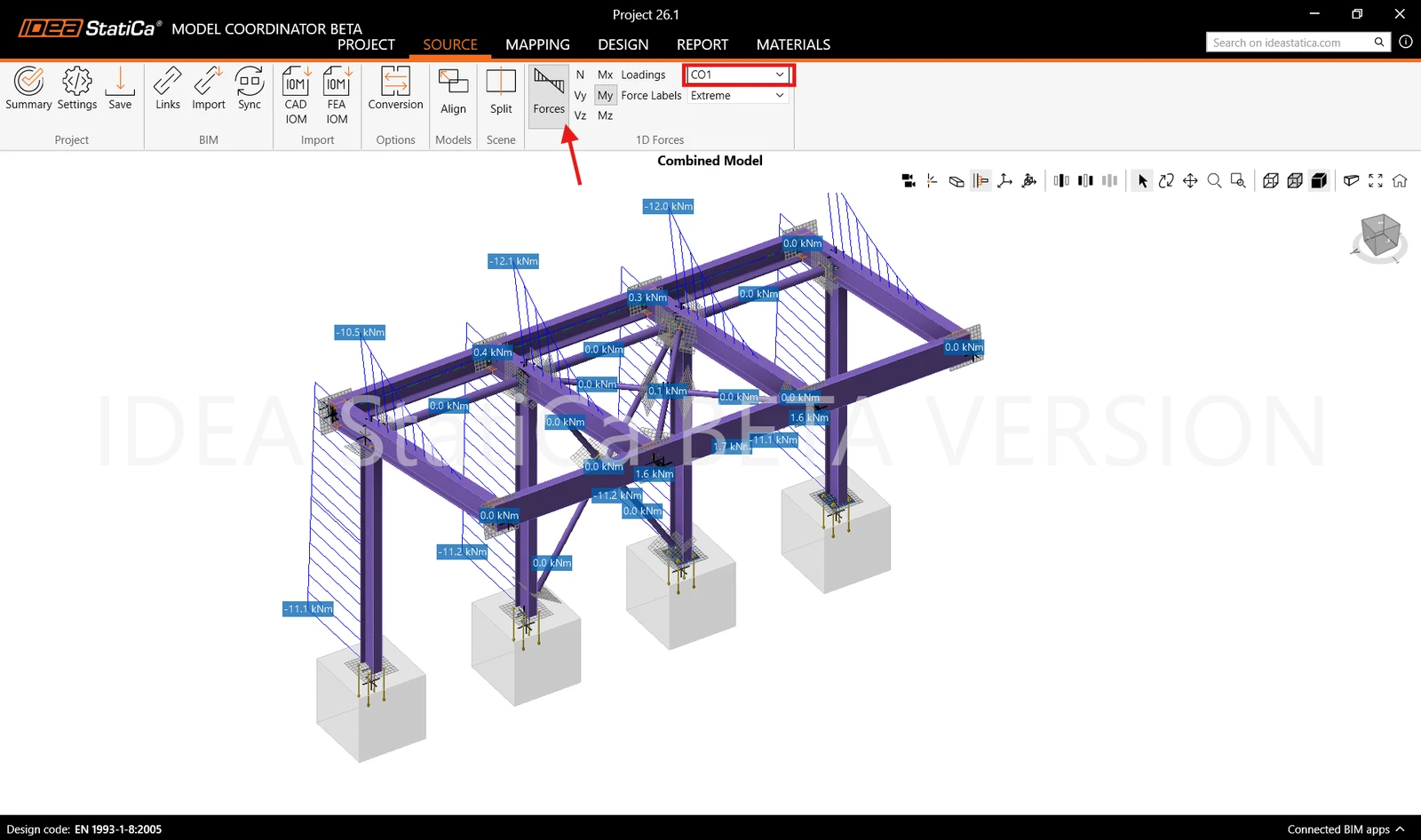
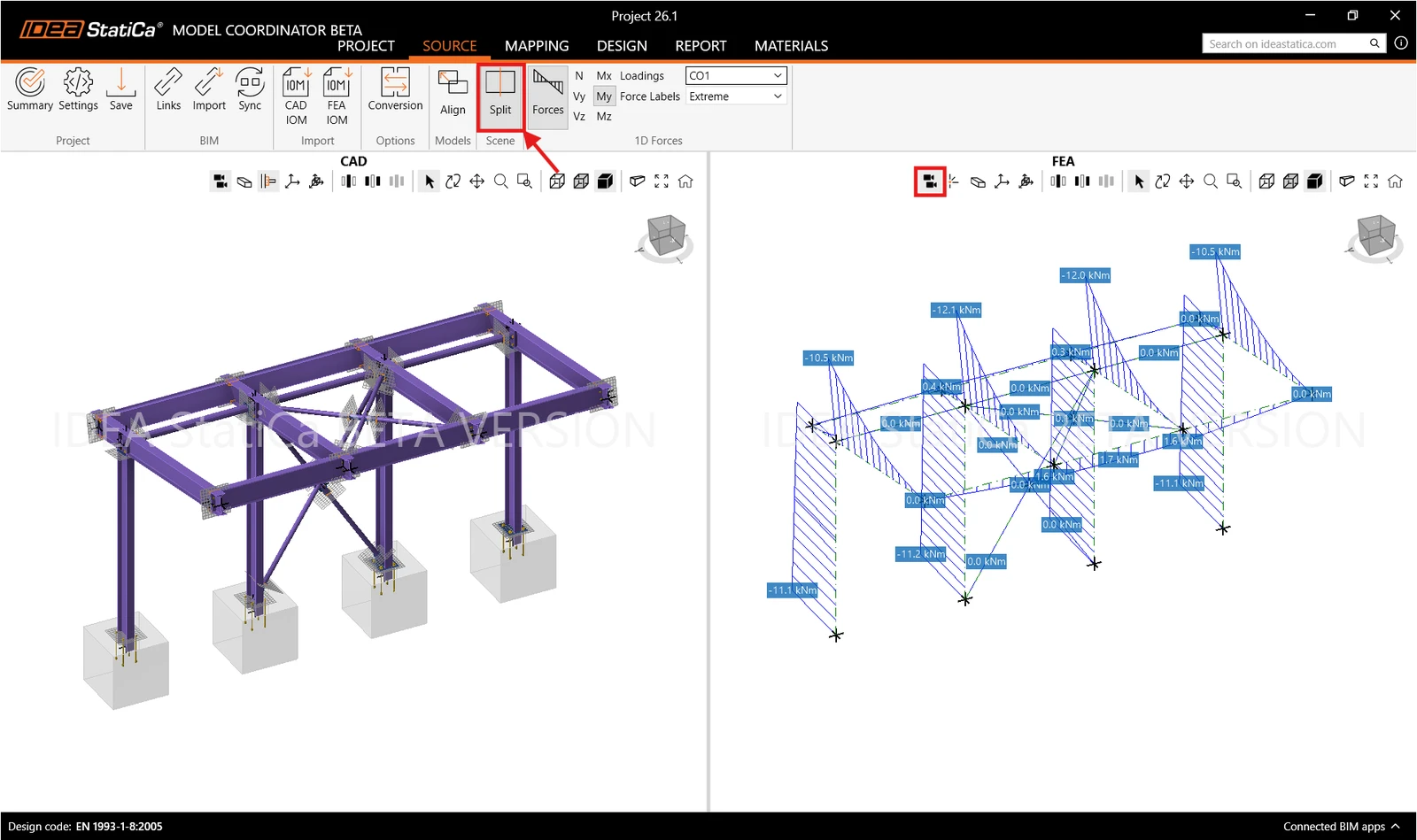
Entrambi i modelli sono ora visualizzati nella scena 3D, comprese le operazioni CAD come bulloni e piastre. Per controllare i modelli separatamente, fare clic su Split.
04. Allineamento
Per combinare i modelli CAD e FEA, Model Coordinator deve eseguire il mapping degli elementi CAD sugli elementi FEA e, a tal fine, gli elementi devono sovrapporsi. I modelli CAD e FEA sono spesso costruiti in sistemi di coordinate diversi, quindi devono essere prima allineati.
Model Coordinator sposta sempre solo il modello FEA; il modello CAD rimane fisso.
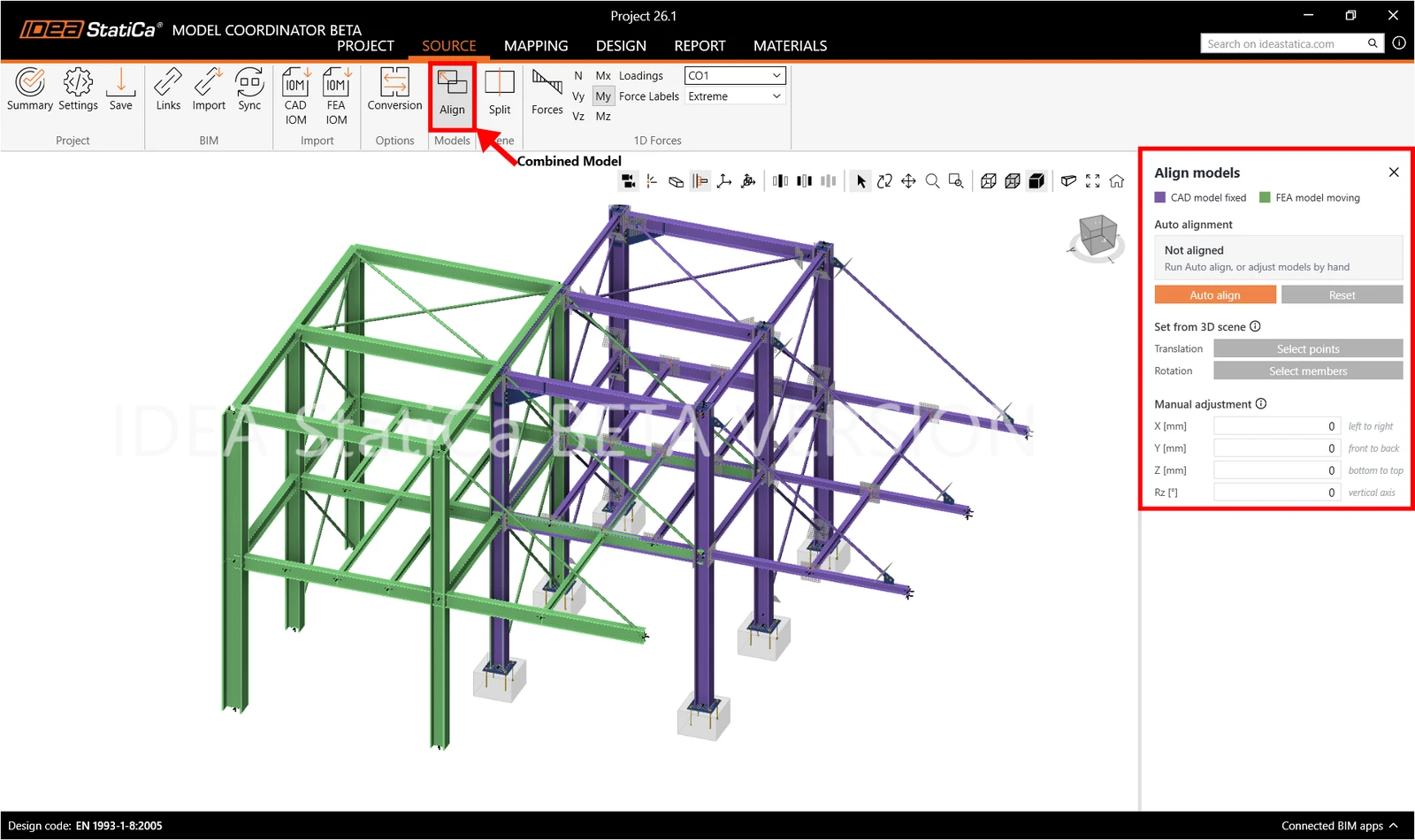
A tal fine, è possibile utilizzare:
- Auto Align: consigliato come primo passo. Model Coordinator verifica se è disponibile una posizione di sovrapposizione ideale e applica una traslazione (nel piano globale X-Y) e una rotazione attorno all'asse verticale (Z globale).
- Translation e Rotation: definiscono l'allineamento selezionando punti corrispondenti nella scena 3D. L'applicazione guida l'utente nel processo di traslazione e rotazione.
- Manual Adjustment: consente di inserire numericamente i valori esatti dello spostamento.
- Reset: annulla tutte le modifiche di allineamento, sia automatiche sia manuali.
- È inoltre possibile combinare l'allineamento automatico con regolazioni manuali.
05. Mapping tra FEA e CAD
Una volta allineati i modelli CAD e FEA, Model Coordinator deve sapere quali elementi FEA appartengono a quale elemento CAD, in modo da poter trasferire le forze dal modello FEA ai collegamenti modellati nel CAD. L'esecuzione del mapping crea questa relazione a livello di elementi 1D.
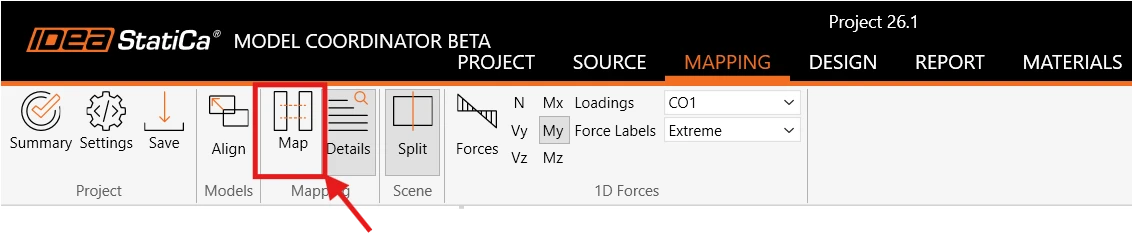
Assicurarsi che i modelli siano allineati, quindi passare alla scheda Mapping e fare clic su Map.
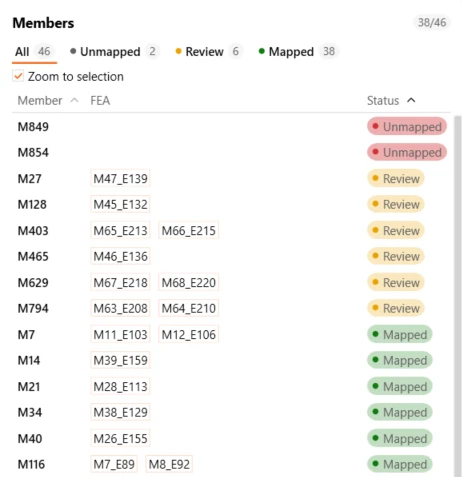
Il mapping classifica gli elementi in tre categorie:
- Mapped – l'algoritmo ha trovato un abbinamento adatto con elevata affidabilità. Non è necessaria alcuna azione.
- Review – è stato effettuato un abbinamento, ma Model Coordinator consiglia di verificare il risultato.
- Unmapped – non è stata trovata automaticamente alcuna relazione. Questi elementi possono comunque essere abbinati manualmente.
Revisione del mapping
Selezionando un elemento nell'elenco Members vengono evidenziati gli elementi associati. Per facilitare l'orientamento, nella scena è possibile visualizzare le etichette degli elementi e dei nodi, rendendo più semplice identificare gli elementi che si stanno osservando.
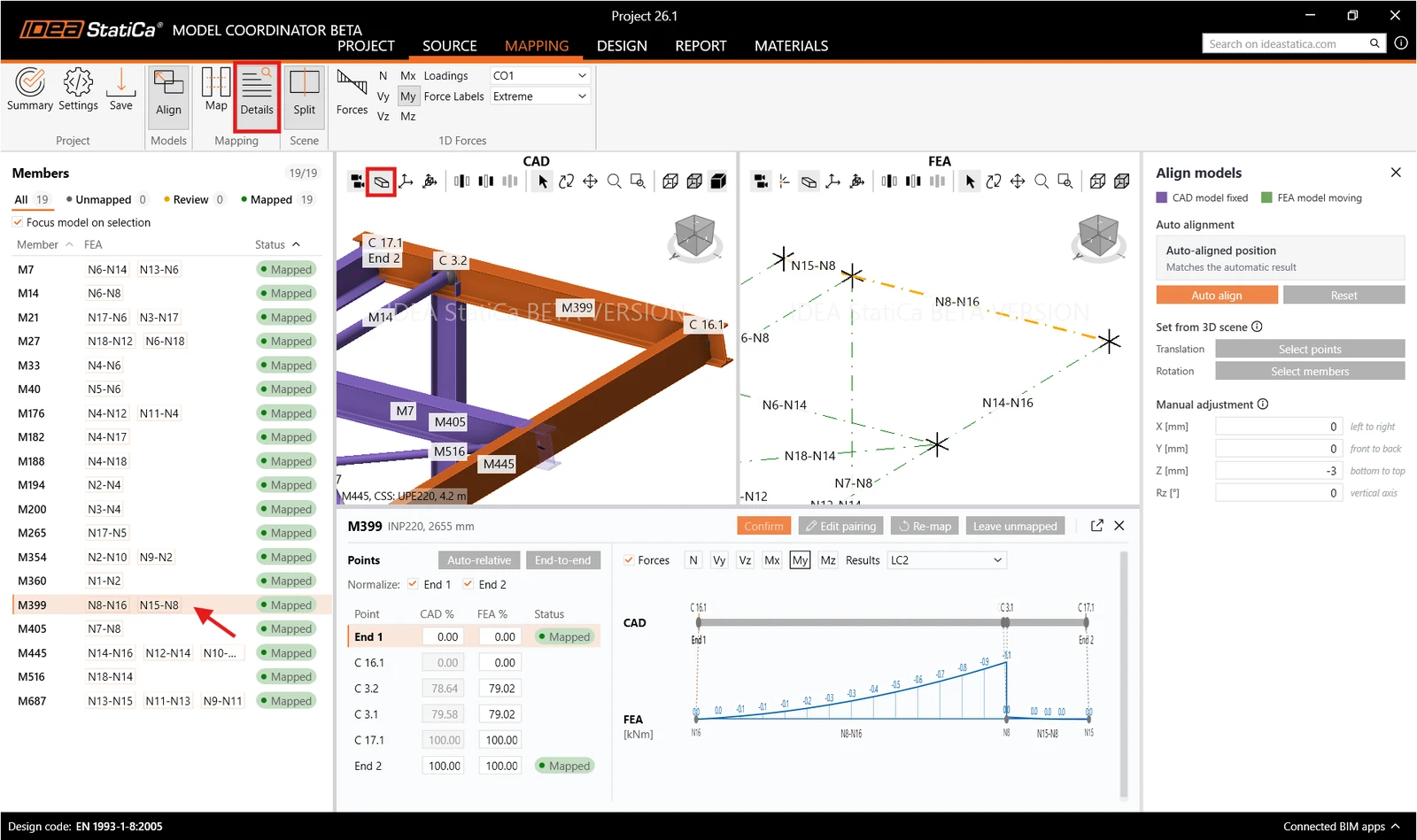
Quando si seleziona un elemento, nella parte inferiore dello schermo viene visualizzato il pannello Mapping Details.
Il mapping può essere regolato manualmente:
- Auto-relative: esegue automaticamente il mapping dell'estremità di un elemento utilizzando posizioni relative. Se un elemento si estende oltre l'altro, l'estremità dell'elemento più corto viene associata alla corrispondente posizione perpendicolare sull'elemento più lungo (ad es. 100% CAD = 80% FEA oppure 60% CAD = 100% FEA).
- End-to-end: associa automaticamente le estremità degli elementi CAD alle corrispondenti estremità degli elementi FEA
- Snap to node: quando viene selezionato un punto di collegamento, associa il nodo FEA più vicino al nodo CAD.
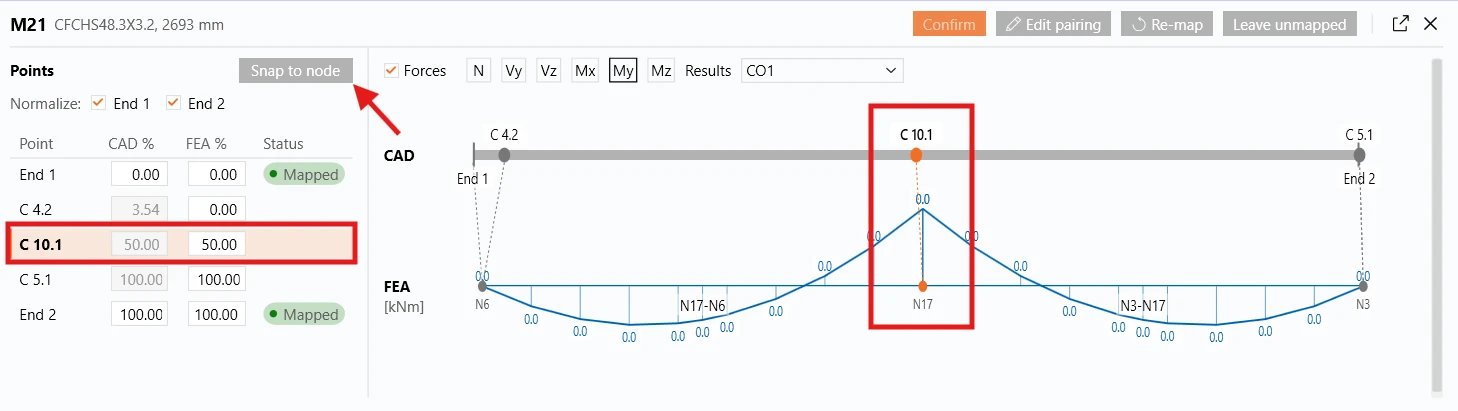
- Caselle Normalize: indicano se l'estremità di un elemento CAD è considerata accorciata o prolungata fino al punto di collegamento previsto.
In un modello CAD, gli elementi non terminano sempre esattamente nel punto in cui si incontrano. In Tekla, ad esempio, un elemento viene spesso accorciato per lasciare spazio al collegamento. Per la verifica del collegamento, tuttavia, Model Coordinator deve conoscere il punto in cui gli elementi si incontrerebbero teoricamente. A questo servono le caselle Normalize (End 1 ed End 2). Se se ne seleziona una, l'estremità dell'elemento viene adeguata al punto di collegamento previsto. Se la casella non è selezionata, l'elemento resta esattamente come è stato modellato.
06. Unire i collegamenti
Quando viene eseguito il mapping degli elementi, ogni collegamento viene generato come giunto singolo e separato. Di conseguenza, un singolo collegamento pilastro-trave-trave, ad esempio, può comparire come più collegamenti distinti. È quindi necessario unirli in un unico collegamento da verificare.
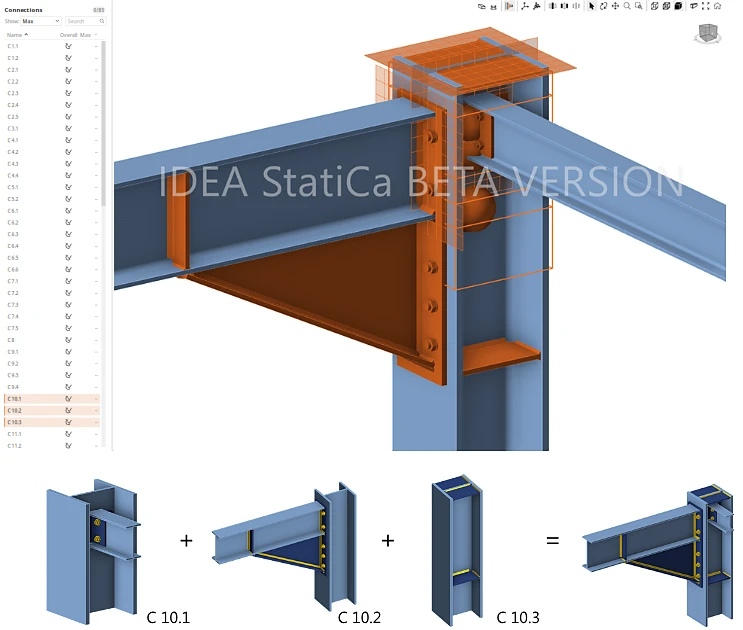
Esistono due modi per unire i collegamenti:
- Manualmente: selezionare i collegamenti da unire, quindi fare clic su Merge selected nella barra multifunzione. Model Coordinator li unisce in un unico collegamento e determina automaticamente il nuovo punto di collegamento.
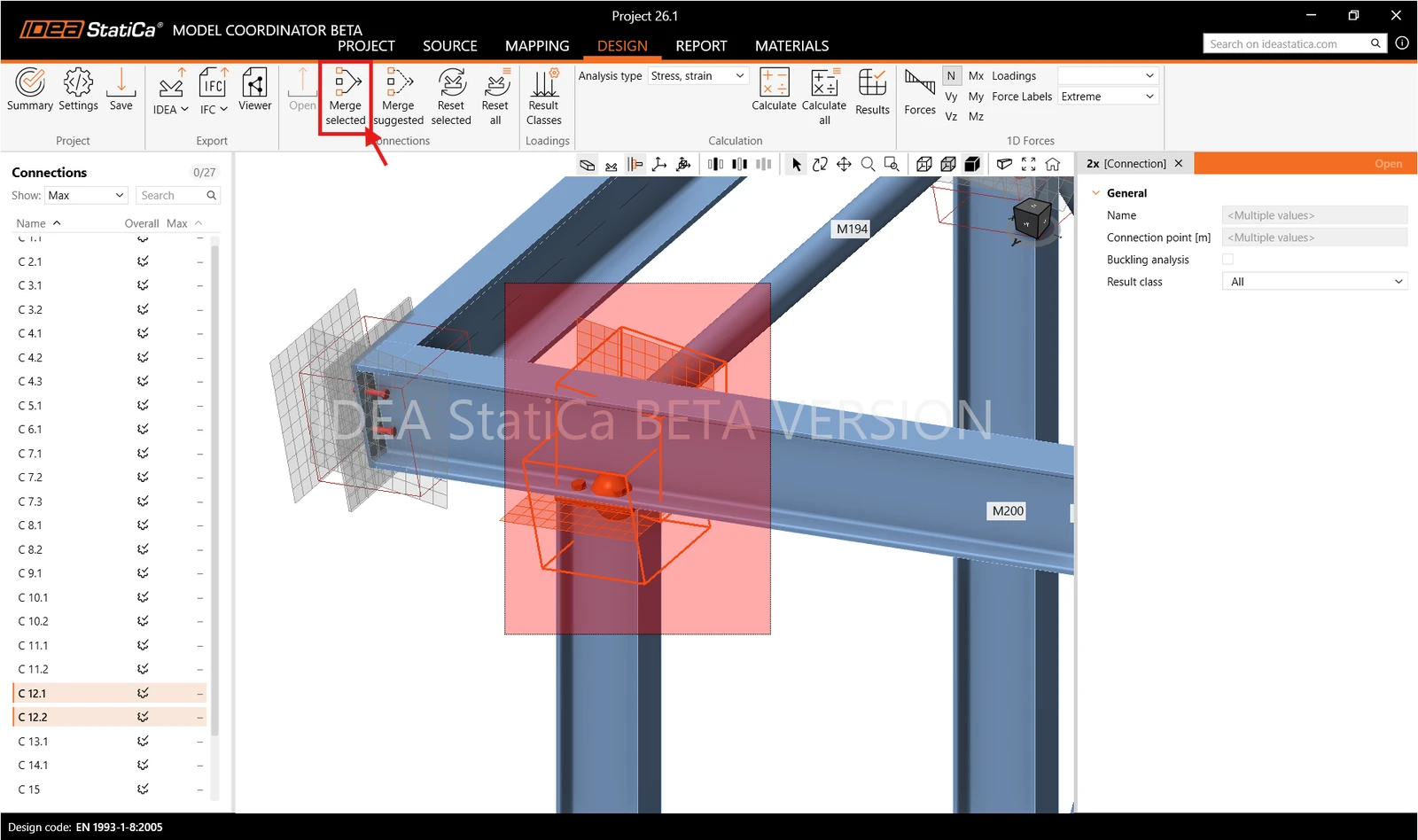
- Automaticamente: fare clic su Merge Suggested per aprire una scheda dedicata. Un cursore nella parte superiore consente di impostare la distanza massima tra i punti di riferimento dei collegamenti affinché vengano proposti come gruppo da unire (fino a 2000 mm).
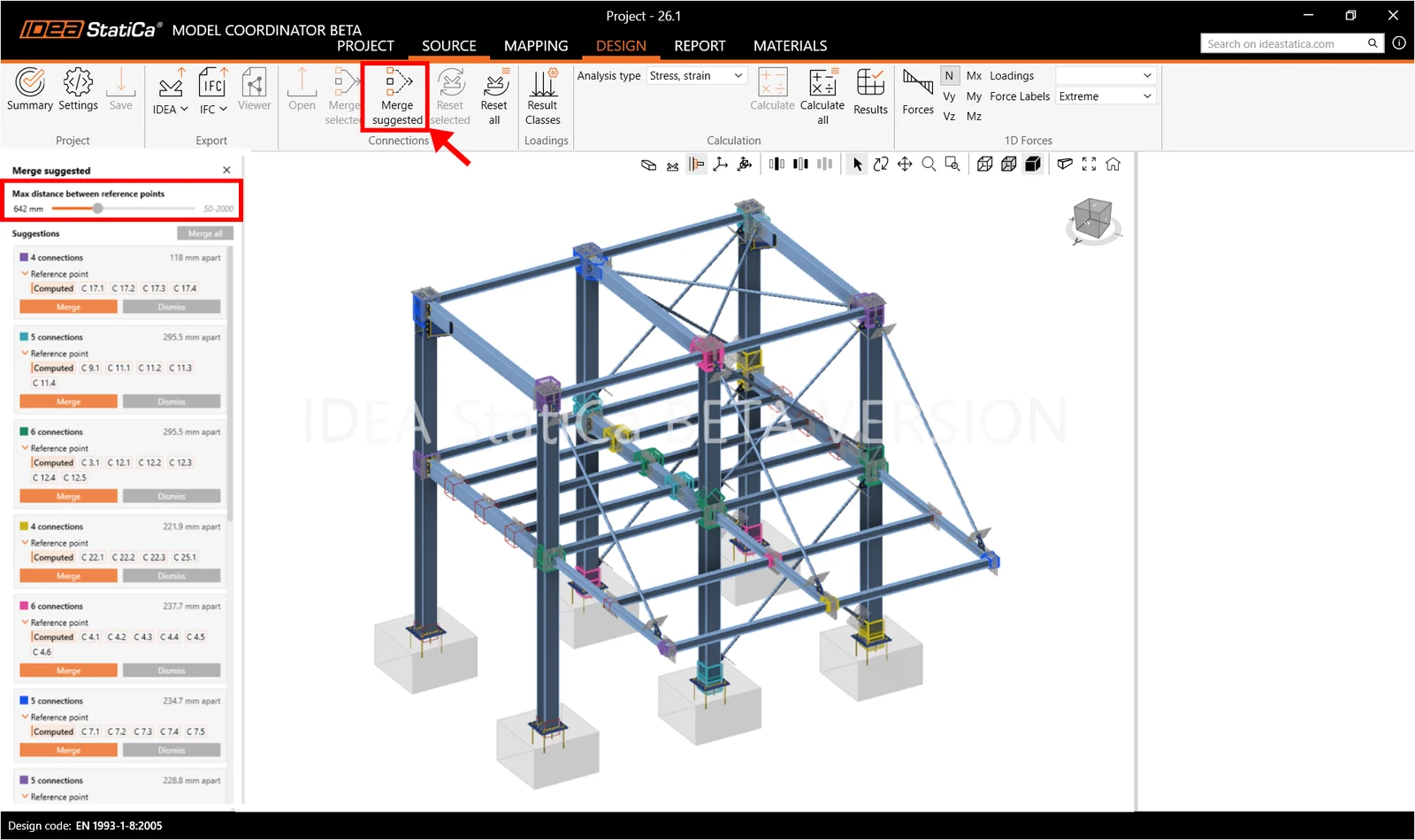
I collegamenti uniti possono anche essere ripristinati singolarmente, selezionando un collegamento e facendo clic su Reset Selected, oppure tutti insieme facendo clic su Reset All.
07. Classi di risultati per le verifiche
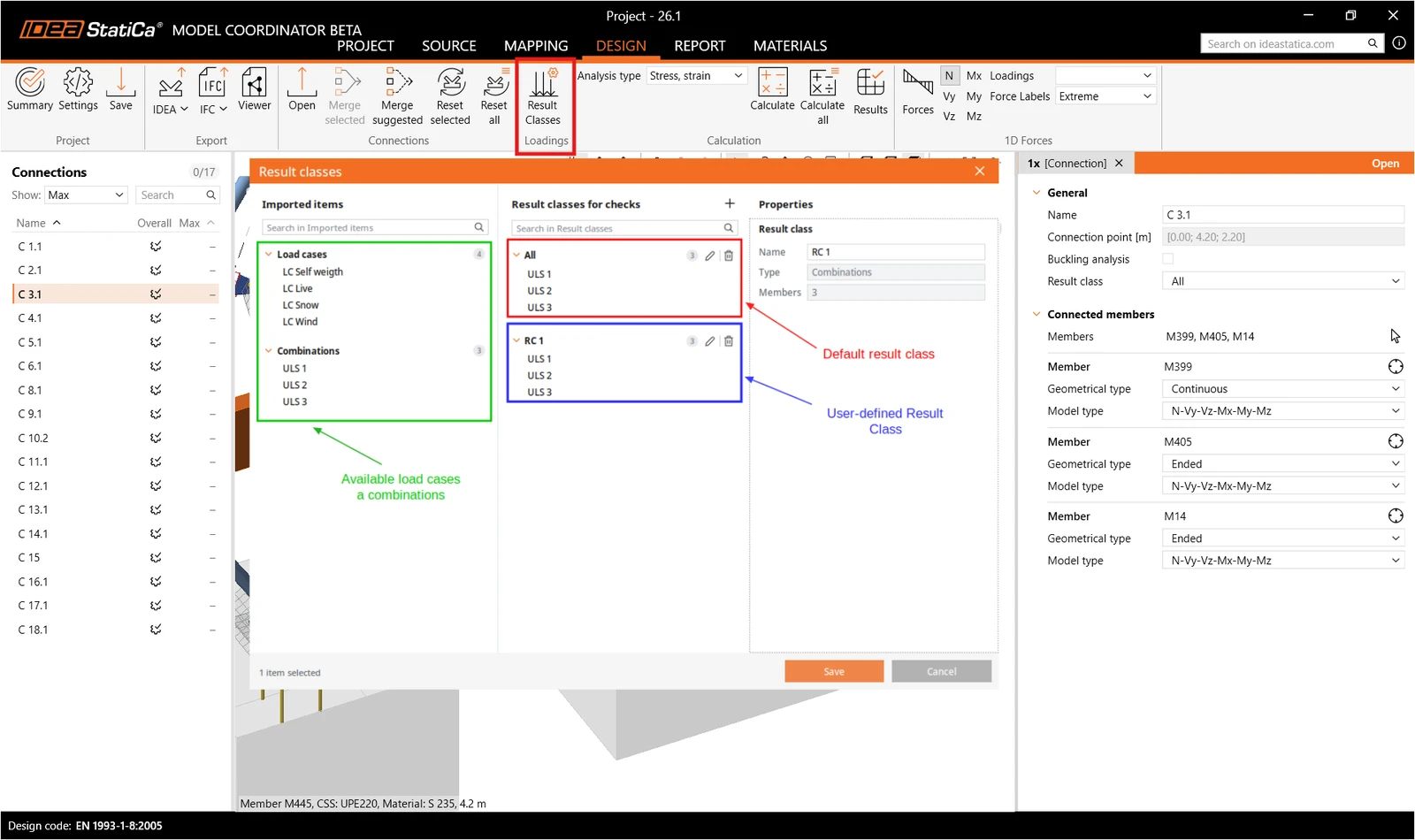
Le classi di risultati definiscono quali casi di carico e combinazioni vengono utilizzati per le verifiche. Per esaminarle, fare clic su Result Classes nella scheda Design.
La finestra elenca sulla sinistra tutti i casi di carico e le combinazioni importati dal modello FEA. Per impostazione predefinita, viene creata automaticamente una classe di risultati che li contiene tutti. Per verificare i collegamenti rispetto solo ad alcuni di essi, fare clic sul pulsante + per aggiungere una nuova classe di risultati, quindi trascinare al suo interno i casi di carico e le combinazioni desiderati.
Per applicare una classe di risultati, selezionare un collegamento e sceglierla nella proprietà Result class.
08. Aprire, controllare e calcolare i collegamenti
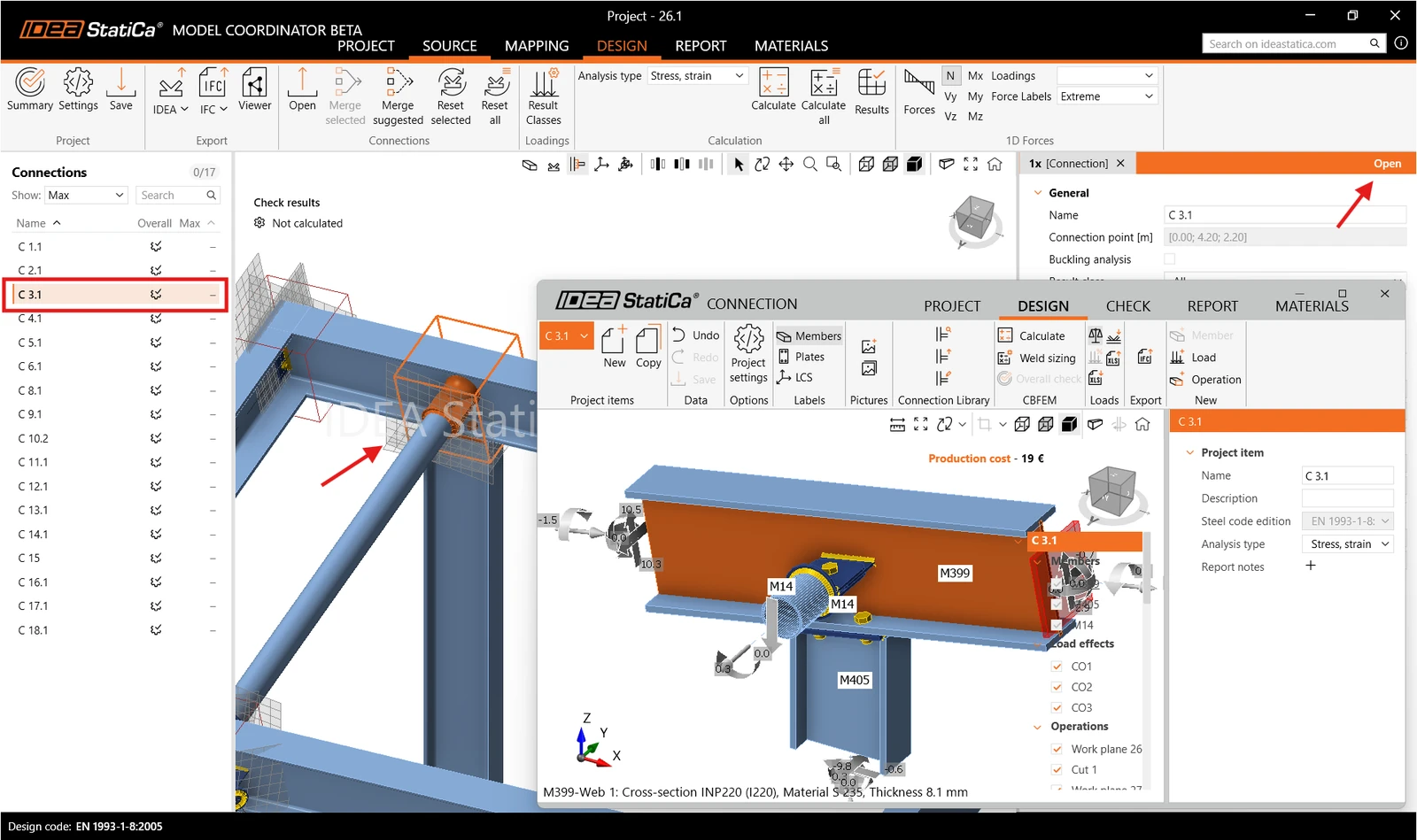
Aprire un collegamento, esaminarlo ed eseguire l'analisi. Per eseguire il calcolo senza aprire i collegamenti, selezionare il tipo di analisi nella barra multifunzione e fare clic su Calculate oppure Calculate All.
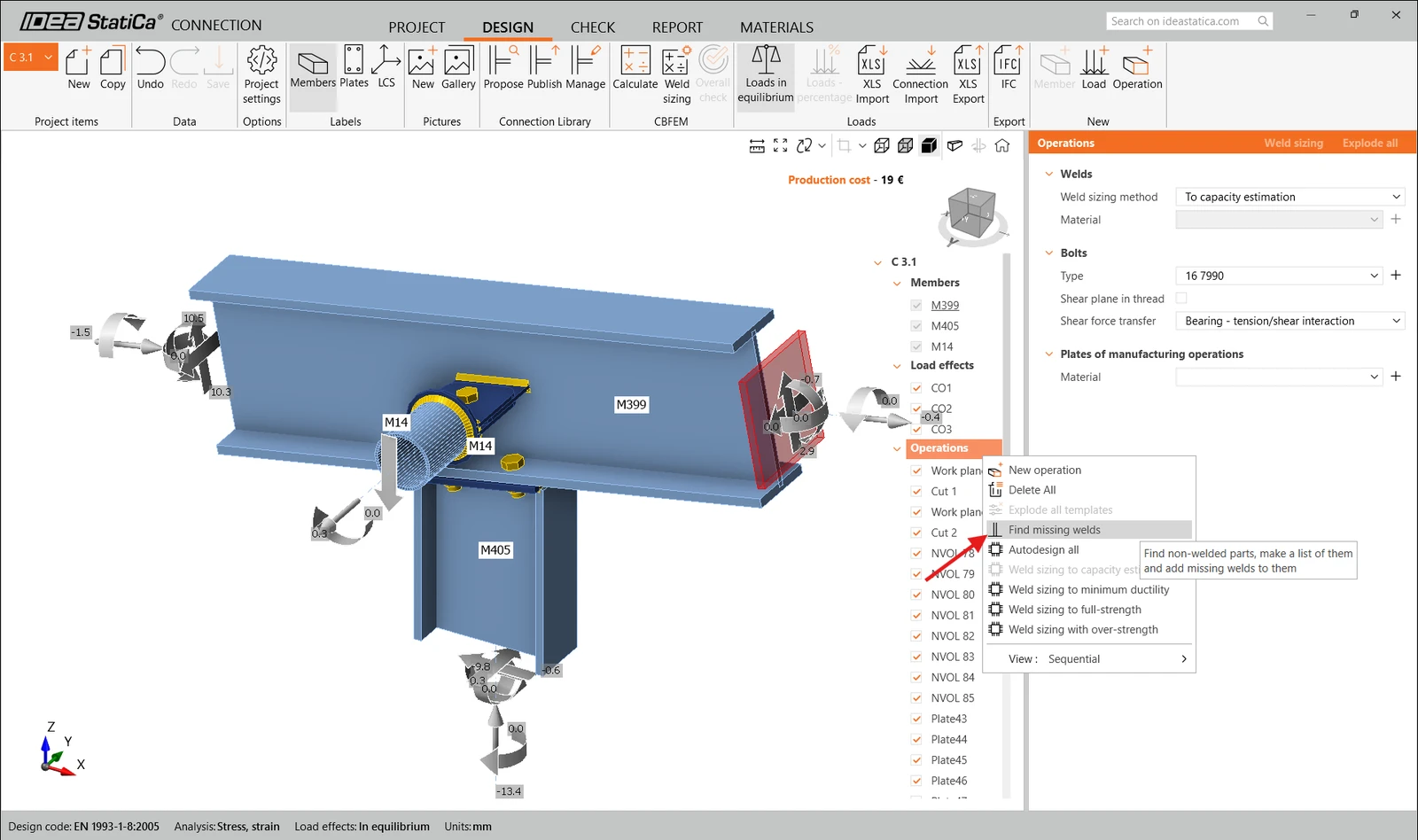
Tekla Structures può occasionalmente non rilevare alcune saldature durante l'importazione, quindi prima di eseguire l'analisi si consiglia di fare clic con il pulsante destro del mouse su Operations e selezionare Find missing welds per individuare e aggiungere eventuali saldature non trasferite correttamente.
09. Esportazioni
Selezionando i collegamenti nella scheda Connections oppure direttamente nella scena 3D, è possibile esportare i progetti di IDEA StatiCa Connection nei seguenti formati:
- File IDEA Connection
- IFC (singolo, multiplo, modello completo)

10. Relazione
Dopo aver analizzato alcuni o tutti i collegamenti, passare alla scheda Report per impostare e generare la relazione di progetto.
Nell'elenco a sinistra, selezionare i collegamenti da includere nella relazione. Per includere solo i collegamenti analizzati, selezionare Calculated only. È possibile includere anche i dati di progetto, le informazioni sul software e il background teorico.
Per modificare il contenuto della relazione, fare clic su Settings per cambiare la lingua della relazione o scegliere quali elementi visualizzare, come disegni, formule, spiegazioni, distinta dei materiali e stima dei costi.
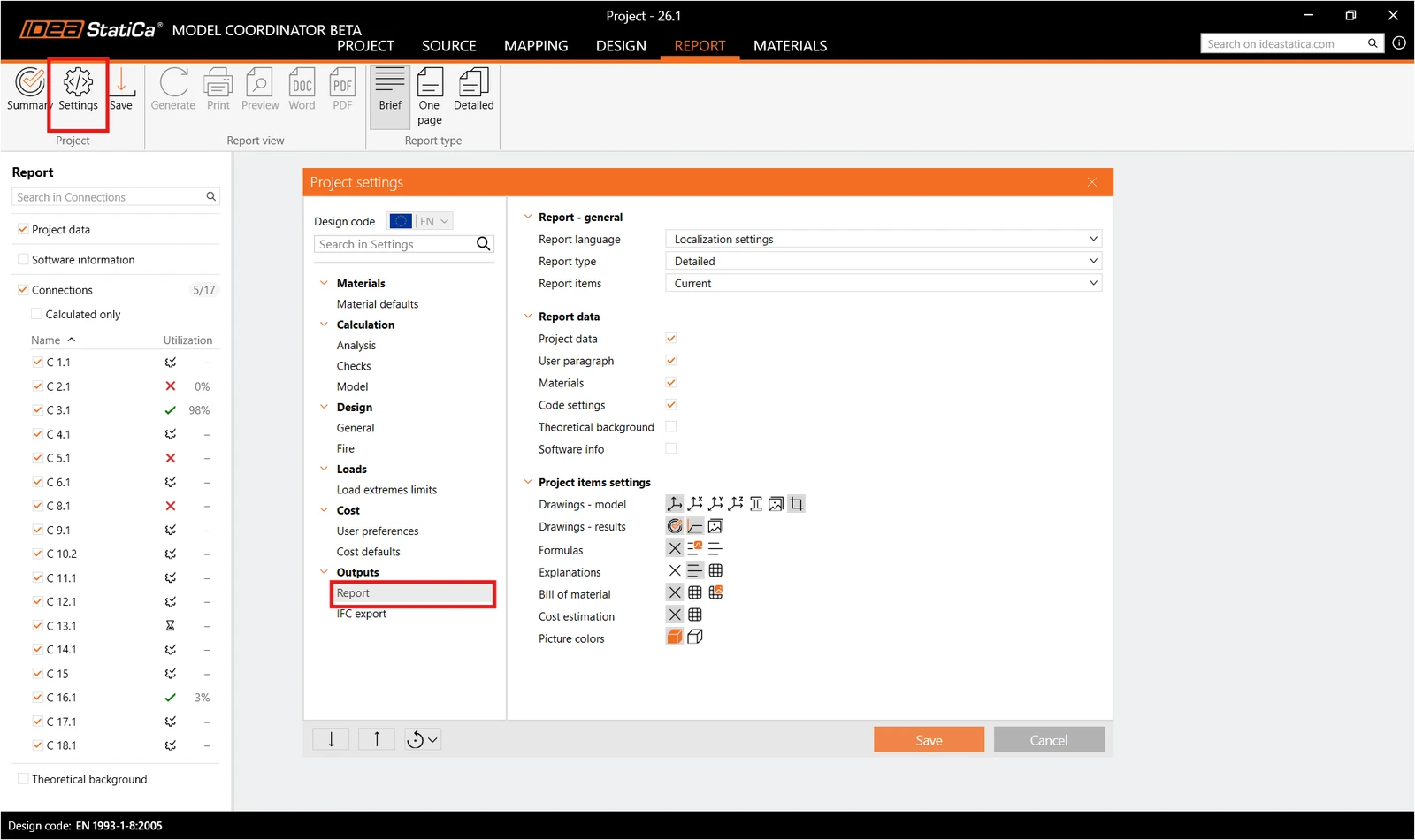
Prima di generare la relazione, è possibile impostare quali collegamenti includere. Nel pannello di destra, scegliere se includere tutti i collegamenti del progetto o solo quelli calcolati, oppure selezionare manualmente i singoli collegamenti da includere nell'esportazione.
11. Sincronizzazione
Quando si modifica un modello nell'applicazione CAD o FEA, non è necessario importarlo di nuovo. Fare clic su Sync nella scheda Source, scegliere l'applicazione collegata che si desidera sincronizzare e Model Coordinator aggiorna le entità già note.
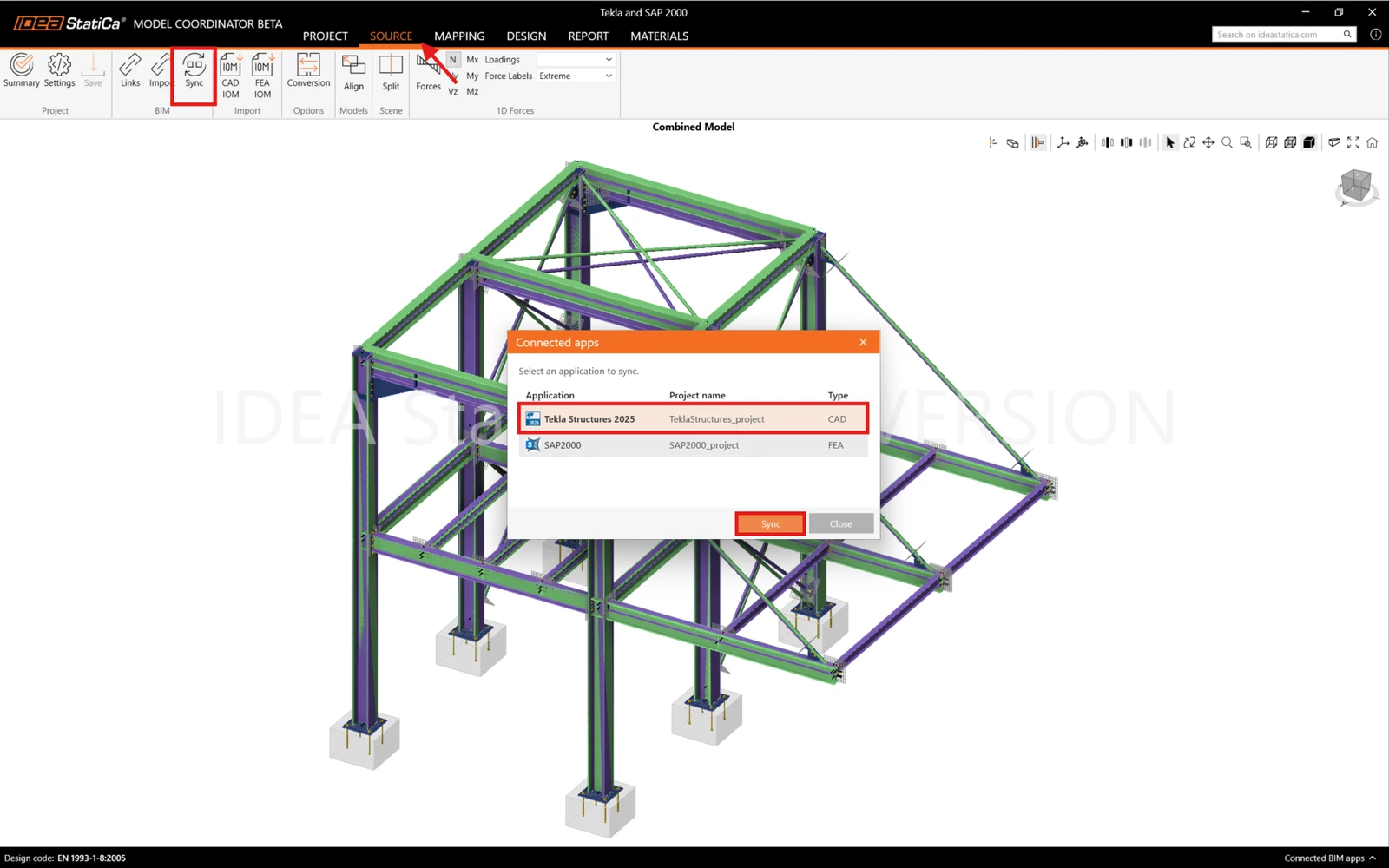
Sync aggiorna solo le entità già importate:
- Se si modificano le proprietà di una macro o di un elemento, utilizzare Sync.
- Se si elimina una macro in Tekla e se ne definisce una nuova, Model Coordinator non conosce i nuovi oggetti. In tal caso, importare di nuovo il collegamento.
Se Sync rileva dei conflitti, si apre il Conflict Resolver. Mostra quali modifiche stanno per essere apportate al modello ed è possibile accettarle (Tekla) o rifiutarle (IDEA).
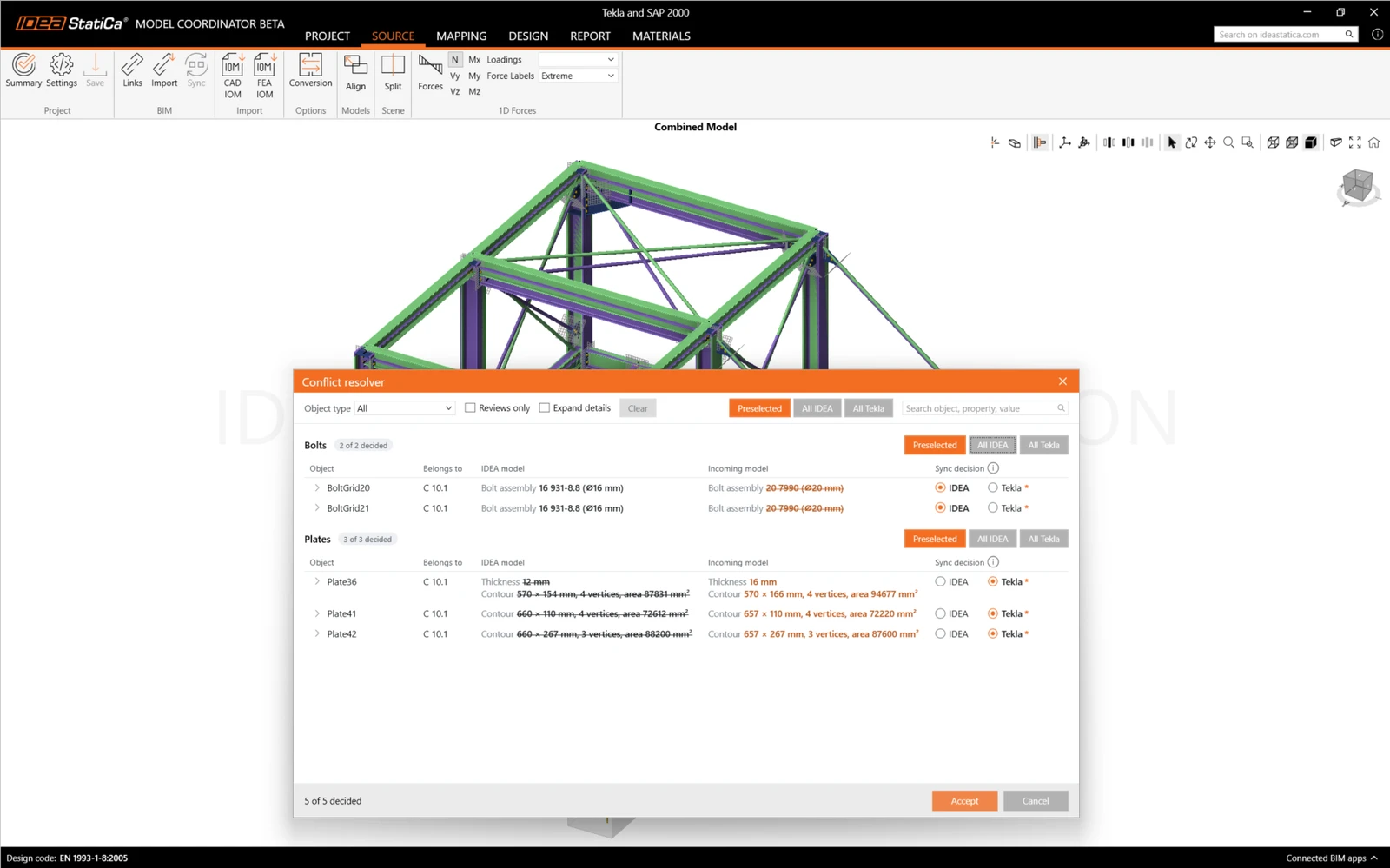
Normative di progetto e software partner supportati
Normative supportate:
- EN
- AISC
- CSA
- AS
- SP
- GB
- IS
- HKG
Software partner collegati:
Nota: rilasciato in IDEA StatiCa versione 26.1