


So funktioniert es
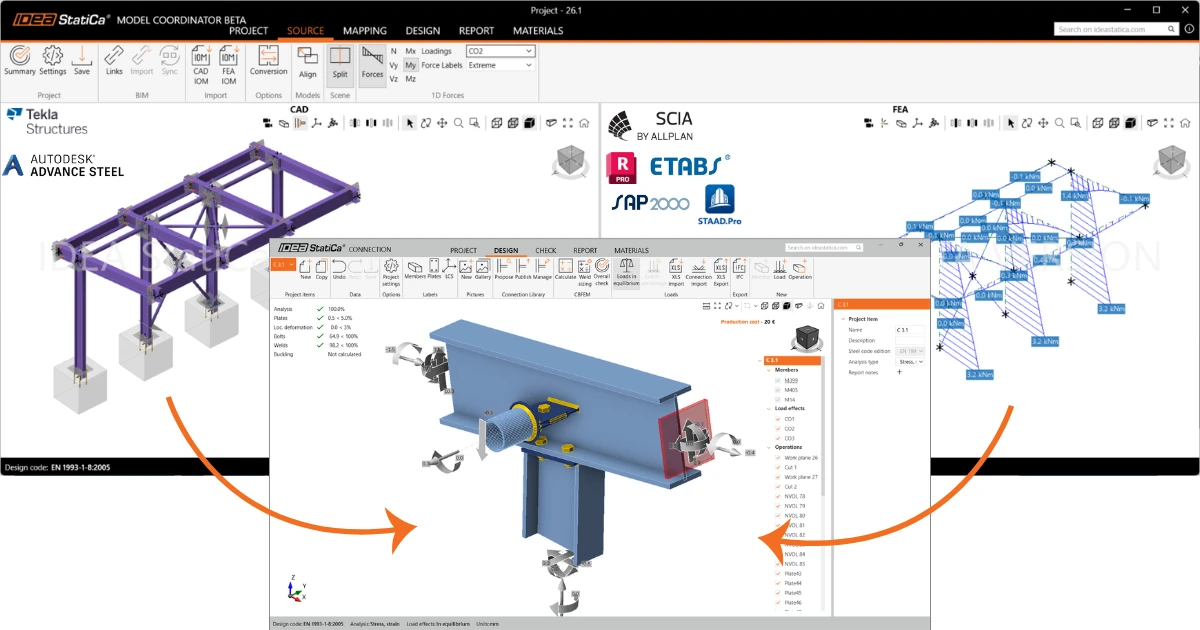
Model Coordinator kombiniert zwei Modelle derselben Struktur. Das CAD-Modell enthält die Geometrie der Verbindungen, das FEM-Modell die Schnittgrößen. Um eine Verbindung mit diesen Kräften zu bemessen, muss Model Coordinator zunächst wissen, welches FEM-Bauteil zu welchem CAD-Bauteil gehört.
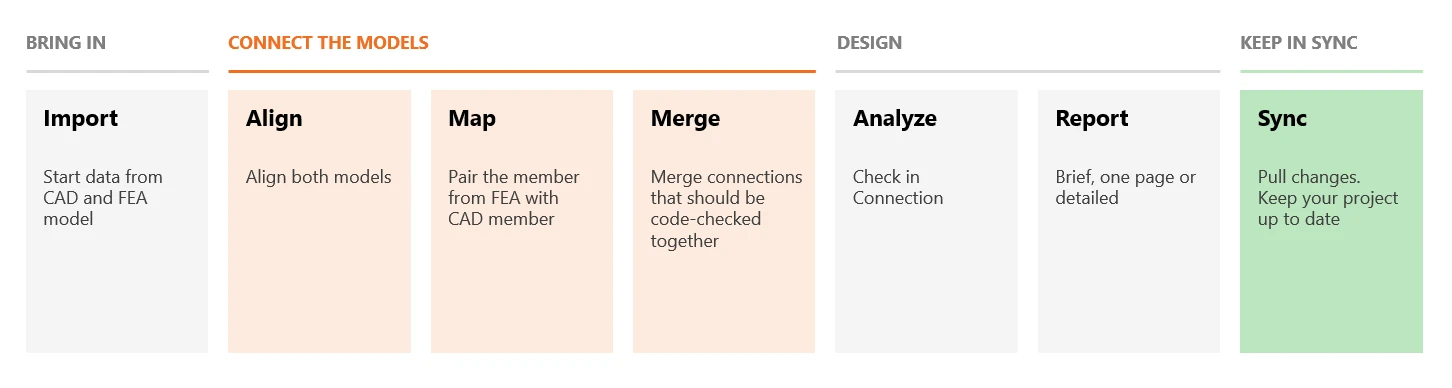
Importieren: Importieren Sie das CAD- und das FEM-Modell in ein Projekt.
Modelle verbinden:
- Richten Sie die Modelle so aus, dass sie sich überlagern. Sie sind oft in unterschiedlichen Koordinatensystemen aufgebaut.
- Ordnen Sie die Bauteile zu, indem Sie jedes CAD-Bauteil mit seinem FEM-Bauteil paaren.
- Führen Sie Verbindungen zusammen, die gemeinsam einem Normnachweis unterzogen werden sollen.
Bemessen: Analysieren Sie die Verbindungen in IDEA StatiCa Connection, wobei die Kräfte automatisch aus dem FEM-Modell übertragen werden, und erstellen Sie den Bericht.
Synchron halten: Wenn sich ein Modell ändert, übernehmen Sie die Änderungen in Ihr Projekt, anstatt von vorn zu beginnen.
01. Projekt erstellen
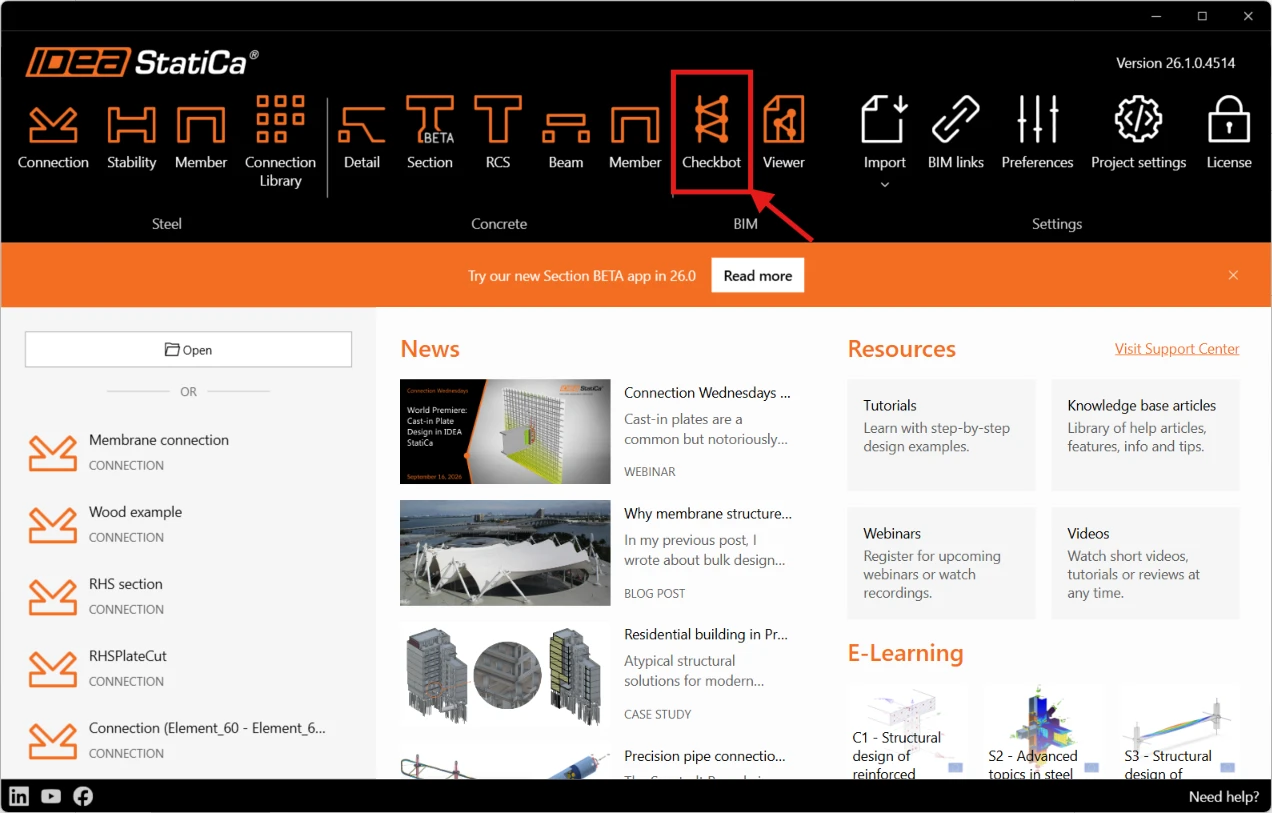
Wenn Sie Checkbot über den IDEA StatiCa Launcher starten, können Sie im Assistenten für neue Projekte den Workflow auswählen. Wählen Sie Model Coordinator (BETA) – einen Workflow, der zwei Datenquellen kombiniert: FEM und CAD.
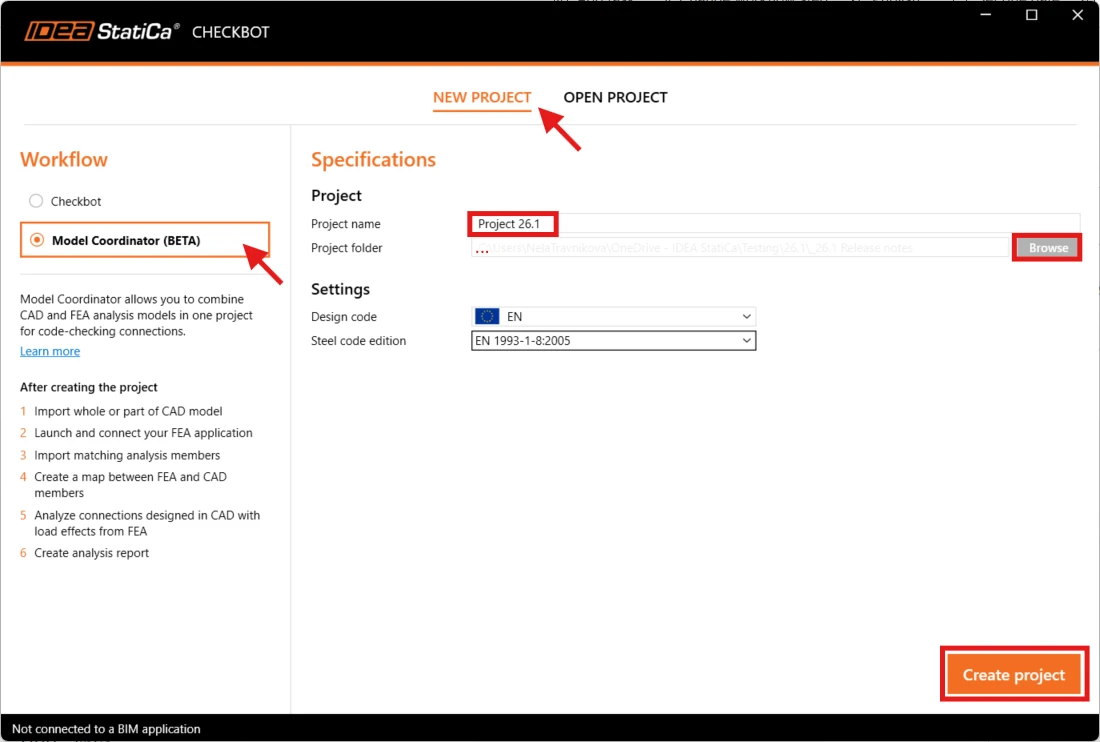
Vergeben Sie anschließend einen Projektnamen, wählen Sie den Ordner, in dem das Projekt gespeichert werden soll, und legen Sie die Norm und die Normenausgabe fest.
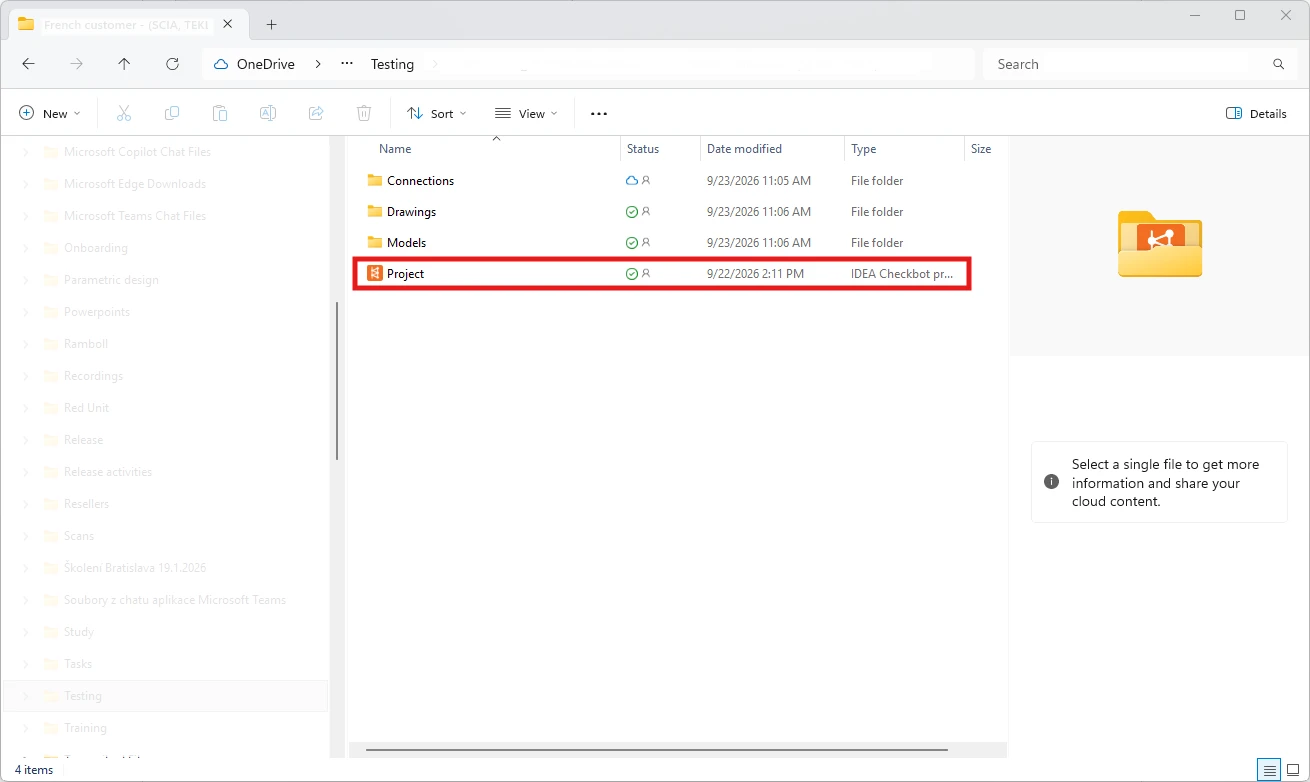
Das Projekt wird im ausgewählten Ordner erstellt.
Hinweis: Sobald der Workflow (Model Coordinator) festgelegt ist, kann er für dieses Projekt nicht mehr geändert werden.
02. Verbindung mit CAD- und FEM-Anwendungen herstellen
Verbinden Sie als Nächstes Model Coordinator mit Ihren CAD- und FEM-Anwendungen. Starten Sie diese und klicken Sie dann auf der Registerkarte Source auf Links.
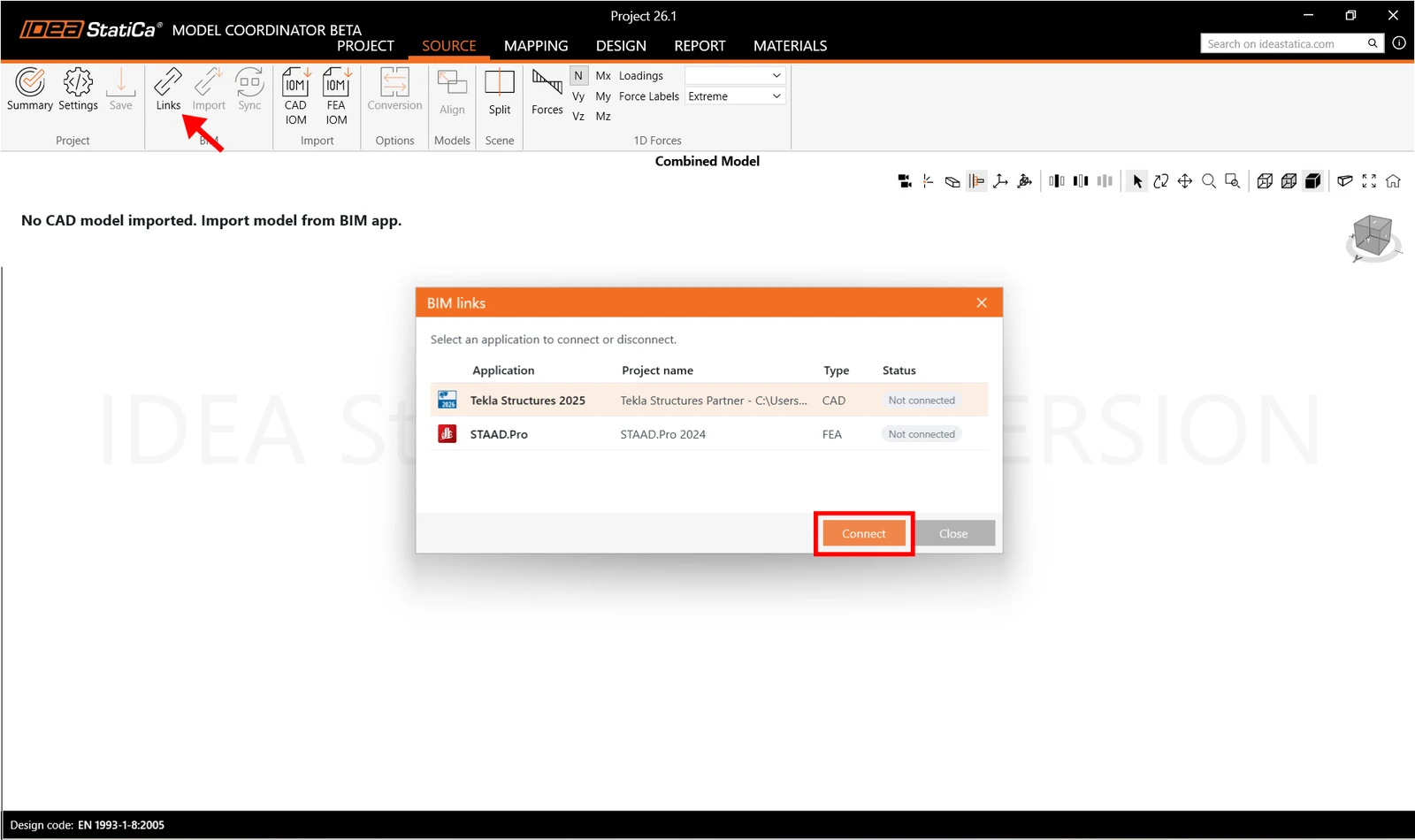
Model Coordinator kann sich direkt mit diesen Anwendungen verbinden:
Um SCIA Engineer oder Autodesk Robot, zu verbinden, starten Sie IDEA StatiCa direkt aus dem Quellmodell in der Anwendung und verknüpfen Sie es anschließend mit Ihrem Model-Coordinator-Projekt.
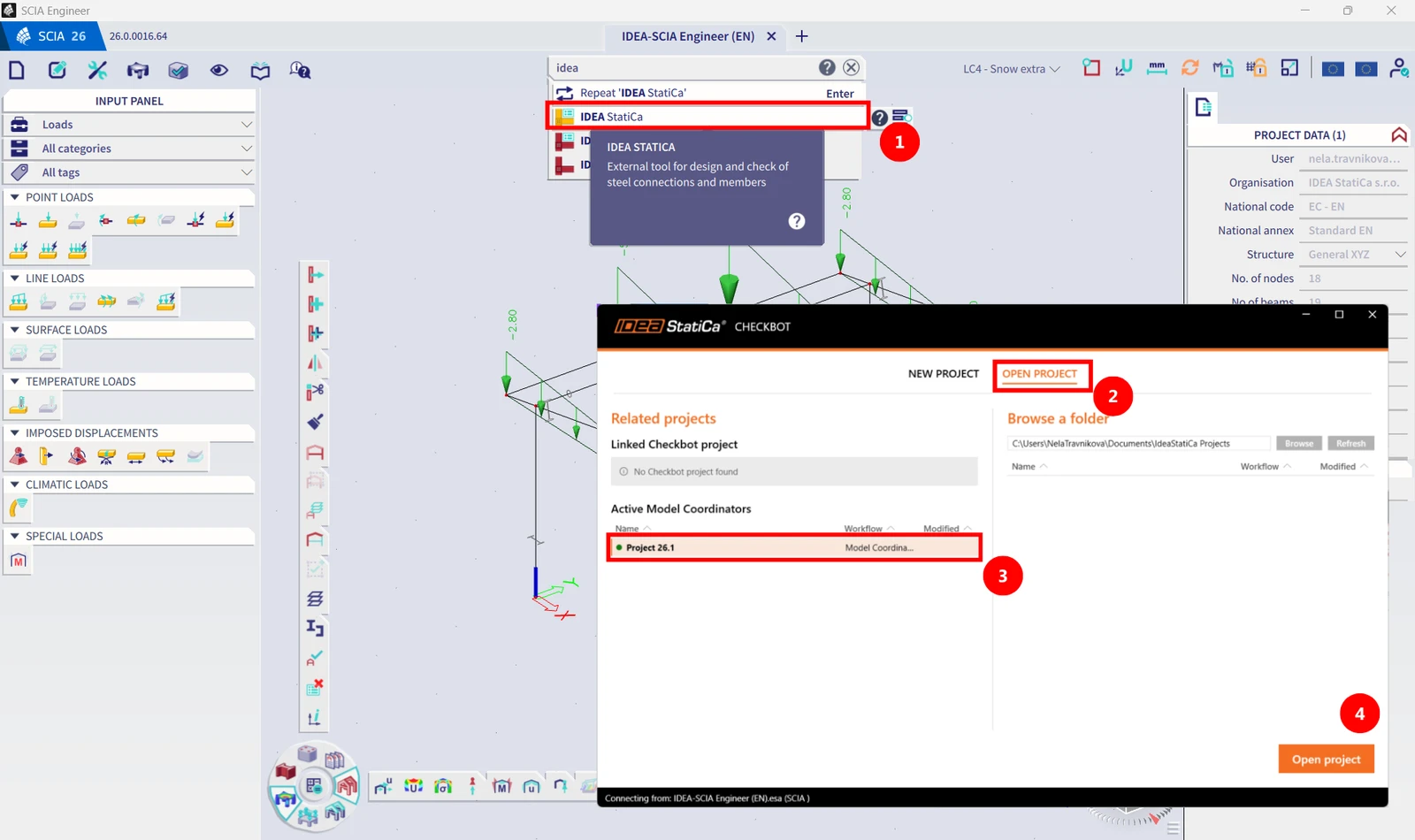
Nachdem Sie auf Open project geklickt haben, erscheint SCIA Engineer im Fenster BIM links mit dem Status Connected.
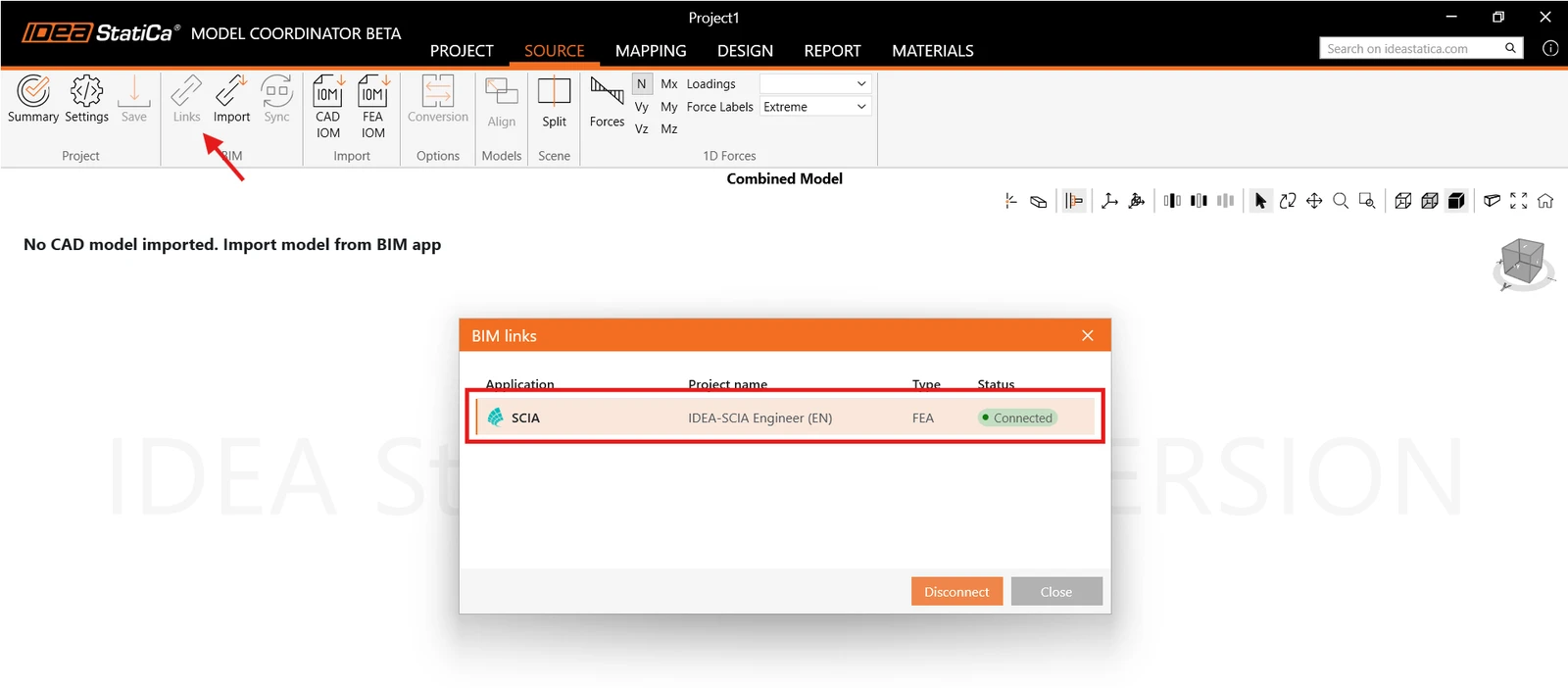
Sobald beide Anwendungen den Status Connected anzeigen, können Sie Ihre Daten importieren.
03. Daten importieren
Klicken Sie auf die Schaltfläche Import und wählen Sie die Anwendung aus, aus der Sie importieren möchten.
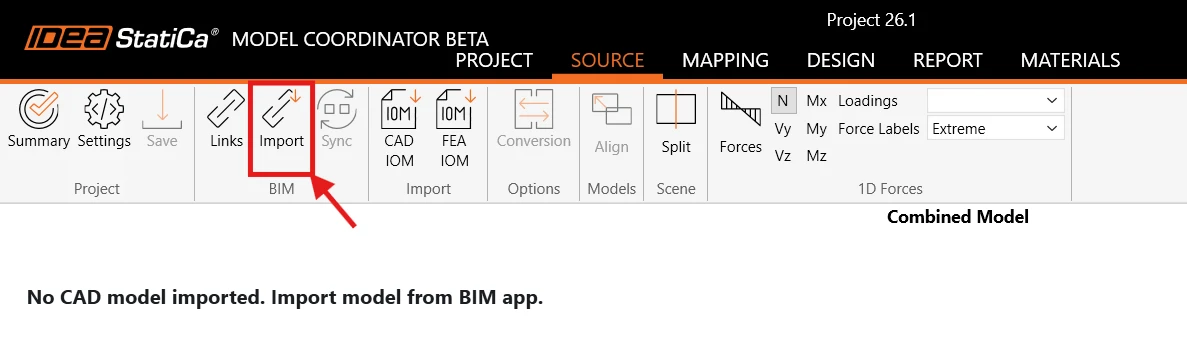
Für CAD werden Sie nach dem Klick auf den Befehl „Import“ in Model Coordinator aufgefordert, eine Auswahl zu treffen. Wählen Sie in der CAD-Quellanwendung die gesamte Struktur oder nur einen Teil davon per Bereichsauswahl aus und bestätigen Sie die Auswahl mit der Eingabetaste. Um den Import abzubrechen, drücken Sie Esc.
Wenn nicht erkannte Elemente vorhanden sind, wird eine Konvertierungstabelle angezeigt.
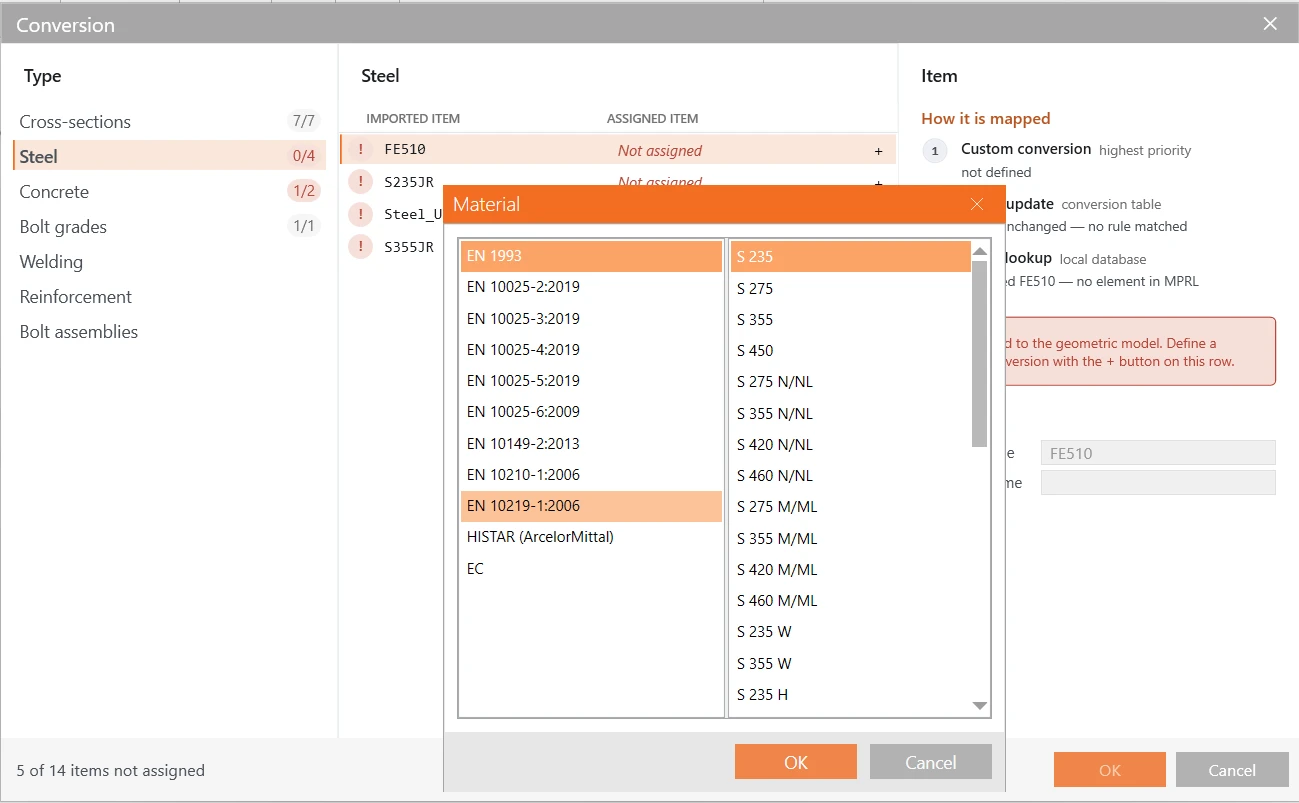
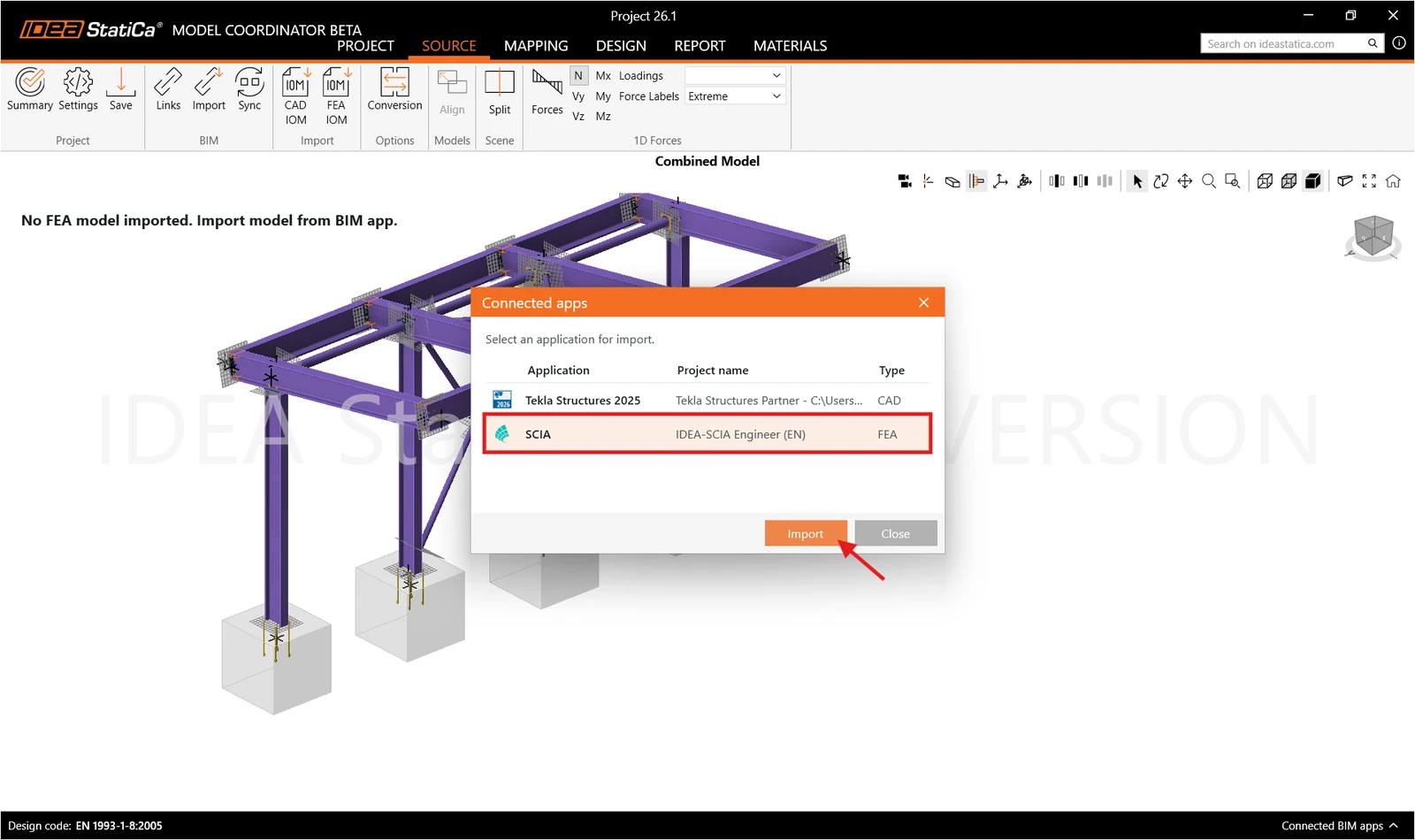
Für FEM stellen Sie sicher, dass Ihr FEM-Modell berechnet wurde. Wählen Sie in der Partneranwendung die gesamte Struktur oder nur einen Teil davon aus, bevor Sie in Model Coordinator auf den Befehl Import klicken. Mit dem Klick auf „Import“ wird der Datenaustausch für die aktive Auswahl gestartet.
Visualisieren und prüfen Sie die importierten Kräfte.
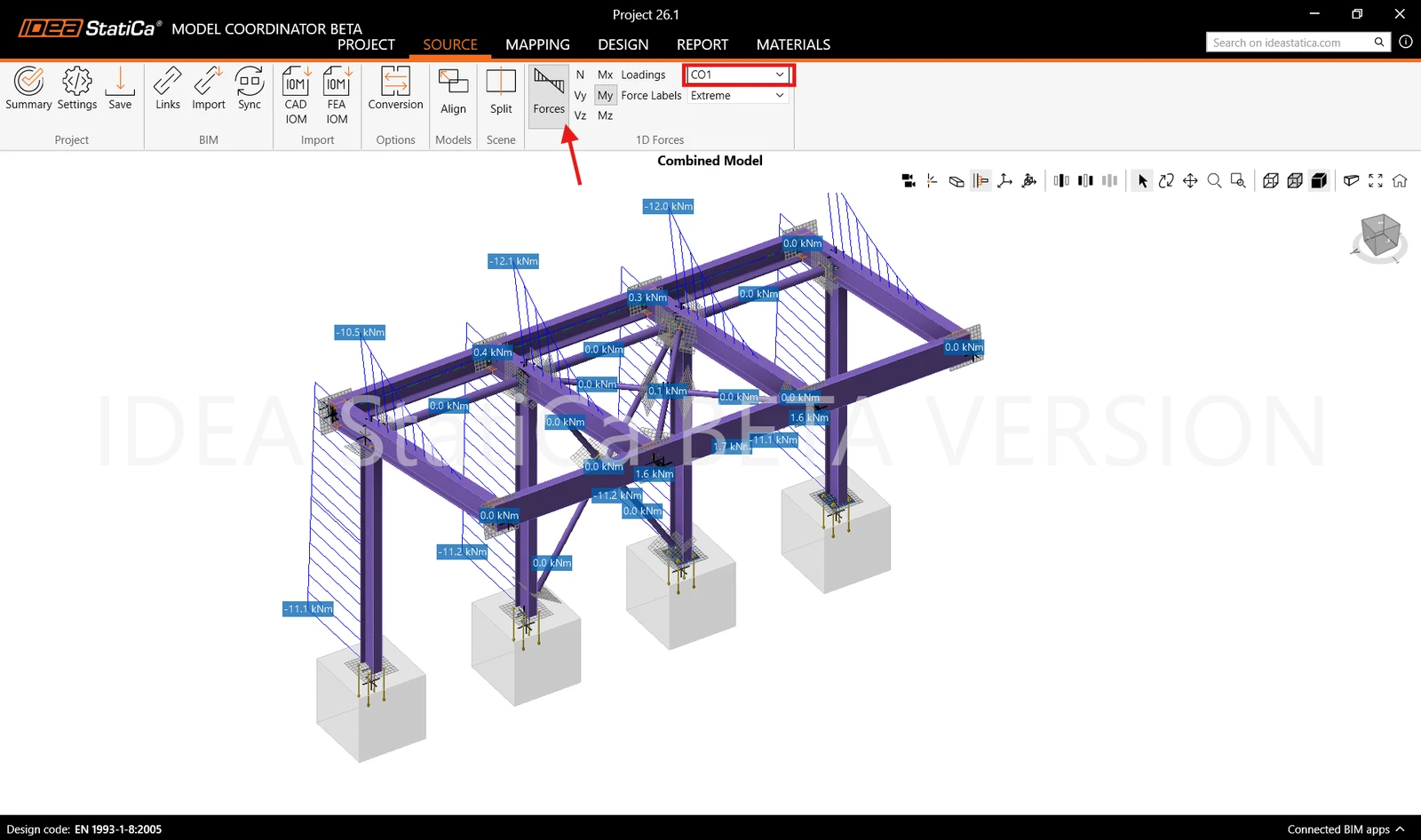
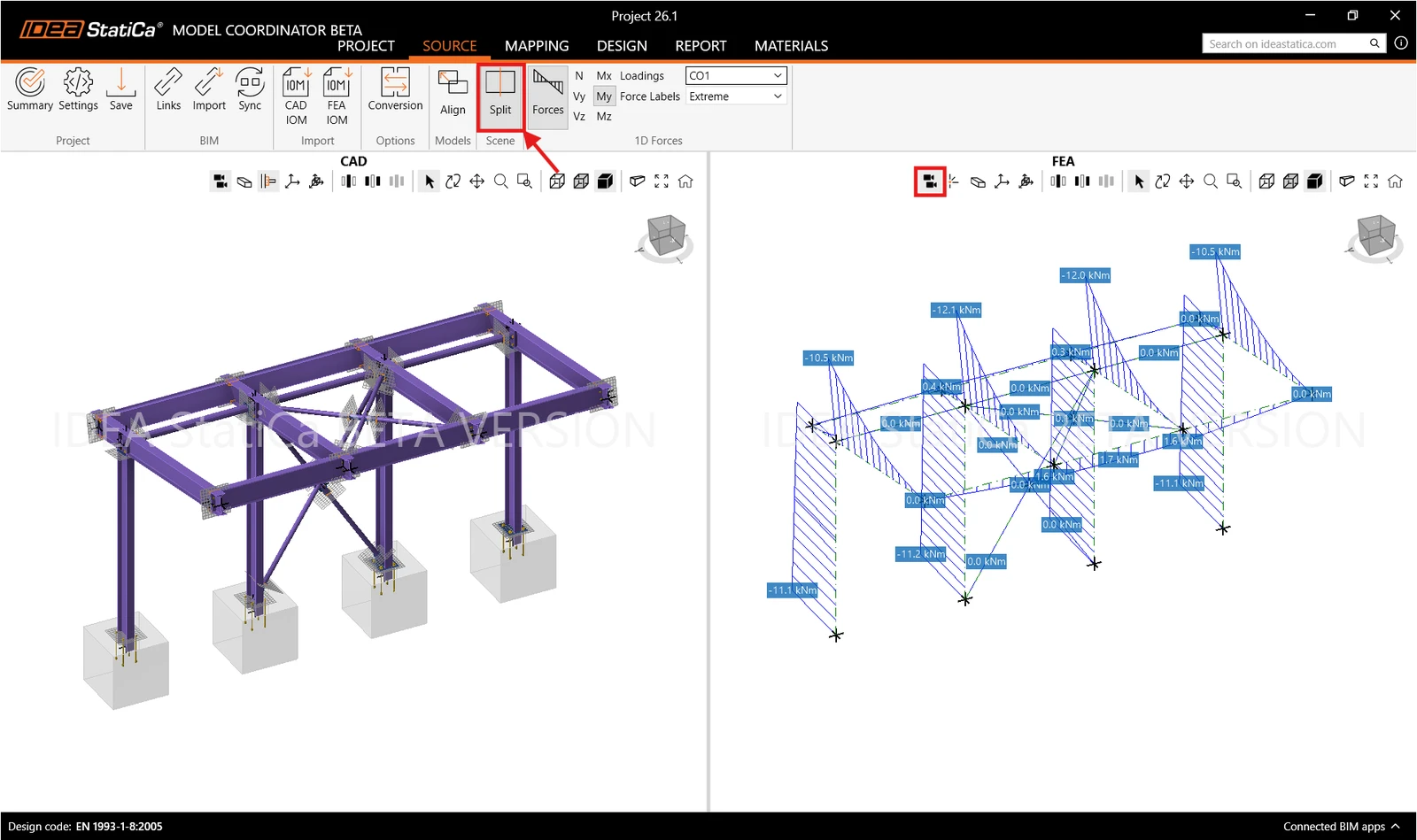
Beide Modelle werden nun in der 3D-Szene angezeigt, einschließlich CAD-Operationen wie Schrauben und Platten. Um die Modelle getrennt zu prüfen, klicken Sie auf Split.
04. Ausrichtung
Um das CAD- und das FEM-Modell zu kombinieren, muss Model Coordinator CAD-Bauteile den FEM-Bauteilen zuordnen. Dafür müssen sich die Bauteile überlagern. CAD- und FEM-Modelle sind häufig in unterschiedlichen Koordinatensystemen aufgebaut und müssen daher zuerst ausgerichtet werden.
Model Coordinator verschiebt immer nur das FEM-Modell; das CAD-Modell bleibt fixiert.
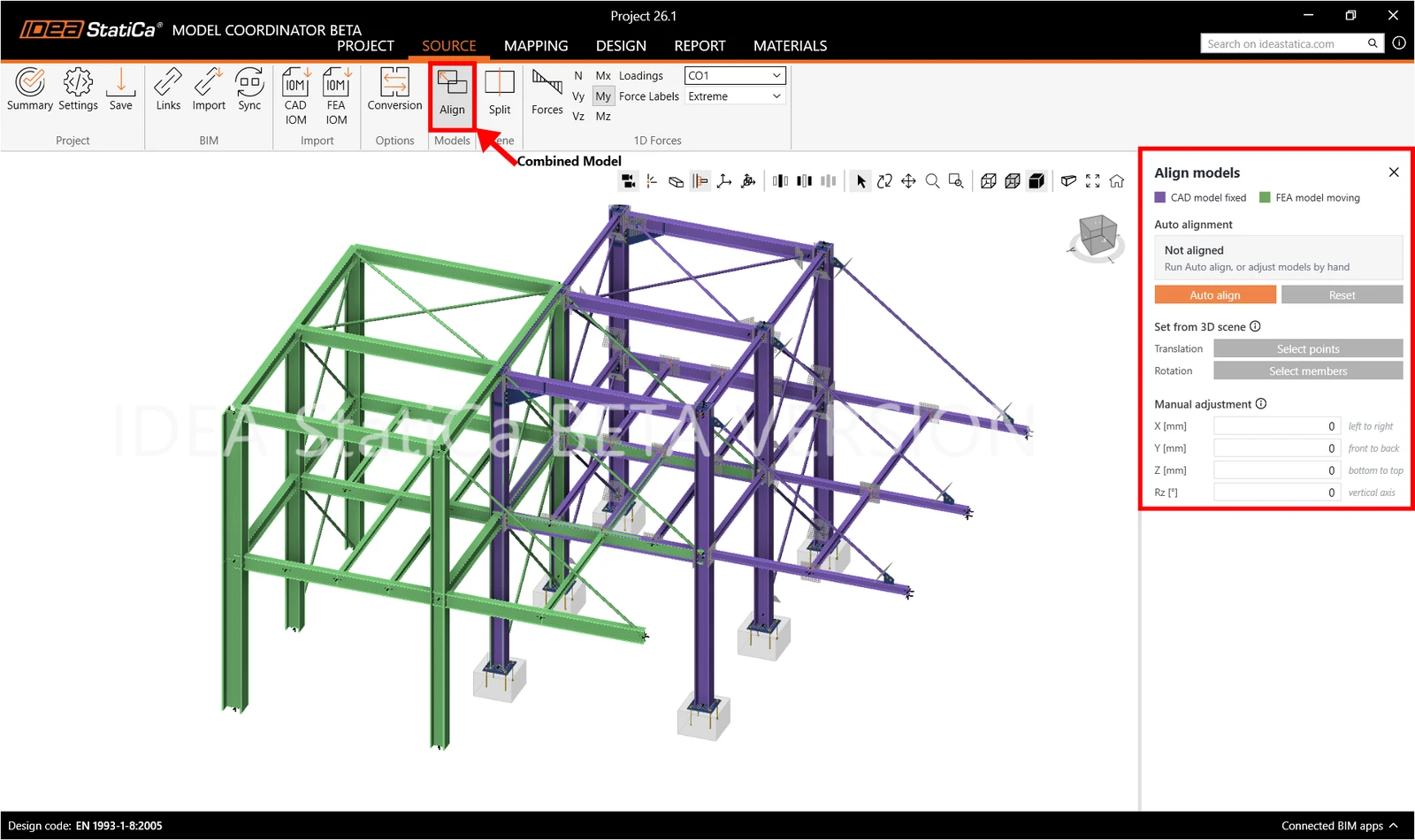
Dazu stehen Ihnen folgende Optionen zur Verfügung:
- Auto Align: als erster Schritt empfohlen. Model Coordinator prüft, ob eine ideale Überlagerungsposition verfügbar ist, und wendet eine Verschiebung (in der globalen X-Y-Ebene) sowie eine Drehung um die vertikale Achse (globale Z-Achse) an.
- Translation und Rotation: legt die Ausrichtung durch Auswahl entsprechender Punkte in der 3D-Szene fest. Die Anwendung führt Sie durch den Vorgang der Verschiebung und Drehung.
- Manual Adjustment: Geben Sie die exakten Werte der Verschiebung numerisch ein.
- Reset: setzt alle Änderungen der Ausrichtung zurück, sowohl automatische als auch manuelle.
- Sie können die automatische Ausrichtung auch mit manuellen Anpassungen kombinieren.
05. Zuordnung zwischen FEM und CAD
Sobald Ihr CAD- und Ihr FEM-Modell ausgerichtet sind, muss Model Coordinator wissen, welche FEM-Elemente zu welchem CAD-Bauteil gehören, damit er Kräfte aus dem FEM-Modell auf die in CAD modellierten Verbindungen übertragen kann. Die Zuordnung stellt diese Beziehung auf der Ebene der 1D-Bauteile her.
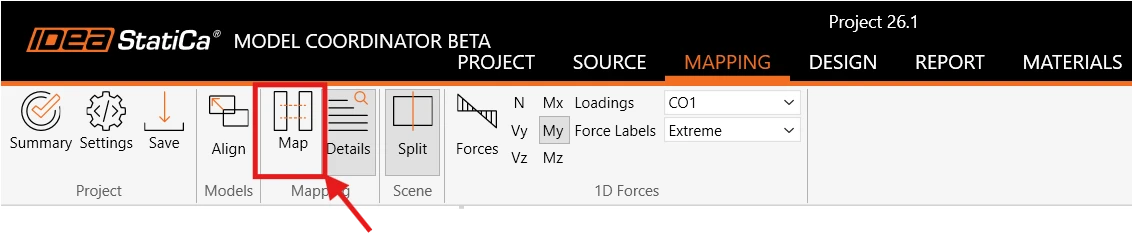
Stellen Sie sicher, dass die Modelle ausgerichtet sind, wechseln Sie dann zur Registerkarte Mapping und klicken Sie auf Map.
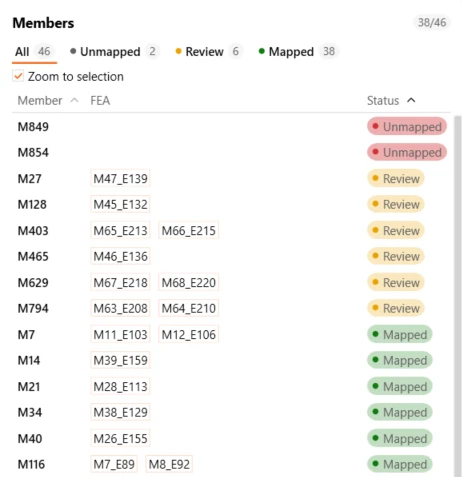
Die Zuordnung teilt die Bauteile in drei Kategorien ein:
- Mapped – Der Algorithmus hat mit hoher Sicherheit ein passendes Paar gefunden. Es ist keine Aktion erforderlich.
- Review – Eswurde eine Paarung vorgenommen, Model Coordinator empfiehlt jedoch, das Ergebnis zu prüfen.
- Unmapped – Es wurde automatisch keine Beziehung gefunden. Diese Bauteile können weiterhin manuell gepaart werden.
Zuordnung prüfen
Wenn Sie ein Bauteil in der Liste Members auswählen, werden die zugeordneten Bauteile hervorgehoben. Zur besseren Orientierung können in der Szene Bauteil- und Knotenbezeichnungen angezeigt werden, sodass sich leichter erkennen lässt, welche Elemente Sie gerade betrachten.
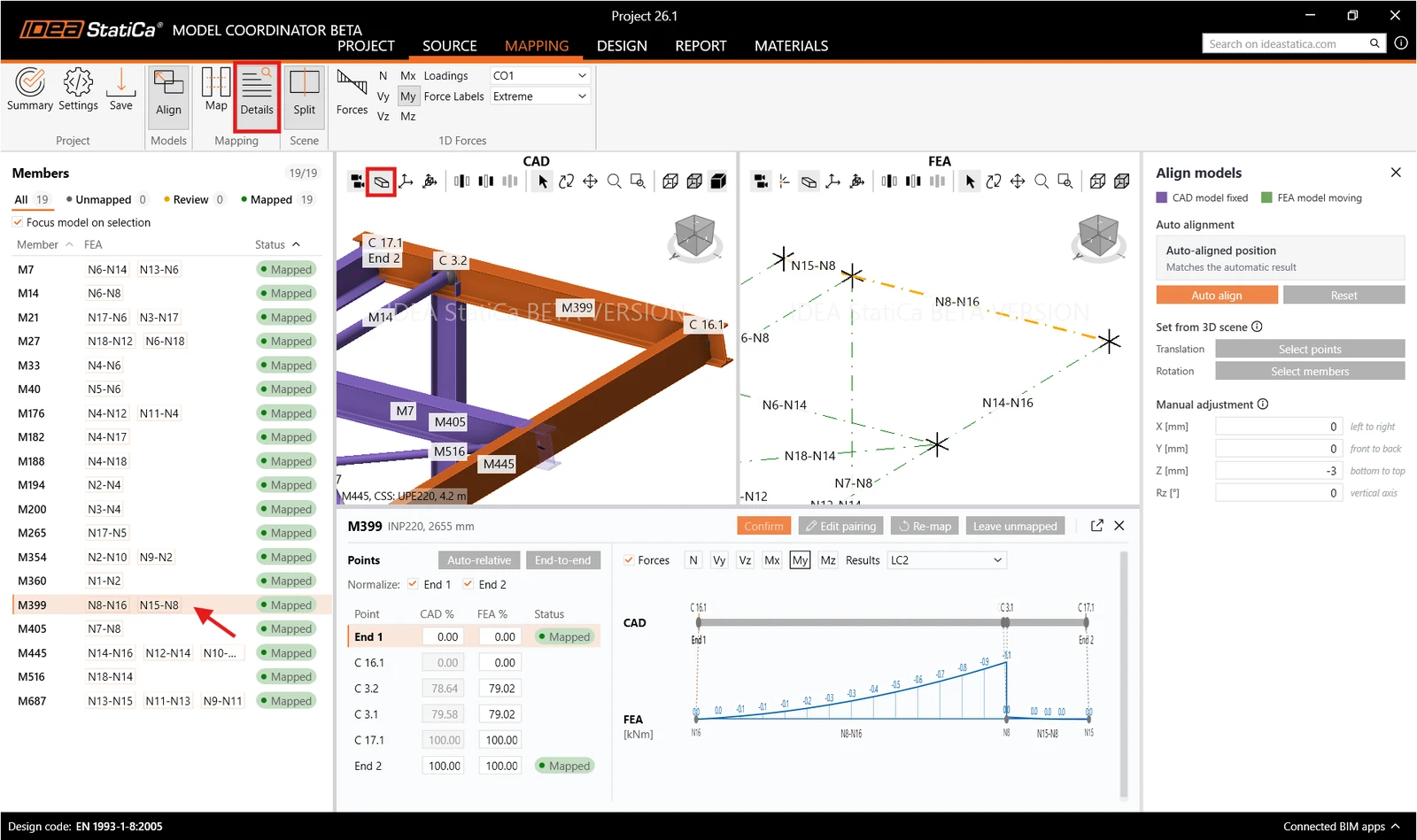
Wenn ein Bauteil ausgewählt ist, wird am unteren Bildschirmrand das Fenster Mapping Details angezeigt.
Die Zuordnung kann manuell angepasst werden:
- Auto-relative: Ordnet ein Bauteilende automatisch anhand relativer Positionen zu. Wenn ein Bauteil über das andere hinausragt, wird das Ende des kürzeren Bauteils der entsprechenden senkrechten Position auf dem längeren Bauteil zugeordnet (z. B. 100 % CAD = 80 % FEM oder 60 % CAD = 100 % FEM).
- End-to-end: Ordnet die Enden der CAD-Bauteile automatisch den entsprechenden Enden der FEM-Bauteile zu
- Snap to node: Wenn ein Verbindungspunkt ausgewählt ist, wird der nächstgelegene FEM-Knoten dem CAD-Knoten zugeordnet.
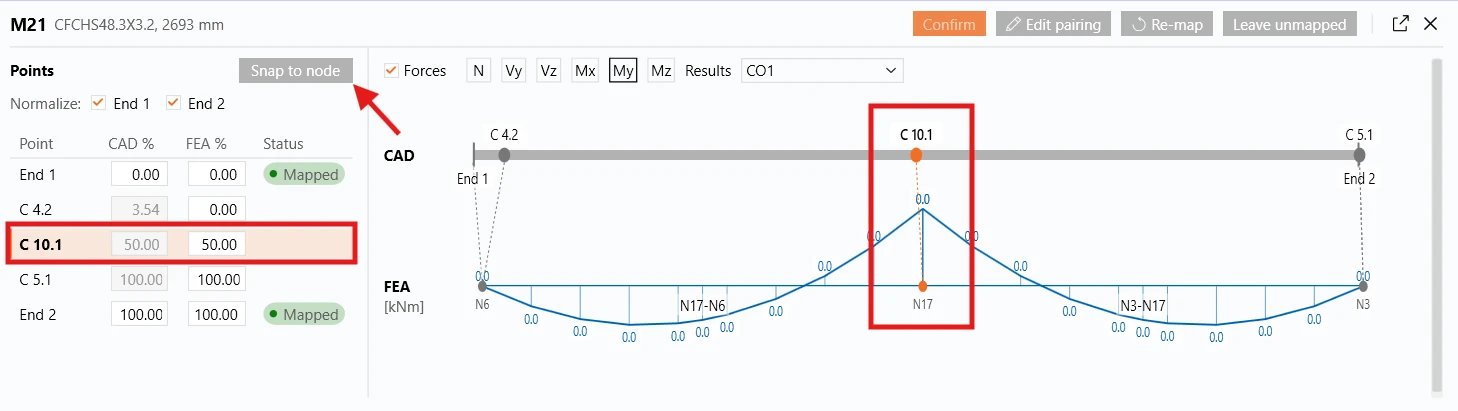
- Kontrollkästchen „Normalize“: Legen Sie fest, ob ein CAD-Bauteilende als verkürzt oder bis zum erwarteten Verbindungspunkt verlängert betrachtet wird.
In einem CAD-Modell enden Bauteile nicht immer genau dort, wo sie aufeinandertreffen. In Tekla wird ein Bauteil beispielsweise häufig verkürzt, um Platz für die Verbindung zu lassen. Für den Nachweis der Verbindung muss Model Coordinator jedoch wissen, wo sich die Bauteile theoretisch treffen würden. Dafür sind die Kontrollkästchen Normalize (End 1 und End 2) da. Aktivieren Sie eines, wird das Bauteilende an den erwarteten Verbindungspunkt angepasst. Lassen Sie es deaktiviert, bleibt das Bauteil genau so, wie es modelliert wurde.
06. Verbindungen zusammenführen
Wenn Bauteile zugeordnet werden, wird jede Verbindung als separate, einzelne Verbindung erzeugt. Eine einzelne Stütze-Träger-Träger-Verbindung kann daher beispielsweise als mehrere getrennte Verbindungen erscheinen. Diese müssen Sie deshalb zu einer einzelnen Verbindung zusammenführen, die Sie nachweisen möchten.
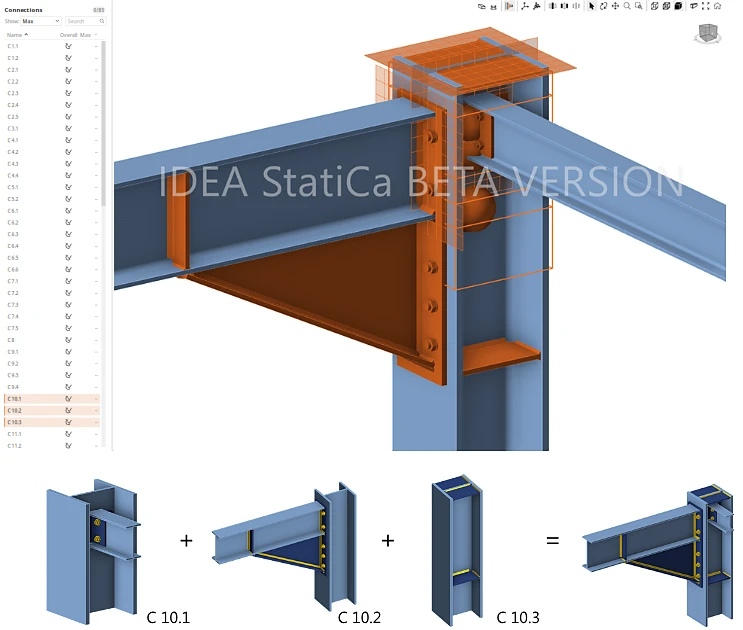
Es gibt zwei Möglichkeiten, Verbindungen zusammenzuführen:
- Manuell: Wählen Sie die Verbindungen aus, die Sie zusammenführen möchten, und klicken Sie dann im Menüband auf Merge selected. Model Coordinator führt sie zu einer Verbindung zusammen und bestimmt den neuen Verbindungspunkt automatisch.
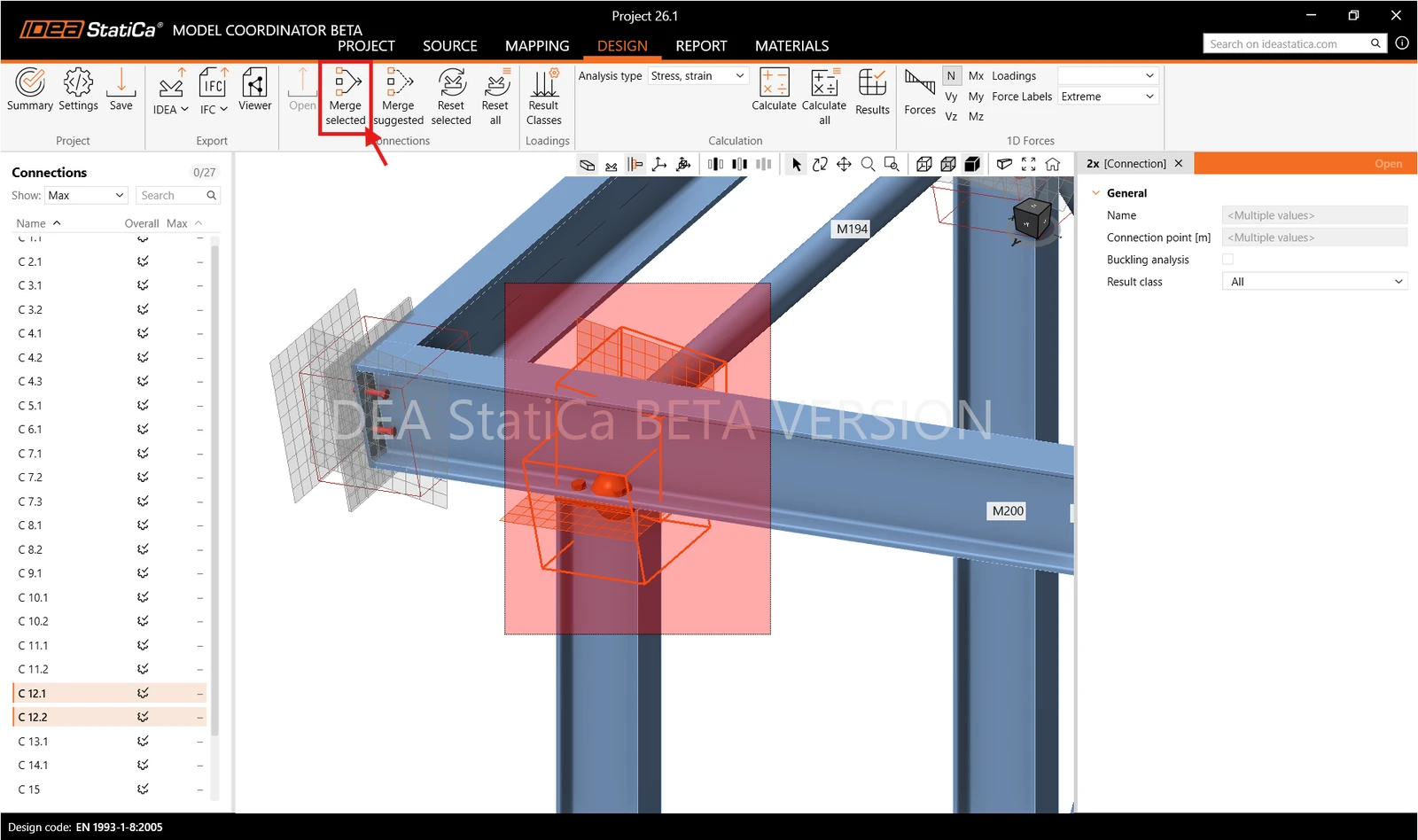
- Automatisch: Klicken Sie auf Merge Suggested, um eine eigene Registerkarte zu öffnen. Mit einem Schieberegler oben legen Sie den maximalen Abstand zwischen den Referenzpunkten von Verbindungen fest, bis zu dem diese als Gruppe zum Zusammenführen vorgeschlagen werden (bis zu 2000 mm).
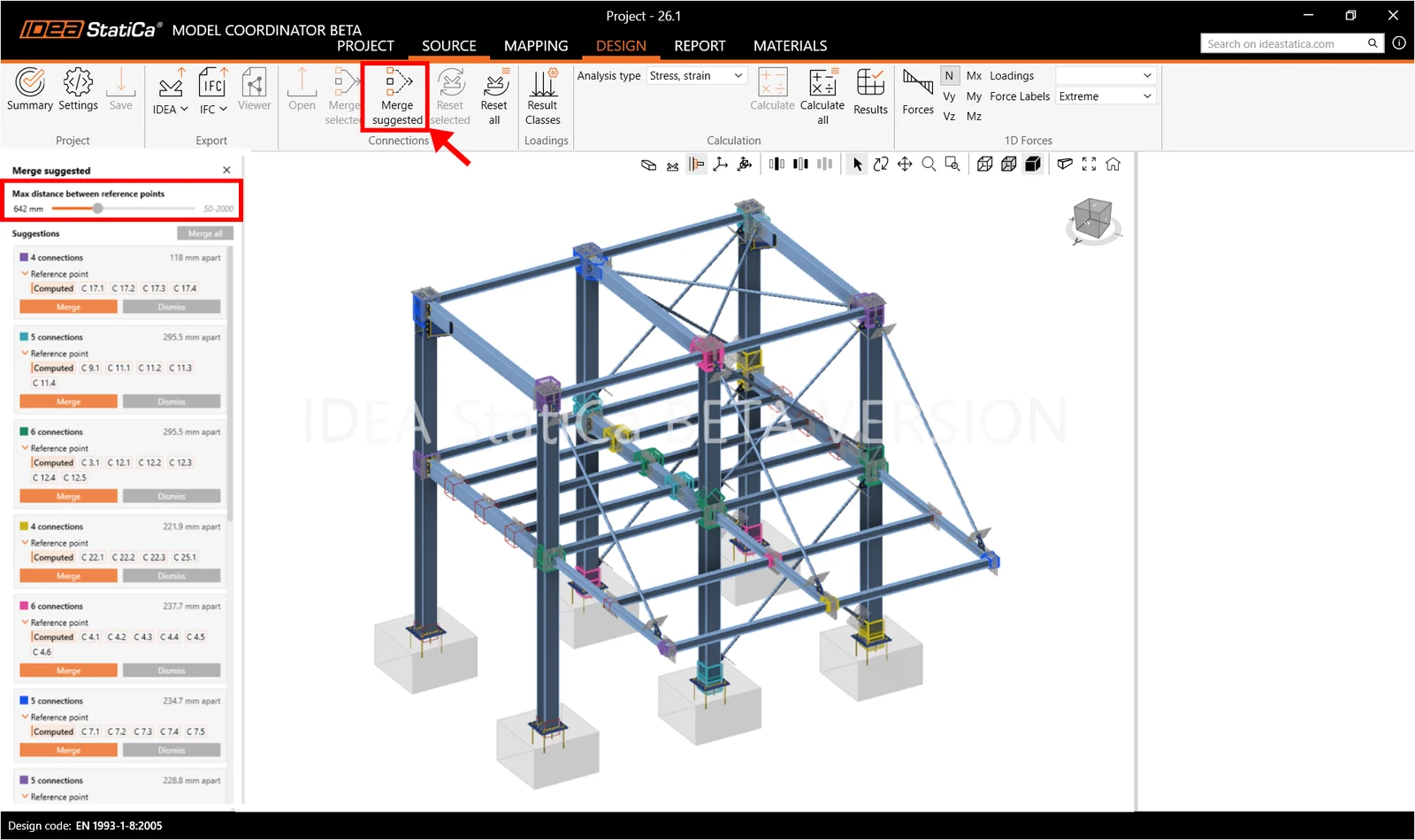
Zusammengeführte Verbindungen können auch zurückgesetzt werden, entweder einzeln, indem Sie eine Verbindung auswählen und auf Reset Selected klicken, oder gesammelt über Reset All.
07. Ergebnisklassen für Nachweise
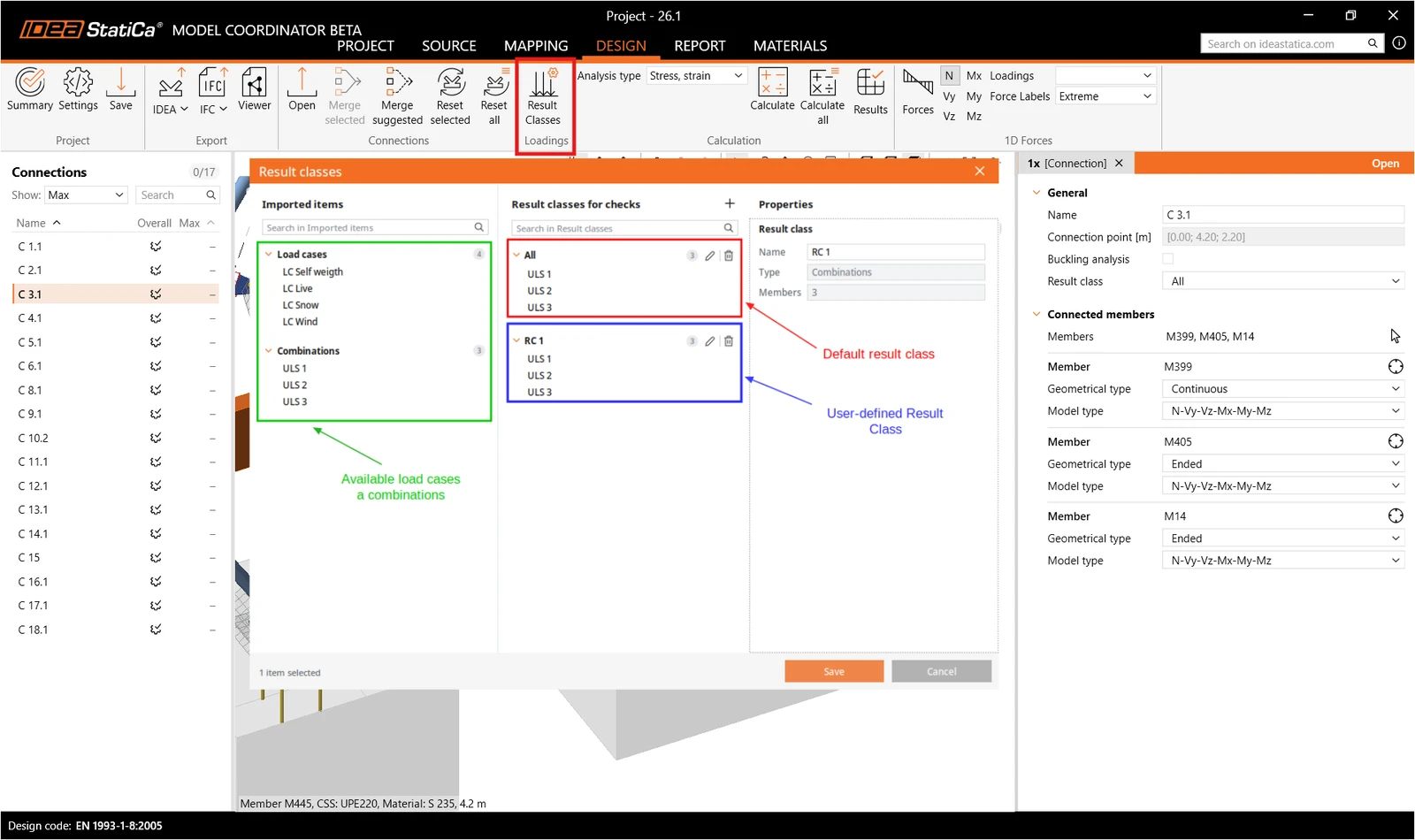
Ergebnisklassen legen fest, welche Lastfälle und Kombinationen für die Nachweise verwendet werden. Um sie zu prüfen, klicken Sie auf der Registerkarte Design auf Result Classes.
Das Fenster listet links alle aus dem FEM-Modell importierten Lastfälle und Kombinationen auf. Standardmäßig wird automatisch eine Ergebnisklasse erstellt, die alle enthält. Um Verbindungen nur für einen Teil davon nachzuweisen, klicken Sie auf die Schaltfläche +, um eine neue Ergebnisklasse hinzuzufügen, und ziehen Sie dann die gewünschten Lastfälle und Kombinationen per Drag-and-drop hinein.
Um eine Ergebnisklasse anzuwenden, wählen Sie eine Verbindung aus und wählen Sie die Klasse in der Eigenschaft Result class aus.
08. Verbindungen öffnen, prüfen und berechnen
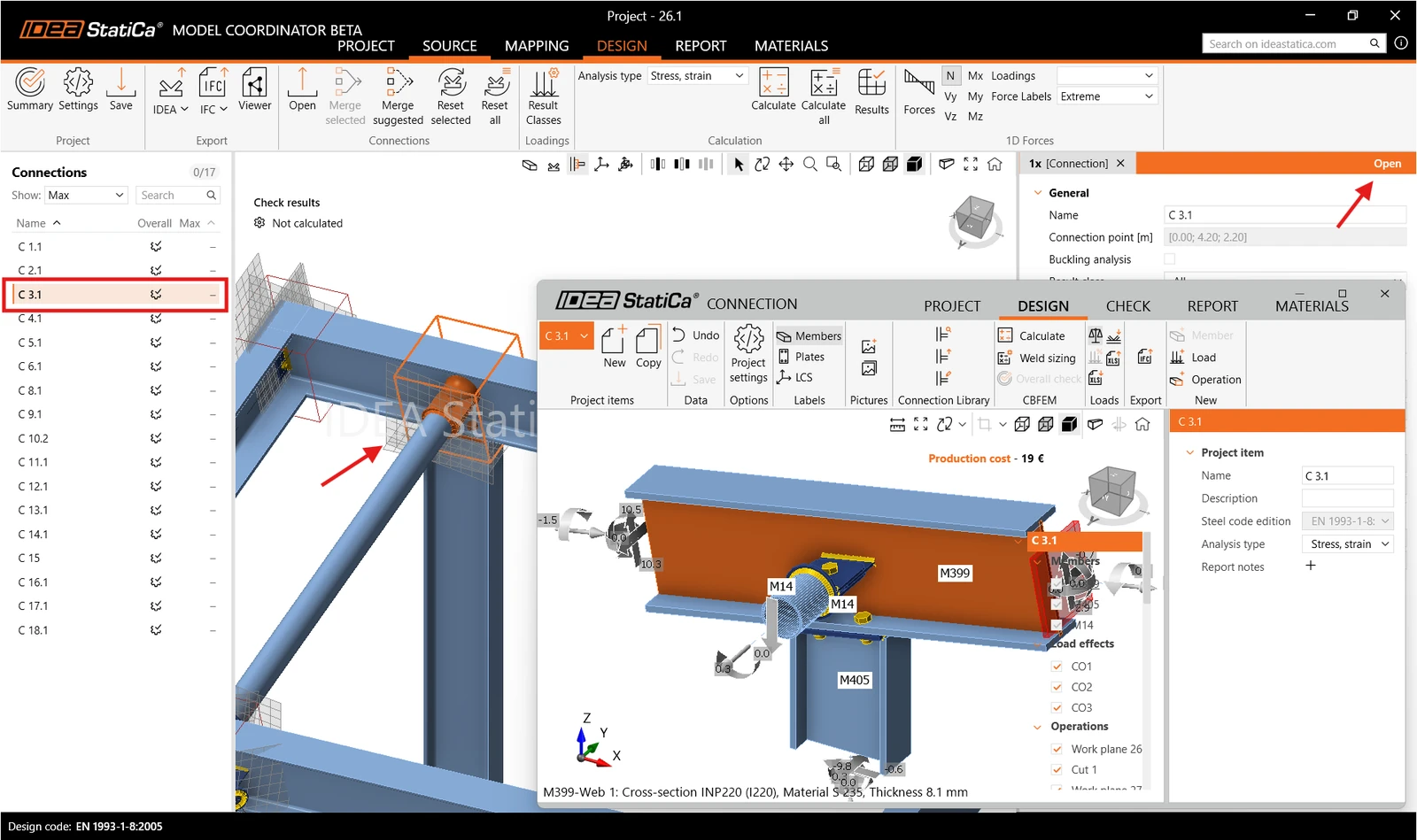
Öffnen Sie eine Verbindung, prüfen Sie sie und führen Sie die Analyse aus. Um zu berechnen, ohne die Verbindungen zu öffnen, wählen Sie im Menüband den Analysetyp aus und klicken Sie auf Calculate oder Calculate All.
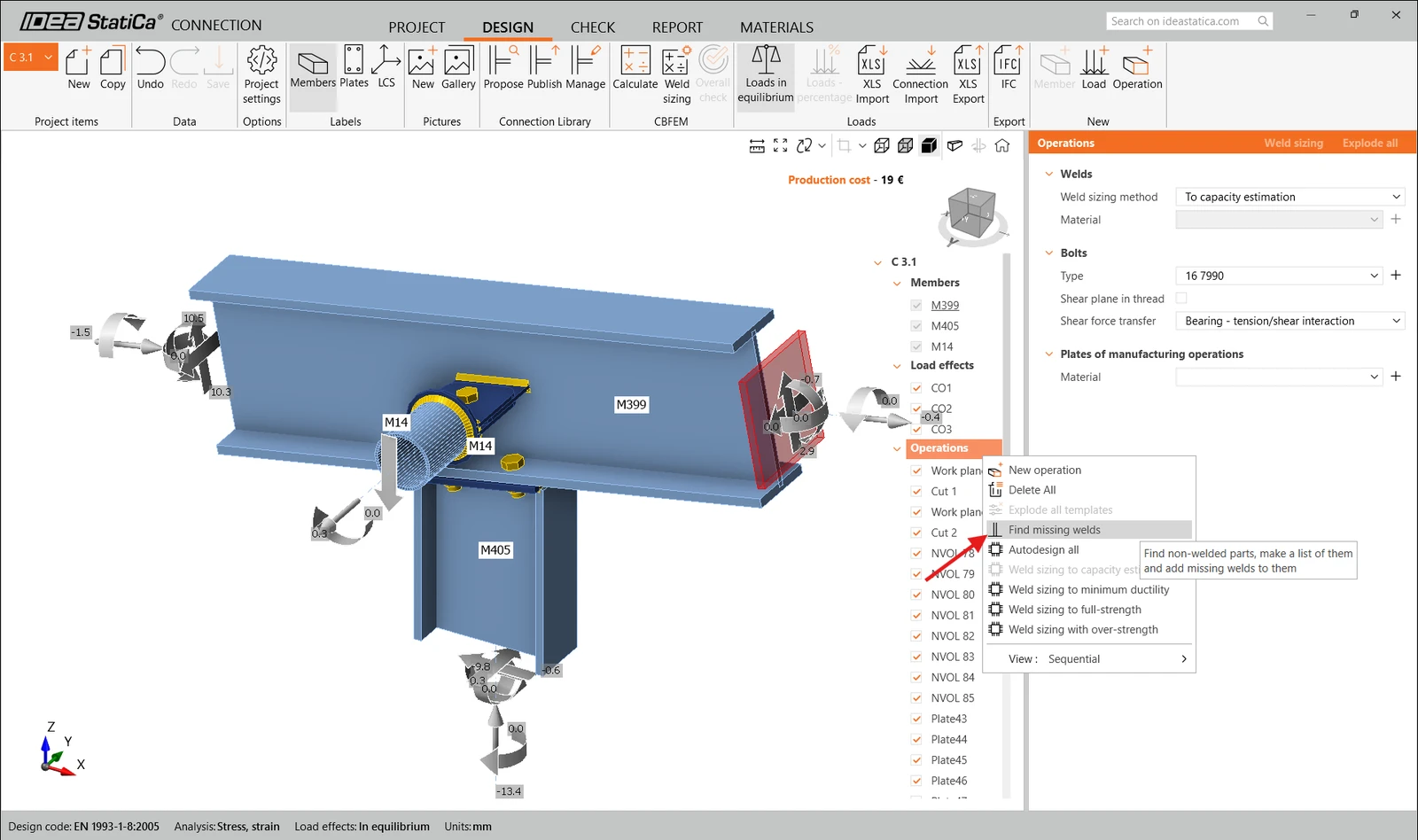
Beim Import aus Tekla Structures können gelegentlich Schweißnähte fehlen. Daher empfehlen wir, vor der Analyse mit der rechten Maustaste auf Operations zu klicken und Find missing welds auszuwählen, um nicht korrekt übertragene Schweißnähte zu finden und hinzuzufügen.
09. Exporte
Indem Sie Verbindungen entweder auf der Registerkarte Connections oder direkt in der 3D-Szene auswählen, können Sie IDEA StatiCa Connection-Projekte exportieren in:
- IDEA-Connection-Datei
- IFC (einzeln, mehrere, Gesamtmodell)

10. Bericht
Sobald Sie einige oder alle Verbindungen analysiert haben, wechseln Sie zur Registerkarte Report, um den Projektbericht einzurichten und zu erstellen.
Aktivieren Sie in der Liste links die Verbindungen, die in den Bericht aufgenommen werden sollen. Um nur analysierte Verbindungen aufzunehmen, wählen Sie Calculated only. Sie können außerdem Projektdaten, Softwareinformationen und den theoretischen Hintergrund einbeziehen.
Um den Inhalt des Berichts anzupassen, klicken Sie auf Settings, um die Berichtssprache zu ändern oder auszuwählen, welche Elemente erscheinen, z. B. Zeichnungen, Formeln, Erläuterungen, Stückliste und Kostenschätzung.
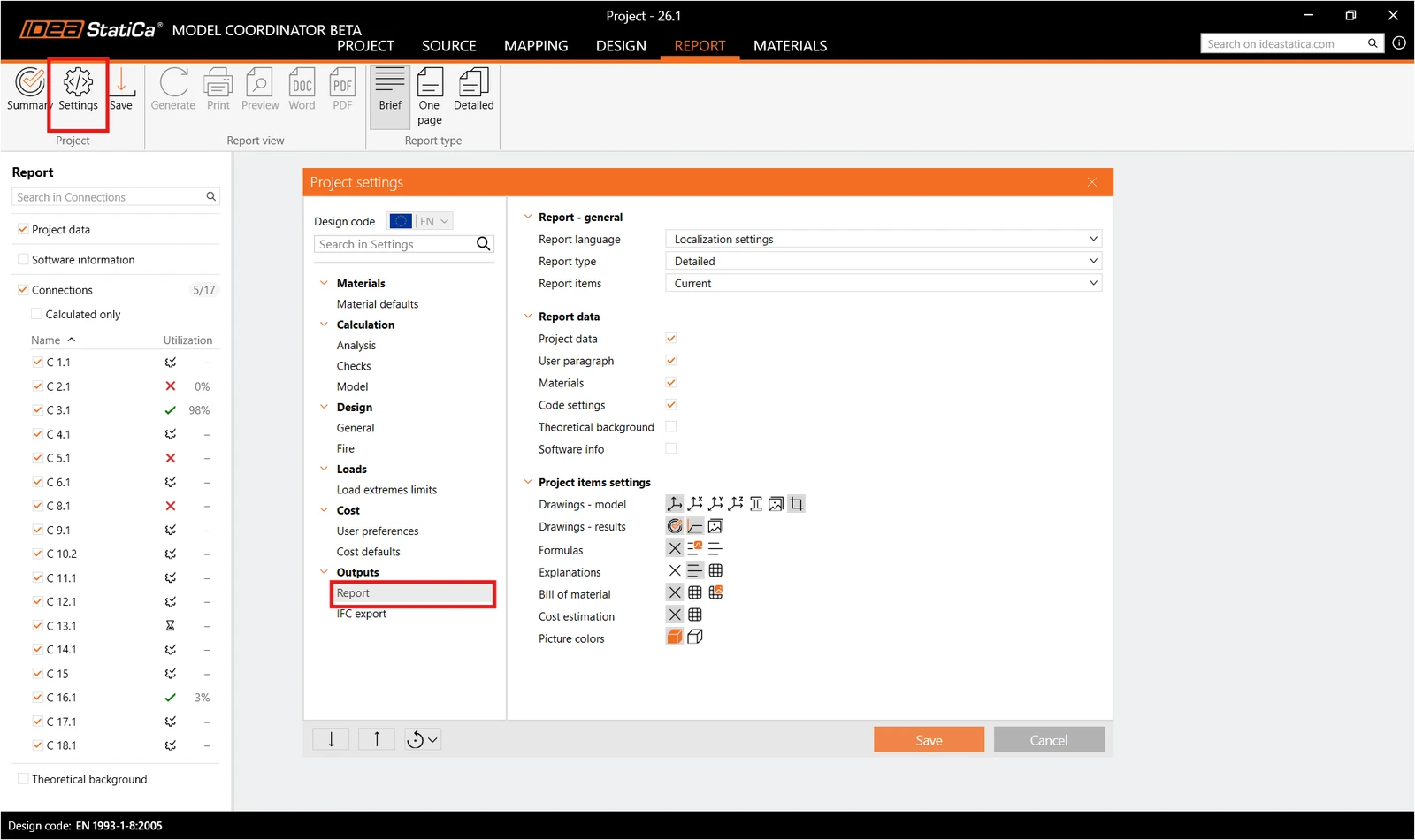
Vor der Erstellung des Berichts können Sie festlegen, welche Verbindungen darin enthalten sein sollen. Wählen Sie im rechten Bereich, ob alle Verbindungen des Projekts oder nur die berechneten aufgenommen werden, oder wählen Sie einzelne Verbindungen für den Export manuell aus.
11. Synchronisieren
Wenn Sie ein Modell in Ihrer CAD- oder FEM-Anwendung ändern, müssen Sie es nicht erneut importieren. Klicken Sie auf der Registerkarte Source auf Sync, wählen Sie die verbundene Anwendung aus, die Sie synchronisieren möchten, und Model Coordinator aktualisiert die ihm bereits bekannten Objekte.
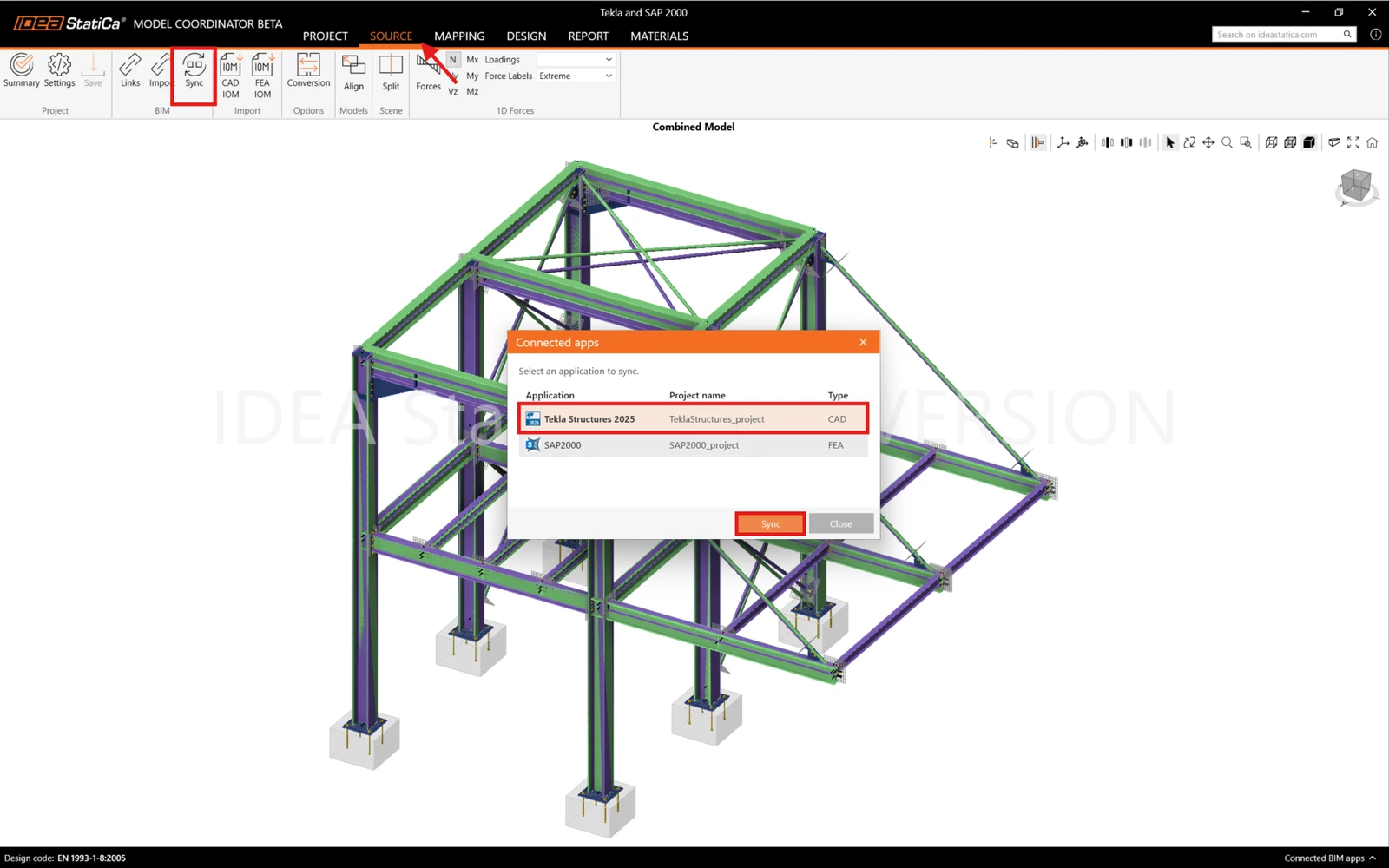
Sync aktualisiert nur Objekte, die bereits importiert wurden:
- Wenn Sie die Eigenschaften eines Makros oder eines Bauteils ändern, verwenden Sie Sync.
- Wenn Sie in Tekla ein Makro löschen und ein neues definieren, kennt Model Coordinator die neuen Objekte nicht. Importieren Sie die Verbindung in diesem Fall erneut.
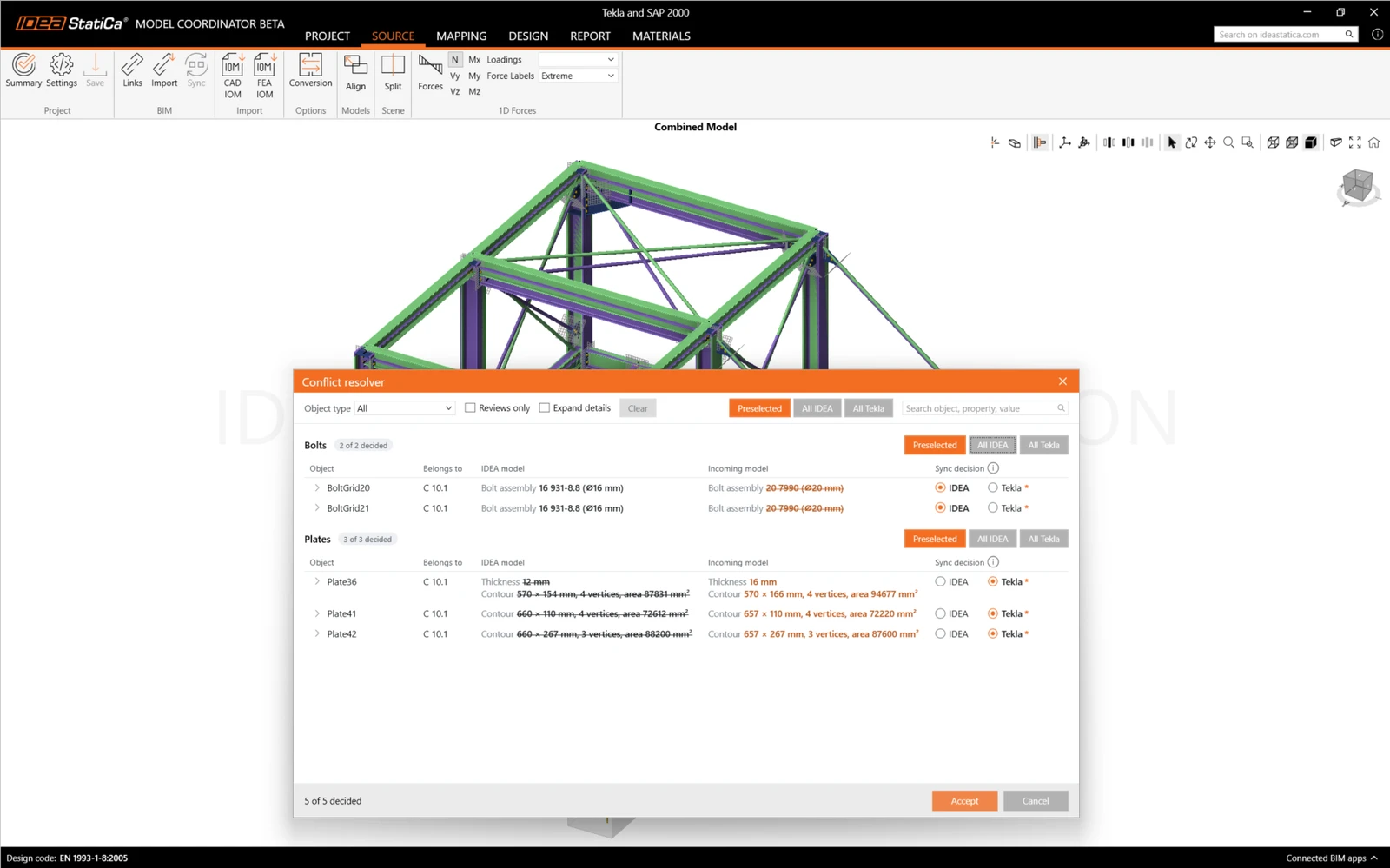
Wenn Sync Konflikte erkennt, öffnet sich der Conflict Resolver. Er zeigt, welche Änderungen an Ihrem Modell vorgenommen werden sollen, und Sie können diese annehmen (Tekla) oder ablehnen (IDEA).
Unterstützte Normen und Partnersoftware
Unterstützte Normen:
- EN
- AISC
- CSA
- AS
- SP
- GB
- IS
- HKG
Verknüpfte Partnersoftware:
Hinweis: Veröffentlicht in IDEA StatiCa Version 26.1