


Werkwijze
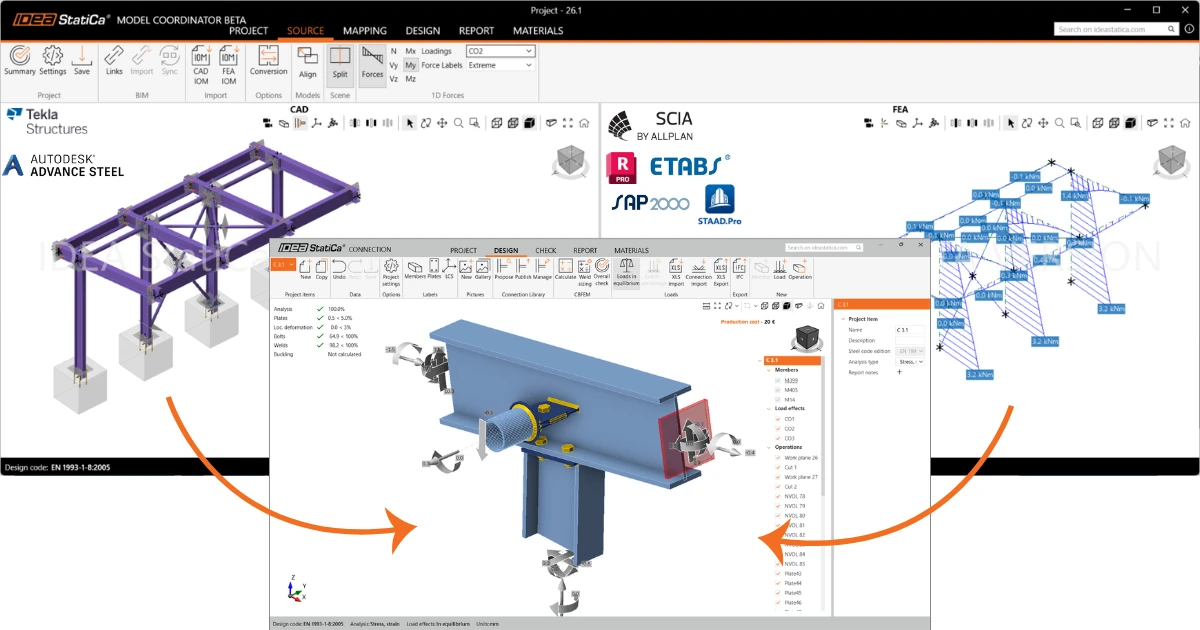
Model Coordinator combineert twee modellen van dezelfde constructie. Het CAD-model bevat de geometrie van de verbindingen en het FEA-model bevat de snedekrachten. Om een verbinding met die krachten te ontwerpen, moet Model Coordinator eerst weten welke FEA-staaf bij welke CAD-staaf hoort.
Importeren: importeer het CAD-model en het FEA-model in één project.
Modellen koppelen:
- Lijn de modellen uit zodat ze over elkaar liggen. Ze zijn vaak opgebouwd in verschillende coördinatenstelsels.
- Koppel de staven, zodat elke CAD-staaf aan de bijbehorende FEA-staaf wordt gekoppeld.
- Voeg de verbindingen samen waarvoor gezamenlijk een normtoetsing moet worden uitgevoerd.
Ontwerpen: analyseer de verbindingen in IDEA StatiCa Connection, waarbij de krachten automatisch uit het FEA-model worden overgenomen, en genereer het rapport.
Synchroon houden: wanneer een model wijzigt, neemt u de wijzigingen over in uw project in plaats van opnieuw te beginnen.
01. Een project aanmaken
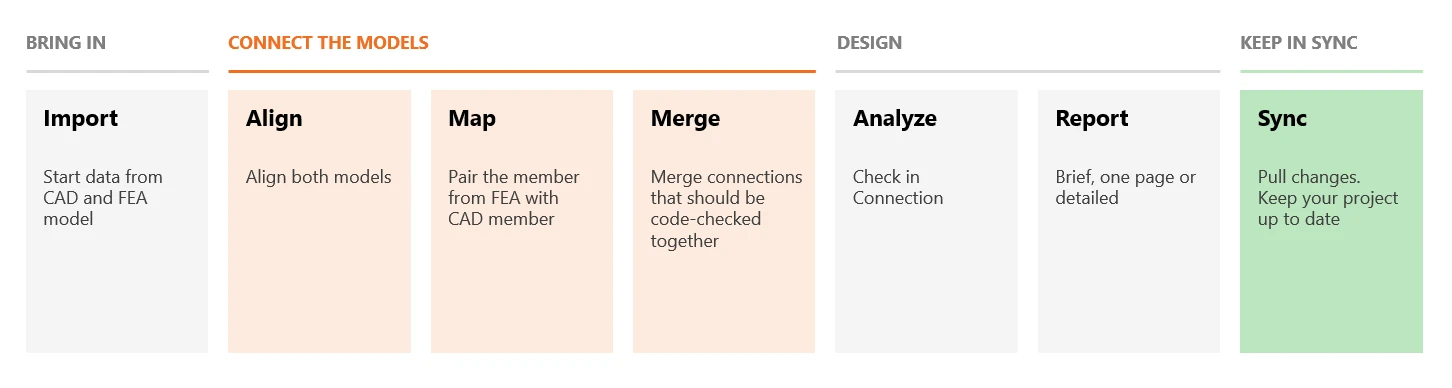
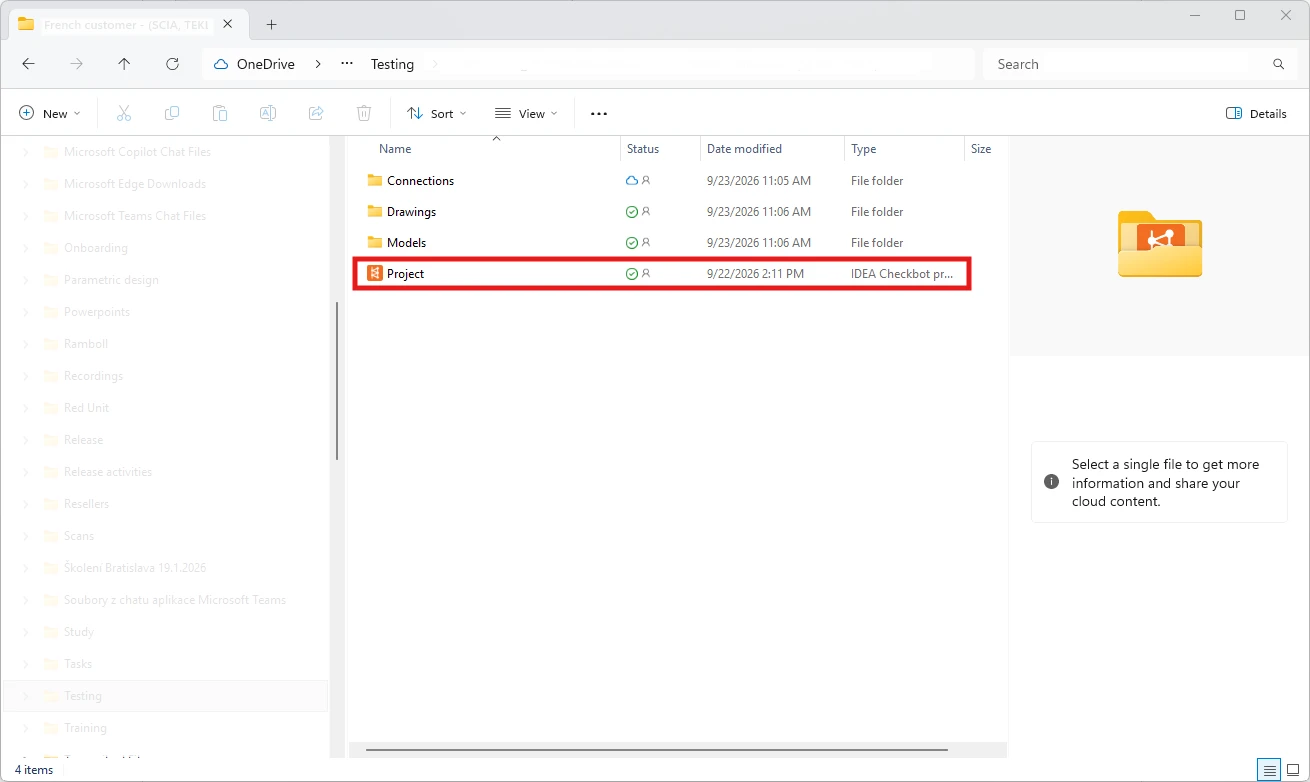
Wanneer u Checkbot start vanuit de IDEA StatiCa Launcher, kunt u in de wizard New Project de werkwijze kiezen. Selecteer Model Coordinator (BETA) – een werkwijze die twee gegevensbronnen combineert: FEA en CAD.
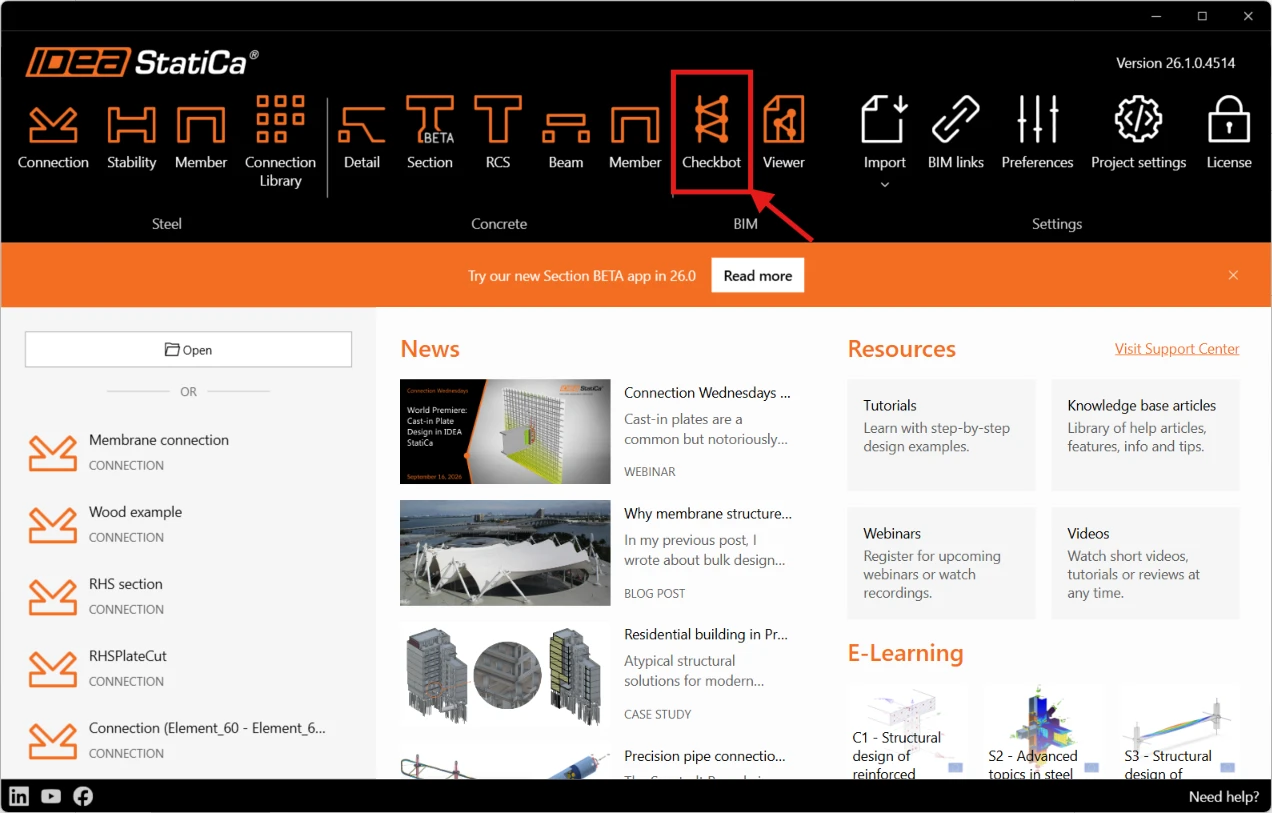
Geef vervolgens het project een naam, kies de map waarin het wordt opgeslagen en selecteer de norm en de uitgave van de norm.
Het project wordt aangemaakt in de geselecteerde map.
Opmerking: Zodra de werkwijze (Model Coordinator) is ingesteld, kan deze voor dat project niet meer worden gewijzigd.
02. Verbinden met CAD- en FEA-applicaties
Verbind vervolgens Model Coordinator met uw CAD- en FEA-applicaties. Start deze applicaties en klik op het tabblad Source op Links.
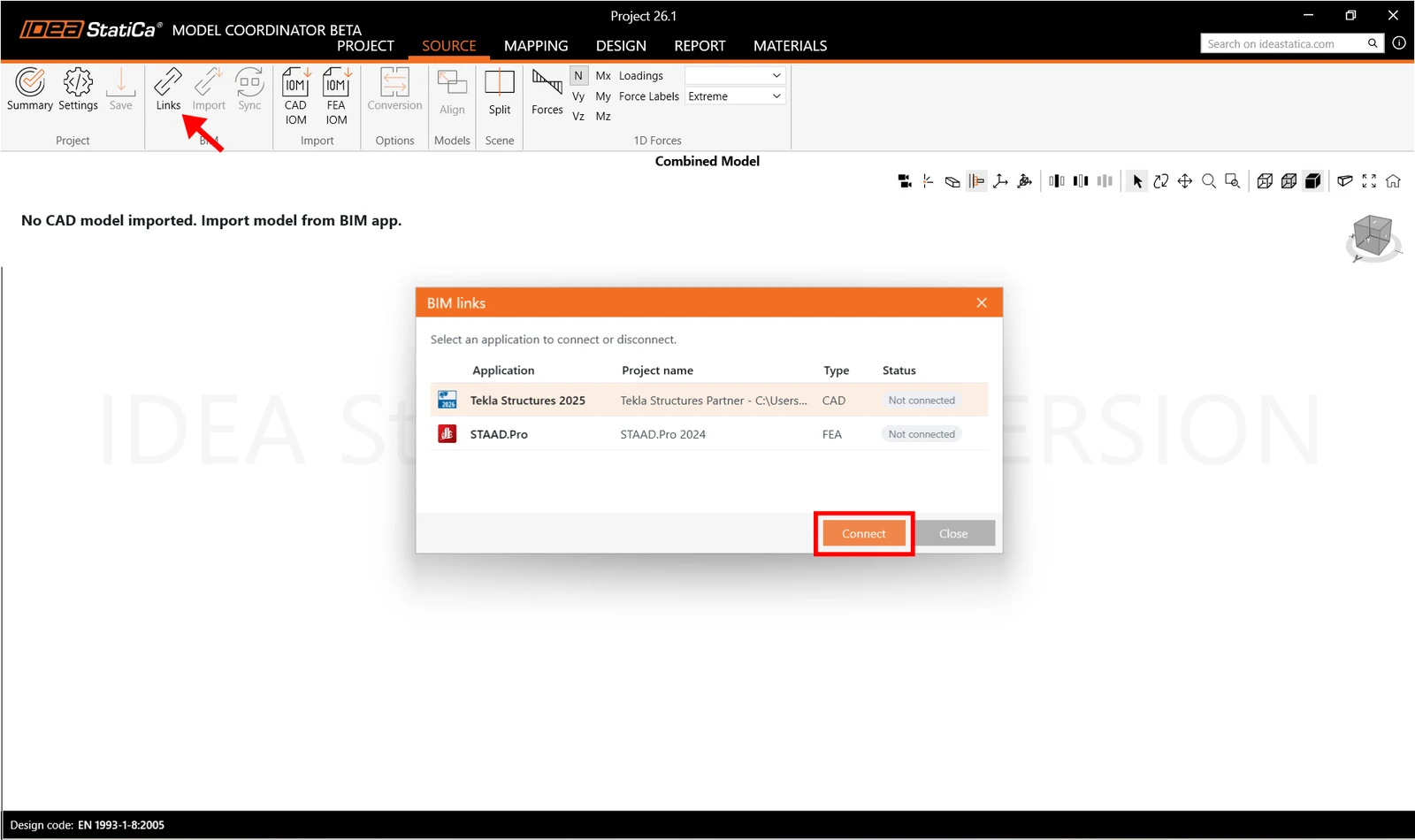
Model Coordinator kan rechtstreeks verbinding maken met deze applicaties:
Om SCIA Engineer of Autodesk Robot, te koppelen, start u IDEA StatiCa rechtstreeks vanuit het bronmodel in de applicatie en koppelt u dit vervolgens aan uw Model Coordinator-project.
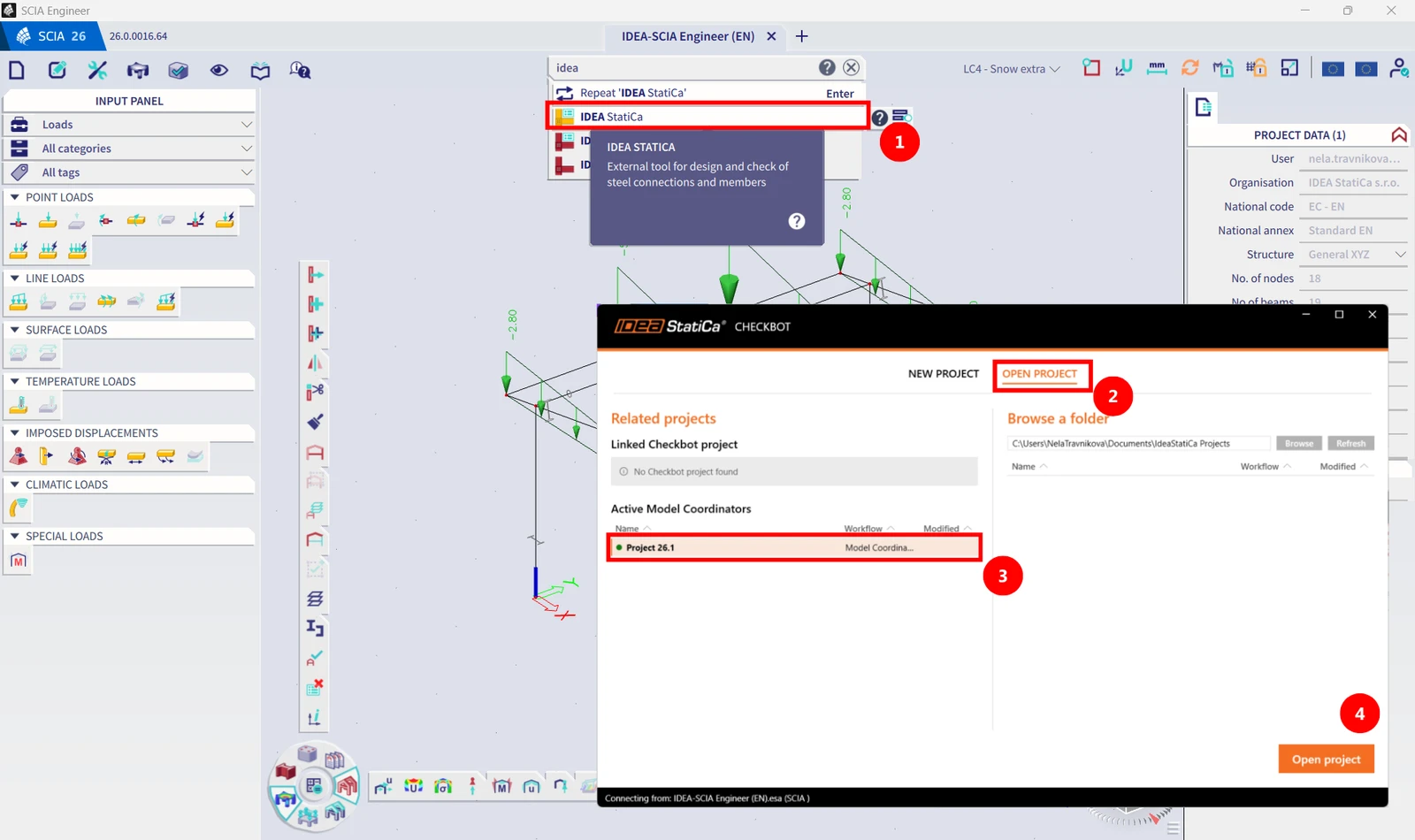
Nadat u op Open project hebt geklikt, verschijnt SCIA Engineer in het venster BIM links met de status Connected.
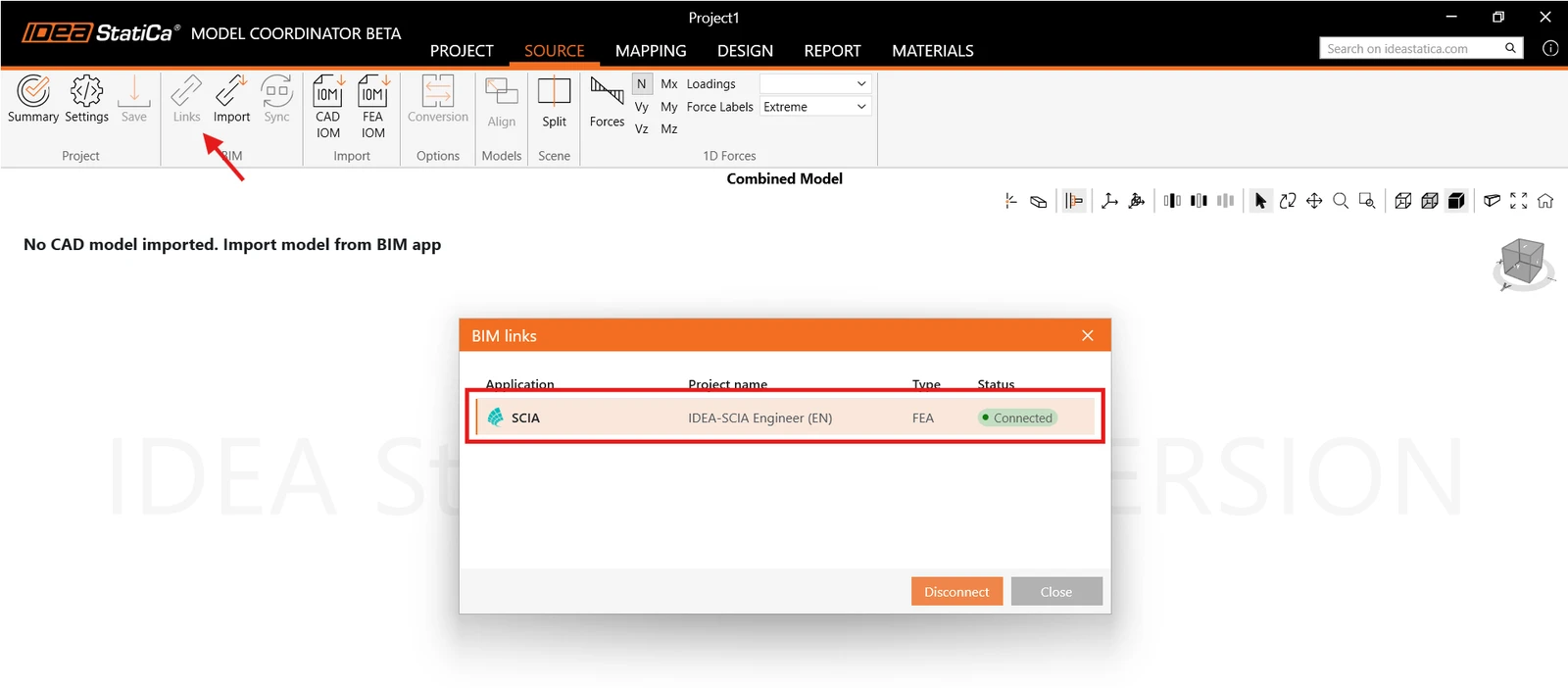
Zodra beide applicaties de status Connected tonen, kunt u uw gegevens importeren.
03. Gegevens importeren
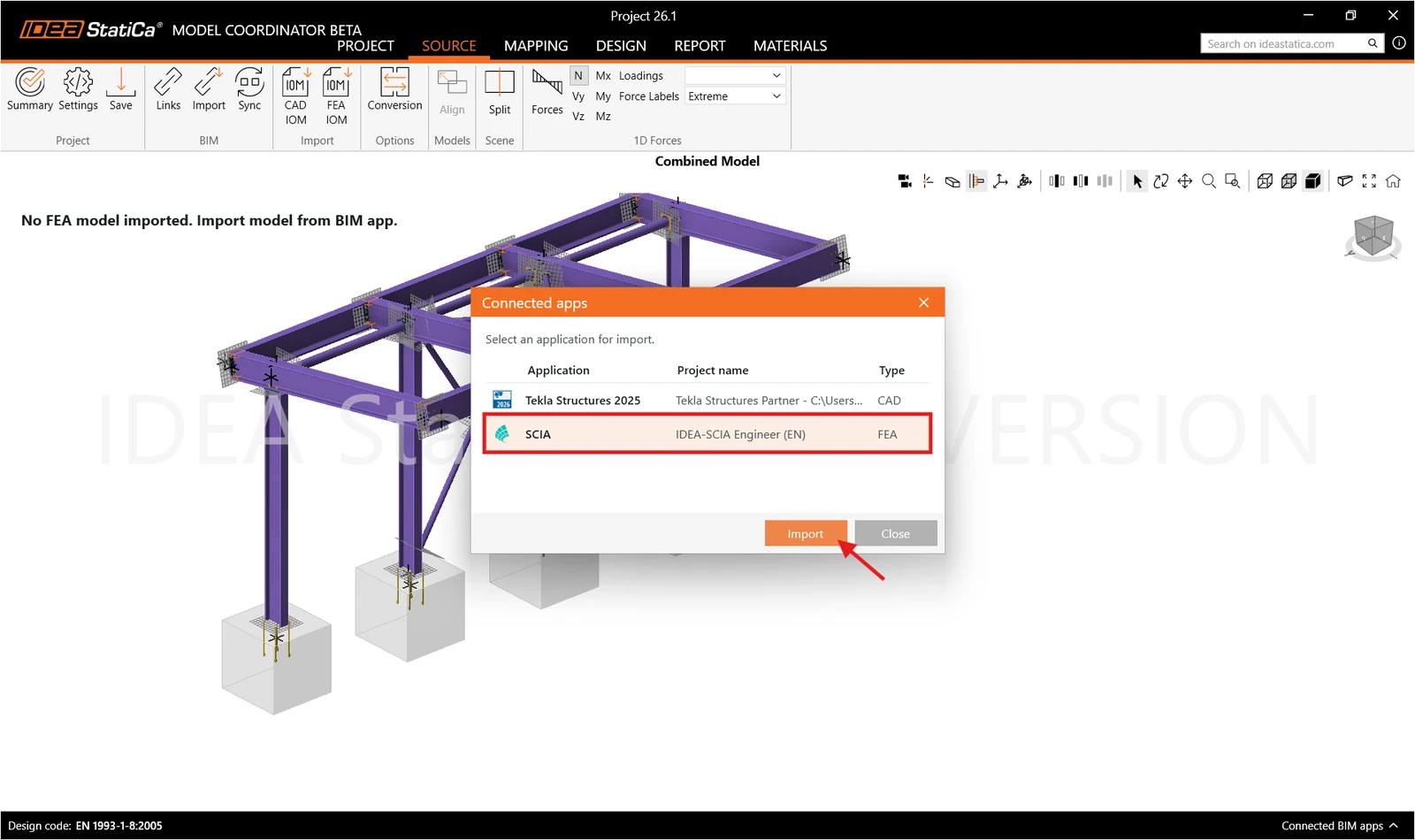
Klik op de knop Import en selecteer de applicatie waaruit u wilt importeren.
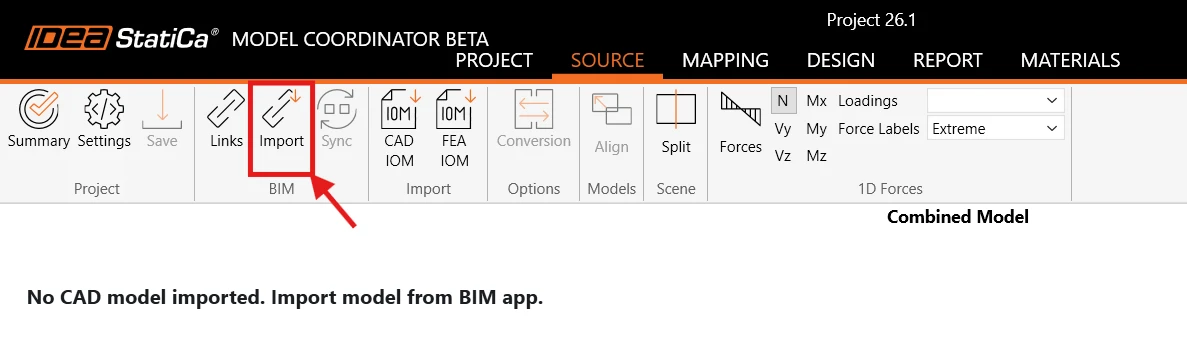
Voor CAD wordt u gevraagd een selectie te maken nadat u in Model Coordinator op de opdracht “Import” hebt geklikt. Selecteer in de CAD-bronapplicatie met een gebiedsselectie de volledige constructie of slechts een deel ervan en bevestig de selectie met Enter. Druk op Esc om het importeren te annuleren.
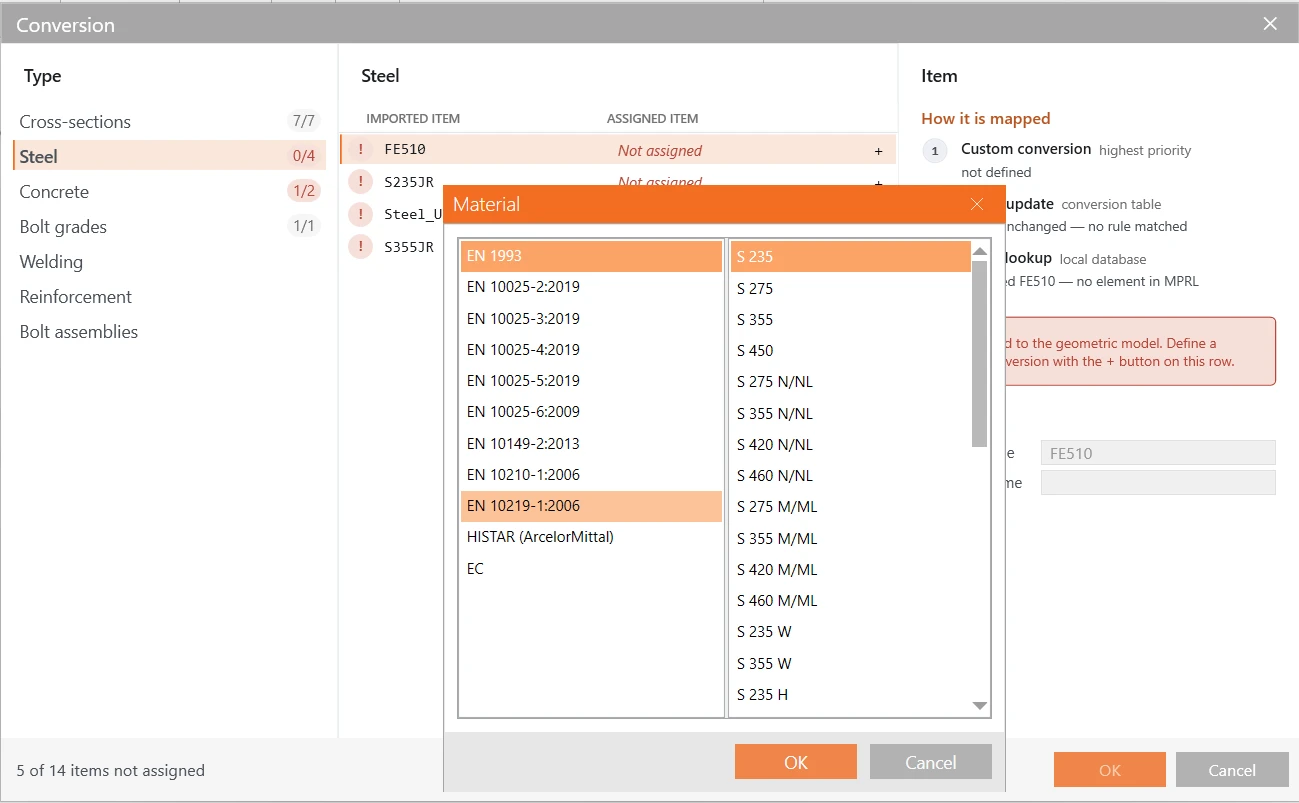
Als er niet-herkende items zijn, verschijnt een conversietabel.
Voor FEA, zorg ervoor dat uw FEA-model is berekend. Selecteer in de partnerapplicatie de volledige constructie of slechts een deel ervan voordat u in Model Coordinator op de opdracht Import klikt. Met “Import” start u de gegevensuitwisseling voor de actieve selectie.
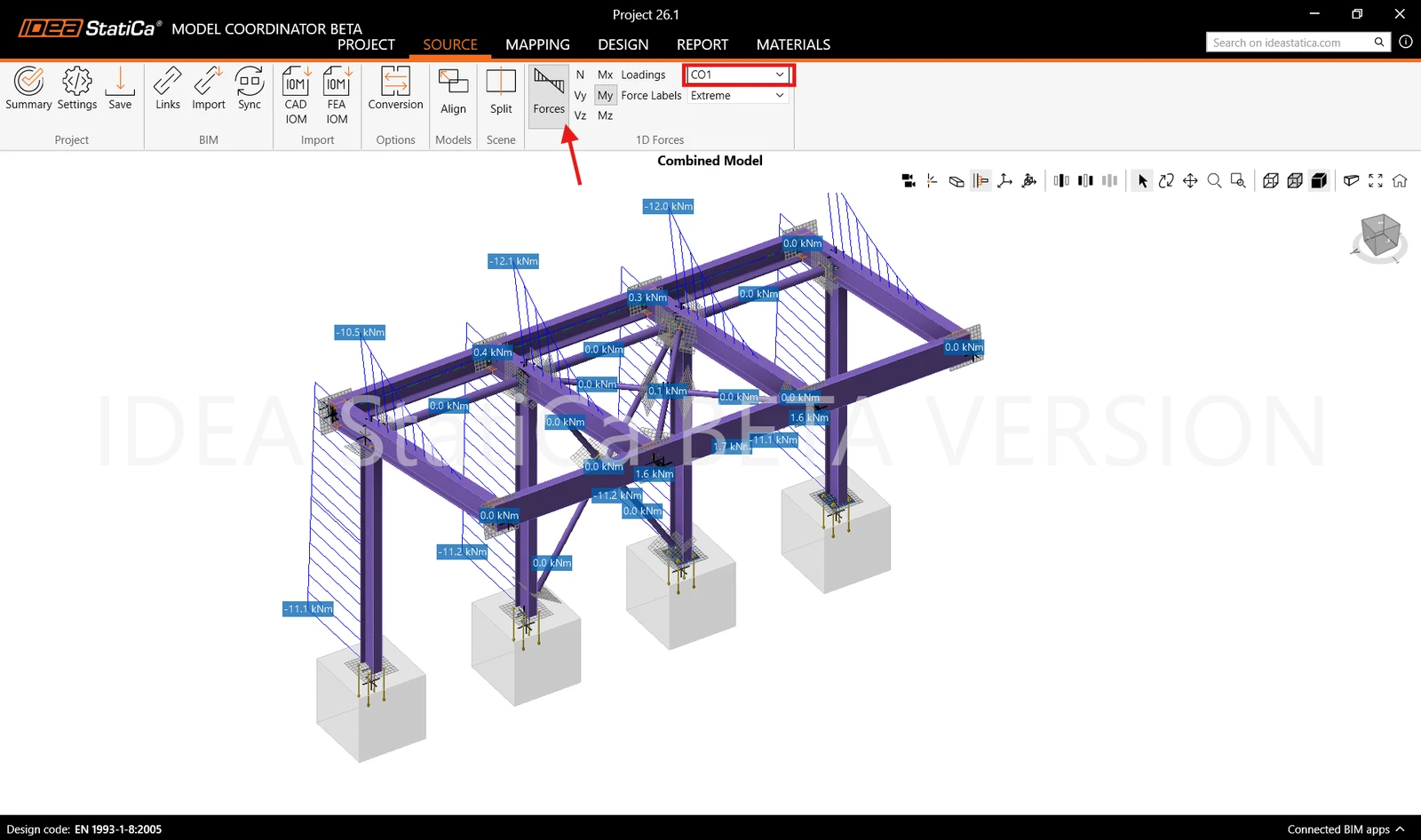
Visualiseer en controleer de geïmporteerde krachten.
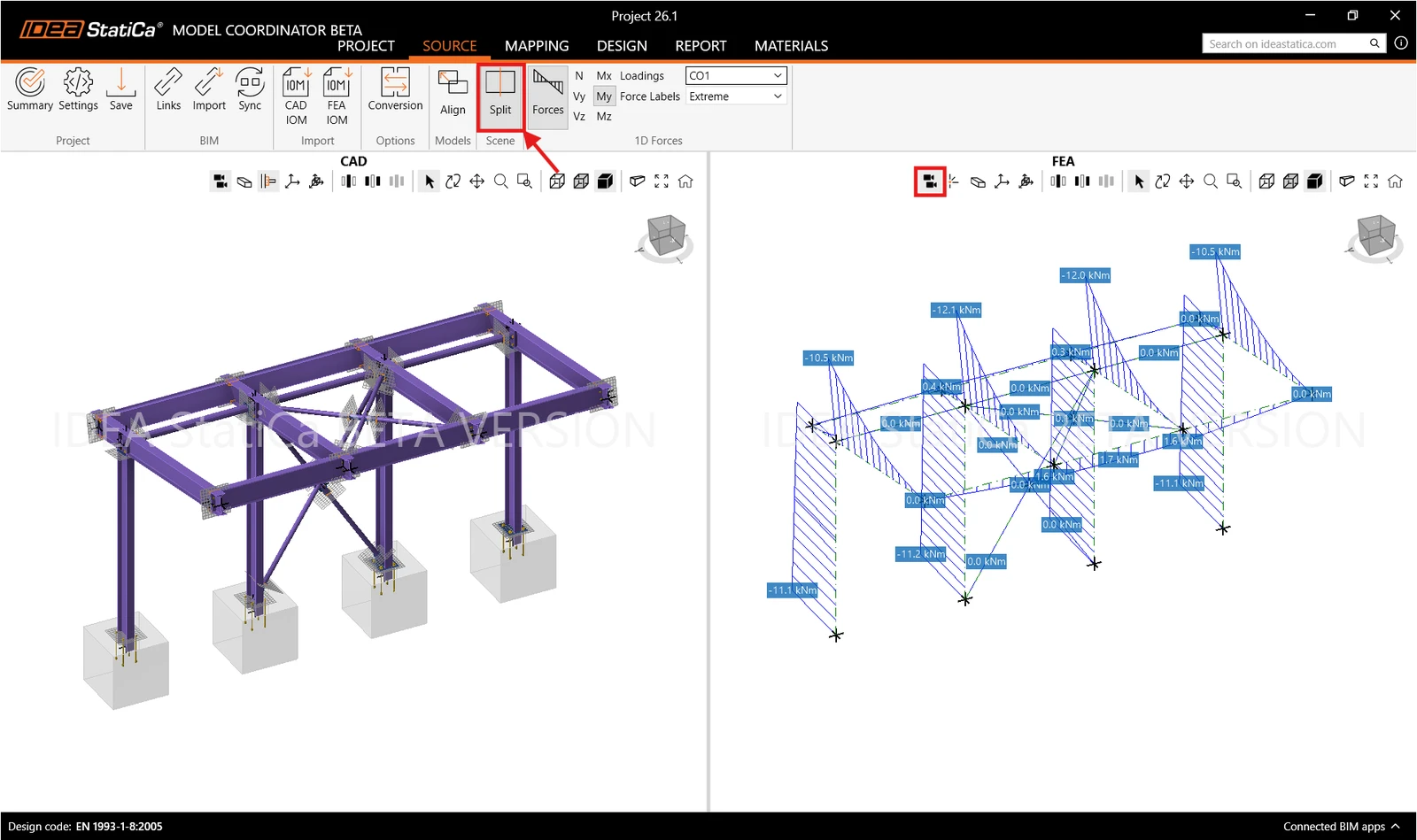
Beide modellen worden nu getoond in de 3D-weergave, inclusief CAD-bewerkingen zoals bouten en platen. Klik op Split om de modellen afzonderlijk te controleren.
04. Uitlijning
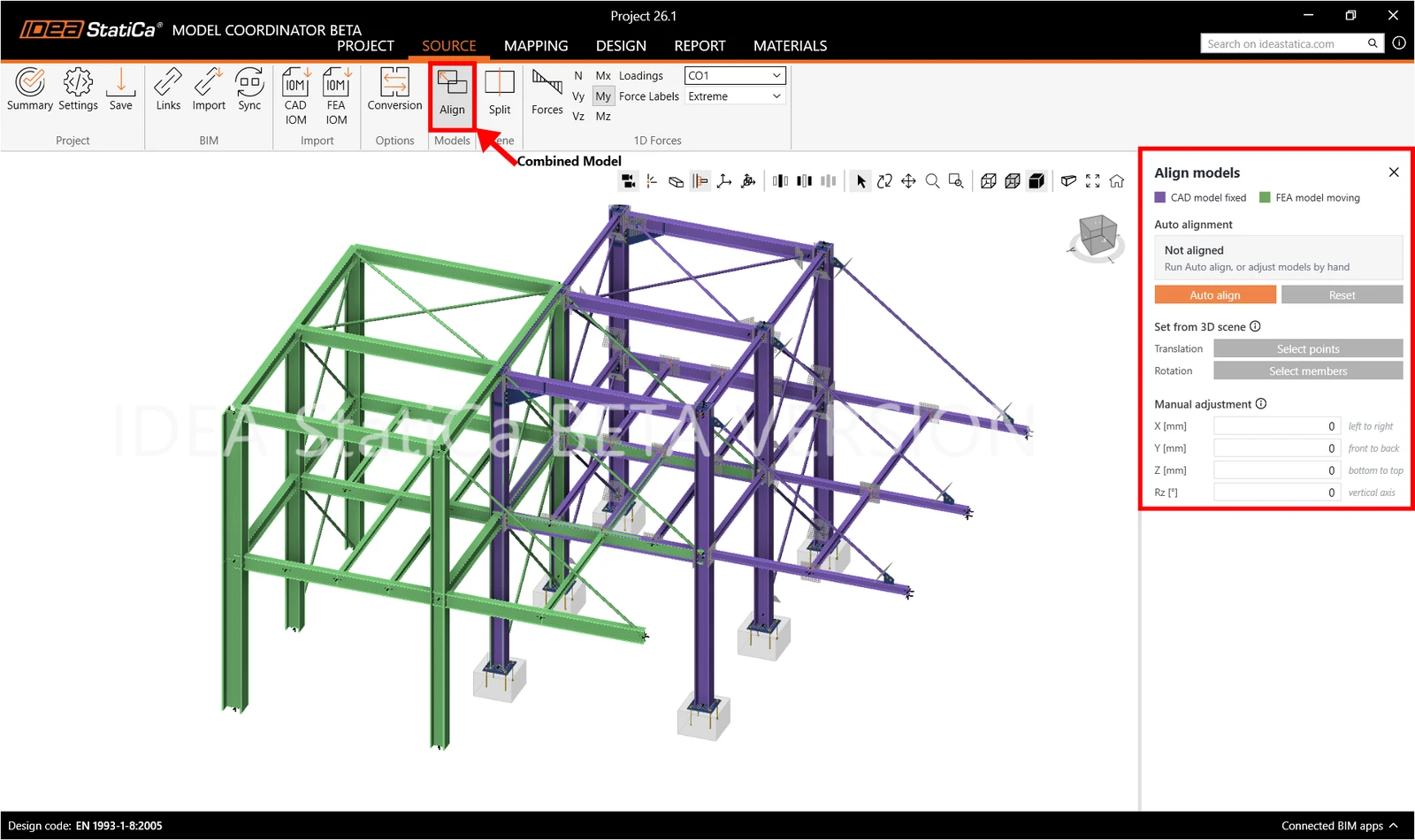
Om het CAD-model en het FEA-model te combineren, moet Model Coordinator CAD-staven aan FEA-staven koppelen. Daarvoor moeten de staven elkaar overlappen. CAD- en FEA-modellen zijn vaak opgebouwd in verschillende coördinatenstelsels, dus ze moeten eerst worden uitgelijnd.
Model Coordinator verplaatst altijd alleen het FEA-model; het CAD-model blijft vast staan.
Hiervoor kunt u gebruiken:
- Auto Align: aanbevolen als eerste stap. Model Coordinator controleert of een ideale overlappositie beschikbaar is en past een verschuiving (in het globale X-Y-vlak) en een rotatie om de verticale as (globale Z) toe.
- Translation en Rotation: bepaalt de uitlijning door overeenkomstige punten in de 3D-weergave te selecteren. De applicatie begeleidt u door het proces van verschuiving en rotatie.
- Manual Adjustment: voer de exacte verplaatsingswaarden numeriek in.
- Reset: maakt alle uitlijningswijzigingen ongedaan, zowel automatische als handmatige.
- U kunt Auto Align ook combineren met handmatige aanpassingen.
05. Koppeling tussen FEA en CAD
Zodra uw CAD- en FEA-model zijn uitgelijnd, moet Model Coordinator weten welke FEA-elementen bij welke CAD-staaf horen, zodat het de krachten uit het FEA-model kan overdragen naar de verbindingen die in CAD zijn gemodelleerd. Door de koppeling uit te voeren, wordt deze relatie gelegd op het niveau van 1D-staven.
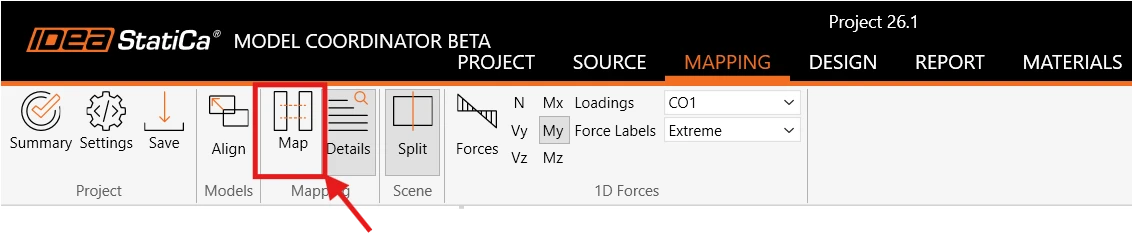
Controleer of de modellen zijn uitgelijnd, ga naar het tabblad Mapping en klik op Map.
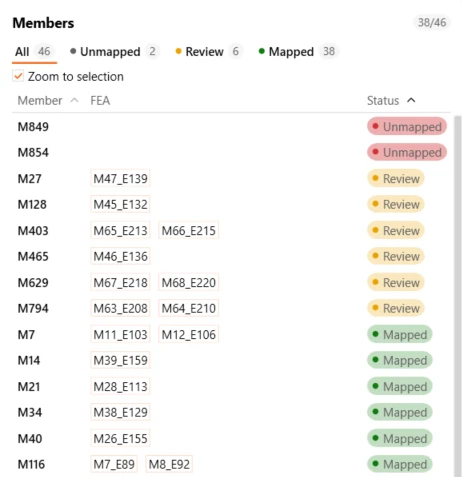
Bij het koppelen worden staven in drie categorieën ingedeeld:
- Mapped – het algoritme heeft met hoge betrouwbaarheid een geschikt paar gevonden. Geen actie nodig.
- Review – er is een koppeling gemaakt, maar Model Coordinator adviseert het resultaat te controleren.
- Unmapped – er is automatisch geen relatie gevonden. Deze staven kunnen nog steeds handmatig worden gekoppeld.
De koppeling controleren
Als u een staaf selecteert in de lijst met staven, worden de gekoppelde staven gemarkeerd. Voor een betere oriëntatie kunnen labels van staven en knopen in de weergave worden getoond, zodat u gemakkelijker ziet naar welke elementen u kijkt.
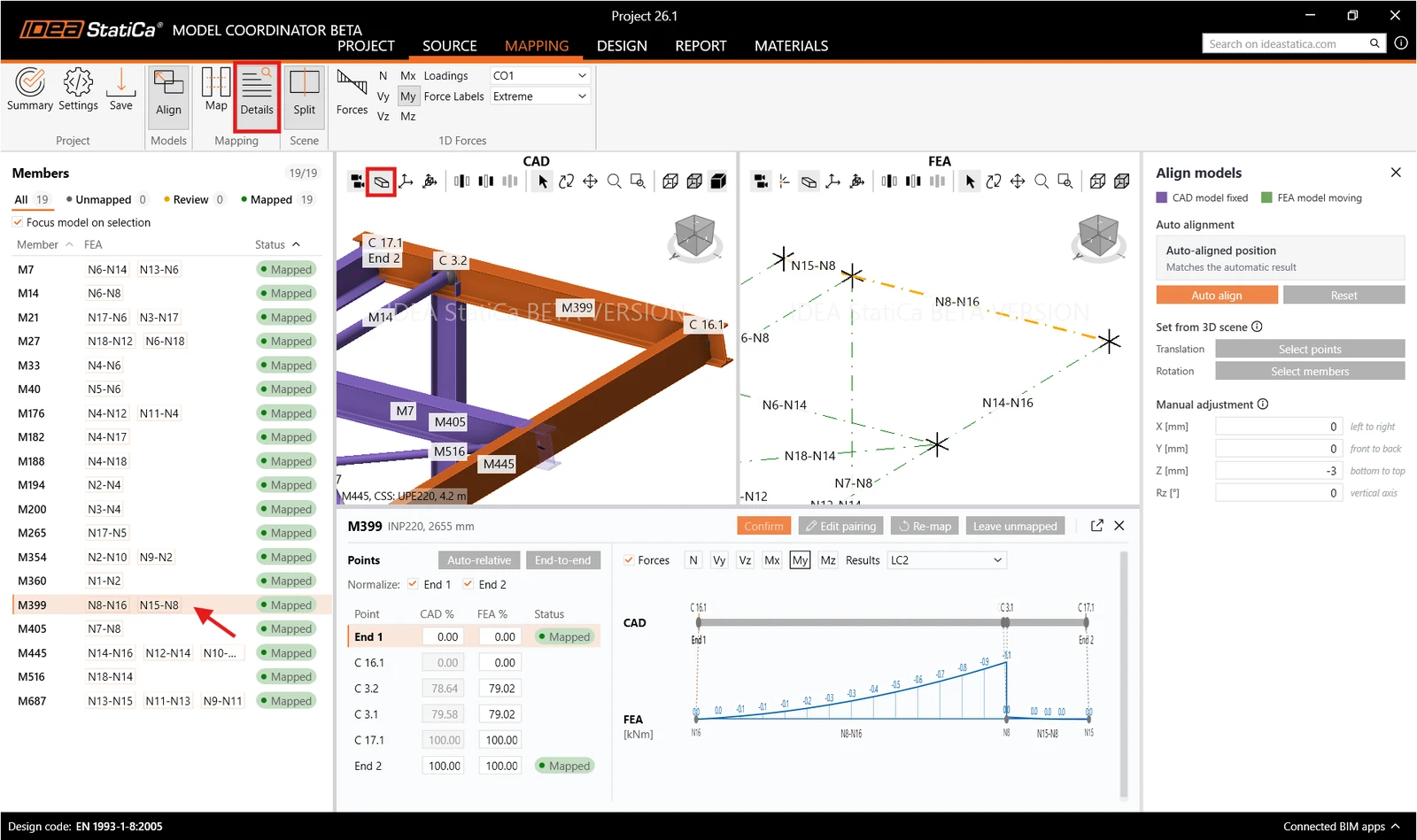
Wanneer een staaf is geselecteerd, wordt onderaan het scherm het paneel Mapping Details weergegeven.
De koppeling kan handmatig worden aangepast:
- Auto-relative: koppelt automatisch een staafeinde op basis van relatieve posities. Als een staaf verder doorloopt dan de andere, wordt het uiteinde van de kortere staaf gekoppeld aan de overeenkomstige loodrechte positie op de langere staaf (bijvoorbeeld 100% CAD = 80% FEA of 60% CAD = 100% FEA).
- End-to-end: koppelt automatisch de uiteinden van CAD-staven aan de overeenkomstige uiteinden van FEA-staven
- Snap to node: wanneer een verbindingspunt is geselecteerd, wordt de dichtstbijzijnde FEA-knoop aan de CAD-knoop gekoppeld.
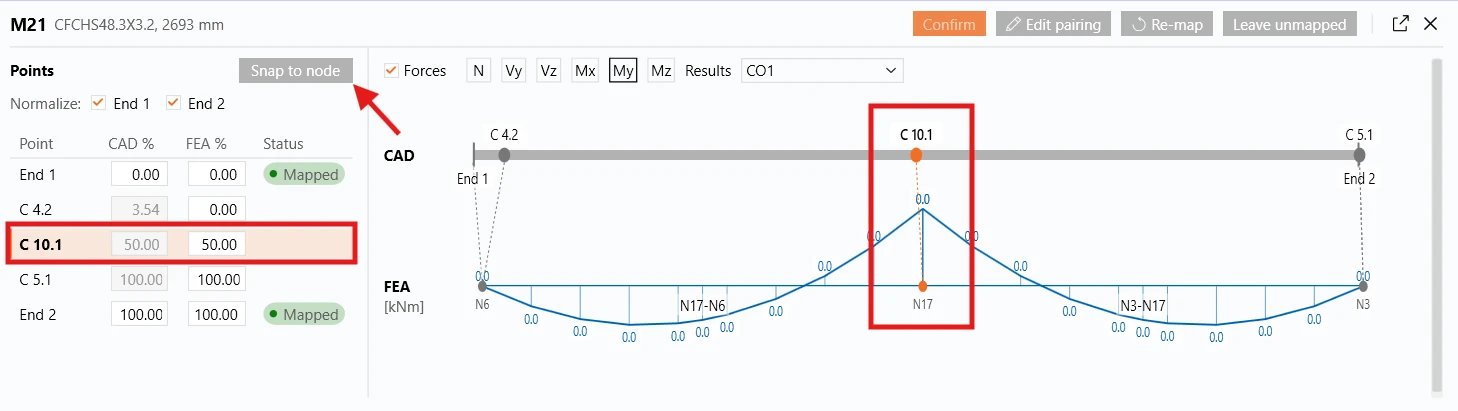
- Normalize check boxes: geef aan of het uiteinde van een CAD-staaf als ingekort of verlengd tot het verwachte verbindingspunt wordt beschouwd.
In een CAD-model eindigen staven niet altijd precies waar ze samenkomen. In Tekla wordt een staaf bijvoorbeeld vaak ingekort om ruimte te laten voor de verbinding. Voor de toetsing van de verbinding moet Model Coordinator echter weten waar de staven theoretisch samenkomen. Daarvoor dienen de selectievakjes Normalize (End 1 en End 2). Als u er een aanvinkt, wordt het staafuiteinde aangepast naar het verwachte verbindingspunt. Laat u het vakje leeg, dan blijft de staaf precies zoals deze is gemodelleerd.
06. Verbindingen samenvoegen
Wanneer staven zijn gekoppeld, wordt elke verbinding gegenereerd als een afzonderlijke, individuele verbinding. Een enkele verbinding tussen kolom, ligger en ligger kan daardoor bijvoorbeeld verschijnen als meerdere afzonderlijke verbindingen. U moet deze daarom samenvoegen tot één verbinding die u wilt toetsen.
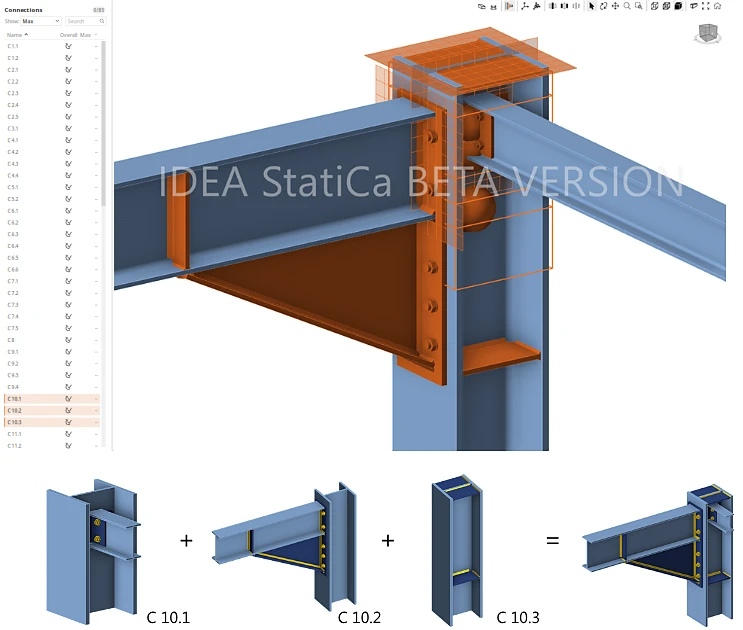
Er zijn twee manieren om verbindingen samen te voegen:
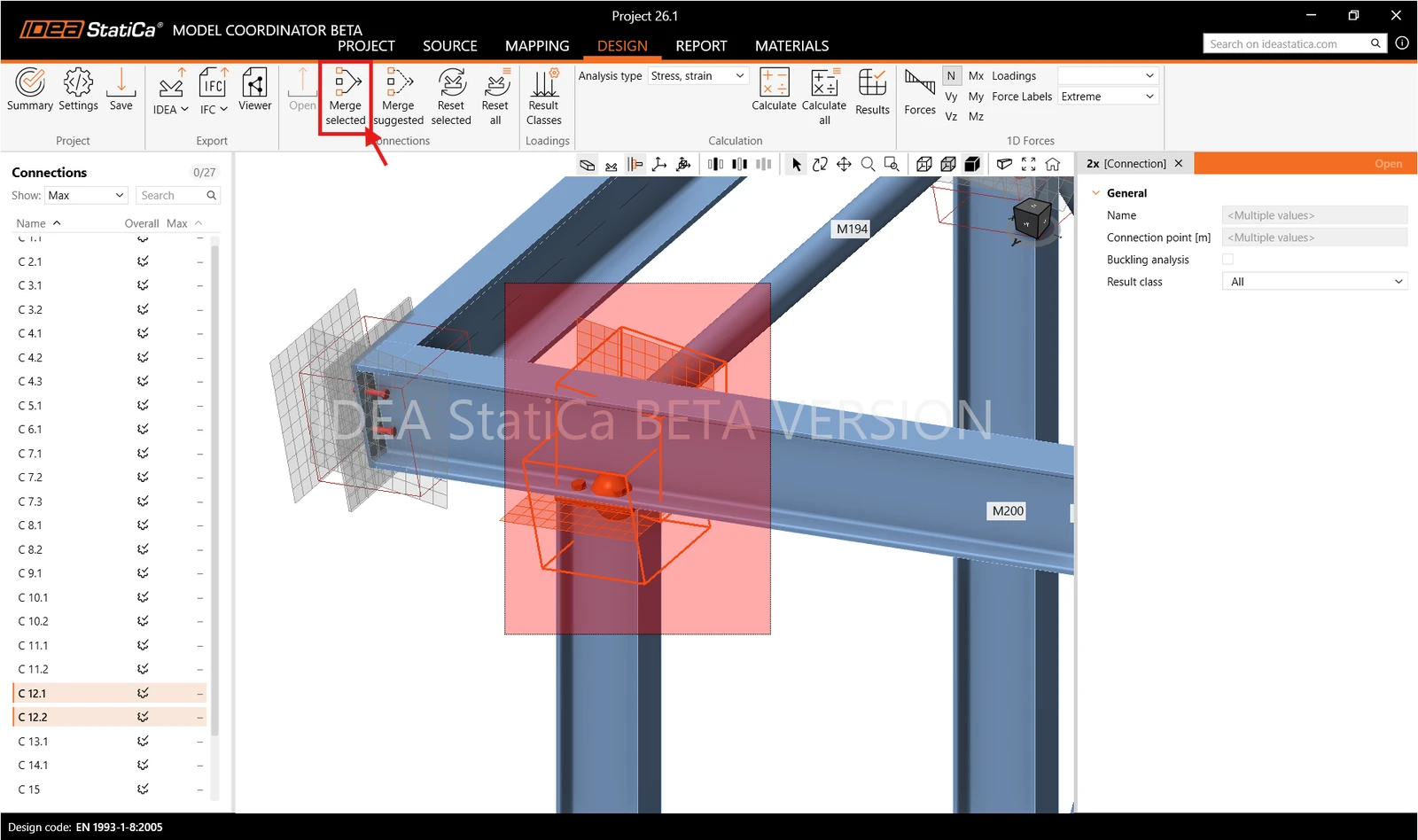
- Handmatig: selecteer de verbindingen die u wilt samenvoegen en klik vervolgens op Merge selected in het lint. Model Coordinator voegt ze samen tot één verbinding en bepaalt automatisch het nieuwe verbindingspunt.
- Automatisch: klik op Merge Suggested om een apart tabblad te openen. Met een schuifregelaar bovenaan stelt u de maximale afstand in tussen de referentiepunten van verbindingen om ze als samenvoeggroep voor te stellen (tot 2000 mm).
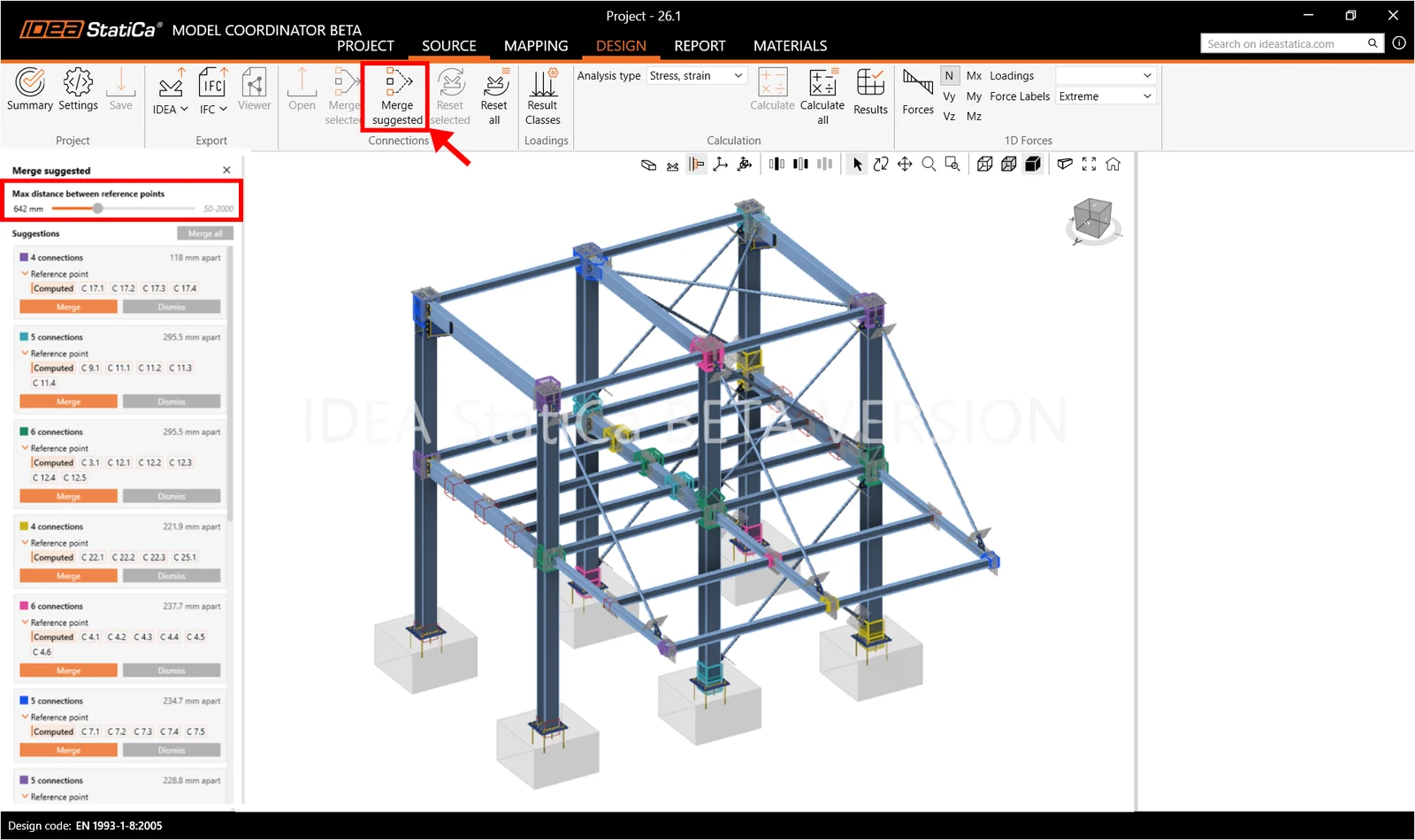
Samengevoegde verbindingen kunt u ook terugzetten, individueel door een verbinding te selecteren en op Reset Selected te klikken, of in één keer door op Reset All te klikken.
07. Resultaatklassen voor toetsingen
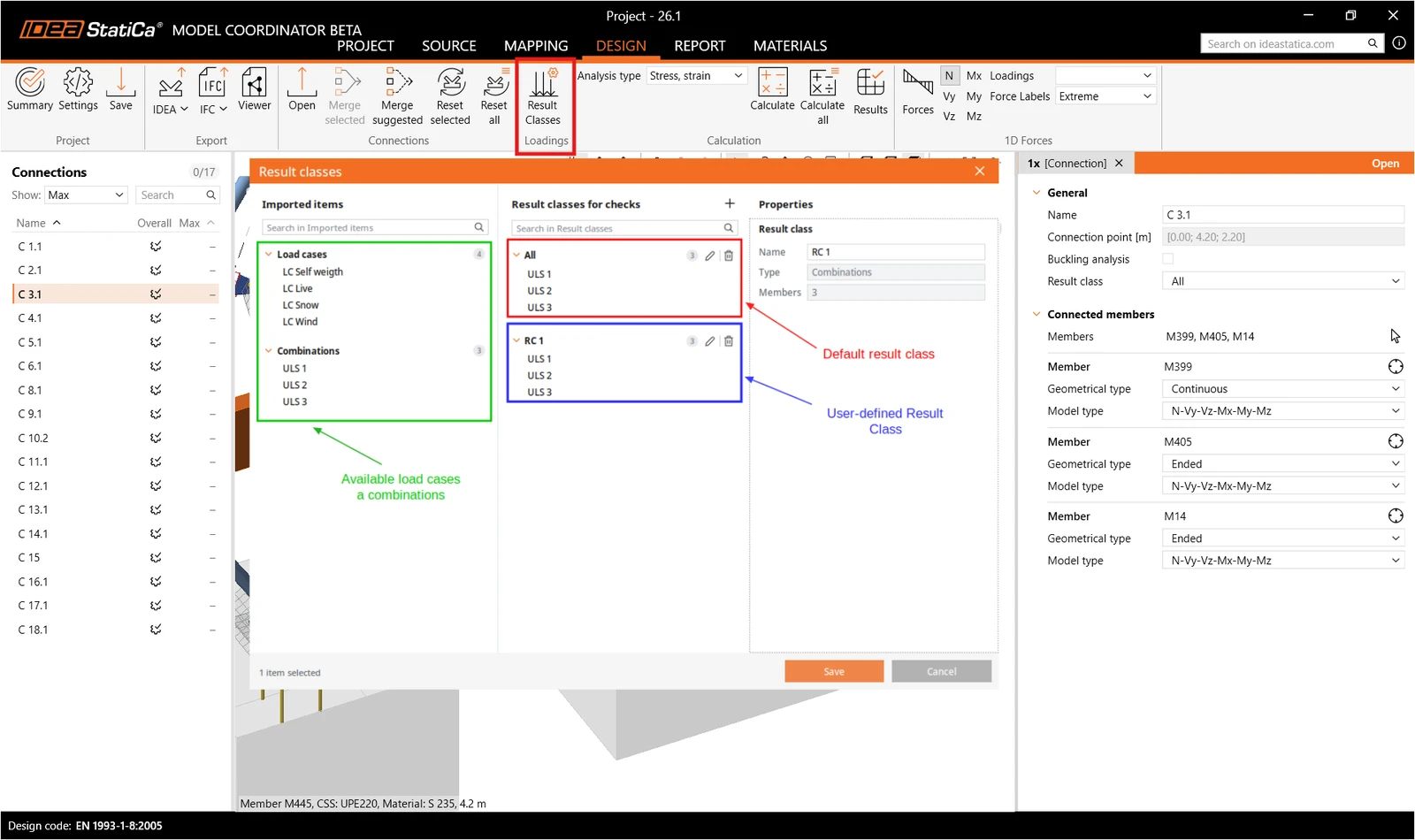
Resultaatklassen bepalen welke belastinggevallen en combinaties voor de toetsingen worden gebruikt. Om ze te bekijken, klikt u op het tabblad Design op Result Classes.
Het venster toont links alle belastinggevallen en combinaties die uit het FEA-model zijn geïmporteerd. Standaard wordt automatisch één resultaatklasse aangemaakt die ze allemaal bevat. Om verbindingen slechts voor een deel ervan te toetsen, klikt u op de knop + om een nieuwe resultaatklasse toe te voegen en sleept u vervolgens de gewenste belastinggevallen en combinaties erheen.
Om een resultaatklasse toe te passen, selecteert u een verbinding en kiest u de klasse in de eigenschap Result class.
08. Verbindingen openen, controleren en berekenen
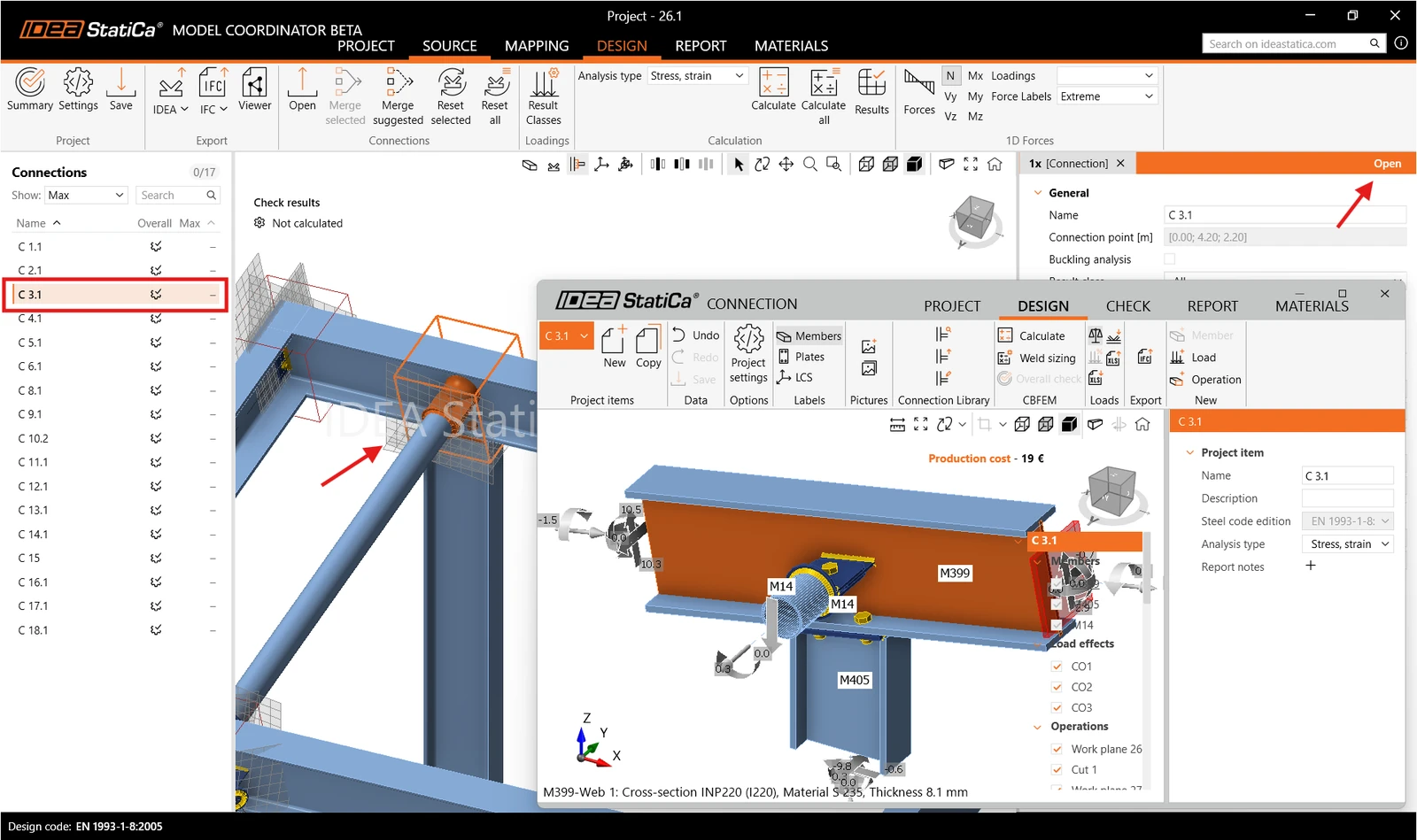
Open een verbinding, controleer deze en voer de analyse uit. Om te rekenen zonder de verbindingen te openen, selecteert u het analysetype in het lint en klikt u op Calculate of Calculate All.
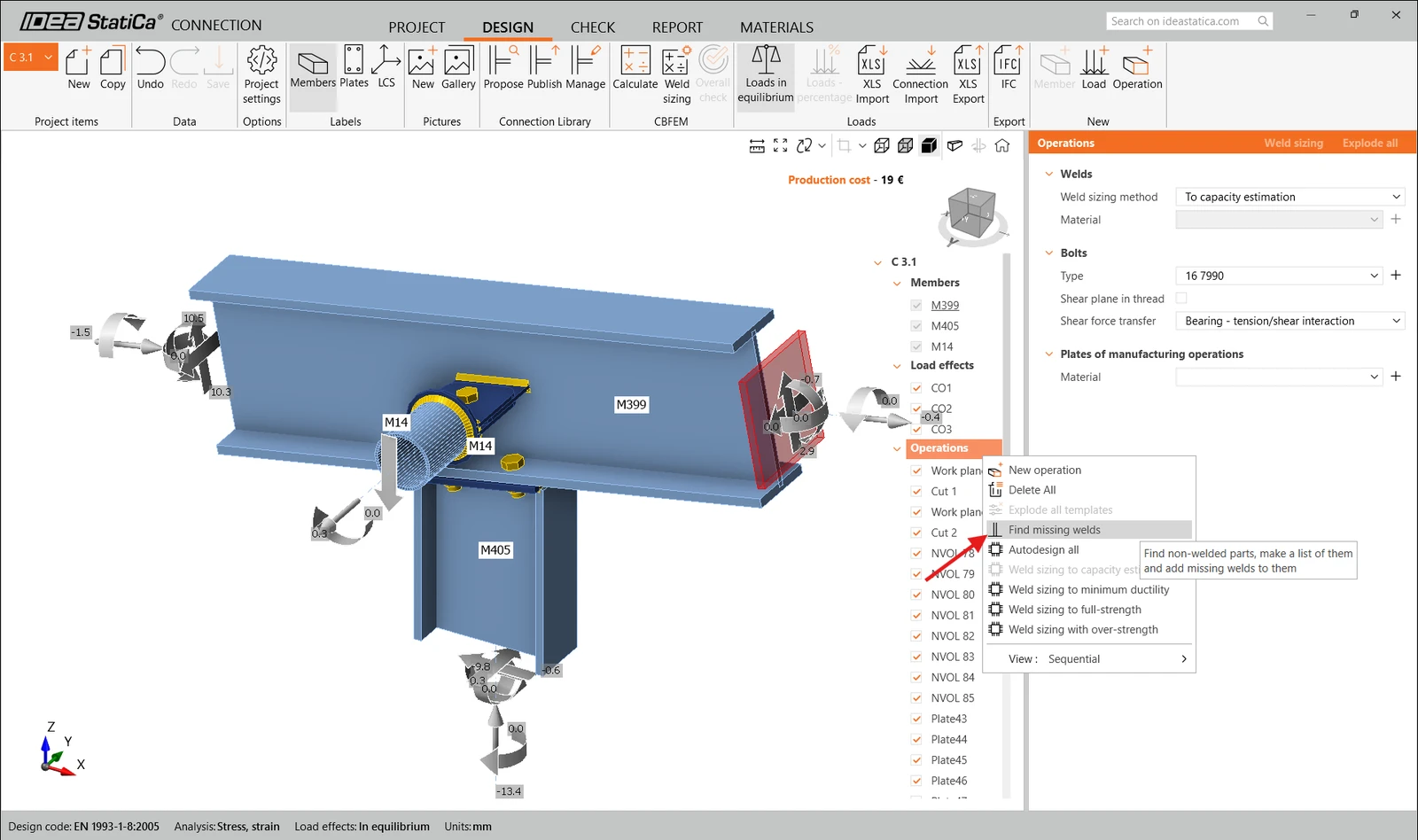
Tekla Structures kan tijdens het importeren af en toe lassen missen. Wij raden daarom aan om vóór de analyse met de rechtermuisknop op Operations te klikken en Find missing welds te selecteren, zodat lassen die niet correct zijn overgenomen alsnog worden gevonden en toegevoegd.
09. Exporteren
Door verbindingen te selecteren, hetzij op het tabblad Connections, hetzij rechtstreeks in de 3D-weergave, kunt u IDEA StatiCa Connection-projecten exporteren naar:
- IDEA Connection-bestand
- IFC (enkel, meerdere, volledig model)

10. Rapport
Nadat u een aantal of alle verbindingen hebt geanalyseerd, gaat u naar het tabblad Report om het projectrapport in te stellen en te genereren.
Vink in de lijst links de verbindingen aan die u in het rapport wilt opnemen. Selecteer Calculated only om alleen geanalyseerde verbindingen op te nemen. U kunt ook projectgegevens, software-informatie en de theoretische achtergrond opnemen.
Om de inhoud van het rapport aan te passen, klikt u op Settings om de rapporttaal te wijzigen of te kiezen welke onderdelen worden weergegeven, zoals tekeningen, formules, toelichtingen, stuklijst en kostenraming.
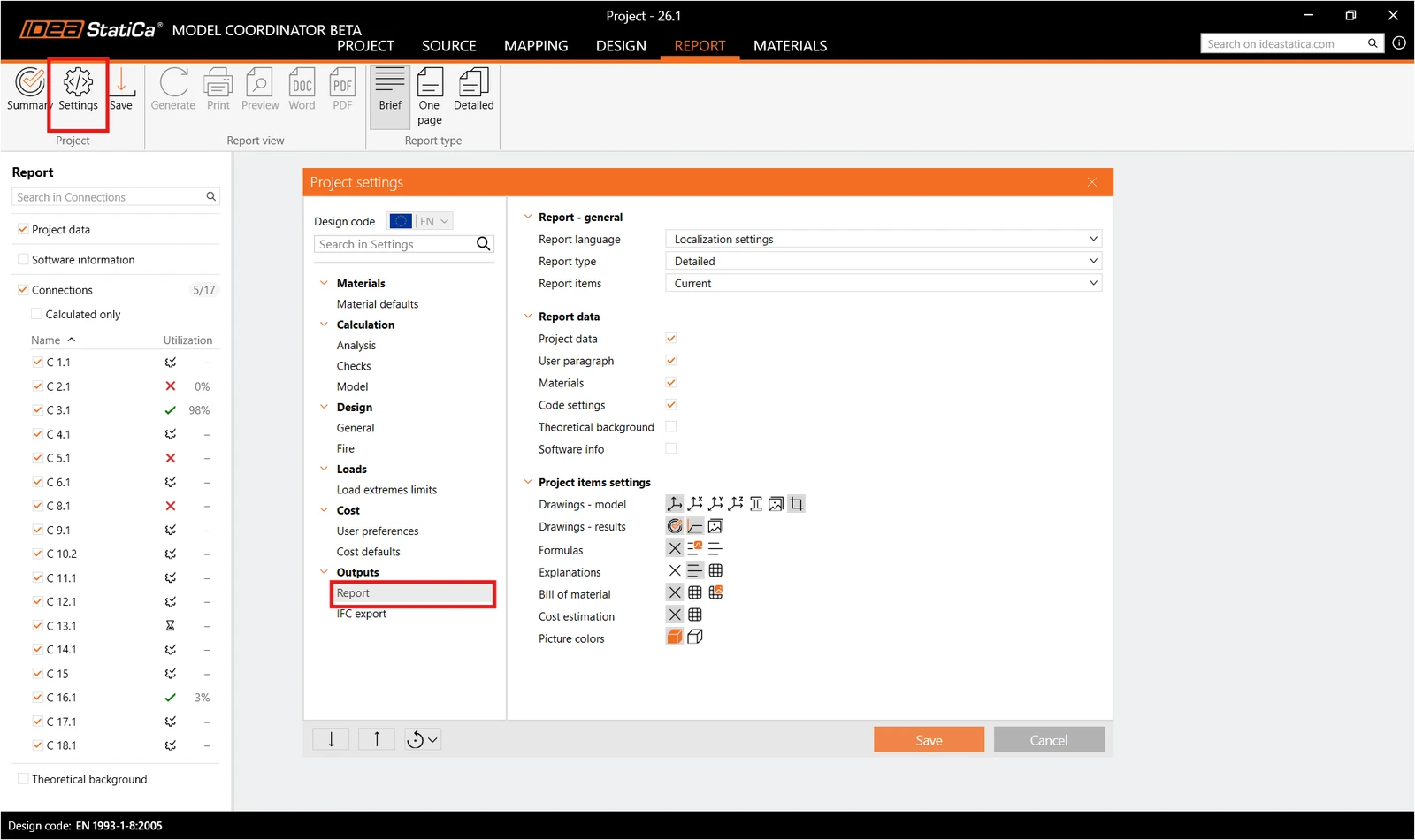
Voordat u het rapport genereert, kunt u instellen welke verbindingen in het rapport worden opgenomen. Kies in het rechterpaneel of u alle verbindingen in het project opneemt of alleen de berekende verbindingen, of selecteer handmatig afzonderlijke verbindingen voor de export.
11. Synchroniseren
Wanneer u een model wijzigt in uw CAD- of FEA-applicatie, hoeft u het niet opnieuw te importeren. Klik op het tabblad Source op Sync, kies de gekoppelde applicatie die u wilt synchroniseren en Model Coordinator werkt de entiteiten bij die het al kent.
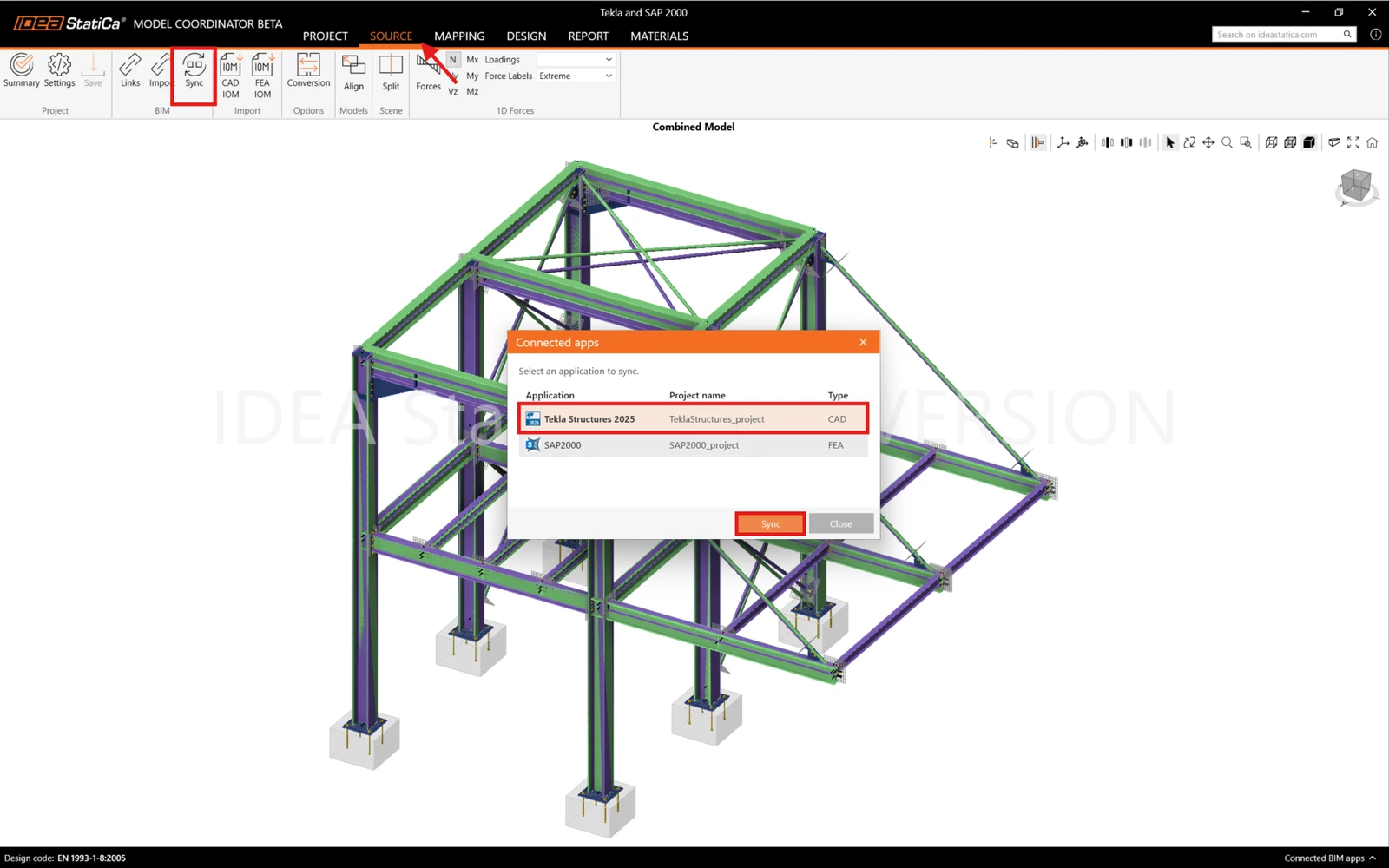
Sync werkt alleen entiteiten bij die al zijn geïmporteerd:
- Als u de eigenschappen van een macro of een staaf wijzigt, gebruikt u Sync.
- Als u in Tekla een macro verwijdert en een nieuwe definieert, kent Model Coordinator de nieuwe objecten niet. Importeer de verbinding in dat geval opnieuw.
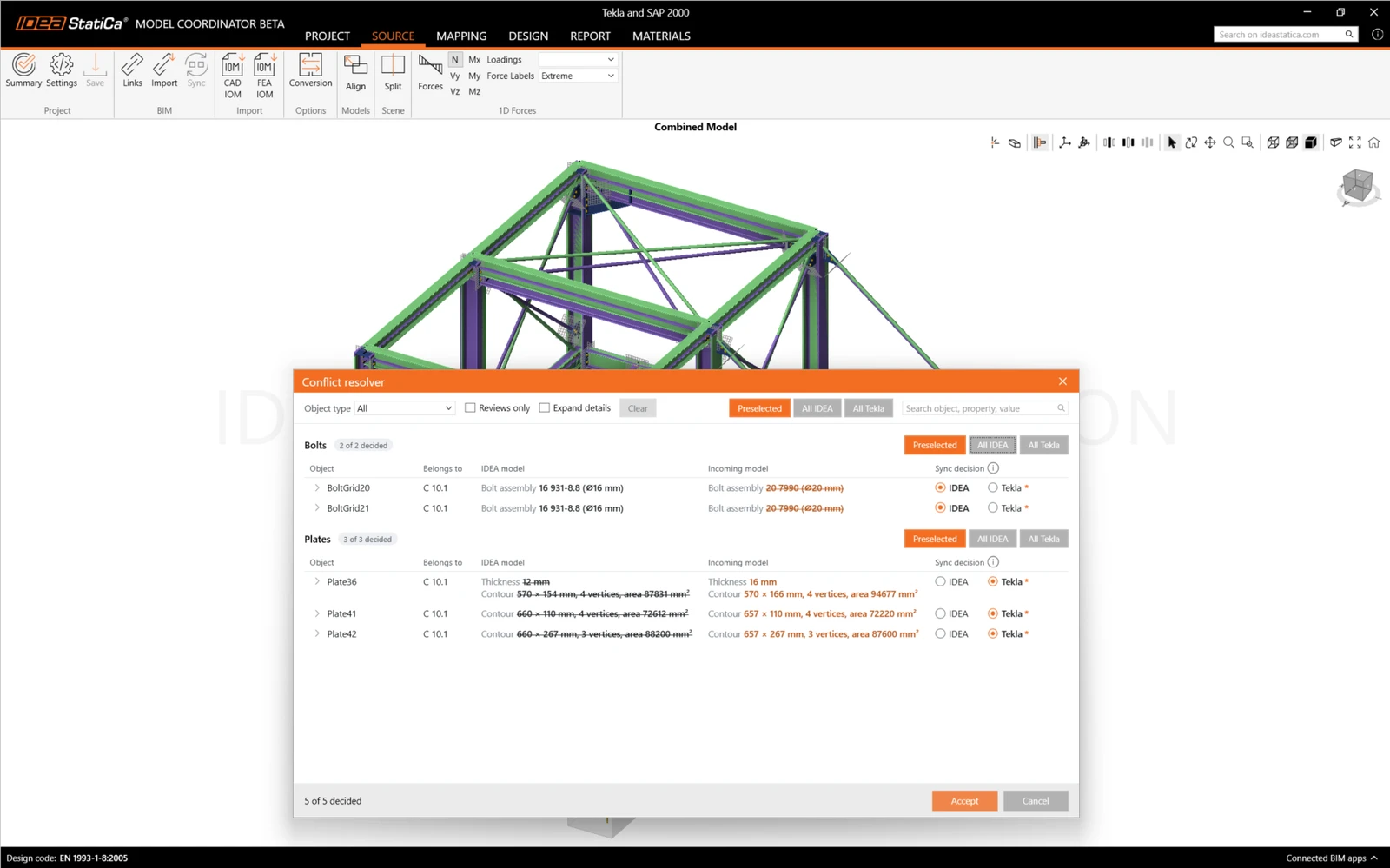
Als Sync conflicten detecteert, wordt de Conflict Resolver geopend. Deze toont welke wijzigingen in uw model worden doorgevoerd en u kunt ze accepteren (Tekla) of afwijzen (IDEA).
Ondersteunde normen en partnersoftware
Ondersteunde normen:
- EN
- AISC
- CSA
- AS
- SP
- GB
- IS
- HKG
Gekoppelde partnersoftware:
Opmerking: Uitgebracht in IDEA StatiCa versie 26.1