


Fonctionnement
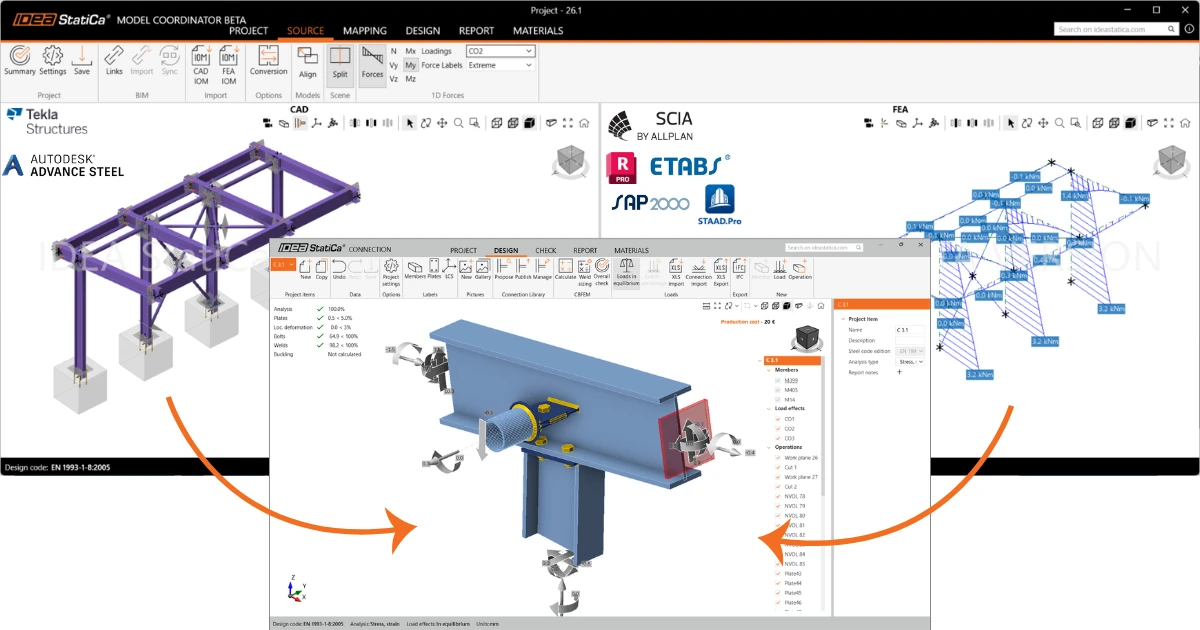
Model Coordinator combine deux modèles de la même structure. Le modèle CAO contient la géométrie des assemblages, et le modèle MEF contient les efforts internes. Pour dimensionner un assemblage avec ces efforts, Model Coordinator doit d'abord savoir quel élément MEF correspond à quel élément CAO.
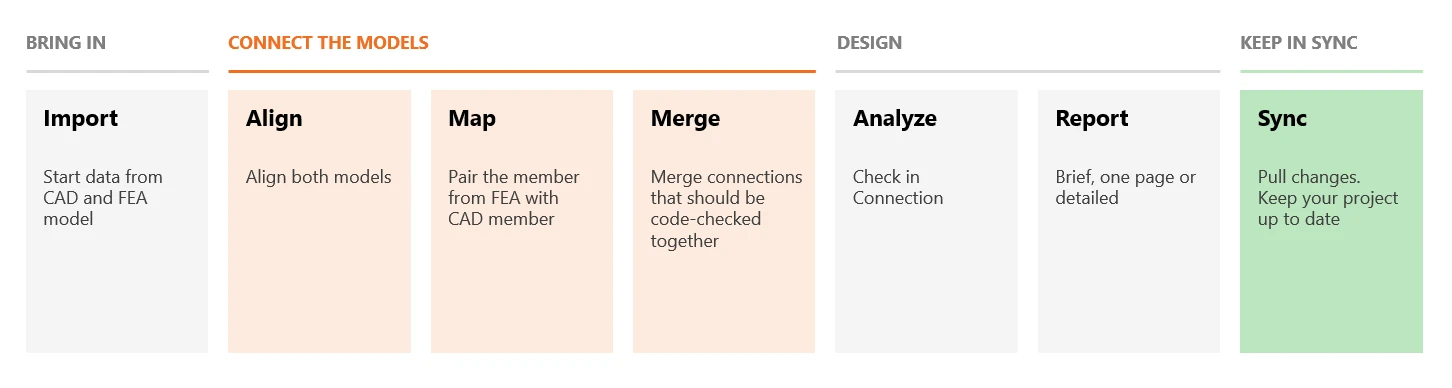
Importer : importez les modèles CAO et MEF dans un même projet.
Relier les modèles :
- Alignez les modèles pour qu'ils se superposent. Ils sont souvent construits dans des systèmes de coordonnées différents.
- Mettez en correspondance les éléments en associant chaque élément CAO à son élément MEF.
- Fusionnez les assemblages qui doivent faire l'objet d'une vérification normative commune.
Dimensionner : analysez les assemblages dans IDEA StatiCa Connection, avec les efforts transférés automatiquement depuis le modèle MEF, puis générez la note de calcul.
Rester synchronisé : lorsqu'un modèle change, récupérez les modifications dans votre projet au lieu de repartir de zéro.
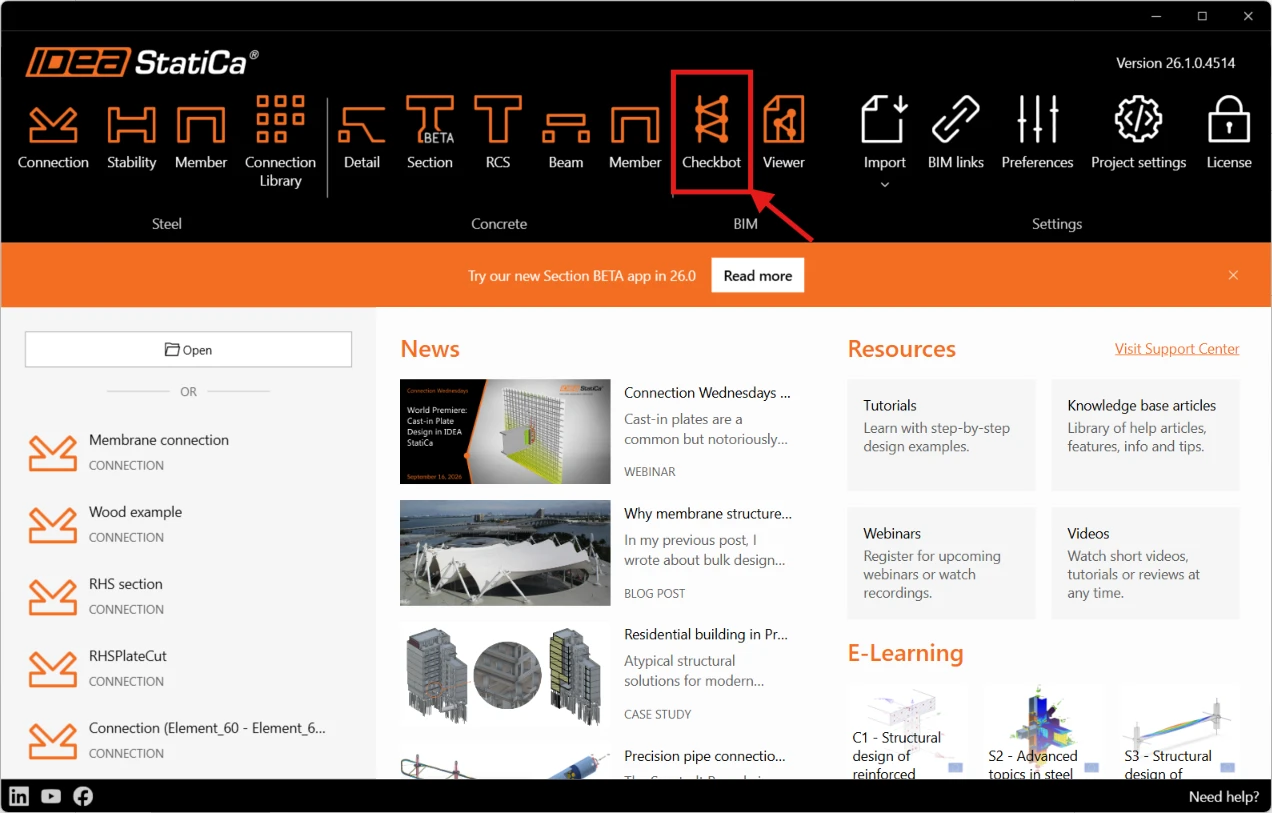
01. Créer un projet
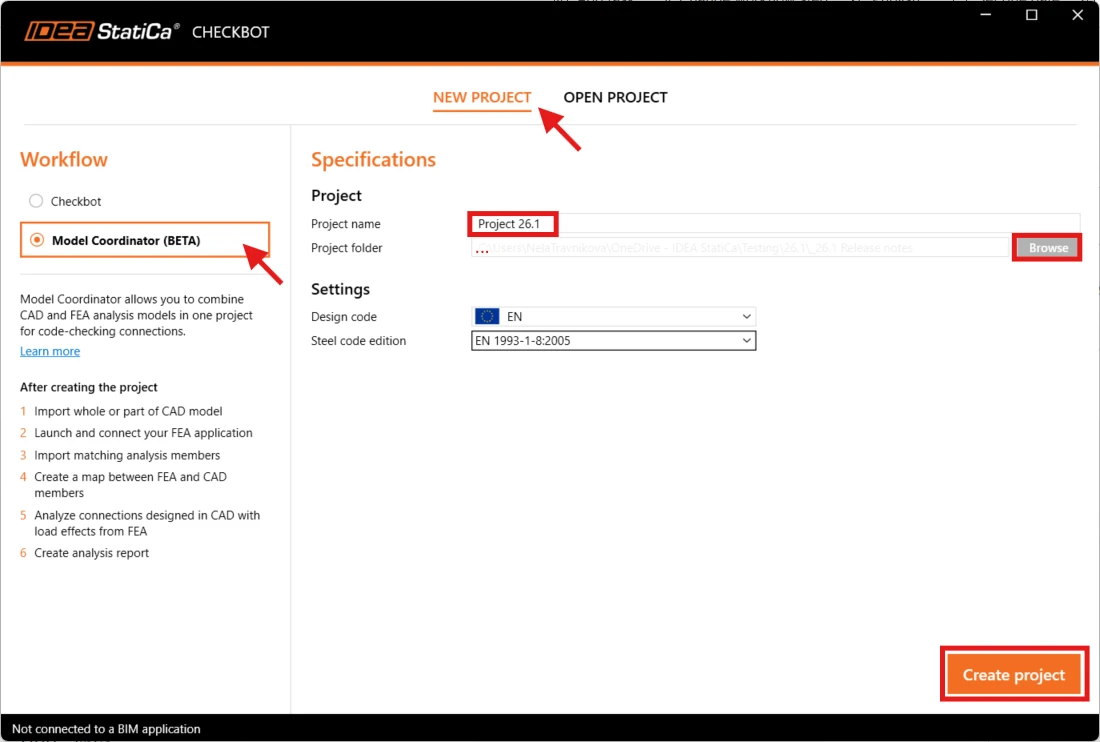
Lorsque vous lancez Checkbot depuis IDEA StatiCa Launcher, l'assistant Nouveau projet vous permet de sélectionner le workflow. Sélectionnez Model Coordinator (BETA) – un workflow qui combine deux sources de données, MEF et CAO.
Ensuite, nommez le projet, choisissez le dossier dans lequel il sera enregistré, puis sélectionnez la norme de calcul et son édition.
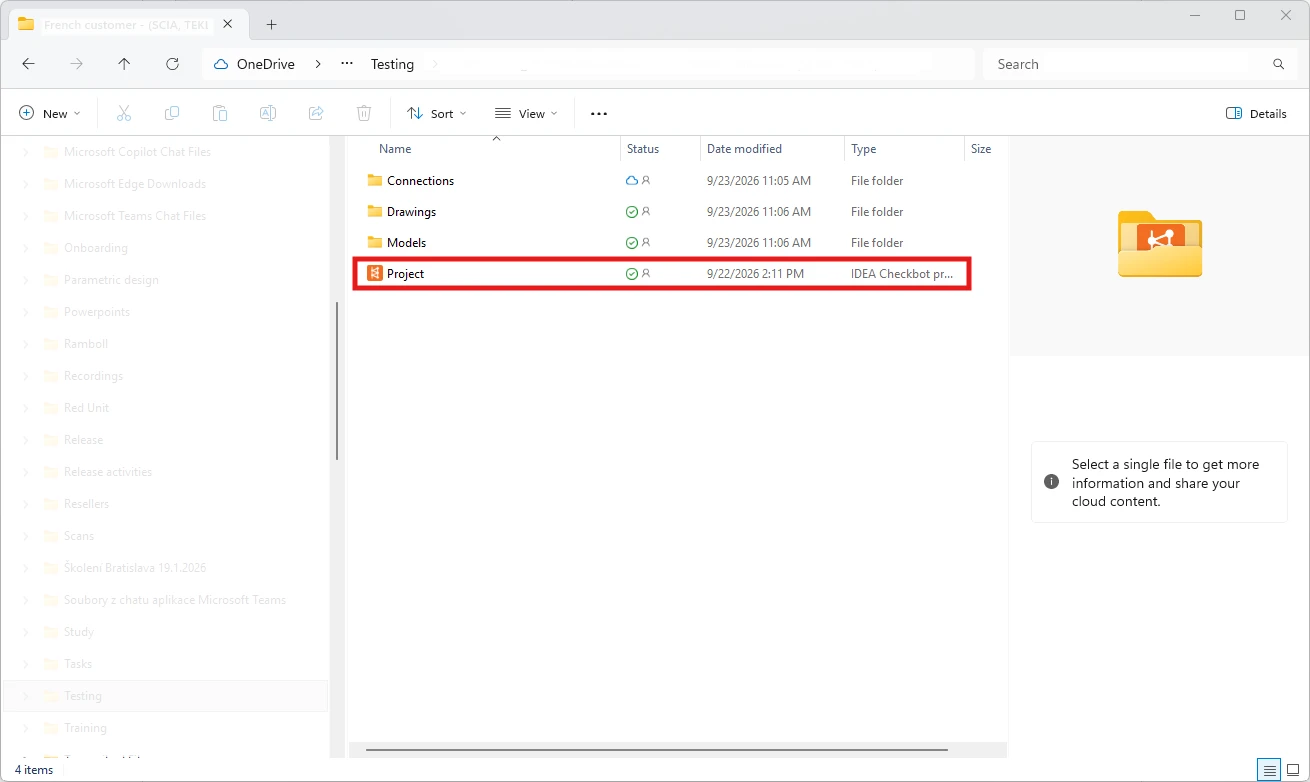
Le projet est créé dans le dossier sélectionné.
Remarque : une fois le workflow (Model Coordinator) défini, il ne peut plus être modifié pour ce projet.
02. Se connecter aux applications CAO et MEF
Ensuite, connectez Model Coordinator à vos applications CAO et MEF. Lancez-les, puis cliquez sur Links dans l'onglet Source.
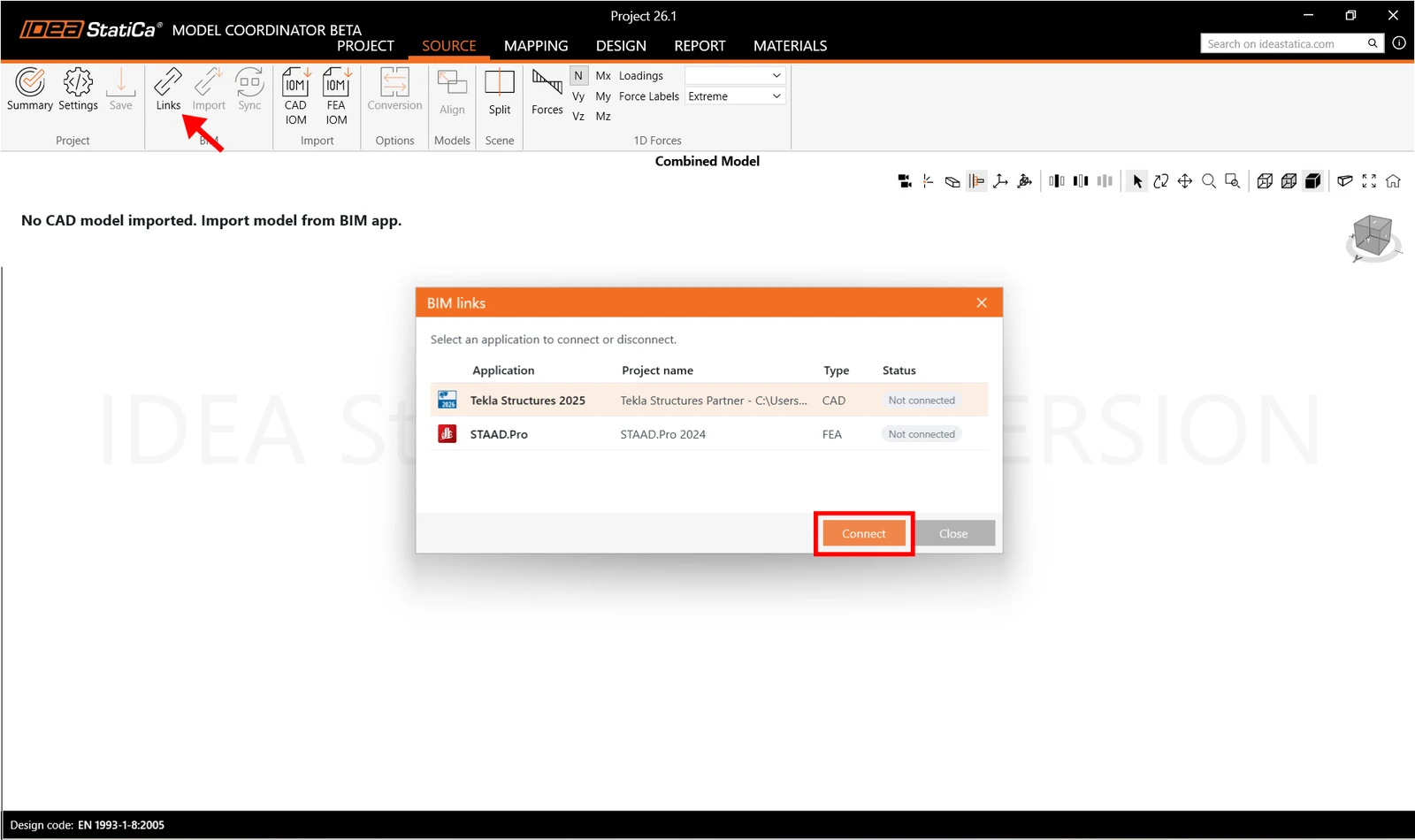
Model Coordinator peut se connecter directement à ces applications :
Pour connecter SCIA Engineer ou Autodesk Robot, lancez IDEA StatiCa directement depuis le modèle source dans l'application, puis liez-le à votre projet Model Coordinator.
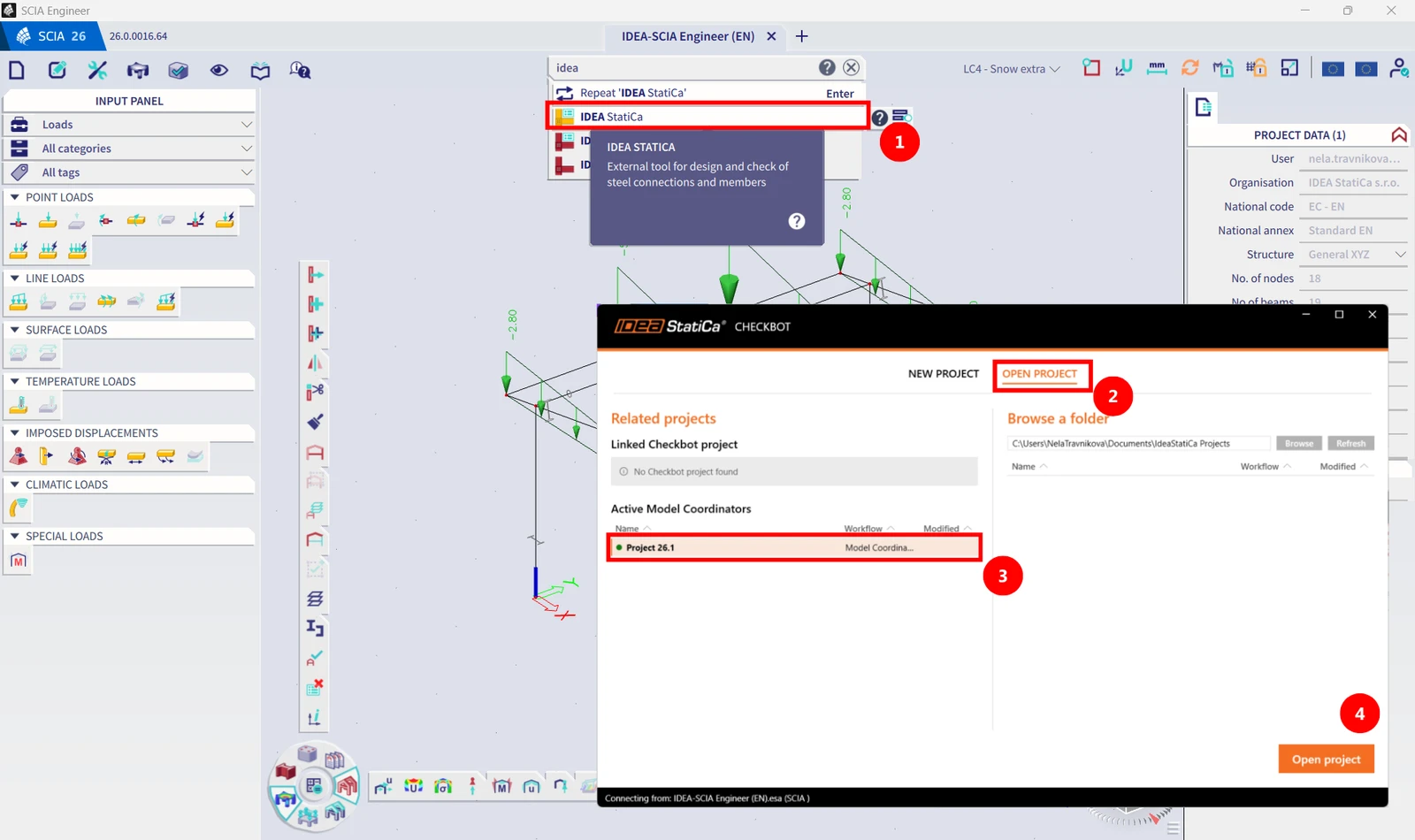
Après avoir cliqué sur Open project, SCIA Engineer apparaît dans la fenêtre BIM links avec le statut Connected.
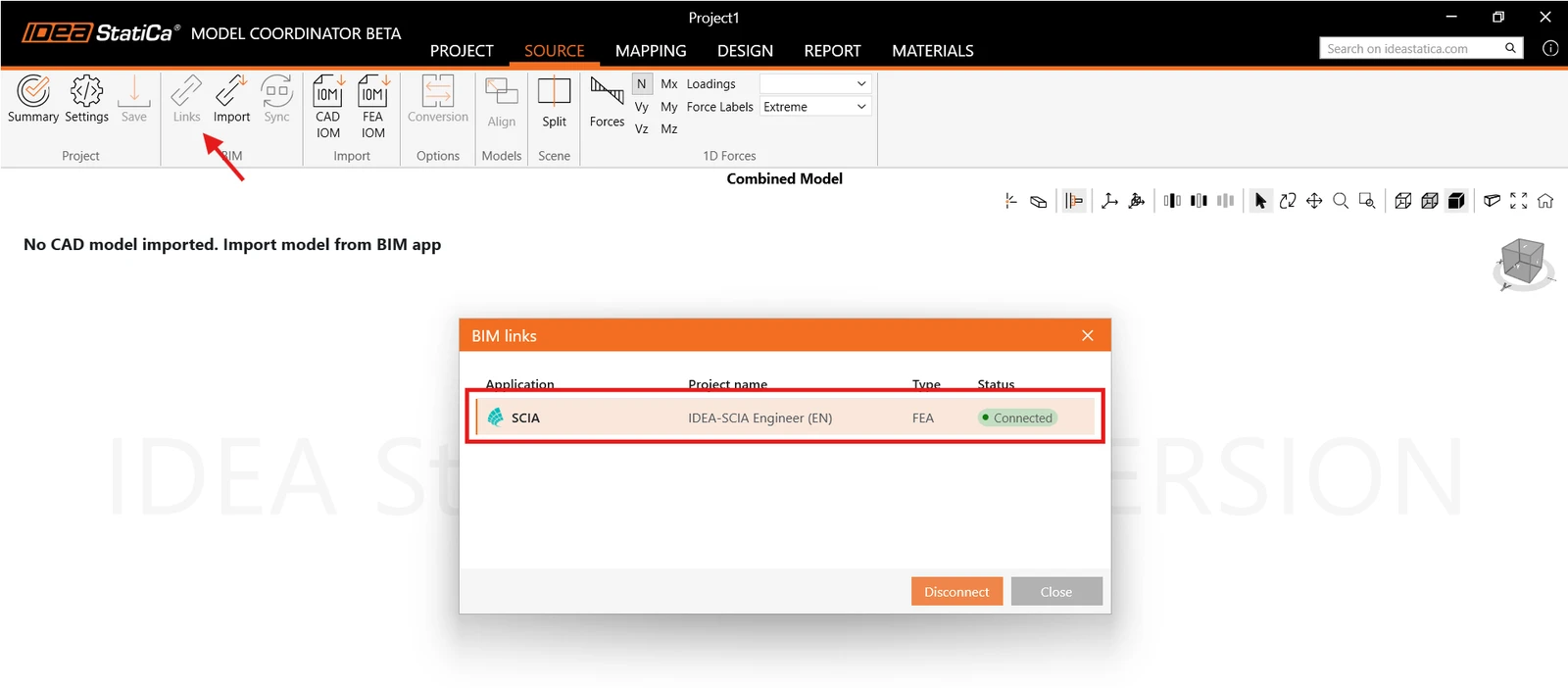
Une fois que les deux applications affichent Connected, vous pouvez importer vos données.
03. Importer les données
Cliquez sur le bouton Import et sélectionnez l'application depuis laquelle vous souhaitez importer.
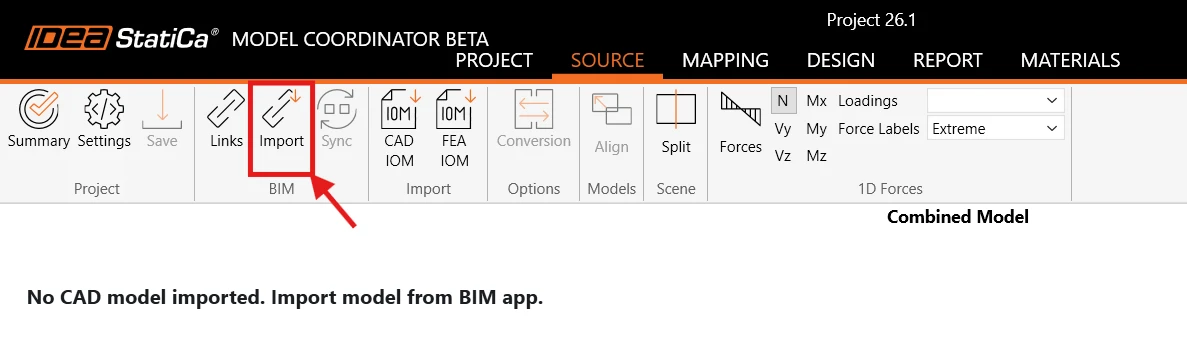
Pour la CAO, une sélection vous est demandée après avoir cliqué sur la commande « Import » dans Model Coordinator. Sélectionnez toute la structure ou seulement une partie de celle-ci dans l'application CAO source à l'aide de la sélection par zone, puis confirmez la sélection en appuyant sur Entrée. Pour annuler l'importation, appuyez sur Échap.
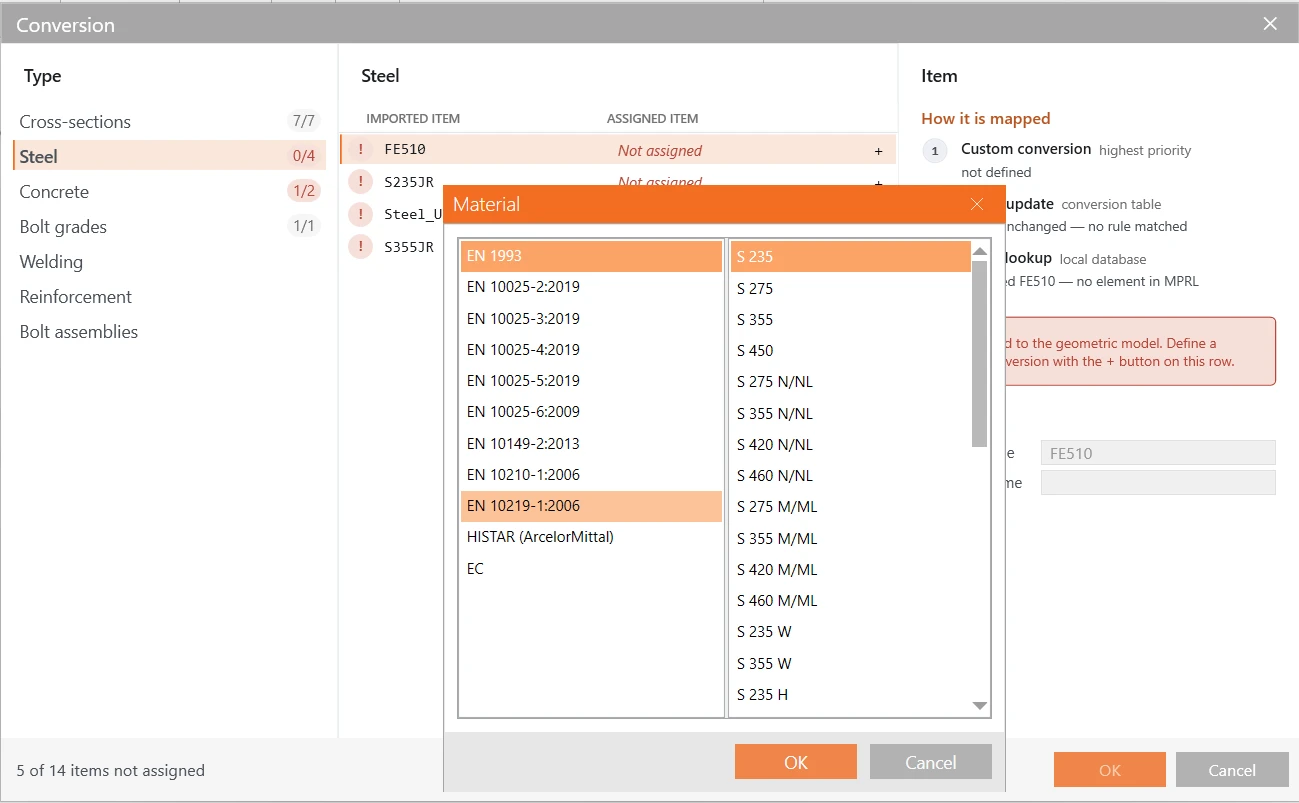
S'il existe des éléments non reconnus, un tableau de conversion apparaît.
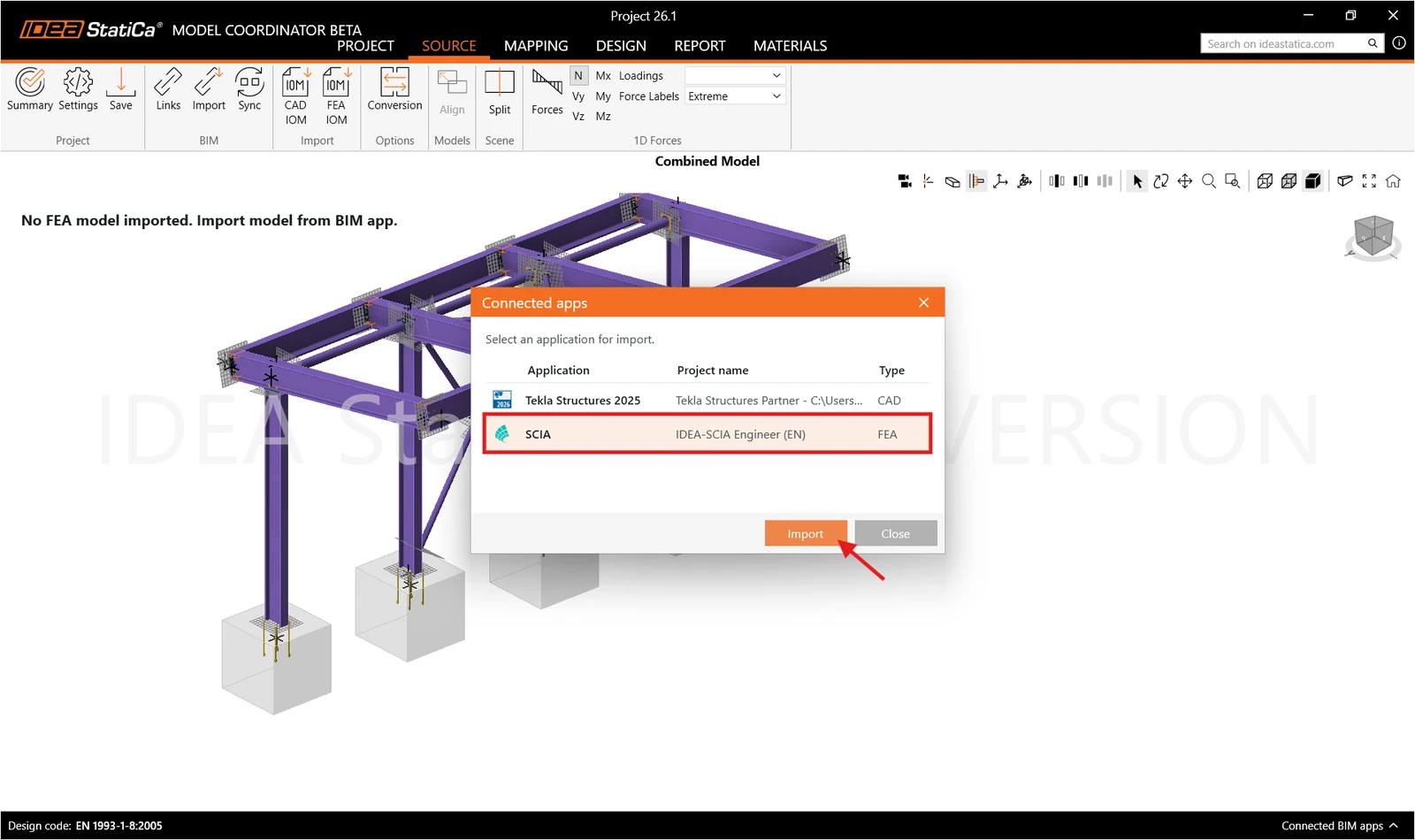
Pour le MEF, assurez-vous que votre modèle MEF a été analysé. Sélectionnez toute la structure ou seulement une partie de celle-ci dans l'application partenaire avant de cliquer sur la commande Import dans Model Coordinator. Un clic sur « Import » lance l'échange de données pour la sélection active.
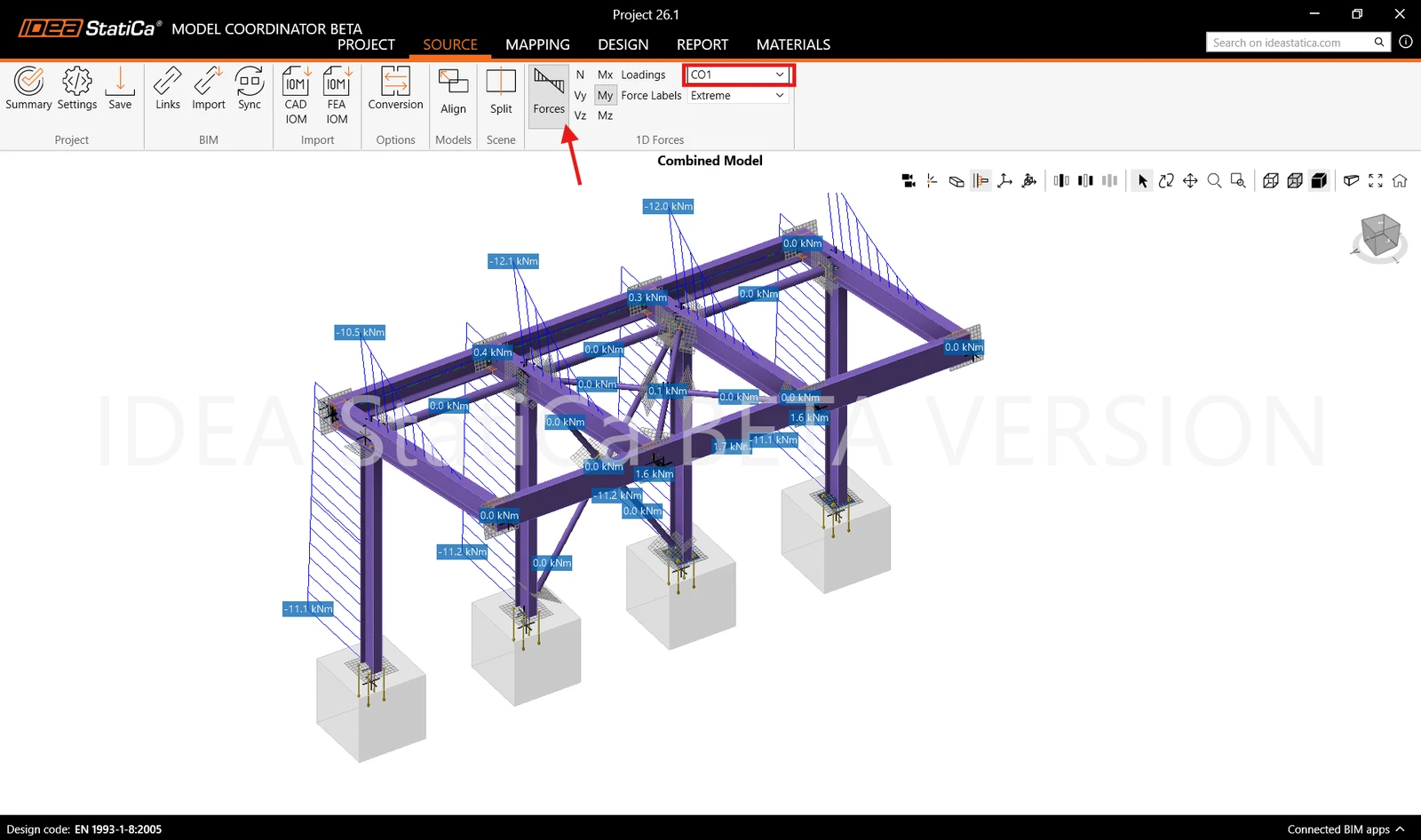
Visualisez et vérifiez les efforts importés.
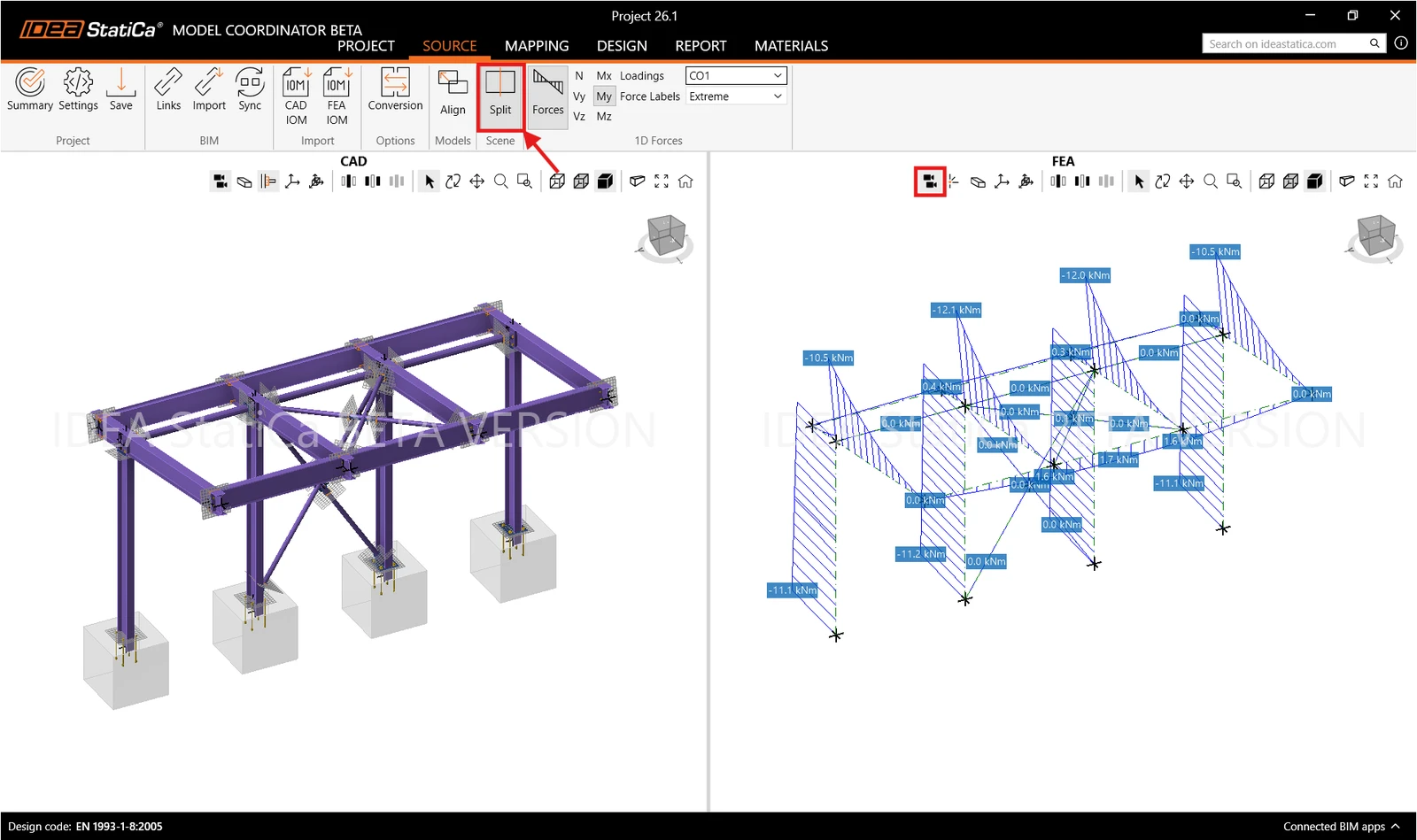
Les deux modèles sont désormais affichés dans la scène 3D, y compris les opérations CAO telles que les boulons et les platines. Pour vérifier les modèles séparément, cliquez sur Split.
04. Alignement
Pour combiner les modèles CAO et MEF, Model Coordinator doit mettre en correspondance les éléments CAO et les éléments MEF, et pour cela les éléments doivent se superposer. Les modèles CAO et MEF sont souvent construits dans des systèmes de coordonnées différents, ils doivent donc d'abord être alignés.
Model Coordinator déplace toujours uniquement le modèle MEF ; le modèle CAO reste fixe.
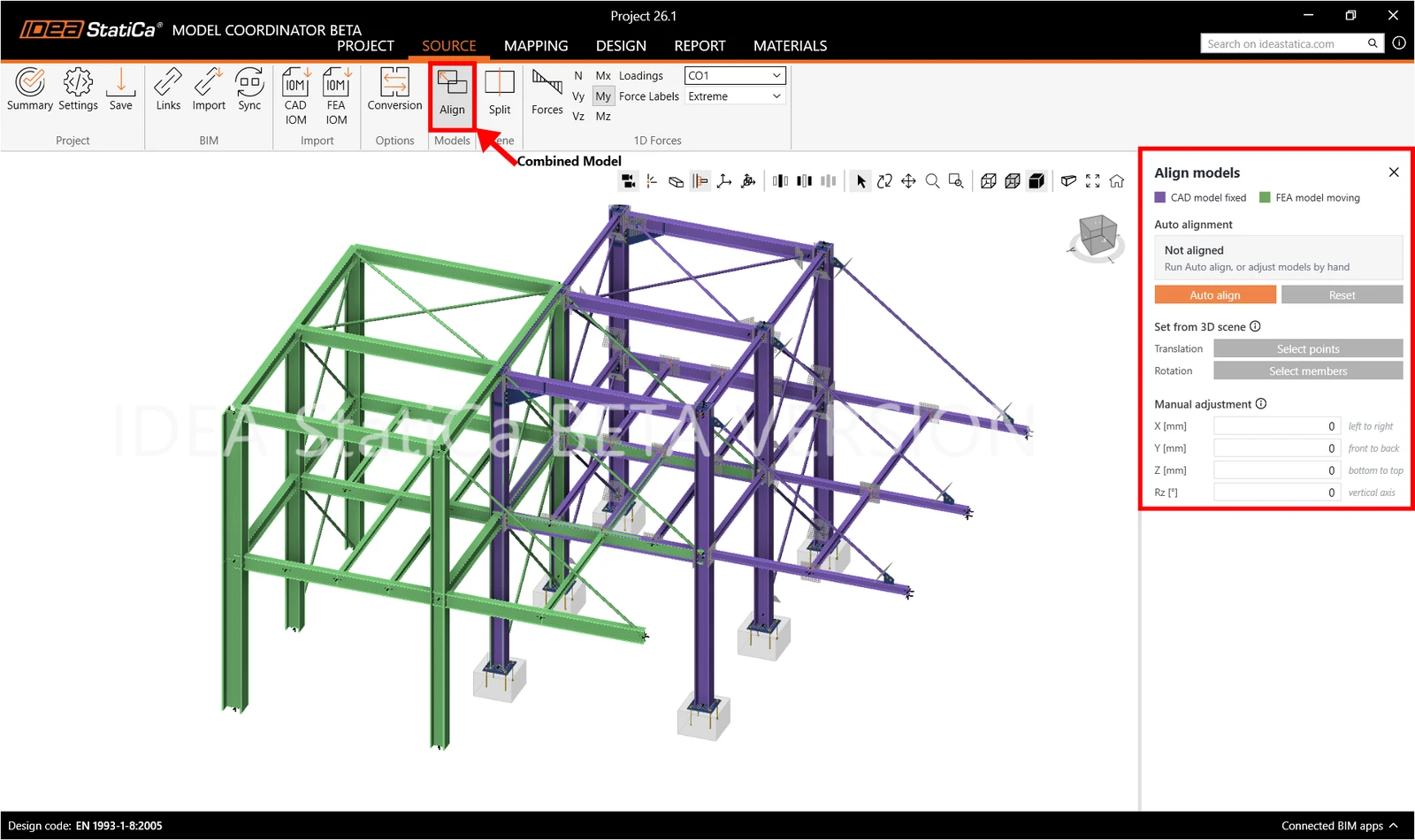
Pour cela, vous pouvez utiliser :
- Auto Align : recommandé comme première étape. Model Coordinator recherche une position de superposition idéale et applique une translation (dans le plan global X-Y) et une rotation autour de l'axe vertical (Z global).
- Translation et Rotation : définissent l'alignement en sélectionnant des points correspondants dans la scène 3D. L'application vous guide tout au long du processus de translation et de rotation.
- Manual Adjustment : saisissez numériquement les valeurs exactes du déplacement.
- Reset : annule toutes les modifications d'alignement, automatiques et manuelles.
- Vous pouvez également combiner l'alignement automatique avec des ajustements manuels.
05. Mise en correspondance entre MEF et CAO
Une fois vos modèles CAO et MEF alignés, Model Coordinator doit savoir quels éléments MEF appartiennent à quel élément CAO, afin de pouvoir transférer les efforts du modèle MEF vers les assemblages modélisés en CAO. L'exécution de la mise en correspondance crée cette relation au niveau des éléments 1D.
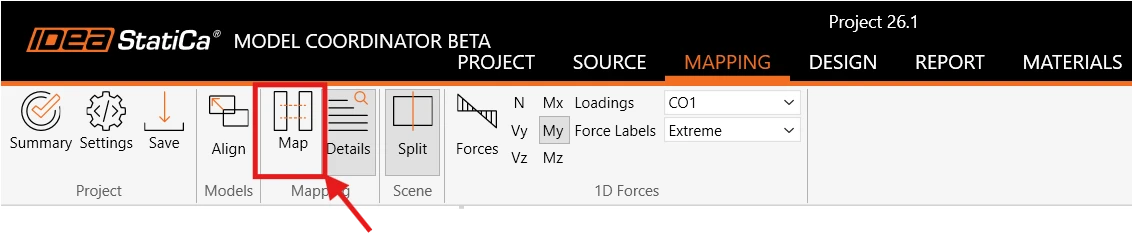
Assurez-vous que les modèles sont alignés, puis accédez à l'onglet Mapping et cliquez sur Map.
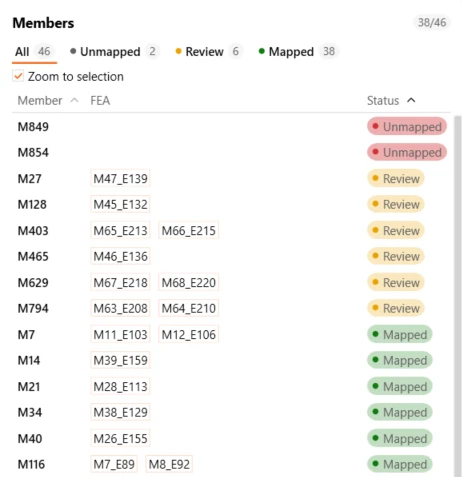
La mise en correspondance classe les éléments en trois catégories :
- Mapped – l'algorithme a trouvé une paire adaptée avec un niveau de confiance élevé. Aucune action n'est nécessaire.
- Review – une association a été établie, mais Model Coordinator recommande de vérifier le résultat.
- Unmapped – aucune relation n'a été trouvée automatiquement. Ces éléments peuvent toujours être associés manuellement.
Vérification de la mise en correspondance
La sélection d'un élément dans la liste Members met en évidence les éléments mis en correspondance. Pour faciliter l'orientation, les étiquettes des éléments et des nœuds peuvent être affichées dans la scène, ce qui permet d'identifier plus facilement les éléments observés.
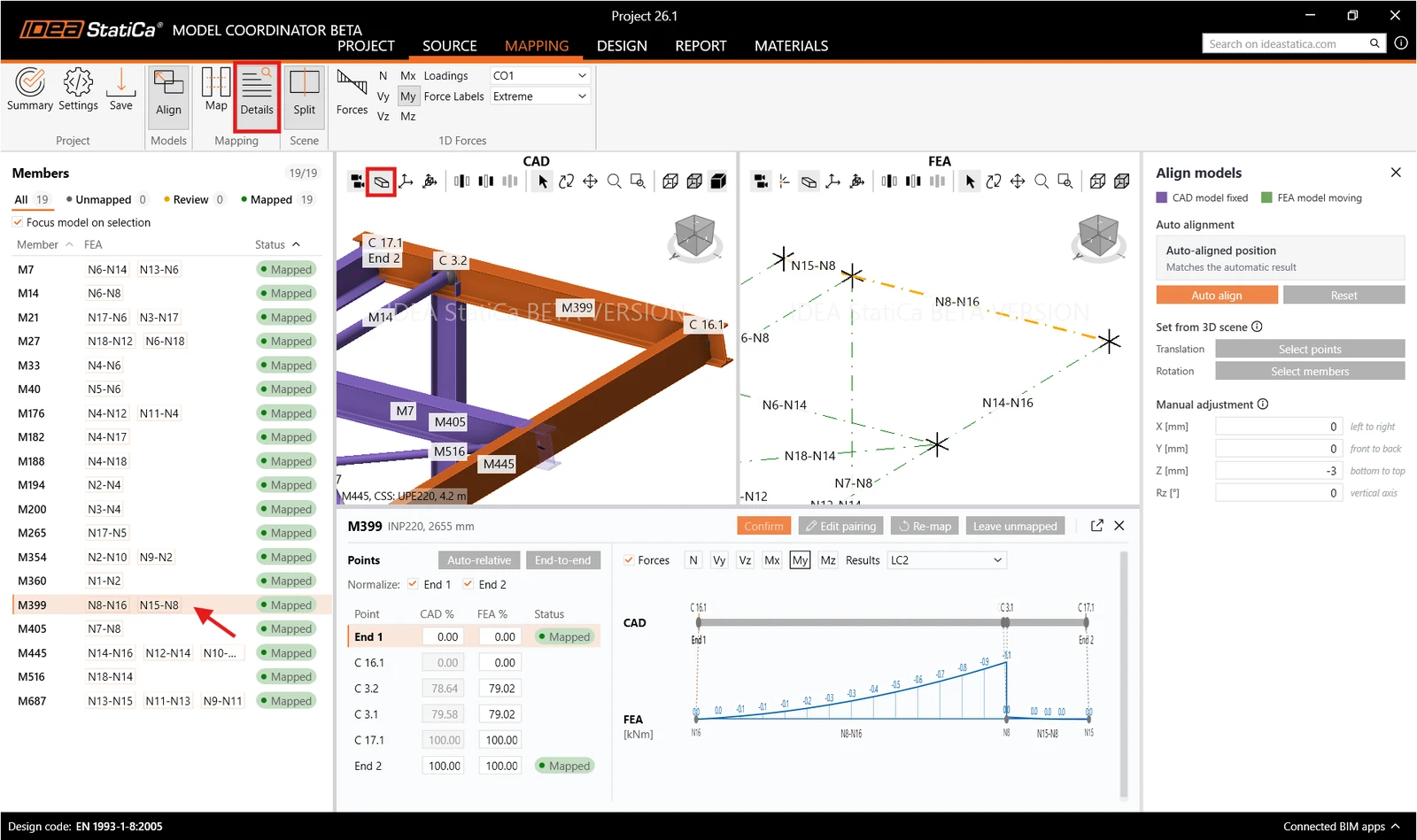
Lorsqu'un élément est sélectionné, le panneau Mapping Details s'affiche en bas de l'écran.
La mise en correspondance peut être ajustée manuellement :
- Auto-relative : met automatiquement en correspondance l'extrémité d'un élément à l'aide des positions relatives. Si un élément dépasse l'autre, l'extrémité de l'élément le plus court est mise en correspondance avec la position perpendiculaire correspondante sur l'élément le plus long (par ex. 100 % CAO = 80 % MEF ou 60 % CAO = 100 % MEF).
- End-to-end : met automatiquement en correspondance les extrémités des éléments CAO avec les extrémités correspondantes des éléments MEF
- Snap to node : lorsqu'un point de connexion est sélectionné, il met en correspondance le nœud MEF le plus proche avec le nœud CAO.
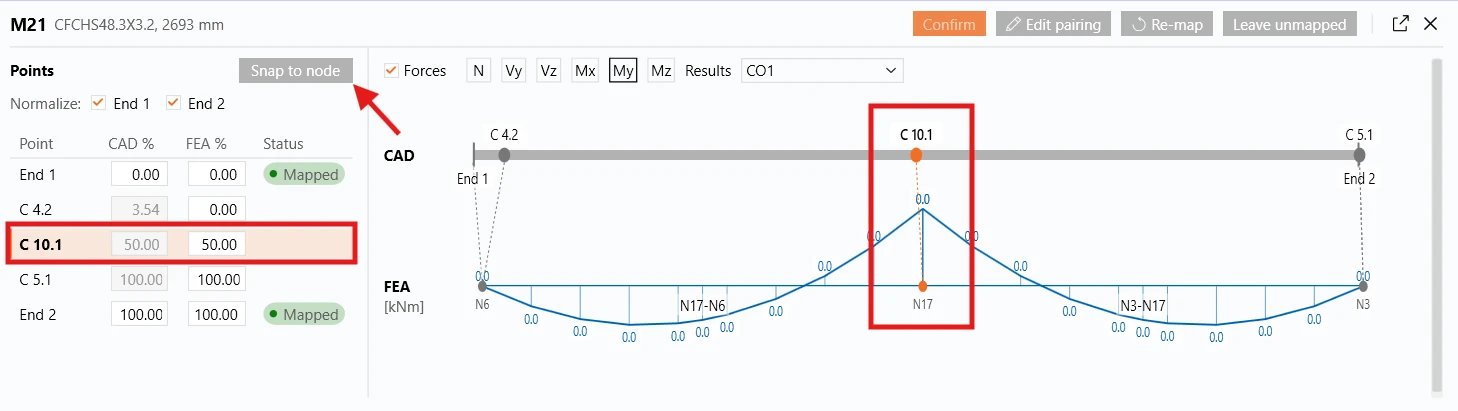
- Normalize check boxes : indiquent si l'extrémité d'un élément CAO est considérée comme raccourcie ou prolongée jusqu'au point d'assemblage attendu.
Dans un modèle CAO, les éléments ne se terminent pas toujours exactement à leur point de rencontre. Dans Tekla, par exemple, un élément est souvent raccourci pour laisser la place à l'assemblage. Or, pour la vérification de l'assemblage, Model Coordinator doit connaître le point où les éléments se rejoindraient théoriquement. C'est le rôle des cases à cocher Normalize (End 1 et End 2). Si vous en cochez une, l'extrémité de l'élément est ajustée au point d'assemblage attendu. Si vous la laissez décochée, l'élément reste exactement tel qu'il a été modélisé.
06. Fusionner les assemblages
Lorsque les éléments sont mis en correspondance, chaque assemblage est généré comme un nœud d'assemblage individuel et distinct. Un seul assemblage poteau-poutre-poutre, par exemple, peut donc apparaître sous la forme de plusieurs assemblages séparés. Vous devez alors les fusionner en un seul assemblage à vérifier.
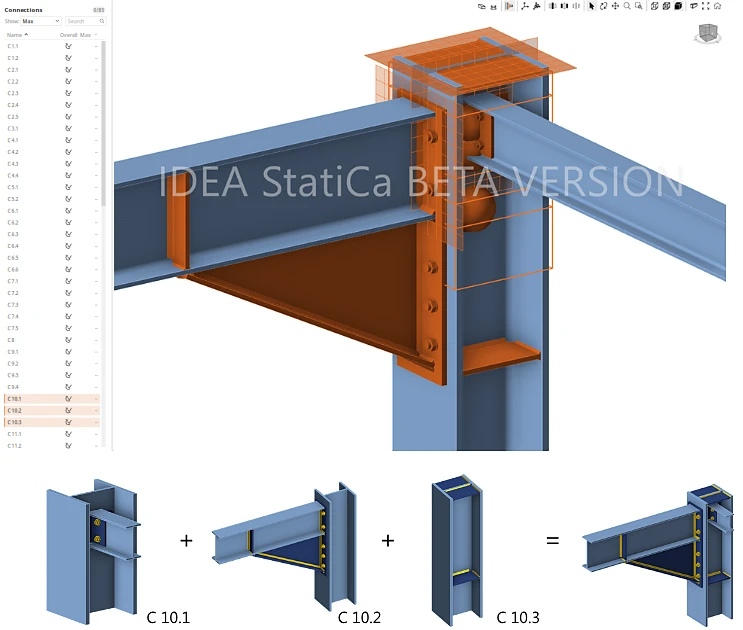
Il existe deux façons de fusionner les assemblages :
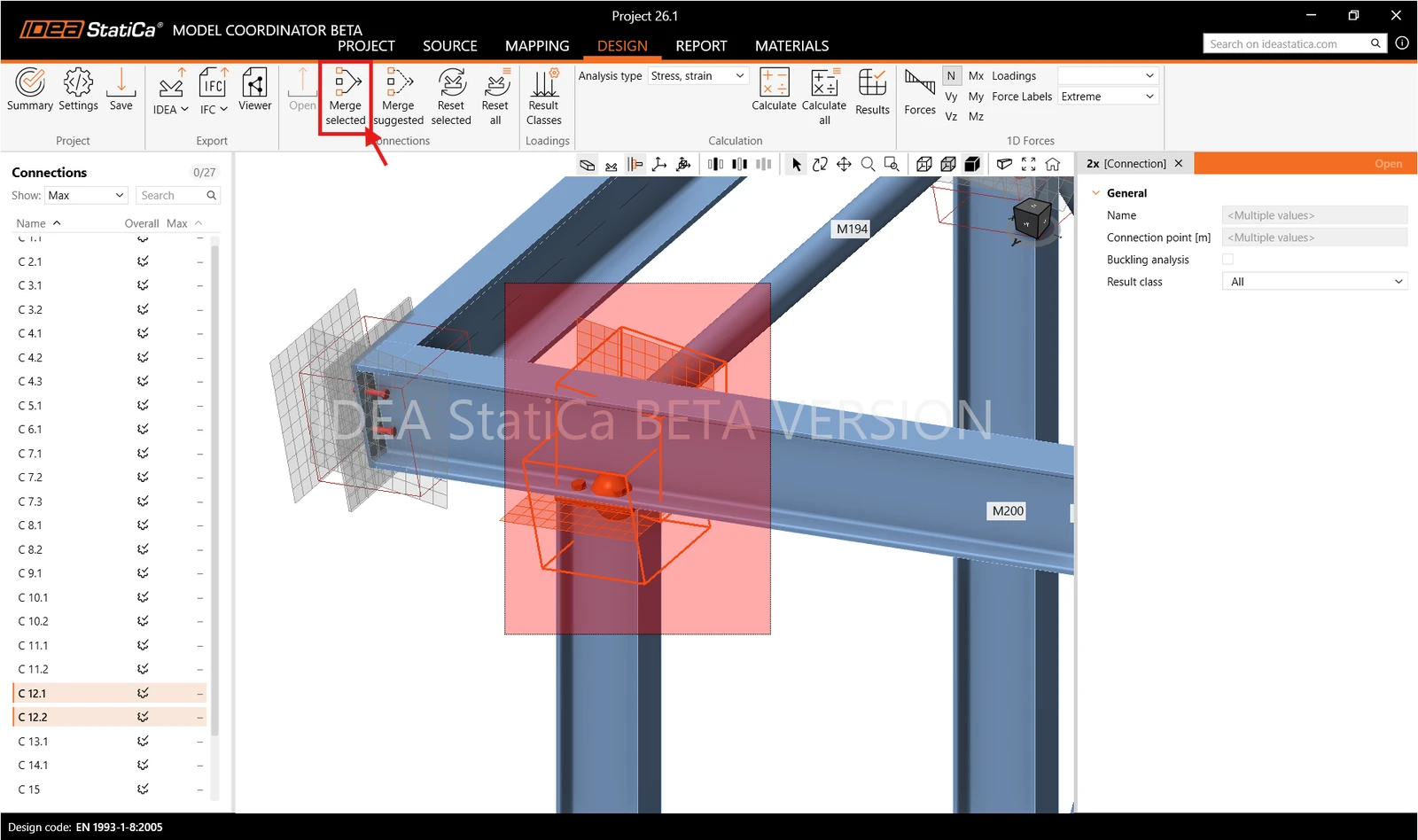
- Manuellement : sélectionnez les assemblages à fusionner, puis cliquez sur Merge selected dans le ruban. Model Coordinator les fusionne en un seul assemblage et détermine automatiquement le nouveau point d'assemblage.
- Automatiquement : cliquez sur Merge Suggested pour ouvrir un onglet dédié. Un curseur en haut permet de définir la distance maximale entre les points de référence des assemblages pour qu'ils soient proposés comme groupe de fusion (jusqu'à 2000 mm).
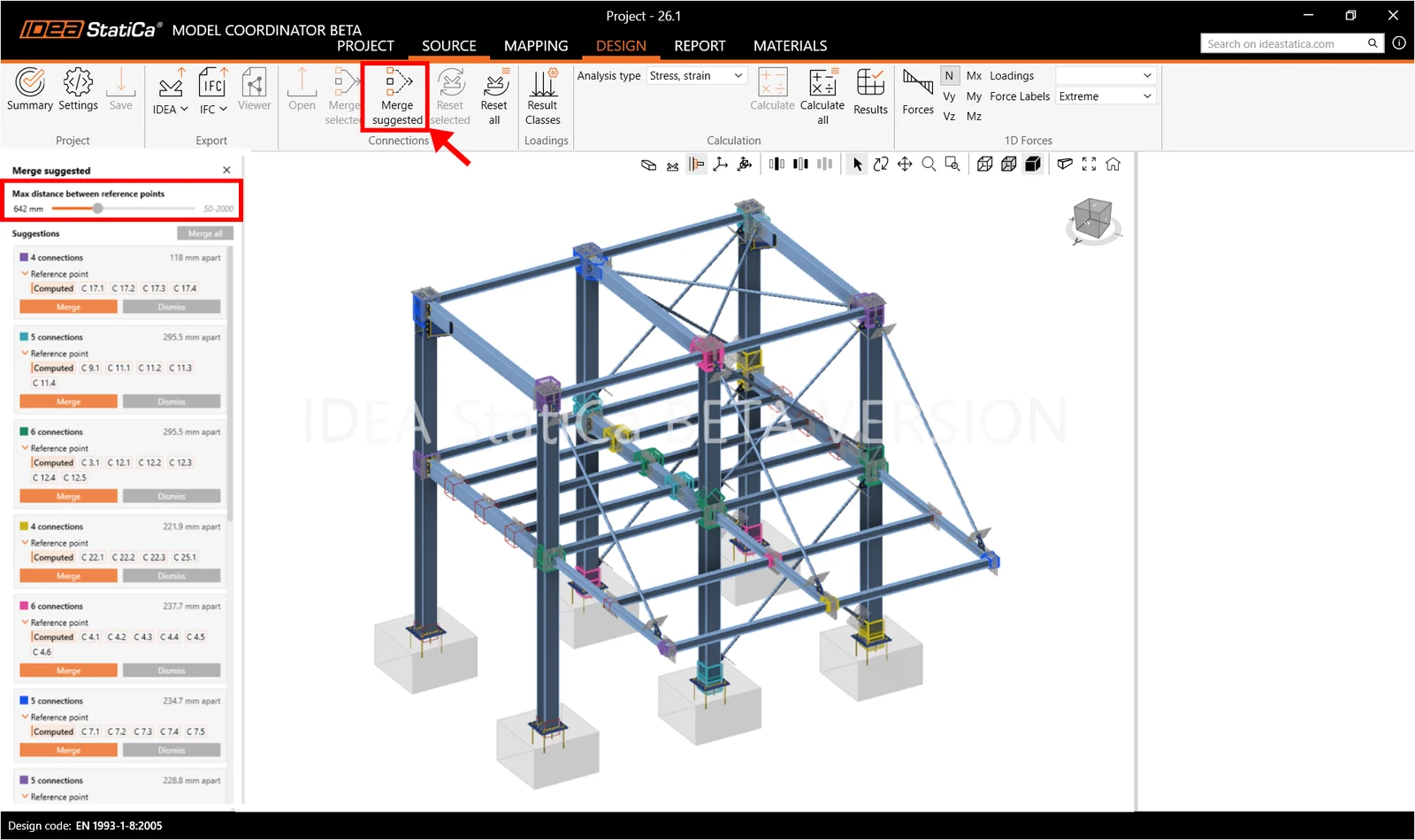
Les assemblages fusionnés peuvent également être réinitialisés, soit individuellement en sélectionnant un assemblage et en cliquant sur Reset Selected, soit en une seule fois en cliquant sur Reset All.
07. Classes de résultats pour les vérifications
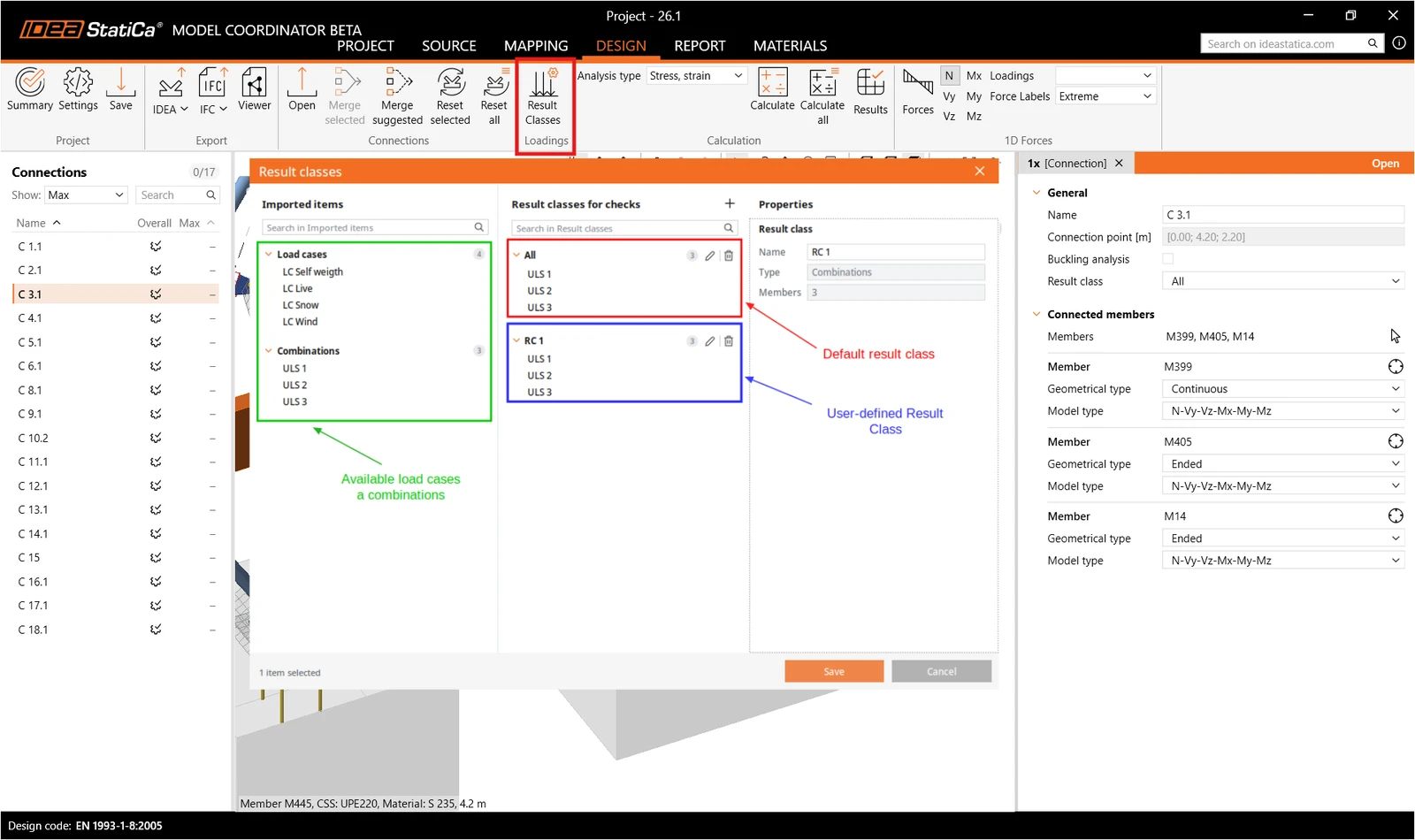
Les classes de résultats définissent les cas de charge et les combinaisons utilisés pour les vérifications. Pour les consulter, cliquez sur Result Classes dans l'onglet Design.
La fenêtre répertorie à gauche tous les cas de charge et toutes les combinaisons importés depuis le modèle MEF. Par défaut, une classe de résultats contenant l'ensemble de ces cas est créée automatiquement. Pour vérifier les assemblages vis-à-vis de certains d'entre eux seulement, cliquez sur le bouton + pour ajouter une nouvelle classe de résultats, puis glissez-déposez dans celle-ci les cas de charge et les combinaisons souhaités.
Pour appliquer une classe de résultats, sélectionnez un assemblage et choisissez-la dans la propriété Result class.
08. Ouvrir, vérifier et calculer les assemblages
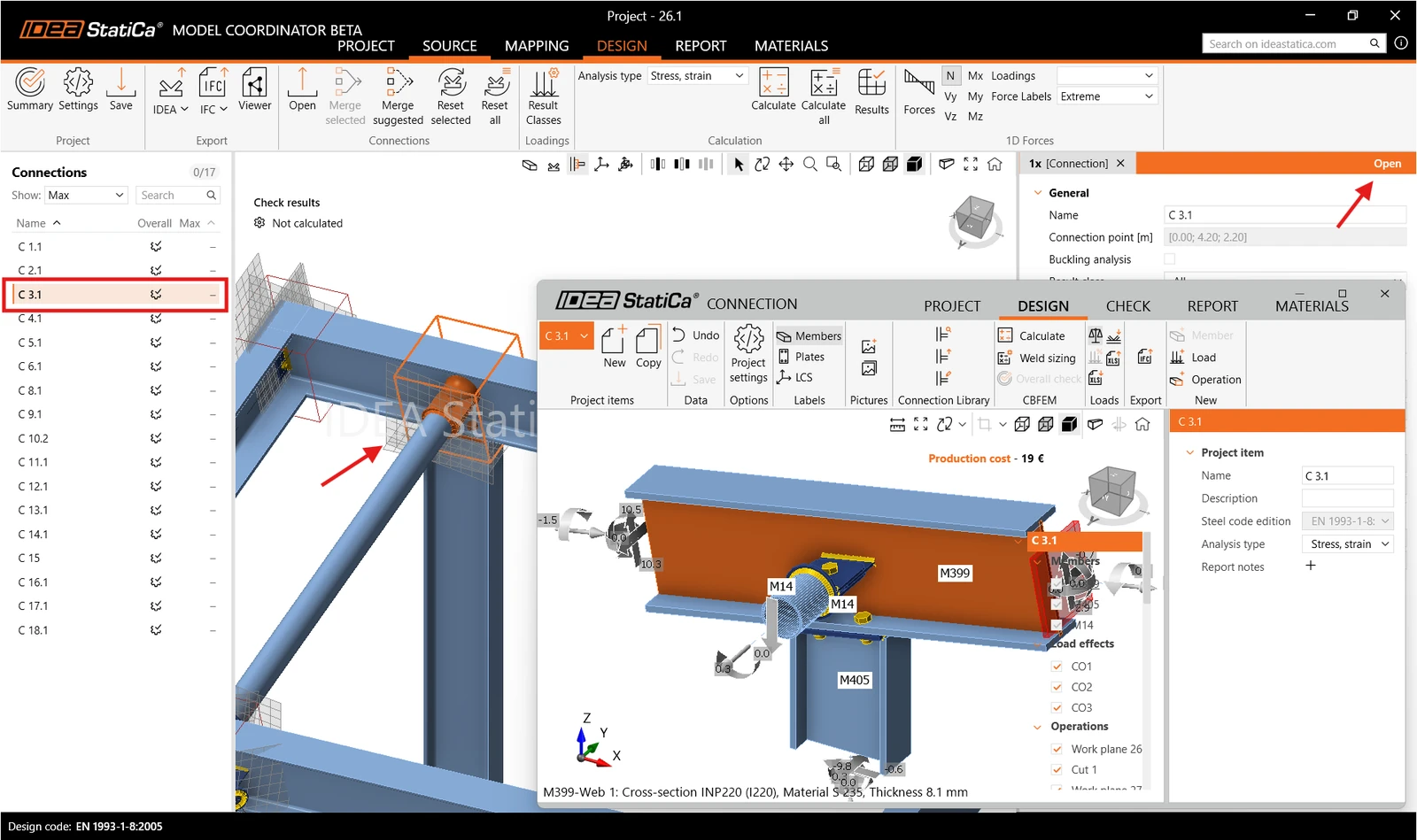
Ouvrez un assemblage, examinez-le et lancez l'analyse. Pour calculer sans ouvrir les assemblages, sélectionnez le type d'analyse dans le ruban et cliquez sur Calculate ou Calculate All.
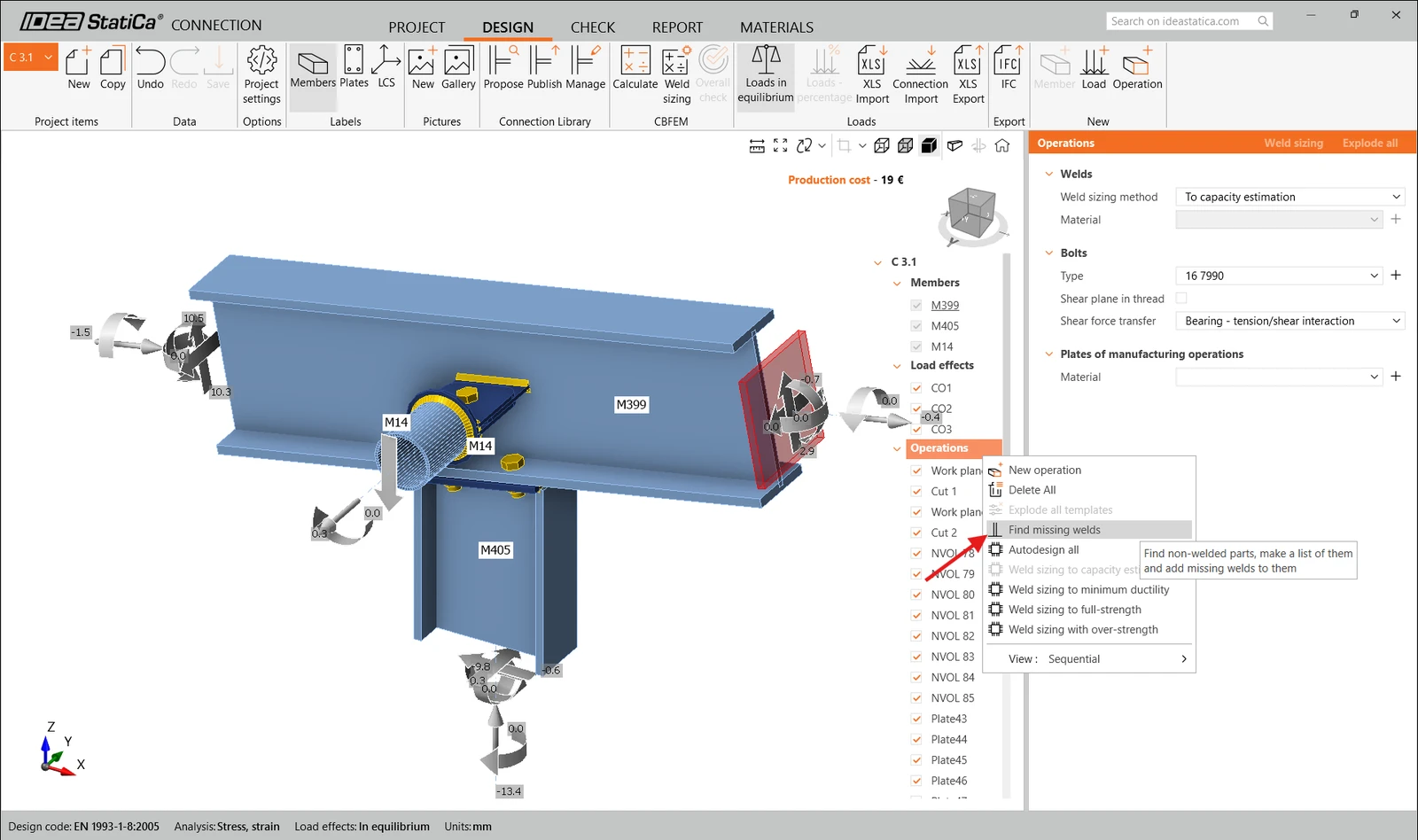
Tekla Structures peut occasionnellement omettre des soudures lors de l'importation. Avant d'analyser, nous vous recommandons donc de faire un clic droit sur Operations et de sélectionner Find missing welds afin de détecter et d'ajouter les soudures qui n'ont pas été transférées correctement.
09. Exports
En sélectionnant les assemblages dans l'onglet Connections ou directement dans la scène 3D, vous pouvez exporter les projets IDEA StatiCa Connection vers :
- Fichier IDEA Connection
- IFC (unique, multiple, modèle complet)

10. Note de calcul
Une fois que vous avez analysé tout ou partie des assemblages, accédez à l'onglet Report pour configurer et générer la note de calcul du projet.
Dans la liste à gauche, cochez les assemblages que vous souhaitez inclure dans la note de calcul. Pour n'inclure que les assemblages analysés, sélectionnez Calculated only. Vous pouvez également inclure les données du projet, les informations sur le logiciel et le contexte théorique.
Pour ajuster le contenu de la note de calcul, cliquez sur Settings afin de modifier la langue ou de choisir les éléments à afficher, tels que les dessins, les formules, les explications, la nomenclature et l'estimation des coûts.
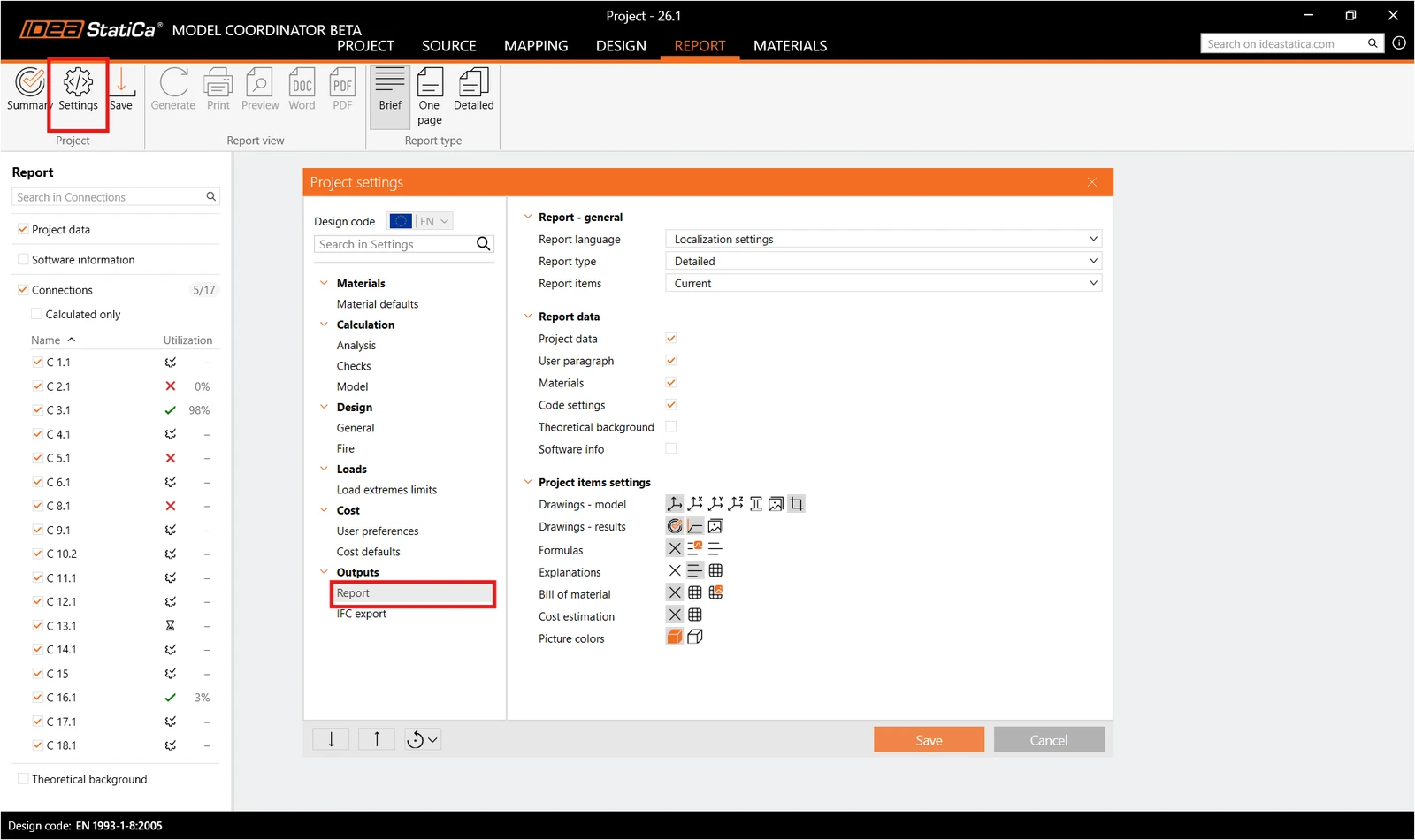
Avant de générer la note de calcul, vous pouvez définir les assemblages à inclure. Dans le panneau de droite, choisissez d'inclure tous les assemblages du projet ou uniquement ceux qui ont été calculés, ou sélectionnez manuellement les assemblages individuels à inclure dans l'export.
11. Synchronisation
Lorsque vous modifiez un modèle dans votre application CAO ou MEF, il n'est pas nécessaire de l'importer à nouveau. Cliquez sur Sync dans l'onglet Source, choisissez l'application connectée que vous souhaitez synchroniser, et Model Coordinator met à jour les entités qu'il connaît déjà.
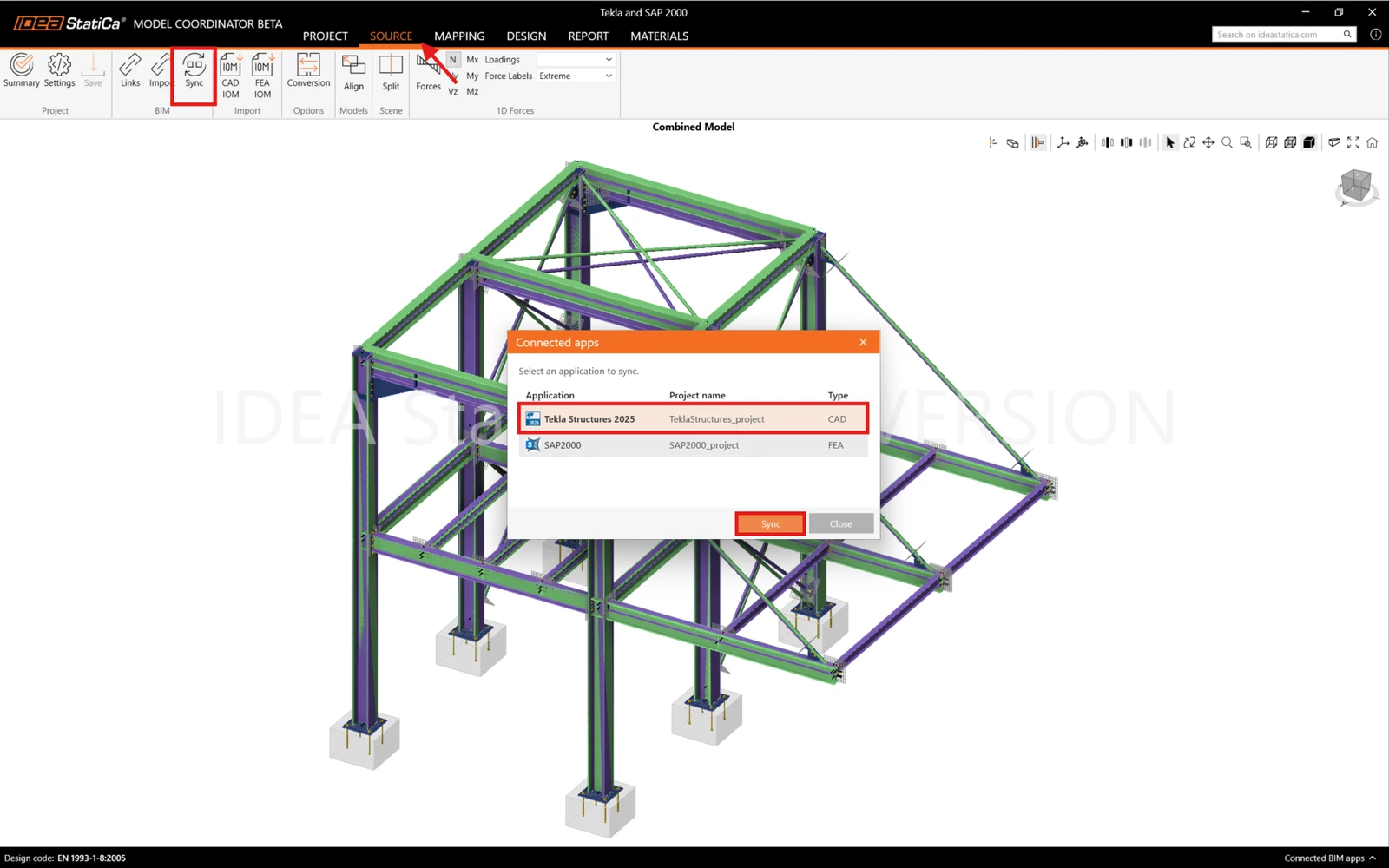
La synchronisation ne met à jour que les entités déjà importées :
- Si vous modifiez les propriétés d'une macro ou d'un élément, utilisez Sync.
- Si vous supprimez une macro dans Tekla et en définissez une nouvelle, Model Coordinator ne connaît pas les nouveaux objets. Importez plutôt à nouveau l'assemblage.
Si Sync détecte des conflits, le Conflict Resolver s'ouvre. Il indique les modifications sur le point d'être apportées à votre modèle, et vous pouvez les accepter (Tekla) ou les rejeter (IDEA).
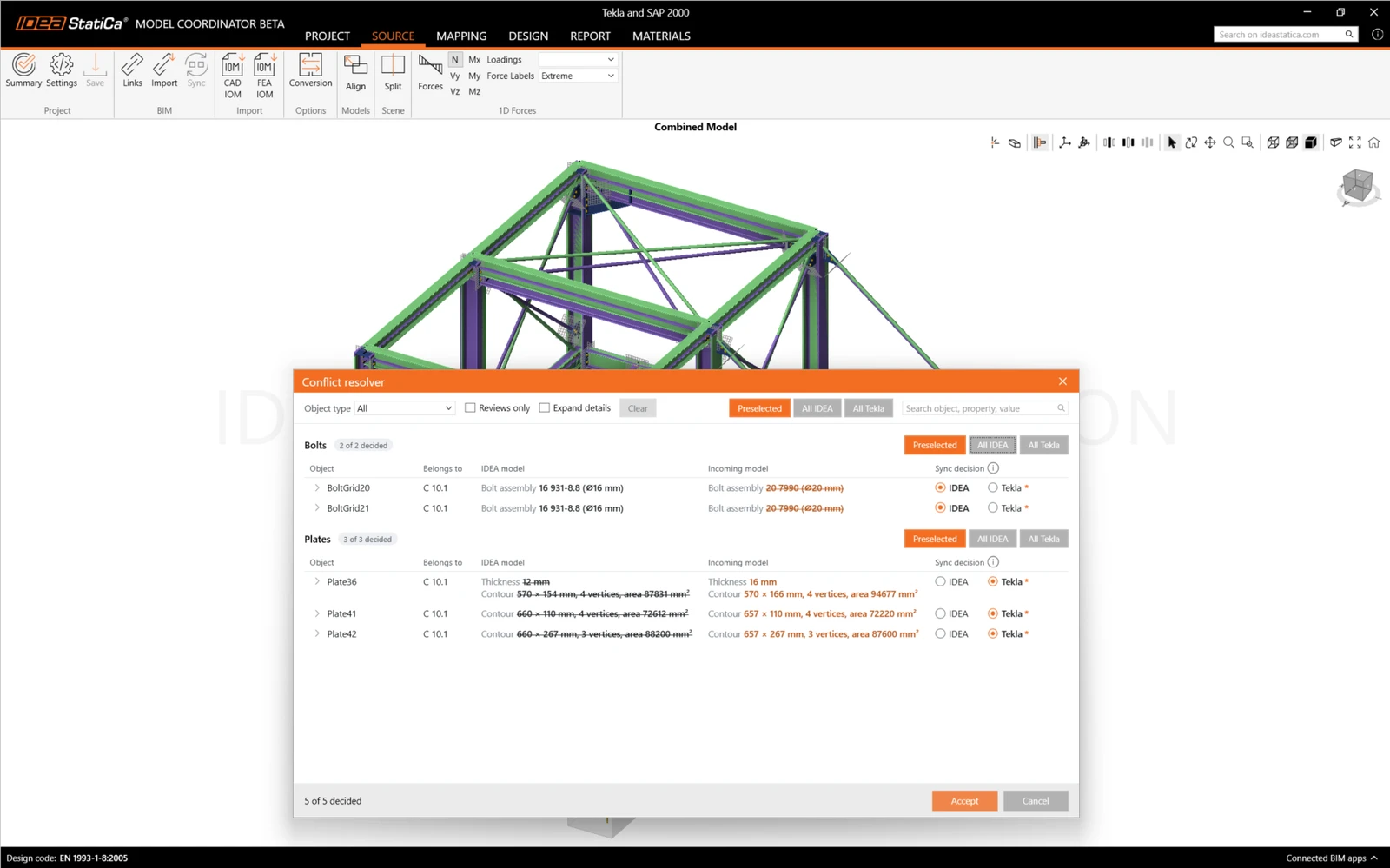
Normes de calcul et logiciels partenaires pris en charge
Normes prises en charge :
- EN
- AISC
- CSA
- AS
- SP
- GB
- IS
- HKG
Logiciels partenaires liés :
Remarque : disponible dans IDEA StatiCa version 26.1