


Cómo funciona
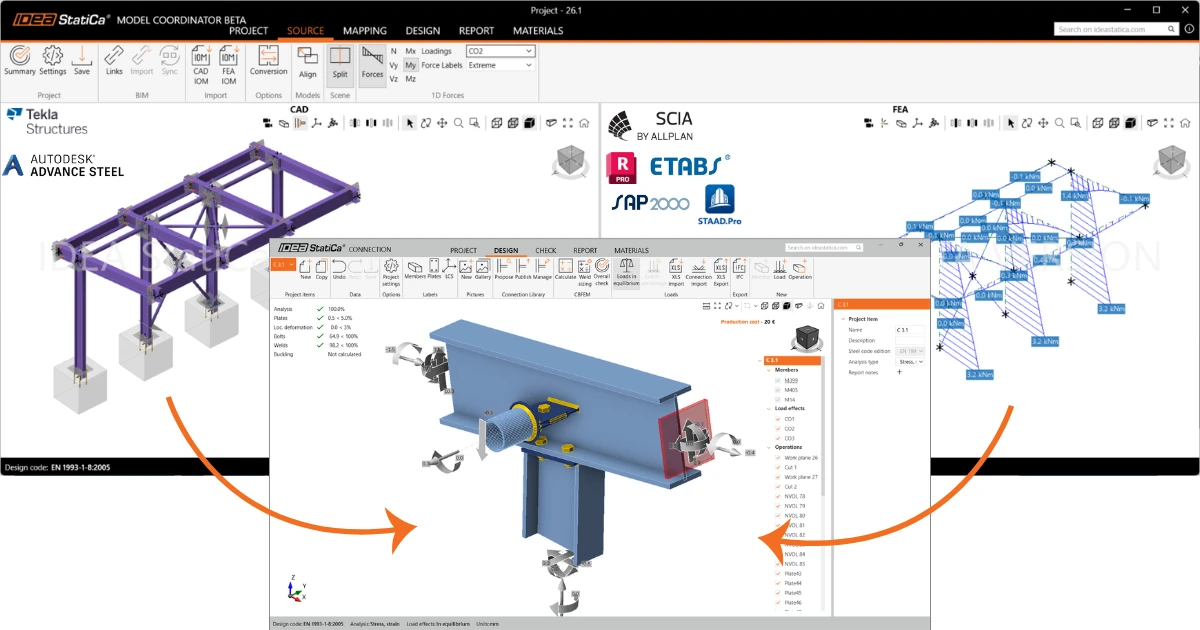
Model Coordinator combina dos modelos de la misma estructura. El modelo CAD contiene la geometría de las uniones y el modelo de MEF contiene los esfuerzos internos. Para calcular una unión con esos esfuerzos, Model Coordinator necesita saber primero qué elemento del modelo de MEF corresponde a cada elemento del modelo CAD.
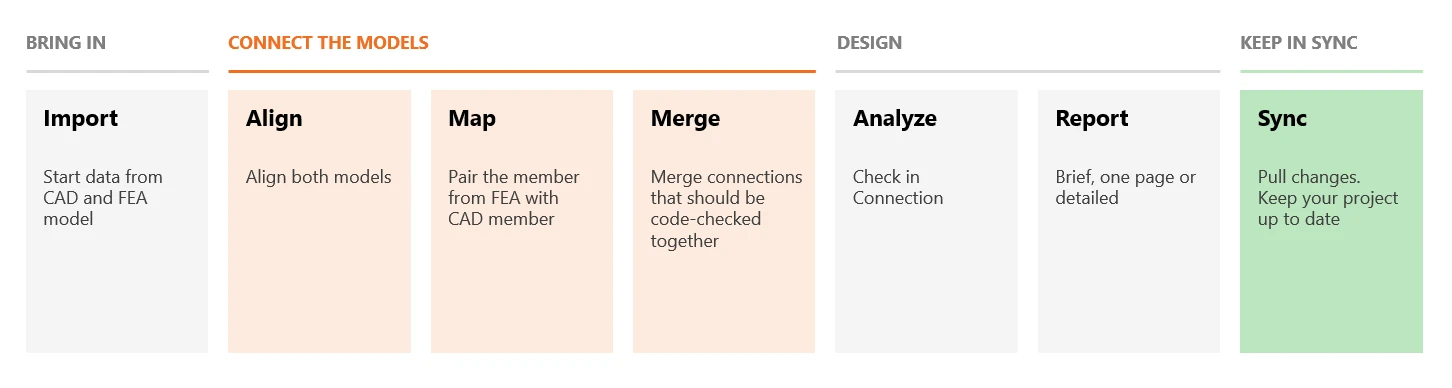
Importar: importe los modelos CAD y de MEF en un mismo proyecto.
Conectar los modelos:
- Alinee los modelos para que se superpongan. Con frecuencia están creados en sistemas de coordenadas distintos.
- Mapee los elementos que emparejan cada elemento CAD con su elemento de MEF.
- Fusione las uniones cuya verificación normativa deba realizarse conjuntamente.
Calcular: analice las uniones en IDEA StatiCa Connection, con los esfuerzos transferidos automáticamente desde el modelo de MEF, y genere el informe.
Mantener la sincronización: cuando un modelo cambie, incorpore los cambios a su proyecto en lugar de empezar de nuevo.
01. Crear un proyecto
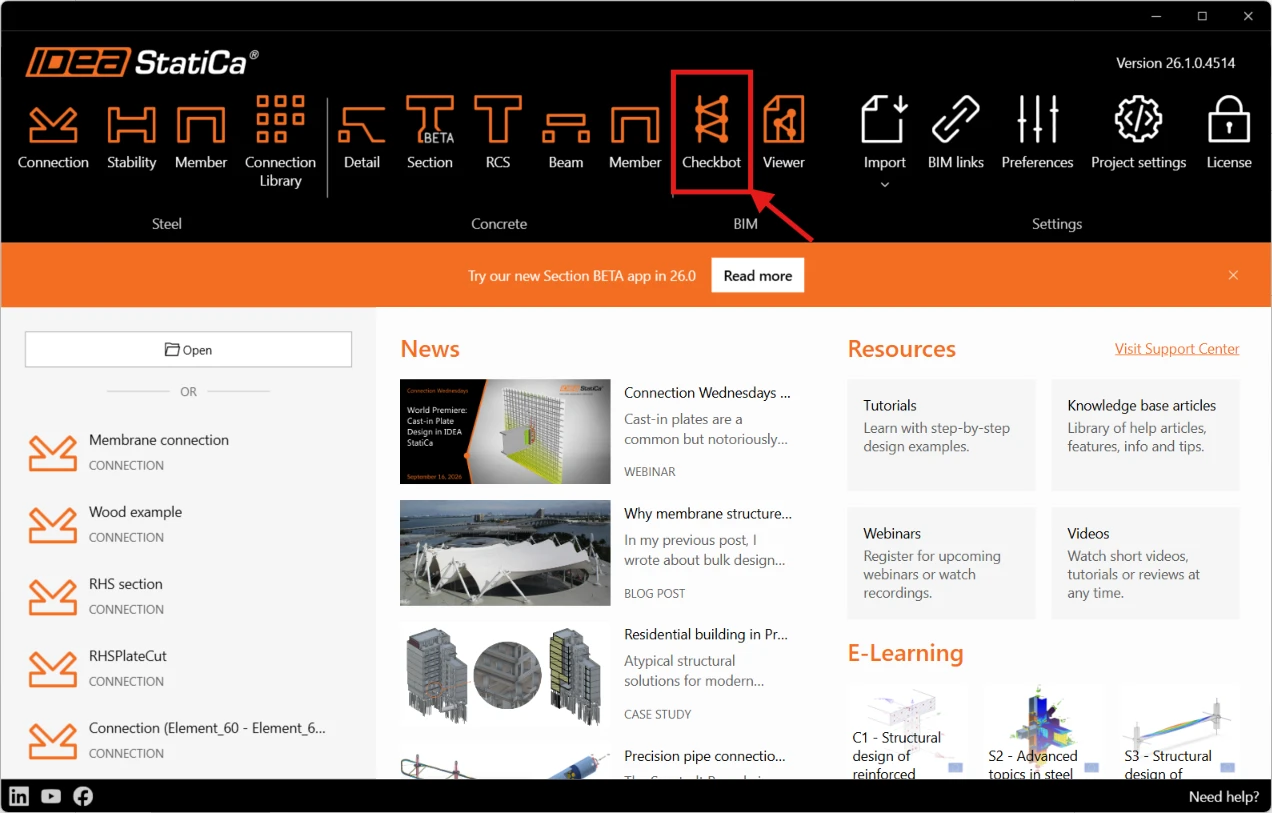
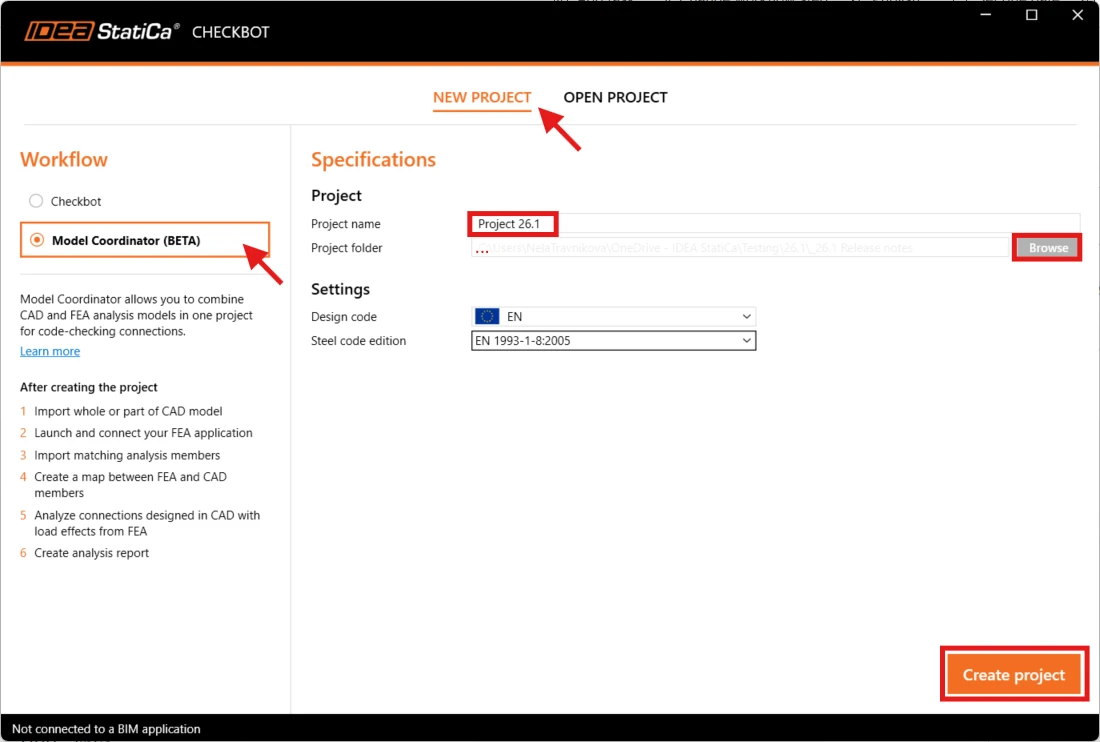
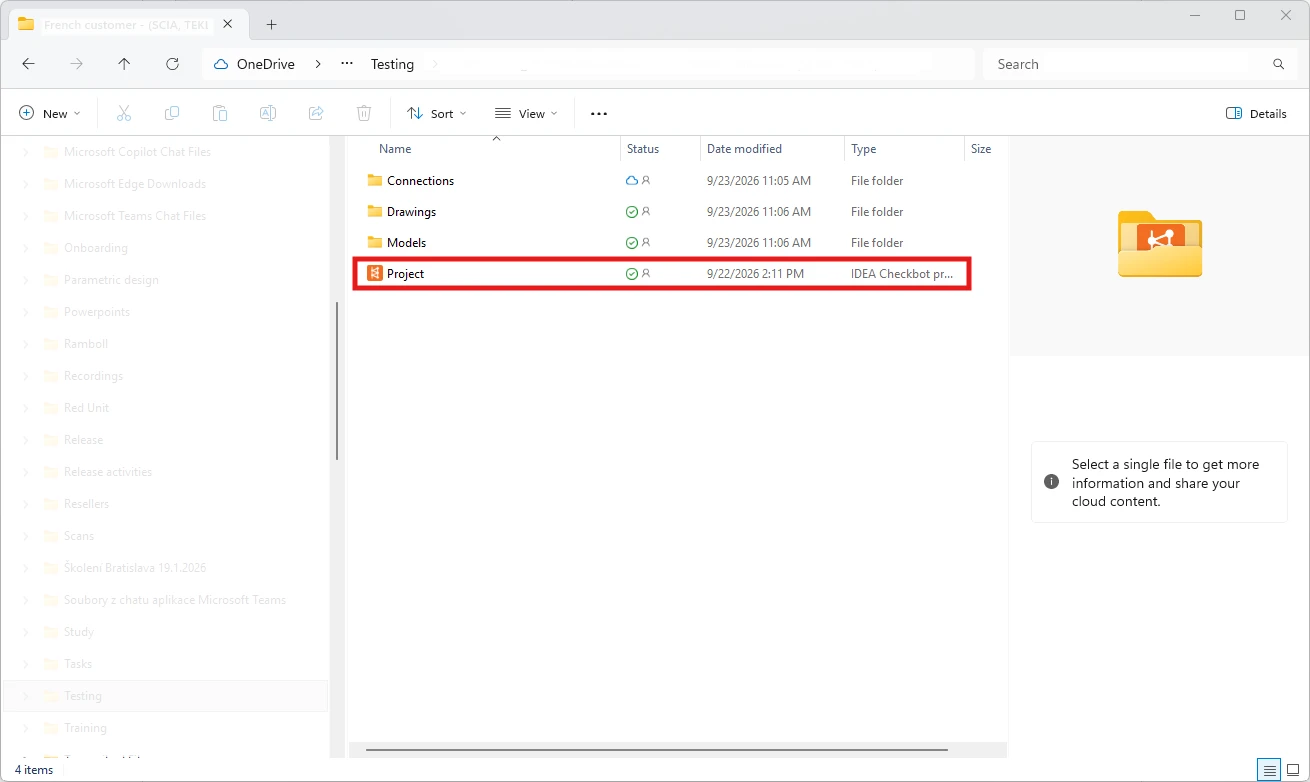
Al iniciar Checkbot desde IDEA StatiCa Launcher, el asistente de nuevo proyecto permite seleccionar el flujo de trabajo. Seleccione Model Coordinator (BETA), un flujo de trabajo que combina dos fuentes de datos: MEF y CAD.
A continuación, asigne un nombre al proyecto, elija la carpeta donde se guardará y seleccione la norma de cálculo y su edición.
El proyecto se crea en la carpeta seleccionada.
Nota: una vez establecido el flujo de trabajo (Model Coordinator), no se puede cambiar para ese proyecto.
02. Conectar con las aplicaciones CAD y de MEF
A continuación, conecte Model Coordinator con sus aplicaciones CAD y de MEF. Ejecútelas y haga clic en Vínculos en la pestaña Fuente.
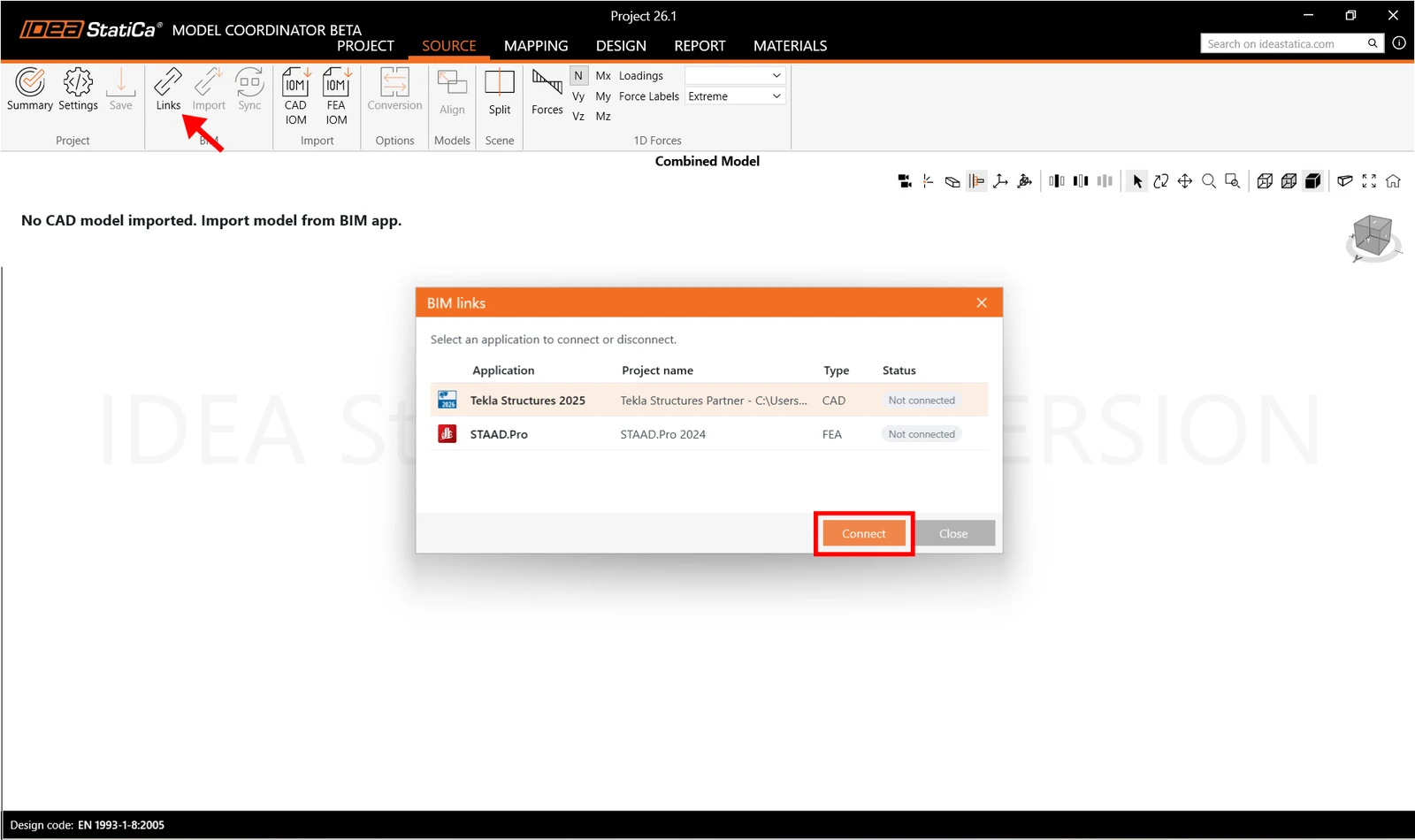
Model Coordinator puede conectarse directamente con estas aplicaciones:
Para conectar SCIA Engineer o Autodesk Robot, inicie IDEA StatiCa directamente desde el modelo fuente en la aplicación y vincúlelo después a su proyecto de Model Coordinator.
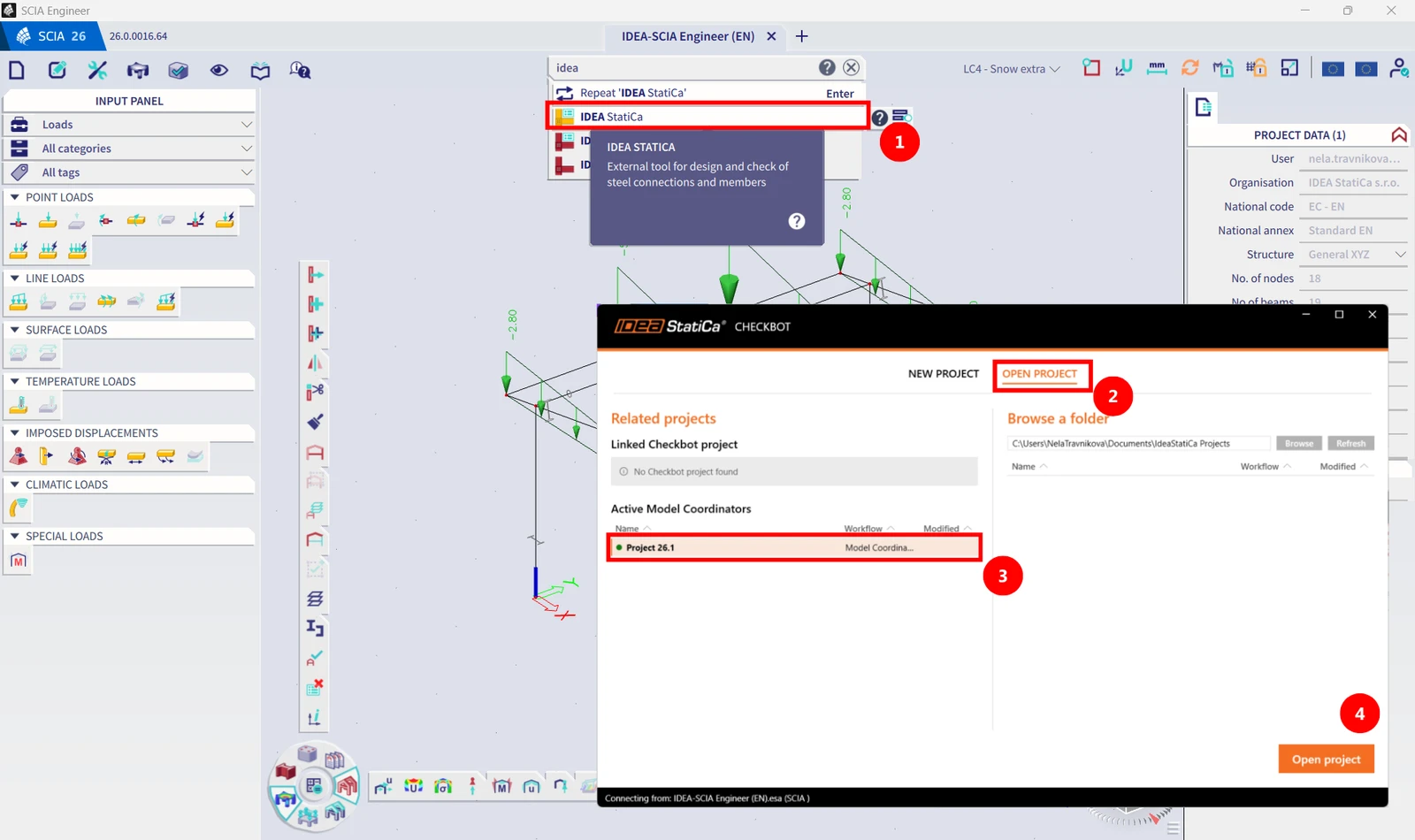
Tras hacer clic en Abrir proyecto, SCIA Engineer aparece en la ventana Vínculos BIM con el estado Conectado.
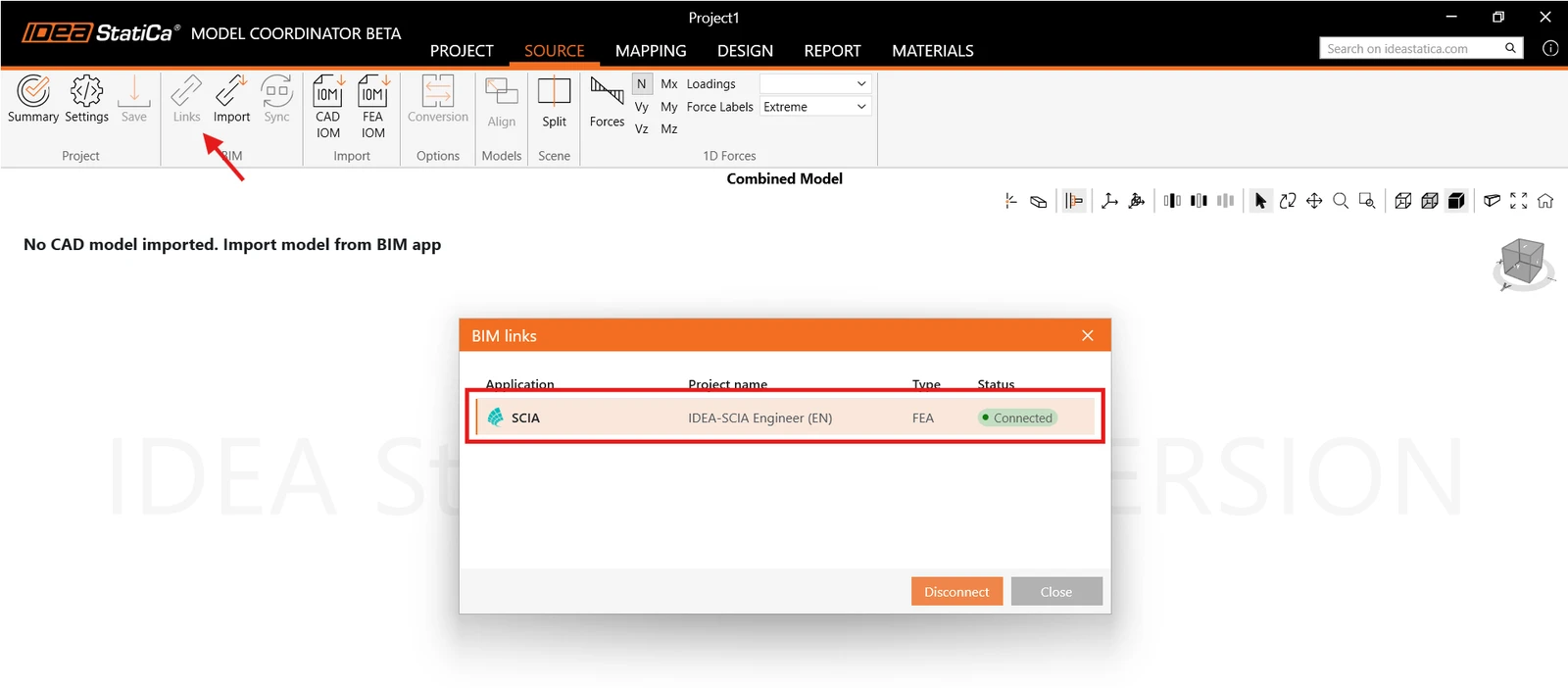
Cuando ambas aplicaciones muestren el estado Conectado, podrá importar sus datos.
03. Importar datos
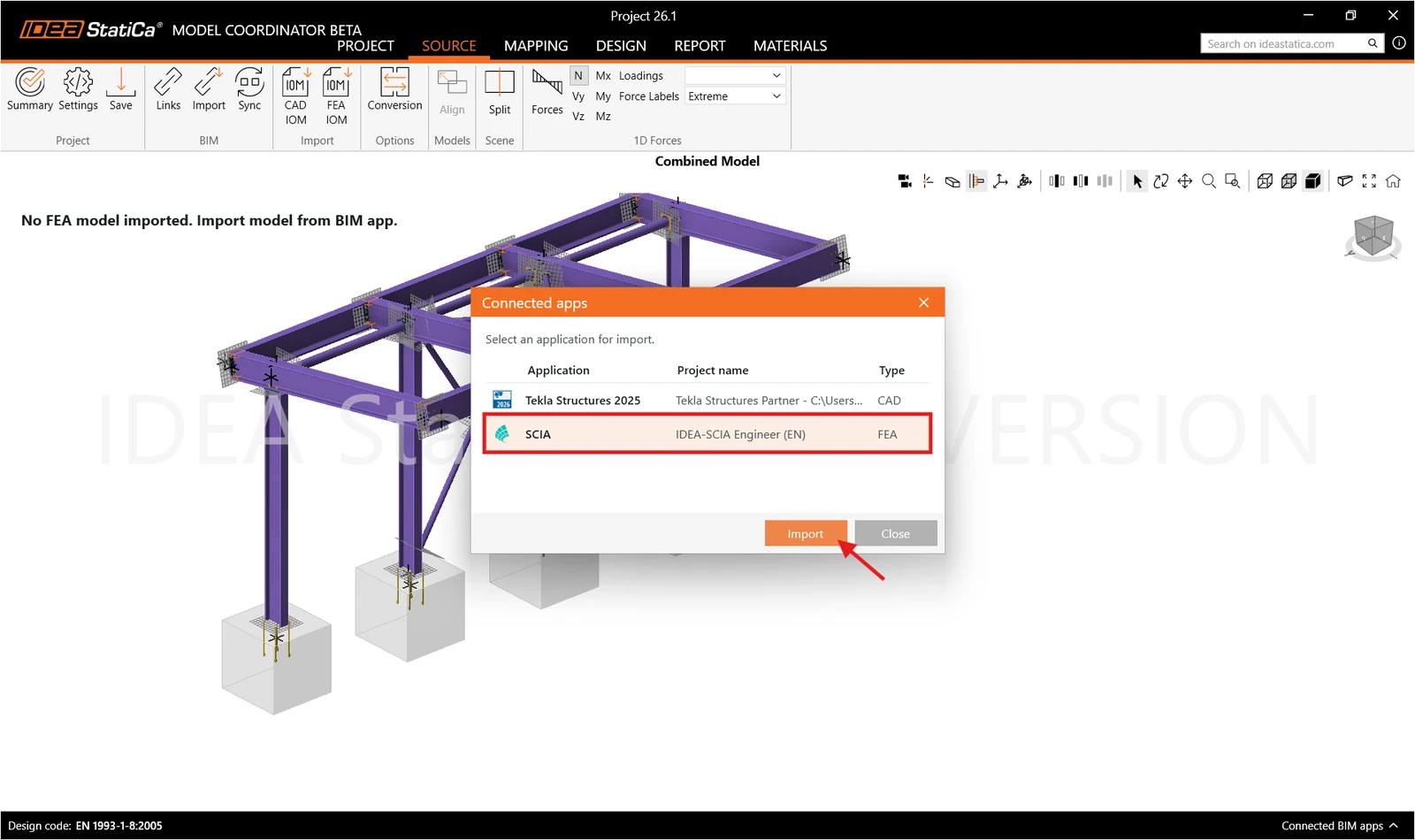
Haga clic en el botón Importar y seleccione la aplicación desde la que desea importar.
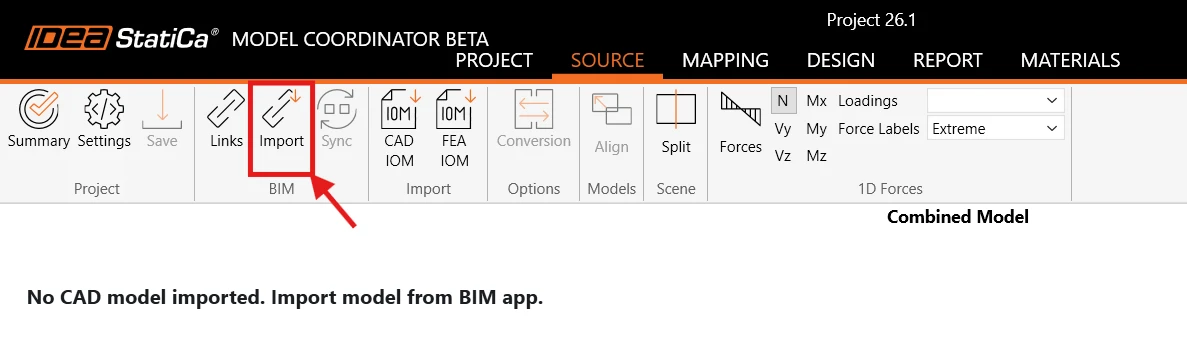
Para CAD, se le solicita que realice una selección después de hacer clic en el comando “Importar” de Model Coordinator. Seleccione toda la estructura o solo una parte en la aplicación CAD de origen mediante selección por área y confirme la selección pulsando Intro. Para cancelar la importación, pulse Esc.
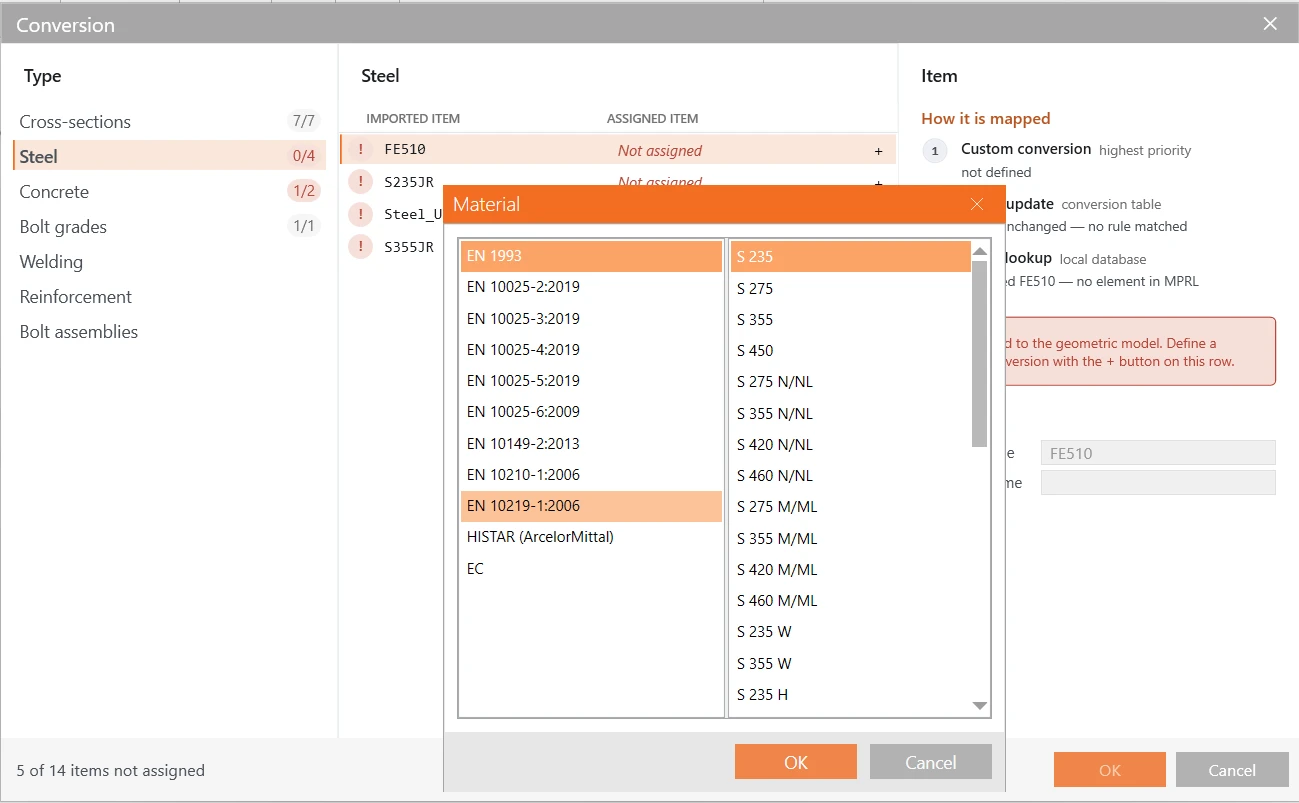
Si hay elementos no reconocidos, aparece una tabla de conversión.
Para MEF, asegúrese de que su modelo de MEF se haya analizado. Seleccione toda la estructura o solo una parte en la aplicación asociada antes de hacer clic en el comando Importar de Model Coordinator. Al hacer clic en “Importar” se inicia el intercambio de datos para la selección activa.
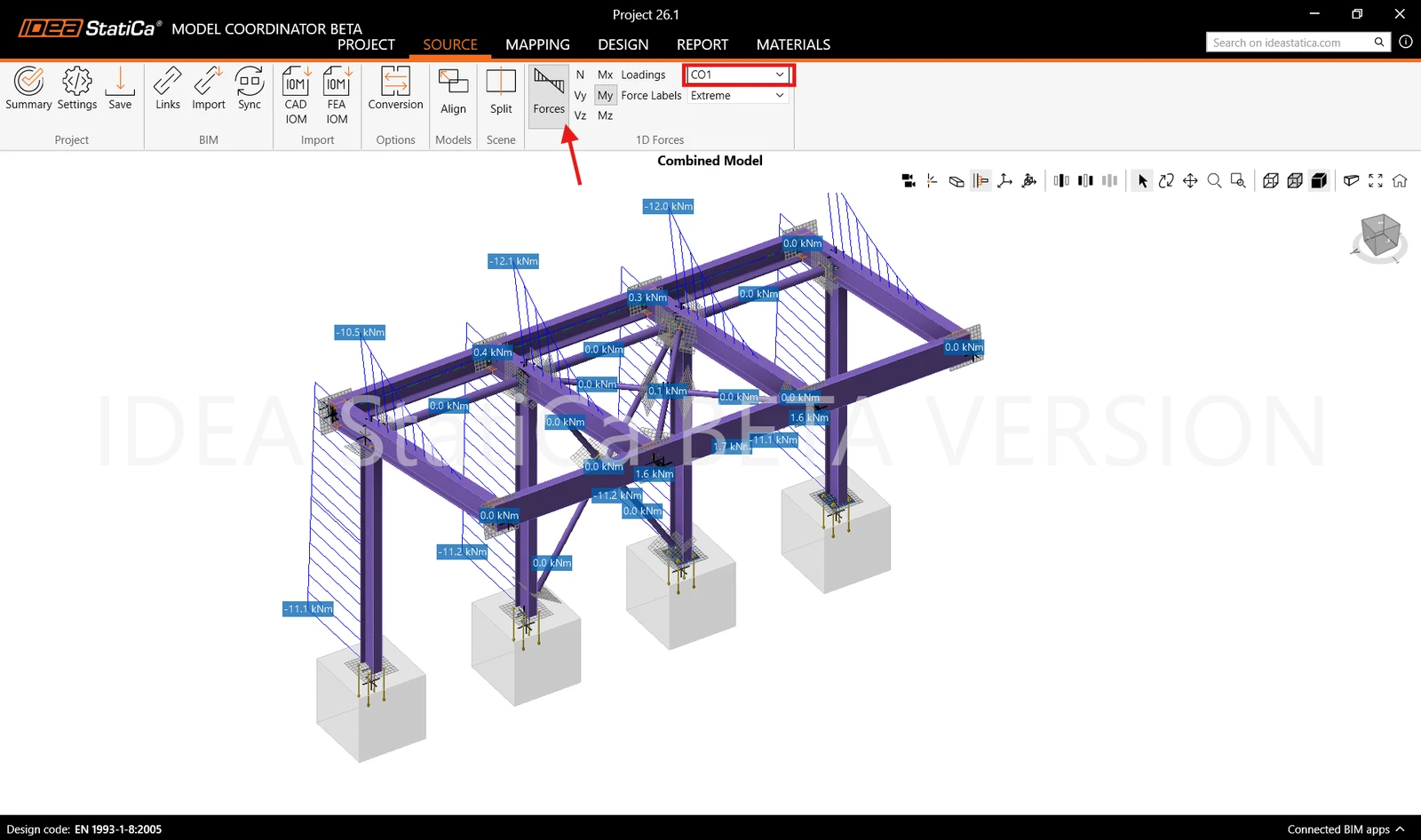
Visualice y compruebe los esfuerzos importados.
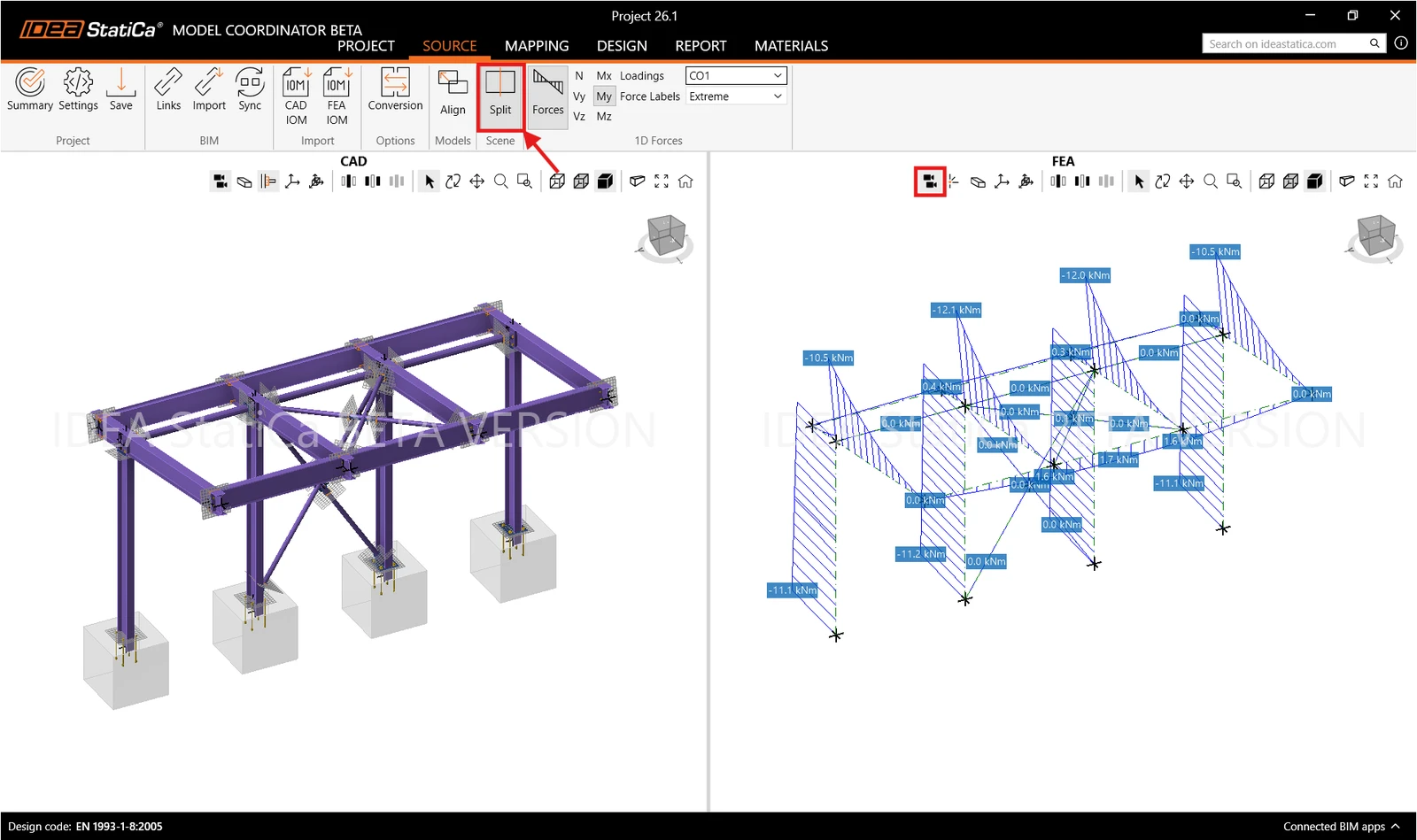
Ambos modelos se muestran ahora en la escena 3D, incluidas las operaciones CAD, como tornillos y placas. Para revisar los modelos por separado, haga clic en Dividir.
04. Alineación
Para combinar los modelos CAD y de MEF, Model Coordinator debe mapear los elementos CAD con los elementos de MEF y, para ello, los elementos deben superponerse. Los modelos CAD y de MEF suelen estar creados en sistemas de coordenadas distintos, por lo que primero deben alinearse.
Model Coordinator mueve siempre únicamente el modelo de MEF; el modelo CAD permanece fijo.
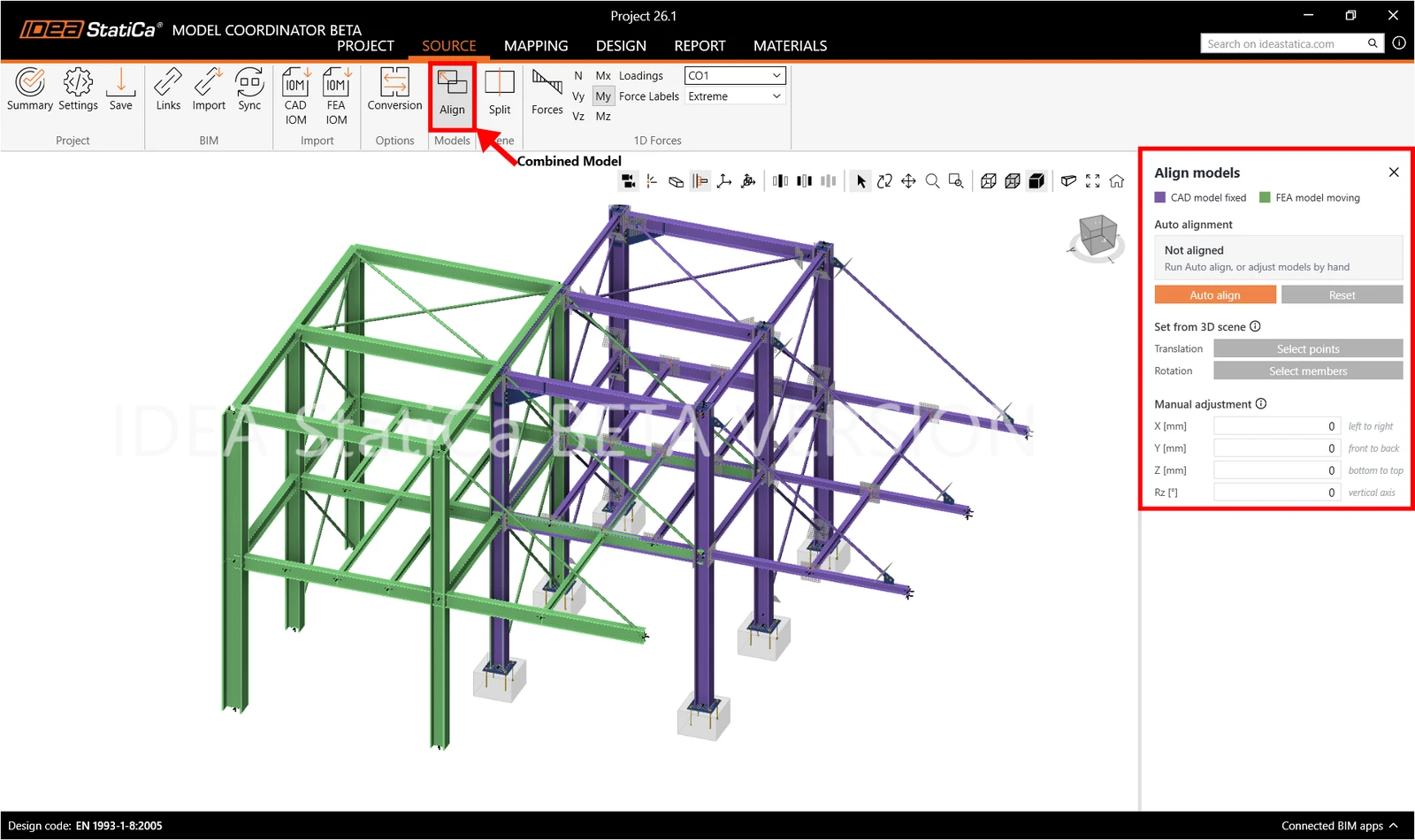
Para ello, puede utilizar:
- Alineación automática: se recomienda como primer paso. Model Coordinator comprueba si existe una posición de superposición ideal y aplica una traslación (en el plano global X-Y) y un giro alrededor del eje vertical (Z global).
- Traslación y Rotación: definen la alineación mediante la selección de puntos correspondientes en la escena 3D. La aplicación le guiará durante el proceso de traslación y rotación.
- Ajuste manual: introduzca numéricamente los valores exactos del movimiento.
- Restablecer: revierte todos los cambios de alineación, tanto automáticos como manuales.
- También puede combinar la alineación automática con ajustes manuales.
05. Mapeo entre MEF y CAD
Una vez alineados los modelos CAD y de MEF, Model Coordinator necesita saber qué elementos de MEF pertenecen a cada elemento CAD, para poder transferir los esfuerzos del modelo de MEF a las uniones modeladas en CAD. La ejecución del mapeo crea esta relación a nivel de elementos 1D.
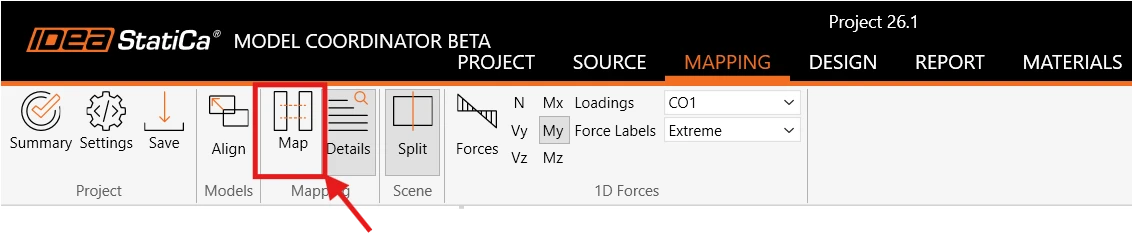
Asegúrese de que los modelos estén alineados, vaya a la pestaña Mapeo y haga clic en Mapear.
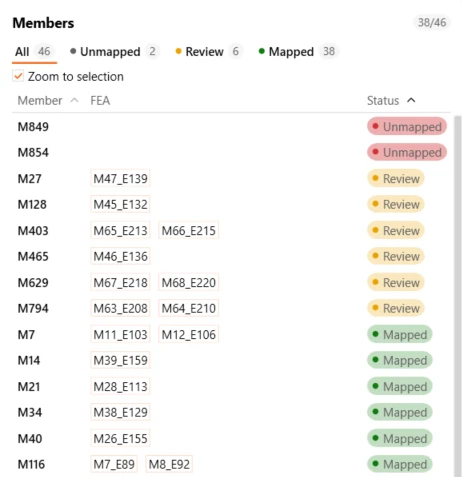
El mapeo clasifica los elementos en tres categorías:
- Mapeado: el algoritmo ha encontrado una pareja adecuada con un alto grado de fiabilidad. No se requiere ninguna acción.
- Revisar: se ha establecido un emparejamiento, pero Model Coordinator recomienda comprobar el resultado.
- Sin mapear: no se ha encontrado ninguna relación de forma automática. Estos elementos aún pueden emparejarse manualmente.
Revisión del mapeo
Al seleccionar un elemento en la lista de elementos, se resaltan los elementos mapeados. Para facilitar la orientación, se pueden mostrar en la escena las etiquetas de elementos y nodos, lo que simplifica la identificación de los elementos que se están visualizando.
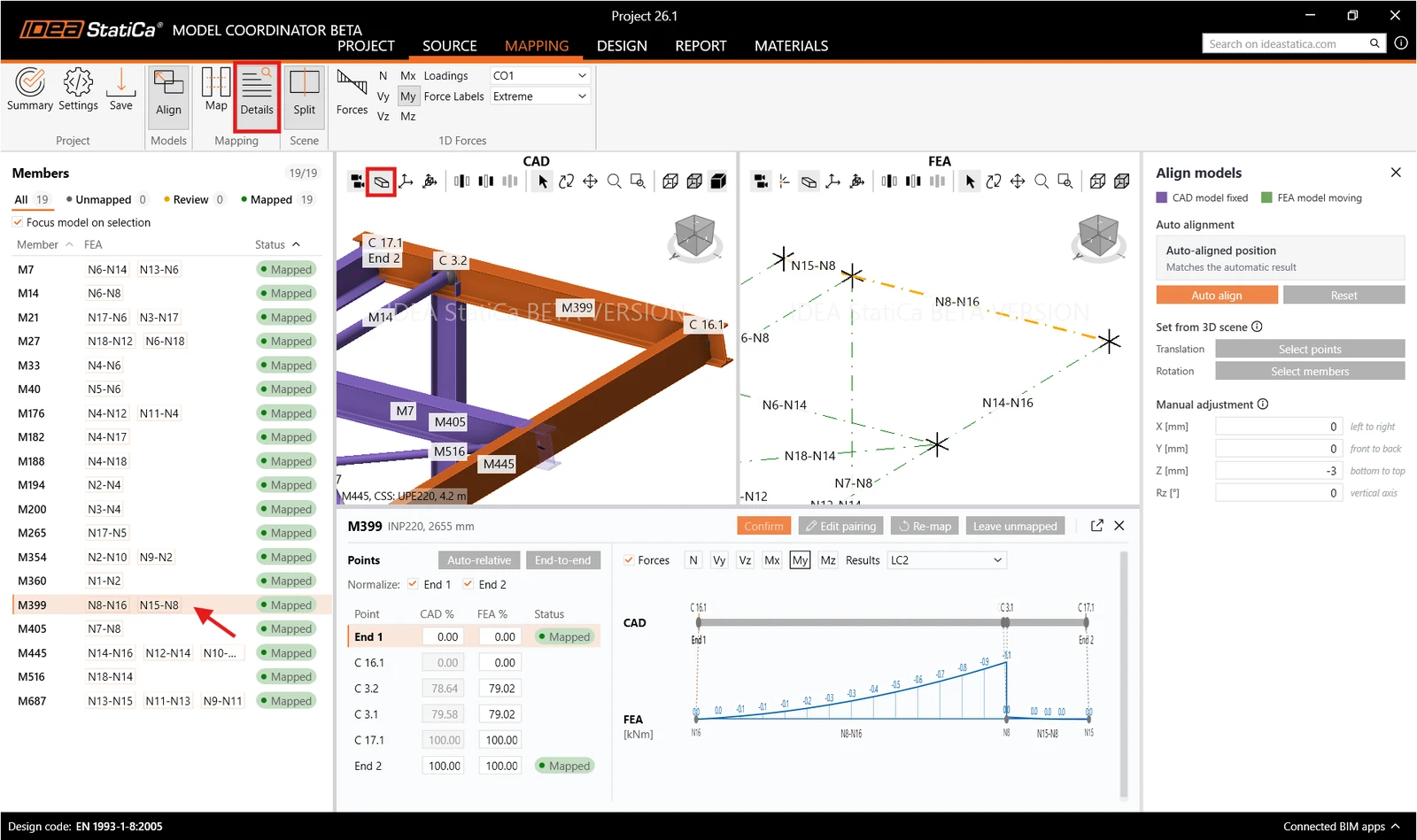
Cuando se selecciona un elemento, el panel de detalles del mapeo se muestra en la parte inferior de la pantalla.
El mapeo se puede ajustar manualmente:
- Auto-relativo: mapea automáticamente el extremo de un elemento mediante posiciones relativas. Si un elemento se prolonga más allá del otro, el extremo del elemento más corto se mapea a la posición perpendicular correspondiente del elemento más largo (p. ej., 100 % CAD = 80 % MEF o 60 % CAD = 100 % MEF).
- Extremo a extremo: mapea automáticamente los extremos de los elementos CAD con los extremos correspondientes de los elementos de MEF
- Ajustara nodo: cuando se selecciona un punto de unión, mapea el nodo de MEF más próximo con el nodo CAD.
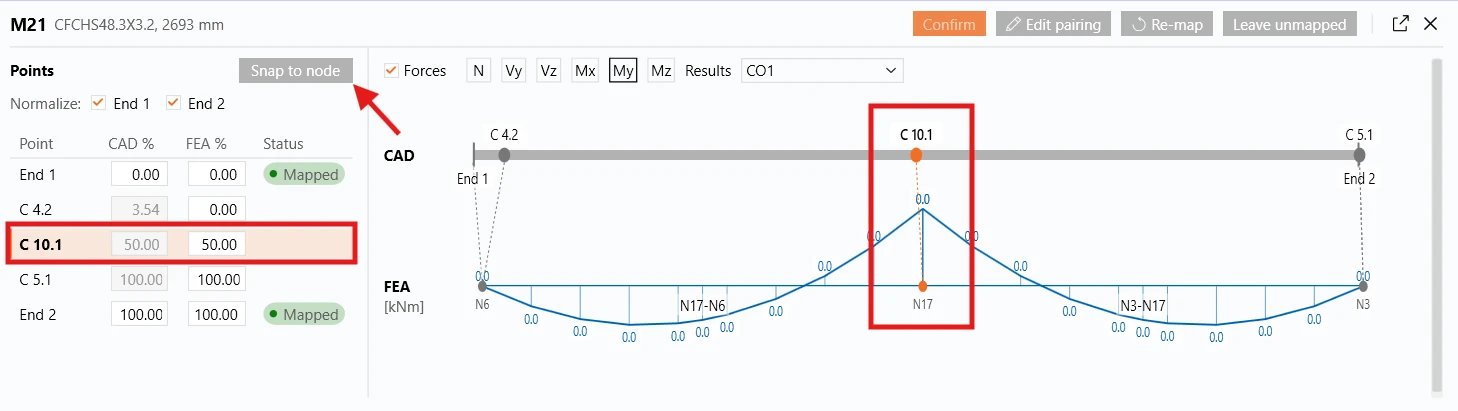
- Casillas Normalizar: indican si el extremo de un elemento CAD se considera acortado o prolongado hasta el punto de unión previsto.
En un modelo CAD, los elementos no siempre terminan exactamente donde se encuentran. En Tekla, por ejemplo, es habitual acortar un elemento para dejar espacio a la unión. Para la verificación de la unión, sin embargo, Model Coordinator necesita saber dónde se encontrarían teóricamente los elementos. Para eso sirven las casillas Normalizar (Extremo 1 y Extremo 2). Si marca una, el extremo del elemento se ajusta al punto de unión previsto. Si la deja sin marcar, el elemento permanece exactamente como se modeló.
06. Fusionar uniones
Cuando se mapean los elementos, cada unión se genera como una unión individual y separada. Por ello, una única unión pilar-viga-viga, por ejemplo, puede aparecer como varias uniones independientes. Por tanto, debe fusionarlas en una única unión que desee verificar.
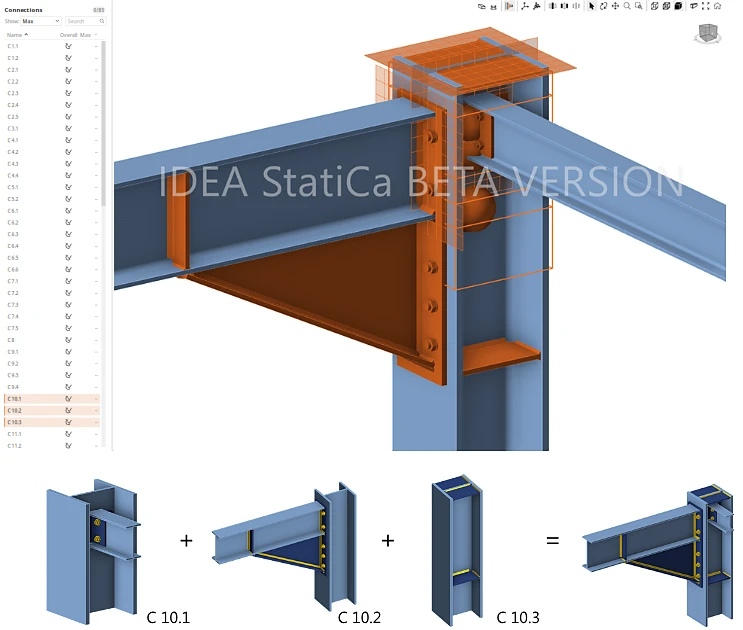
Hay dos formas de fusionar uniones:
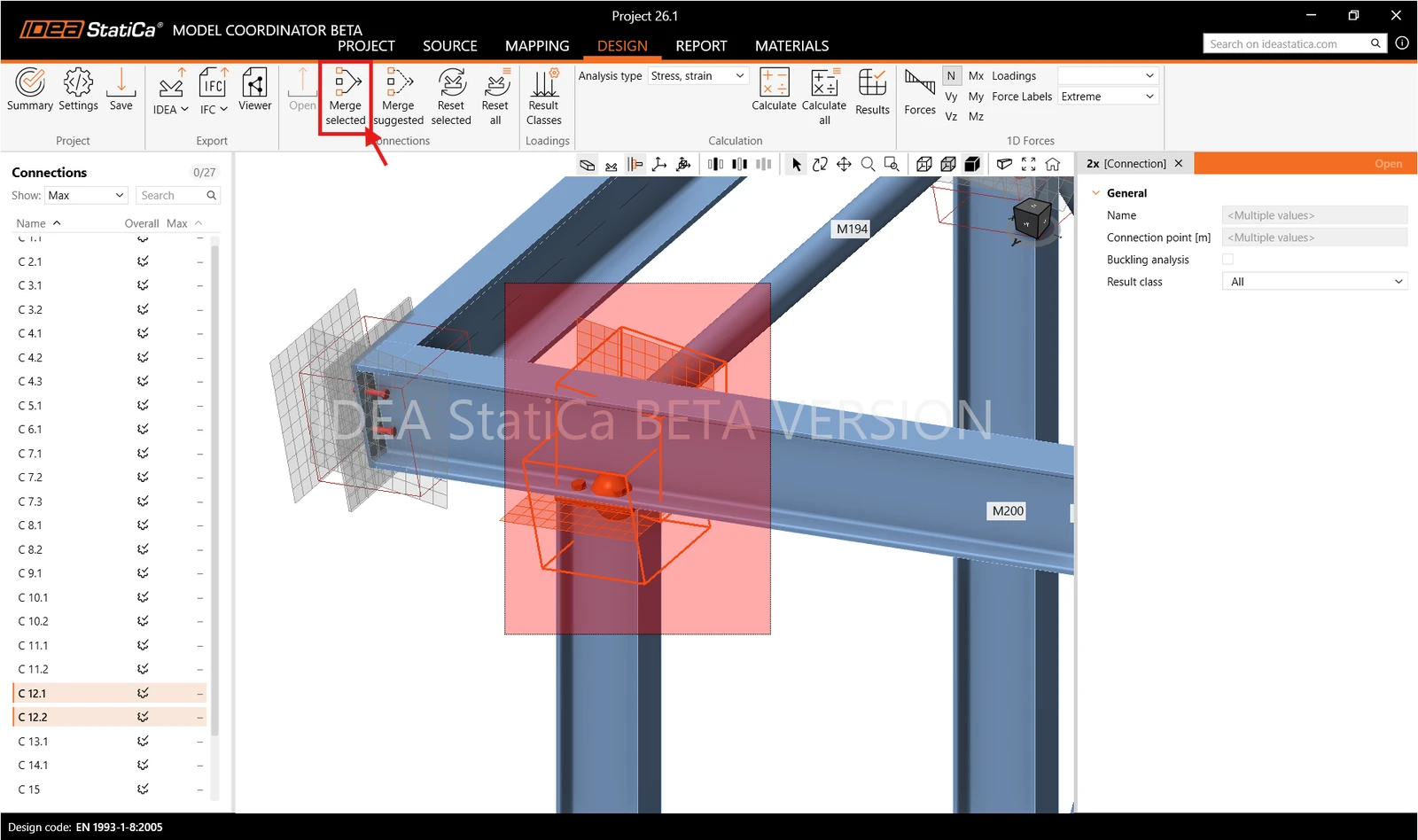
- Manualmente: seleccione las uniones que desea fusionar y haga clic en Fusionar seleccionadas en la cinta de opciones. Model Coordinator las fusiona en una sola unión y determina automáticamente el nuevo punto de unión.
- Automáticamente: haga clic en Fusionar sugeridas para abrir una pestaña específica. Un control deslizante en la parte superior permite establecer la distancia máxima entre los puntos de referencia de las uniones para que se propongan como grupo de fusión (hasta 2000 mm).
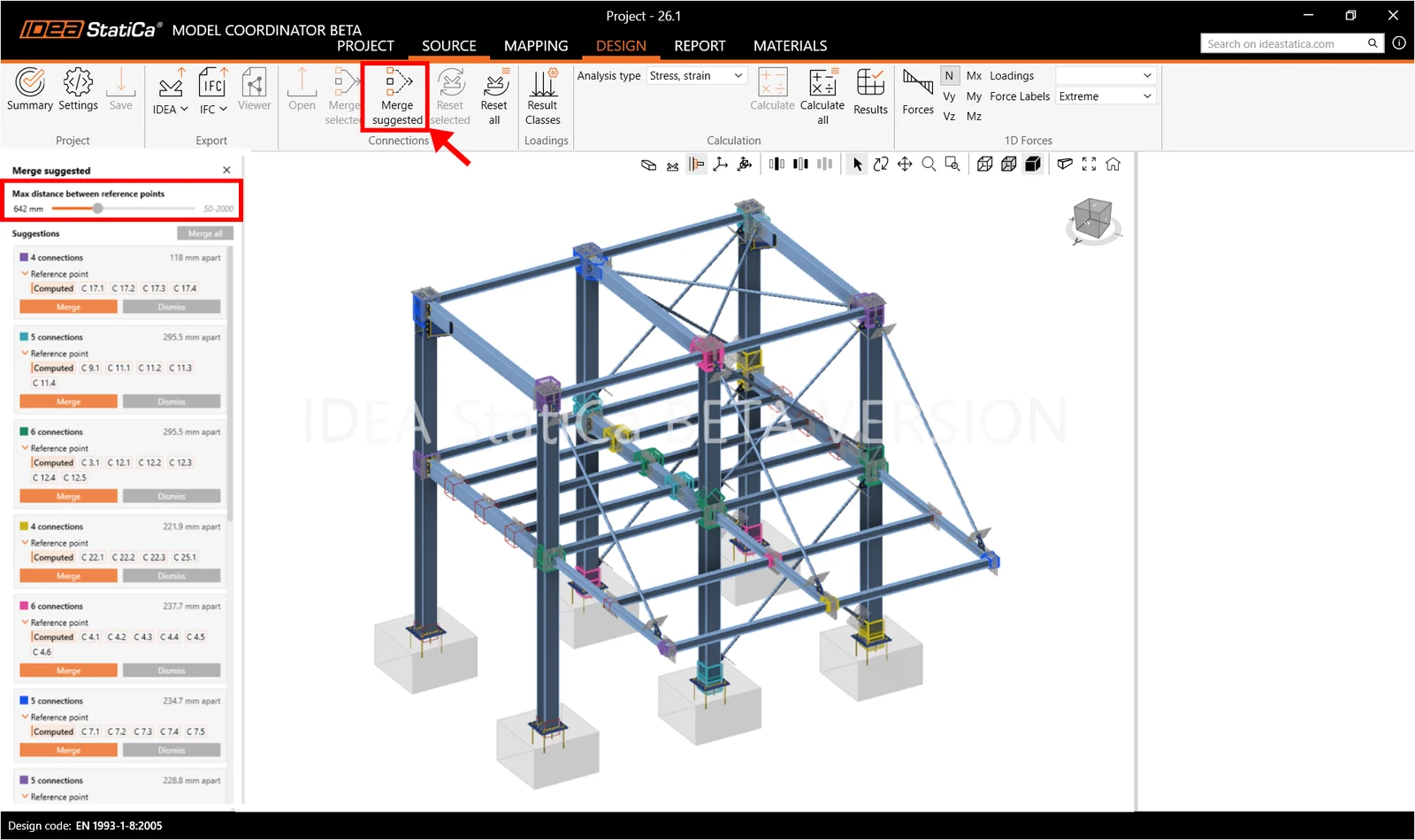
Las uniones fusionadas también pueden restablecerse, bien individualmente, seleccionando una unión y haciendo clic en Restablecer selección, o bien de forma global, haciendo clic en Restablecer todo.
07. Clases de resultados para las verificaciones
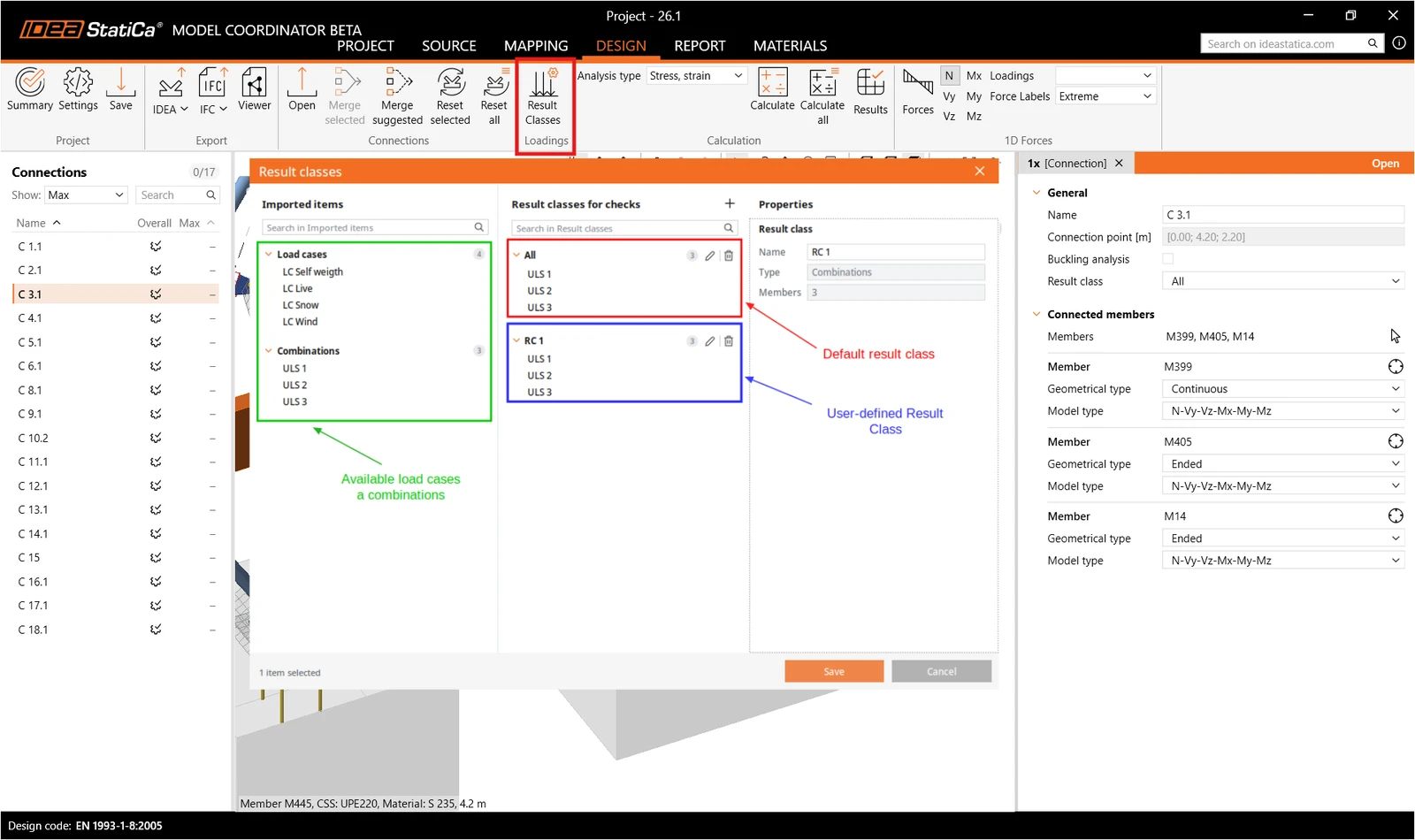
Las clases de resultados definen qué casos de carga y combinaciones se utilizan en las verificaciones. Para revisarlas, haga clic en Clases de resultados en la pestaña Cálculo.
La ventana muestra a la izquierda todos los casos de carga y combinaciones importados del modelo de MEF. De forma predeterminada, se crea automáticamente una clase de resultados que los contiene todos. Para verificar las uniones únicamente con algunos de ellos, haga clic en el botón + para añadir una nueva clase de resultados y arrastre a ella los casos de carga y combinaciones que desee.
Para aplicar una clase de resultados, seleccione una unión y elíjala en la propiedad Clase de resultados.
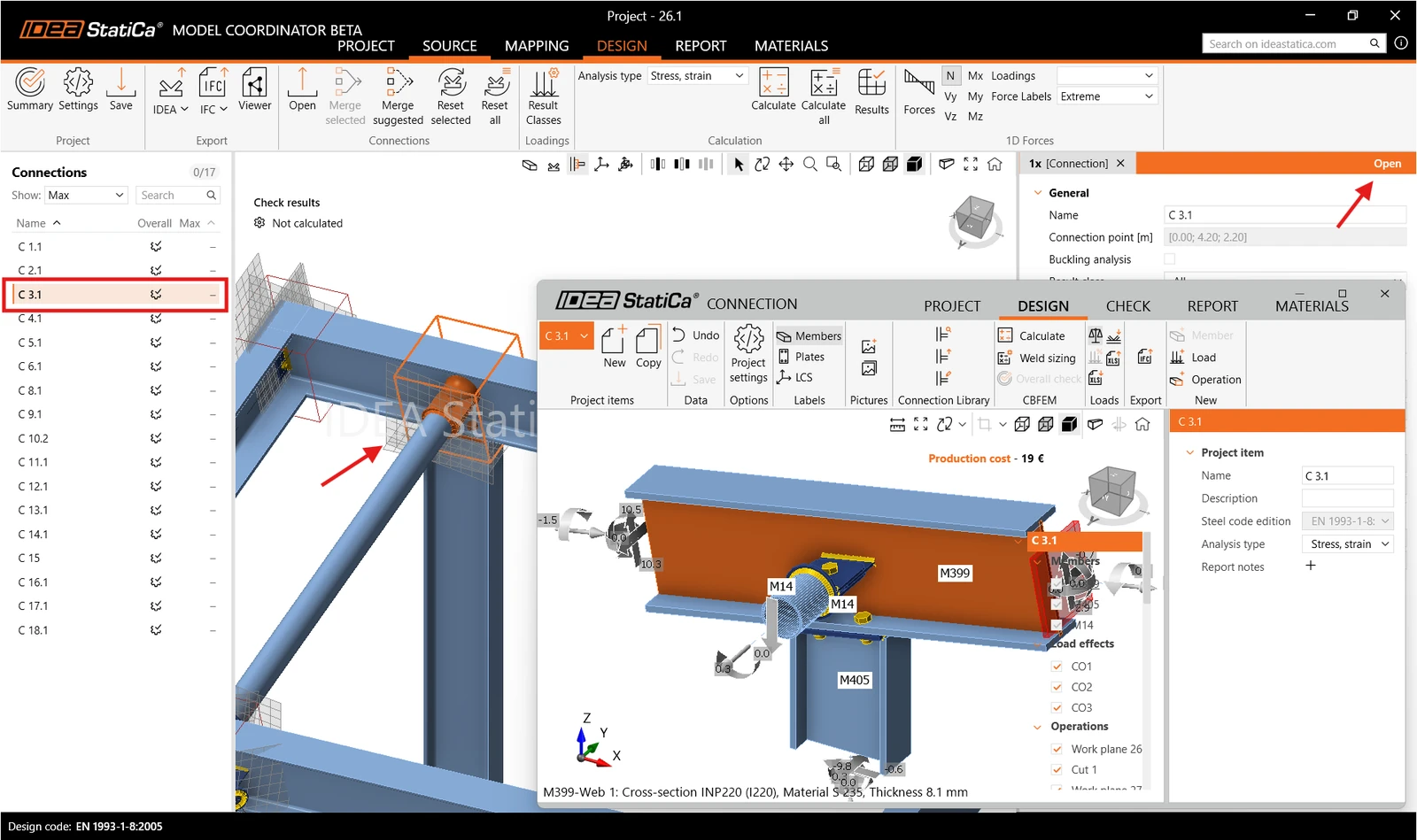
08. Abrir, verificar y calcular uniones
Abra una unión, revísela y ejecute el análisis. Para calcular sin abrir las uniones, seleccione el tipo de análisis en la cinta de opciones y haga clic en Calcular o Calcular todo.
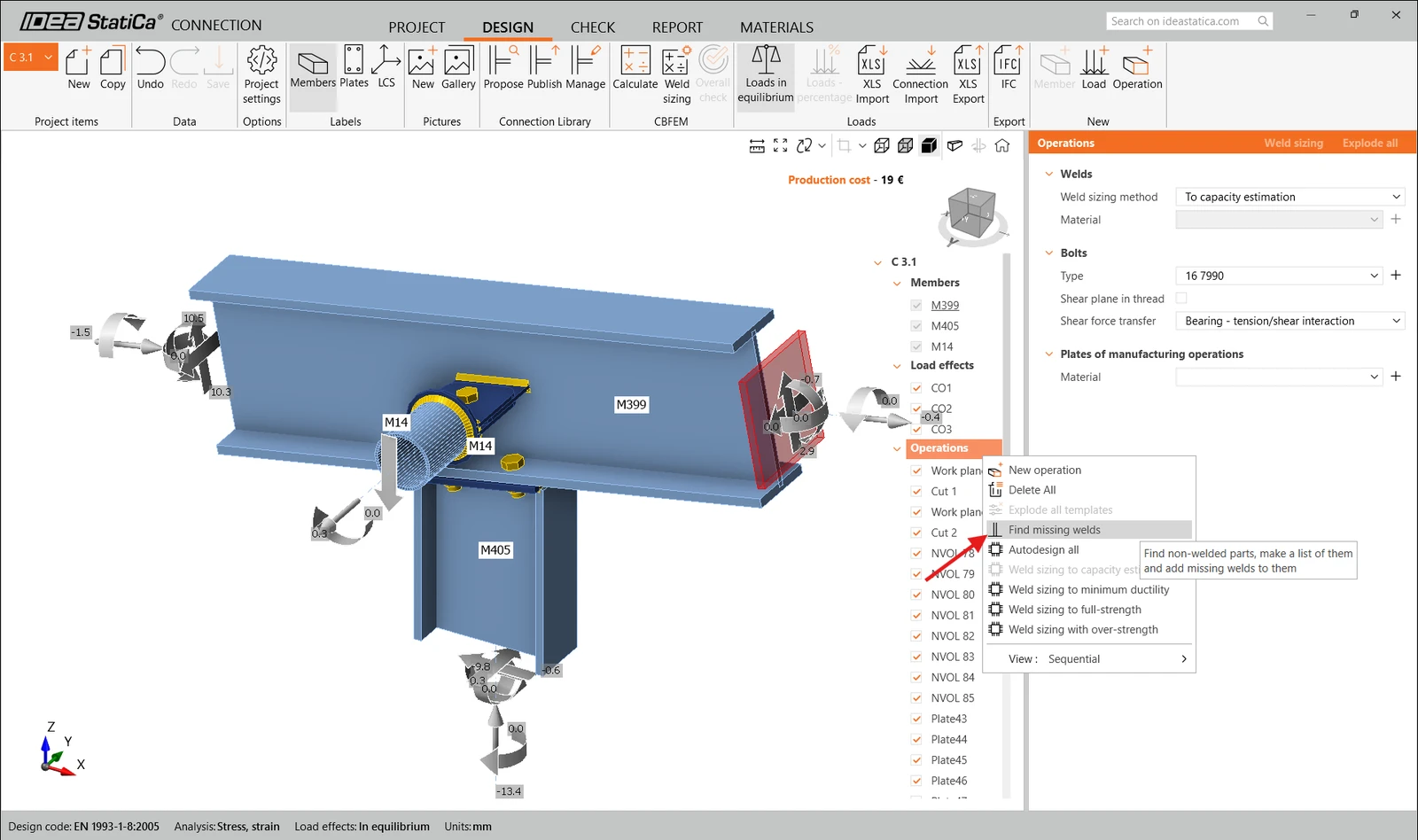
En ocasiones, Tekla Structures puede omitir soldaduras durante la importación. Por ello, antes de analizar, se recomienda hacer clic con el botón derecho en Operaciones y seleccionar Buscar soldaduras faltantes para detectar y añadir las soldaduras que no se hayan transferido correctamente.
09. Exportaciones
Al seleccionar uniones, ya sea en la pestaña Uniones o directamente en la escena 3D, puede exportar proyectos de IDEA StatiCa Connection a:
- Archivo IDEA Connection
- IFC (individual, múltiple, modelo completo)

10. Informe
Una vez analizadas algunas o todas las uniones, vaya a la pestaña Informe para configurar y generar el informe del proyecto.
En la lista de la izquierda, marque las uniones que desea incluir en el informe. Para incluir solo las uniones analizadas, seleccione Solo calculadas. También puede incluir los datos del proyecto, la información del software y el fundamento teórico.
Para ajustar el contenido del informe, haga clic en Configuración para cambiar el idioma del informe o elegir qué elementos aparecen, como dibujos, fórmulas, explicaciones, lista de materiales y estimación de costes.
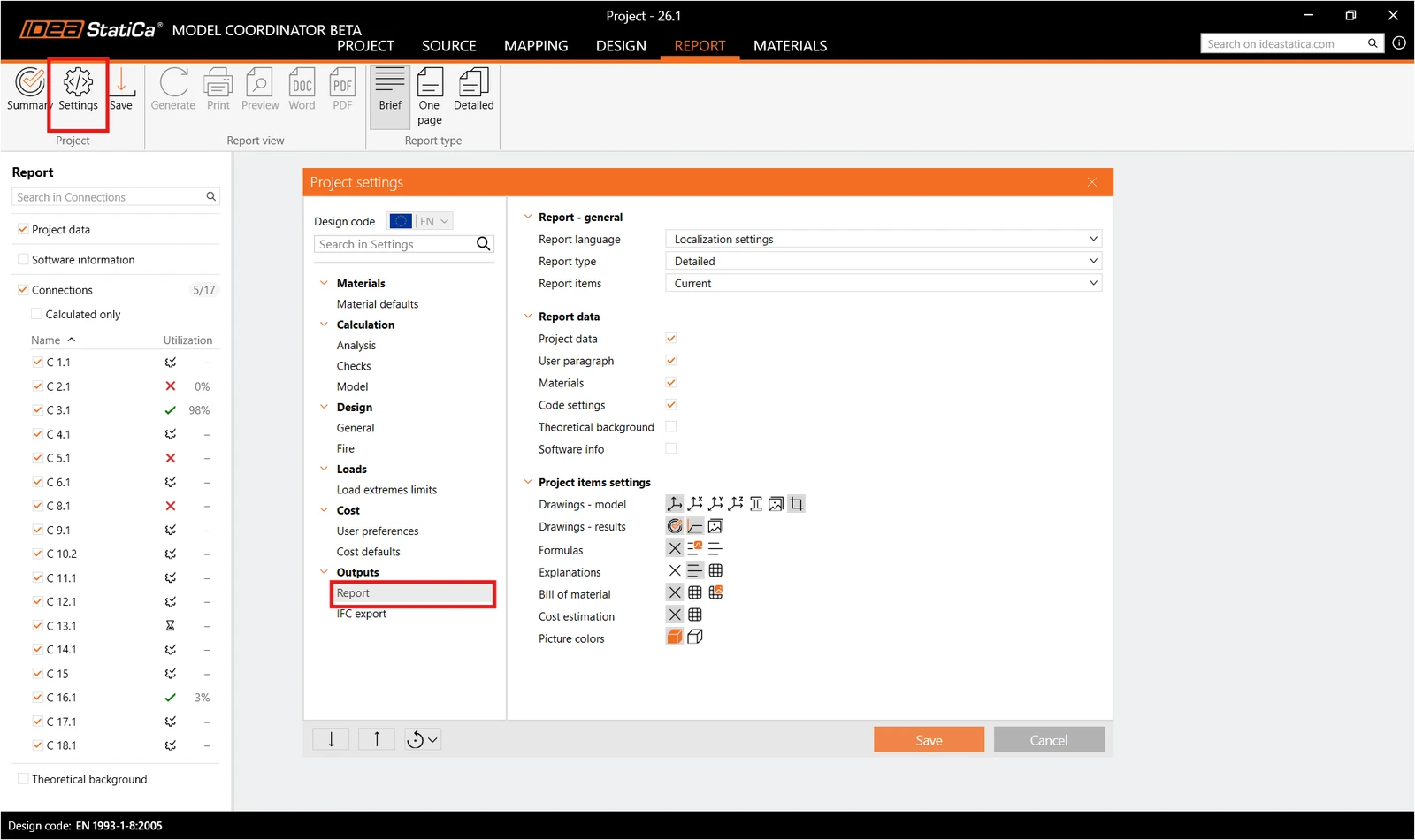
Antes de generar el informe, puede establecer qué uniones se incluyen en él. En el panel derecho, elija si desea incluir todas las uniones del proyecto o solo las que se han calculado, o seleccione manualmente las uniones individuales que desea incluir en la exportación.
11. Sincronización
Cuando modifique un modelo en su aplicación CAD o de MEF, no es necesario importarlo de nuevo. Haga clic en Sincronizar en la pestaña Fuente, elija la aplicación conectada que desea sincronizar y Model Coordinator actualizará las entidades que ya conoce.
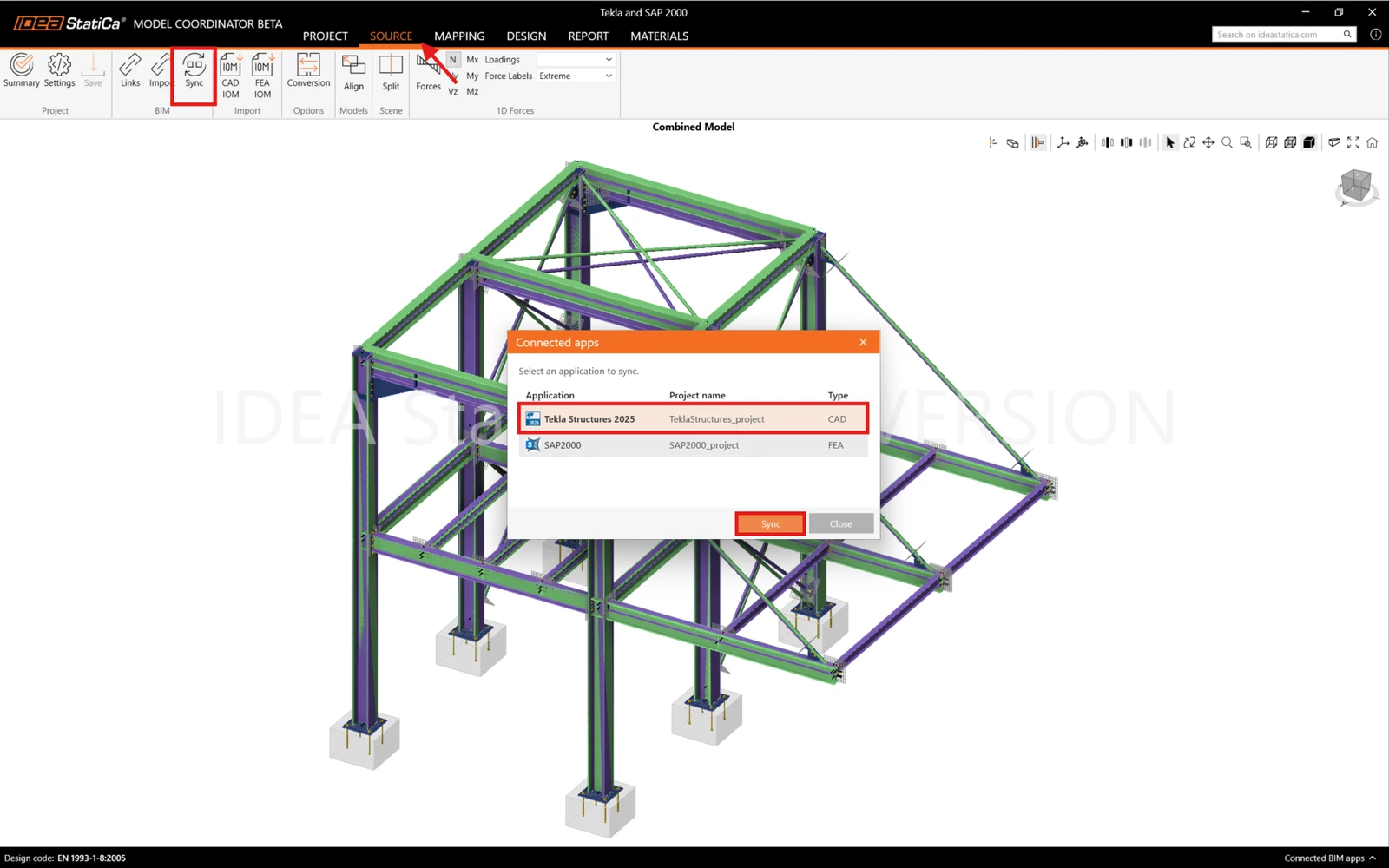
La sincronización solo actualiza las entidades que ya se han importado:
- Si modifica las propiedades de una macro o de un elemento, utilice Sincronizar.
- Si elimina una macro en Tekla y define una nueva, Model Coordinator no conoce los nuevos objetos. En ese caso, importe la unión de nuevo.
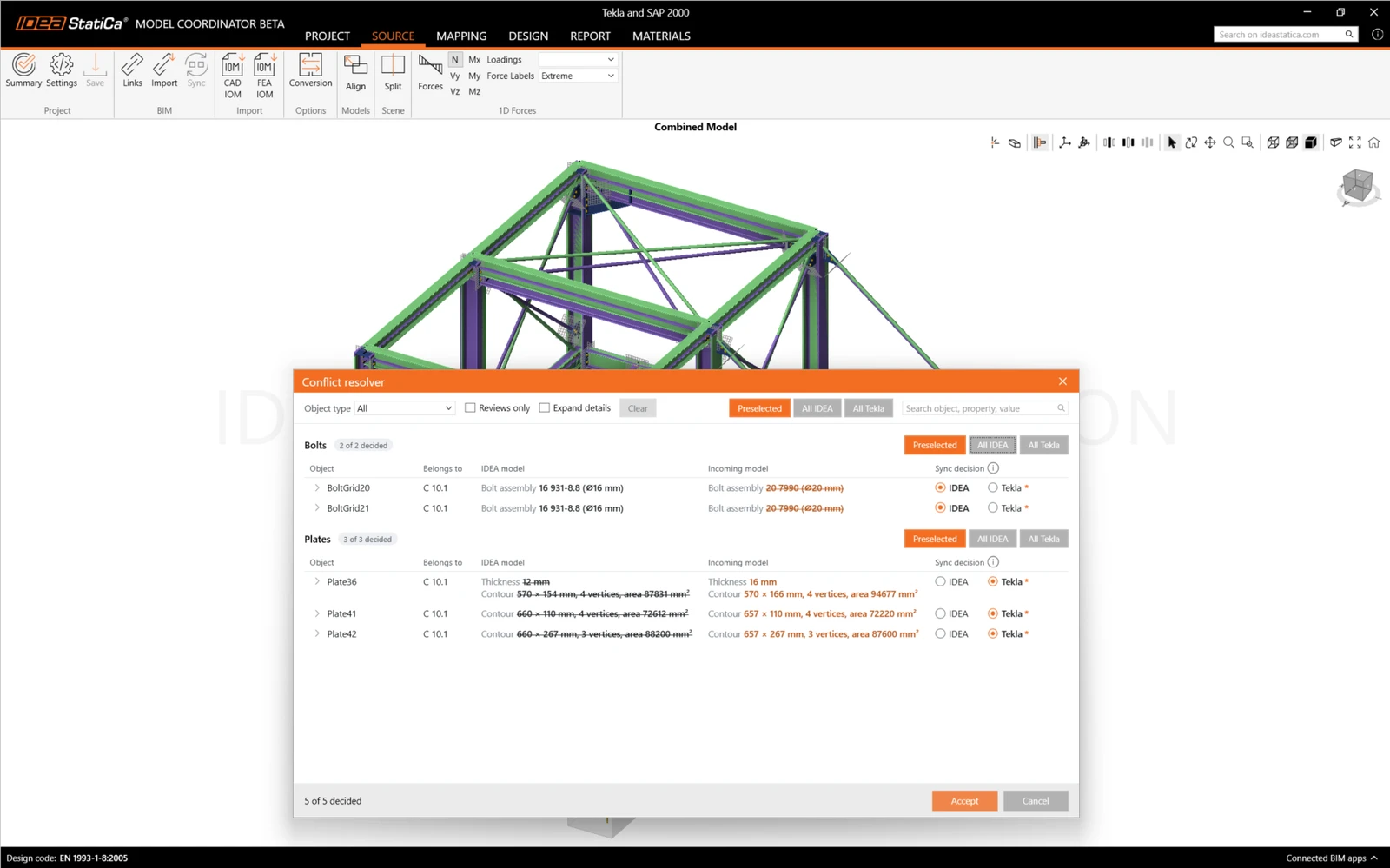
Si la sincronización detecta conflictos, se abre el Resolución de conflictos. Muestra qué cambios se van a realizar en su modelo, y puede aceptarlos (Tekla) o rechazarlos (IDEA).
Normas de cálculo y software asociado compatibles
Normas compatibles:
- EN
- AISC
- CSA
- AS
- SP
- GB
- IS
- HKG
Software asociado vinculado:
Nota: disponible en la versión 26.1 de IDEA StatiCa