


Működés
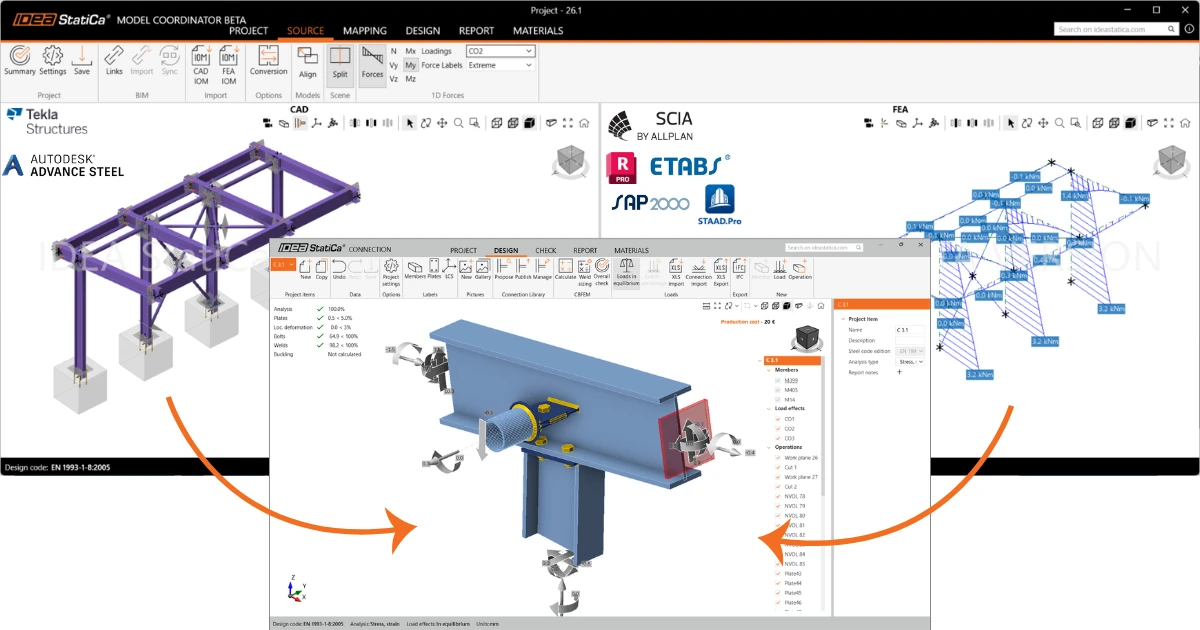
A Model Coordinator ugyanazon szerkezet két modelljét egyesíti. A CAD-modell tartalmazza a kapcsolat geometriáját, az FEA-modell pedig a belső erőket. Ahhoz, hogy a kapcsolatot ezekkel az erőkkel lehessen méretezni, a Model Coordinatornak először tudnia kell, hogy melyik FEA szerkezeti elem melyik CAD szerkezeti elemhez tartozik.
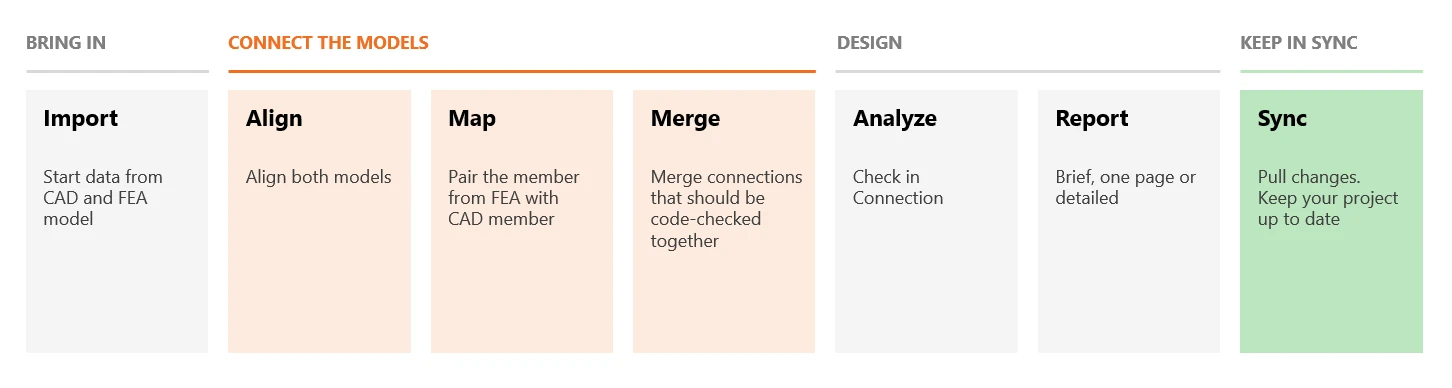
Importálás: importálja a CAD- és az FEA-modellt egy projektbe.
A modellek összekapcsolása:
- Igazítsa egymáshoz a modelleket úgy, hogy fedjék egymást. Gyakran eltérő koordináta-rendszerben készülnek.
- Párosítsa a szerkezeti elemeket: rendelje hozzá minden CAD szerkezeti elemhez a megfelelő FEA szerkezeti elemet.
- Vonja össze azokat a kapcsolatokat, amelyeket együtt kell szabványellenőrzésnek alávetni.
Méretezés: elemezze a kapcsolatokat az IDEA StatiCa Connectionben, az erők FEA-modellből történő automatikus átvitelével, majd készítse el a jelentést.
Szinkronban tartás: ha egy modell módosul, a változásokat húzza be a projektbe, ahelyett hogy elölről kezdené.
01. Projekt létrehozása
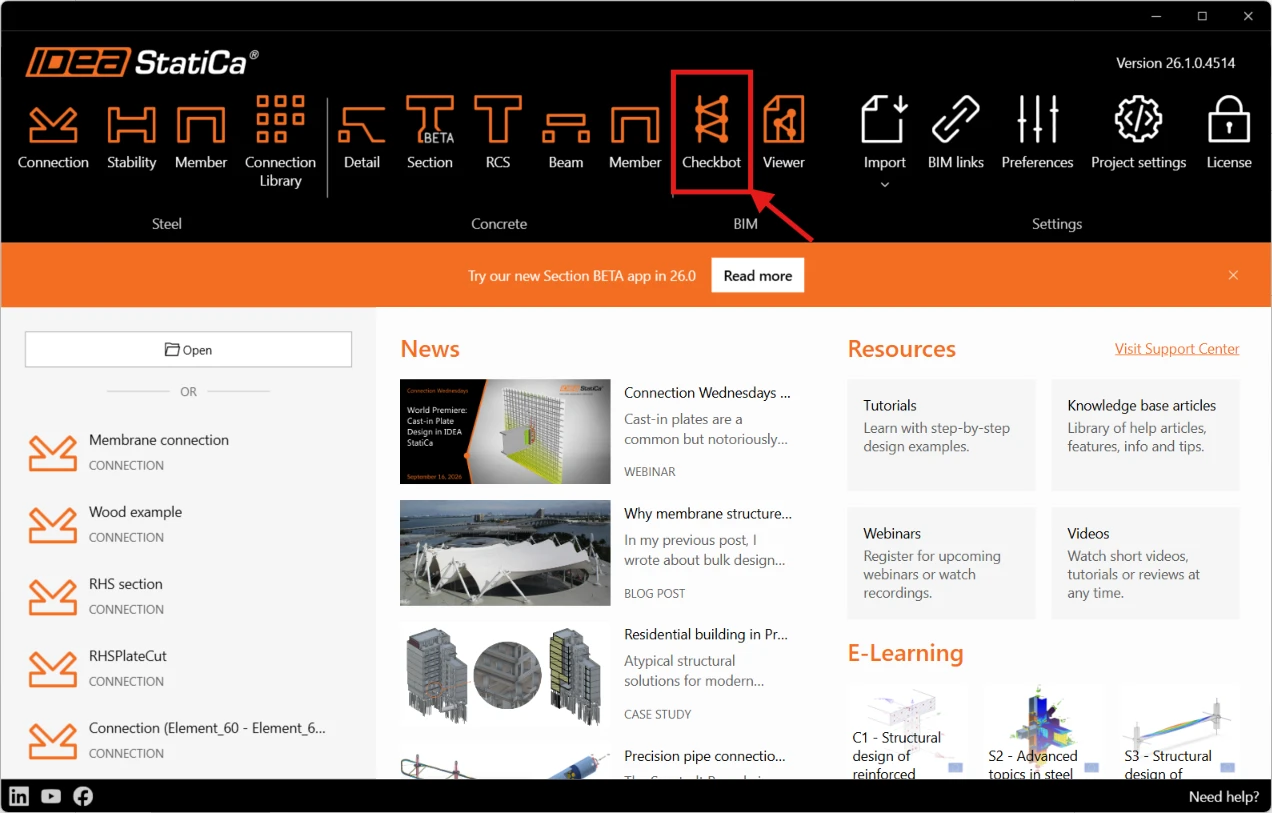
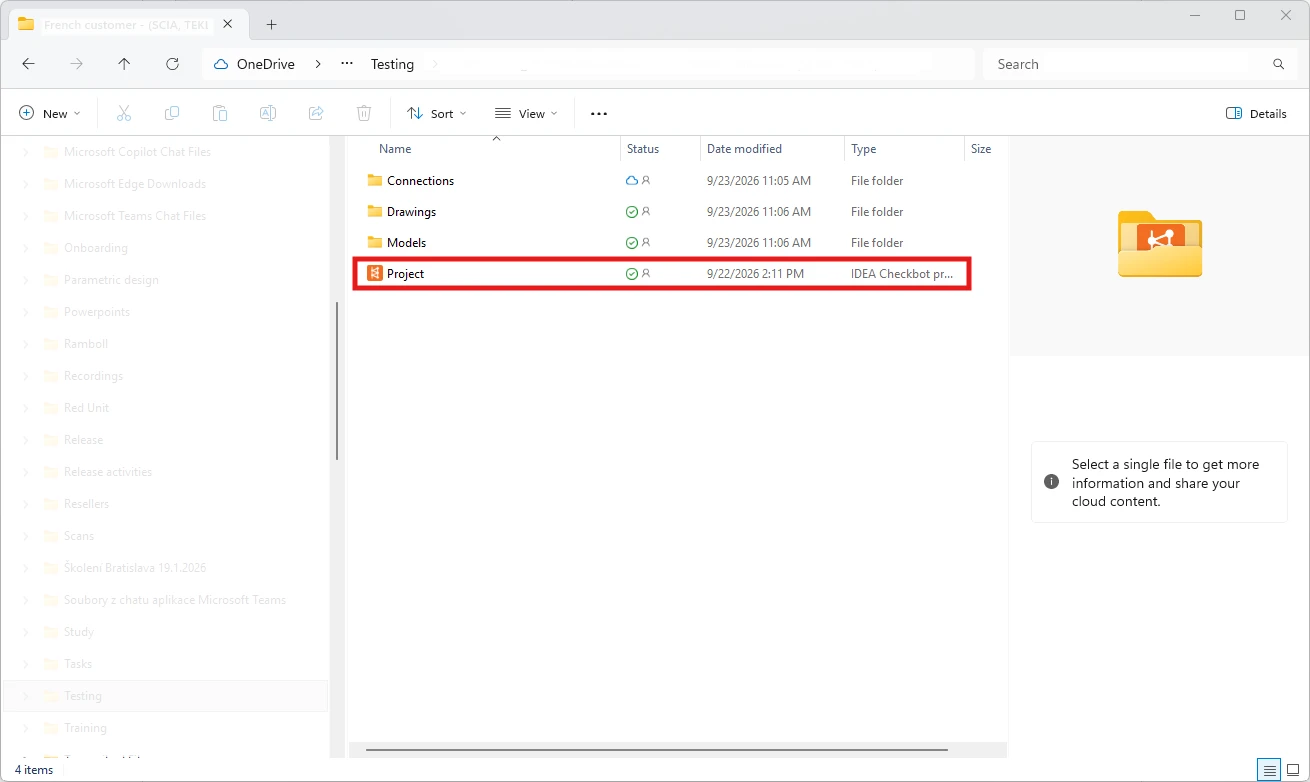
Amikor a Checkbotot az IDEA StatiCa Launcherből indítja, a New Project varázsló lehetővé teszi a munkafolyamat kiválasztását. Válassza a Model Coordinator (BETA) lehetőséget – ez két adatforrást, az FEA-t és a CAD-et egyesítő munkafolyamat.
Ezután nevezze el a projektet, válassza ki a mentési mappát, majd adja meg a méretezési szabványt és annak kiadását.
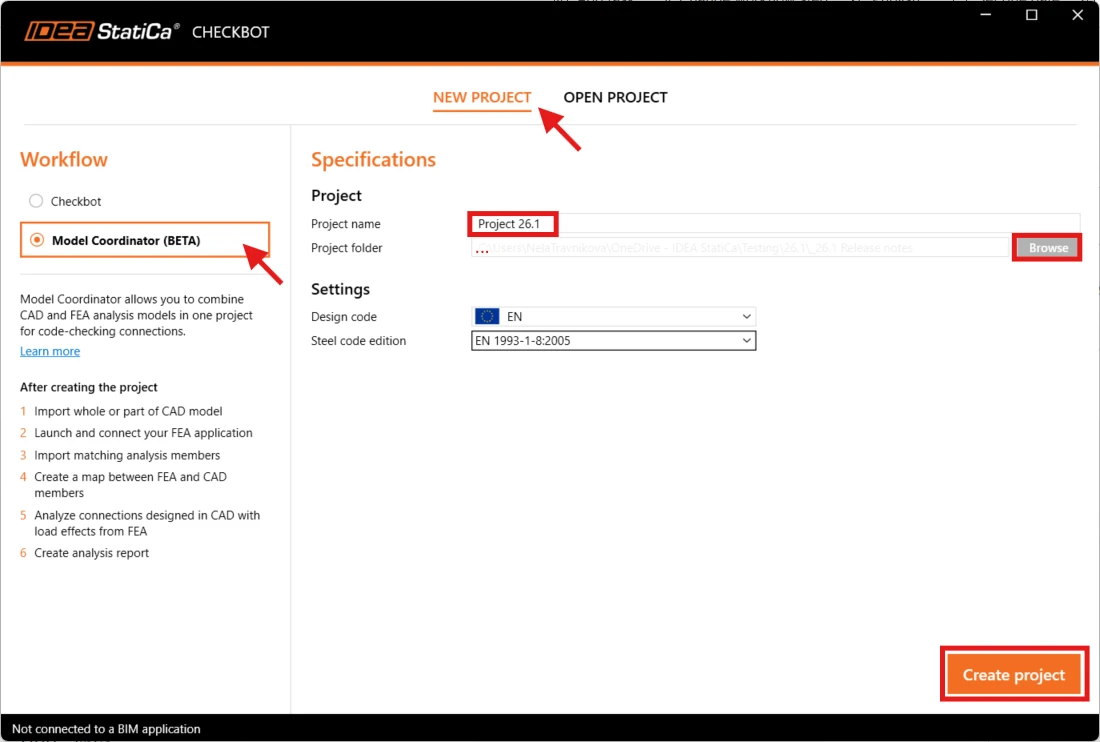
A projekt a kiválasztott mappában jön létre.
Megjegyzés: A munkafolyamat (Model Coordinator) beállítása után az adott projektnél már nem módosítható.
02. Csatlakozás a CAD- és FEA-alkalmazásokhoz
Ezután kapcsolja össze a Model Coordinatort a CAD- és FEA-alkalmazásaival. Indítsa el azokat, majd a Source lapon kattintson a Links gombra.
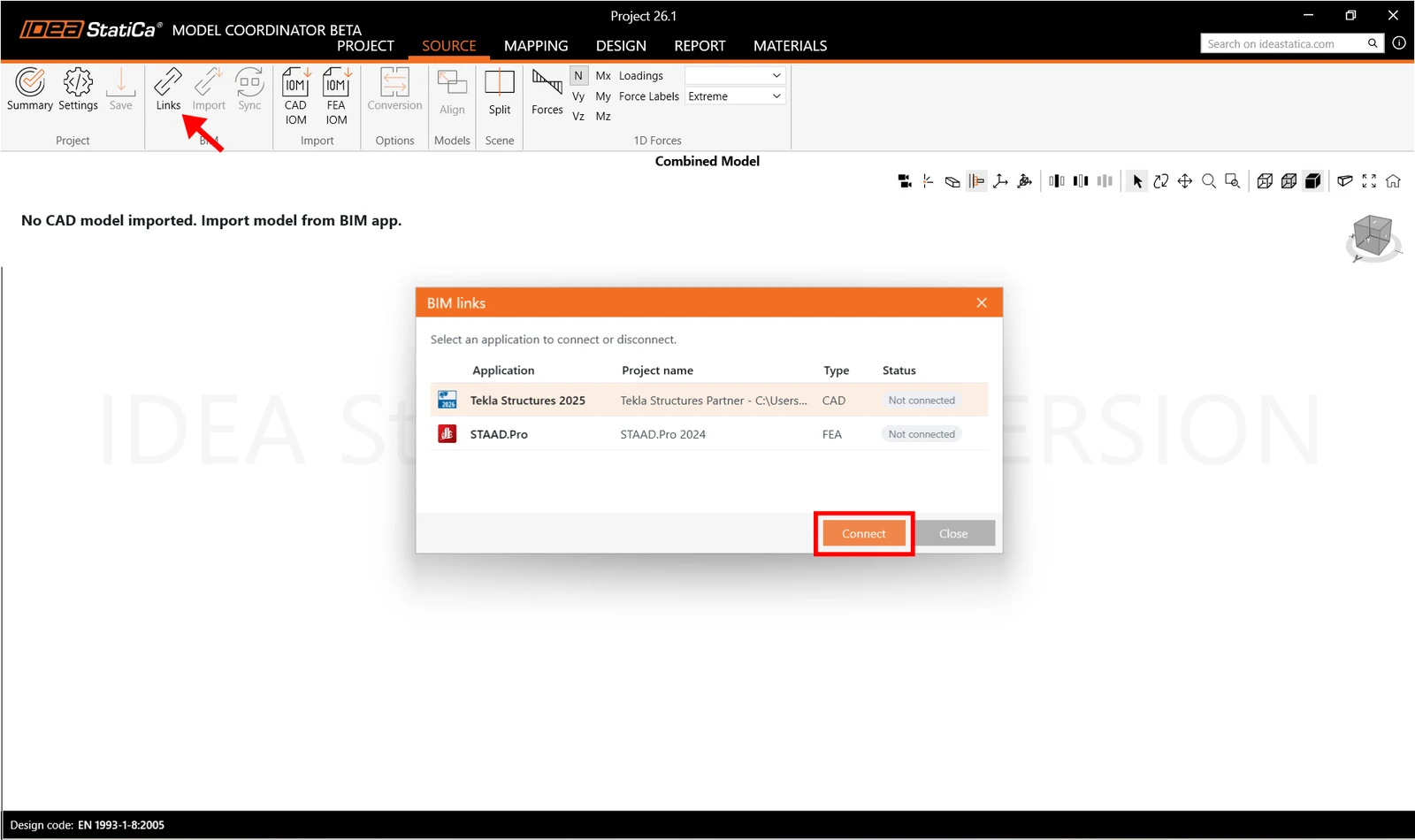
A Model Coordinator közvetlenül a következő alkalmazásokhoz tud csatlakozni:
A SCIA Engineer vagy az Autodesk Robot csatlakoztatásához, indítsa el az IDEA StatiCát közvetlenül az alkalmazásban megnyitott forrásmodellből, majd kapcsolja össze a Model Coordinator projektjével.
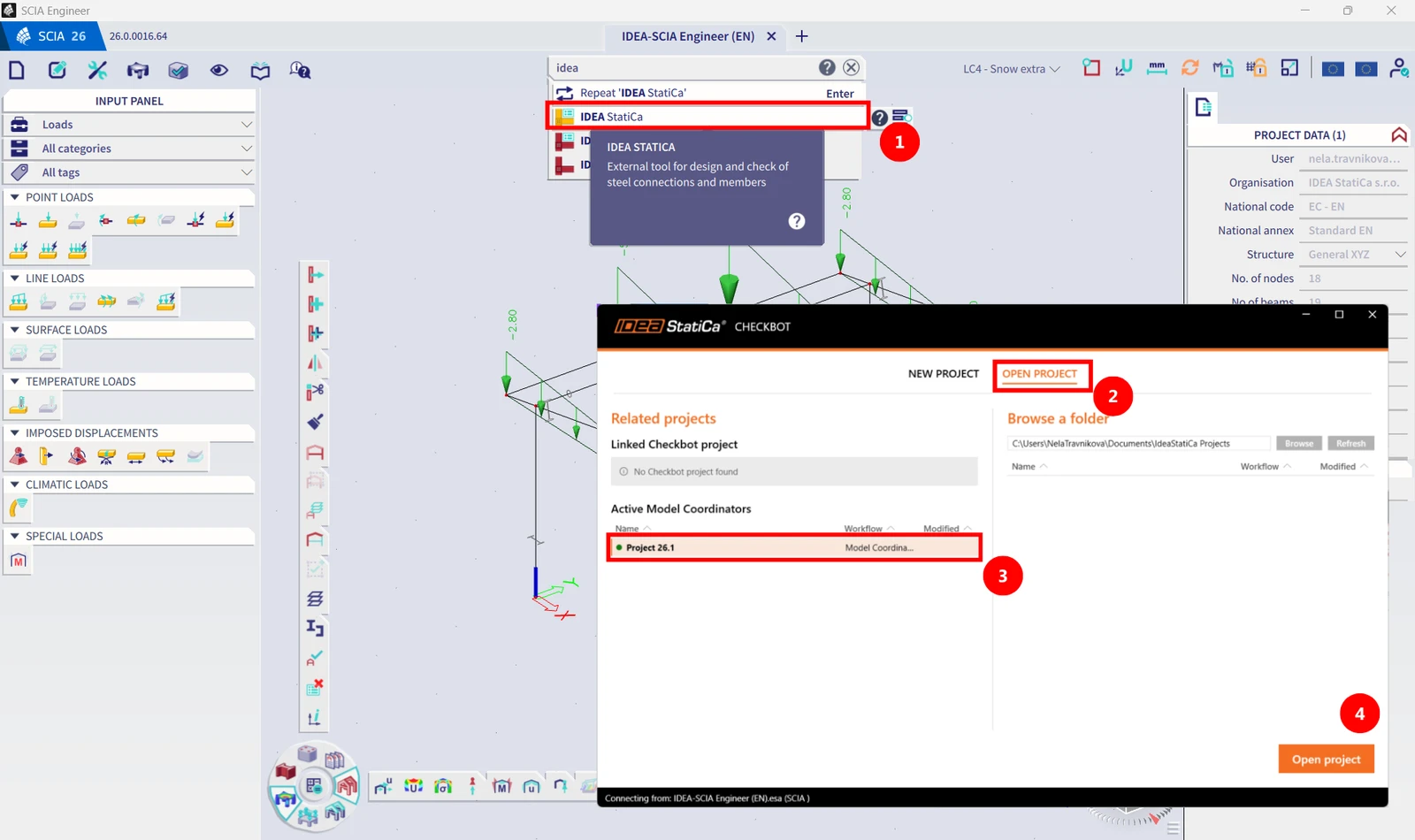
Az Open project gombra kattintás után a SCIA Engineer megjelenik a BIM links ablakban Connected állapottal.
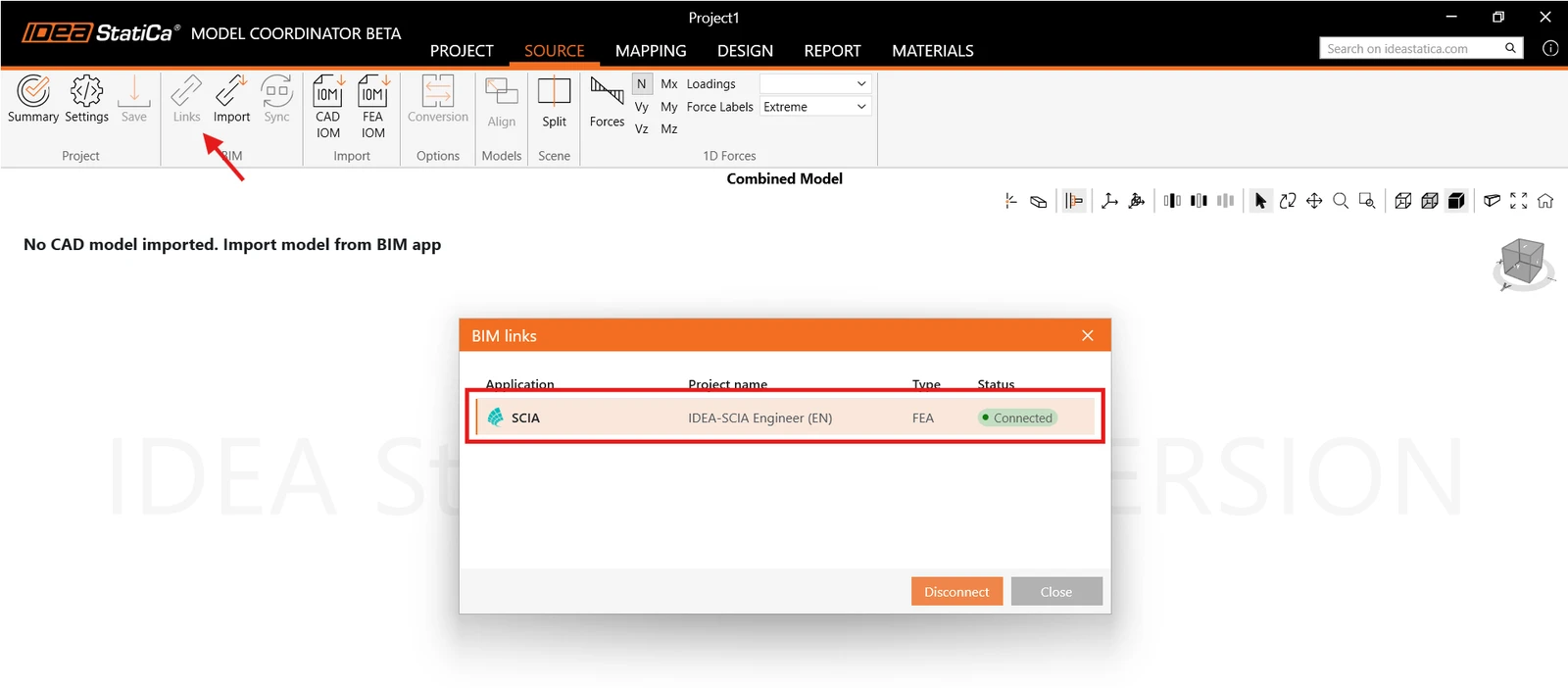
Amint mindkét alkalmazás Connected állapotot mutat, importálhatja az adatokat.
03. Adatok importálása
Kattintson az Import gombra, és válassza ki azt az alkalmazást, amelyből importálni szeretne.
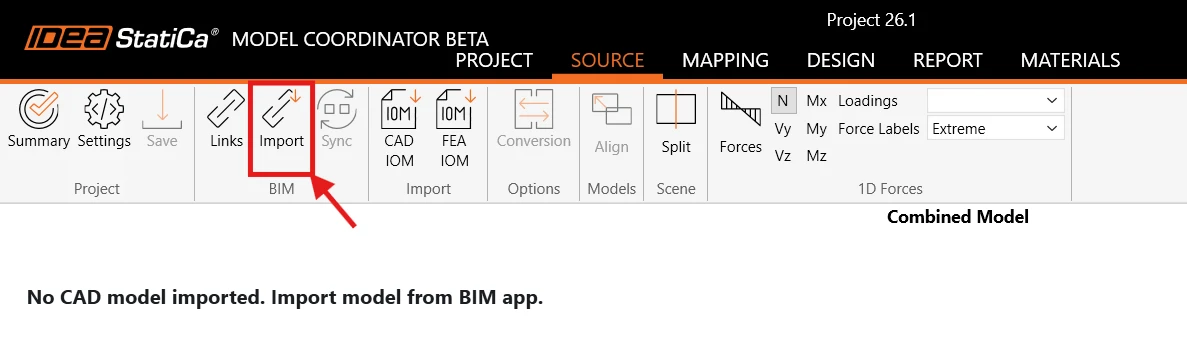
CAD esetén a Model Coordinatorban az „Import” parancsra kattintva kijelölést kell végeznie. A CAD-forrásalkalmazásban területkijelöléssel jelölje ki a teljes szerkezetet vagy annak csak egy részét, majd az Enter megnyomásával erősítse meg a kijelölést. Az importálás megszakításához nyomja meg az Esc billentyűt.
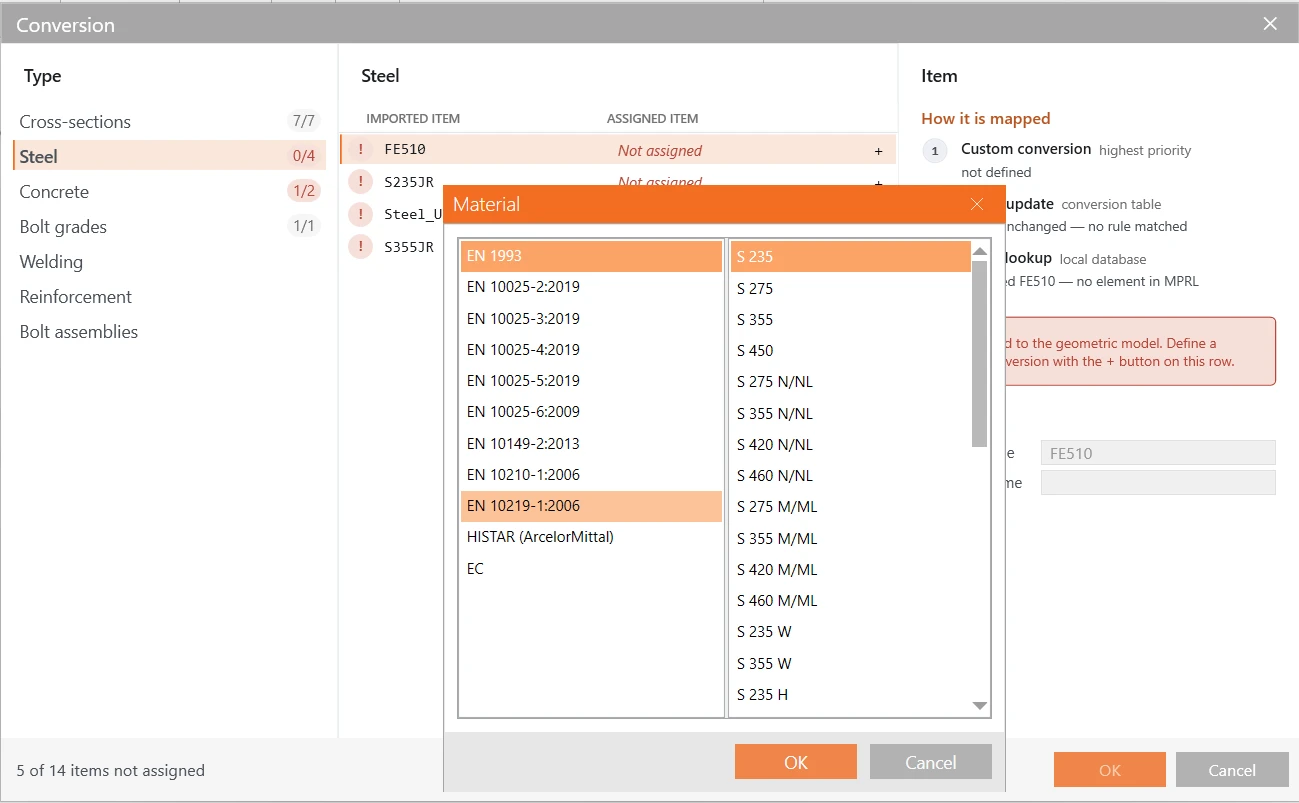
Ha vannak fel nem ismert elemek, megjelenik egy konverziós táblázat.
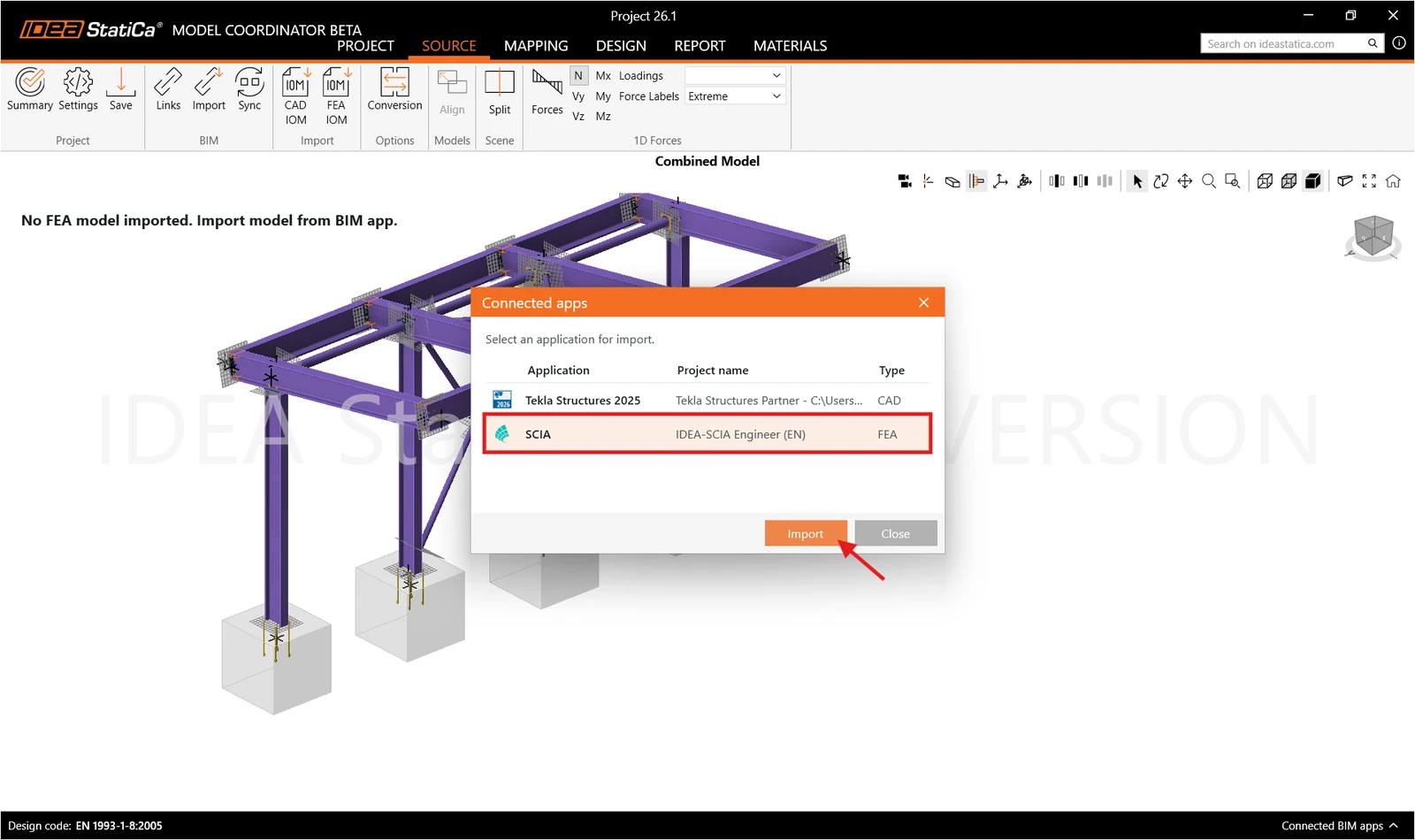
FEA esetén győződjön meg arról, hogy az FEA-modell analízise lefutott. A Model Coordinatorban az Import parancsra kattintás előtt jelölje ki a partneralkalmazásban a teljes szerkezetet vagy annak csak egy részét. Az „Import” gombra kattintva az aktív kijelölés adatcseréje indul el.
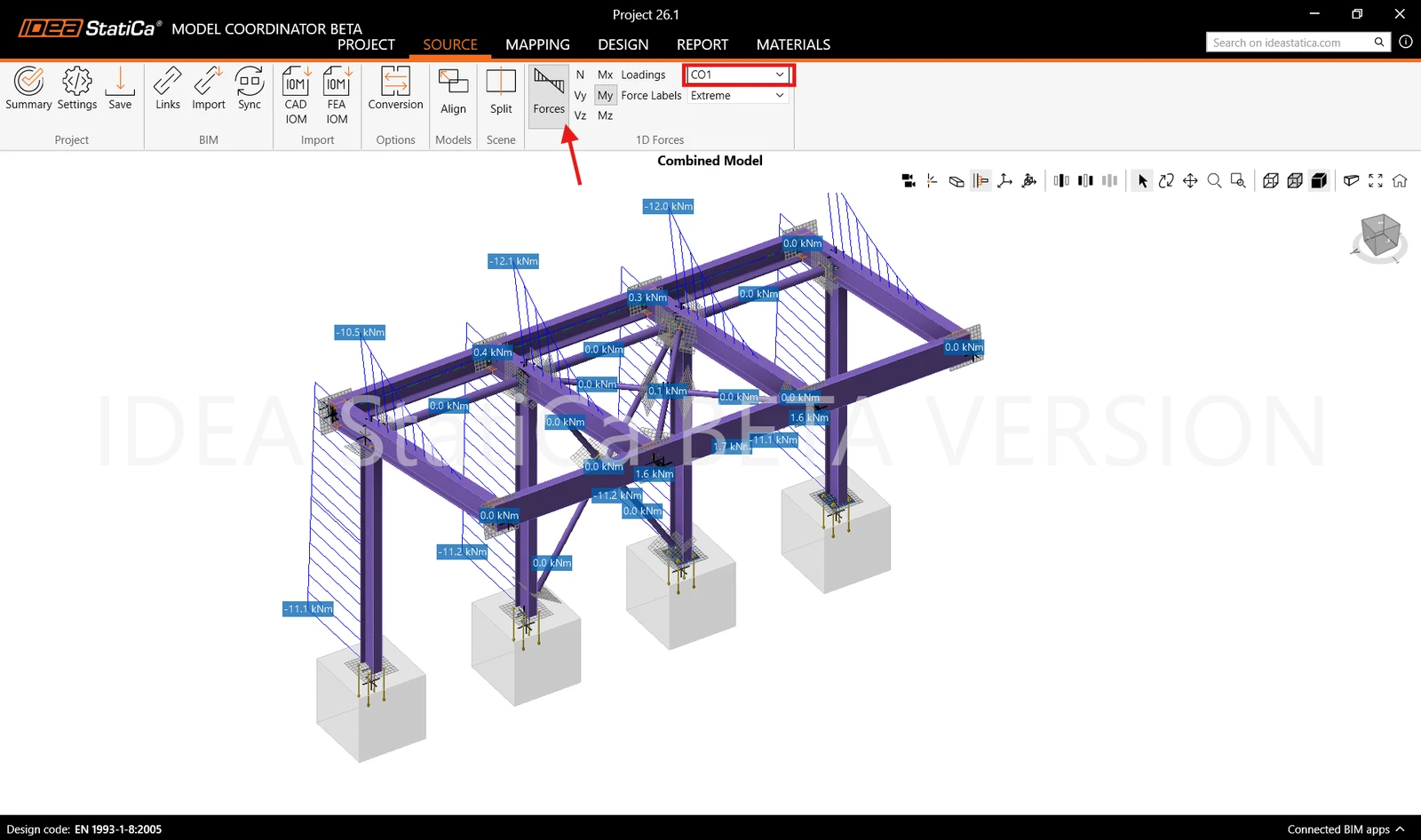
Jelenítse meg és ellenőrizze az importált erőket.
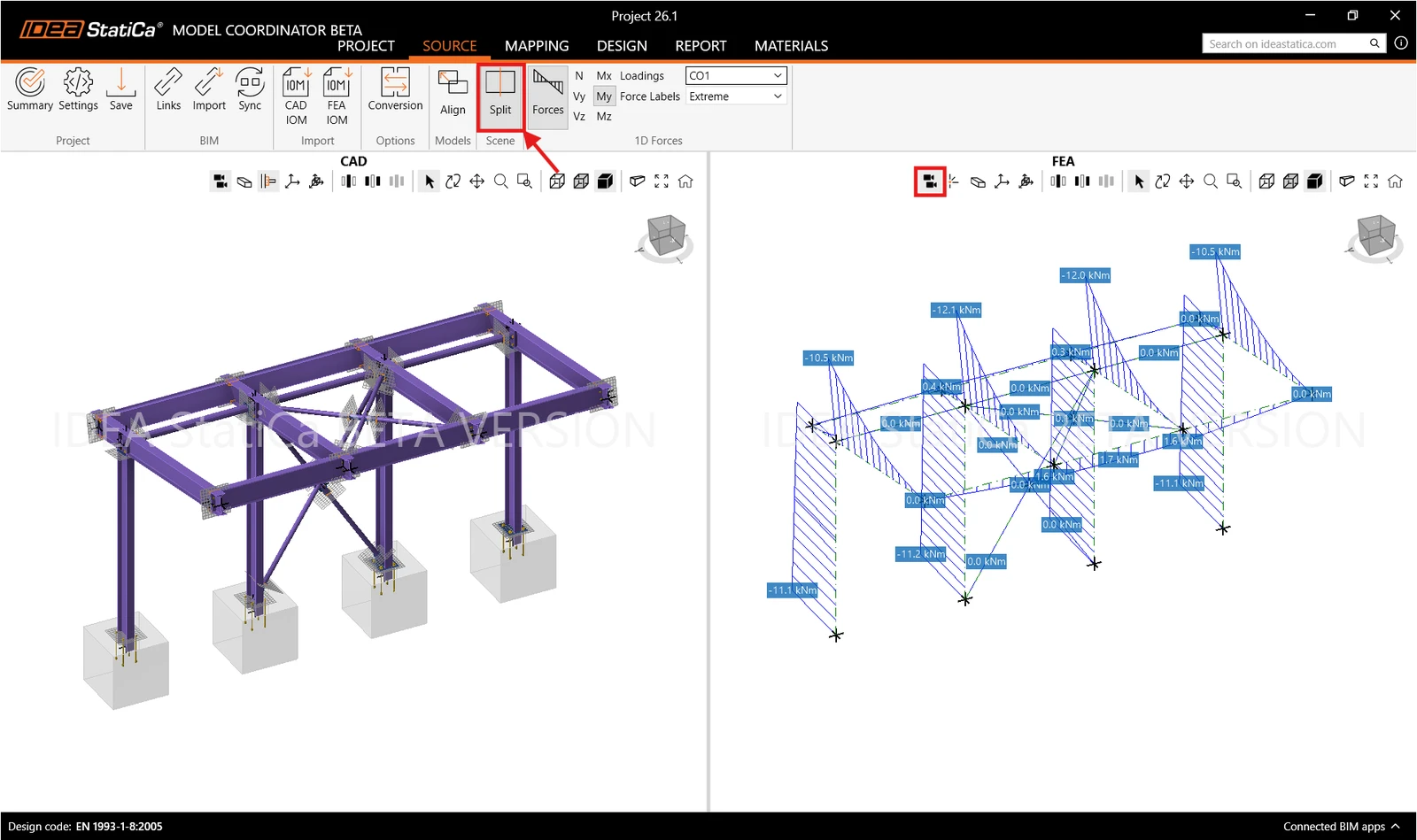
Mindkét modell megjelenik a 3D nézetben, a CAD-műveletekkel (például csavarokkal és lemezekkel) együtt. A modellek külön-külön történő ellenőrzéséhez kattintson a Split gombra.
04. Igazítás
A CAD- és az FEA-modell egyesítéséhez a Model Coordinatornak párosítania kell a CAD szerkezeti elemeket az FEA szerkezeti elemekkel, ehhez pedig a szerkezeti elemeknek fedniük kell egymást. A CAD- és az FEA-modellek gyakran eltérő koordináta-rendszerben készülnek, ezért először igazítani kell őket.
A Model Coordinator mindig csak az FEA-modellt mozgatja; a CAD-modell rögzített marad.
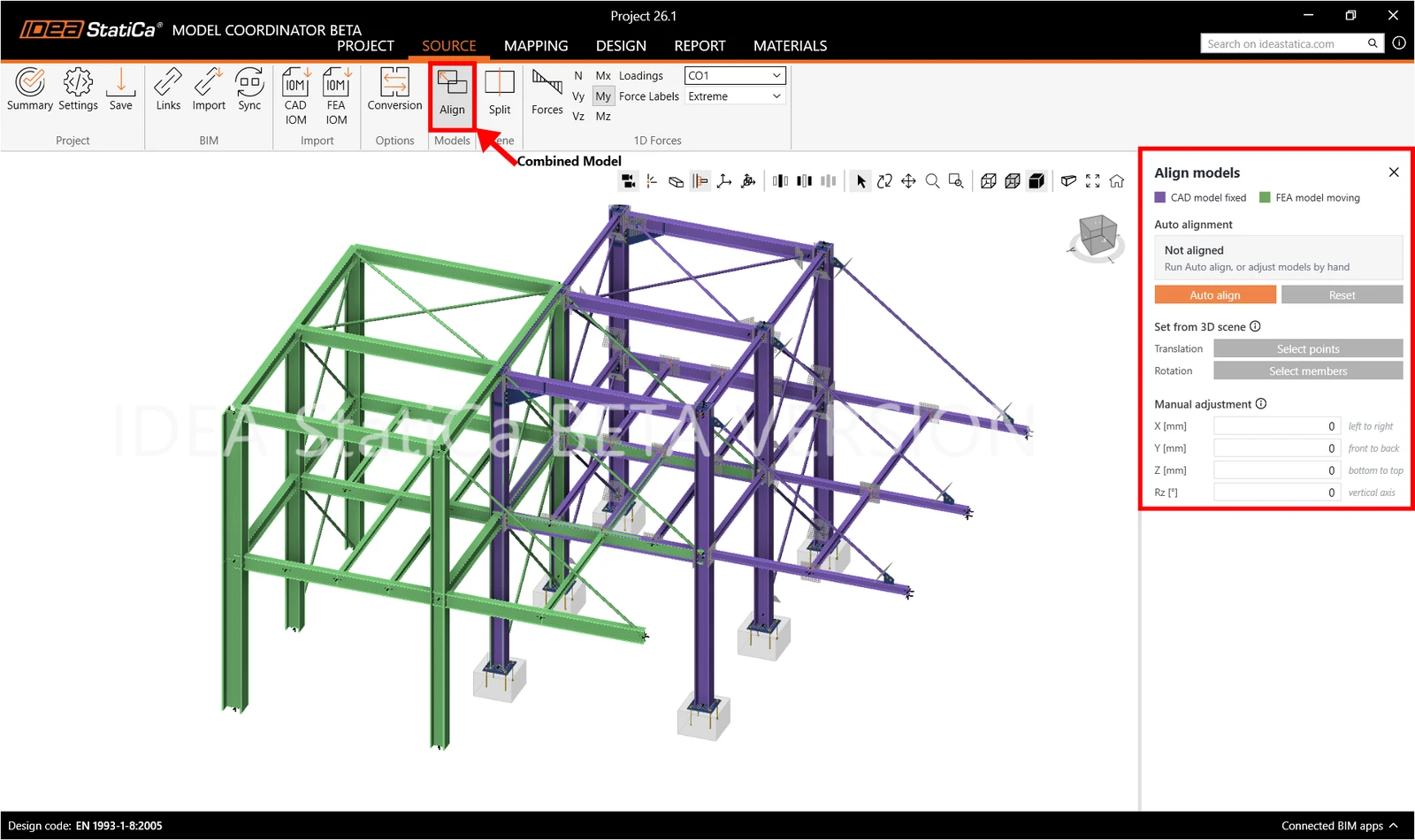
Ehhez a következő eszközöket használhatja:
- Auto Align: első lépésként ajánlott. A Model Coordinator megvizsgálja, hogy létezik-e ideális fedési helyzet, és alkalmaz eltolást (a globális X-Y síkban) és elforgatást a függőleges tengely (globális Z) körül.
- Translation és Rotation: az igazítást a 3D nézetben kijelölt megfelelő pontok alapján határozza meg. Az alkalmazás végigvezeti az eltolás és az elforgatás folyamatán.
- Manual Adjustment: adja meg számszerűen a pontos elmozdulási értékeket.
- Reset: visszavonja az összes igazítási módosítást, az automatikusakat és a kézieket egyaránt.
- Az automatikus igazítást kombinálhatja kézi beállításokkal is.
05. Párosítás az FEA és a CAD között
Miután a CAD- és az FEA-modell igazítva van, a Model Coordinatornak tudnia kell, hogy mely FEA elemek tartoznak az egyes CAD szerkezeti elemekhez, hogy az erőket át tudja vinni az FEA-modellből a CAD-ben modellezett kapcsolatokba. A párosítás futtatása létrehozza ezt a kapcsolatot az 1D szerkezeti elemek szintjén.
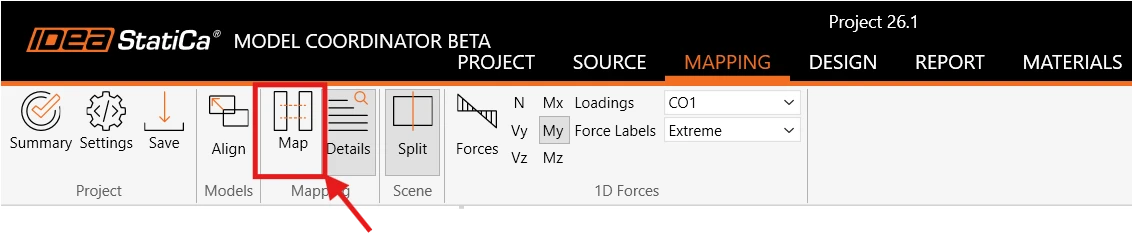
Győződjön meg arról, hogy a modellek igazítva vannak, majd lépjen a Mapping lapra, és kattintson a Map gombra.
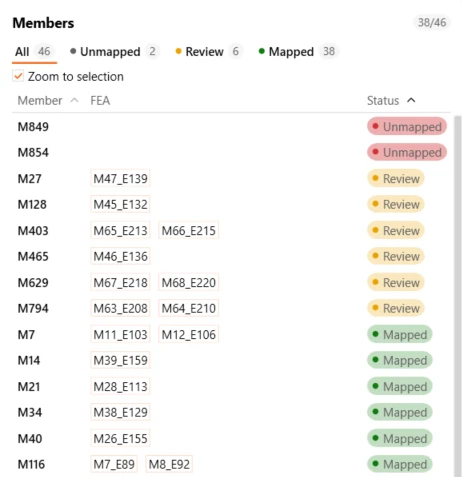
A párosítás a szerkezeti elemeket három kategóriába sorolja:
- Mapped – az algoritmus nagy megbízhatósággal talált megfelelő párt. Nincs szükség beavatkozásra.
- Review – a párosítás megtörtént, de a Model Coordinator javasolja az eredmény ellenőrzését.
- Unmapped – automatikusan nem található megfelelő pár. Ezek a szerkezeti elemek továbbra is párosíthatók kézzel.
A párosítás ellenőrzése
Ha a Members listában kijelöl egy szerkezeti elemet, a program kiemeli a hozzá párosított szerkezeti elemeket. A könnyebb tájékozódás érdekében a nézetben megjeleníthetők a szerkezeti elemek és csomópontok címkéi, így egyszerűbb azonosítani, hogy mely elemeket látja.
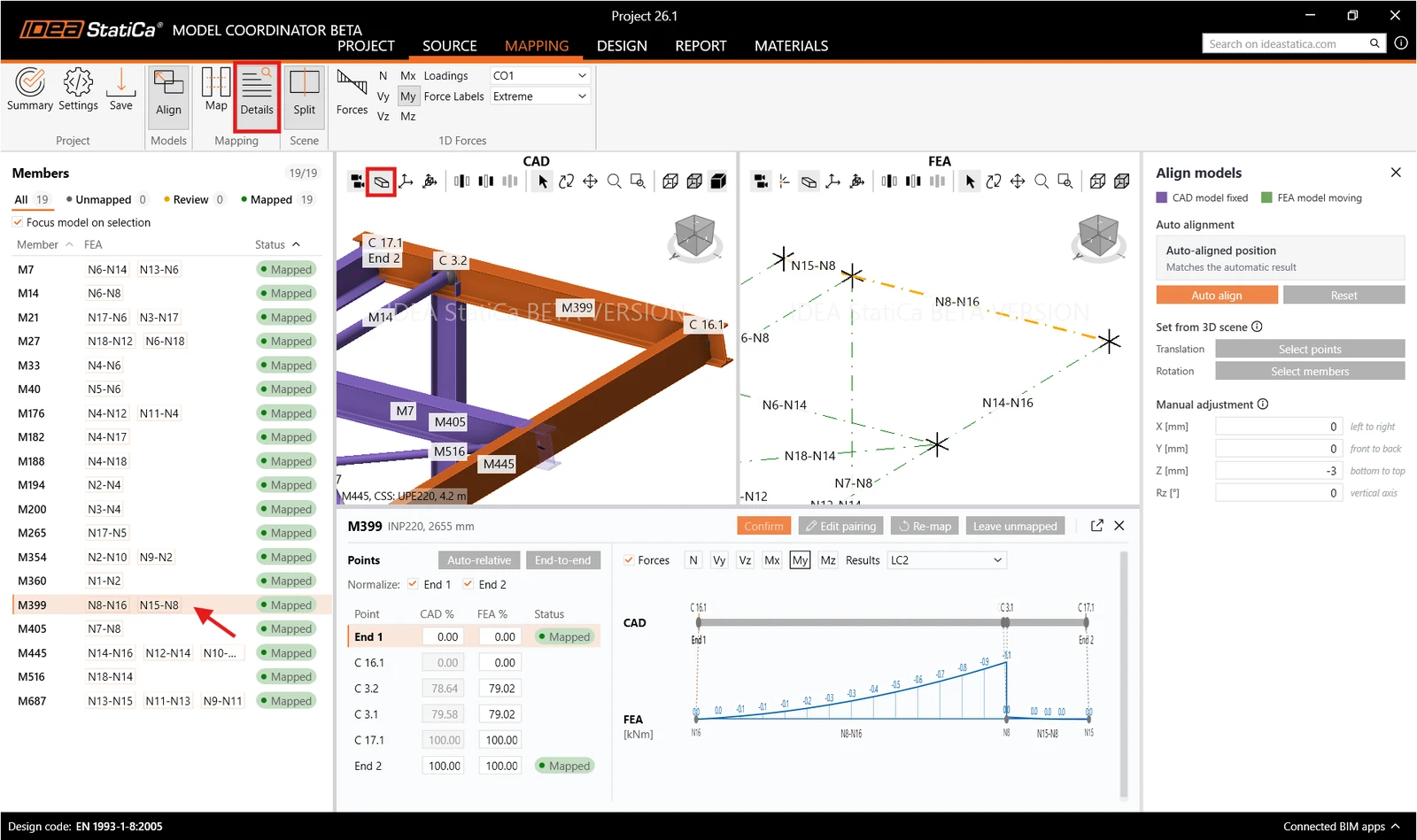
Egy szerkezeti elem kijelölésekor a képernyő alján megjelenik a Mapping Details panel.
A párosítás kézzel is módosítható:
- Auto-relative: Automatikusen maps a szerkezeti elem végét relatív pozíciók alapján. Ha az egyik szerkezeti elem túlnyúlik a másikon, a rövidebb szerkezeti elem végét a hosszabb szerkezeti elem megfelelő merőleges pozíciójához rendeli (pl. 100% CAD = 80% FEA vagy 60% CAD = 100% FEA).
- End-to-end: Automatikusan párosítja a CAD szerkezeti elemek végeit a megfelelő FEA szerkezeti elemek végeivel
- Snap to node: Kapcsolódási pont kijelölésekor a legközelebbi FEA csomópontot a CAD csomóponthoz rendeli.
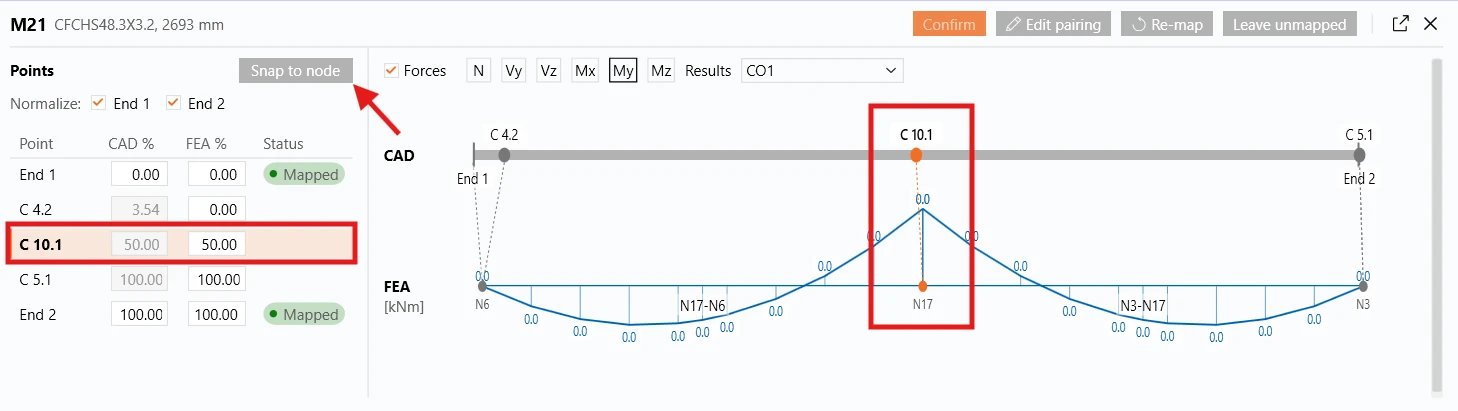
- Normalize check boxes: Jelezze, hogy a CAD szerkezeti elem végét rövidítettnek vagy a várt kapcsolódási pontig meghosszabbítottnak kell-e tekinteni.
A CAD-modellben a szerkezeti elemek nem mindig pontosan ott végződnek, ahol találkoznak. A Teklában például a szerkezeti elemet gyakran lerövidítik, hogy hely maradjon a kapcsolatnak. A kapcsolat ellenőrzéséhez azonban a Model Coordinatornak tudnia kell, hol találkoznának elméletileg a szerkezeti elemek. Erre szolgálnak a Normalize jelölőnégyzetek (End 1 és End 2). Ha bejelöli, a szerkezeti elem vége a várt kapcsolódási pontig módosul. Ha nem jelöli be, a szerkezeti elem pontosan úgy marad, ahogyan modellezték.
06. Kapcsolatok összevonása
A szerkezeti elemek párosításakor minden kapcsolat különálló, egyedi csomópontként jön létre. Ezért például egyetlen oszlop–gerenda–gerenda kapcsolat több különálló kapcsolatként jelenhet meg. Ezeket ezért össze kell vonni egyetlen, ellenőrizni kívánt kapcsolattá.
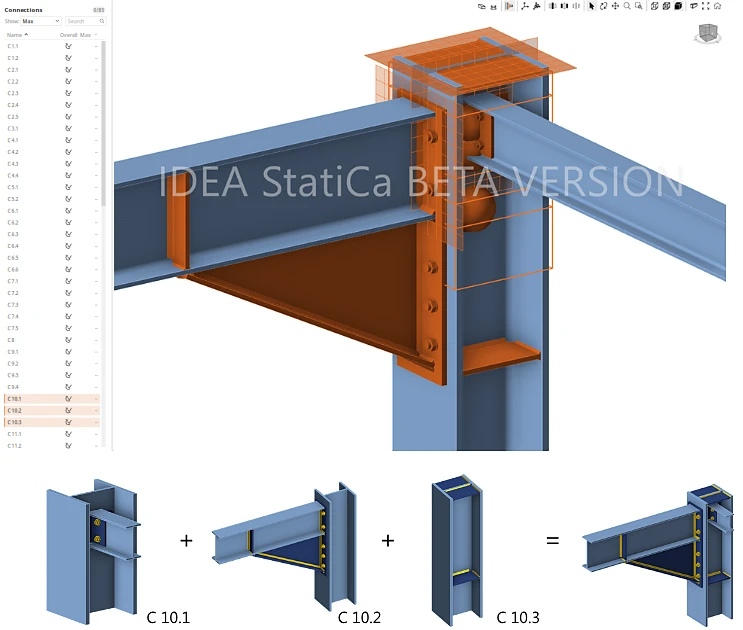
A kapcsolatokat kétféleképpen vonhatja össze:
- Kézzel: jelölje ki az összevonandó kapcsolatokat, majd kattintson a szalagon a Merge selected gombra. A Model Coordinator egyetlen kapcsolattá vonja össze őket, és automatikusan meghatározza az új kapcsolódási pontot.
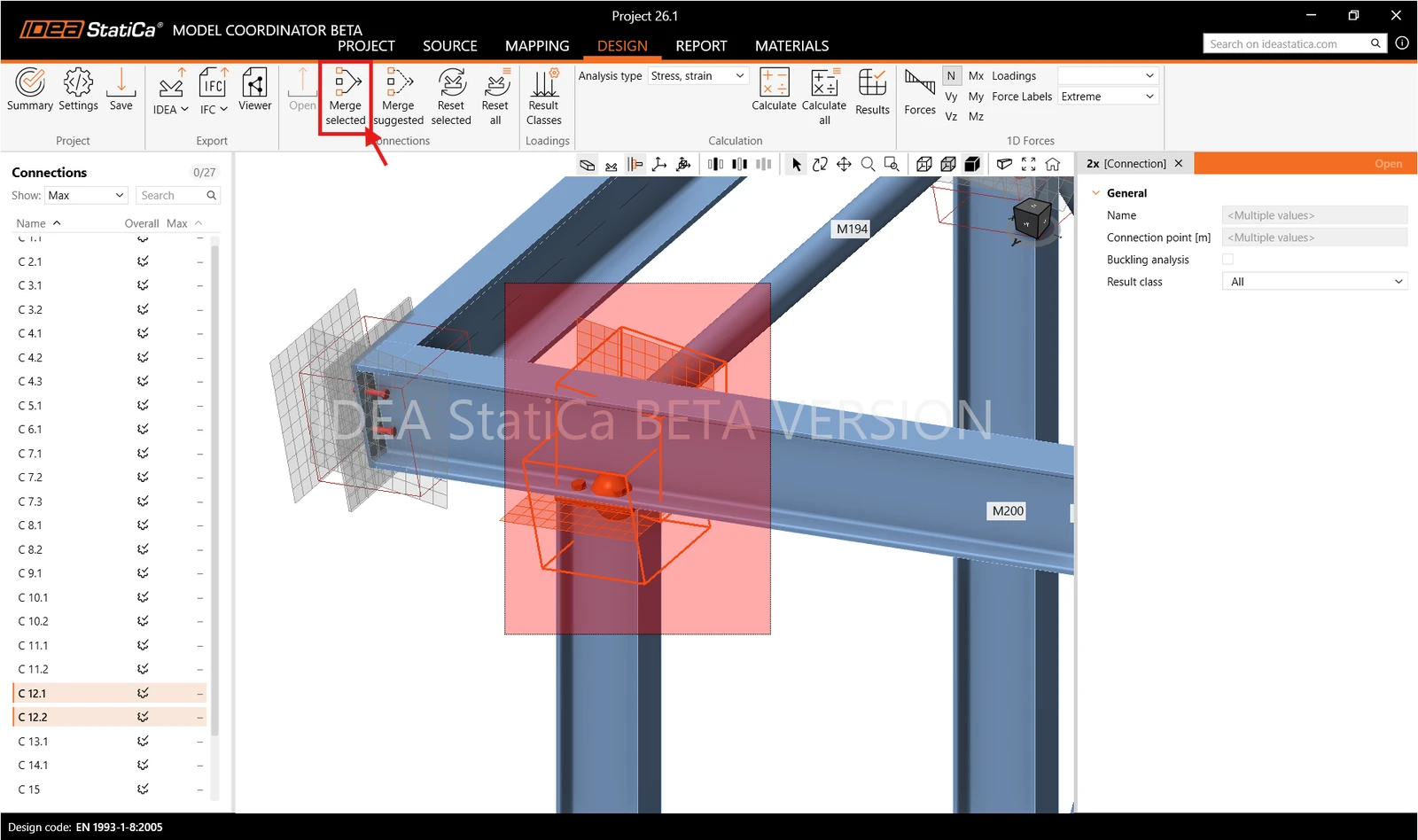
- Automatikusan: kattintson a Merge Suggested gombra egy külön lap megnyitásához. A felül található csúszkával megadhatja a kapcsolatok vonatkoztatási pontjai közötti legnagyobb távolságot, amelynél a kapcsolatokat még összevonási csoportként javasolja a program (legfeljebb 2000 mm).
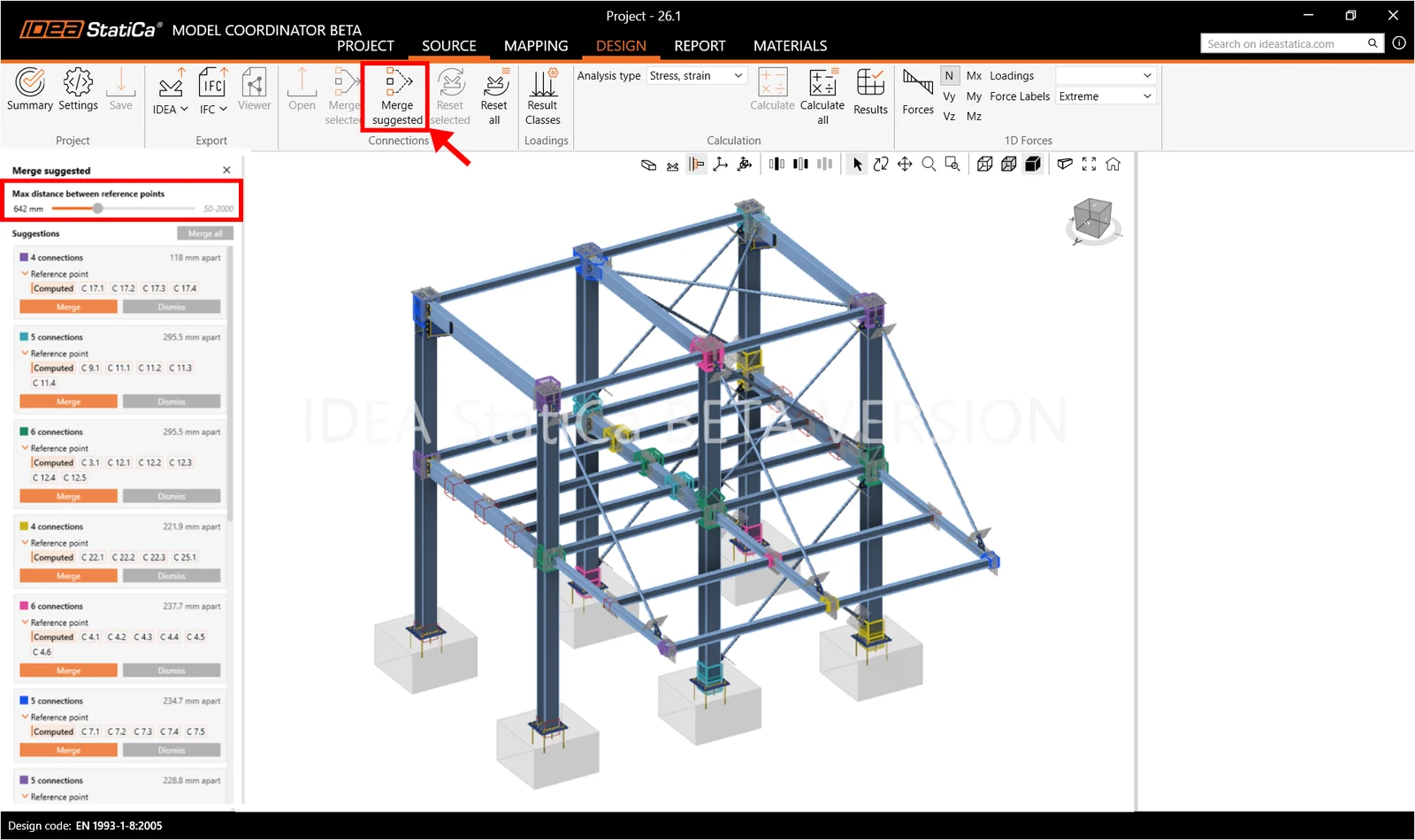
Az összevont kapcsolatok vissza is állíthatók: egyenként, a kapcsolat kijelölésével és a Reset Selected gombra kattintással, vagy egyszerre, a Reset All gombra kattintással.
07. Eredményosztályok az ellenőrzésekhez
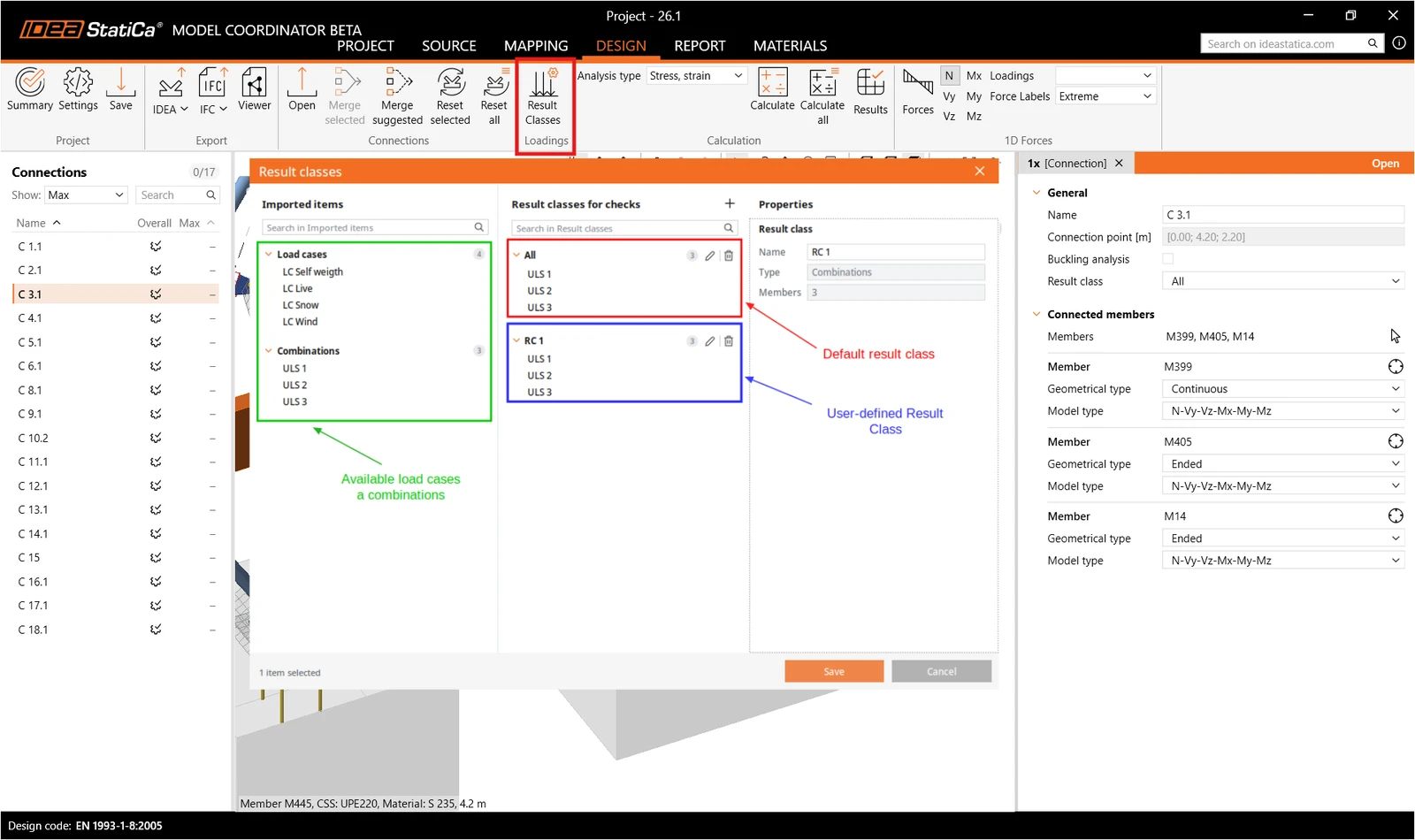
Az eredményosztályok határozzák meg, hogy az ellenőrzésekhez mely teheresetek és kombinációk kerülnek felhasználásra. Megtekintésükhöz kattintson a Design lapon a Result Classes gombra.
Az ablak bal oldalán az FEA-modellből importált összes teheresetet és kombinációt listázza. Alapértelmezés szerint automatikusan létrejön egy, mindegyiket tartalmazó eredményosztály. Ha a kapcsolatokat csak néhányukra szeretné ellenőrizni, a + gombbal vegyen fel új eredményosztályt, majd húzza bele a kívánt teheresetet és kombinációt.
Eredményosztály alkalmazásához jelöljön ki egy kapcsolatot, és válassza ki az osztályt a Result class tulajdonságnál.
08. Kapcsolatok megnyitása, ellenőrzése és számítása
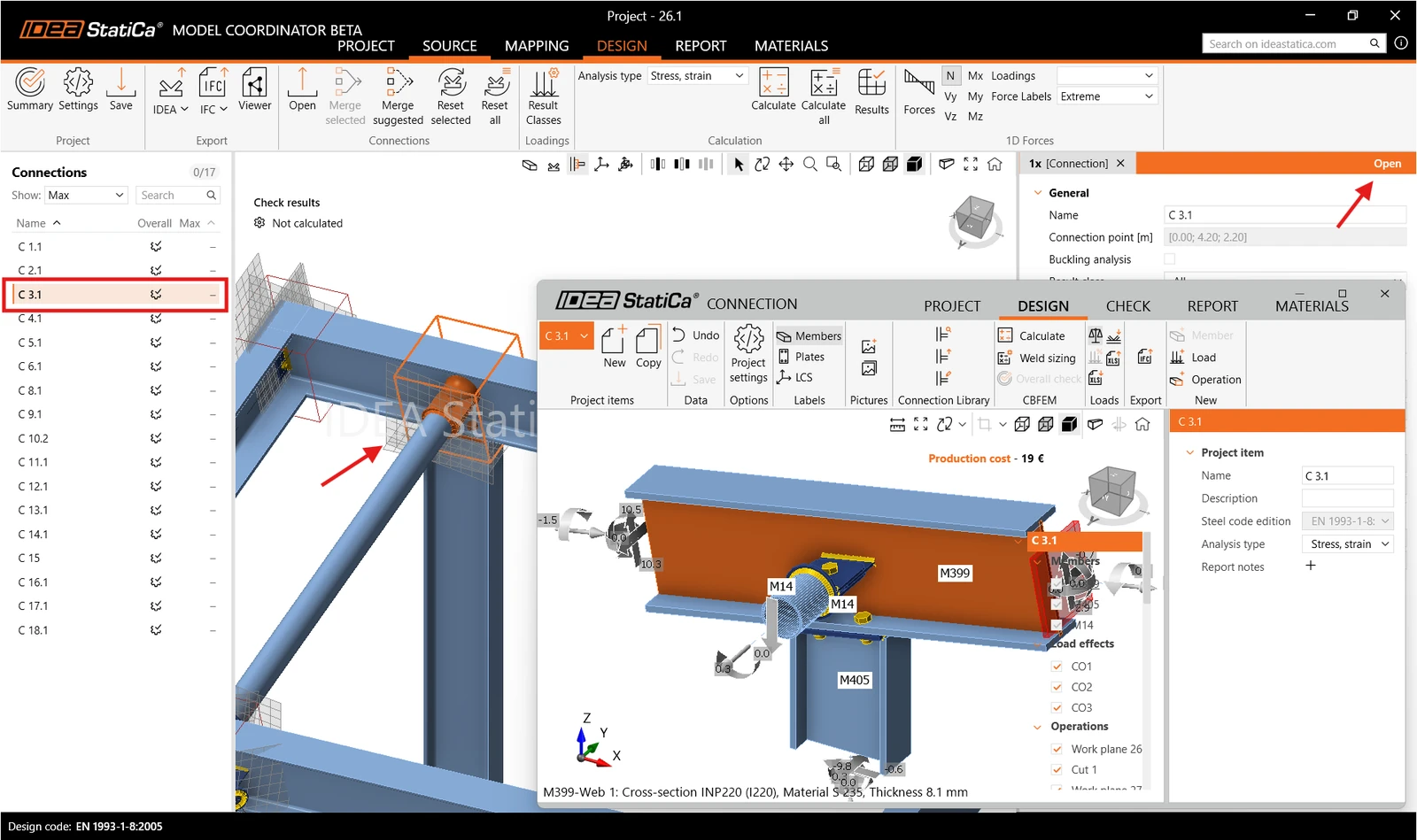
Nyisson meg egy kapcsolatot, tekintse át, és futtassa az analízist. Ha a kapcsolatok megnyitása nélkül szeretne számítást végezni, válassza ki a szalagon az analízis típusát, és kattintson a Calculate vagy a Calculate All gombra.
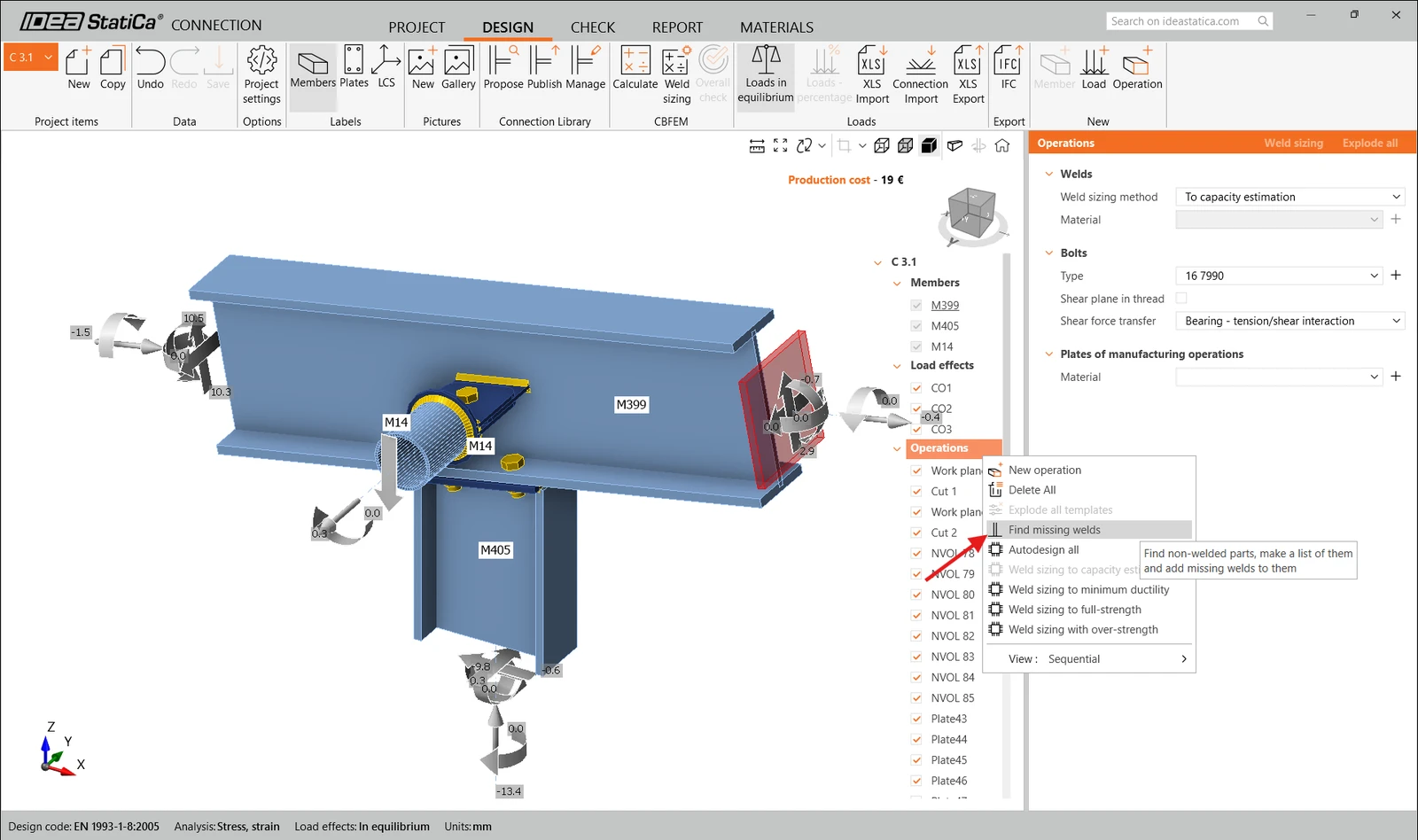
A Tekla Structures az importálás során időnként kihagyhat hegesztéseket, ezért az analízis előtt javasoljuk, hogy kattintson jobb gombbal az Operations elemre, és válassza a Find missing welds parancsot, hogy a program megtalálja és hozzáadja a nem megfelelően átvitt hegesztéseket.
09. Exportálás
A kapcsolatok kijelölésével – akár a Connections lapon, akár közvetlenül a 3D nézetben – az IDEA StatiCa Connection projekteket a következő formátumokba exportálhatja:
- IDEA Connection fájl
- IFC (egyedi, többszörös, teljes modell)

10. Jelentés
Miután elemezte a kapcsolatok egy részét vagy mindegyikét, lépjen a Report lapra a projektjelentés beállításához és elkészítéséhez.
A bal oldali listában jelölje be a jelentésbe felveendő kapcsolatokat. Ha csak az elemzett kapcsolatokat szeretné felvenni, válassza a Calculated only lehetőséget. Felveheti a projektadatokat, a szoftverinformációkat és az elméleti hátteret is.
A jelentés tartalmának módosításához kattintson a Settings gombra, ahol megváltoztathatja a jelentés nyelvét, vagy kiválaszthatja a megjelenő elemeket, például a rajzokat, képleteket, magyarázatokat, anyagjegyzéket és költségbecslést.
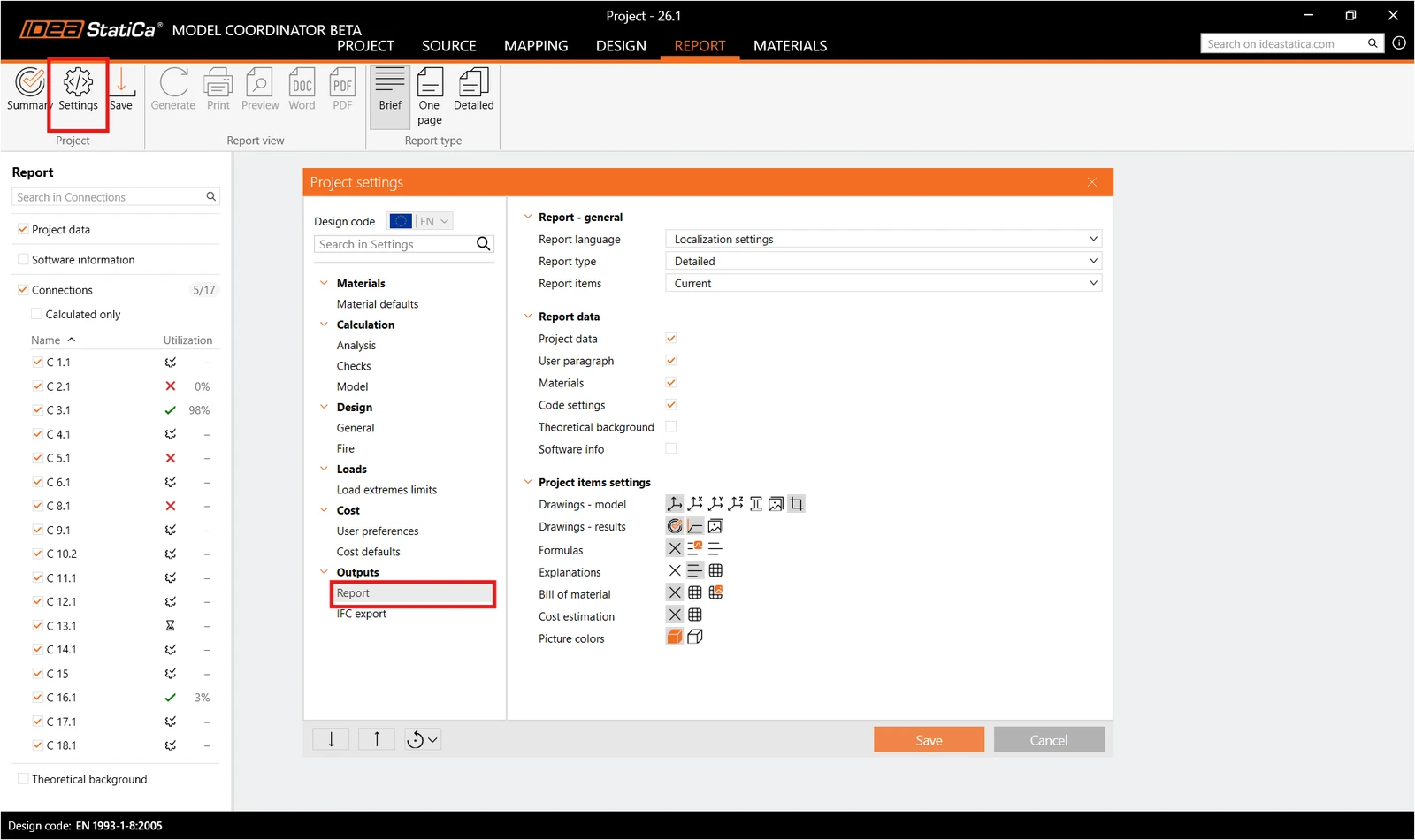
A jelentés elkészítése előtt beállíthatja, mely kapcsolatok kerüljenek bele. A jobb oldali panelen kiválaszthatja, hogy a projekt összes kapcsolata, vagy csak a kiszámítottak szerepeljenek-e benne, illetve kézzel is kijelölheti az exportba felveendő egyes kapcsolatokat.
11. Szinkronizálás
Ha módosít egy modellt a CAD- vagy FEA-alkalmazásban, nem kell újra importálnia. Kattintson a Source lapon a Sync gombra, válassza ki a szinkronizálni kívánt csatlakoztatott alkalmazást, és a Model Coordinator frissíti a már ismert entitásokat.
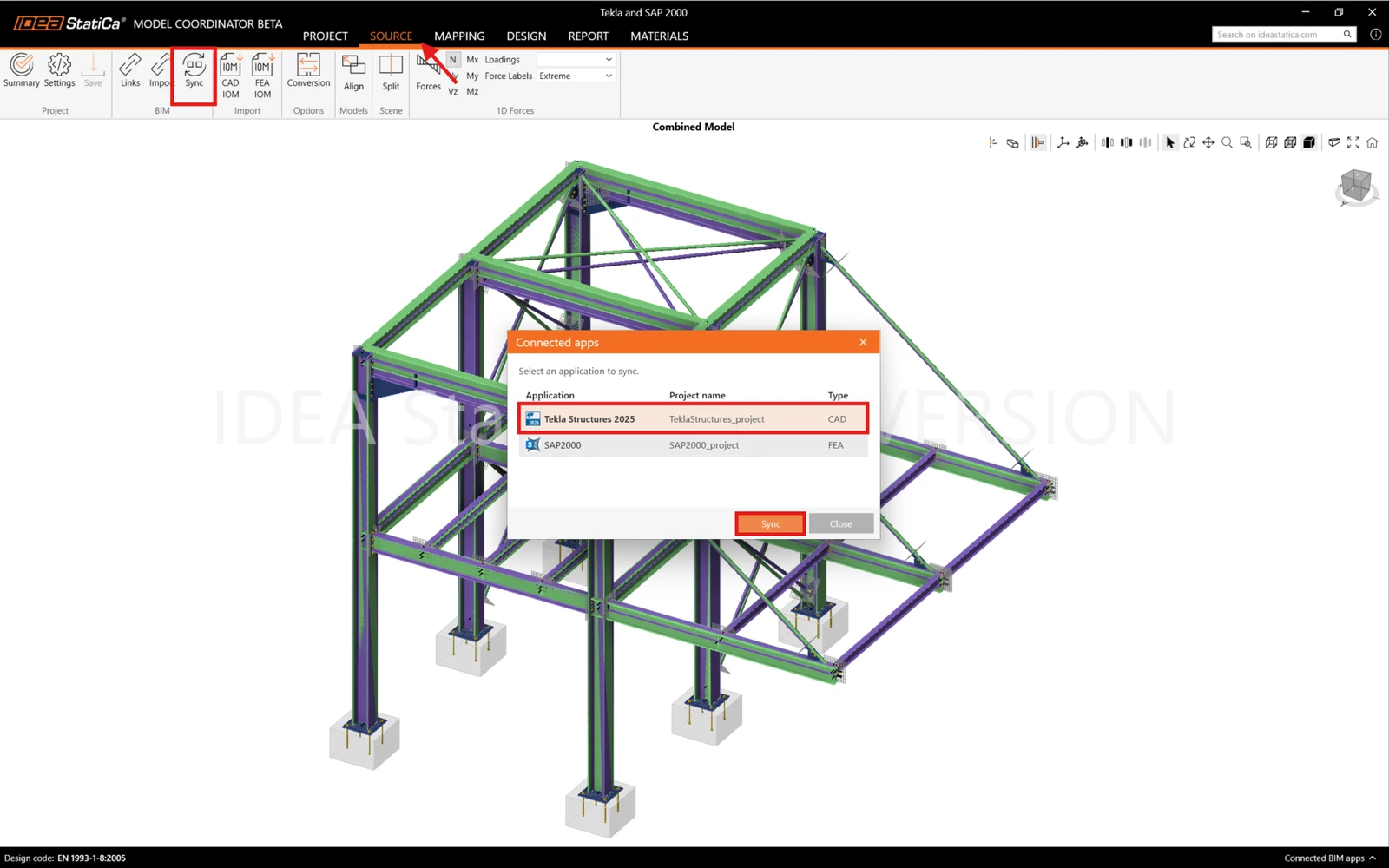
A Sync csak a már importált entitásokat frissíti:
- Ha módosítja egy makró vagy egy szerkezeti elem tulajdonságait, használja a Sync funkciót.
- Ha a Teklában töröl egy makrót, és újat definiál, a Model Coordinator nem ismeri az új objektumokat. Ilyenkor importálja újra a kapcsolatot.
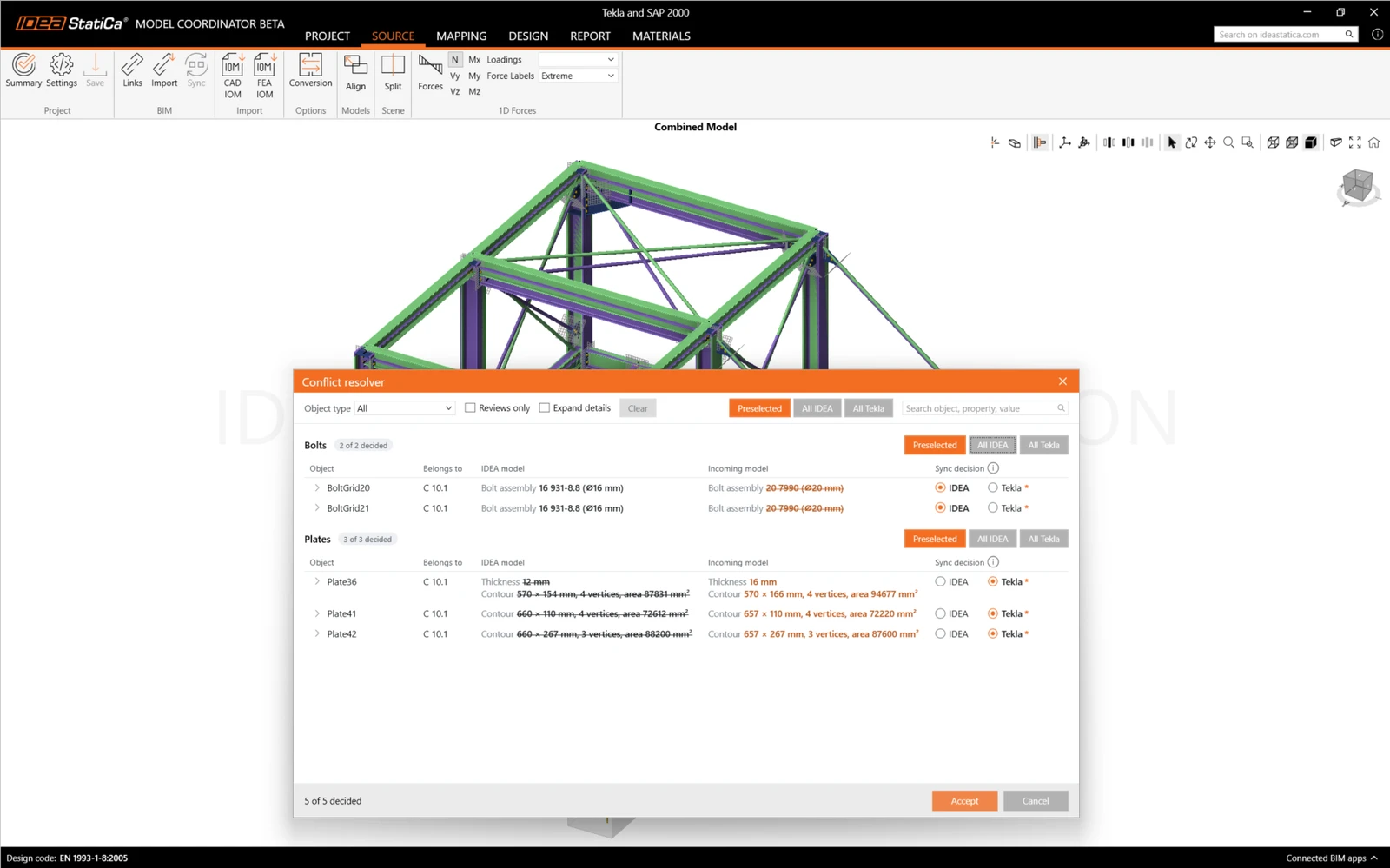
Ha a Sync ütközéseket észlel, megnyílik a Conflict Resolver. Ez megmutatja, milyen módosítások készülnek a modelljén, és elfogadhatja (Tekla) vagy elutasíthatja (IDEA) őket.
Támogatott szabványok és partnerszoftverek
Támogatott szabványok:
- EN
- AISC
- CSA
- AS
- SP
- GB
- IS
- HKG
Csatolt partnerszoftverek:
Megjegyzés: Megjelent az IDEA StatiCa 26.1-es verziójában