


Jak to funguje
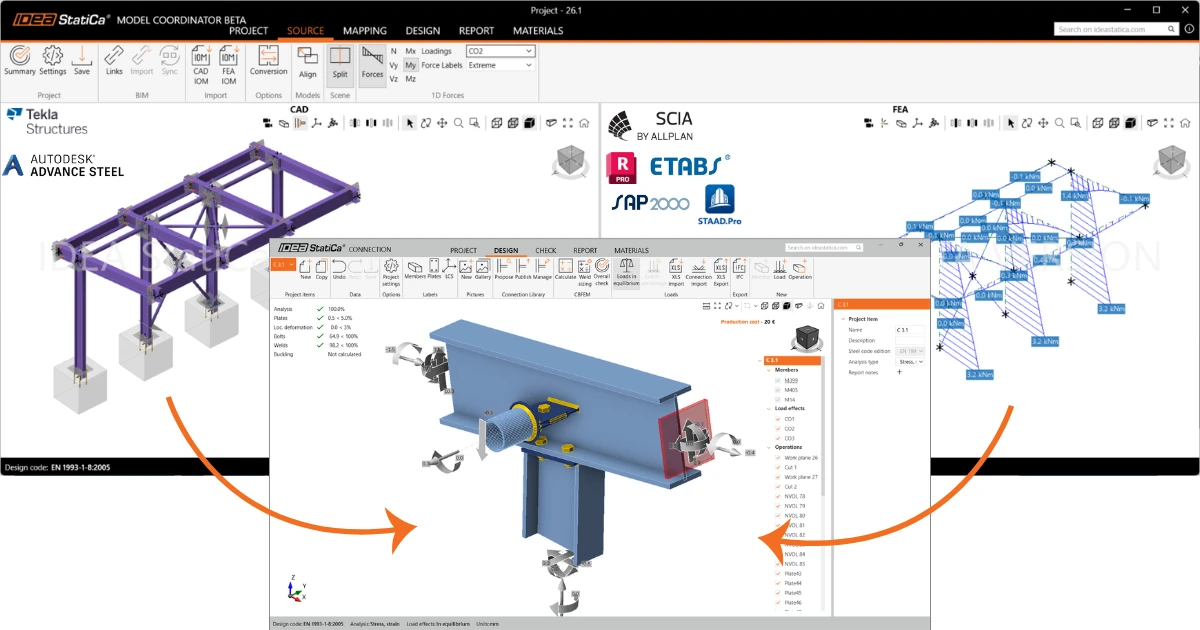
Model Coordinator kombinuje dva modely téže konstrukce. CAD model obsahuje geometrii přípojů a MKP model obsahuje vnitřní síly. Aby bylo možné navrhnout přípoj s těmito silami, musí Model Coordinator nejprve zjistit, který prvek MKP modelu odpovídá kterému prvku CAD modelu.
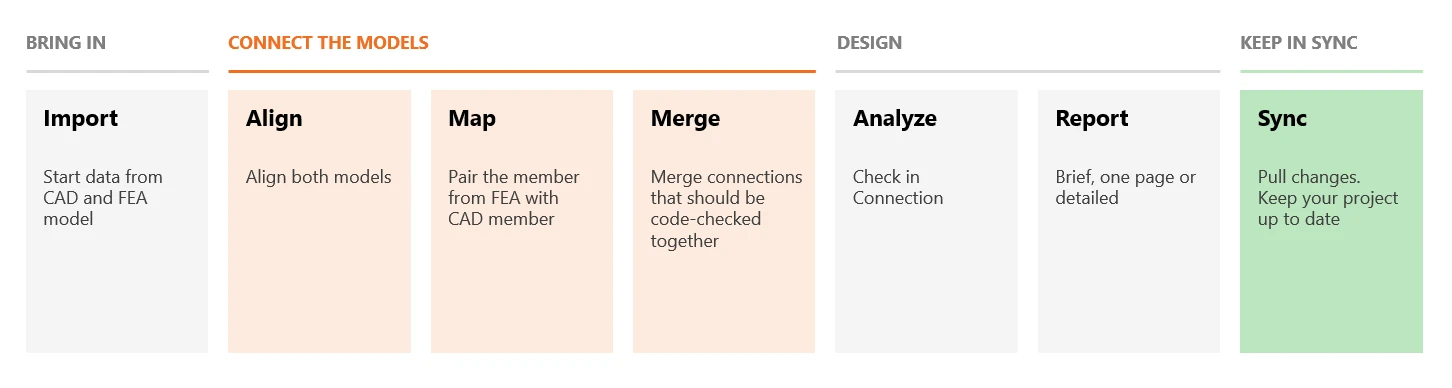
Import: naimportujte CAD a MKP model do jednoho projektu.
Propojení modelů:
- Zarovnejte modely tak, aby se překrývaly. Bývají často vytvořeny v různých souřadnicových systémech.
- Namapujte prvky, které přiřazují každý prvek CAD modelu k jeho prvku v MKP modelu.
- Sloučte přípoje, které se mají normově posuzovat společně.
Návrh: analyzujte přípoje v IDEA StatiCa Connection se silami automaticky přenesenými z MKP modelu a vygenerujte protokol.
Synchronizace: při změně modelu načtěte změny do projektu, místo abyste začínali od začátku.
01. Vytvoření projektu
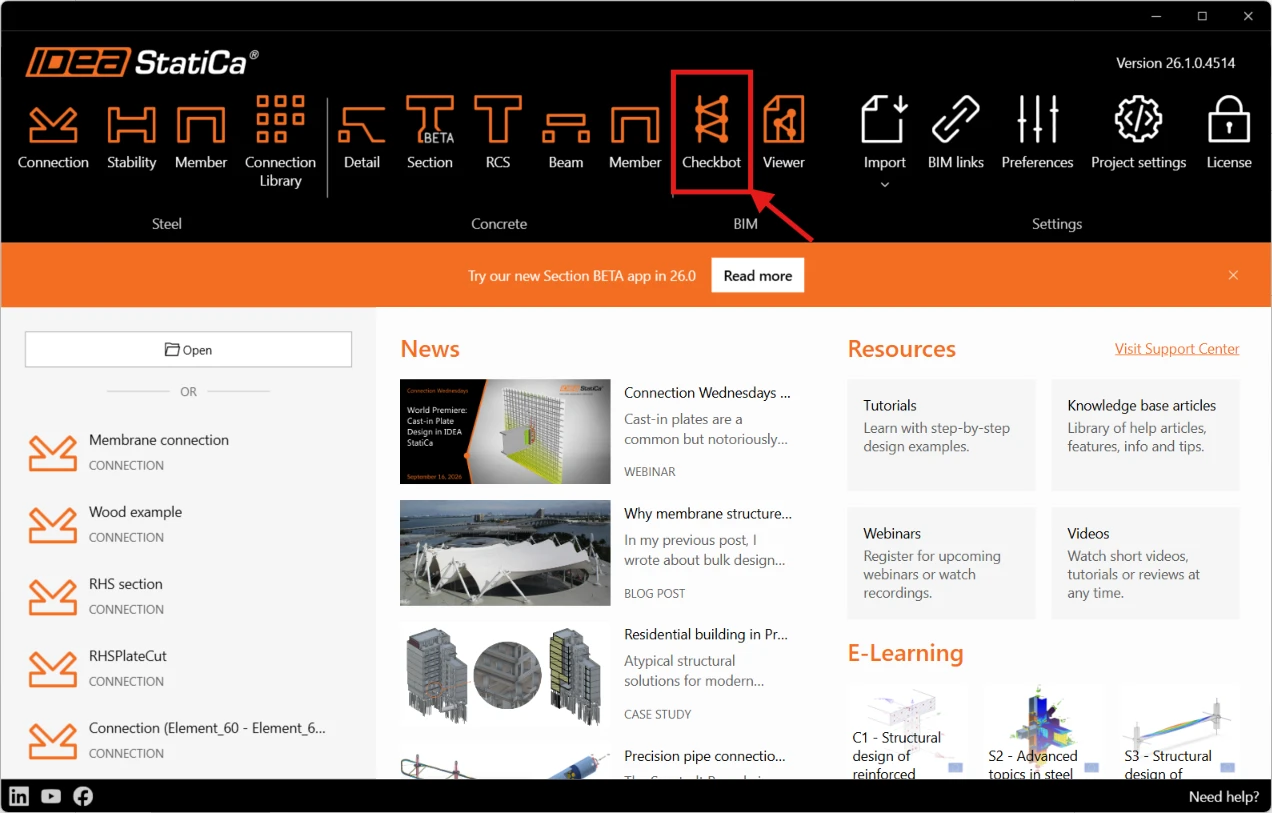
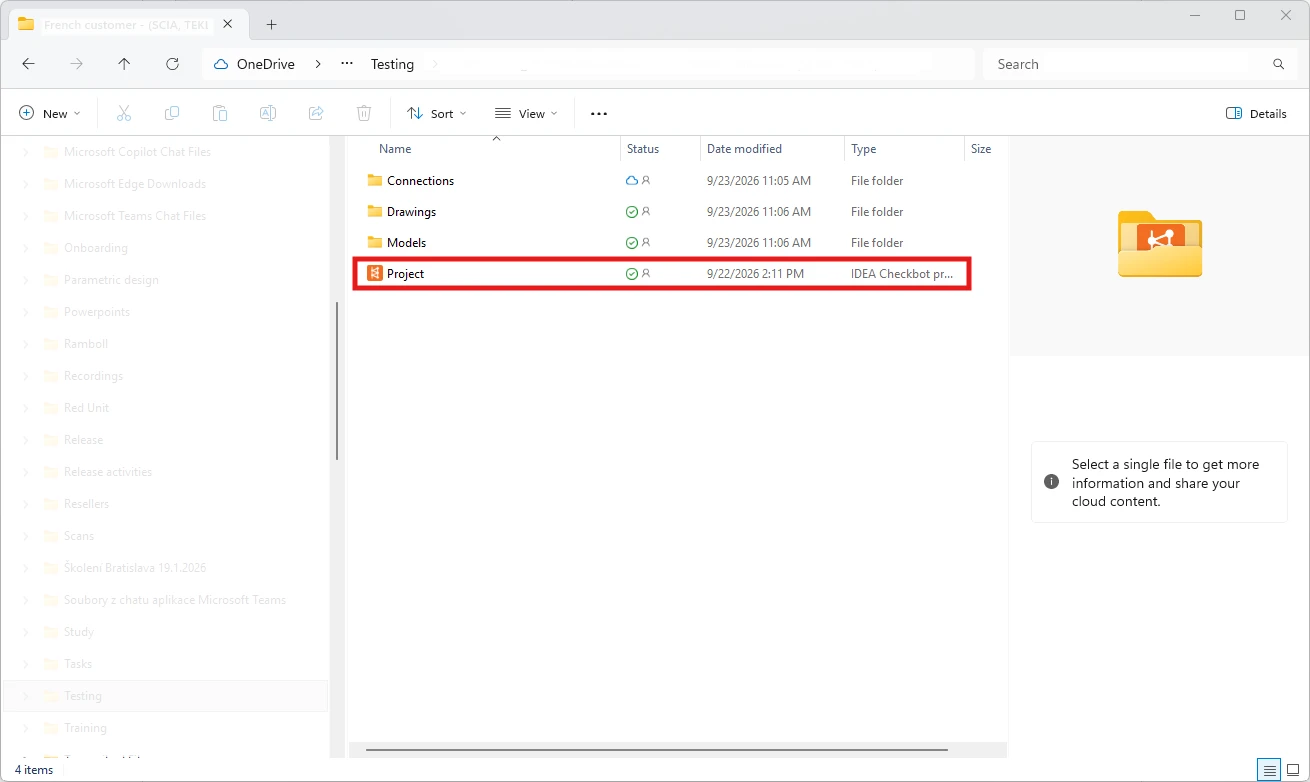
Při spuštění Checkbotu z IDEA StatiCa Launcheru se v průvodci Nový projekt vybírá pracovní postup. Vyberte Model Coordinator (BETA) – pracovní postup kombinující dva zdroje dat, MKP a CAD.
Poté pojmenujte projekt, zvolte složku, do které se uloží, a vyberte návrhovou normu a její vydání.
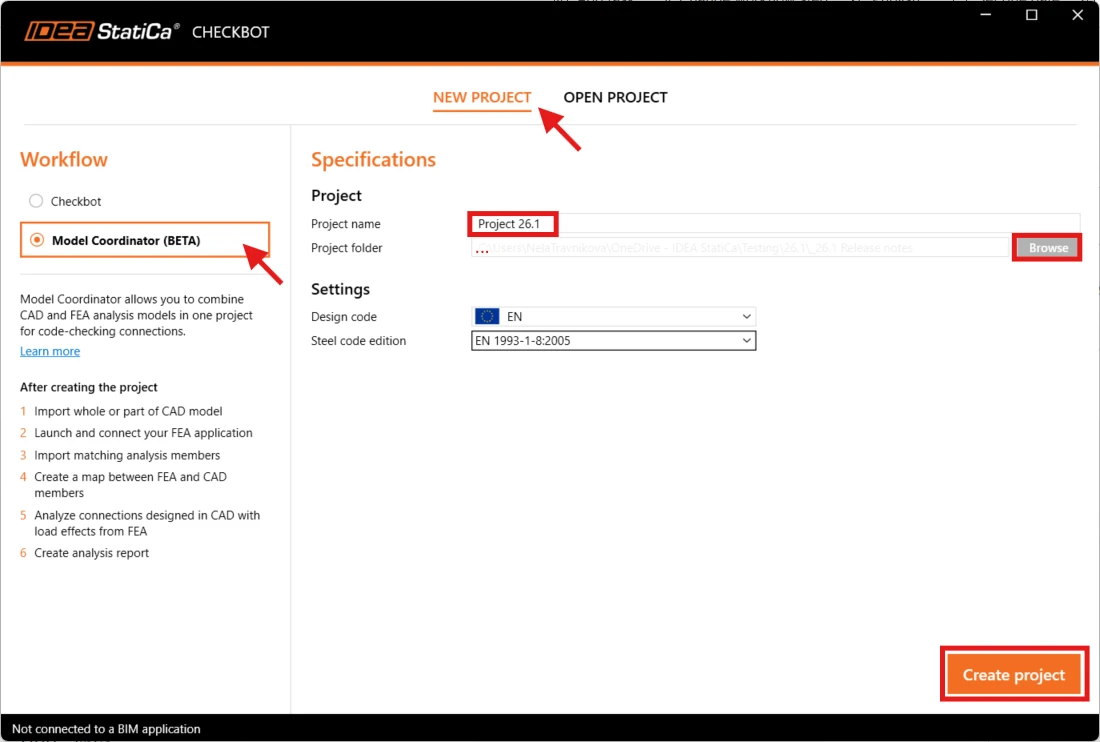
Projekt se vytvoří ve vybrané složce.
Poznámka: Po nastavení pracovního postupu (Model Coordinator) již nelze pro daný projekt změnit.
02. Připojení k CAD a MKP aplikacím
Dále propojte Model Coordinator s vašimi CAD a MKP aplikacemi. Spusťte je a poté na kartě Zdroj klikněte na Odkazy.
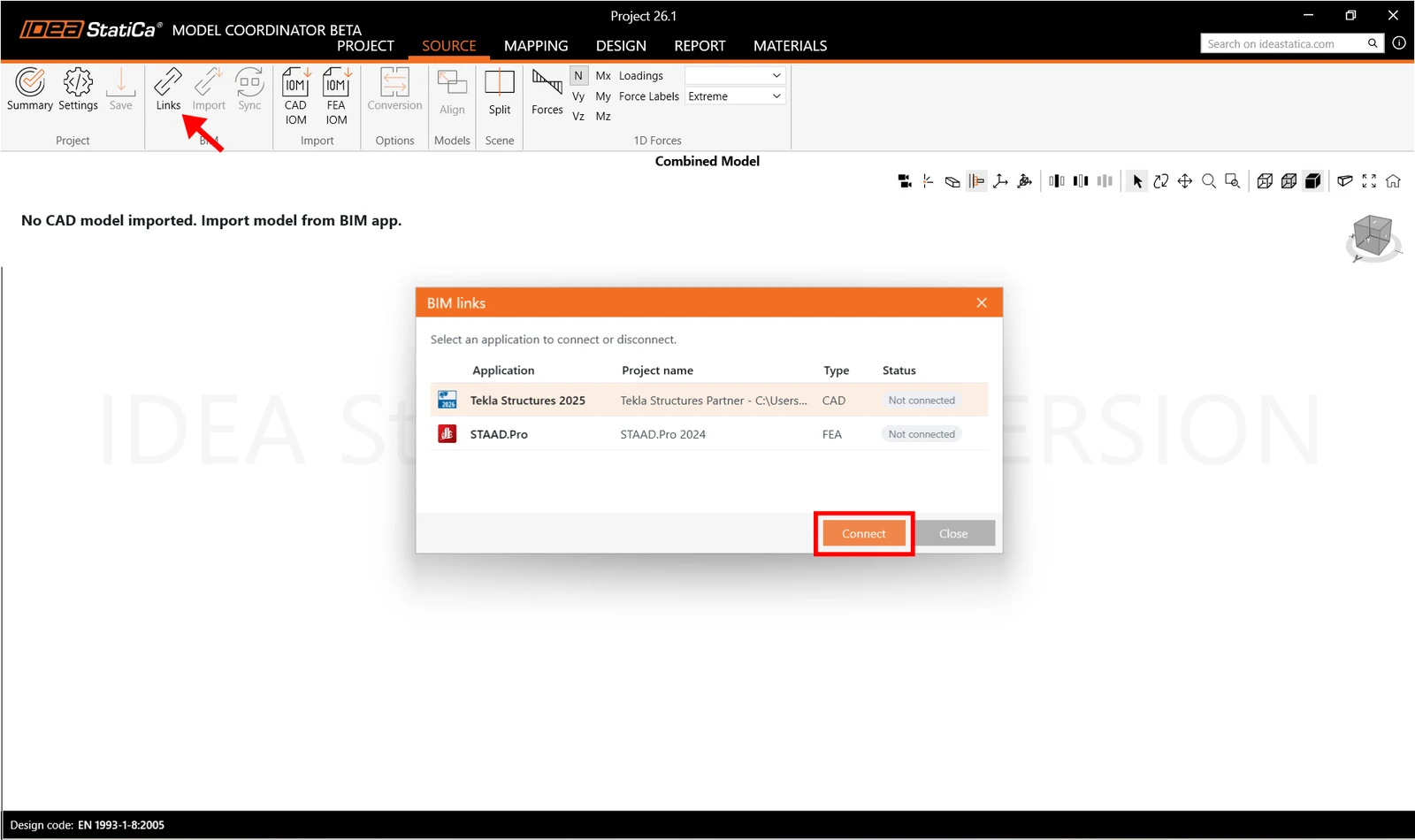
Model Coordinator se může přímo připojit k těmto aplikacím:
Chcete-li připojit SCIA Engineer nebo Autodesk Robot, spusťte IDEA StatiCa přímo ze zdrojového modelu v dané aplikaci a poté jej propojte s projektem Model Coordinator.
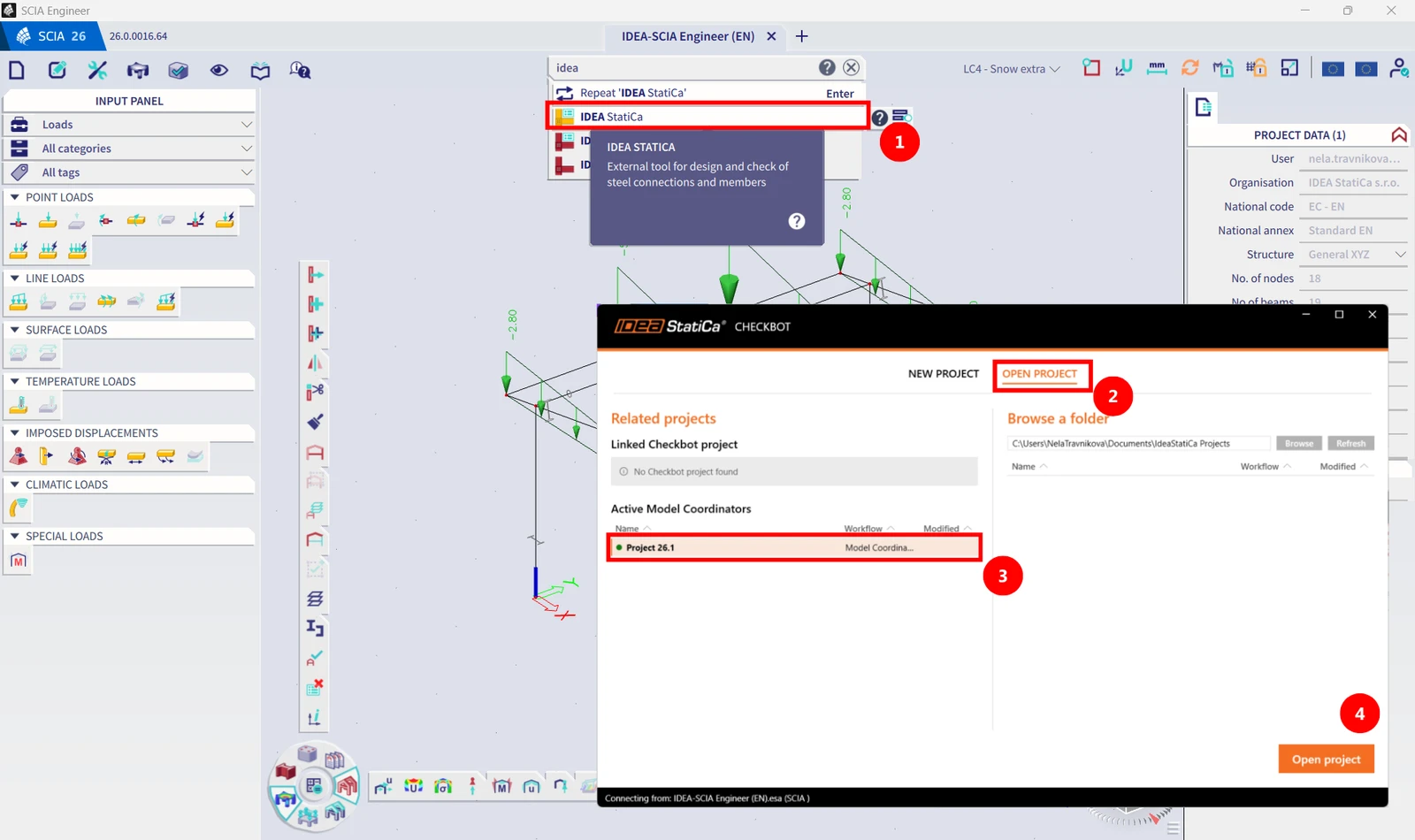
Po kliknutí na Otevřít projekt se SCIA Engineer zobrazí v okně BIM odkazy se stavem Připojeno.
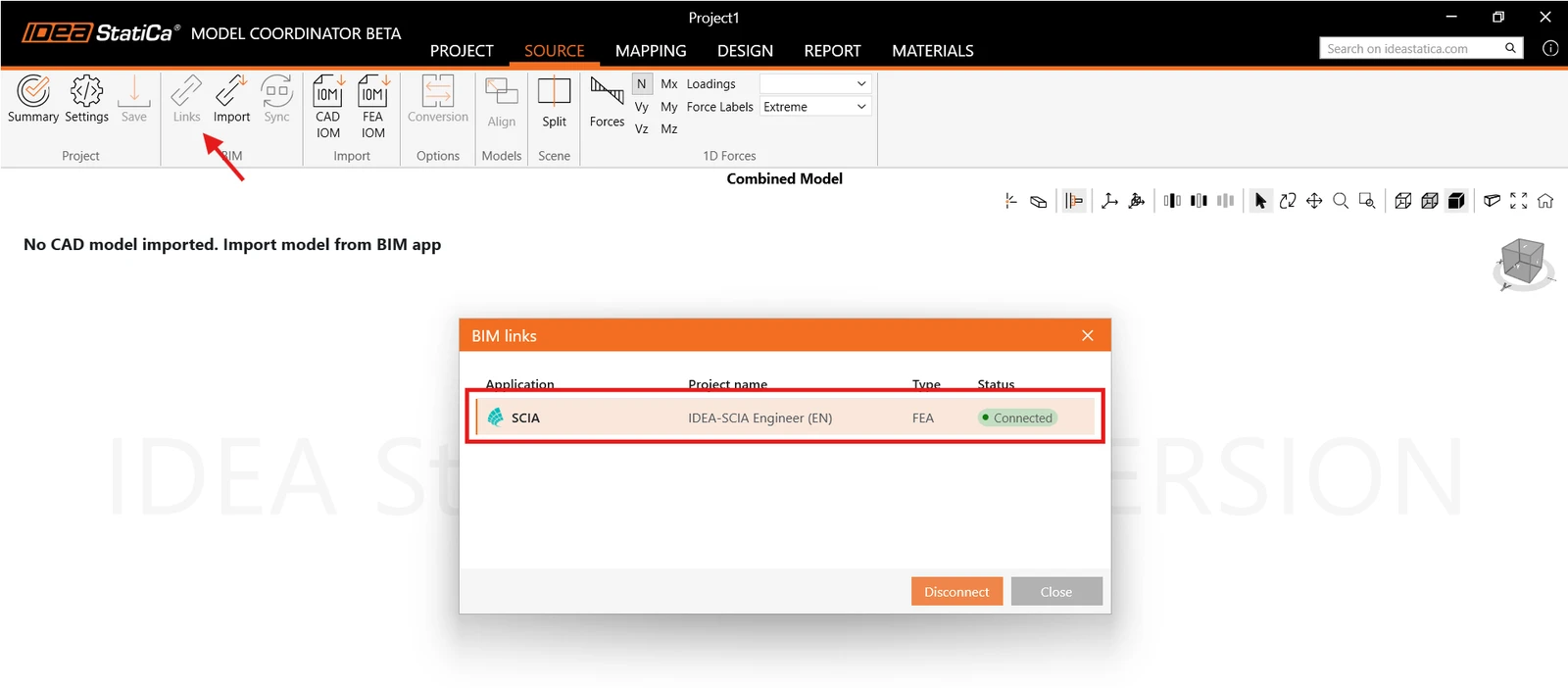
Jakmile obě aplikace zobrazují stav Připojeno, můžete importovat data.
03. Import dat
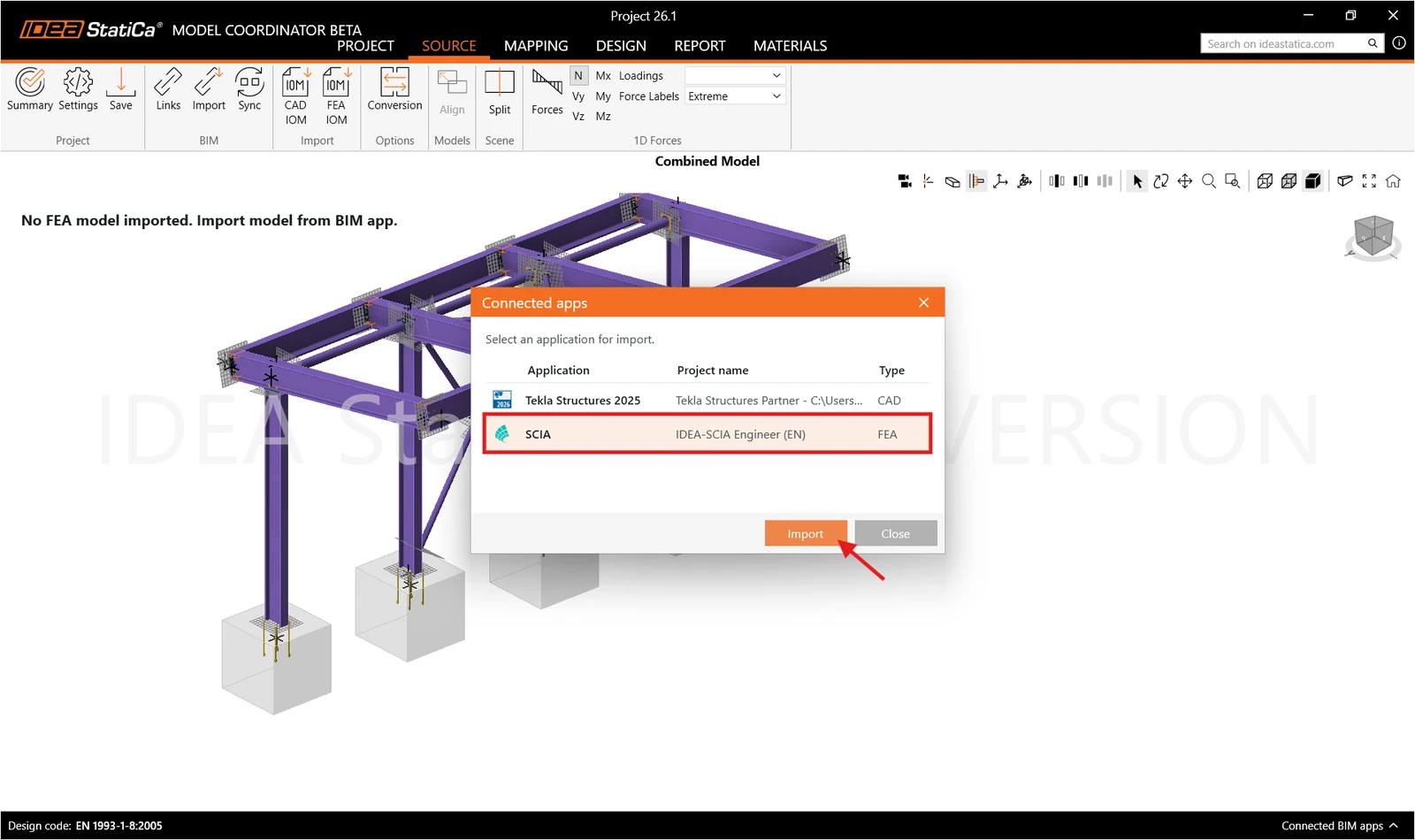
Klikněte na tlačítko Import a vyberte aplikaci, ze které chcete importovat.
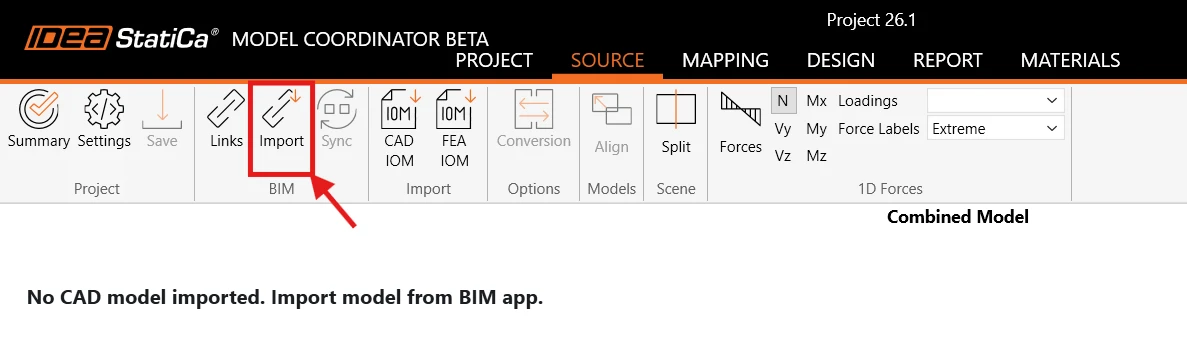
Pro CAD budete po kliknutí na příkaz „Import“ v Model Coordinatoru vyzváni k výběru. Ve zdrojové CAD aplikaci vyberte celou konstrukci nebo pouze její část pomocí výběru oblasti a výběr potvrďte stisknutím klávesy Enter. Import zrušíte stisknutím klávesy Esc.
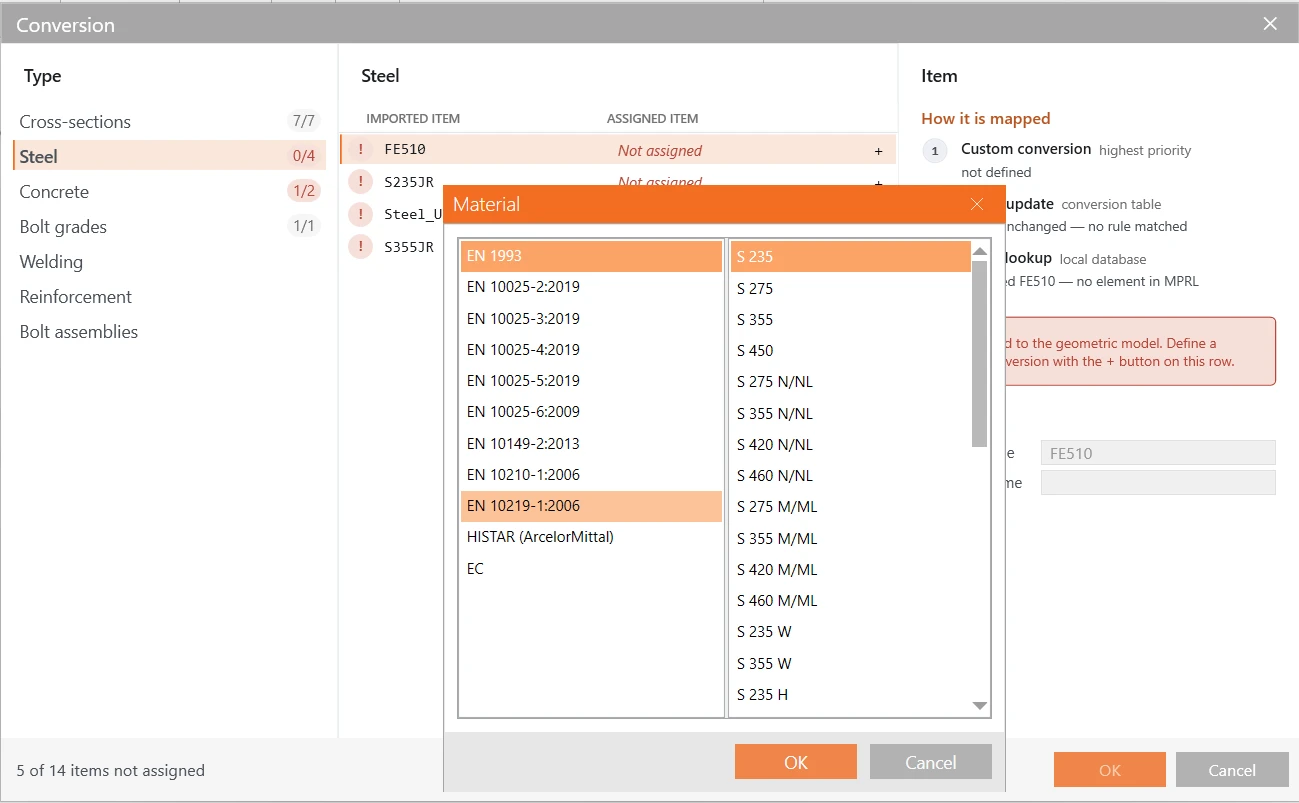
Pokud se vyskytnou nerozpoznané položky, zobrazí se tabulka konverze.
Pro MKP se ujistěte, že váš MKP model byl vypočítán. Před kliknutím na příkaz Import v Model Coordinatoru vyberte v partnerské aplikaci celou konstrukci nebo pouze její část. Kliknutím na „Import“ se zahájí výměna dat pro aktivní výběr.
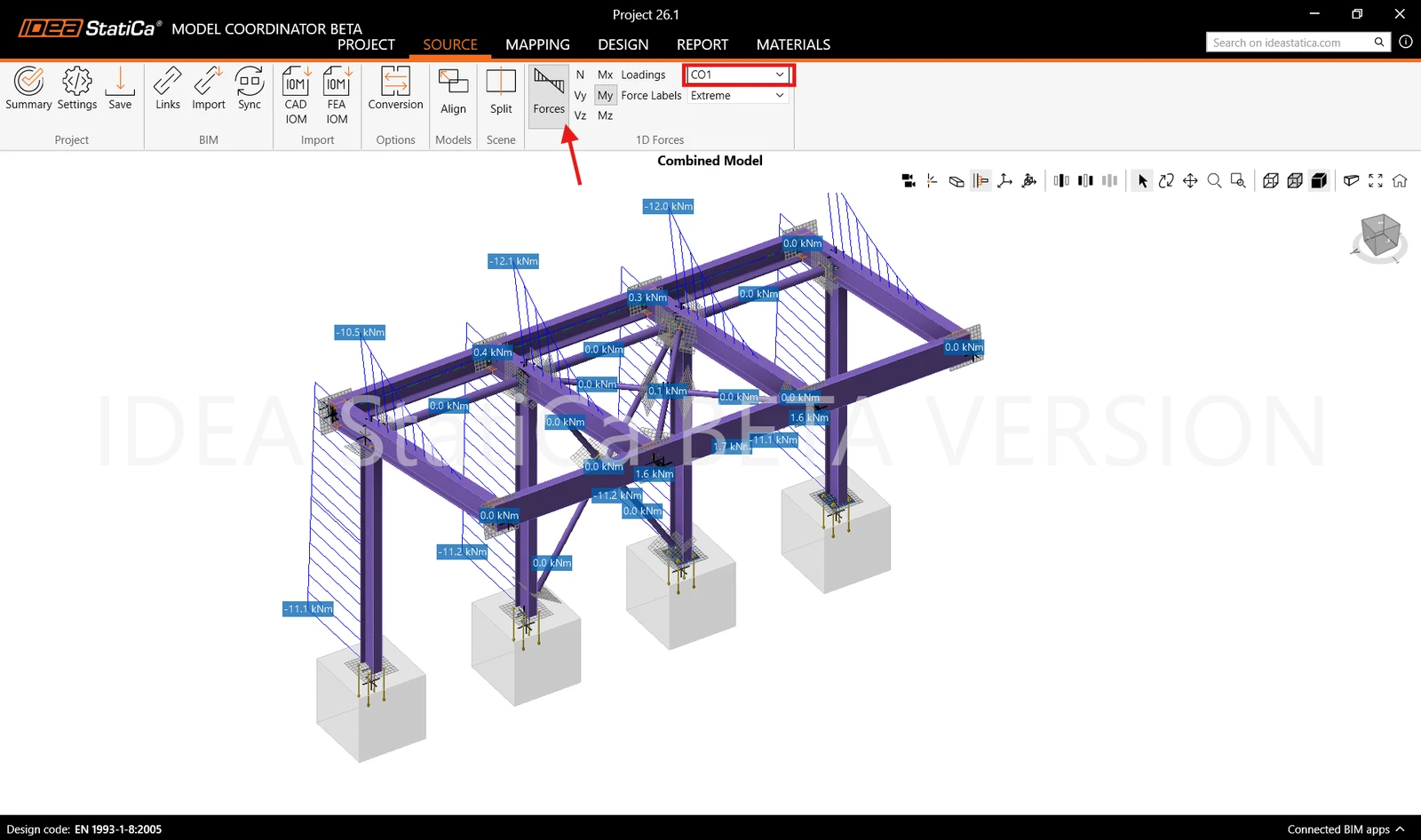
Zobrazte a zkontrolujte importované síly.
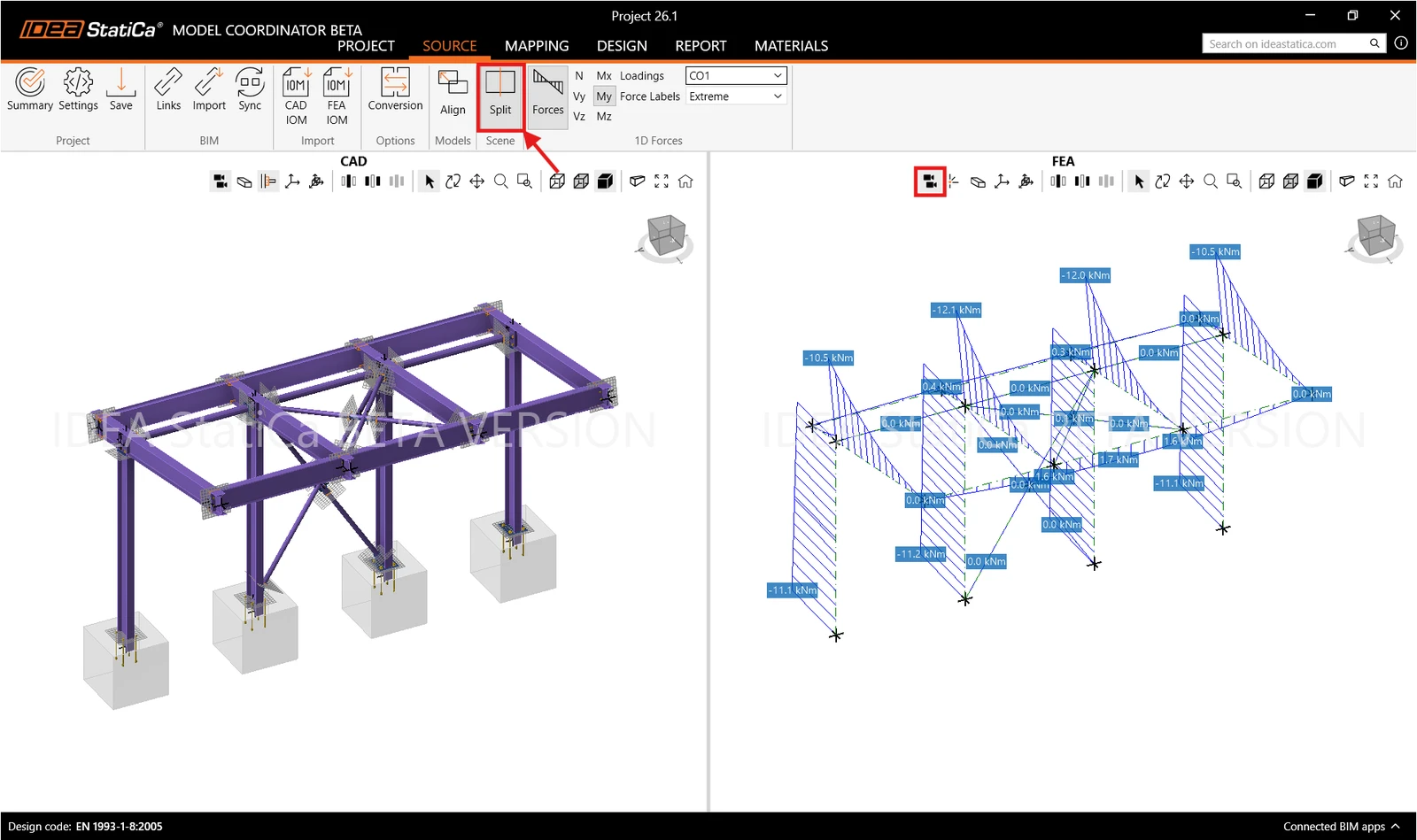
Oba modely jsou nyní zobrazeny ve 3D scéně, včetně CAD operací, jako jsou šrouby a plechy. Chcete-li modely zkontrolovat samostatně, klikněte na Rozdělit.
04. Zarovnání
Aby bylo možné zkombinovat CAD a MKP model, musí Model Coordinator namapovat prvky CAD na prvky MKP, a k tomu se musí prvky překrývat. CAD a MKP modely jsou často vytvořeny v různých souřadnicových systémech, proto je nutné je nejprve zarovnat.
Model Coordinator vždy přesouvá pouze MKP model; CAD model zůstává pevný.
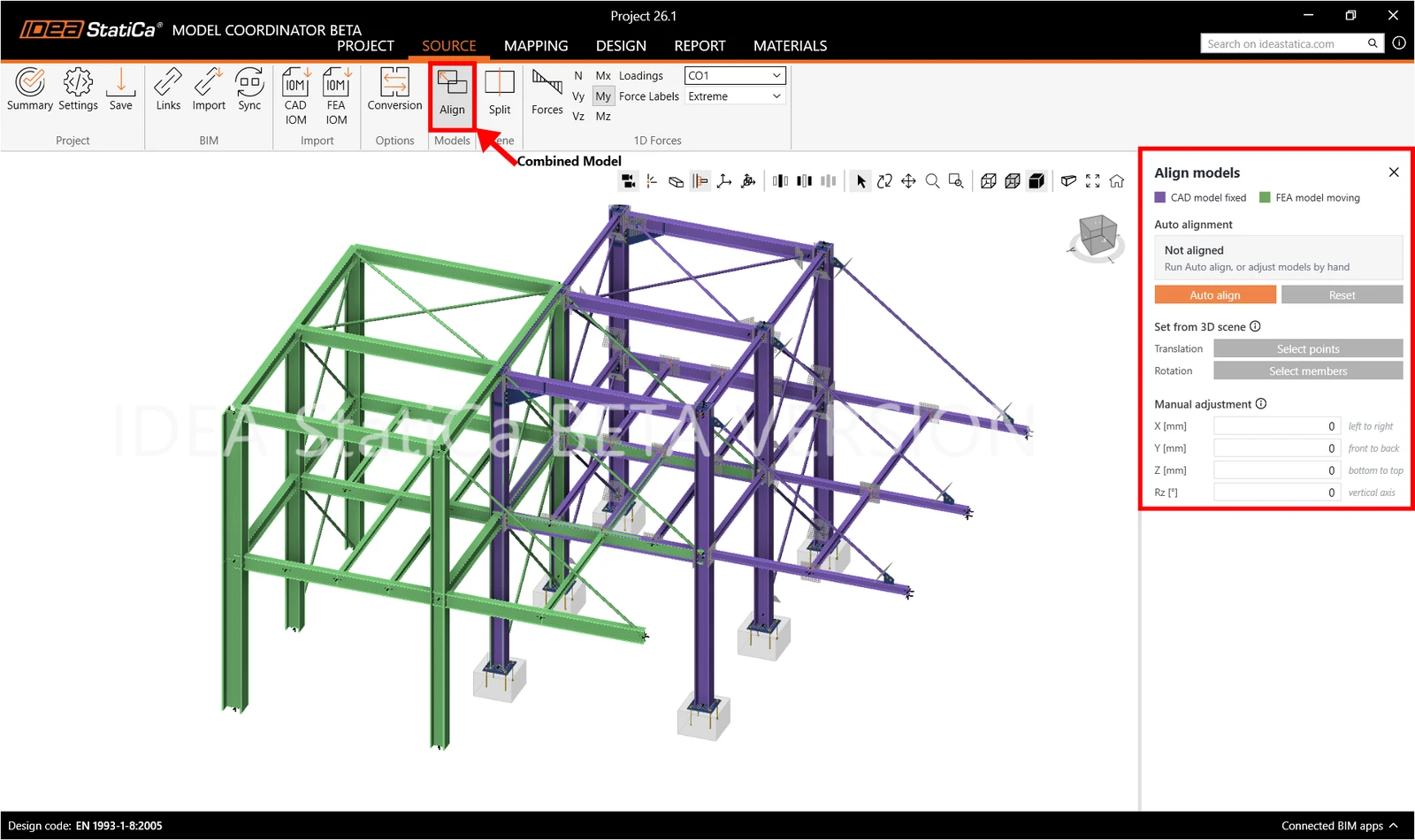
K tomu můžete použít:
- Automatické zarovnání: doporučeno jako první krok. Model Coordinator zjistí, zda je k dispozici ideální poloha překrytí, a aplikuje posunutí (v globální rovině X-Y) a otočení kolem svislé osy (globální Z).
- Posunutí a Otočení: definuje zarovnání výběrem odpovídajících bodů ve 3D scéně. Aplikace vás celým procesem posunutí a otočení provede.
- Ruční úprava: zadejte přesné hodnoty posunu numericky.
- Obnovit: vrátí všechny změny zarovnání, automatické i ruční.
- Automatické zarovnání můžete také kombinovat s ručními úpravami.
05. Mapování mezi MKP a CAD
Jakmile jsou vaše CAD a MKP modely zarovnány, musí Model Coordinator vědět, které prvky MKP patří ke kterému prvku CAD, aby mohl přenést síly z MKP modelu do přípojů vymodelovaných v CAD. Spuštěním mapování se tento vztah vytvoří na úrovni 1D prvků.
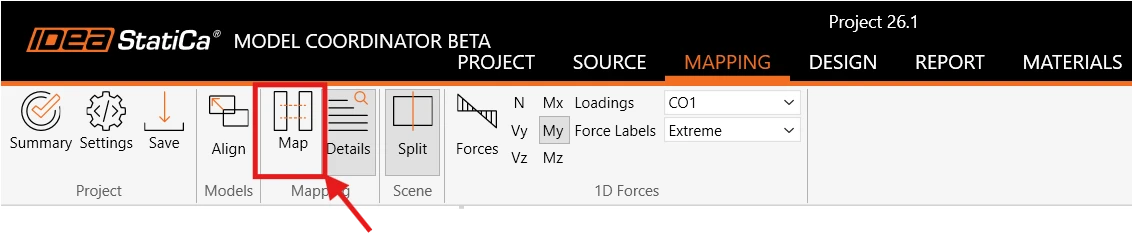
Ujistěte se, že jsou modely zarovnány, poté přejděte na kartu Mapování a klikněte na Mapovat.
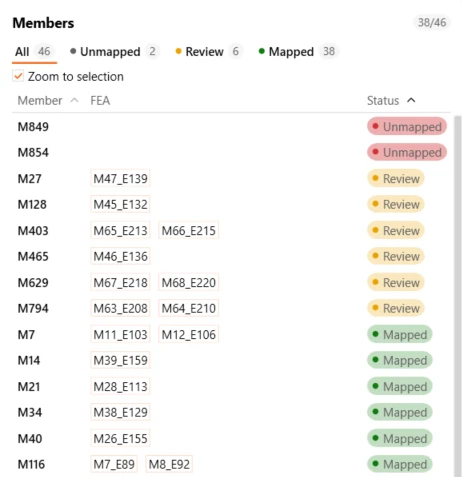
Mapování třídí prvky do tří kategorií:
- Namapováno – algoritmus našel vhodný pár s vysokou spolehlivostí. Není nutný žádný zásah.
- Ke kontrole – párování bylo provedeno, ale Model Coordinator doporučuje výsledek zkontrolovat.
- Nenamapováno – automaticky nebyl nalezen žádný vztah. Tyto prvky lze stále spárovat ručně.
Kontrola mapování
Výběrem prvku v seznamu Prvky se zvýrazní namapované prvky. Pro snazší orientaci lze ve scéně zobrazit popisky prvků a uzlů, takže je jednodušší určit, na které prvky se díváte.
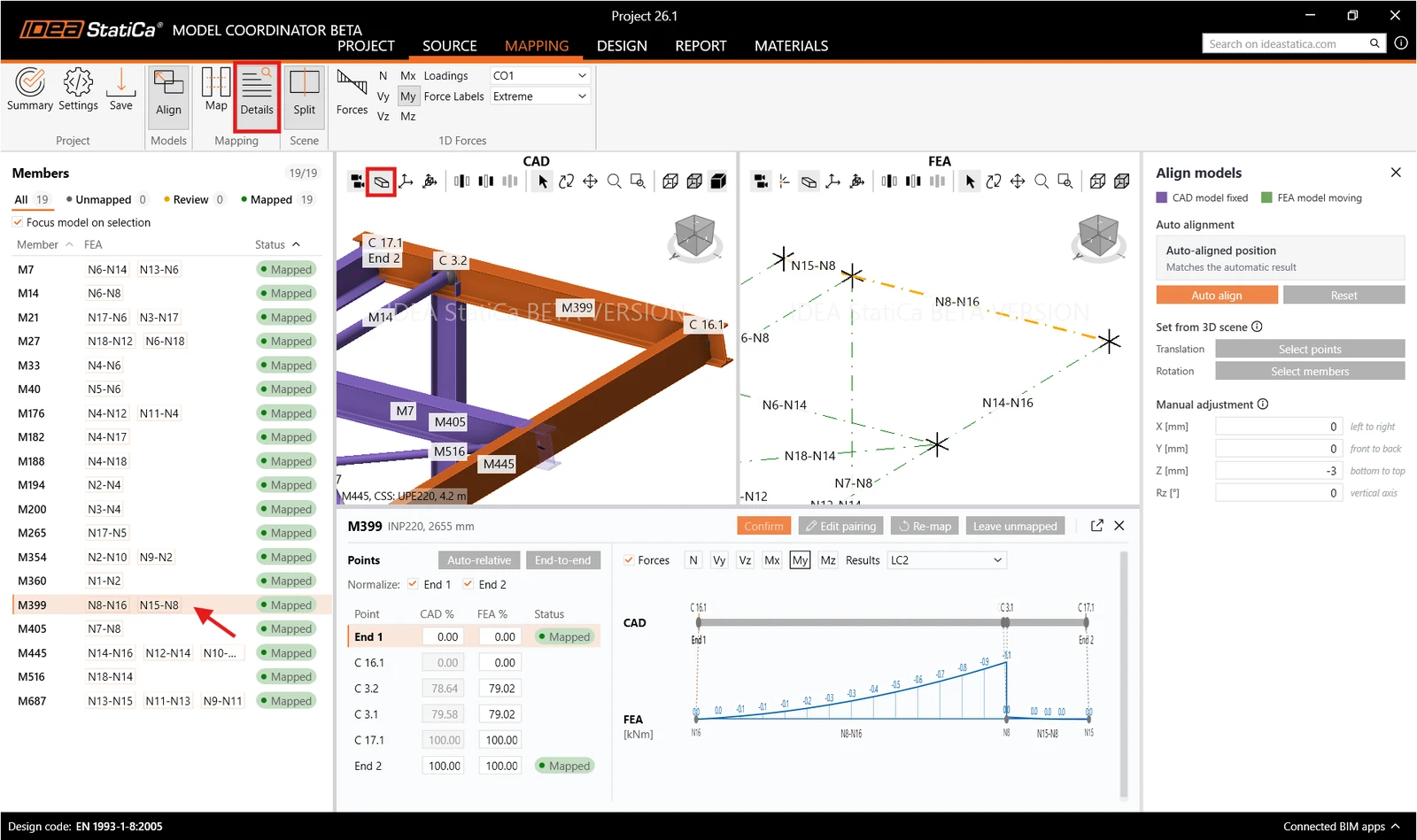
Po výběru prvku se v dolní části obrazovky zobrazí panel Podrobnosti mapování.
Mapování lze upravit ručně:
- Automaticky relativně: Automaticky namapuje konec prvku pomocí relativních poloh. Pokud jeden prvek přesahuje druhý, konec kratšího prvku se namapuje na odpovídající kolmou polohu na delším prvku (např. 100 % CAD = 80 % MKP nebo 60 % CAD = 100 % MKP).
- Konec ke konci: Automaticky namapuje konce prvků CAD na odpovídající konce prvků MKP.
- Přichytit k uzlu: Po výběru bodu připojení namapuje nejbližší uzel MKP na uzel CAD.
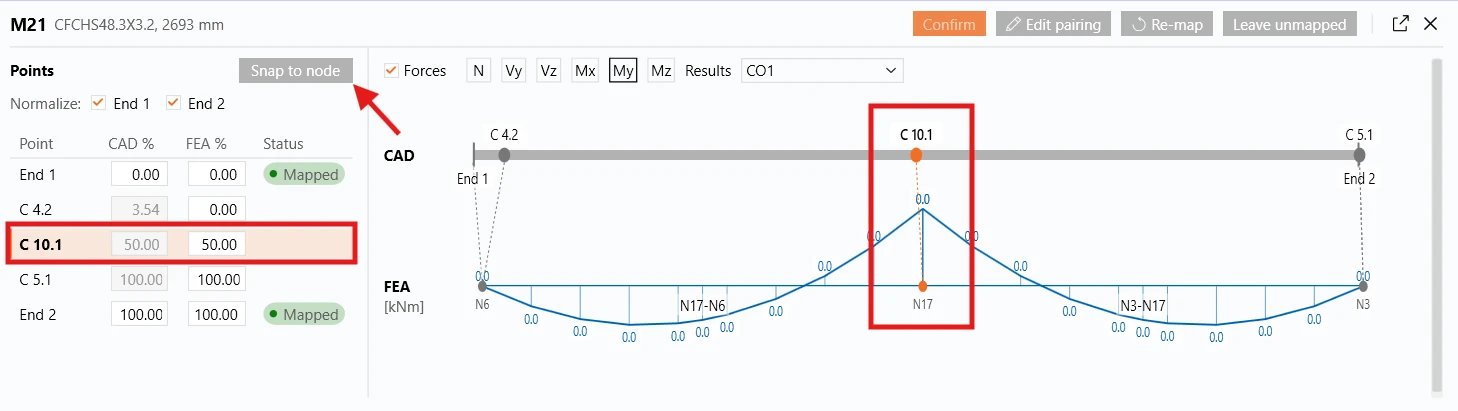
- Zaškrtávací políčka Normalizovat: Určují, zda se konec prvku CAD považuje za zkrácený nebo prodloužený k očekávanému bodu přípoje.
V CAD modelu prvky nekončí vždy přesně v místě, kde se setkávají. Například v Tekle se prvek často zkracuje, aby zůstal prostor pro přípoj. Pro posouzení přípoje však Model Coordinator potřebuje znát místo, kde by se prvky teoreticky setkaly. K tomu slouží zaškrtávací políčka Normalizovat (Konec 1 a Konec 2). Po zaškrtnutí se konec prvku upraví na očekávaný bod přípoje. Pokud políčko zůstane nezaškrtnuté, prvek zůstane přesně tak, jak byl vymodelován.
06. Sloučení přípojů
Při mapování prvků se každý přípoj generuje jako samostatný, individuální styčník. Jeden přípoj sloupu a dvou nosníků se proto může zobrazit jako několik samostatných přípojů. Je tedy nutné je sloučit do jednoho přípoje, který chcete posoudit.
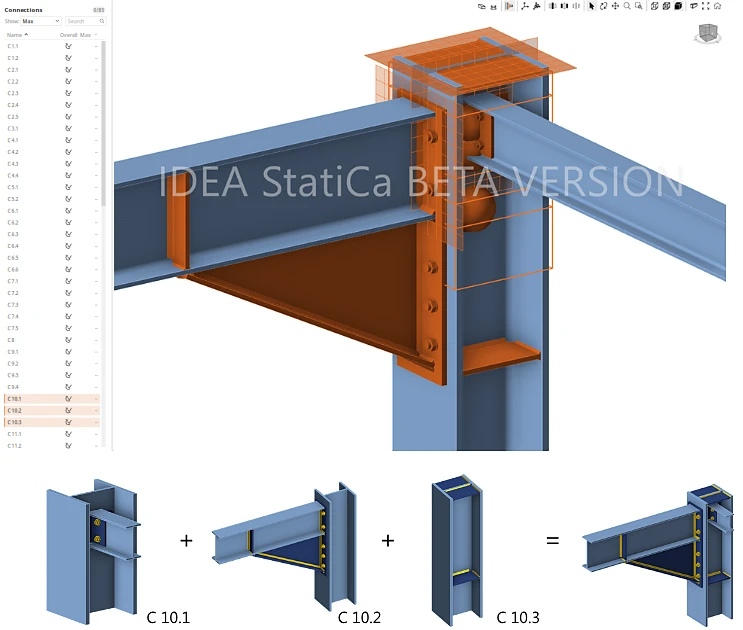
Přípoje lze sloučit dvěma způsoby:
- Ručně: vyberte přípoje, které chcete sloučit, a poté klikněte na pásu karet na Sloučit vybrané. Model Coordinator je sloučí do jednoho přípoje a automaticky určí nový bod přípoje.
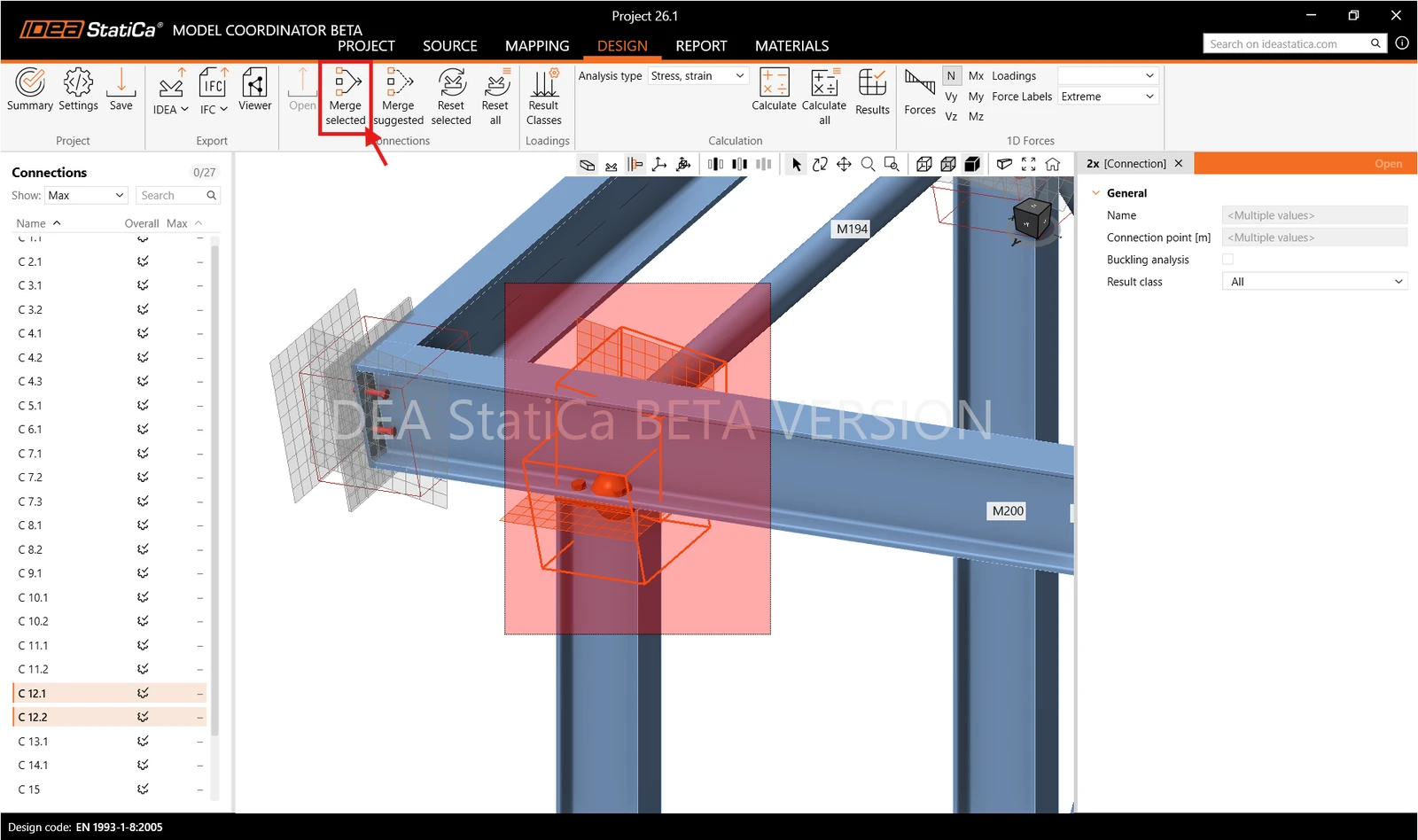
- Automaticky: kliknutím na Sloučit navržené otevřete samostatnou kartu. Posuvník v horní části umožňuje nastavit maximální vzdálenost mezi referenčními body přípojů, při které budou navrženy jako skupina ke sloučení (až 2000 mm).
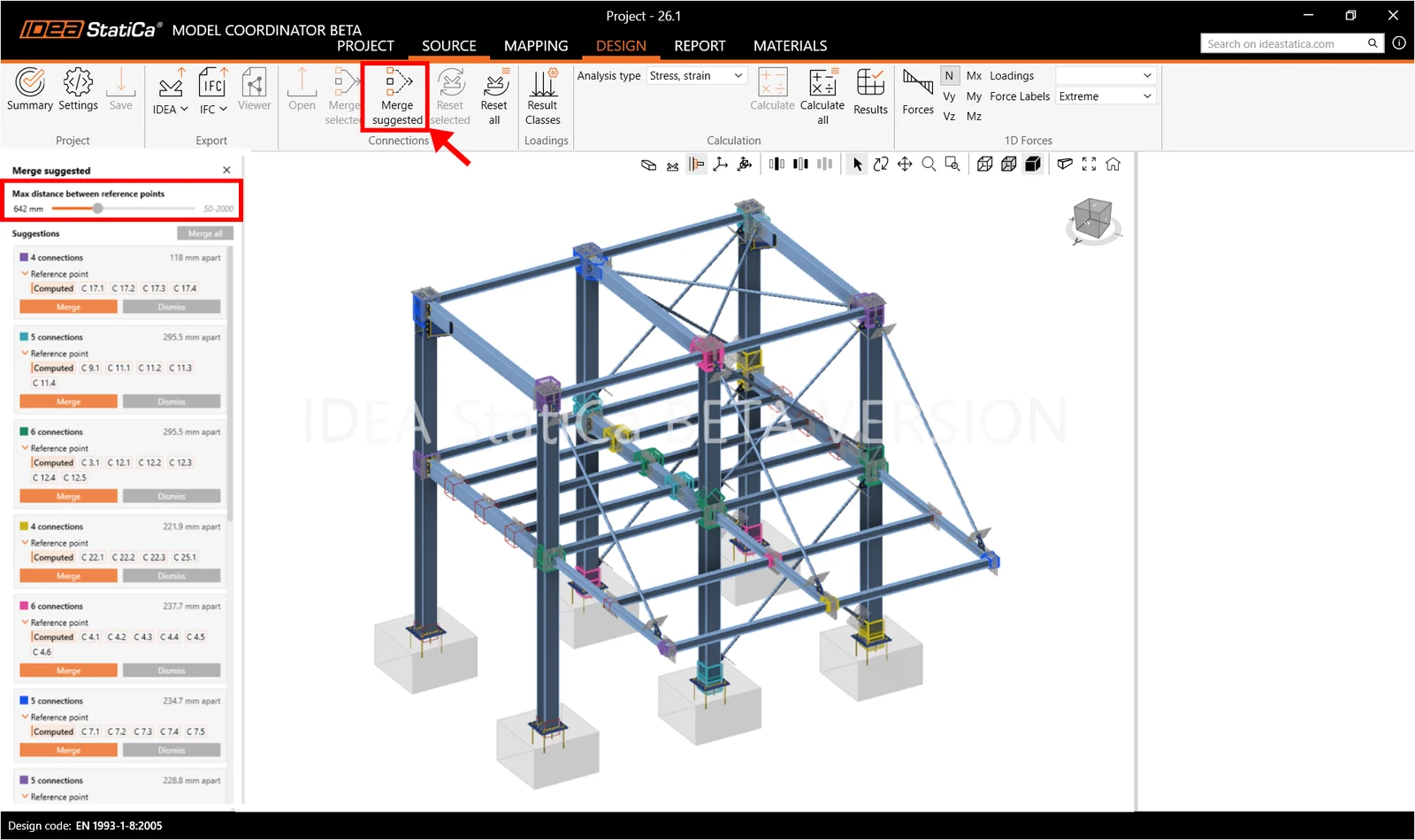
Sloučené přípoje lze také resetovat, a to buď jednotlivě výběrem přípoje a kliknutím na Resetovat vybrané, nebo hromadně kliknutím na Resetovat vše.
07. Třídy výsledků pro posouzení
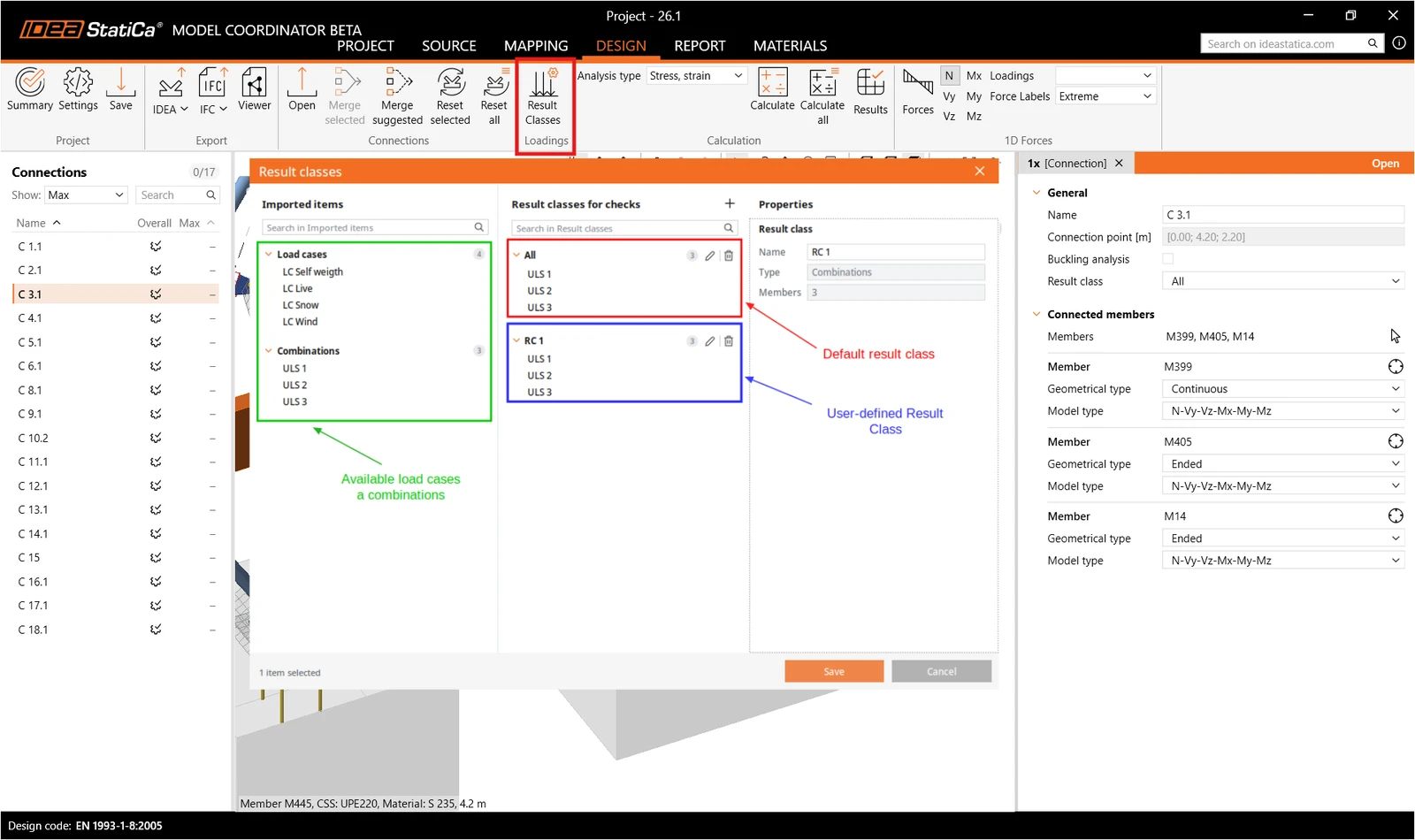
Třídy výsledků určují, které zatěžovací stavy a kombinace se použijí pro posouzení. Chcete-li je zobrazit, klikněte na kartě Návrh na Třídy výsledků.
V okně jsou vlevo uvedeny všechny zatěžovací stavy a kombinace importované z MKP modelu. Ve výchozím nastavení se automaticky vytvoří jedna třída výsledků obsahující všechny. Chcete-li přípoje posoudit pouze pro některé z nich, kliknutím na tlačítko + přidejte novou třídu výsledků a poté do ní přetáhněte požadované zatěžovací stavy a kombinace.
Chcete-li třídu výsledků použít, vyberte přípoj a zvolte ji ve vlastnosti Třída výsledků.
08. Otevření, kontrola a výpočet přípojů
Otevřete přípoj, zkontrolujte jej a spusťte analýzu. Chcete-li počítat bez otevírání přípojů, vyberte na pásu karet typ analýzy a klikněte na Vypočítat nebo Vypočítat vše.
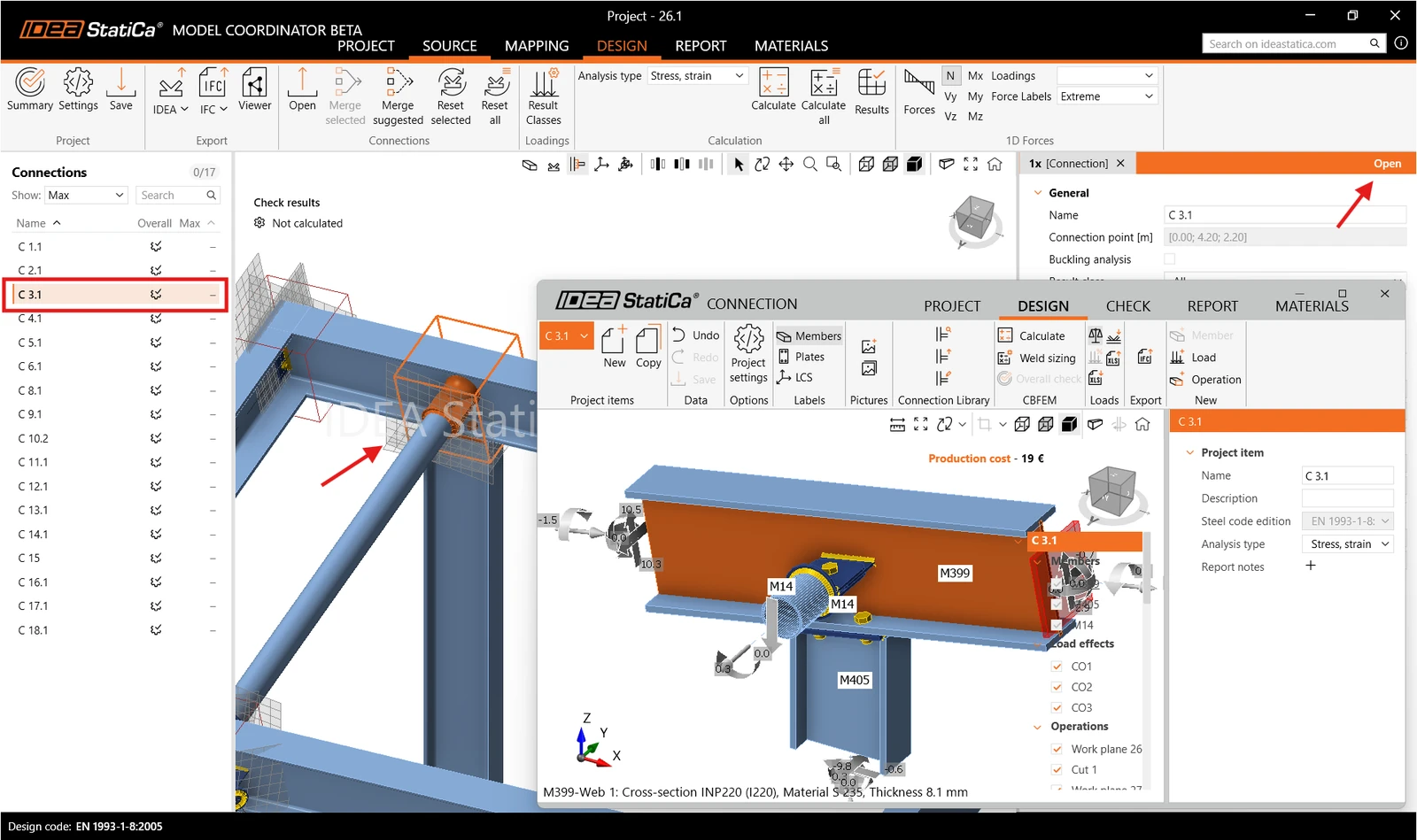
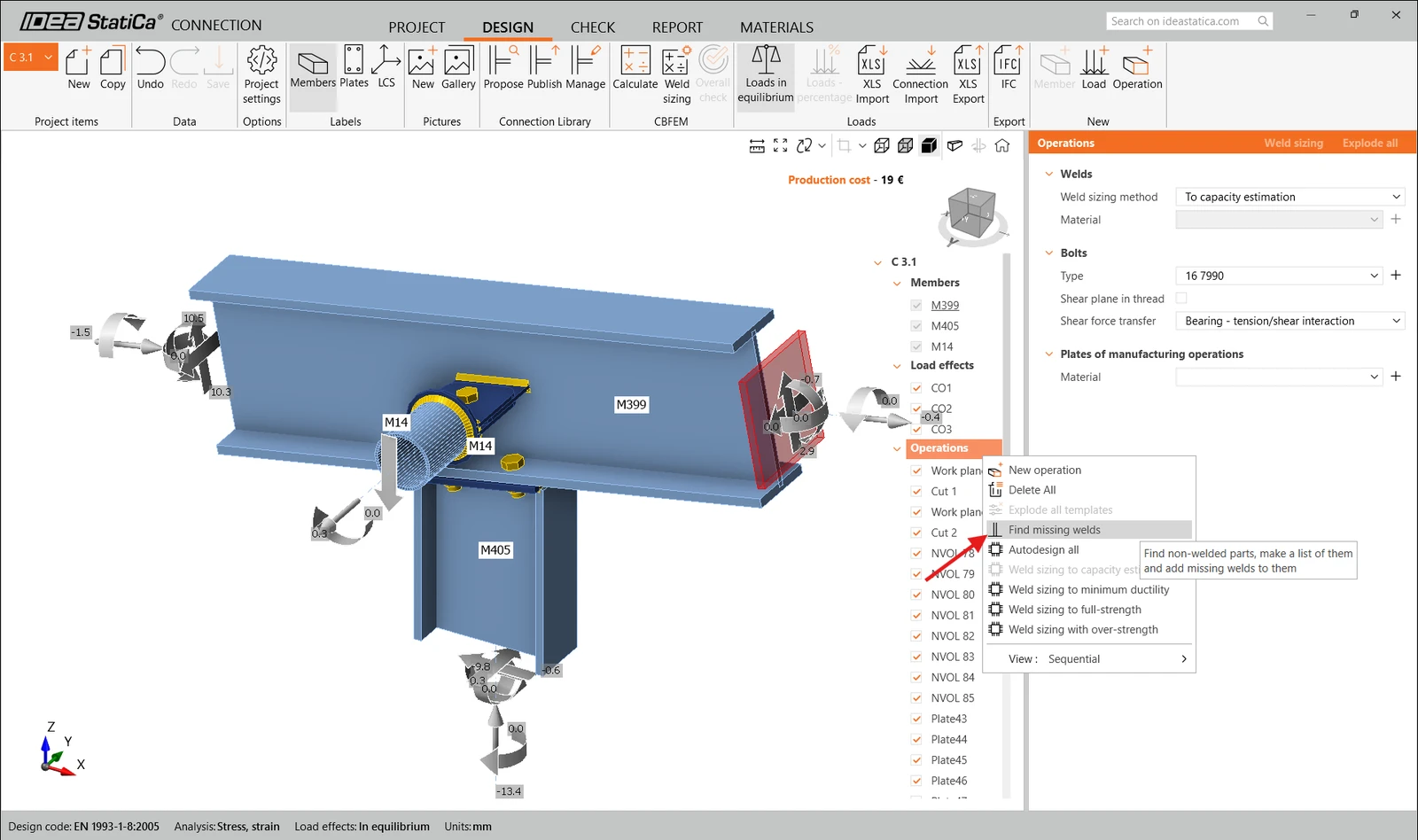
Tekla Structures může při importu občas vynechat svary, proto před analýzou doporučujeme kliknout pravým tlačítkem na Operace a vybrat Najít chybějící svary, aby se našly a doplnily všechny svary, které se nepřenesly správně.
09. Exporty
Výběrem přípojů buď na kartě Přípoje, nebo přímo ve 3D scéně můžete exportovat projekty IDEA StatiCa Connection do:
- souboru IDEA Connection
- IFC (jeden, více, kompletní model)

10. Protokol
Jakmile analyzujete některé nebo všechny přípoje, přejděte na kartu Protokol a nastavte a vygenerujte protokol projektu.
V seznamu vlevo zaškrtněte přípoje, které chcete do protokolu zahrnout. Chcete-li zahrnout pouze analyzované přípoje, vyberte Pouze vypočtené. Můžete také zahrnout data projektu, informace o softwaru a teoretický základ.
Chcete-li upravit obsah protokolu, klikněte na Nastavení, kde můžete změnit jazyk protokolu nebo zvolit, které položky se zobrazí, například výkresy, vzorce, vysvětlení, výkaz materiálu a odhad nákladů.
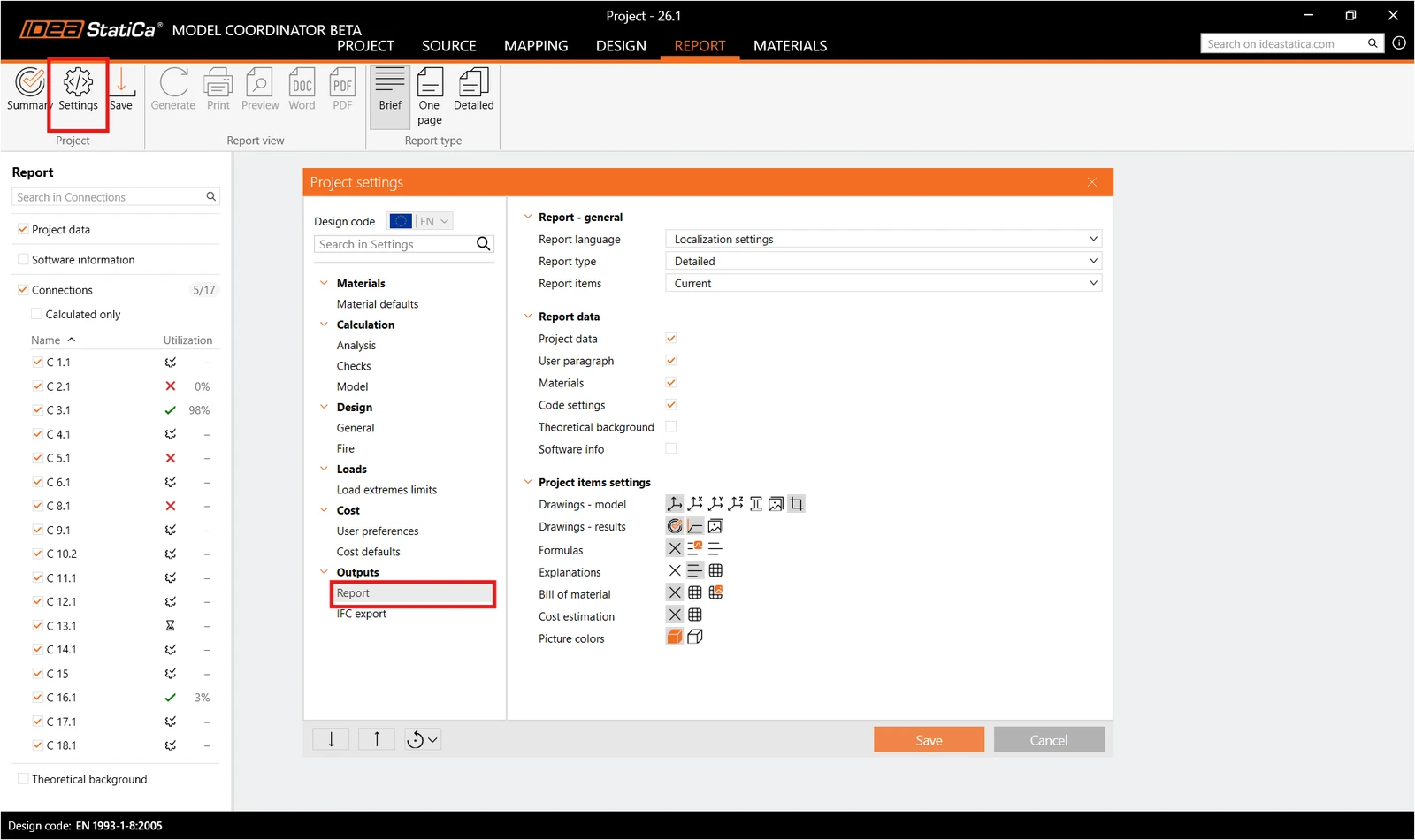
Před vygenerováním protokolu můžete nastavit, které přípoje se do něj zahrnou. V pravém panelu zvolte, zda zahrnout všechny přípoje v projektu, nebo pouze ty, které byly vypočteny, případně ručně vyberte jednotlivé přípoje, které se mají exportovat.
11. Synchronizace
Když změníte model v CAD nebo MKP aplikaci, nemusíte jej importovat znovu. Klikněte na kartě Zdroj na Synchronizovat, vyberte připojenou aplikaci, kterou chcete synchronizovat, a Model Coordinator aktualizuje entity, které již zná.
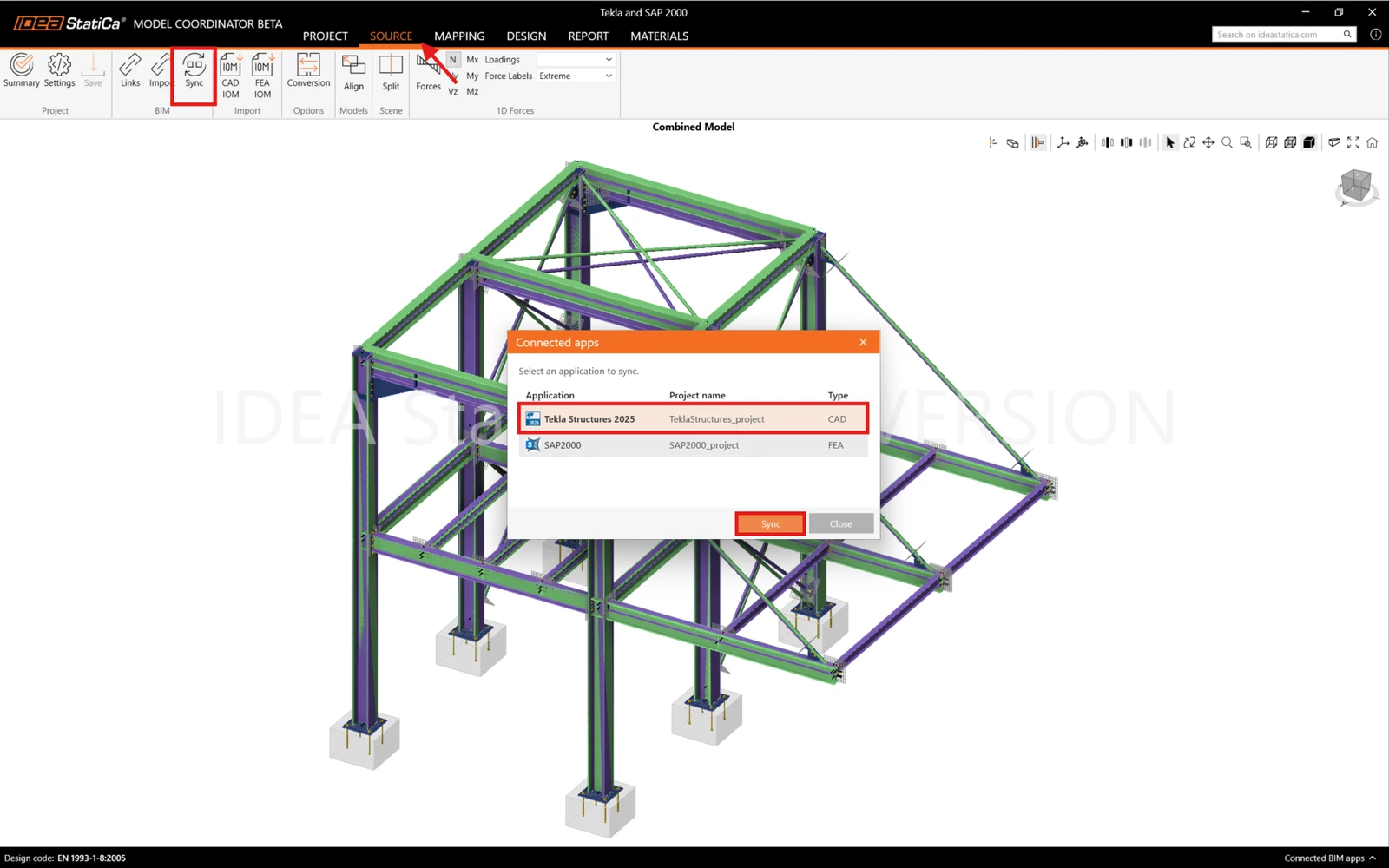
Synchronizace aktualizuje pouze entity, které již byly importovány:
- Pokud změníte vlastnosti makra nebo prvku, použijte Synchronizovat.
- Pokud v Tekle odstraníte makro a definujete nové, Model Coordinator nová data nezná. V takovém případě importujte přípoj znovu.
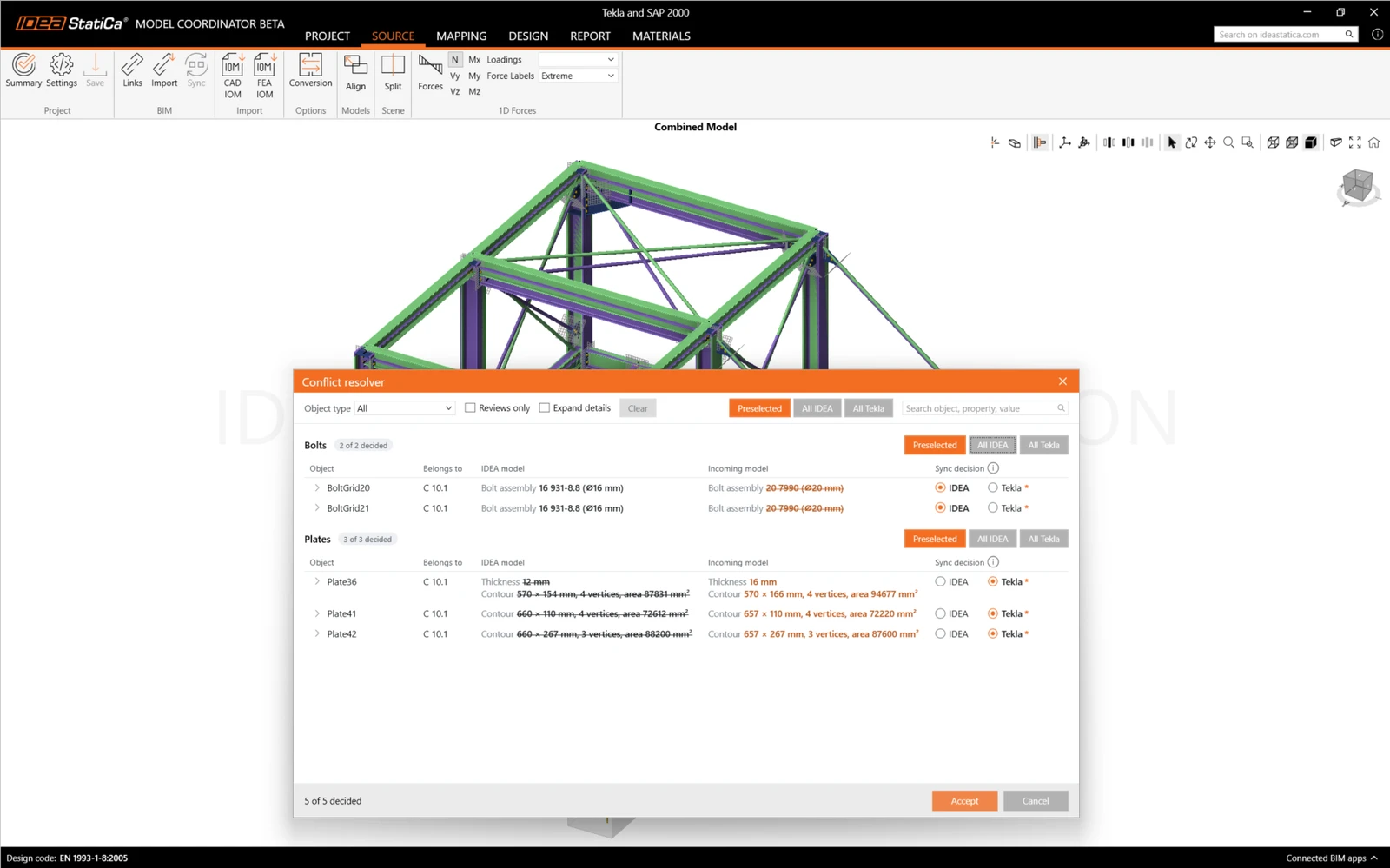
Pokud synchronizace zjistí konflikty, otevře se Řešitel konfliktů. Zobrazuje, jaké změny budou v modelu provedeny, a můžete je přijmout (Tekla) nebo odmítnout (IDEA).
Podporované návrhové normy a partnerský software
Podporované normy:
- EN
- AISC
- CSA
- AS
- SP
- GB
- IS
- HKG
Propojený partnerský software:
Poznámka: Vydáno ve verzi IDEA StatiCa 26.1