


Como funciona
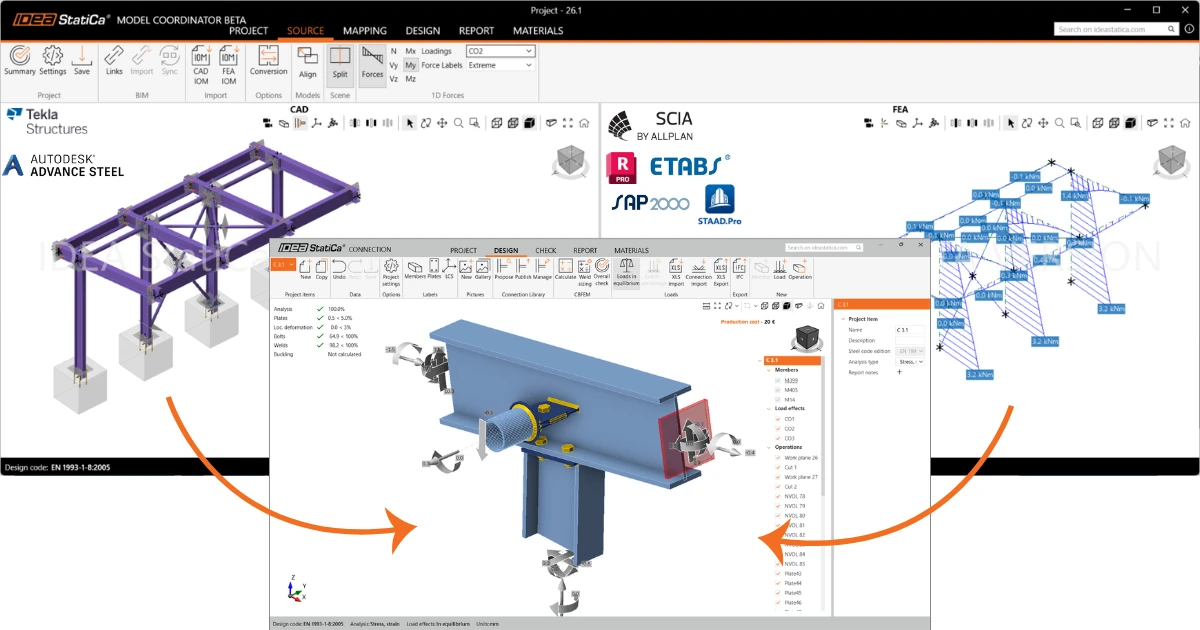
O Model Coordinator combina dois modelos da mesma estrutura. O modelo CAD contém a geometria da ligação e o modelo FEA contém os esforços internos. Para dimensionar uma ligação com esses esforços, o Model Coordinator precisa primeiro de saber que elemento FEA corresponde a que elemento CAD.
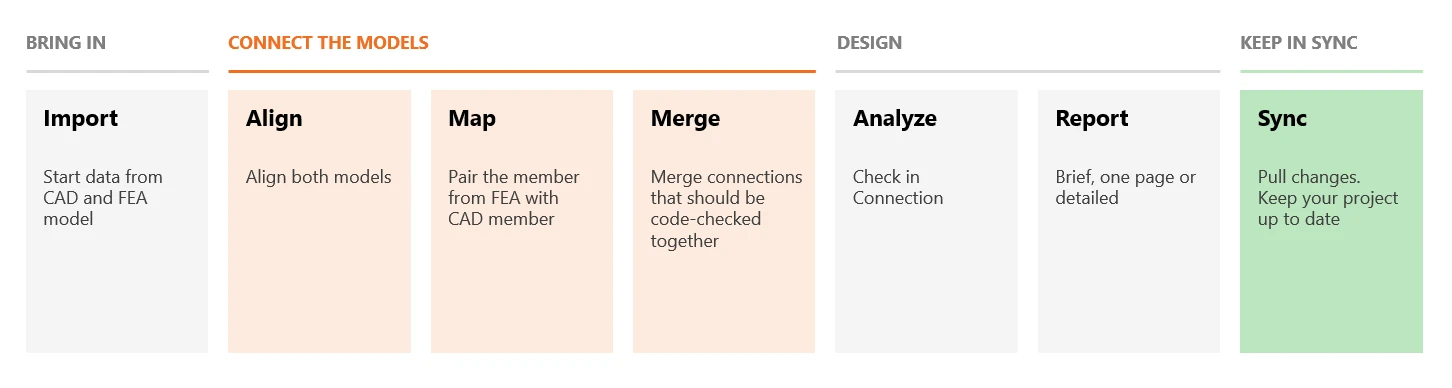
Importar: importe os modelos CAD e FEA para um único projeto.
Associar os modelos:
- Alinhe os modelos para que se sobreponham. Frequentemente, são construídos em sistemas de coordenadas diferentes.
- Faça o mapeamento dos elementos, associando cada elemento CAD ao respetivo elemento FEA.
- Agrupe as ligações que devem ser verificadas em conjunto.
Dimensionar: analise as ligações no IDEA StatiCa Connection, com os esforços transferidos automaticamente do modelo FEA, e gere o relatório.
Manter sincronizado: quando um modelo é alterado, importe as alterações para o projeto em vez de recomeçar.
01. Criar um projeto
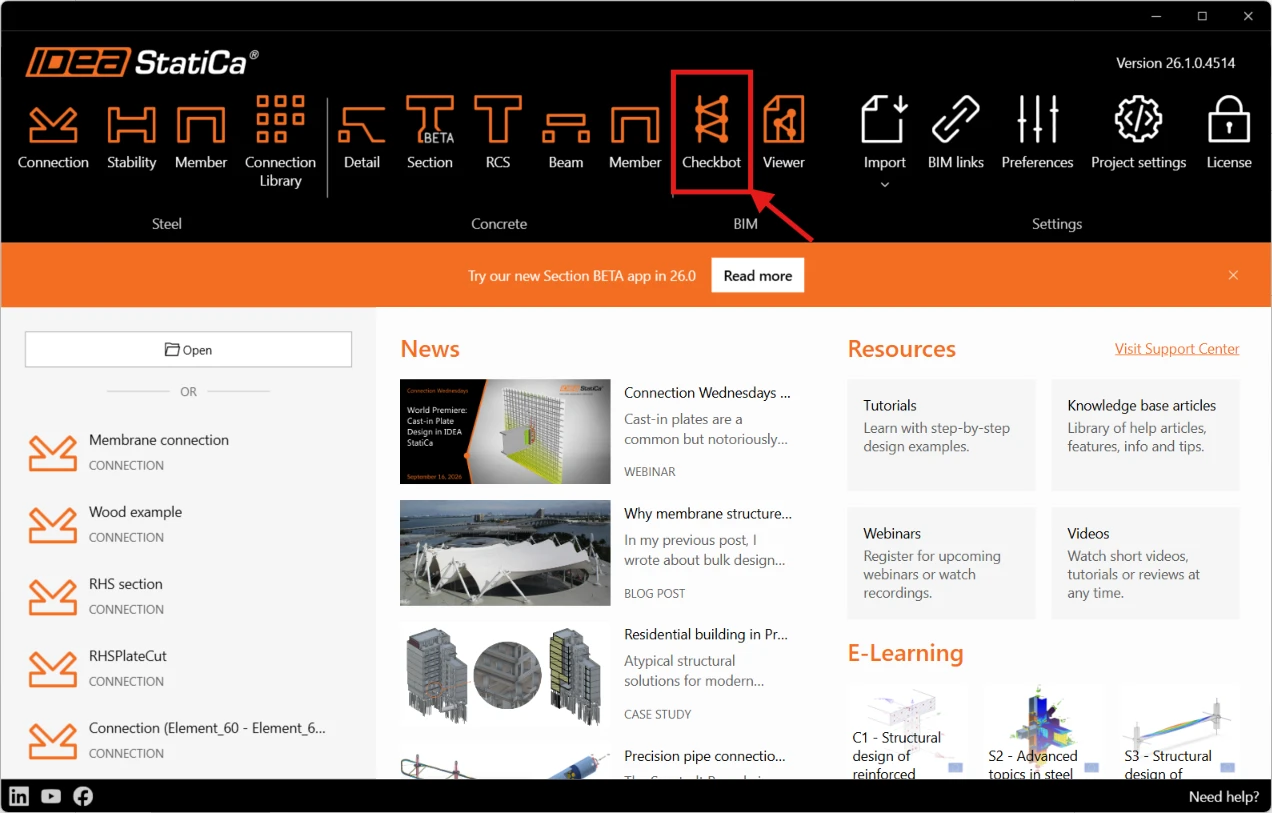
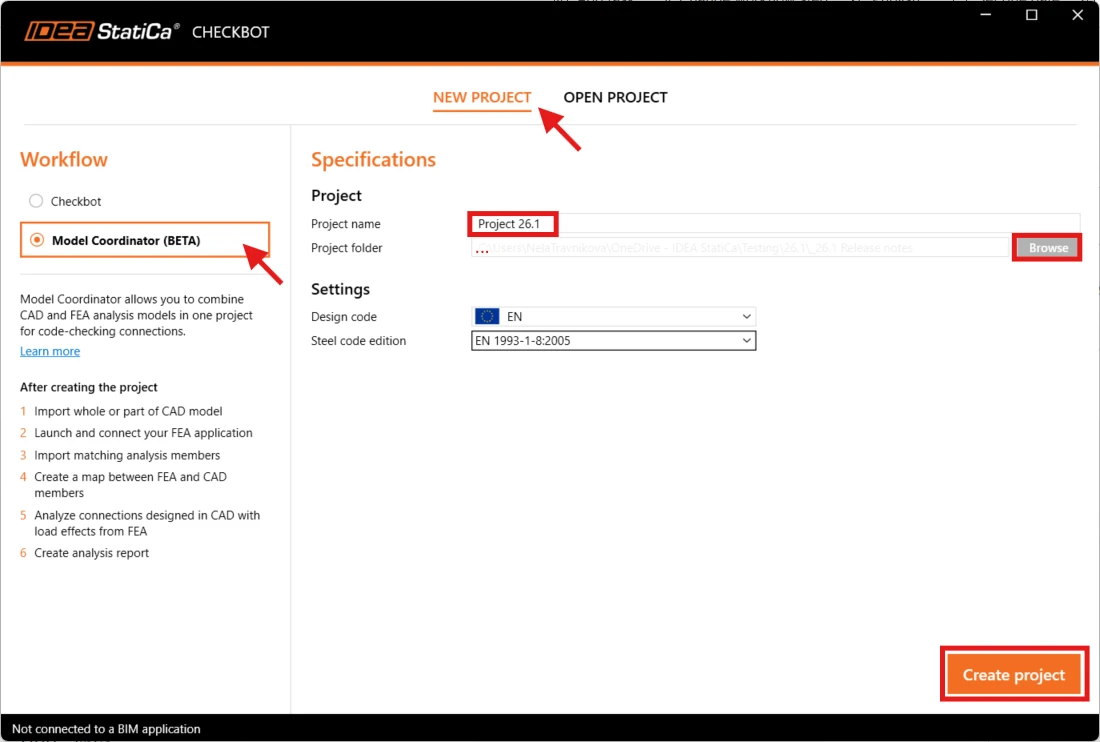
Quando inicia o Checkbot a partir do IDEA StatiCa Launcher, o assistente New Project permite selecionar o fluxo de trabalho. Selecione Model Coordinator (BETA) – um fluxo de trabalho que combina duas fontes de dados, FEA e CAD.
Em seguida, atribua um nome ao projeto, escolha a pasta onde será guardado e selecione a norma de cálculo e a respetiva edição.
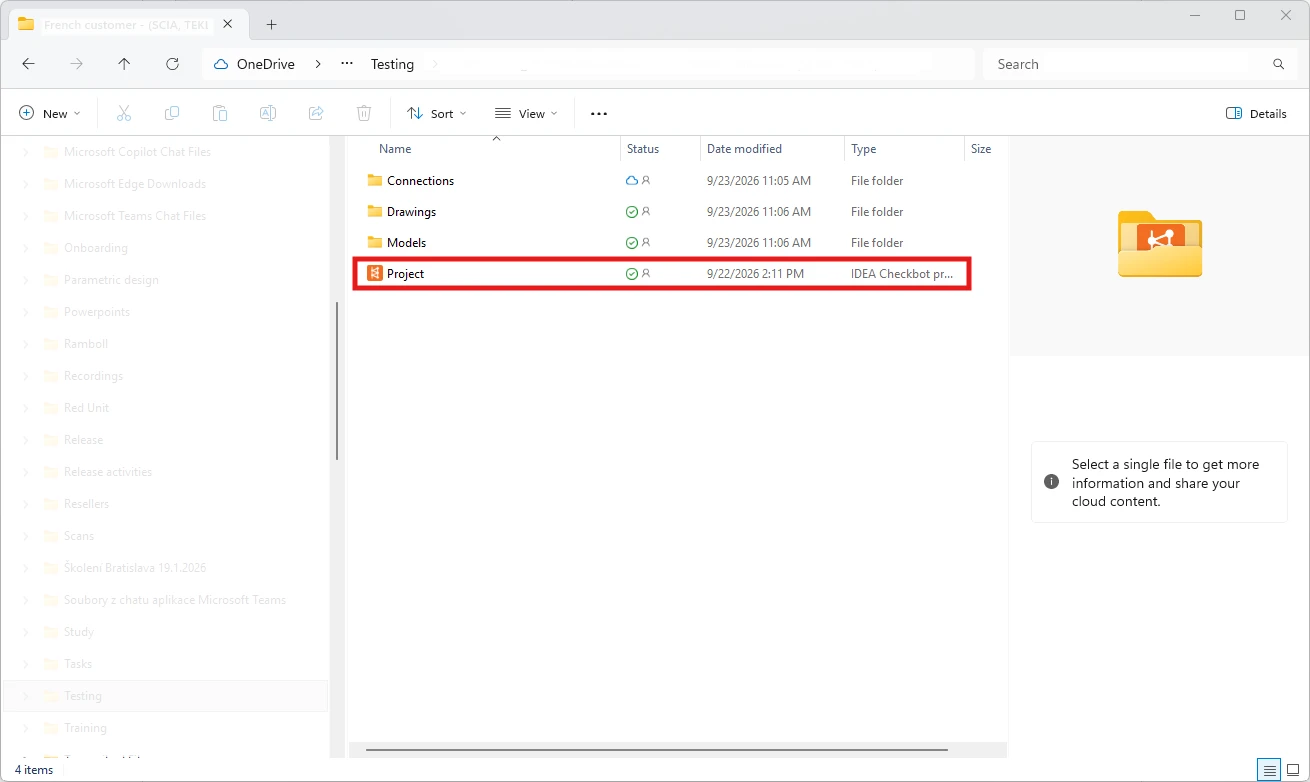
O projeto é criado na pasta selecionada.
Nota: Depois de definido o fluxo de trabalho (Model Coordinator), este não pode ser alterado nesse projeto.
02. Ligar às aplicações CAD e FEA
Em seguida, ligue o Model Coordinator às suas aplicações CAD e FEA. Inicie-as e clique em Links no separador Source.
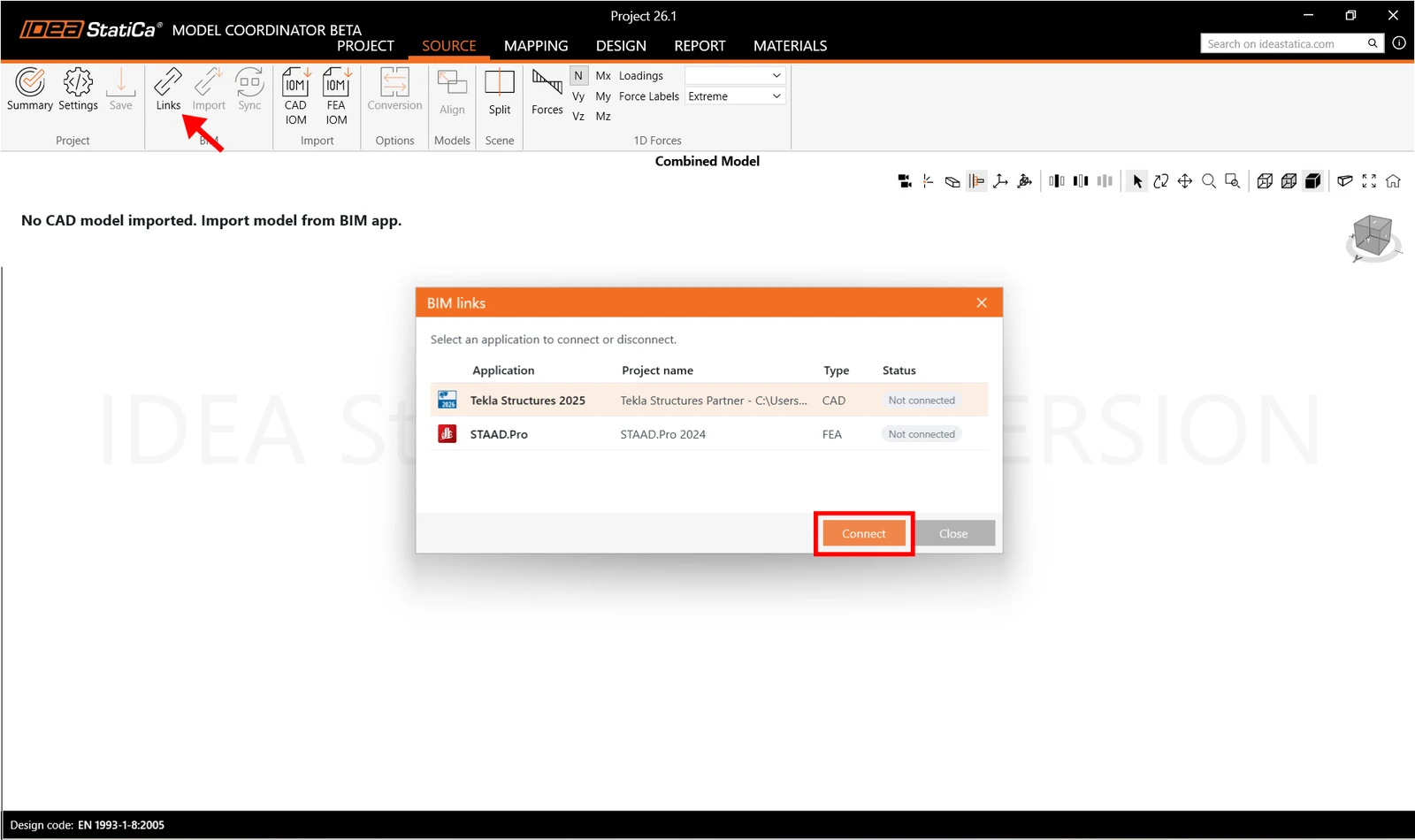
O Model Coordinator pode ligar-se diretamente às seguintes aplicações:
Para ligar o SCIA Engineer ou o Autodesk Robot, inicie o IDEA StatiCa diretamente a partir do modelo de origem na aplicação e, em seguida, associe-o ao seu projeto Model Coordinator.
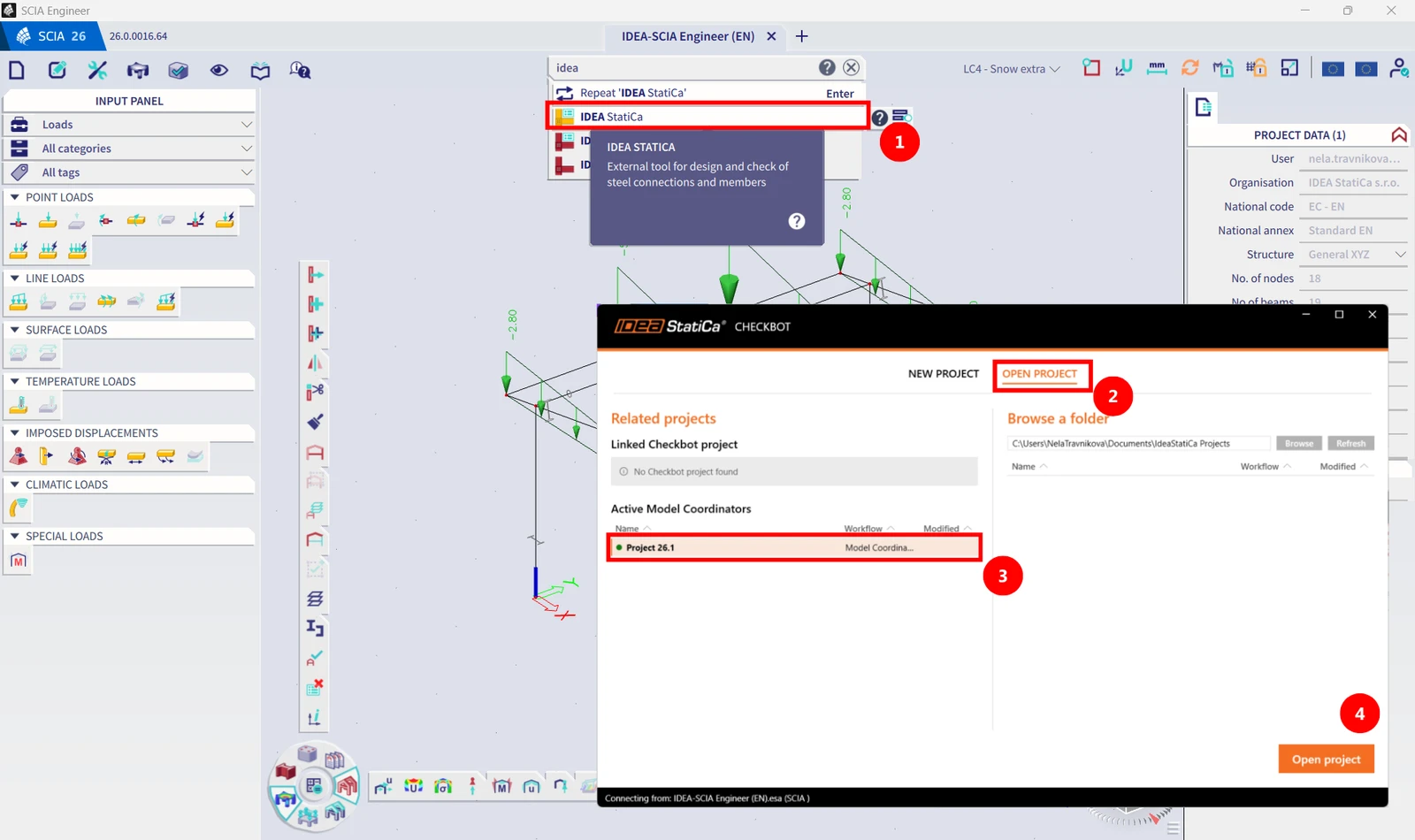
Depois de clicar em Open project, o SCIA Engineer aparece na janela BIM links com o estado Connected.
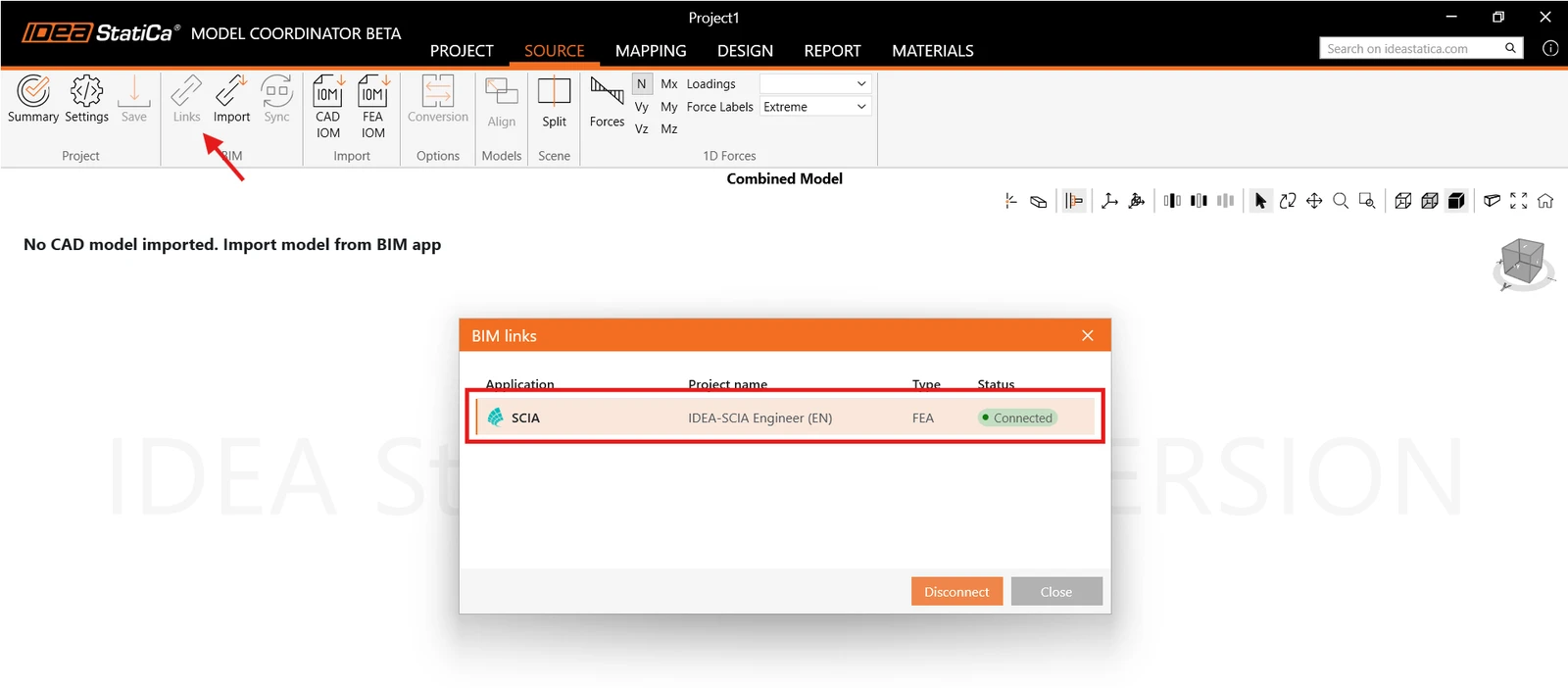
Quando ambas as aplicações apresentarem o estado Connected, pode importar os dados.
03. Importar dados
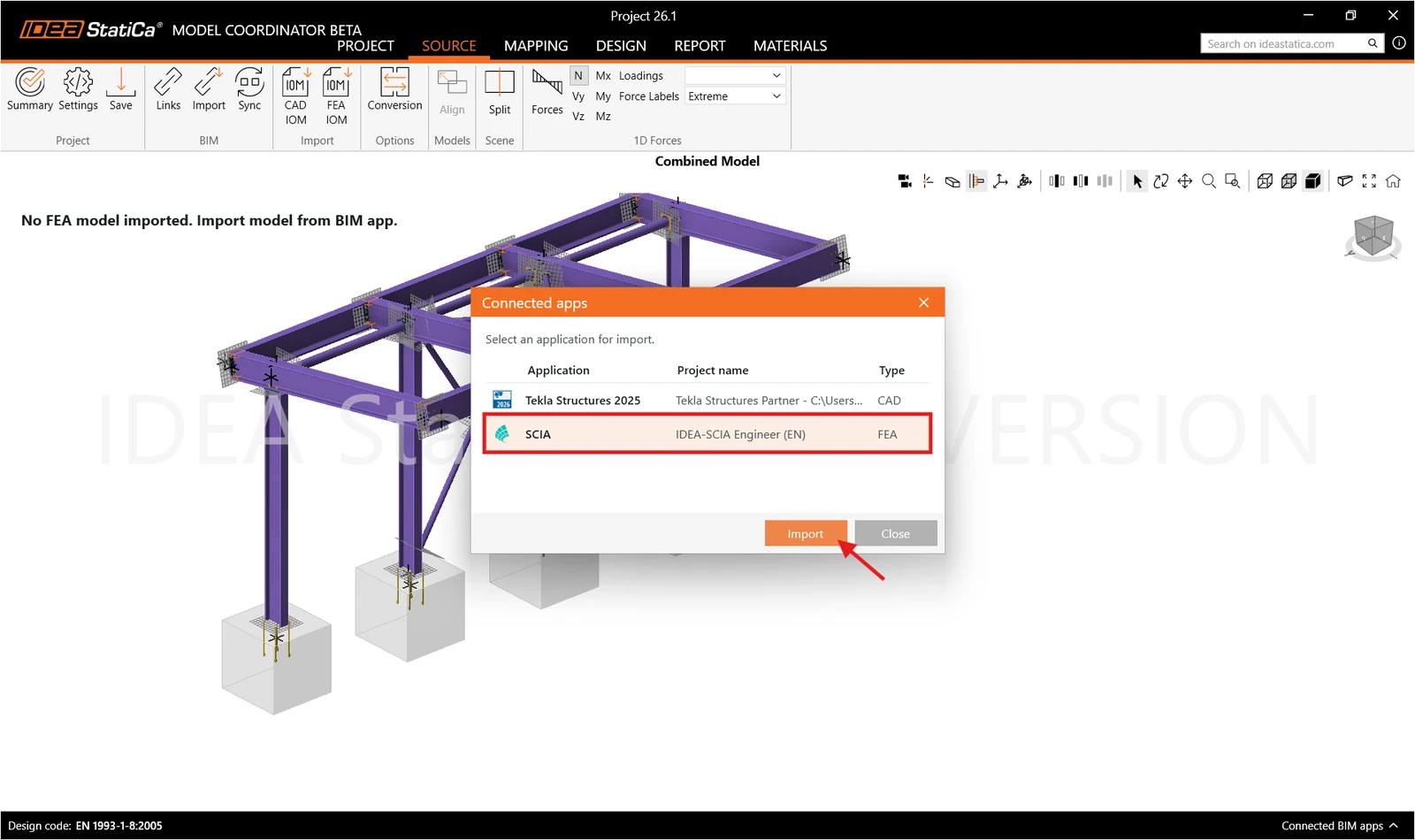
Clique no botão Import e selecione a aplicação a partir da qual pretende importar.
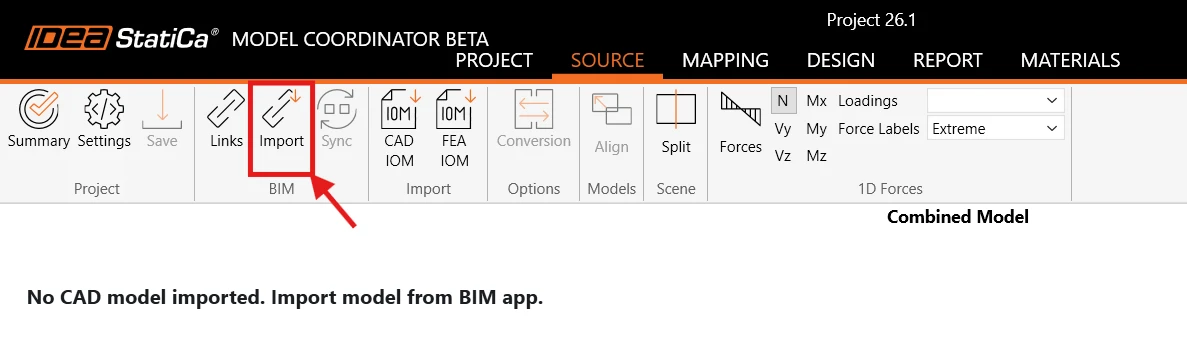
Para CAD, é-lhe pedido que efetue uma seleção depois de clicar no comando “Import” no Model Coordinator. Selecione toda a estrutura ou apenas parte dela na aplicação CAD de origem, utilizando a seleção por área, e confirme a seleção premindo Enter. Para cancelar a importação, prima Esc.
Se existirem itens não reconhecidos, é apresentada uma tabela de conversão.
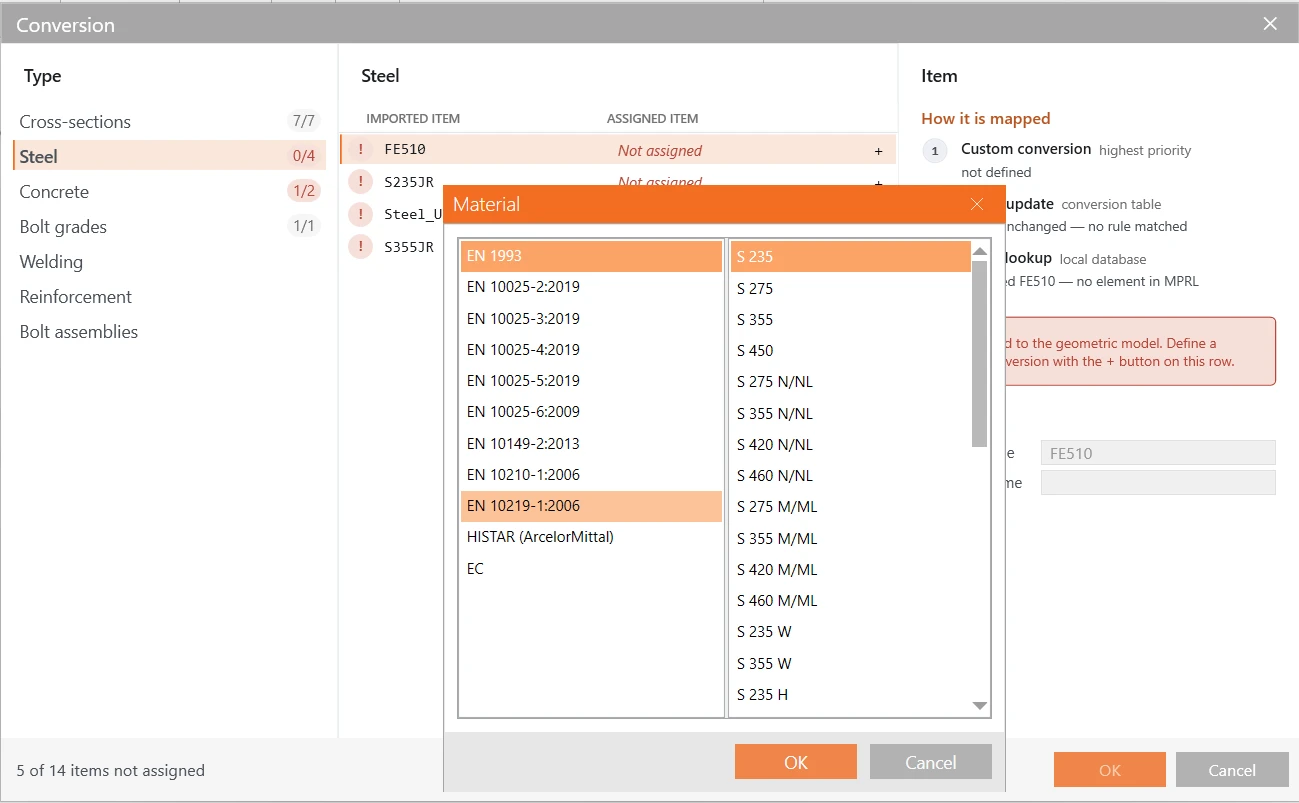
Para FEA, certifique-se de que o modelo FEA foi analisado. Selecione toda a estrutura ou apenas uma parte dela na aplicação parceira antes de clicar no comando Import no Model Coordinator. Ao clicar em “Import”, é iniciada a troca de dados para a seleção ativa.
Visualize e verifique os esforços importados.
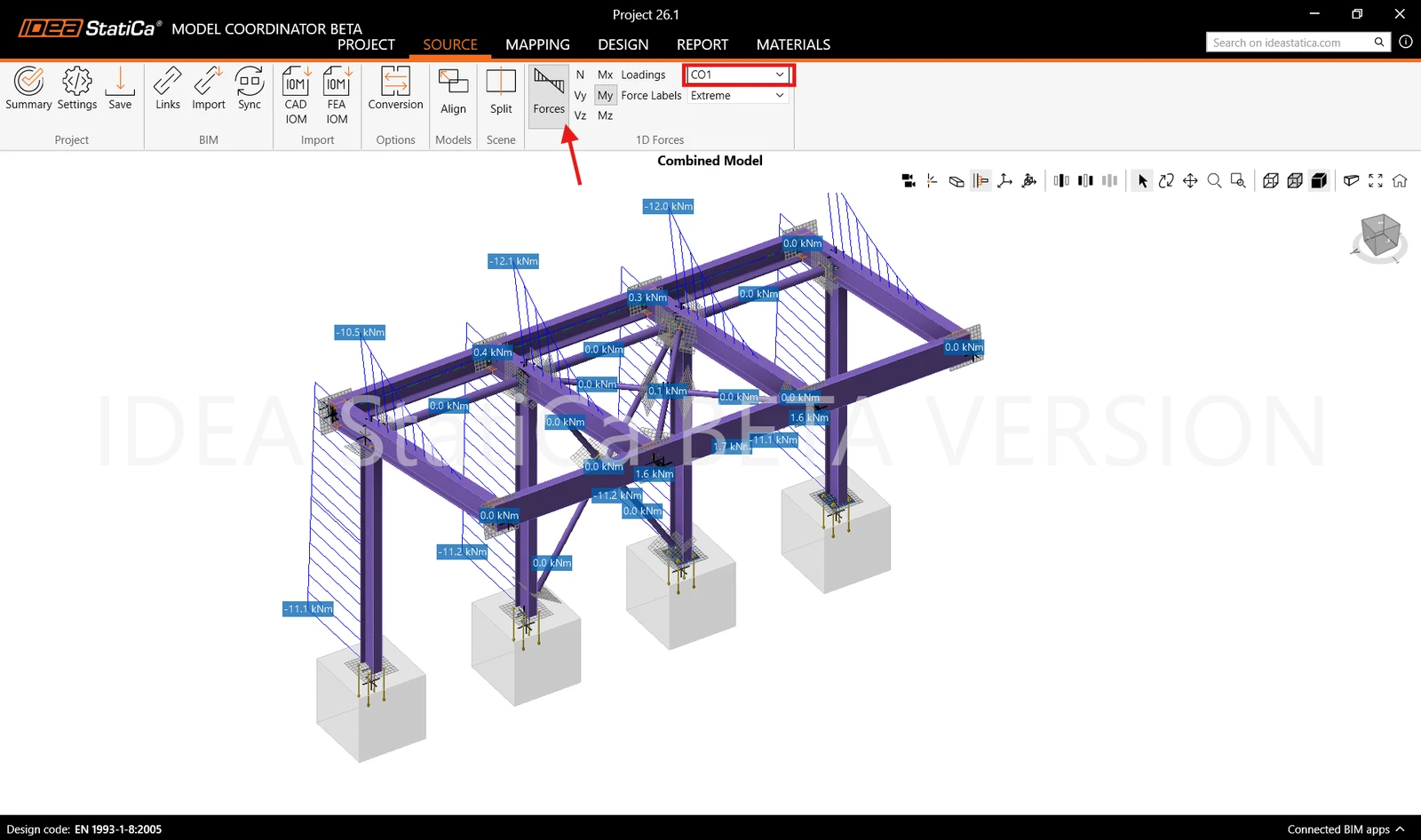
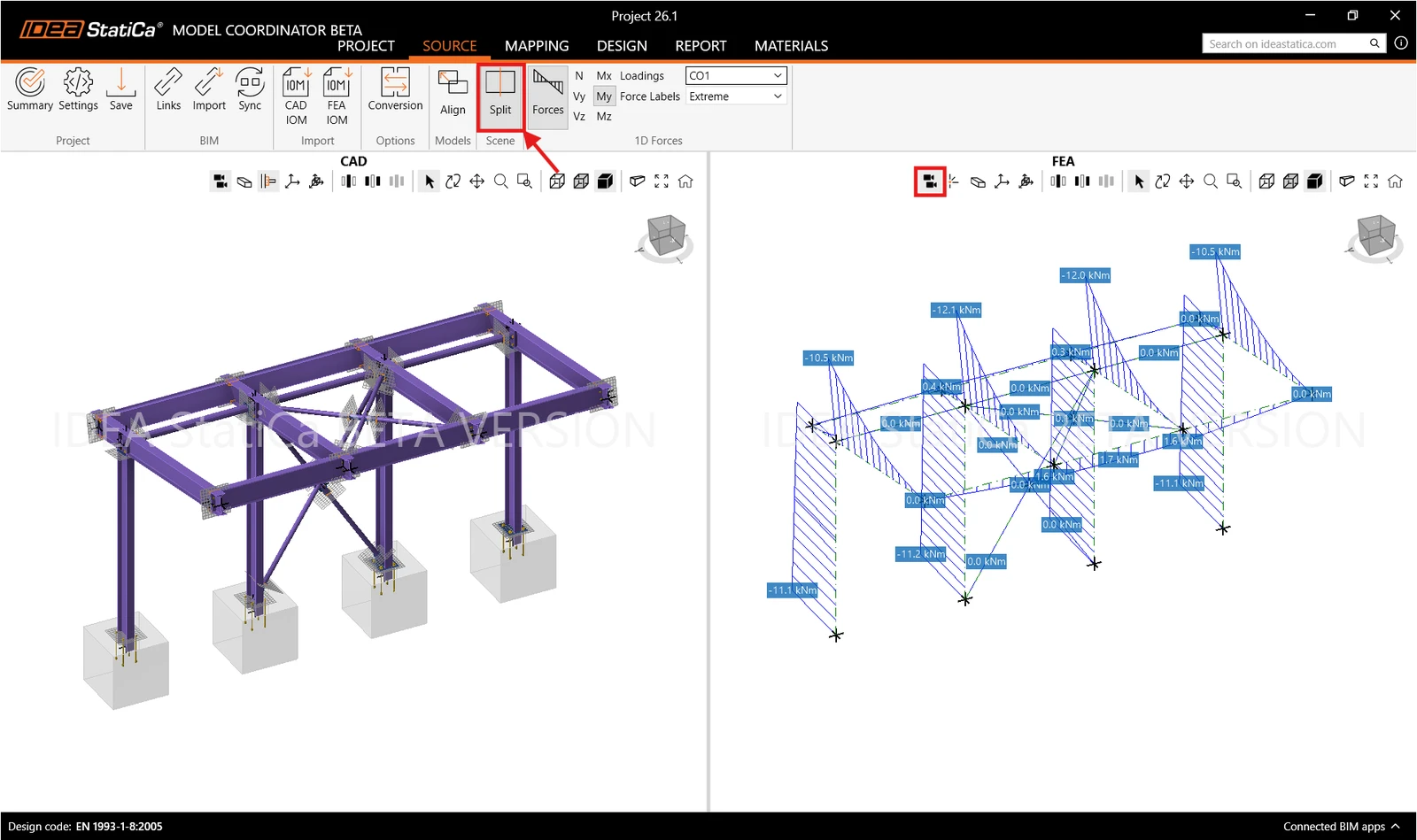
Ambos os modelos são agora apresentados na cena 3D, incluindo as operações CAD, como parafusos e chapas. Para verificar os modelos em separado, clique em Split.
04. Alinhamento
Para combinar os modelos CAD e FEA, o Model Coordinator precisa de fazer o mapeamento dos elementos CAD para os elementos FEA e, para isso, os elementos têm de se sobrepor. Os modelos CAD e FEA são frequentemente construídos em sistemas de coordenadas diferentes, pelo que têm de ser alinhados previamente.
O Model Coordinator move sempre apenas o modelo FEA; o modelo CAD permanece fixo.
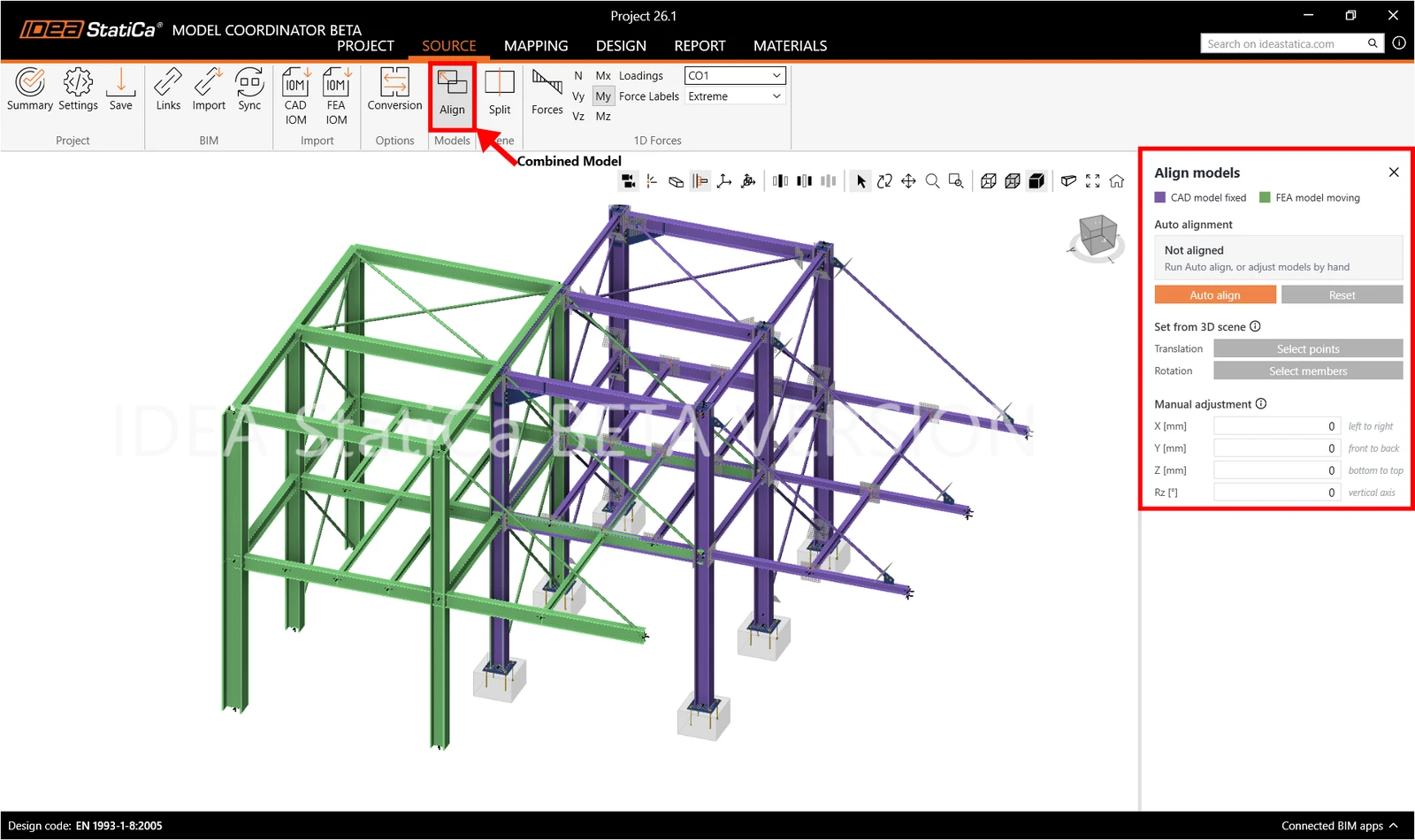
Para tal, pode utilizar:
- Auto Align: recomendado como primeiro passo. O Model Coordinator verifica se existe uma posição de sobreposição ideal e aplica uma translação (no plano global X-Y) e uma rotação em torno do eixo vertical (Z global).
- Translation e Rotation: define o alinhamento através da seleção de pontos correspondentes na cena 3D. A aplicação orienta-o ao longo do processo de translação e rotação.
- Manual Adjustment: introduza numericamente os valores exatos do movimento.
- Reset: reverte todas as alterações de alinhamento, tanto automáticas como manuais.
- Também pode combinar o alinhamento automático com ajustes manuais.
05. Mapeamento entre FEA e CAD
Depois de os modelos CAD e FEA estarem alinhados, o Model Coordinator precisa de saber que elementos FEA correspondem a cada elemento CAD, para poder transferir os esforços do modelo FEA para as ligações modeladas em CAD. A execução do mapeamento cria esta relação ao nível dos elementos 1D.
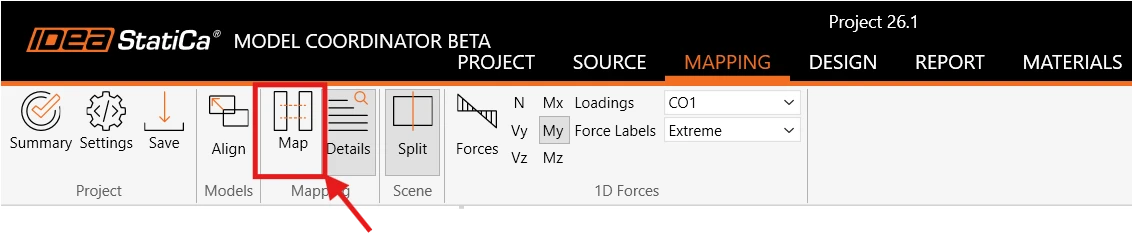
Certifique-se de que os modelos estão alinhados, depois aceda ao separador Mapping e clique em Map.
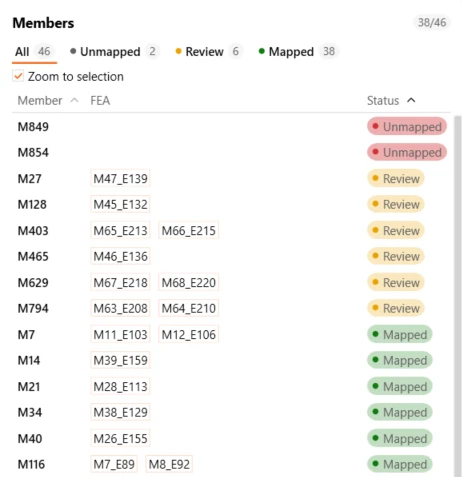
O mapeamento classifica os elementos em três categorias:
- Mapped – o algoritmo encontrou um par adequado com elevado grau de confiança. Não é necessária qualquer ação.
- Review – foi estabelecida uma associação, mas o Model Coordinator recomenda que verifique o resultado.
- Unmapped – não foi encontrada automaticamente qualquer relação. Estes elementos ainda podem ser associados manualmente.
Revisão do mapeamento
Ao selecionar um elemento na lista Members, os elementos mapeados são realçados. Para facilitar a orientação, é possível apresentar na cena as etiquetas dos elementos e dos nós, o que simplifica a identificação dos elementos que está a visualizar.
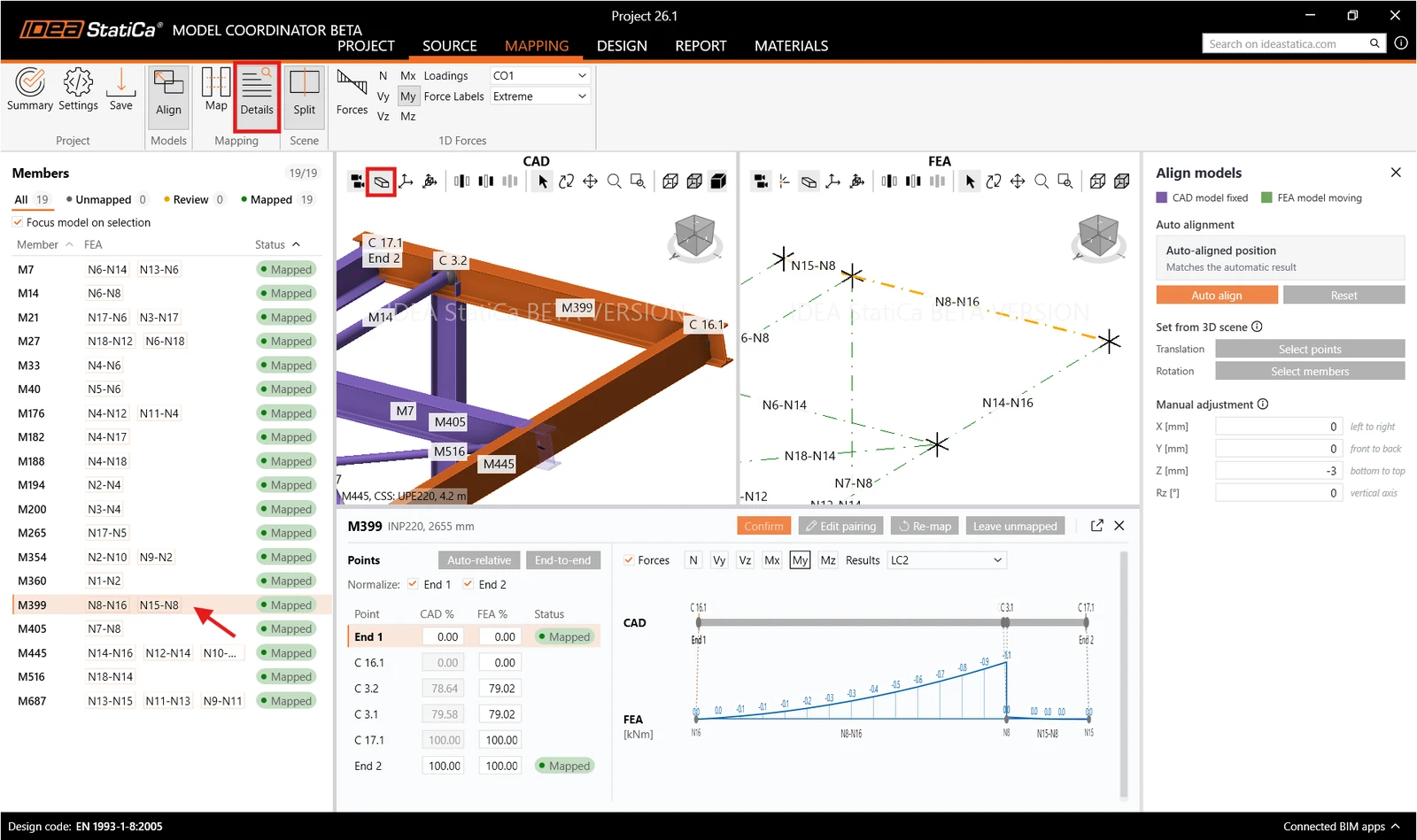
Quando um elemento é selecionado, o painel Mapping Details é apresentado na parte inferior do ecrã.
O mapeamento pode ser ajustado manualmente:
- Auto-relative: mapeia automaticamente a extremidade de um elemento utilizando posições relativas. Se um elemento se prolongar para além do outro, a extremidade do elemento mais curto é mapeada para a posição perpendicular correspondente no elemento mais longo (por exemplo, 100 % CAD = 80 % FEA ou 60 % CAD = 100 % FEA).
- End-to-end: mapeia automaticamente as extremidades dos elementos CAD para as extremidades correspondentes dos elementos FEA
- Snap to node: quando um ponto de ligação é selecionado, mapeia o nó FEA mais próximo para o nó CAD.
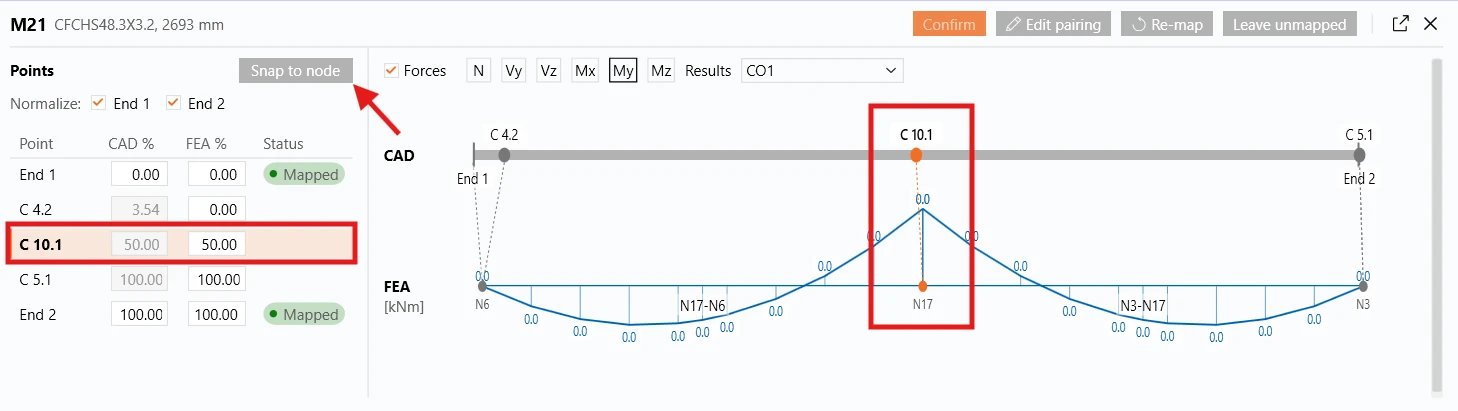
- Normalize check boxes: indique se uma extremidade de elemento CAD é considerada encurtada ou prolongada até ao ponto de ligação esperado.
Num modelo CAD, os elementos nem sempre terminam exatamente no ponto onde se encontram. No Tekla, por exemplo, um elemento é frequentemente encurtado para deixar espaço para a ligação. Para a verificação da ligação, porém, o Model Coordinator precisa de saber onde os elementos se encontrariam teoricamente. É para isso que servem as caixas de seleção Normalize (End 1 e End 2). Se marcar uma, a extremidade do elemento é ajustada para o ponto de ligação esperado. Se a deixar desmarcada, o elemento mantém-se exatamente como foi modelado.
06. Agrupar ligações
Quando os elementos são mapeados, cada ligação é gerada como uma junta individual e separada. Por conseguinte, uma única ligação pilar-viga-viga, por exemplo, pode surgir como várias ligações separadas. Assim, é necessário agrupá-las numa única ligação que pretende verificar.
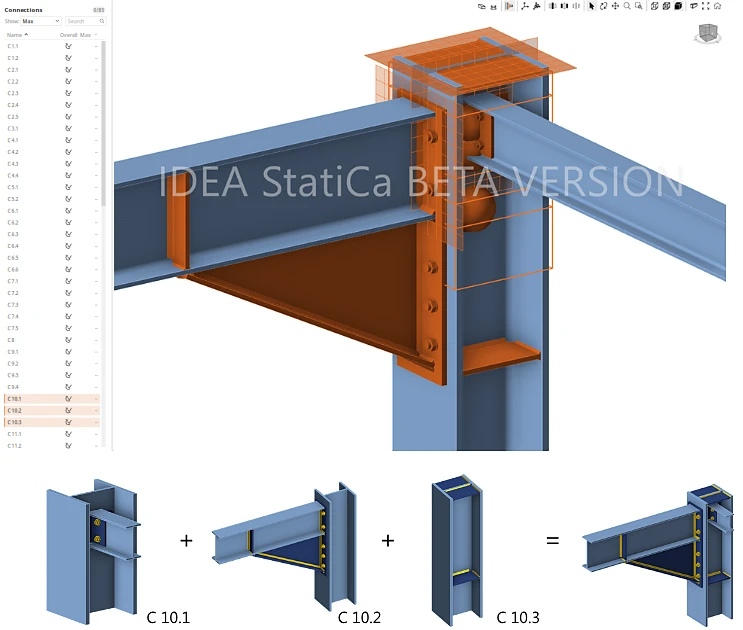
Existem duas formas de agrupar ligações:
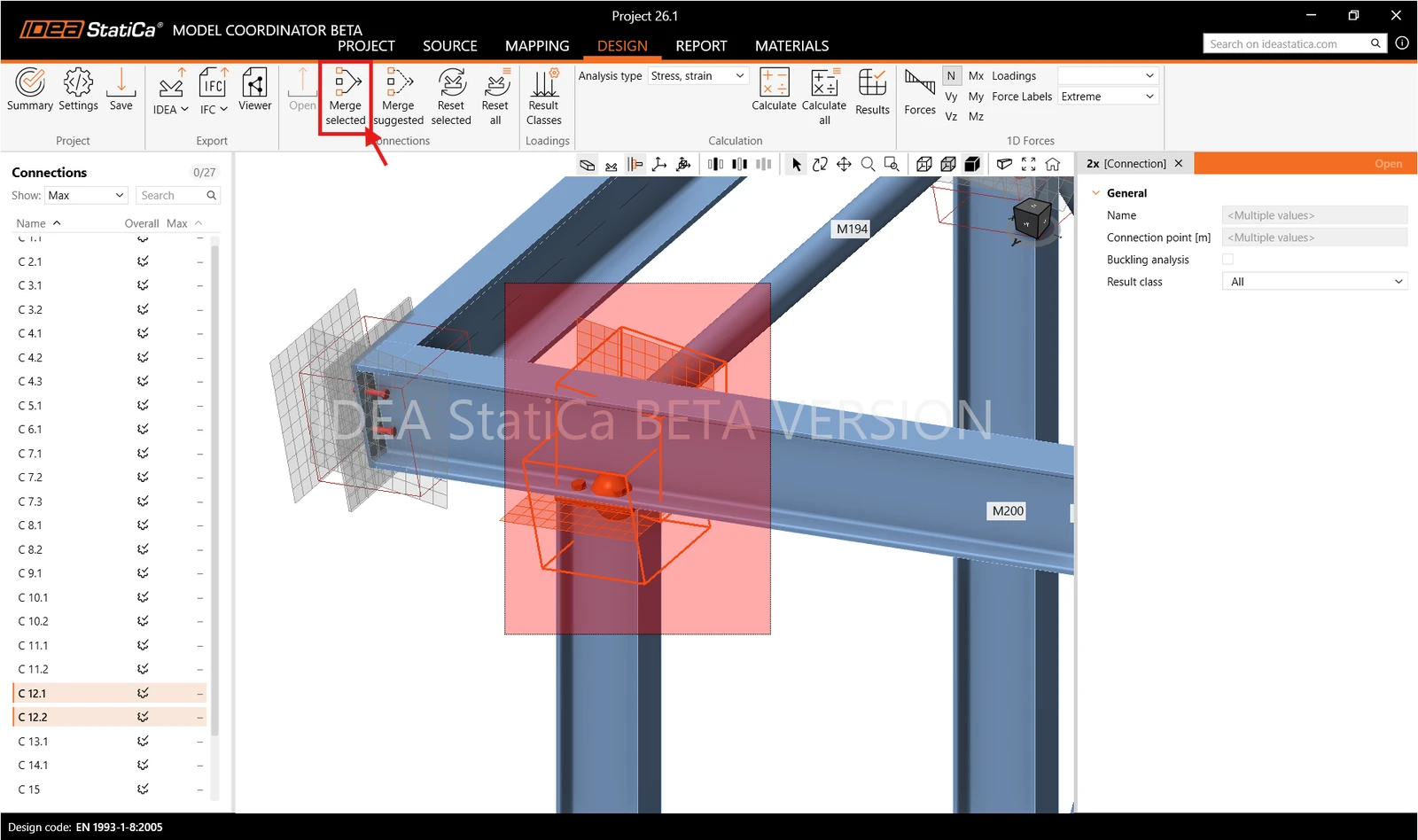
- Manualmente: selecione as ligações que pretende agrupar e clique em Merge selected na faixa de opções. O Model Coordinator agrupa-as numa única ligação e determina automaticamente o novo ponto de ligação.
- Automaticamente: clique em Merge Suggested para abrir um separador dedicado. Um cursor na parte superior permite definir a distância máxima entre os pontos de referência das ligações para que sejam propostas como um grupo a agrupar (até 2000 mm).
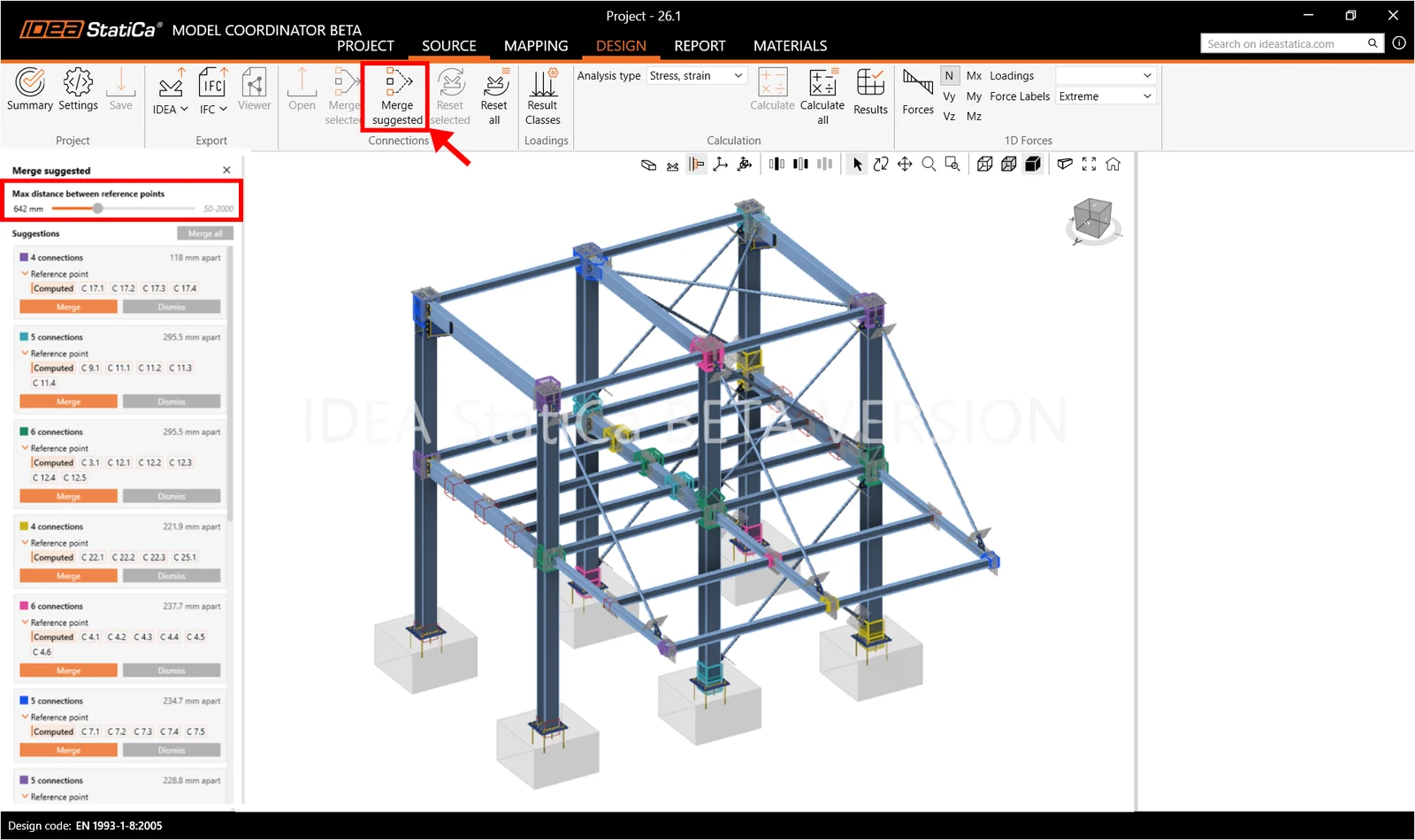
As ligações agrupadas também podem ser repostas individualmente, selecionando uma ligação e clicando em Reset Selected, ou em bloco, clicando em Reset All.
07. Classes de resultados para as verificações
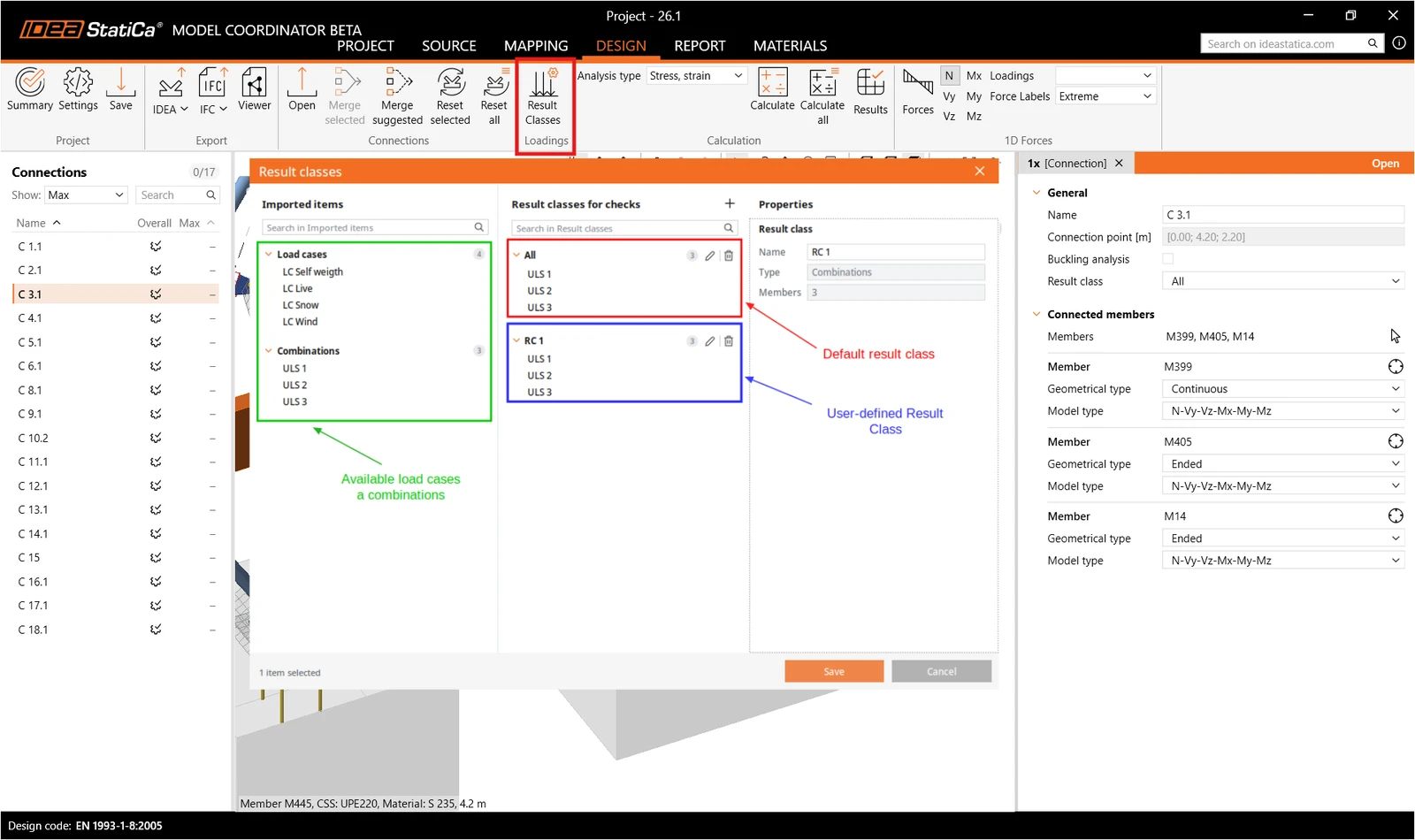
As classes de resultados definem os casos de carga e as combinações utilizados nas verificações. Para as consultar, clique em Result Classes no separador Design.
A janela apresenta à esquerda todos os casos de carga e combinações importados do modelo FEA. Por predefinição, é criada automaticamente uma classe de resultados que contém todos eles. Para verificar as ligações apenas para alguns deles, clique no botão + para adicionar uma nova classe de resultados e arraste para ela os casos de carga e as combinações pretendidos.
Para aplicar uma classe de resultados, selecione uma ligação e escolha-a na propriedade Result class.
08. Abrir, verificar e calcular ligações
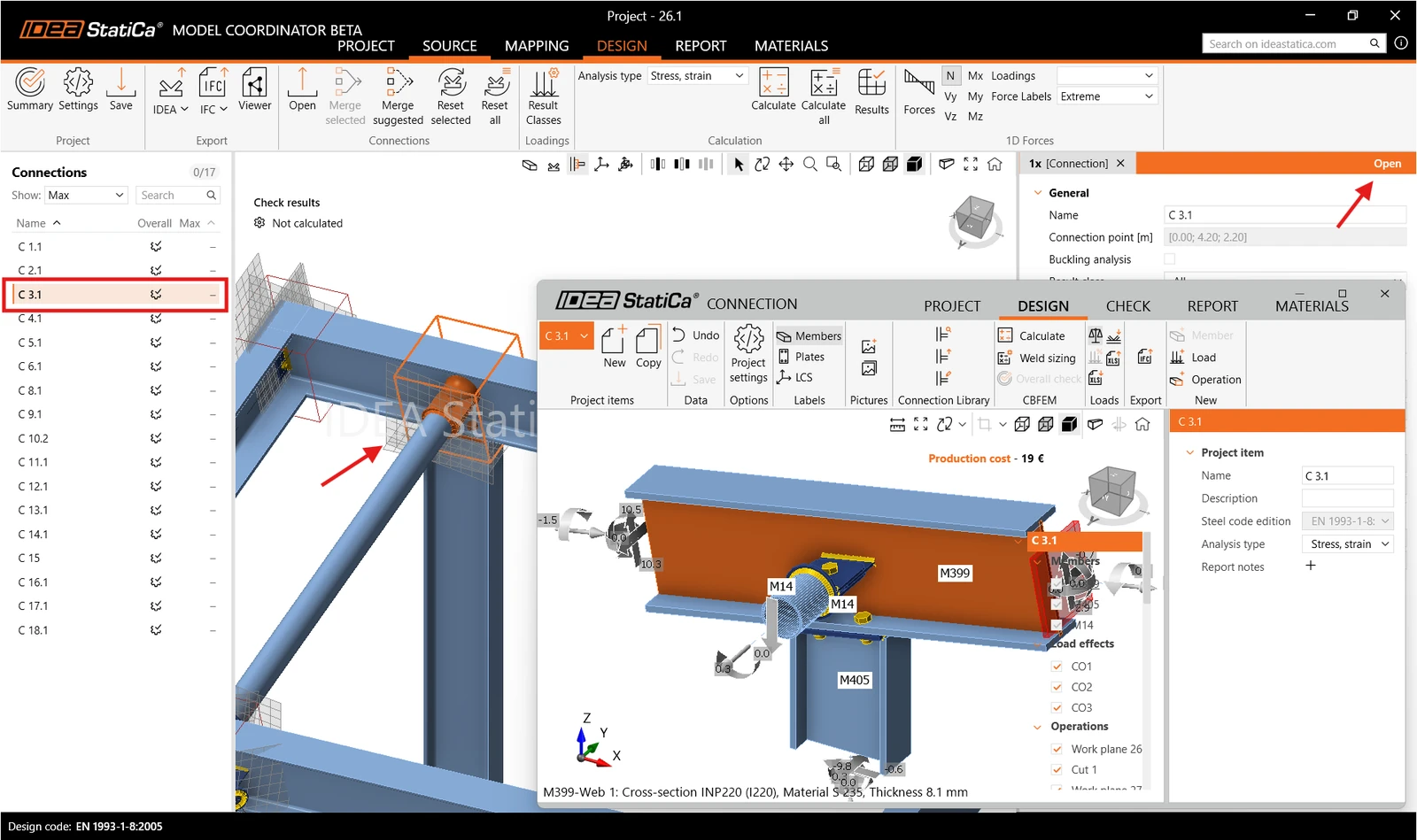
Abra uma ligação, reveja-a e execute a análise. Para calcular sem abrir as ligações, selecione o tipo de análise na faixa de opções e clique em Calculate ou Calculate All.
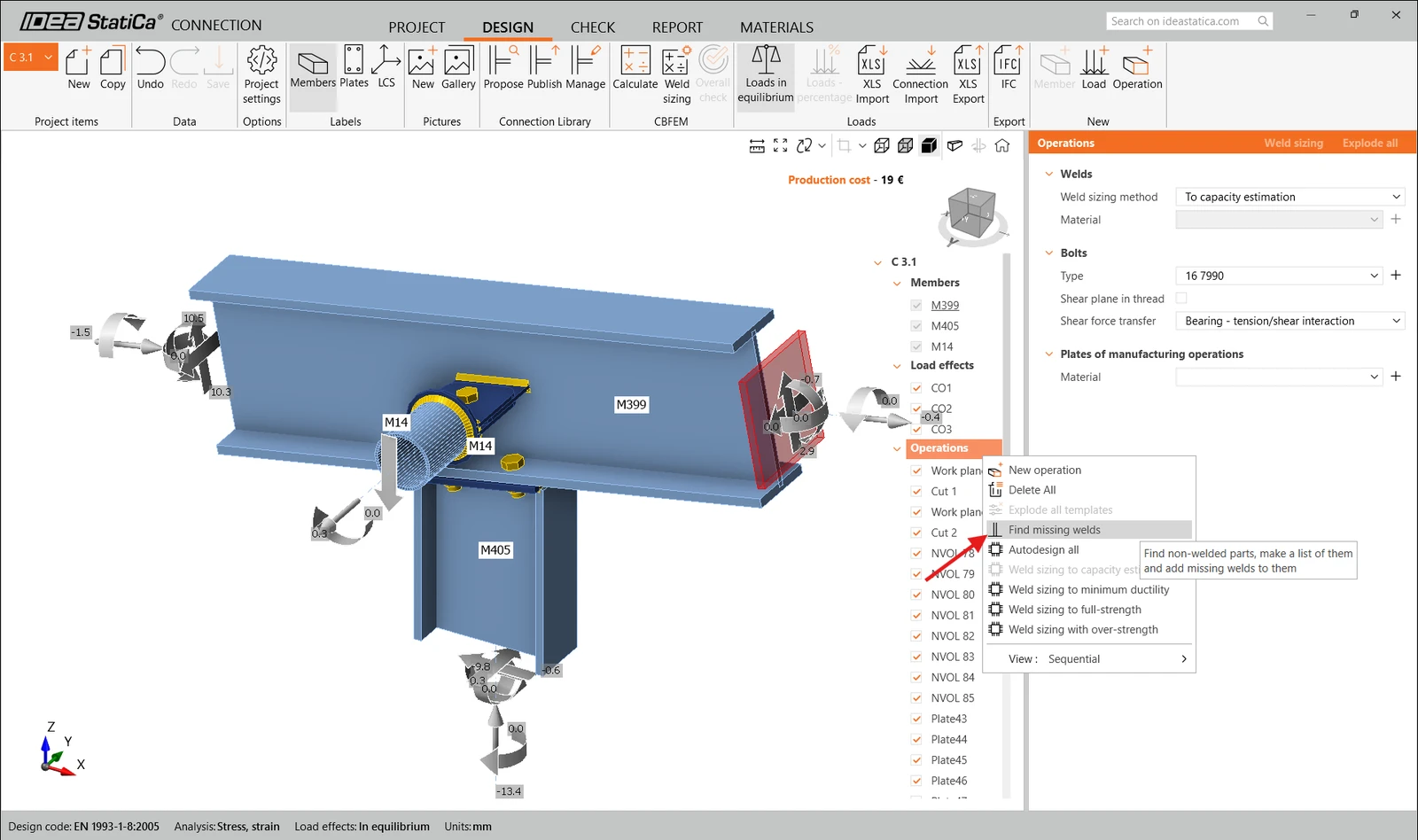
O Tekla Structures pode, ocasionalmente, não importar algumas soldaduras. Por isso, antes de efetuar a análise, recomendamos que clique com o botão direito do rato em Operations e selecione Find missing welds, para detetar e adicionar as soldaduras que não tenham sido transferidas corretamente.
09. Exportações
Ao selecionar ligações, quer no separador Connections quer diretamente na cena 3D, pode exportar projetos do IDEA StatiCa Connection para:
- Ficheiro IDEA Connection
- IFC (individual, múltiplo, modelo completo)

10. Relatório
Depois de analisar algumas ou todas as ligações, aceda ao separador Report para configurar e gerar o relatório do projeto.
Na lista à esquerda, marque as ligações que pretende incluir no relatório. Para incluir apenas as ligações analisadas, selecione Calculated only. Também pode incluir os dados do projeto, informações sobre o software e a fundamentação teórica.
Para ajustar o conteúdo do relatório, clique em Settings para alterar o idioma do relatório ou escolher os itens que nele aparecem, como desenhos, fórmulas, explicações, lista de materiais e estimativa de custos.
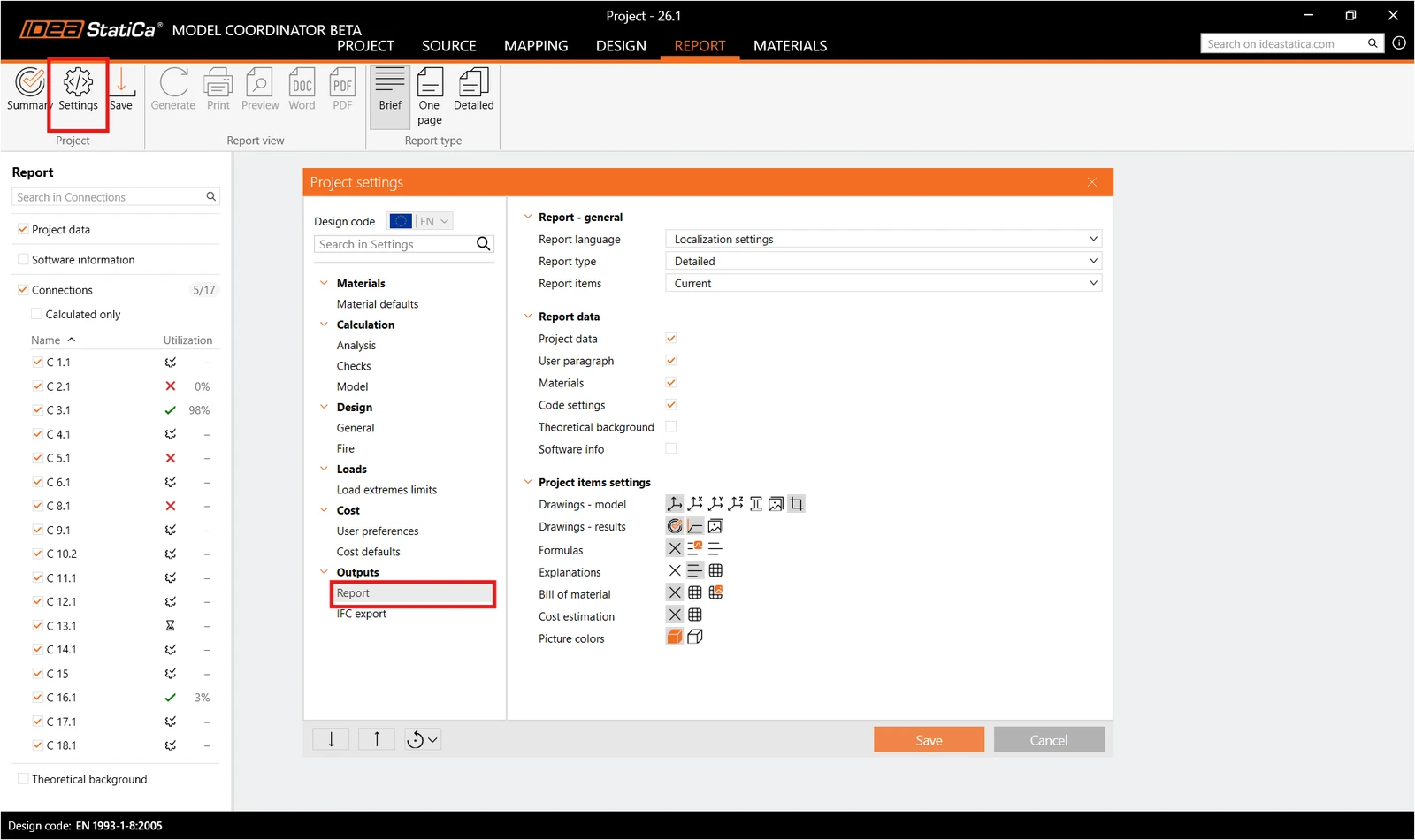
Antes de gerar o relatório, pode definir quais as ligações que nele são incluídas. No painel da direita, escolha se pretende incluir todas as ligações do projeto ou apenas as que foram calculadas, ou selecione manualmente as ligações individuais a incluir na exportação.
11. Sincronização
Quando altera um modelo na aplicação CAD ou FEA, não precisa de o importar novamente. Clique em Sync no separador Source, escolha a aplicação ligada que pretende sincronizar e o Model Coordinator atualiza as entidades que já conhece.
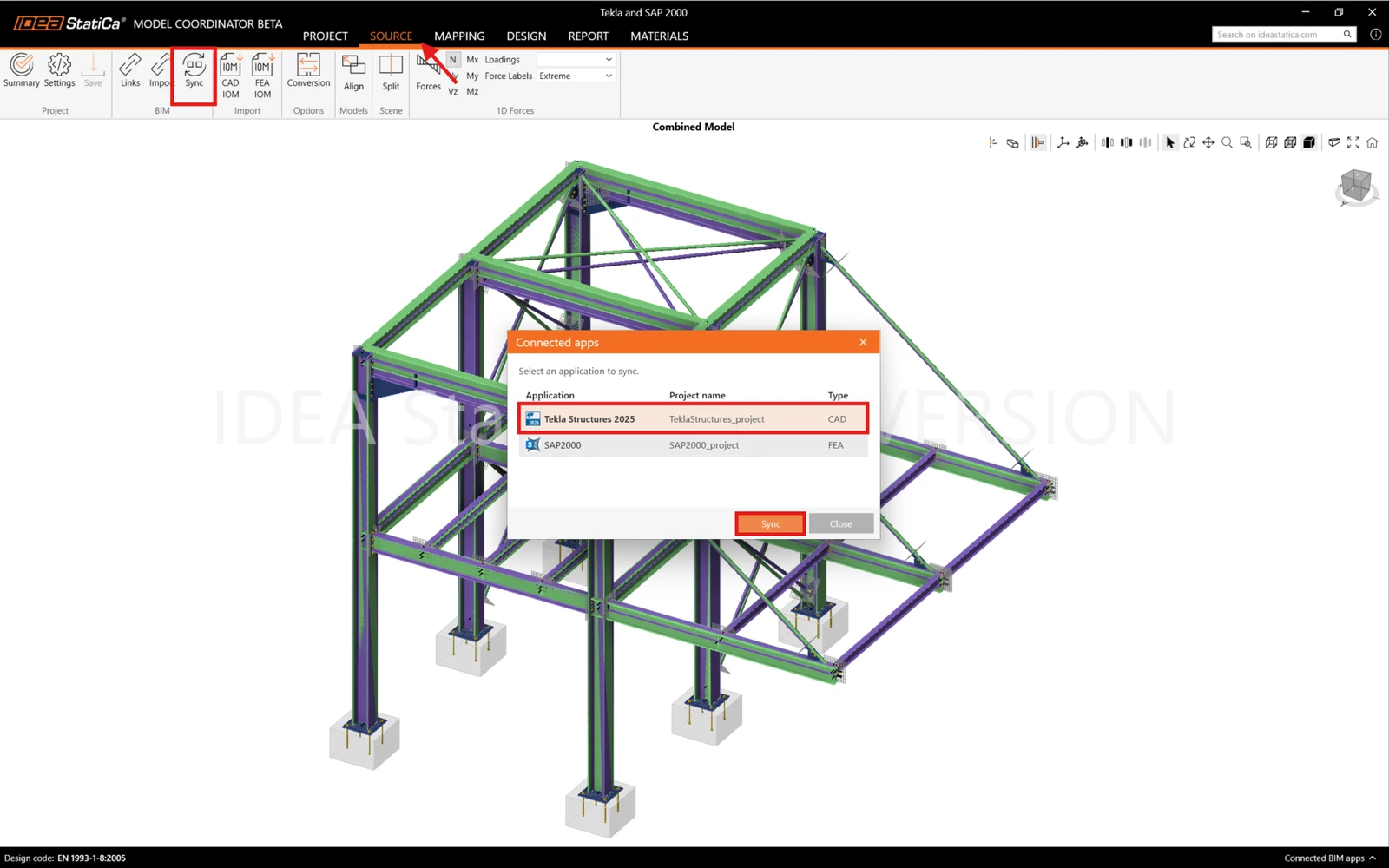
A sincronização atualiza apenas as entidades que já foram importadas:
- Se alterar as propriedades de uma macro ou de um elemento, utilize Sync.
- Se eliminar uma macro no Tekla e definir uma nova, o Model Coordinator não conhece os novos objetos. Nesse caso, importe novamente a ligação.
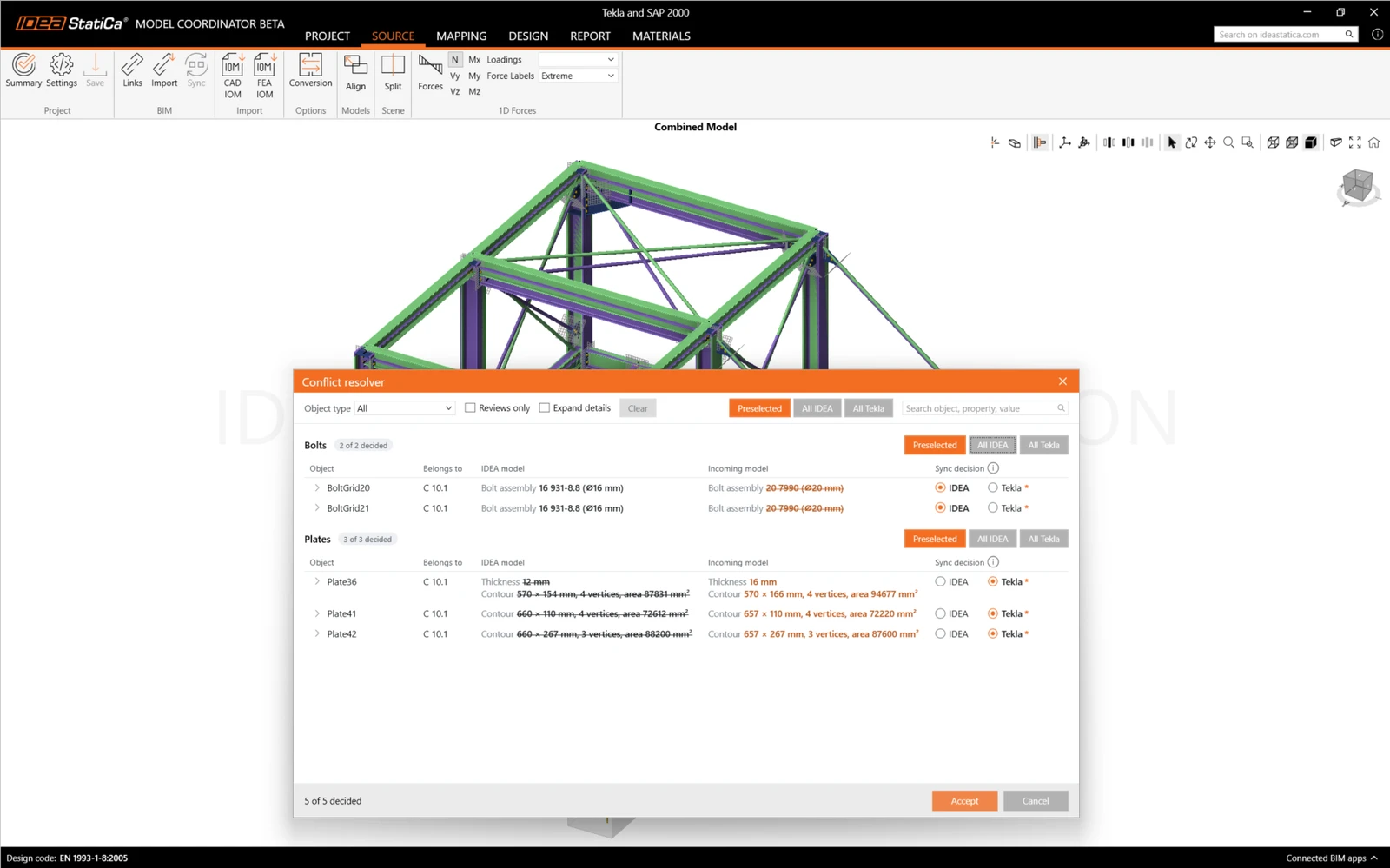
Se a sincronização detetar conflitos, é aberto o Conflict Resolver. Este mostra as alterações que estão prestes a ser efetuadas no seu modelo, podendo aceitá-las (Tekla) ou rejeitá-las (IDEA).
Normas de cálculo suportadas e software de parceiros
Normas suportadas:
- EN
- AISC
- CSA
- AS
- SP
- GB
- IS
- HKG
Software de parceiros associado:
Nota: Disponível na versão 26.1 do IDEA StatiCa