


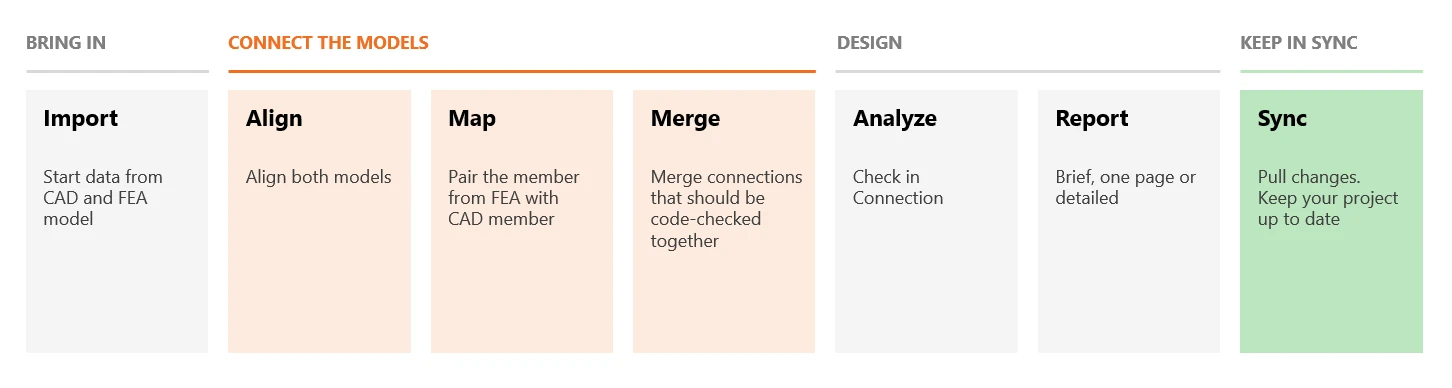
Cum funcționează
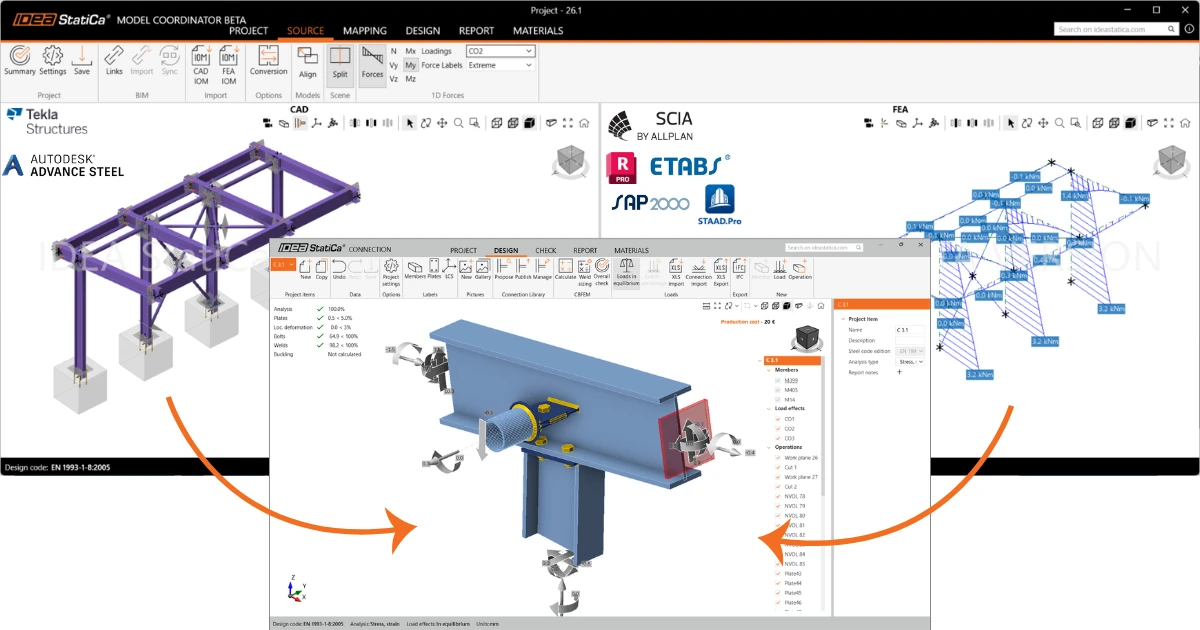
Model Coordinator combină două modele ale aceleiași structuri. Modelul CAD conține geometria îmbinării, iar modelul FEA conține eforturile secționale. Pentru a proiecta o îmbinare cu aceste eforturi, Model Coordinator trebuie să știe mai întâi ce element FEA corespunde fiecărui element CAD.
Importați: importați modelele CAD și FEA într-un singur proiect.
Conectați modelele:
- Aliniați modelele astfel încât să se suprapună. Acestea sunt adesea create în sisteme de coordonate diferite.
- Mapați elementele, asociind fiecare element CAD cu elementul FEA corespunzător.
- Combinați îmbinările care trebuie verificate împreună conform codului.
Proiectați: analizați îmbinările în IDEA StatiCa Connection, cu eforturi transferate automat din modelul FEA, și generați raportul.
Mențineți sincronizarea: când un model se modifică, preluați modificările în proiect în loc să o luați de la capăt.
01. Crearea unui proiect
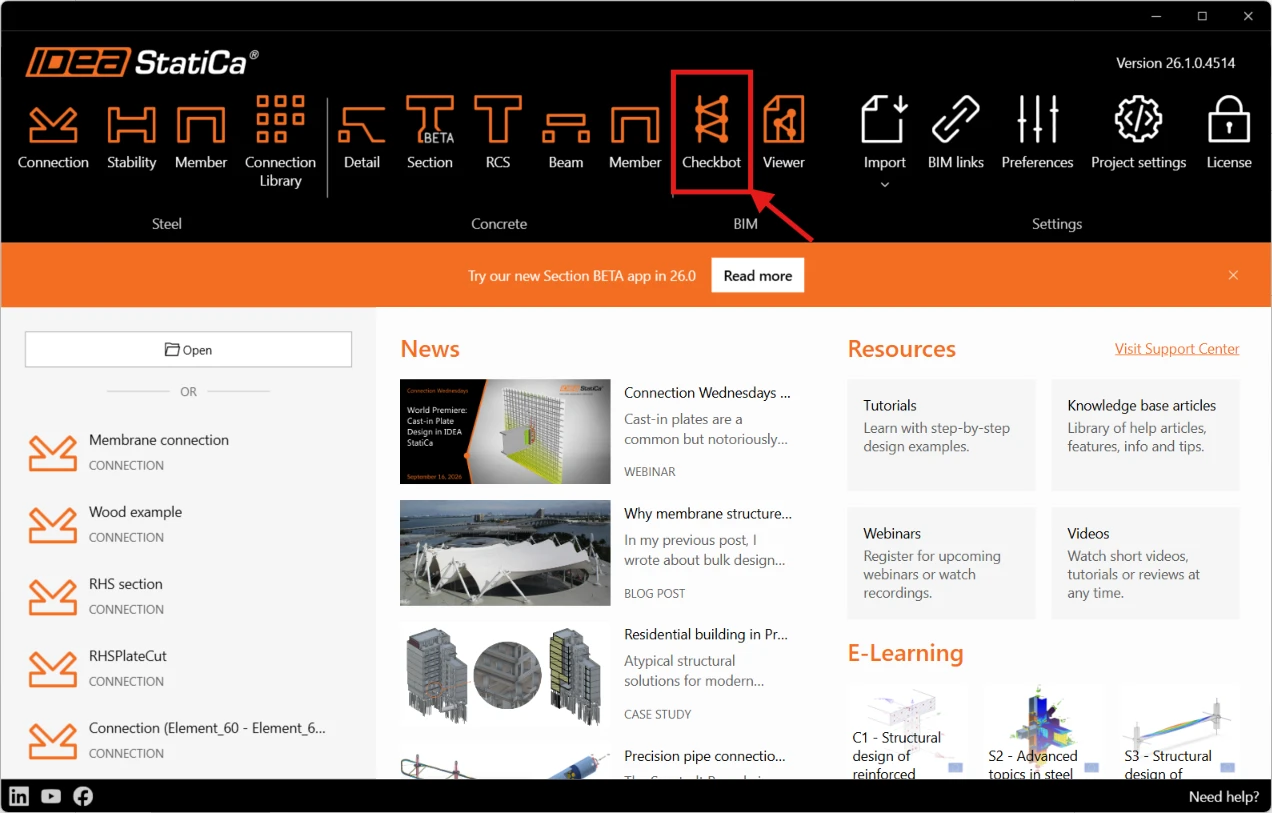
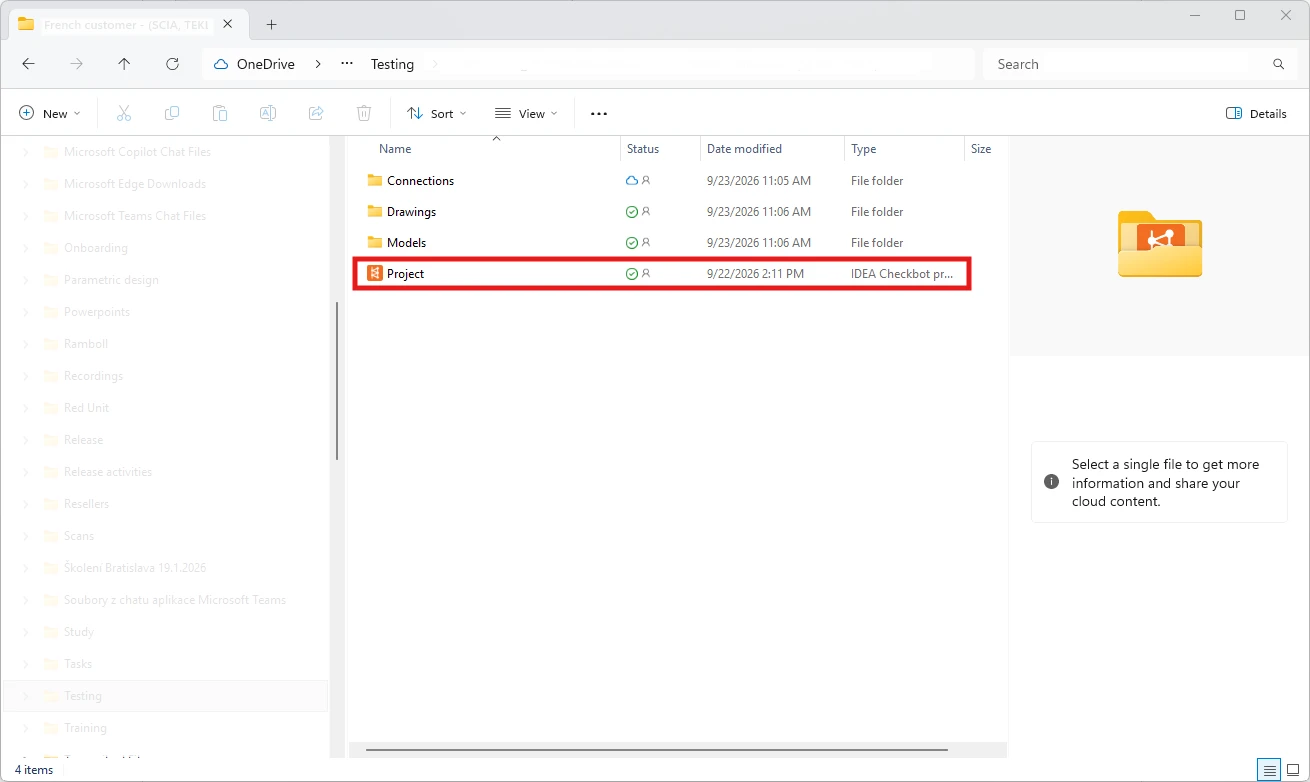
Când porniți Checkbot din IDEA StatiCa Launcher, expertul New Project vă permite să selectați fluxul de lucru. Selectați Model Coordinator (BETA) – un flux de lucru care combină două surse de date, FEA și CAD.
Apoi, denumiți proiectul, alegeți folderul în care va fi salvat și selectați codul de calcul și ediția acestuia.
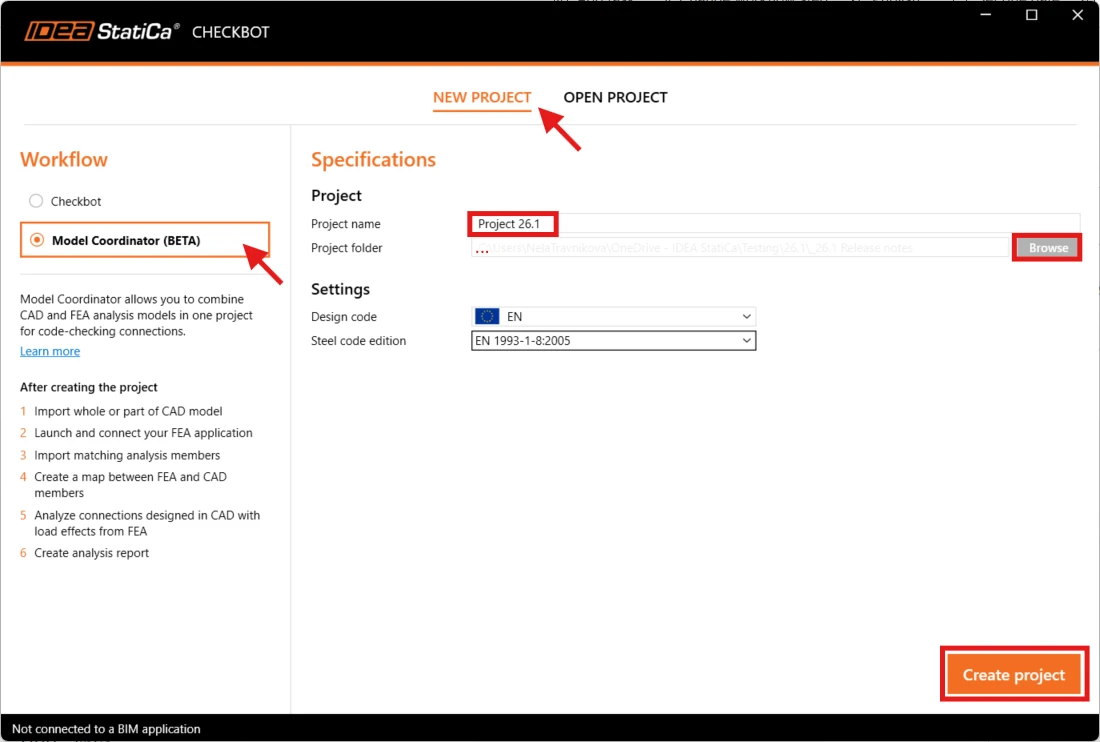
Proiectul este creat în folderul selectat.
Notă: După ce fluxul de lucru (Model Coordinator) este setat, acesta nu mai poate fi schimbat pentru proiectul respectiv.
02. Conectarea la aplicațiile CAD și FEA
Apoi, conectați Model Coordinator la aplicațiile CAD și FEA. Porniți-le, apoi faceți clic pe Links în fila Source.
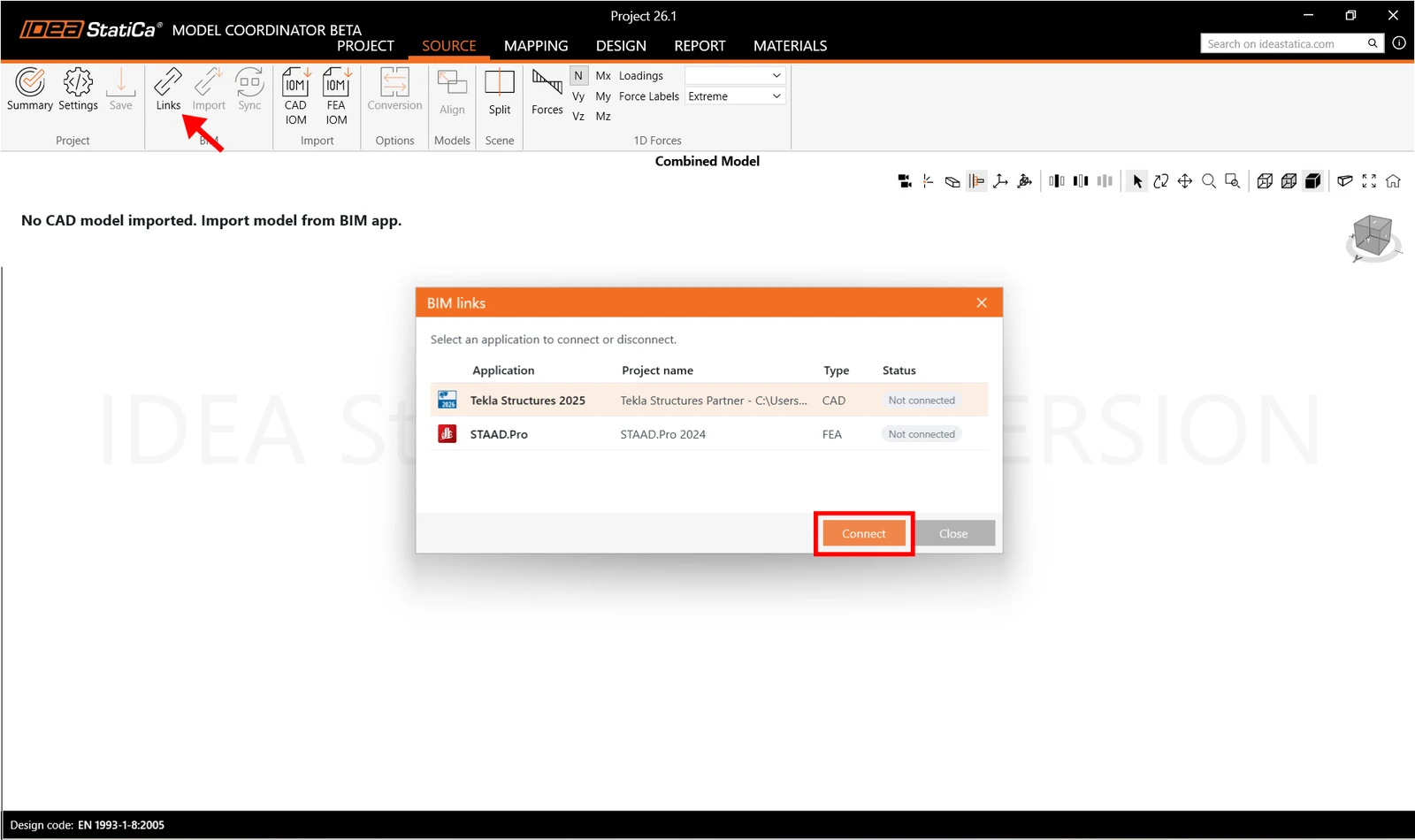
Model Coordinator se poate conecta direct la următoarele aplicații:
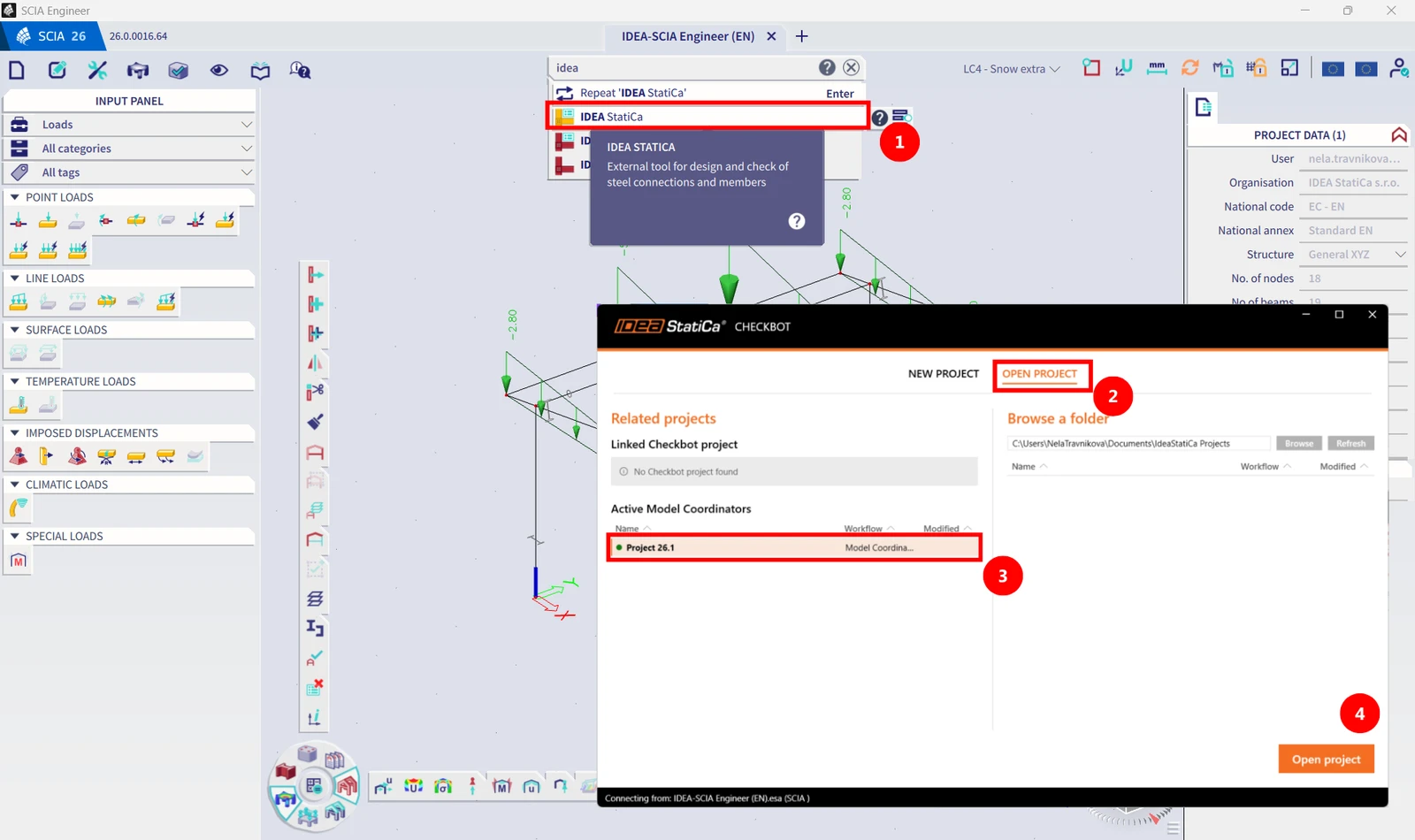
Pentru a conecta SCIA Engineer sau Autodesk Robot, porniți IDEA StatiCa direct din modelul sursă din aplicație, apoi legați-l de proiectul Model Coordinator.
După ce faceți clic pe Open project, SCIA Engineer apare în fereastra BIM links cu starea Connected.
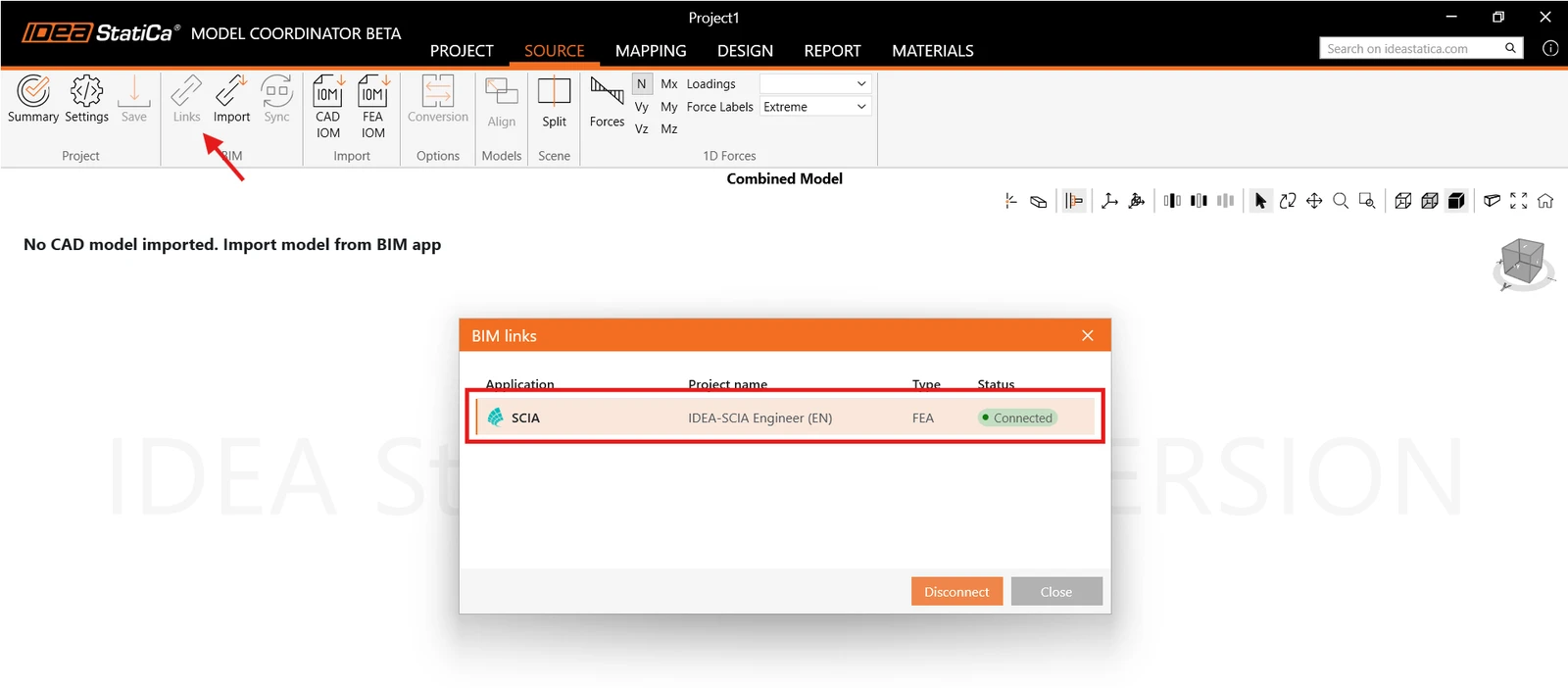
Când ambele aplicații afișează starea Connected, puteți importa datele.
03. Importul datelor
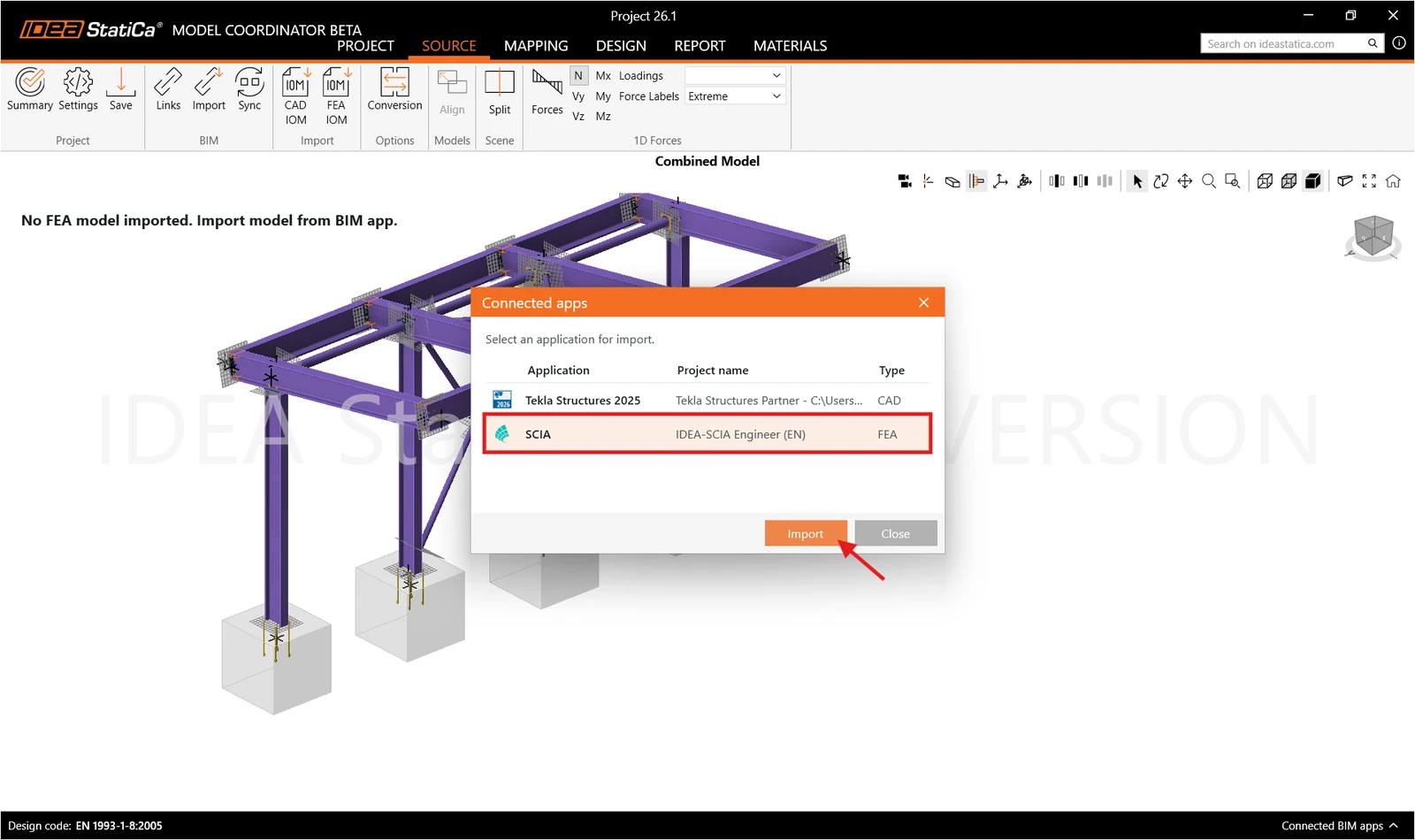
Faceți clic pe butonul Import și selectați aplicația din care doriți să importați.
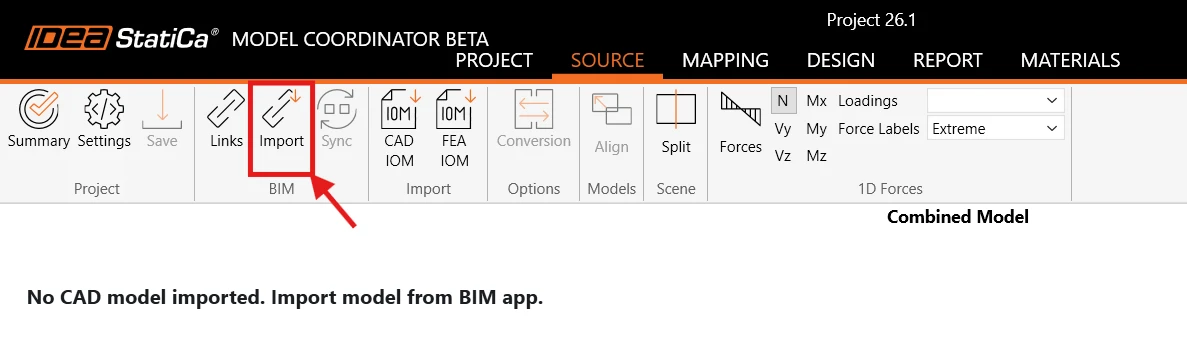
Pentru CAD, vi se cere să faceți o selecție după ce faceți clic pe comanda „Import” din Model Coordinator. Selectați întreaga structură sau doar o parte a acesteia în aplicația CAD sursă, folosind selecția pe zonă, și confirmați selecția apăsând Enter. Pentru a anula importul, apăsați Esc.
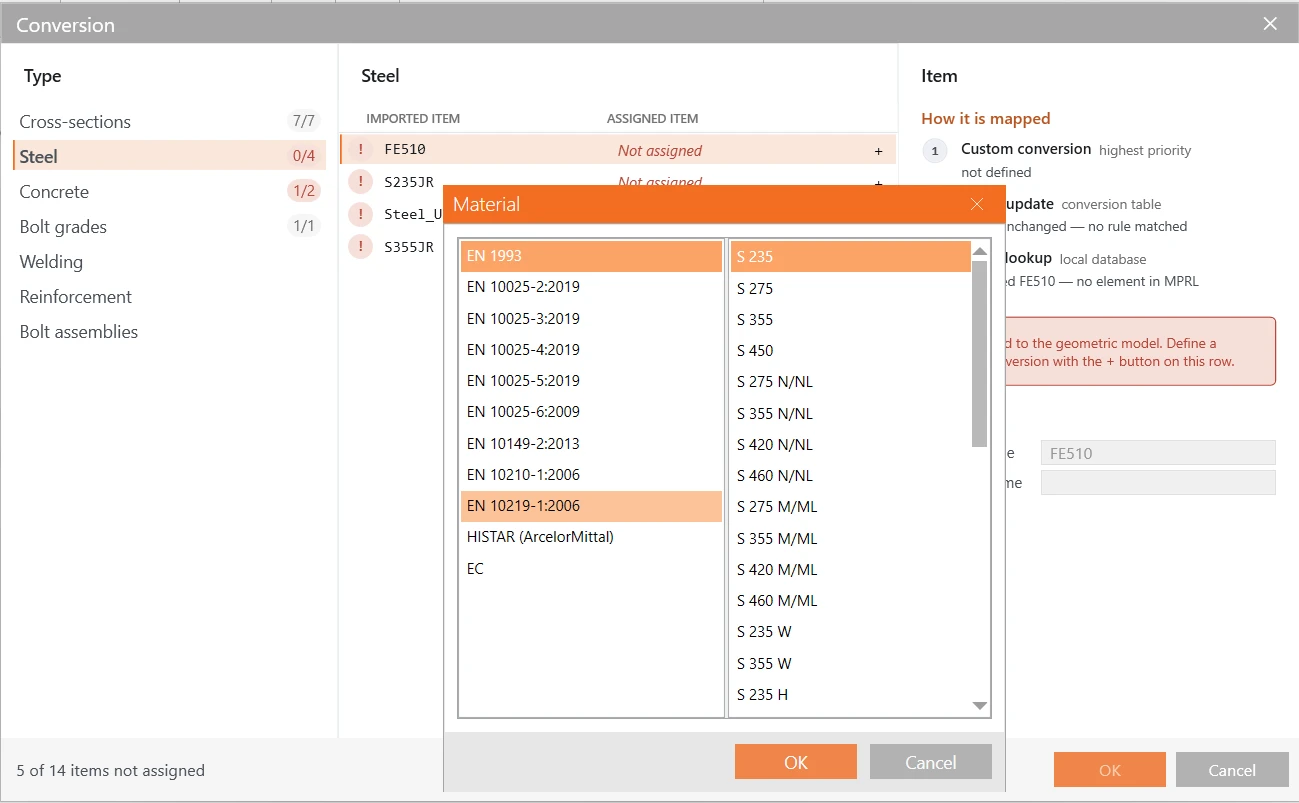
Dacă există elemente nerecunoscute, apare un tabel de conversie.
Pentru FEA, asigurați-vă că modelul FEA a fost analizat. Selectați întreaga structură sau doar o parte a acesteia în aplicația partener înainte de a face clic pe comanda Import din Model Coordinator. Un clic pe „Import” inițiază schimbul de date pentru selecția activă.
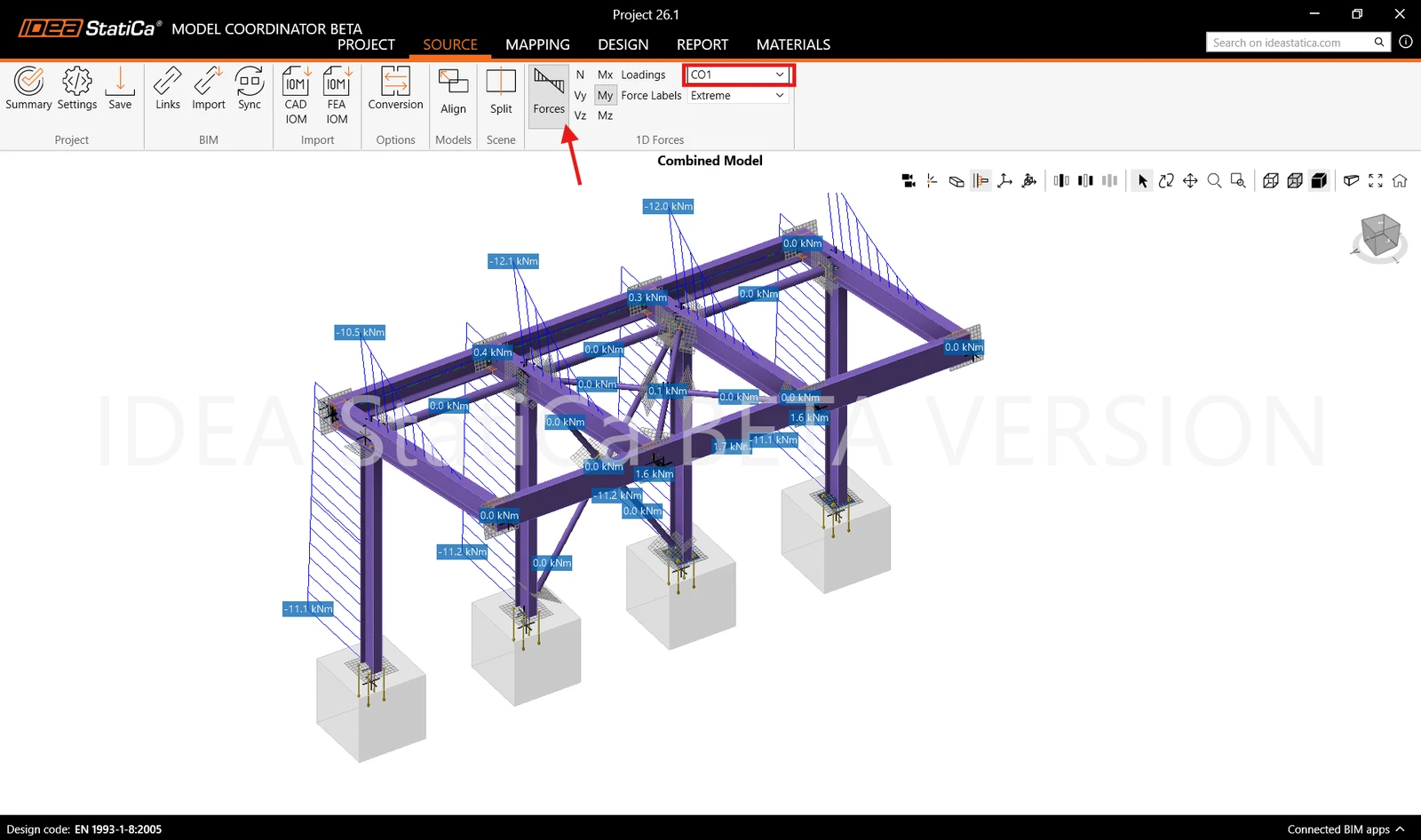
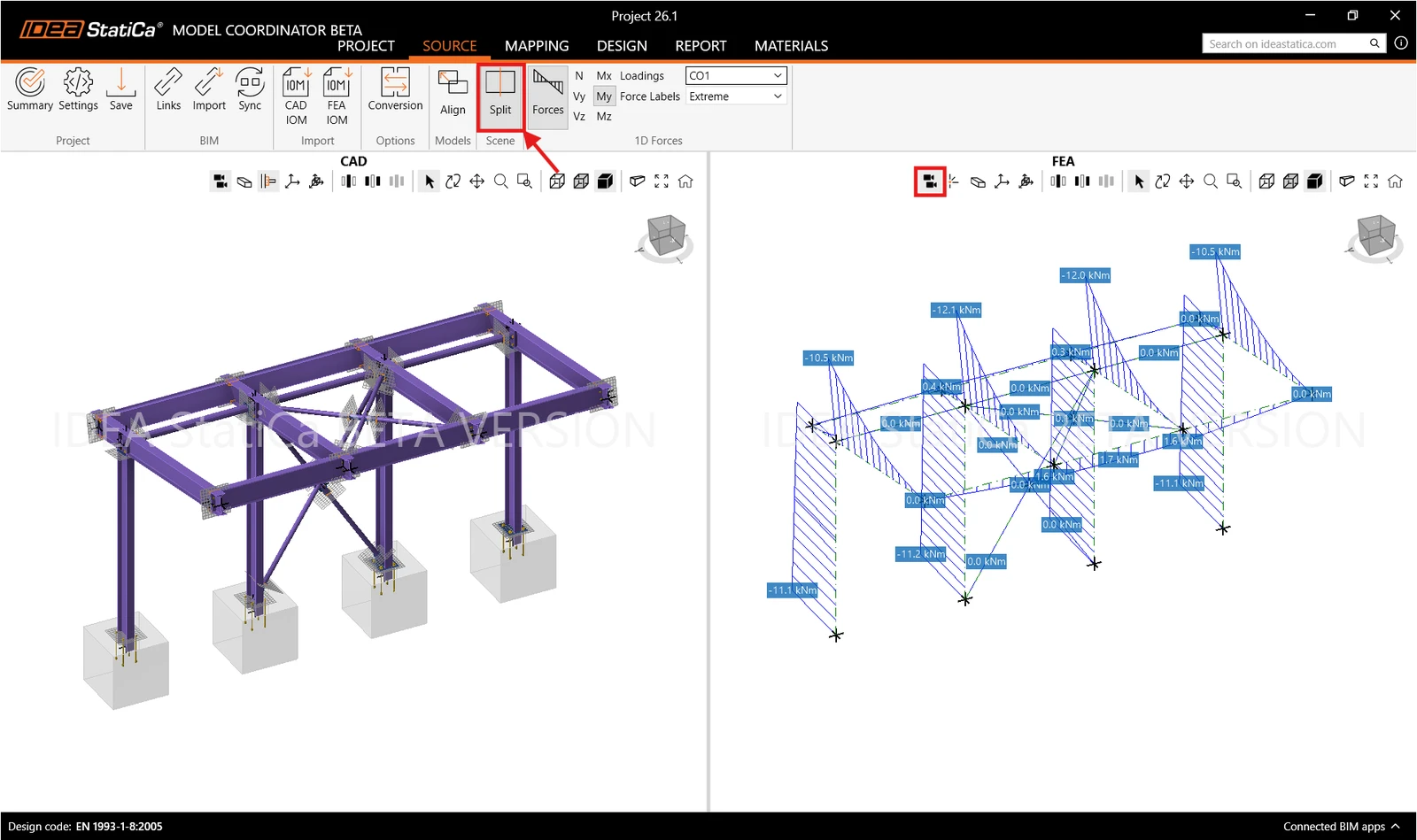
Vizualizați și verificați eforturile importate.
Ambele modele sunt acum afișate în scena 3D, inclusiv operațiile CAD, cum ar fi șuruburile și plăcile. Pentru a verifica modelele separat, faceți clic pe Split.
04. Alinierea
Pentru a combina modelele CAD și FEA, Model Coordinator trebuie să mapeze elementele CAD la elementele FEA, iar pentru aceasta elementele trebuie să se suprapună. Modelele CAD și FEA sunt adesea create în sisteme de coordonate diferite, deci trebuie aliniate mai întâi.
Model Coordinator mută întotdeauna doar modelul FEA; modelul CAD rămâne fix.
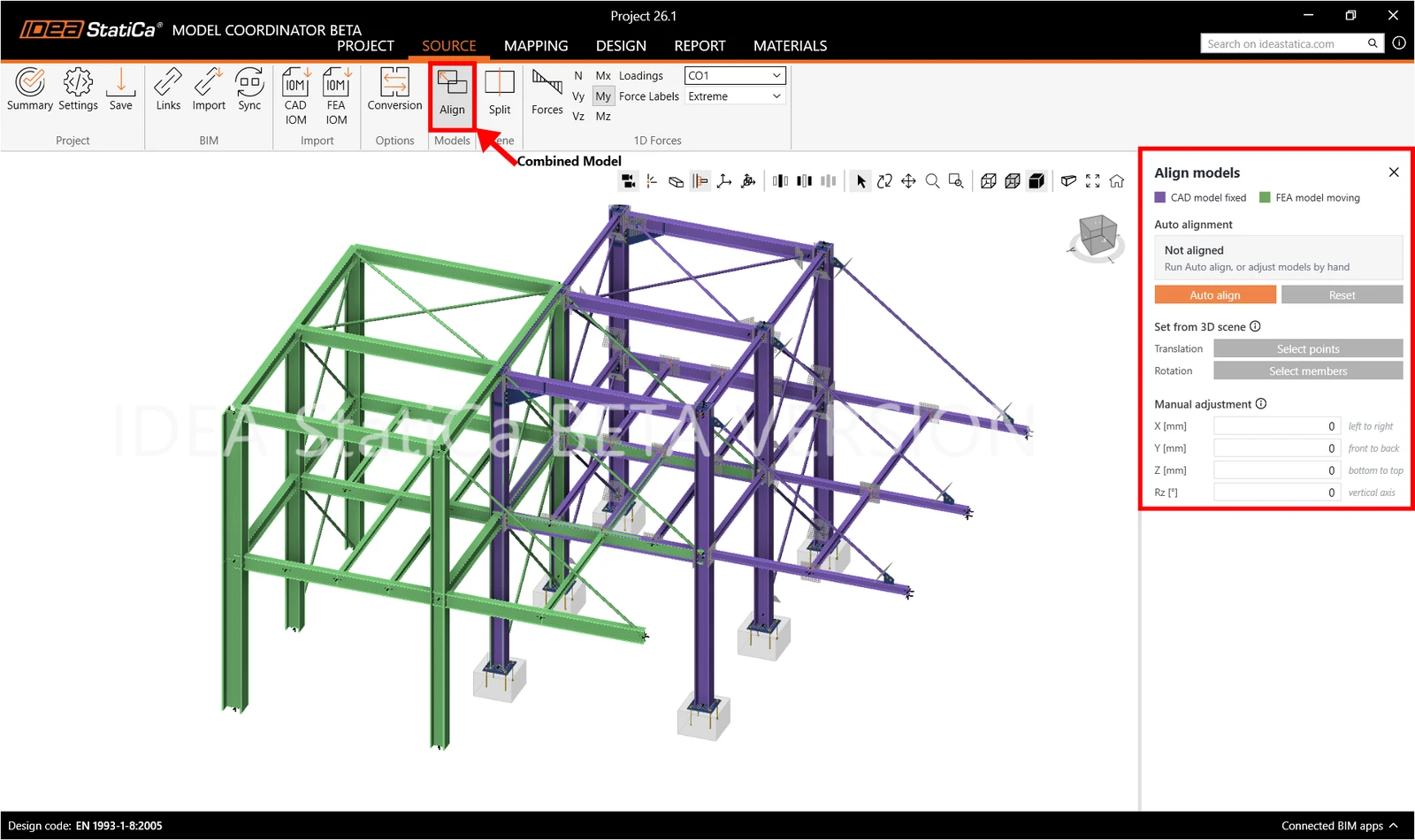
În acest scop, puteți folosi:
- Auto Align: recomandat ca prim pas. Model Coordinator verifică dacă este disponibilă o poziție ideală de suprapunere și aplică translația (în planul global X-Y) și rotația în jurul axei verticale (Z global).
- Translation și Rotation: definesc alinierea prin selectarea punctelor corespondente în scena 3D. Aplicația vă ghidează prin procesul de translație și rotație.
- Manual Adjustment: introduceți valorile exacte ale deplasării în format numeric.
- Reset: anulează toate modificările de aliniere, atât cele automate, cât și cele manuale.
- Puteți, de asemenea, să combinați alinierea automată cu ajustări manuale.
05. Maparea între FEA și CAD
După ce modelele CAD și FEA sunt aliniate, Model Coordinator trebuie să știe ce elemente FEA aparțin cărui element CAD, astfel încât să poată transfera eforturile din modelul FEA în îmbinările modelate în CAD. Rularea mapării creează această relație la nivelul elementelor 1D.
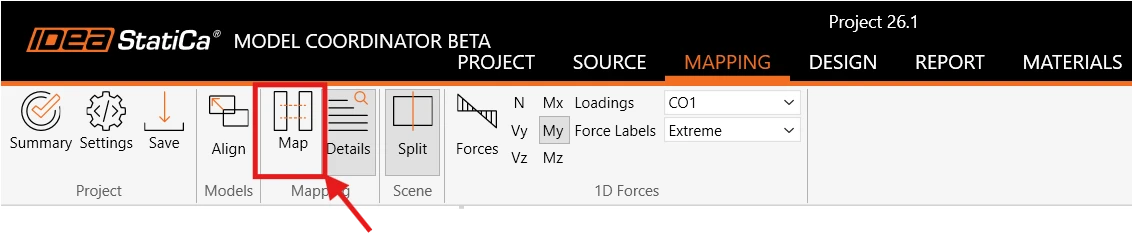
Asigurați-vă că modelele sunt aliniate, apoi accesați fila Mapping și faceți clic pe Map.
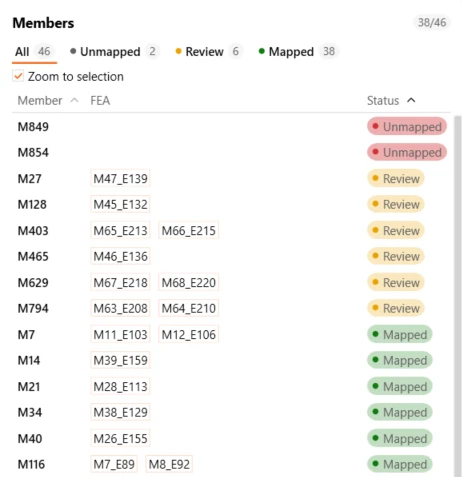
Maparea clasifică elementele în trei categorii:
- Mapped – algoritmul a găsit o pereche potrivită cu un grad ridicat de încredere. Nu este necesară nicio acțiune.
- Review – a fost realizată o asociere, dar Model Coordinator recomandă verificarea rezultatului.
- Unmapped – nu a fost găsită automat nicio relație. Aceste elemente pot fi totuși asociate manual.
Verificarea mapării
Selectarea unui element în lista Members evidențiază elementele mapate. Pentru o orientare mai ușoară, etichetele elementelor și ale nodurilor pot fi afișate în scenă, ceea ce facilitează identificarea elementelor pe care le vizualizați.
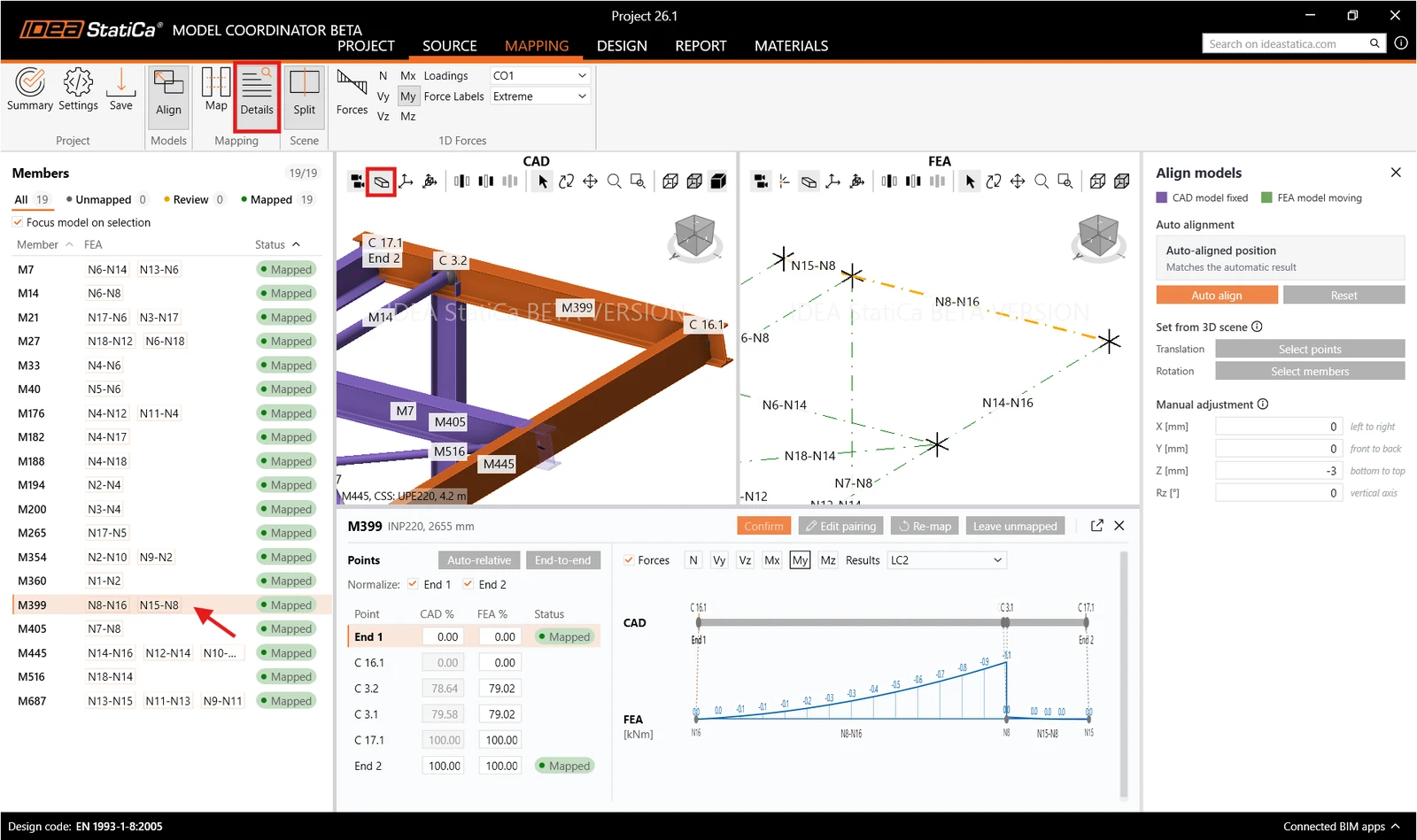
Când un element este selectat, panoul Mapping Details este afișat în partea de jos a ecranului.
Maparea poate fi ajustată manual:
- Auto-relative: Mapează automat capătul unui element folosind poziții relative. Dacă un element se extinde dincolo de celălalt, capătul elementului mai scurt este mapat la poziția perpendiculară corespunzătoare de pe elementul mai lung (de exemplu, 100% CAD = 80% FEA sau 60% CAD = 100% FEA).
- End-to-end: Mapează automat capetele elementelor CAD la capetele corespunzătoare ale elementelor FEA
- Snap to node: Când este selectatun punct de îmbinare, acesta mapează cel mai apropiat nod FEA la nodul CAD.
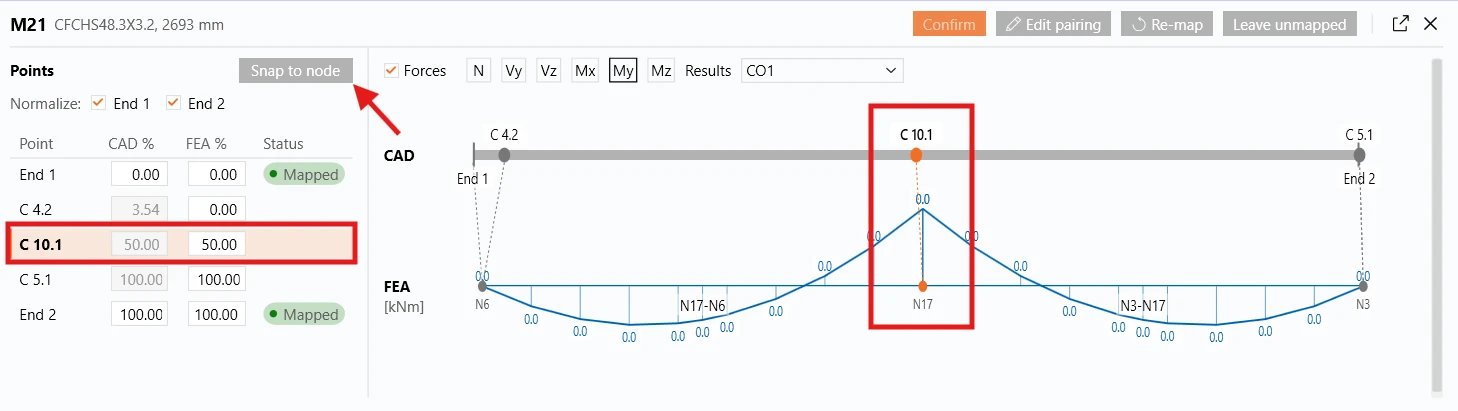
- Casetele Normalize: indică dacă capătul unui element CAD este considerat scurtat sau prelungit până la punctul de îmbinare așteptat.
Într-un model CAD, elementele nu se termină întotdeauna exact acolo unde se întâlnesc. În Tekla, de exemplu, un element este adesea scurtat pentru a lăsa loc îmbinării. Pentru verificarea îmbinării, însă, Model Coordinator trebuie să știe unde s-ar întâlni teoretic elementele. Acesta este rolul casetelor Normalize (End 1 și End 2). Dacă bifați caseta, capătul elementului este ajustat până la punctul de îmbinare așteptat. Dacă o lăsați nebifată, elementul rămâne exact așa cum a fost modelat.
06. Combinarea îmbinărilor
După maparea elementelor, fiecare îmbinare este generată ca o îmbinare individuală separată. Prin urmare, o singură îmbinare stâlp-grindă-grindă, de exemplu, poate apărea ca mai multe îmbinări separate. De aceea, trebuie să le combinați într-o singură îmbinare, pe care doriți să o verificați.
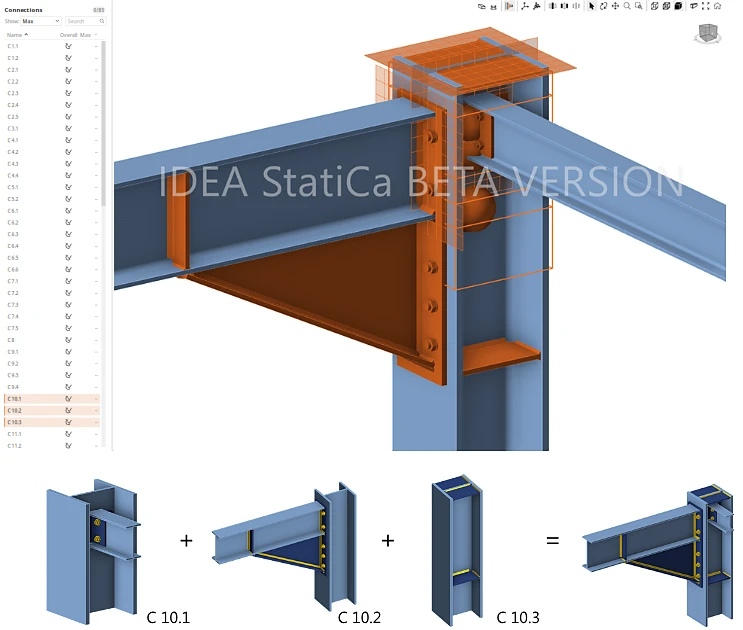
Există două moduri de a combina îmbinările:
- Manual: selectați îmbinările pe care doriți să le combinați, apoi faceți clic pe Merge selected în bara de instrumente. Model Coordinator le combină într-o singură îmbinare și determină automat noul punct de îmbinare.
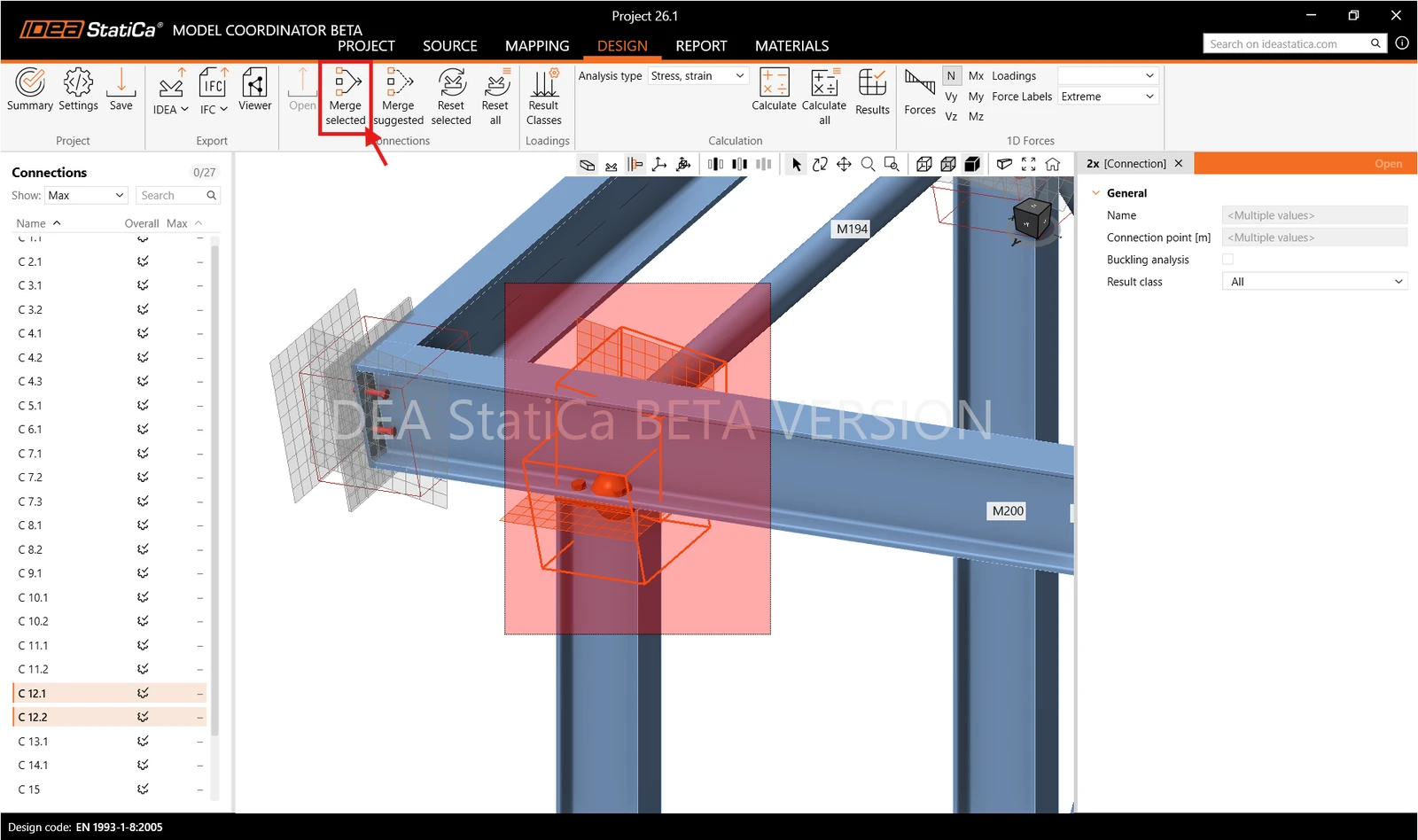
- Automat: faceți clic pe Merge Suggested pentru a deschide o filă dedicată. Un cursor din partea de sus vă permite să setați distanța maximă dintre punctele de referință ale îmbinărilor pentru ca acestea să fie propuse ca grup de combinare (până la 2000 mm).
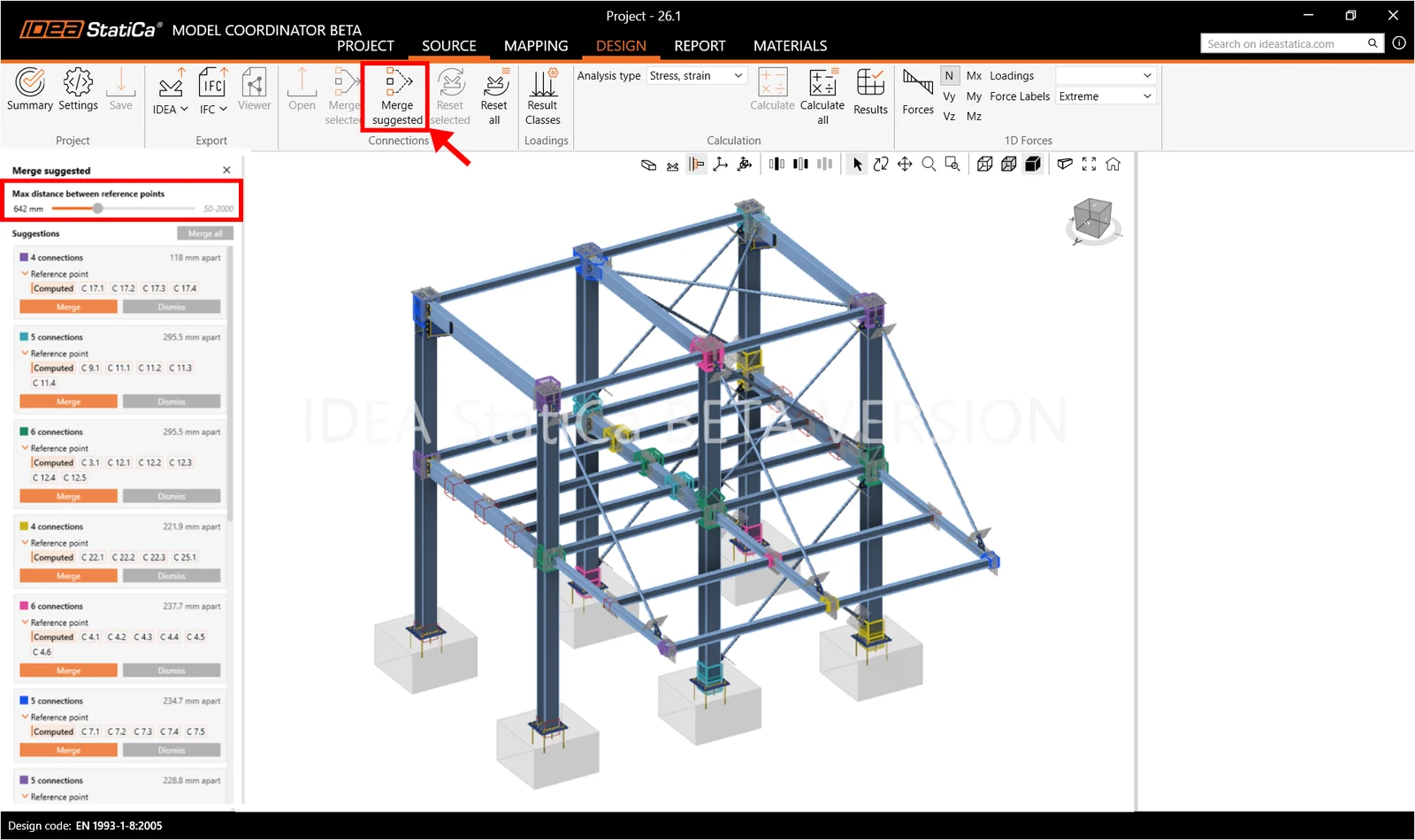
Îmbinările combinate pot fi, de asemenea, resetate fie individual, selectând o îmbinare și făcând clic pe Reset Selected, fie în bloc, făcând clic pe Reset All.
07. Clase de rezultate pentru verificări
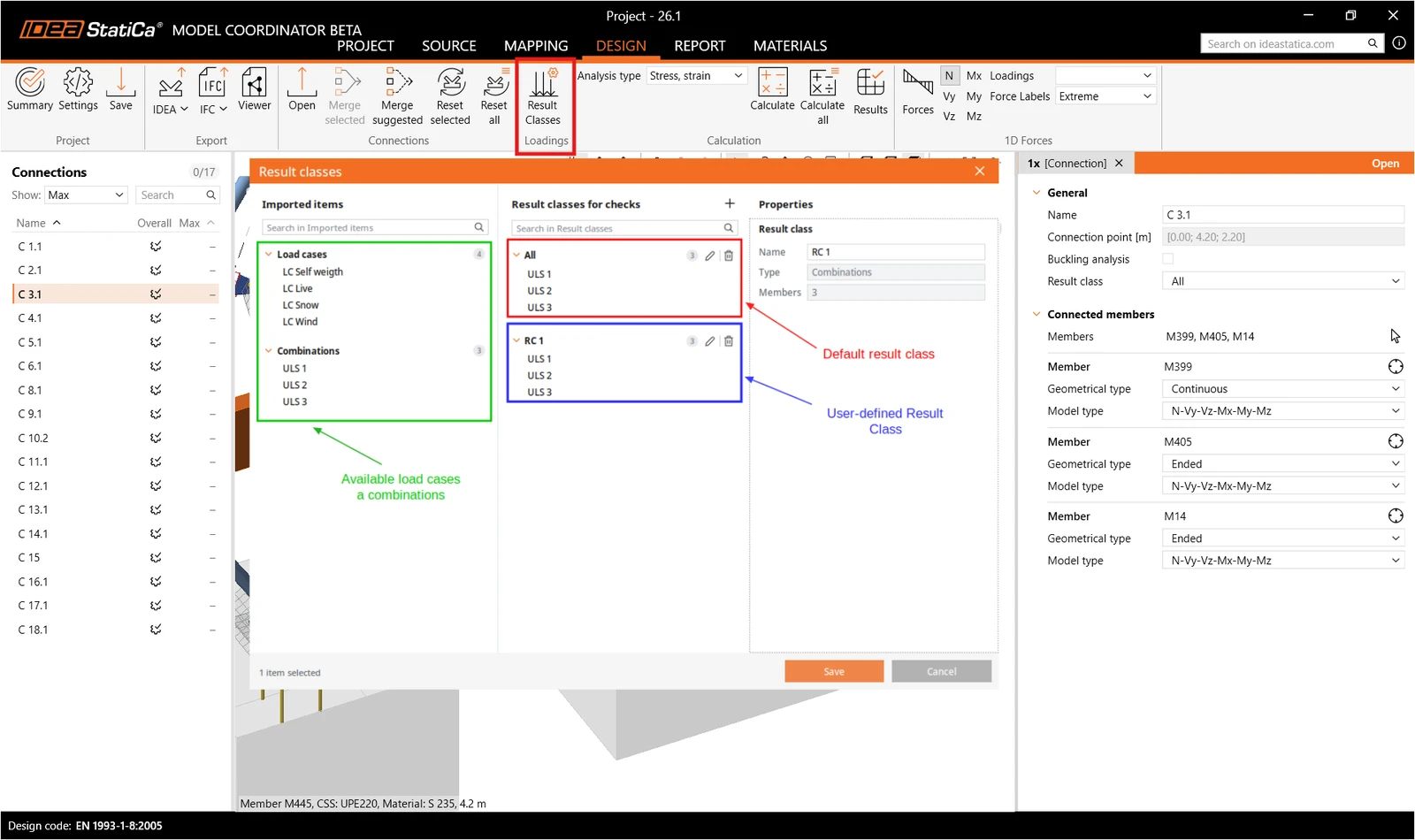
Clasele de rezultate definesc cazurile de încărcare și combinațiile utilizate pentru verificări. Pentru a le consulta, faceți clic pe Result Classes în fila Design.
Fereastra afișează în stânga toate cazurile de încărcare și combinațiile importate din modelul FEA. Implicit, este creată automat o clasă de rezultate care le conține pe toate. Pentru a verifica îmbinările doar pentru o parte dintre acestea, faceți clic pe butonul + pentru a adăuga o clasă de rezultate nouă, apoi trageți și plasați în ea cazurile de încărcare și combinațiile dorite.
Pentru a aplica o clasă de rezultate, selectați o îmbinare și alegeți clasa în proprietatea Result class.
08. Deschiderea, verificarea și calculul îmbinărilor
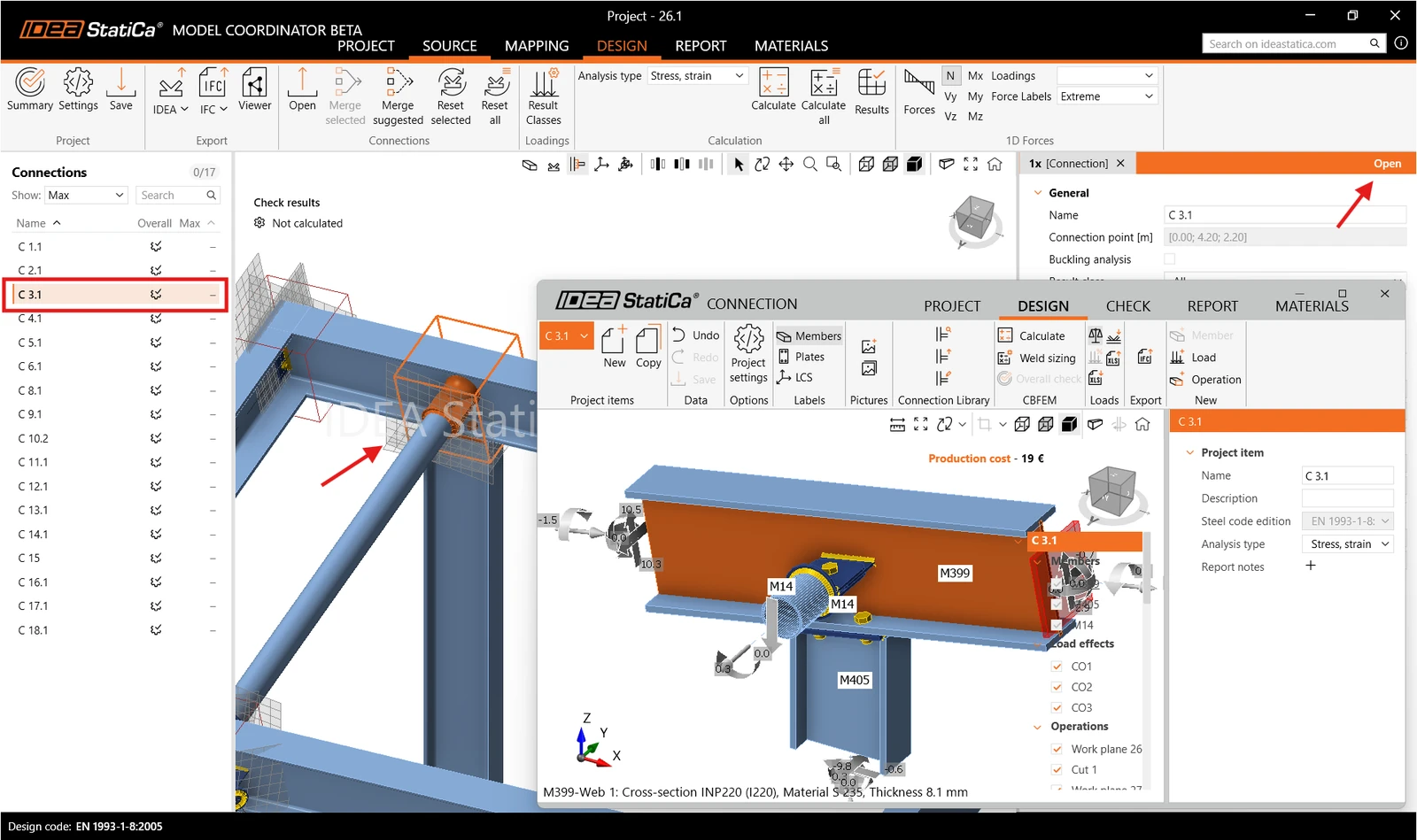
Deschideți o îmbinare, analizați-o și rulați analiza. Pentru a calcula fără a deschide îmbinările, selectați tipul de analiză în bara de instrumente și faceți clic pe Calculate sau Calculate All.
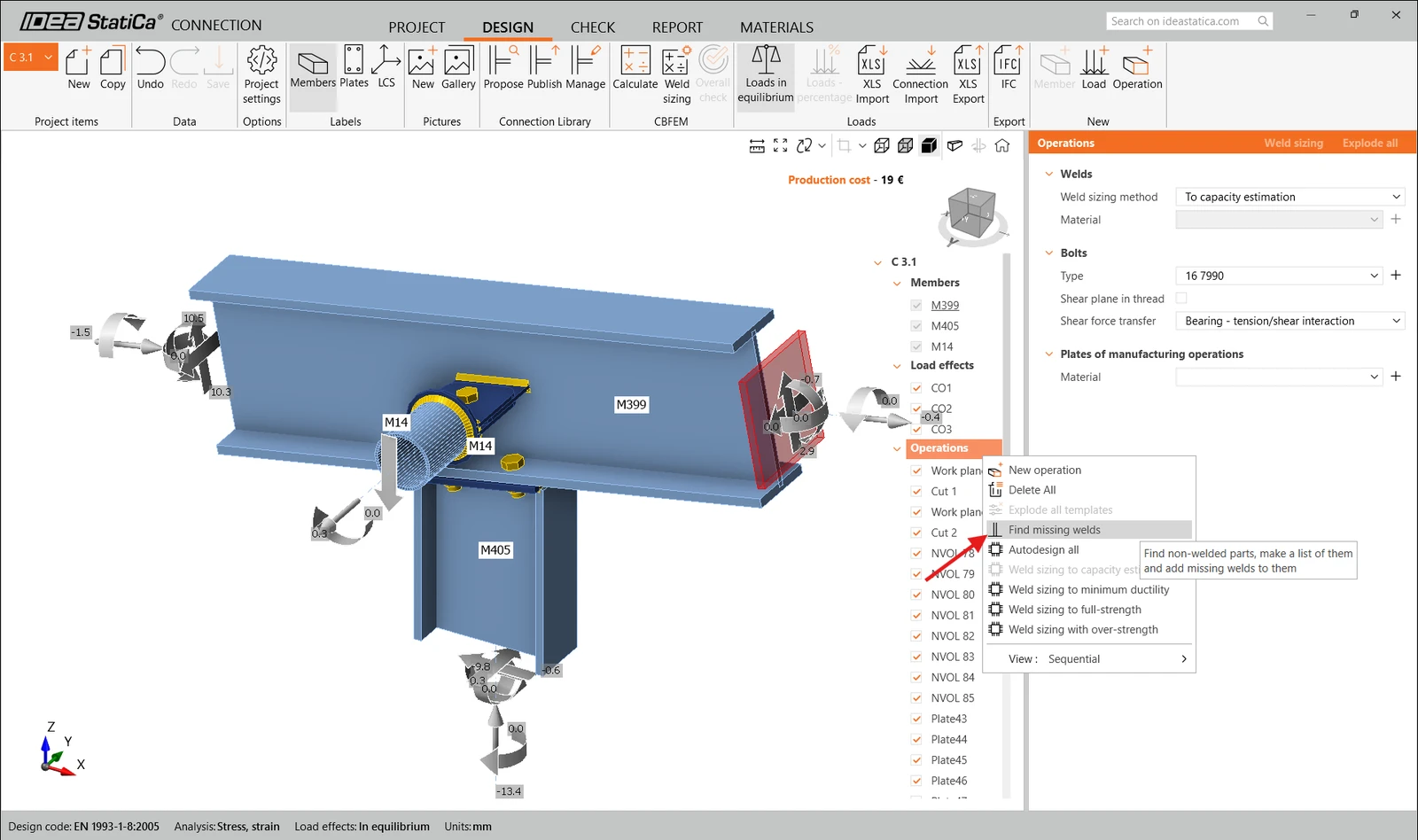
Tekla Structures poate omite ocazional sudurile la import, de aceea, înainte de analiză, vă recomandăm să faceți clic dreapta pe Operations și să selectați Find missing welds, pentru a identifica și adăuga sudurile care nu au fost transferate corect.
09. Exporturi
Selectând îmbinările fie în fila Connections, fie direct în scena 3D, puteți exporta proiectele IDEA StatiCa Connection în:
- fișier IDEA Connection
- IFC (individual, multiplu, model complet)

10. Raportul
După ce ați analizat o parte sau toate îmbinările, accesați fila Report pentru a configura și genera raportul proiectului.
În lista din stânga, bifați îmbinările pe care doriți să le includeți în raport. Pentru a include doar îmbinările analizate, selectați Calculated only. De asemenea, puteți include datele proiectului, informațiile despre software și fundamentarea teoretică.
Pentru a ajusta conținutul raportului, faceți clic pe Settings pentru a schimba limba raportului sau pentru a alege elementele care apar, cum ar fi desenele, formulele, explicațiile, lista de materiale și estimarea costurilor.
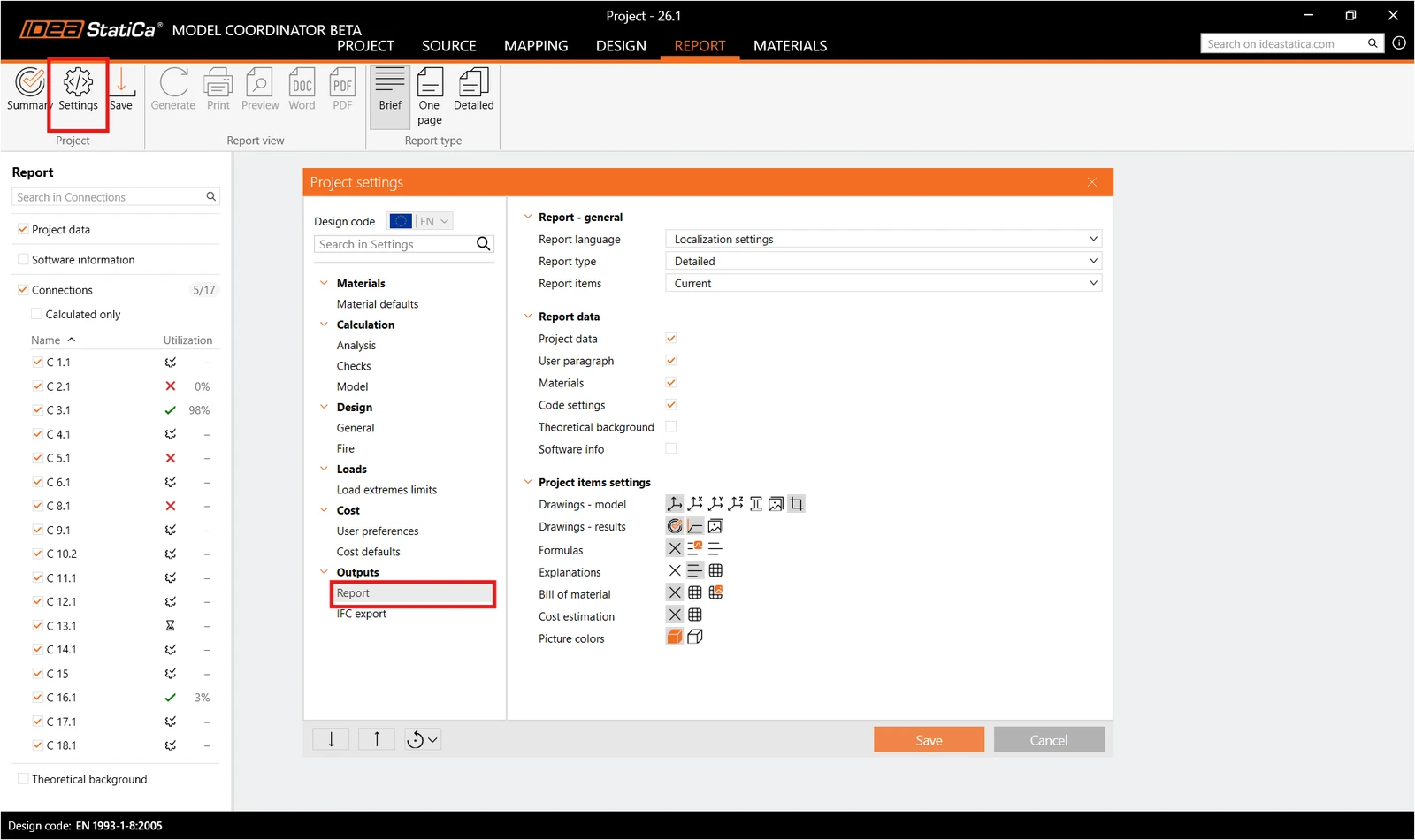
Înainte de a genera raportul, puteți stabili ce îmbinări sunt incluse în raport. În panoul din dreapta, alegeți dacă includeți toate îmbinările din proiect sau doar pe cele care au fost calculate, sau selectați manual îmbinările individuale de inclus în export.
11. Sincronizarea
Când modificați un model în aplicația CAD sau FEA, nu este nevoie să îl importați din nou. Faceți clic pe Sync în fila Source, alegeți aplicația conectată pe care doriți să o sincronizați, iar Model Coordinator actualizează entitățile pe care le cunoaște deja.
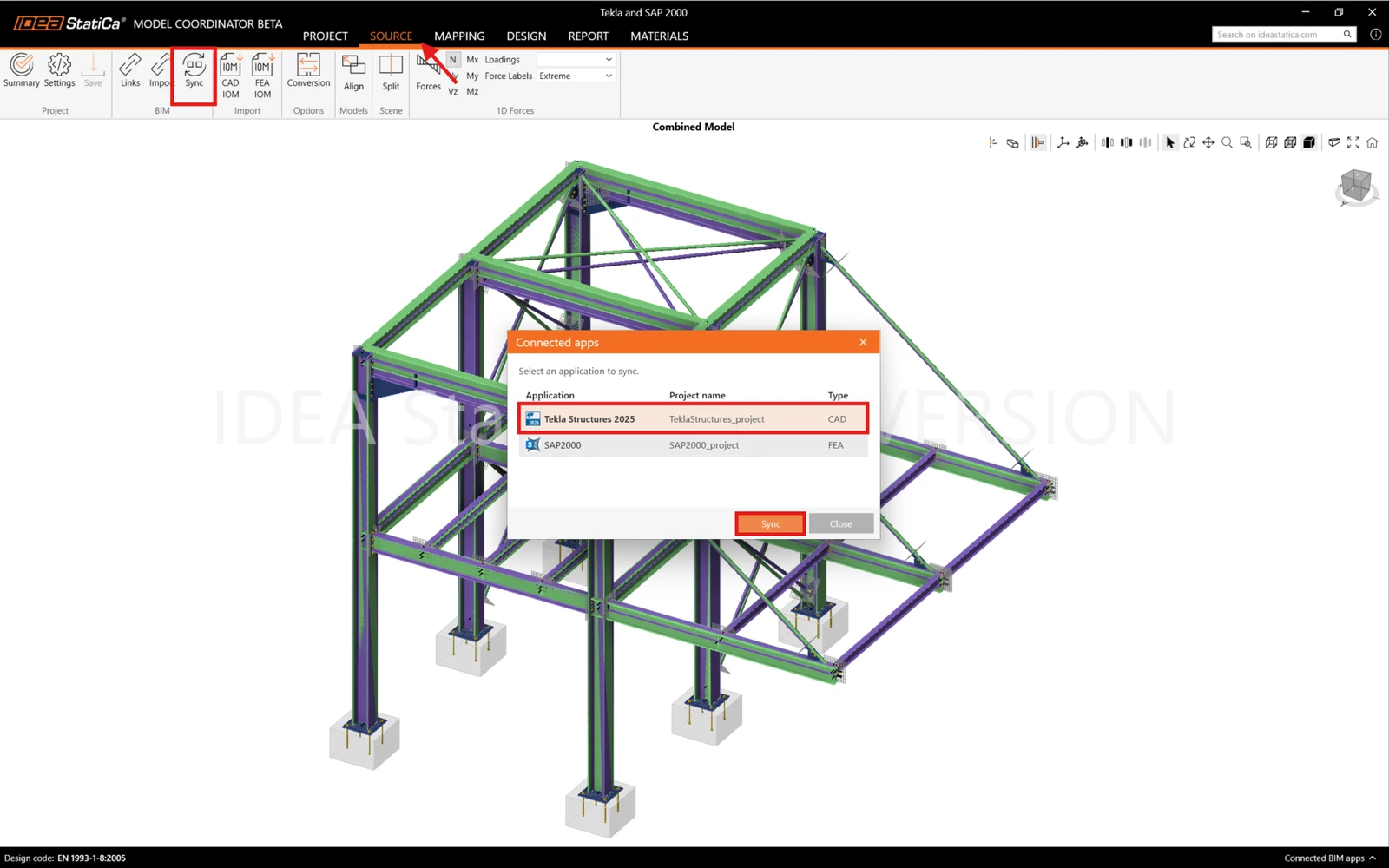
Sync actualizează doar entitățile care au fost deja importate:
- Dacă modificați proprietățile unui macro sau ale unui element, utilizați Sync.
- Dacă ștergeți un macro în Tekla și definiți unul nou, Model Coordinator nu cunoaște obiectele noi. În acest caz, importați din nou îmbinarea.
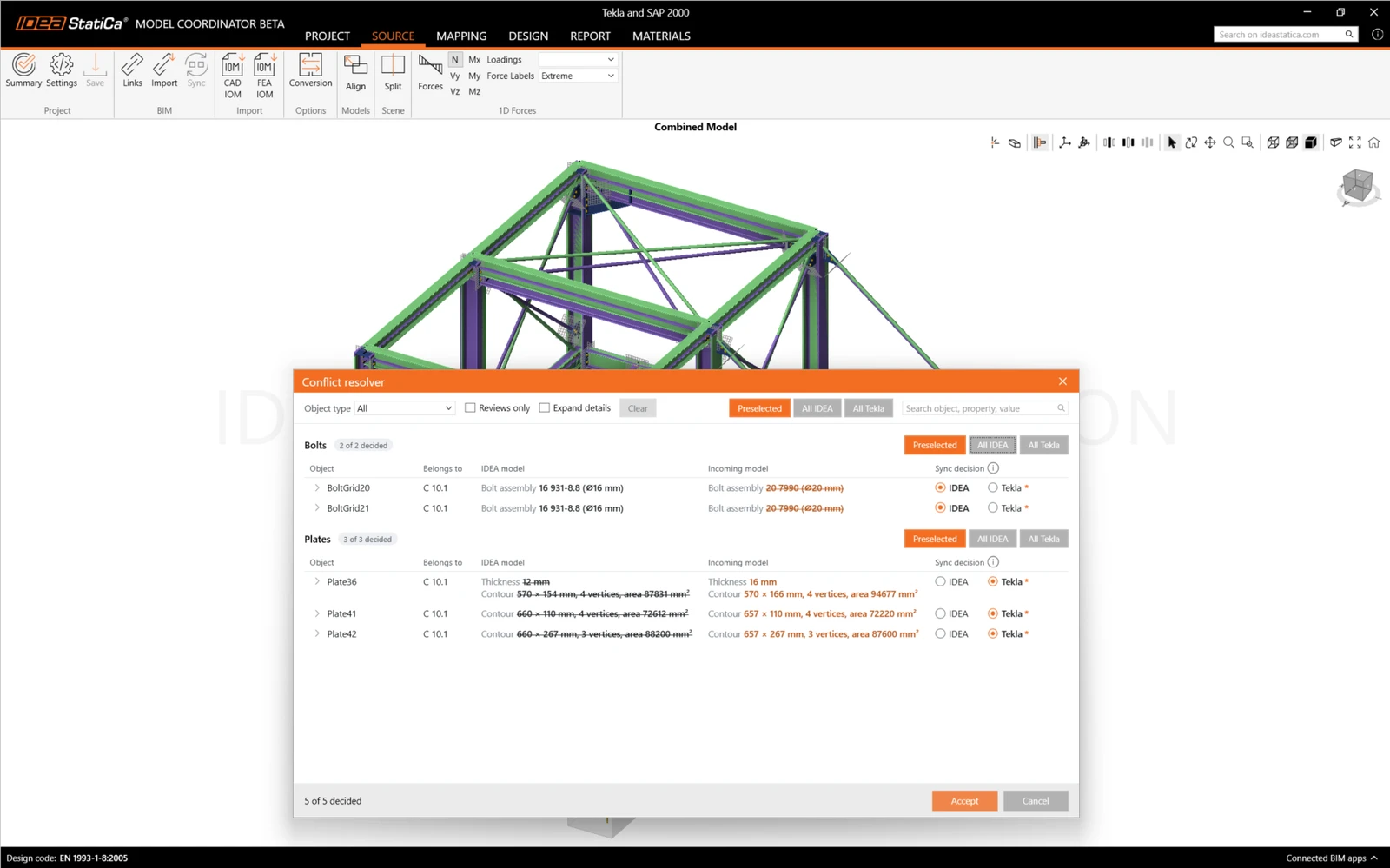
Dacă Sync detectează conflicte, se deschide Conflict Resolver. Acesta afișează modificările care urmează să fie aplicate modelului dvs., iar acestea pot fi acceptate (Tekla) sau respinse (IDEA).
Coduri de calcul și software partener acceptate
Coduri acceptate:
- EN
- AISC
- CSA
- AS
- SP
- GB
- IS
- HKG
Software partener conectat:
Notă: Lansat în IDEA StatiCa versiunea 26.1