
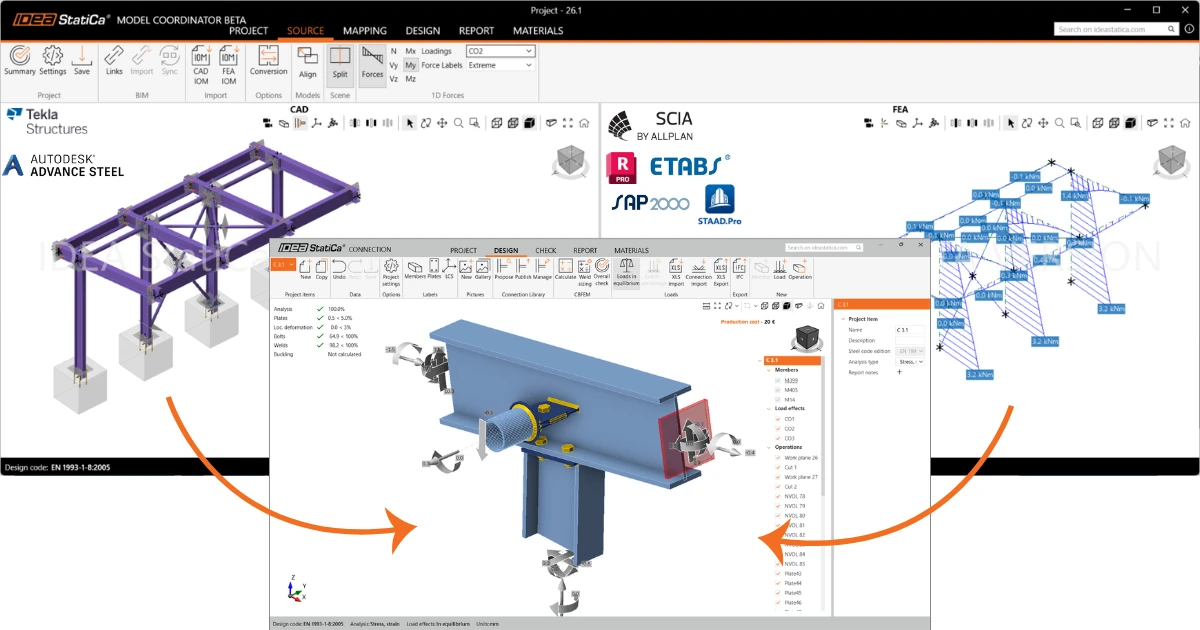


Jak to działa
Model Coordinator łączy dwa modele tej samej konstrukcji. Model CAD zawiera geometrię połączeń, a model FEA zawiera siły wewnętrzne. Aby zaprojektować połączenie z uwzględnieniem tych sił, Model Coordinator musi najpierw ustalić, który element FEA odpowiada któremu elementowi CAD.
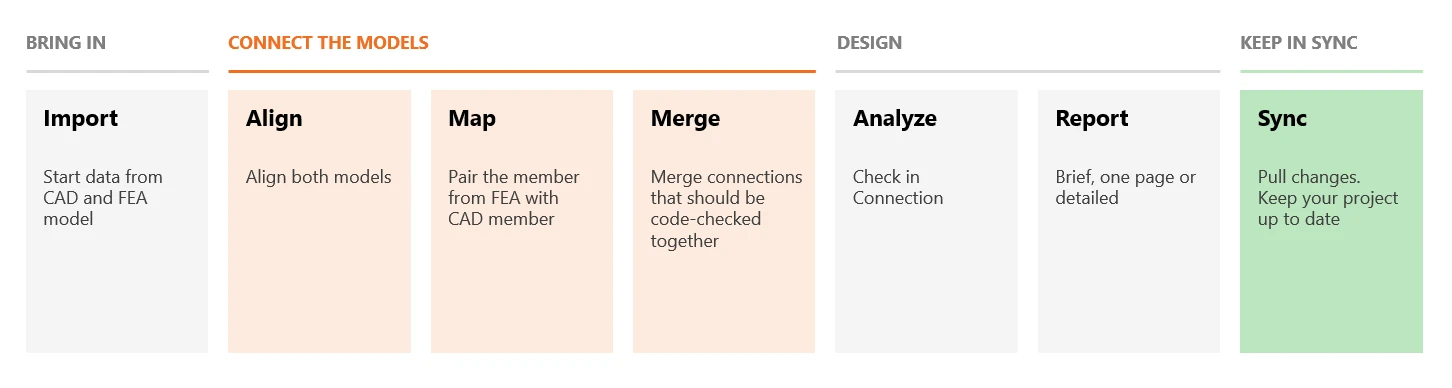
Import: zaimportuj modele CAD i FEA do jednego projektu.
Połączenie modeli:
- Wyrównaj modele tak, aby się pokrywały. Często są one zbudowane w różnych układach współrzędnych.
- Przeprowadź mapowanie elementów, które przypisuje każdy element CAD do odpowiadającego mu elementu FEA.
- Scal połączenia, które powinny zostać sprawdzone normowo łącznie.
Projektowanie: przeanalizuj połączenia w IDEA StatiCa Connection z siłami przeniesionymi automatycznie z modelu FEA i wygeneruj raport.
Synchronizacja: gdy model ulegnie zmianie, pobierz zmiany do projektu zamiast zaczynać od nowa.
01. Utwórz projekt
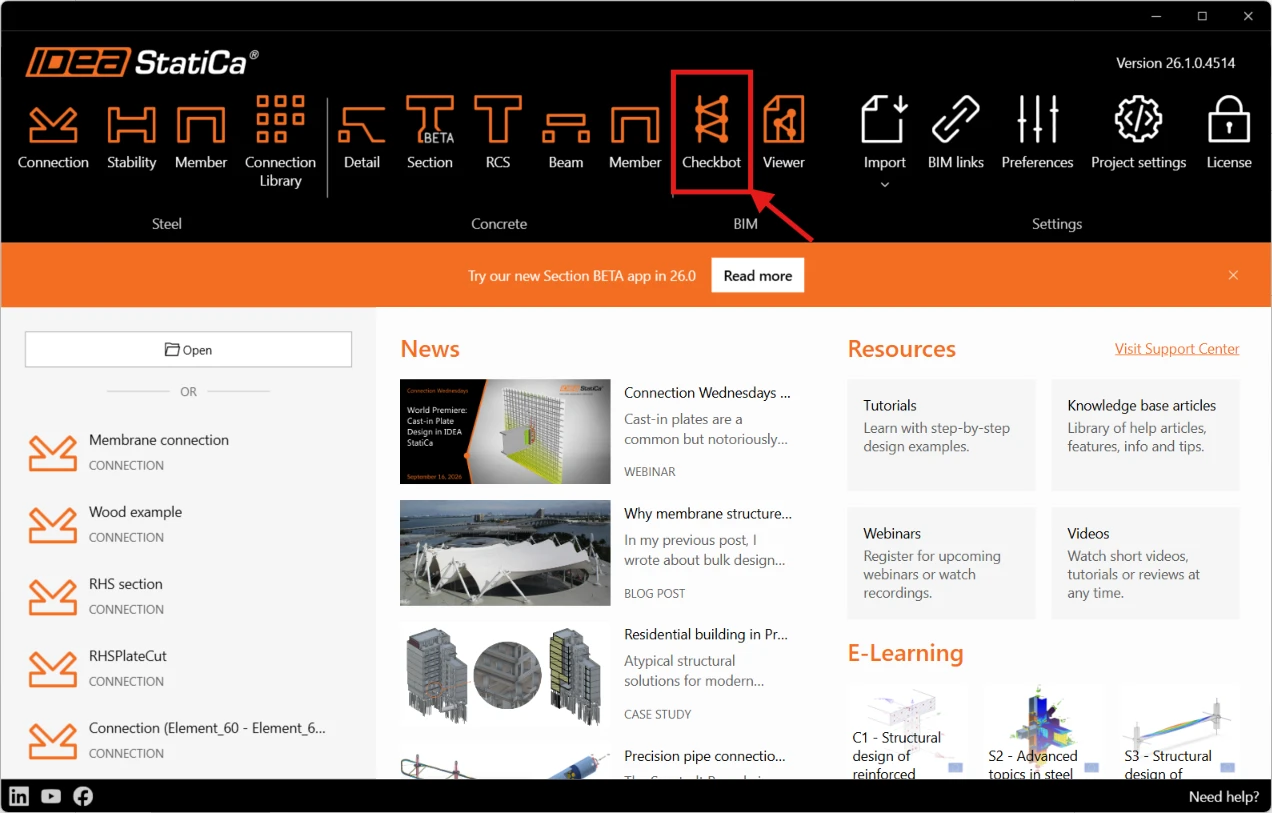
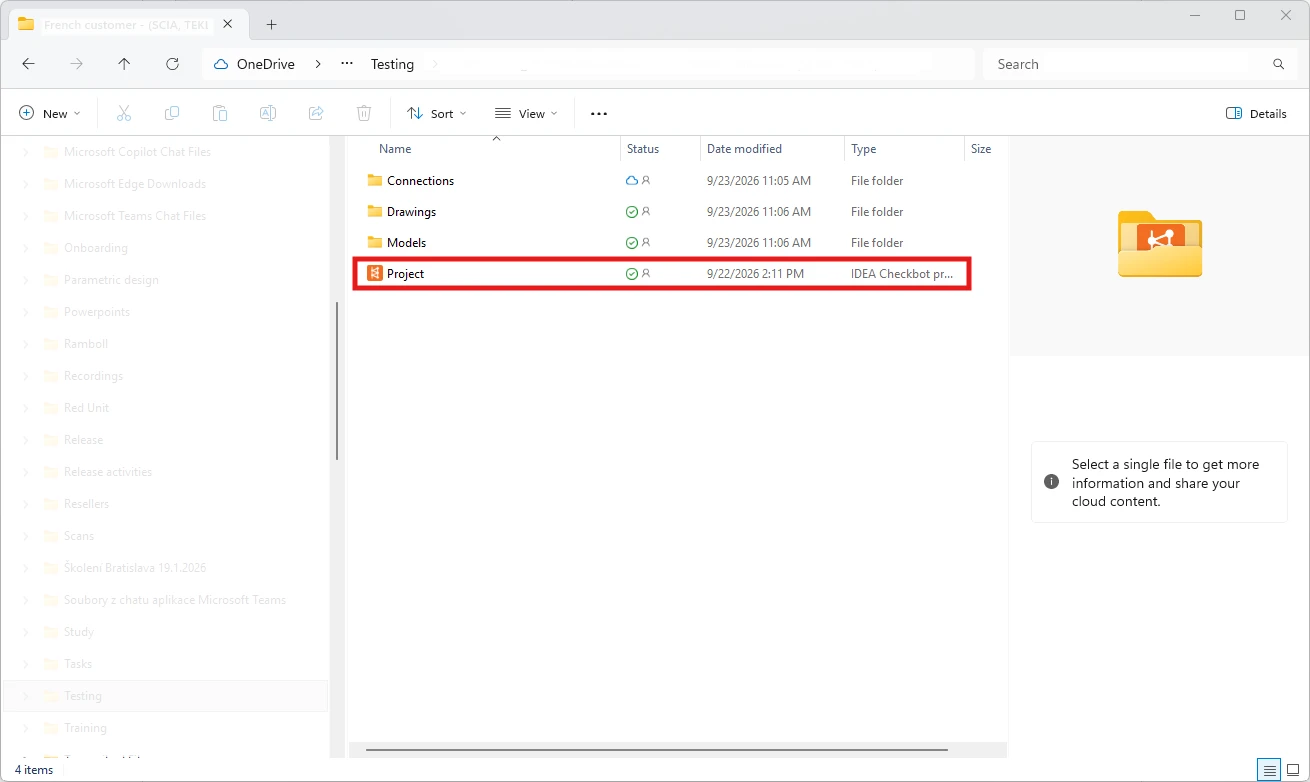
Po uruchomieniu Checkbot z IDEA StatiCa Launcher kreator New Project umożliwia wybór przepływu pracy. Wybierz Model Coordinator (BETA) – przepływ pracy łączący dwa źródła danych: FEA i CAD.
Następnie nadaj projektowi nazwę, wybierz folder, w którym zostanie zapisany, oraz wskaż normę projektową i jej wydanie.
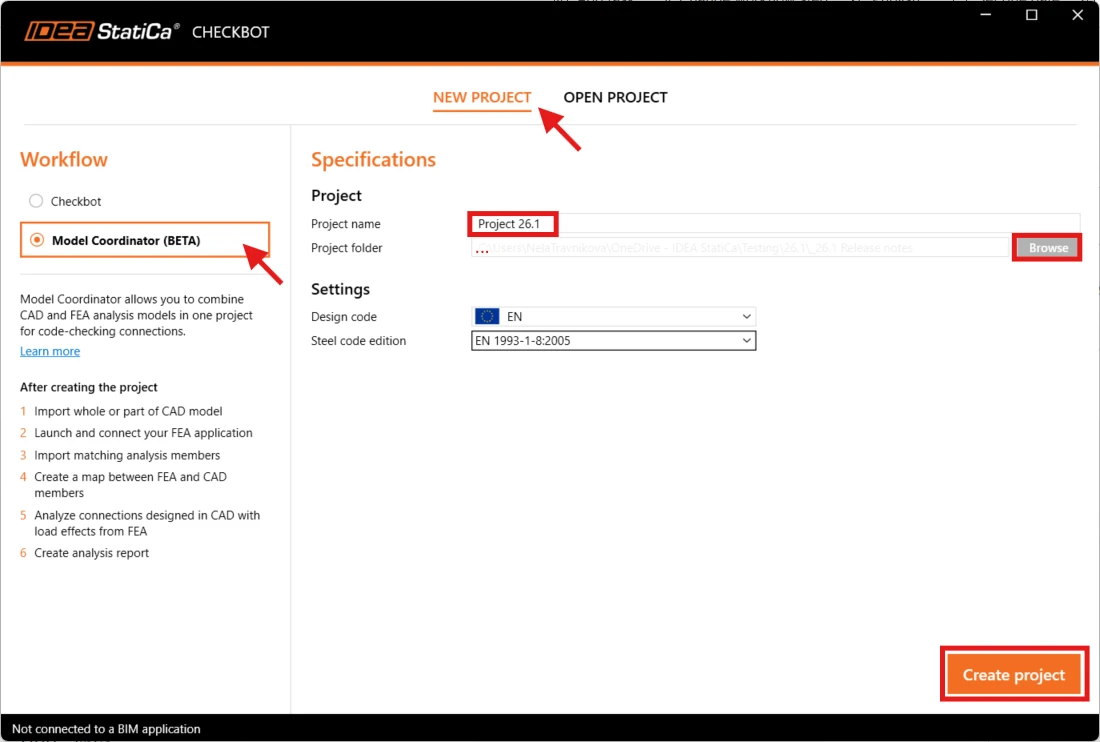
Projekt zostanie utworzony w wybranym folderze.
Uwaga: po ustawieniu przepływu pracy (Model Coordinator) nie można go zmienić dla danego projektu.
02. Połącz z aplikacjami CAD i FEA
Następnie połącz Model Coordinator z aplikacjami CAD i FEA. Uruchom je, a potem kliknij Links na karcie Source.
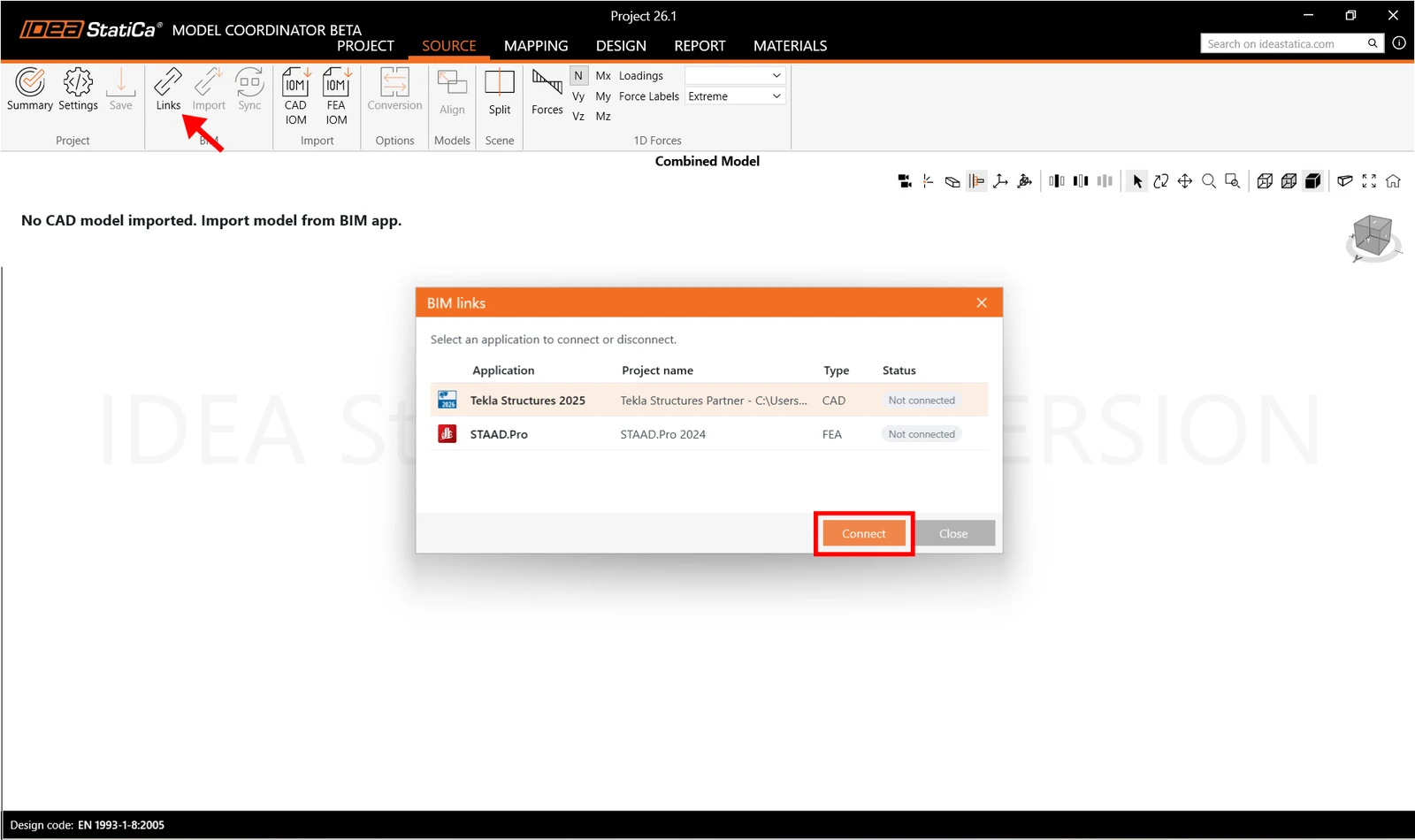
Model Coordinator może łączyć się bezpośrednio z następującymi aplikacjami:
Aby połączyć SCIA Engineer lub Autodesk Robot, uruchom IDEA StatiCa bezpośrednio z modelu źródłowego w aplikacji, a następnie powiąż go z projektem Model Coordinator.
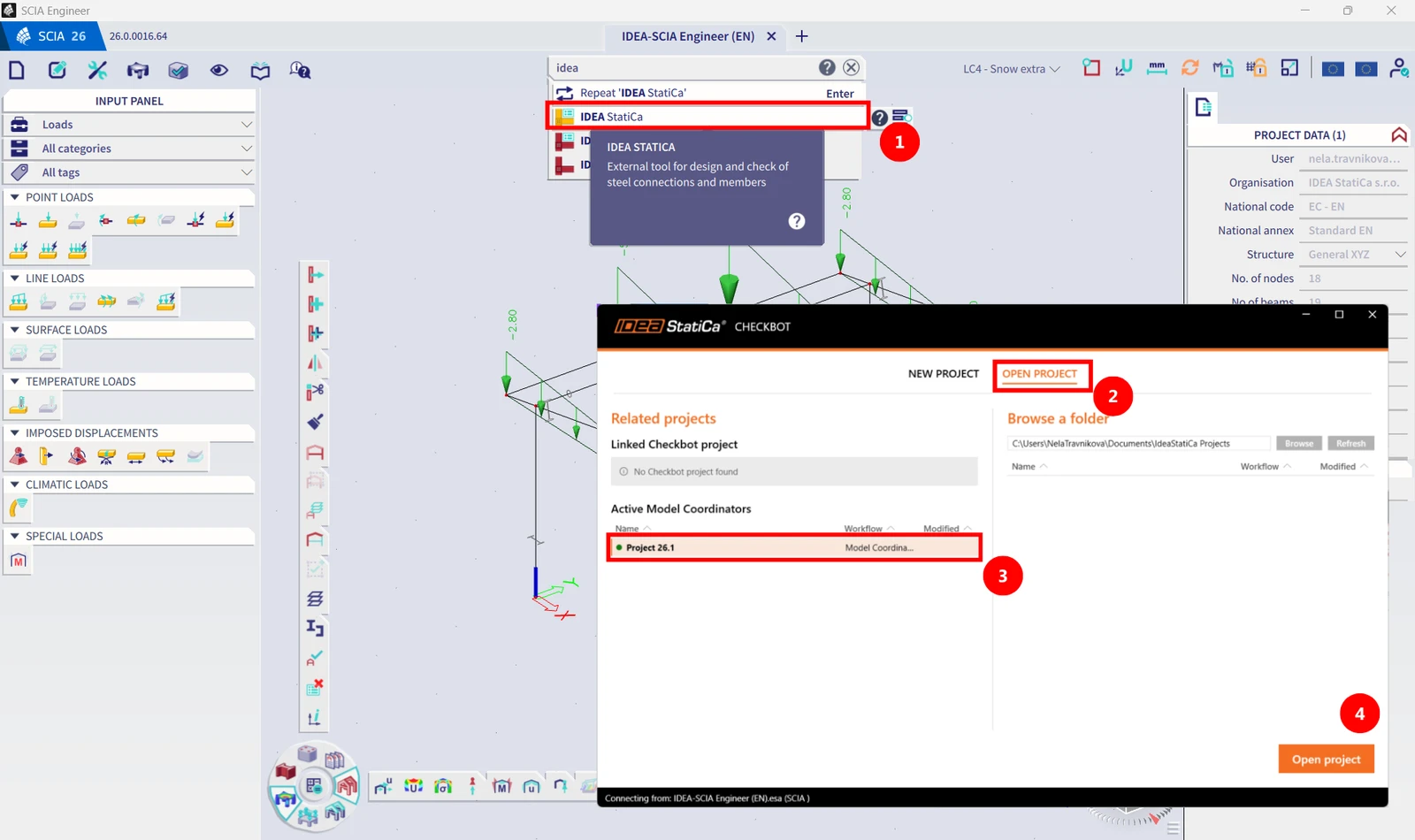
Po kliknięciu Open project aplikacja SCIA Engineer pojawi się w oknie BIM links ze statusem Connected.
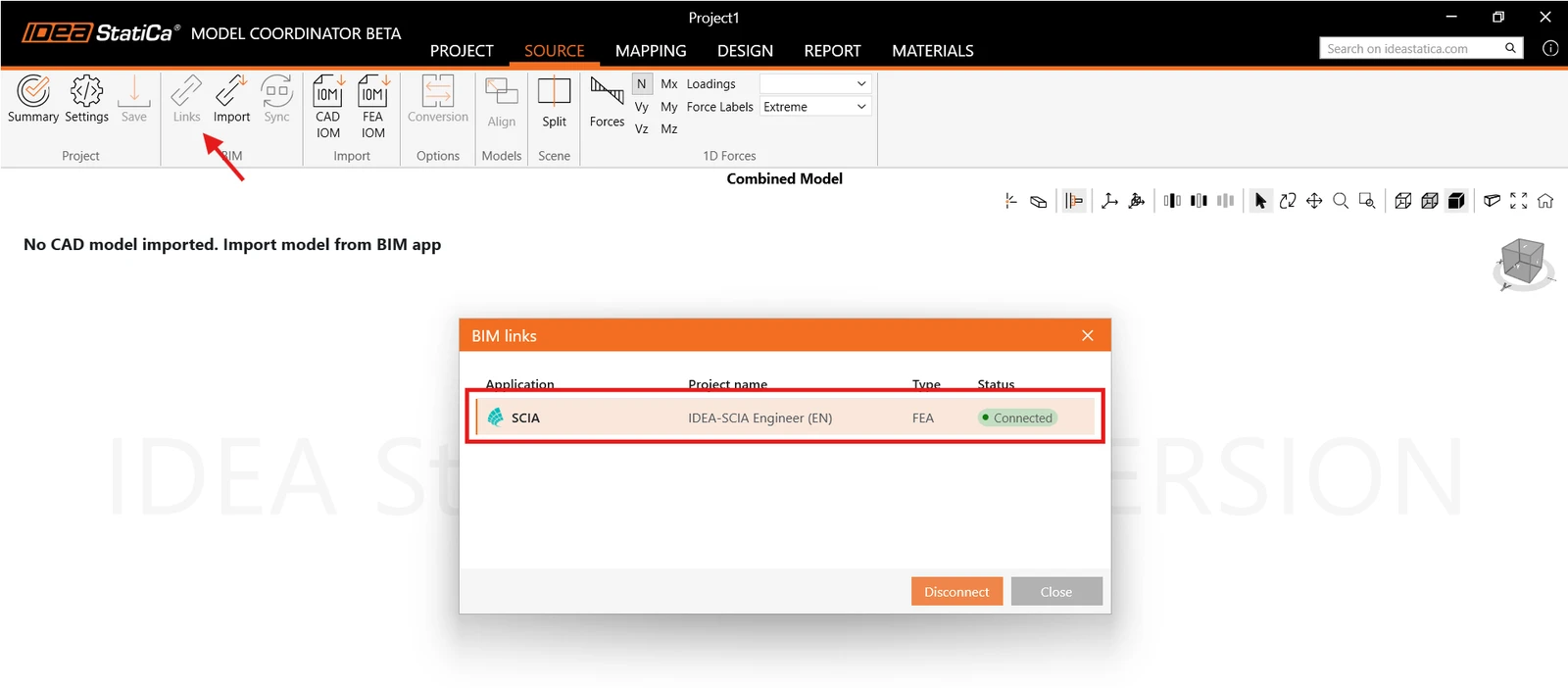
Gdy obie aplikacje mają status Connected, można zaimportować dane.
03. Import danych
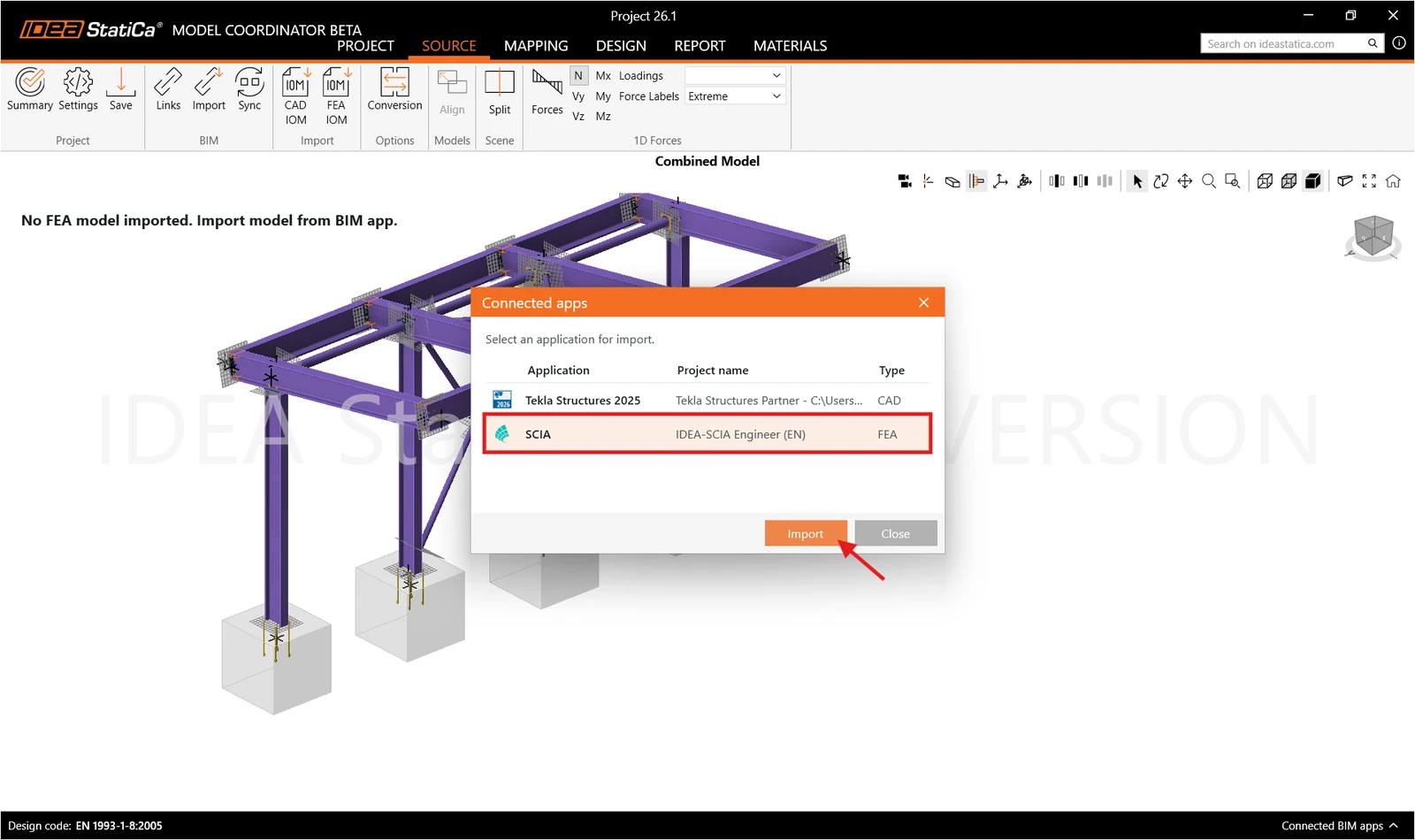
Kliknij przycisk Import i wybierz aplikację, z której chcesz zaimportować dane.
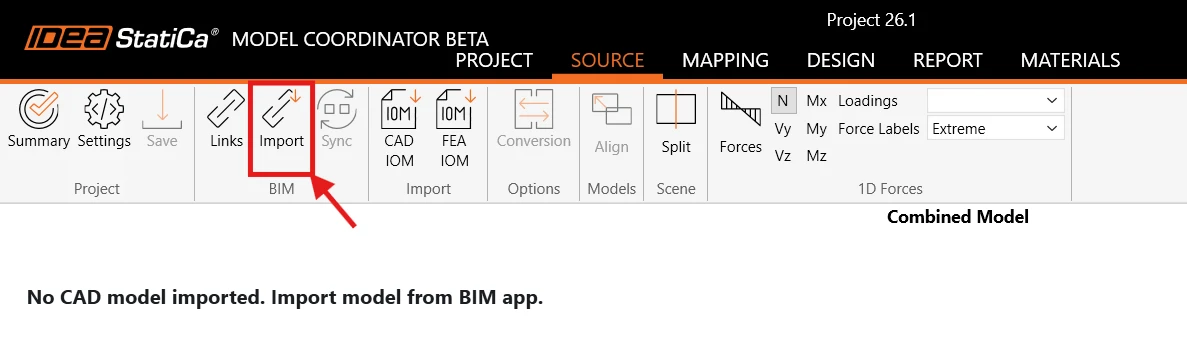
W przypadku CAD po kliknięciu polecenia „Import” w Model Coordinator zostaniesz poproszony o dokonanie wyboru. Zaznacz całą konstrukcję lub tylko jej część w źródłowej aplikacji CAD za pomocą zaznaczania obszarowego i potwierdź zaznaczenie klawiszem Enter. Aby anulować import, naciśnij Esc.
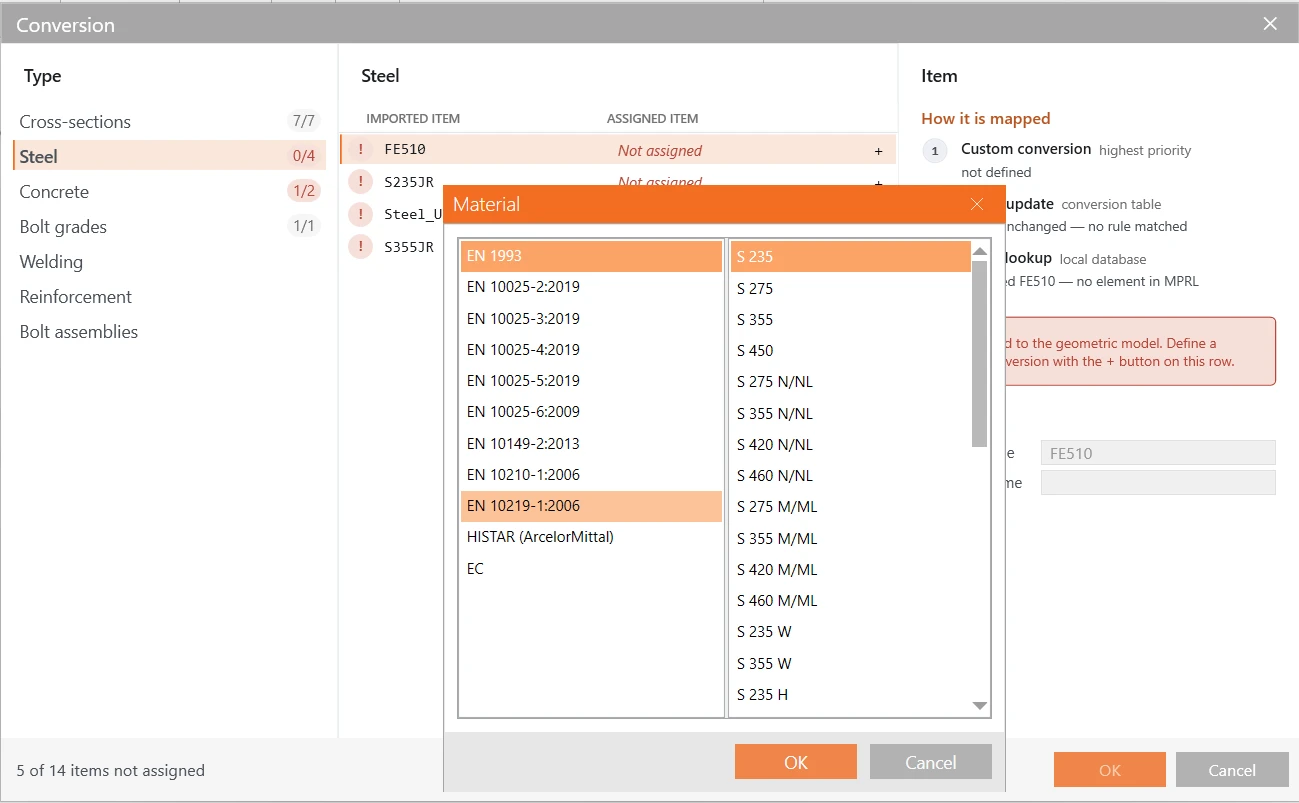
Jeśli występują nierozpoznane elementy, zostanie wyświetlona tabela konwersji.
W przypadku FEA, upewnij się, że model FEA został przeanalizowany. Zaznacz całą konstrukcję lub tylko jej część w aplikacji partnerskiej, zanim klikniesz polecenie Import w Model Coordinator. Kliknięcie „Import” rozpoczyna wymianę danych dla aktywnego zaznaczenia.
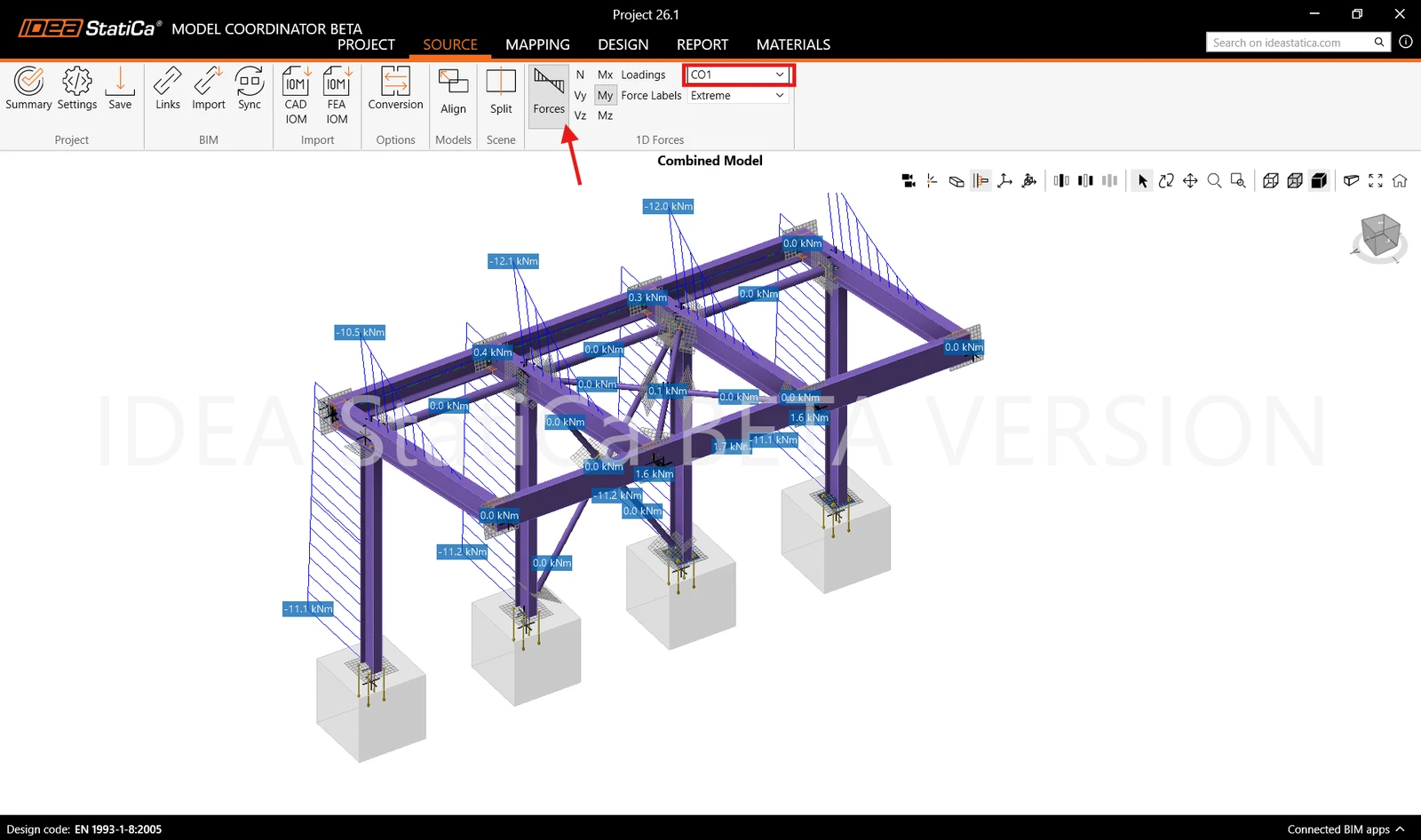
Zwizualizuj i sprawdź zaimportowane siły.
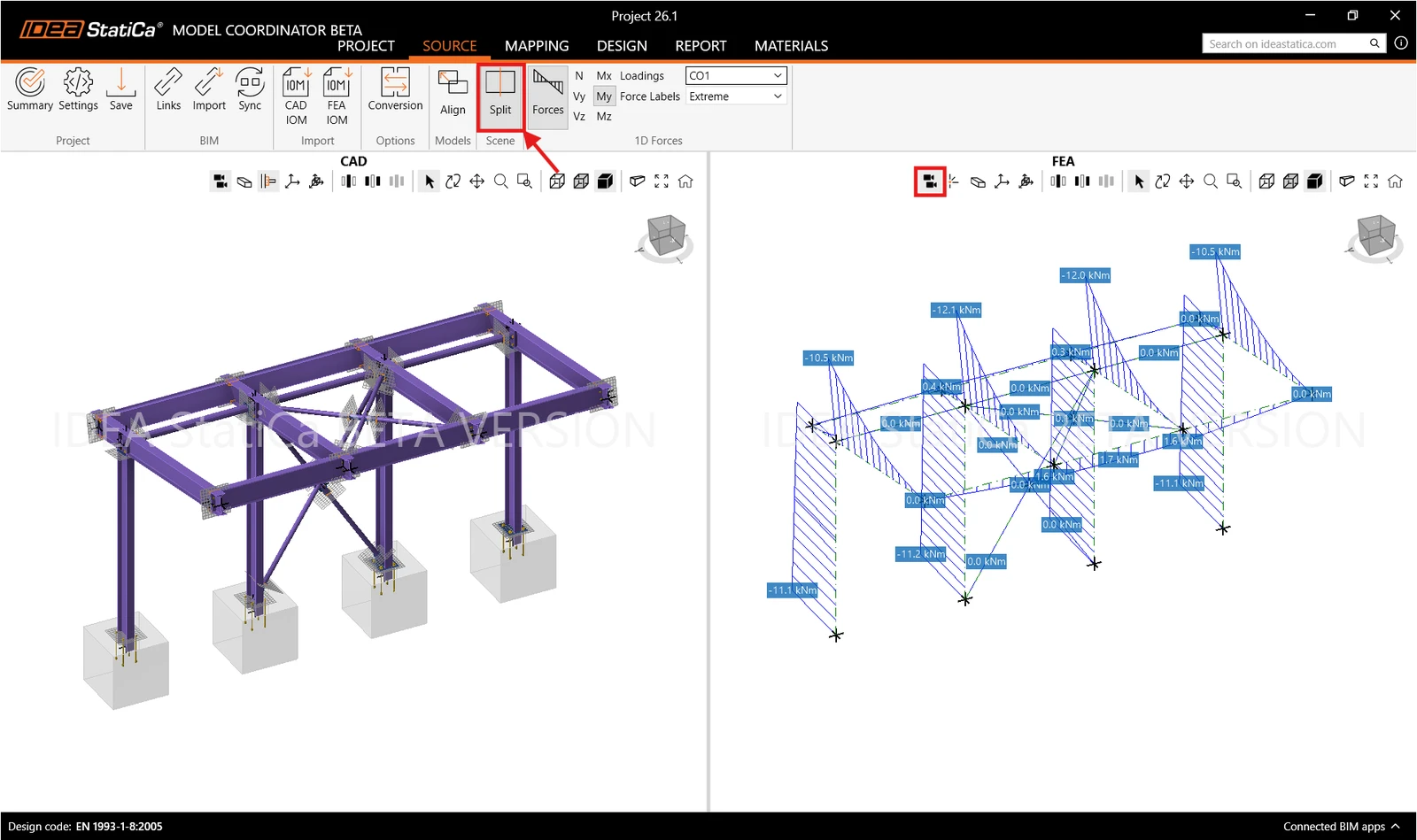
Oba modele są teraz wyświetlane w widoku 3D, wraz z operacjami CAD, takimi jak śruby i blachy. Aby sprawdzić modele osobno, kliknij Split.
04. Wyrównanie
Aby połączyć modele CAD i FEA, Model Coordinator musi zmapować elementy CAD na elementy FEA, a do tego elementy te muszą się pokrywać. Modele CAD i FEA są często zbudowane w różnych układach współrzędnych, dlatego najpierw trzeba je wyrównać.
Model Coordinator zawsze przesuwa wyłącznie model FEA; model CAD pozostaje nieruchomy.
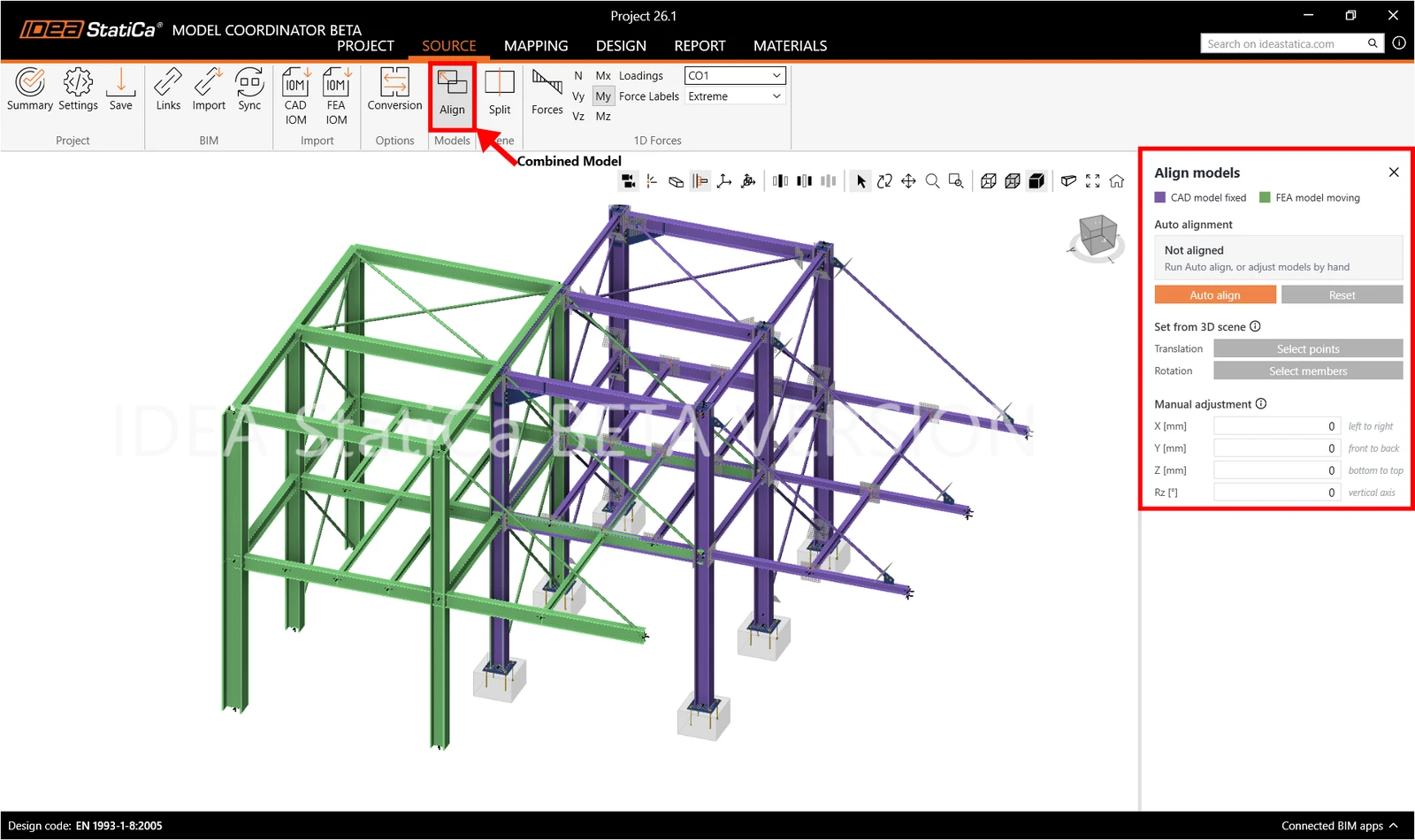
W tym celu można użyć:
- Auto Align: zalecane jako pierwszy krok. Model Coordinator sprawdza, czy dostępne jest idealne położenie pokrycia, i stosuje przesunięcie (w globalnej płaszczyźnie X-Y) oraz obrót wokół osi pionowej (globalna oś Z).
- Translation i Rotation: definiują wyrównanie przez wskazanie odpowiadających sobie punktów w widoku 3D. Aplikacja poprowadzi Cię przez proces przesunięcia i obrotu.
- Manual Adjustment: pozwala wprowadzić dokładne wartości przesunięcia numerycznie.
- Reset: cofa wszystkie zmiany wyrównania, zarówno automatyczne, jak i ręczne.
- Można także połączyć automatyczne wyrównanie z korektami ręcznymi.
05. Mapowanie między FEA i CAD
Gdy modele CAD i FEA są wyrównane, Model Coordinator musi ustalić, które elementy FEA należą do którego elementu CAD, aby przenieść siły z modelu FEA do połączeń zamodelowanych w CAD. Uruchomienie mapowania tworzy tę relację na poziomie elementów 1D.
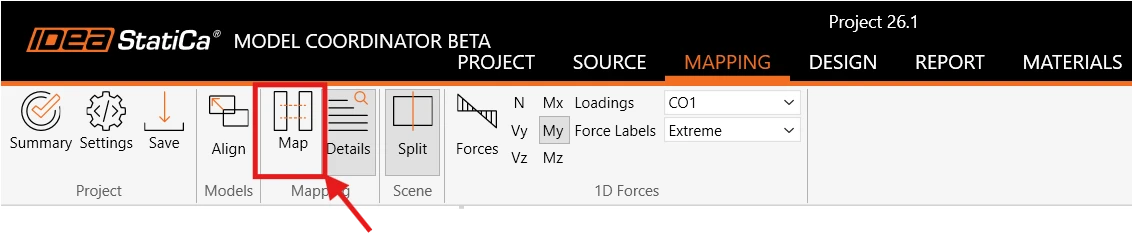
Upewnij się, że modele są wyrównane, następnie przejdź do karty Mapping i kliknij Map.
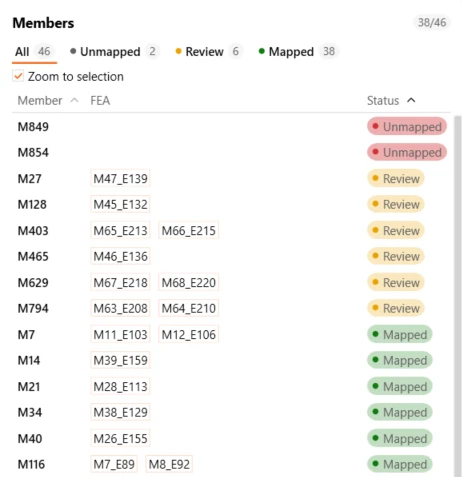
Mapowanie dzieli elementy na trzy kategorie:
- Mapped – algorytm znalazł odpowiednią parę z wysokim stopniem pewności. Nie jest wymagane żadne działanie.
- Review – przypisanie zostało wykonane, jednak Model Coordinator zaleca sprawdzenie wyniku.
- Unmapped – nie znaleziono automatycznie żadnej relacji. Te elementy nadal można sparować ręcznie.
Przegląd mapowania
Wybranie elementu na liście Members podświetla zmapowane elementy. Aby ułatwić orientację, w widoku można wyświetlić etykiety elementów i węzłów, co ułatwia identyfikację oglądanych elementów.
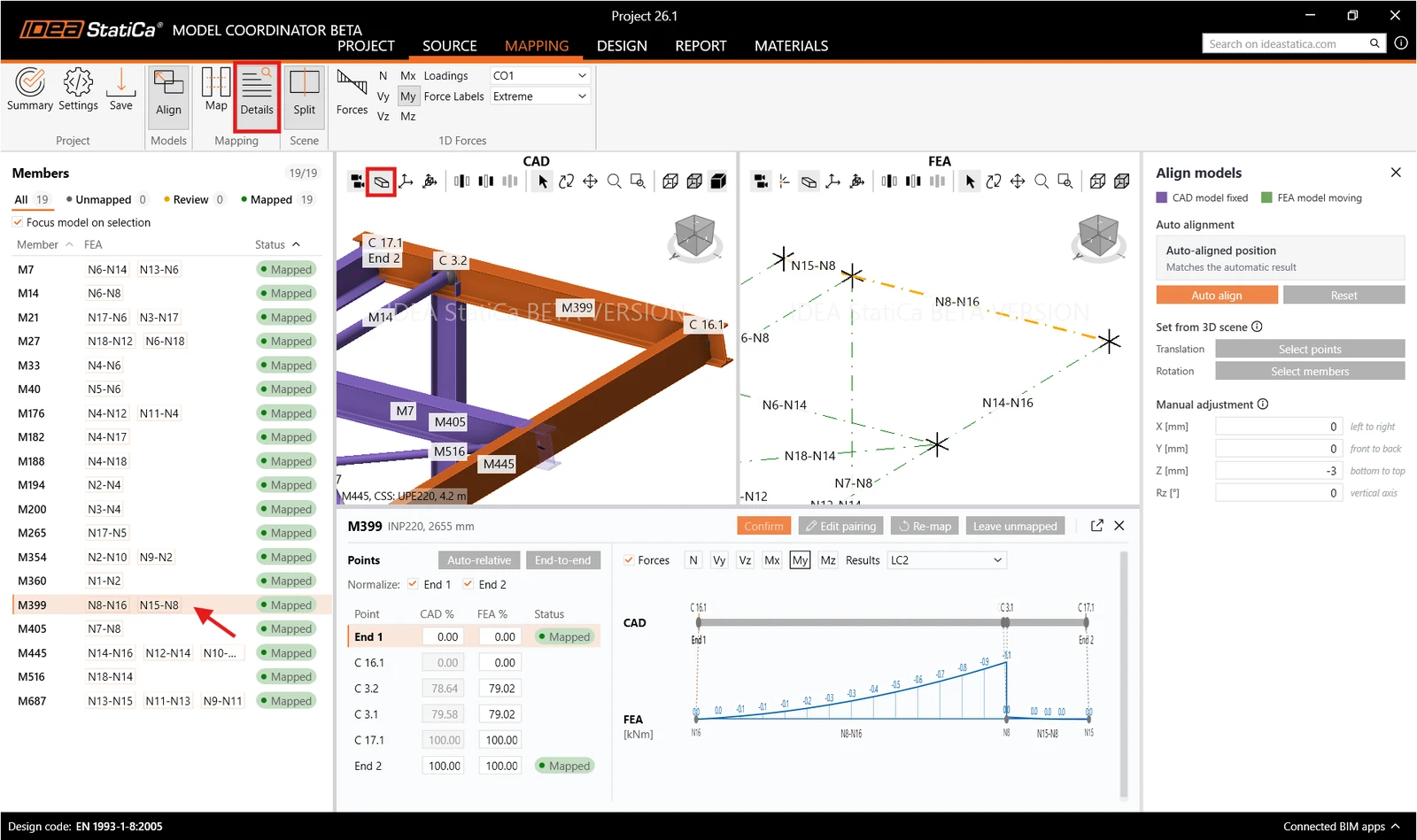
Po wybraniu elementu u dołu ekranu wyświetlany jest panel Mapping Details.
Mapowanie można dostosować ręcznie:
- Auto-relative: automatycznie mapuje koniec elementu na podstawie położeń względnych. Jeśli jeden element wystaje poza drugi, koniec krótszego elementu jest mapowany na odpowiadające mu prostopadłe położenie na dłuższym elemencie (np. 100% CAD = 80% FEA lub 60% CAD = 100% FEA).
- End-to-end: automatycznie mapuje końce elementów CAD na odpowiadające im końce elementów FEA
- Snap to node: po wybraniu punktu połączenia mapuje najbliższy węzeł FEA na węzeł CAD.
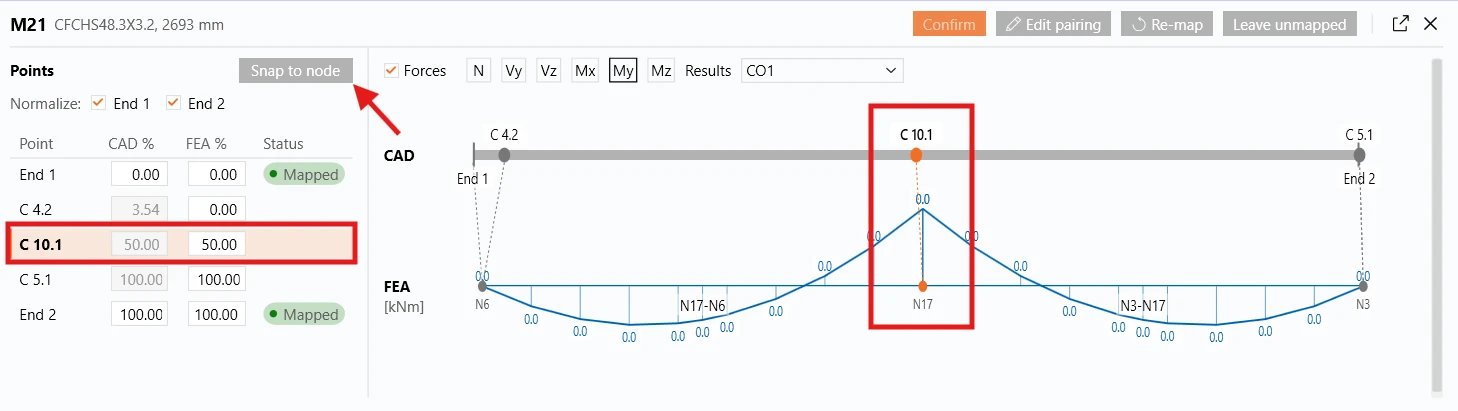
- Normalize check boxes: wskazują, czy koniec elementu CAD jest traktowany jako skrócony lub wydłużony do oczekiwanego punktu połączenia.
W modelu CAD elementy nie zawsze kończą się dokładnie w miejscu styku. Na przykład w Tekla element jest często skracany, aby zostawić miejsce na połączenie. Do sprawdzenia połączenia Model Coordinator musi jednak znać miejsce, w którym elementy teoretycznie by się spotkały. Do tego służą pola wyboru Normalize (End 1 i End 2). Po zaznaczeniu pola koniec elementu zostaje dostosowany do oczekiwanego punktu połączenia. Jeśli pole pozostanie niezaznaczone, element zachowuje dokładnie taką geometrię, jaką zamodelowano.
06. Scalanie połączeń
Po zmapowaniu elementów każde połączenie jest generowane jako osobne, indywidualne złącze. Dlatego pojedyncze połączenie słup-belka-belka może wyświetlać się jako kilka oddzielnych połączeń. Należy je więc scalić w jedno połączenie, które chcesz sprawdzić.
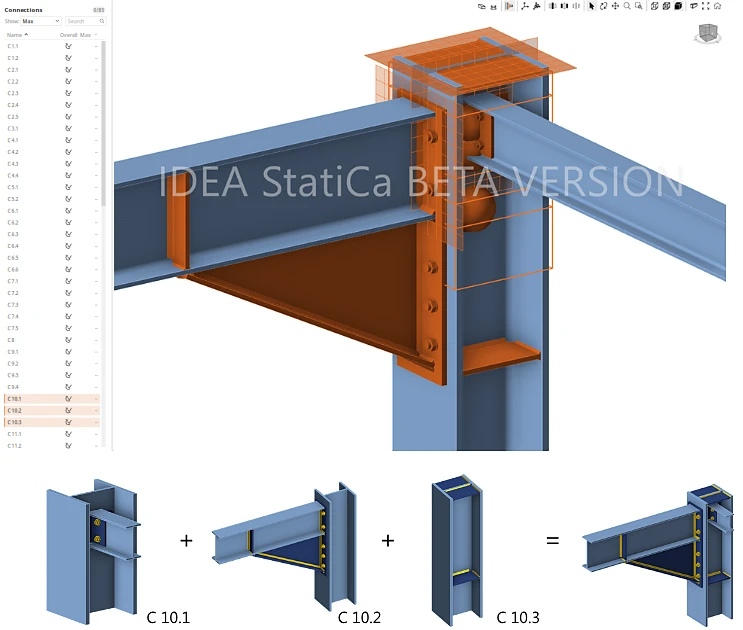
Połączenia można scalić na dwa sposoby:
- Ręcznie: zaznacz połączenia, które chcesz scalić, a następnie kliknij Merge selected na wstążce. Model Coordinator scala je w jedno połączenie i automatycznie wyznacza nowy punkt połączenia.
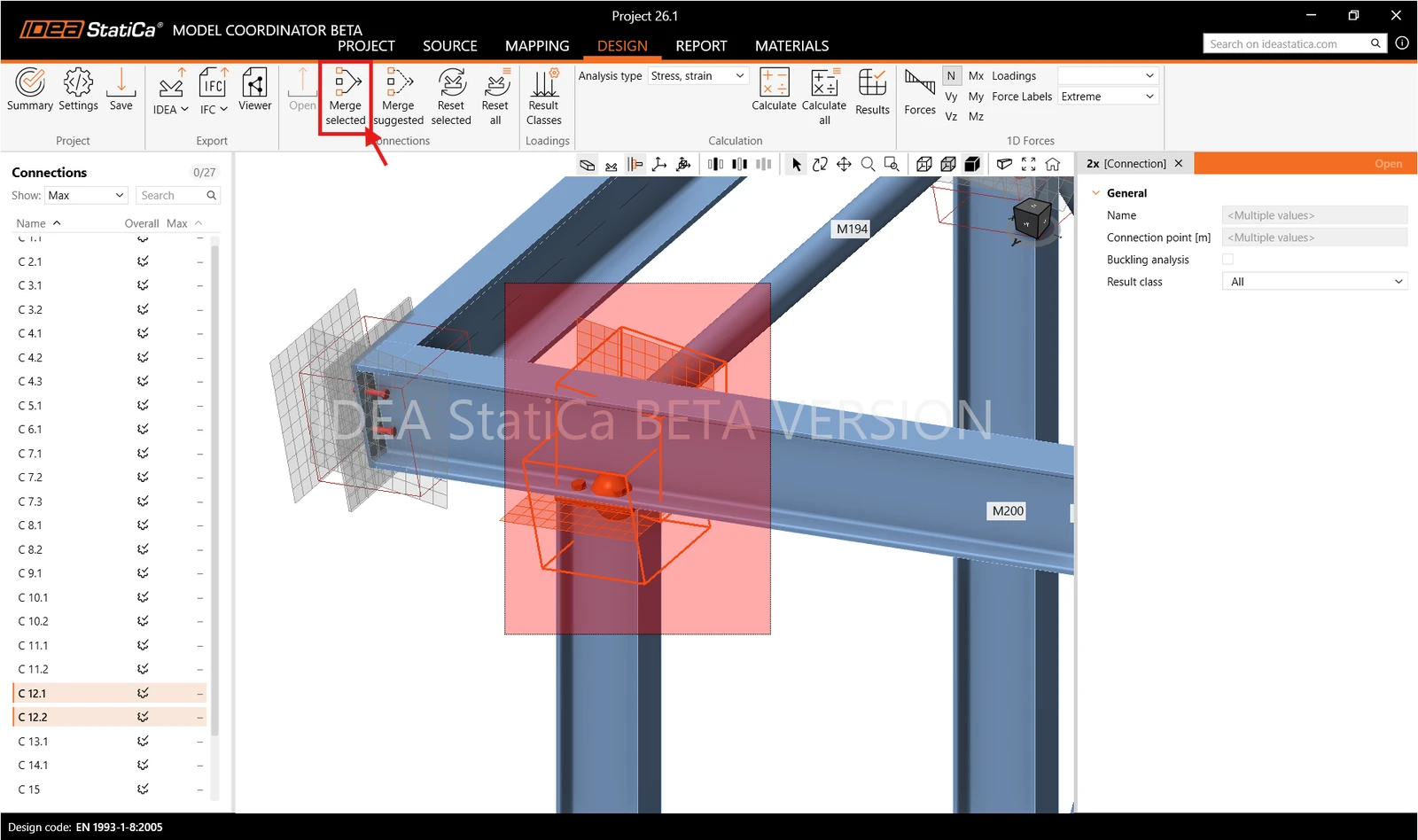
- Automatycznie: kliknij Merge Suggested, aby otworzyć dedykowaną kartę. Suwak u góry pozwala ustawić maksymalną odległość między punktami odniesienia połączeń, przy której zostaną zaproponowane jako grupa do scalenia (do 2000 mm).
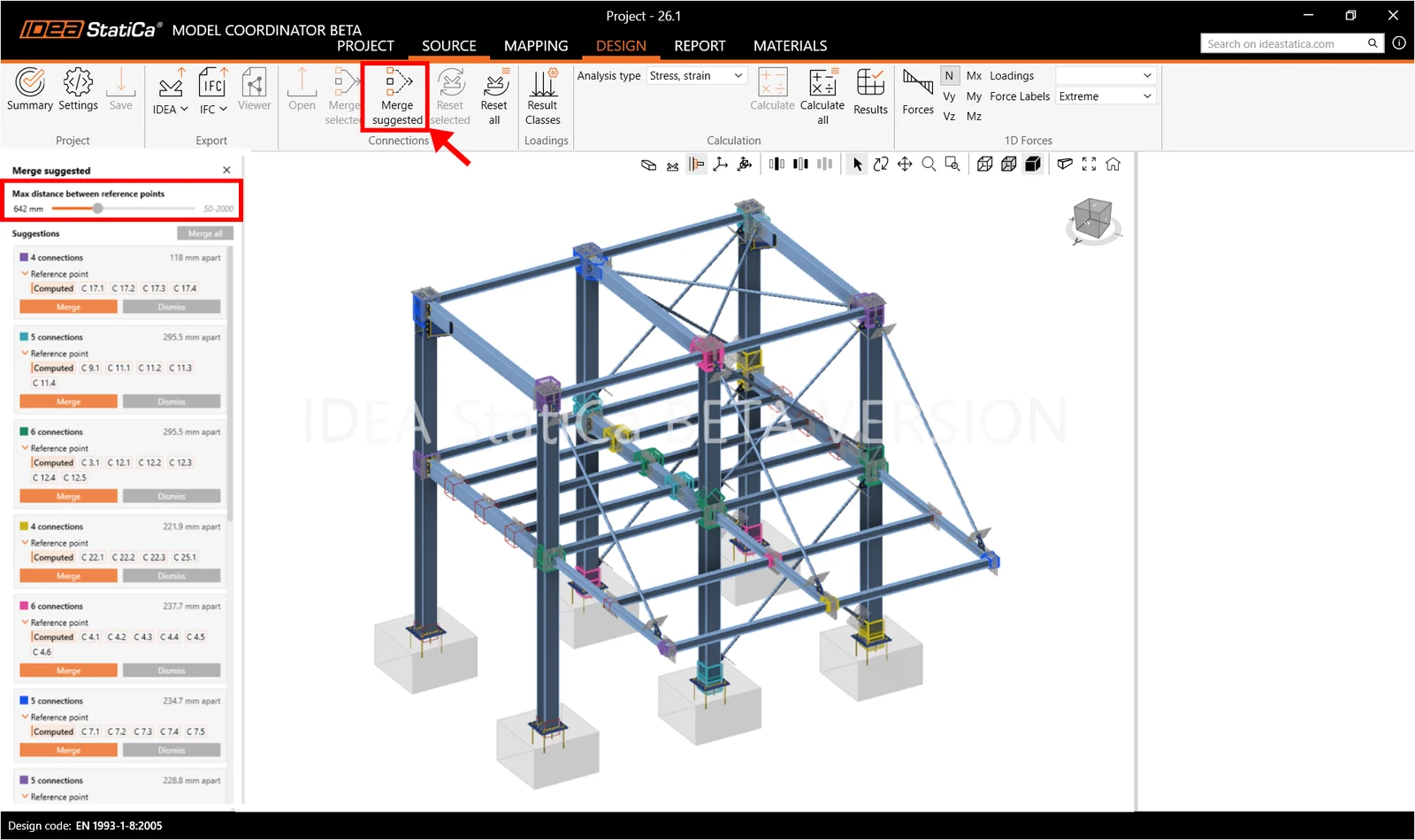
Scalone połączenia można również zresetować pojedynczo, zaznaczając połączenie i klikając Reset Selected, lub zbiorczo, klikając Reset All.
07. Klasy wyników do sprawdzeń
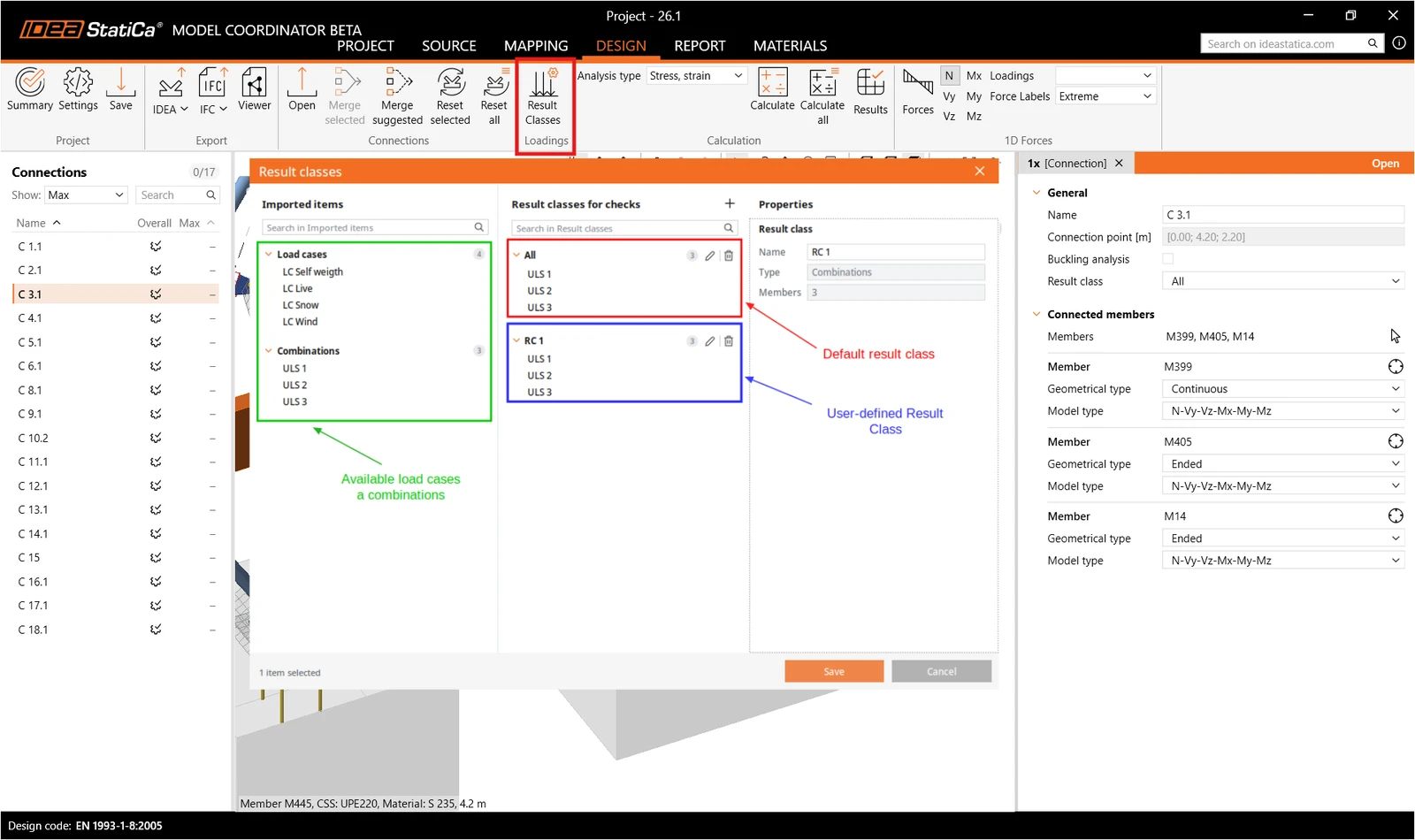
Klasy wyników określają, które przypadki obciążeń i kombinacje są używane do sprawdzeń. Aby je przejrzeć, kliknij Result Classes na karcie Design.
Po lewej stronie okna wyświetlana jest lista wszystkich przypadków obciążeń i kombinacji zaimportowanych z modelu FEA. Domyślnie automatycznie tworzona jest jedna klasa wyników zawierająca wszystkie z nich. Aby sprawdzić połączenia tylko dla wybranych przypadków, kliknij przycisk +, aby dodać nową klasę wyników, a następnie przeciągnij do niej wybrane przypadki obciążeń i kombinacje.
Aby zastosować klasę wyników, zaznacz połączenie i wybierz ją we właściwości Result class.
08. Otwieranie, sprawdzanie i obliczanie połączeń
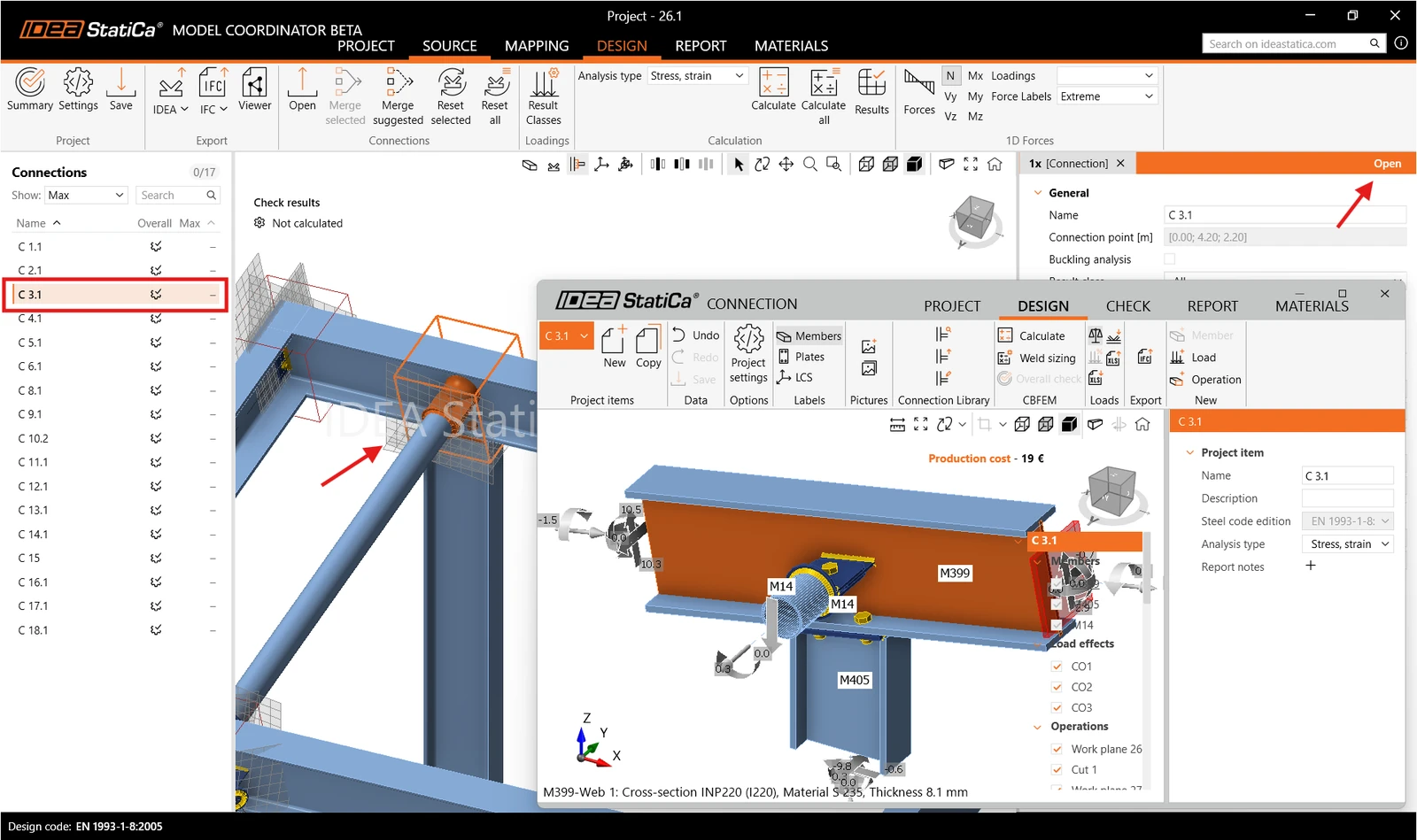
Otwórz połączenie, sprawdź je i uruchom analizę. Aby wykonać obliczenia bez otwierania połączeń, wybierz typ analizy na wstążce i kliknij Calculate lub Calculate All.
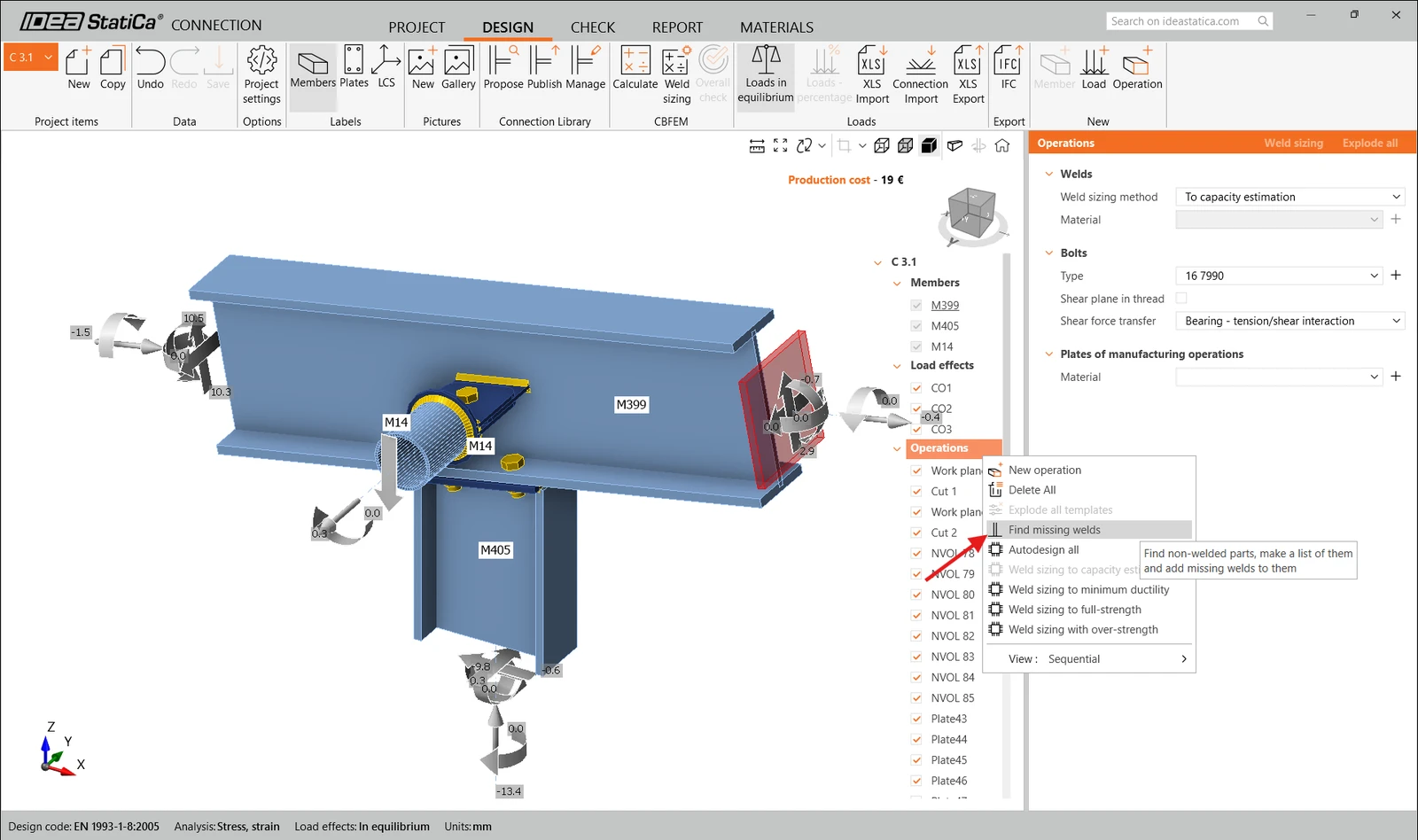
Podczas importu z Tekla Structures zdarza się, że niektóre spoiny nie zostaną uwzględnione. Dlatego przed analizą zalecamy kliknięcie prawym przyciskiem myszy na Operations i wybranie Find missing welds, aby wykryć i dodać spoiny, które nie zostały poprawnie przeniesione.
09. Eksport
Po zaznaczeniu połączeń na karcie Connections lub bezpośrednio w widoku 3D można wyeksportować projekty IDEA StatiCa Connection do:
- pliku IDEA Connection
- IFC (pojedyncze, wiele, kompletny model)

10. Raport
Po przeanalizowaniu części lub wszystkich połączeń przejdź do karty Report, aby skonfigurować i wygenerować raport z projektu.
Na liście po lewej stronie zaznacz połączenia, które chcesz uwzględnić w raporcie. Aby uwzględnić tylko przeanalizowane połączenia, wybierz Calculated only. Można także dołączyć dane projektu, informacje o oprogramowaniu oraz podstawy teoretyczne.
Aby dostosować zawartość raportu, kliknij Settings, by zmienić język raportu lub wybrać, które elementy mają się w nim pojawić, takie jak rysunki, wzory, objaśnienia, zestawienie materiałów i kosztorys.
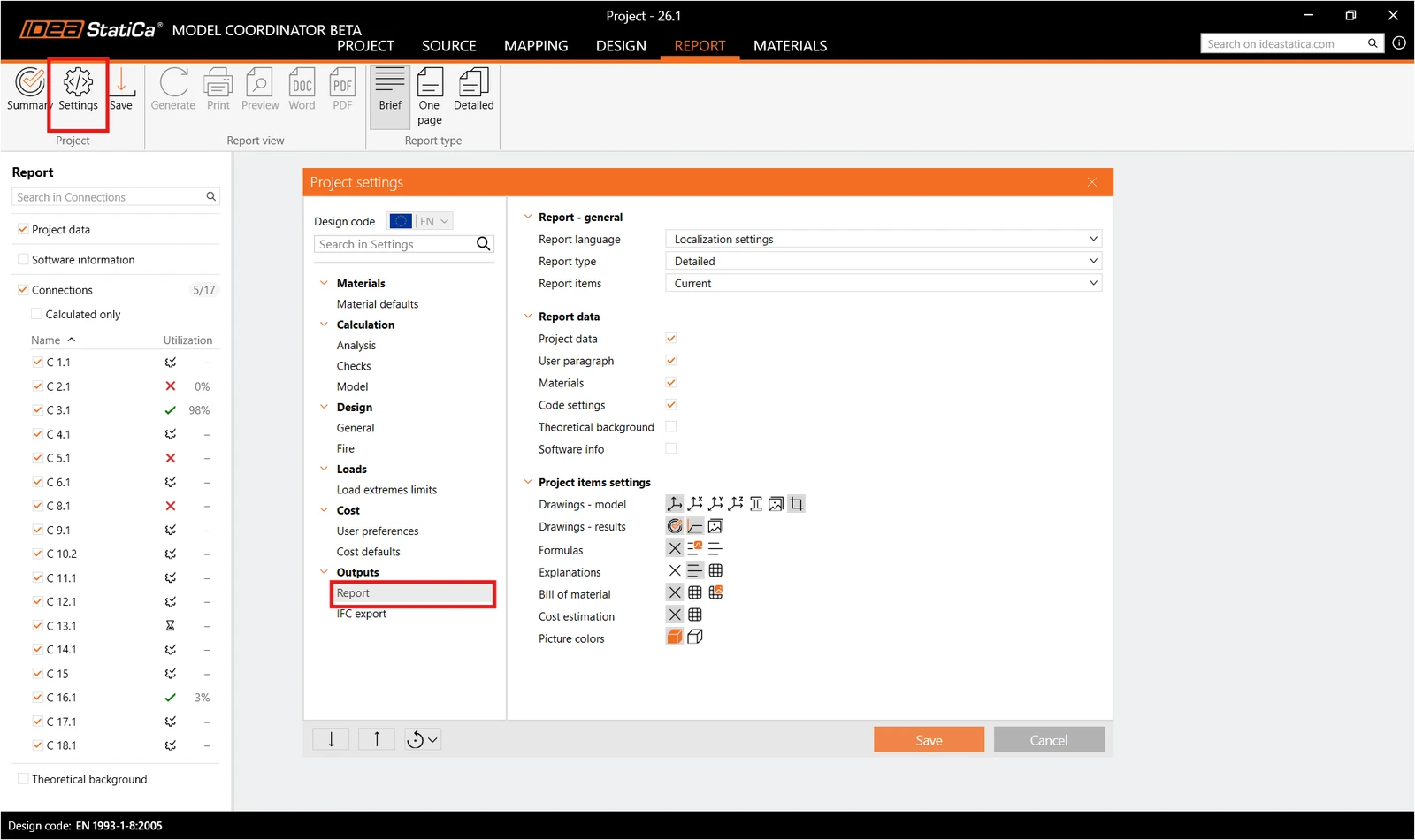
Przed wygenerowaniem raportu można ustawić, które połączenia mają zostać w nim uwzględnione. W prawym panelu wybierz, czy uwzględnić wszystkie połączenia w projekcie, czy tylko te, które zostały obliczone, lub ręcznie zaznacz poszczególne połączenia do eksportu.
11. Synchronizacja
Gdy zmienisz model w aplikacji CAD lub FEA, nie musisz importować go ponownie. Kliknij Sync na karcie Source, wybierz połączoną aplikację, którą chcesz zsynchronizować, a Model Coordinator zaktualizuje już znane mu obiekty.
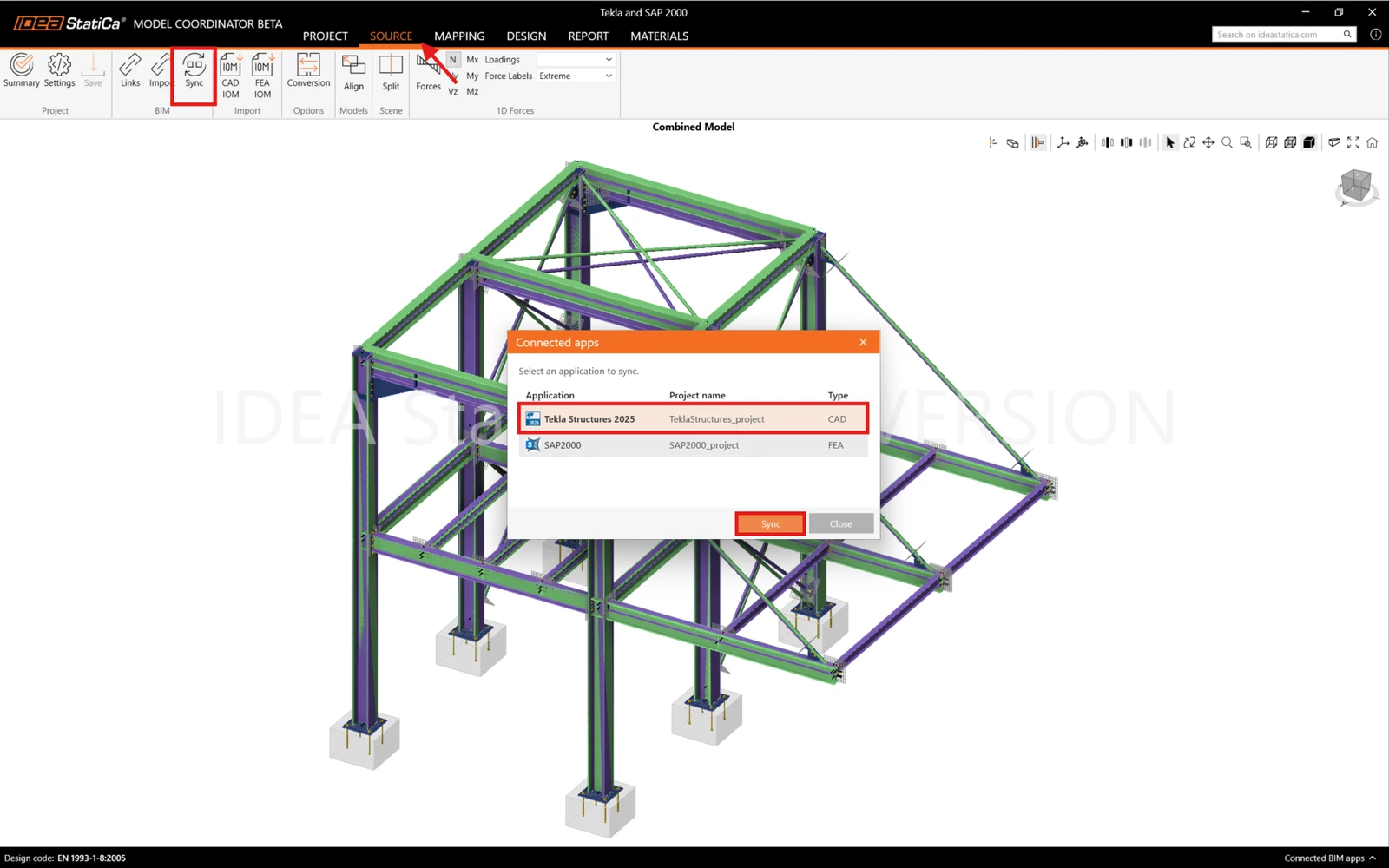
Synchronizacja aktualizuje wyłącznie obiekty, które zostały już zaimportowane:
- Jeśli zmienisz właściwości makra lub elementu, użyj Sync.
- Jeśli usuniesz makro w Tekla i zdefiniujesz nowe, Model Coordinator nie zna nowych obiektów. W takim przypadku zaimportuj połączenie ponownie.
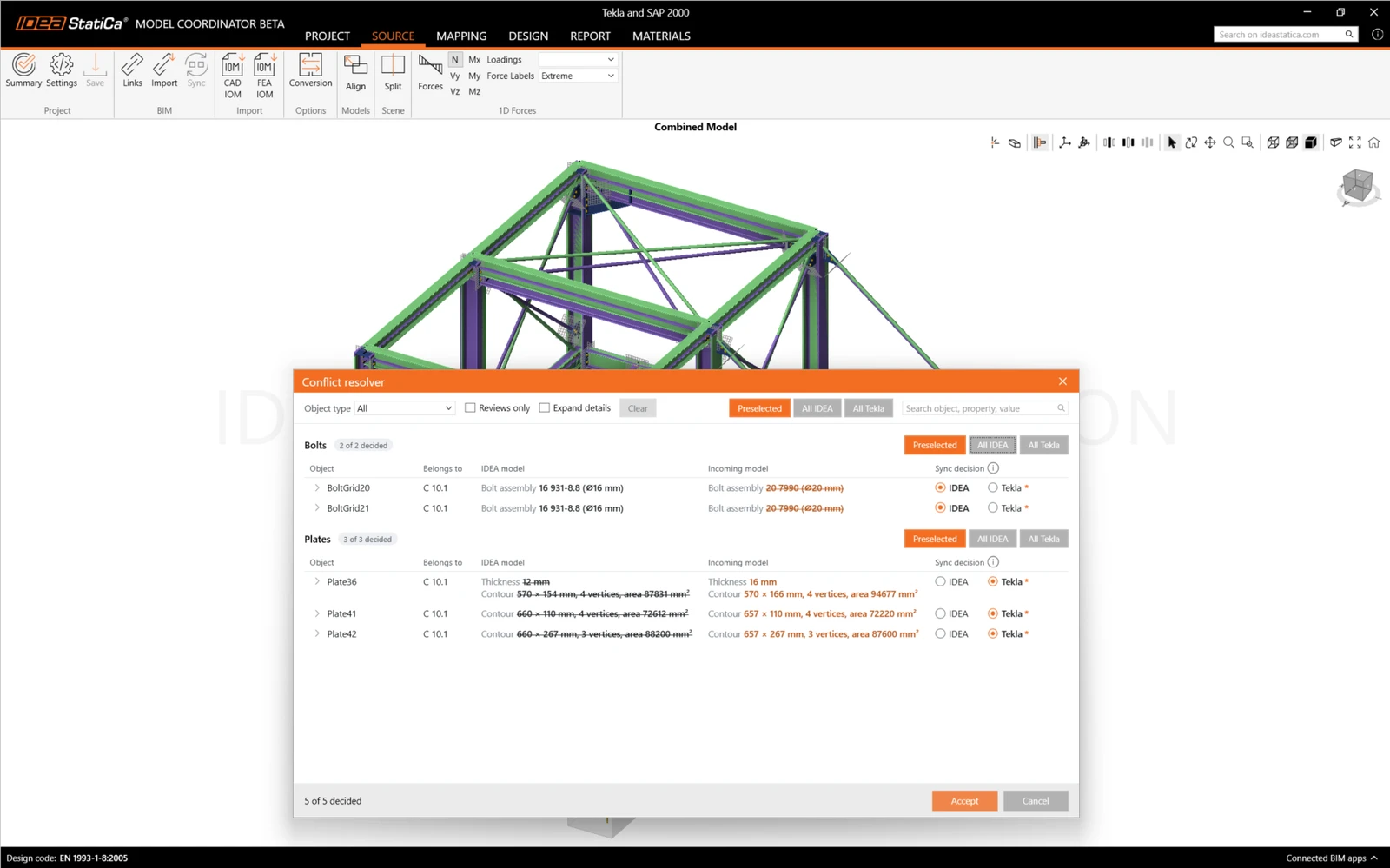
Jeśli synchronizacja wykryje konflikty, otworzy się Conflict Resolver. Pokazuje on, jakie zmiany zostaną wprowadzone w modelu, i pozwala je zaakceptować (Tekla) lub odrzucić (IDEA).
Obsługiwane normy projektowe i oprogramowanie partnerskie
Obsługiwane normy:
- EN
- AISC
- CSA
- AS
- SP
- GB
- IS
- HKG
Powiązane oprogramowanie partnerskie:
Uwaga: wydanie w IDEA StatiCa w wersji 26.1