Rapporto nell'applicazione Detail
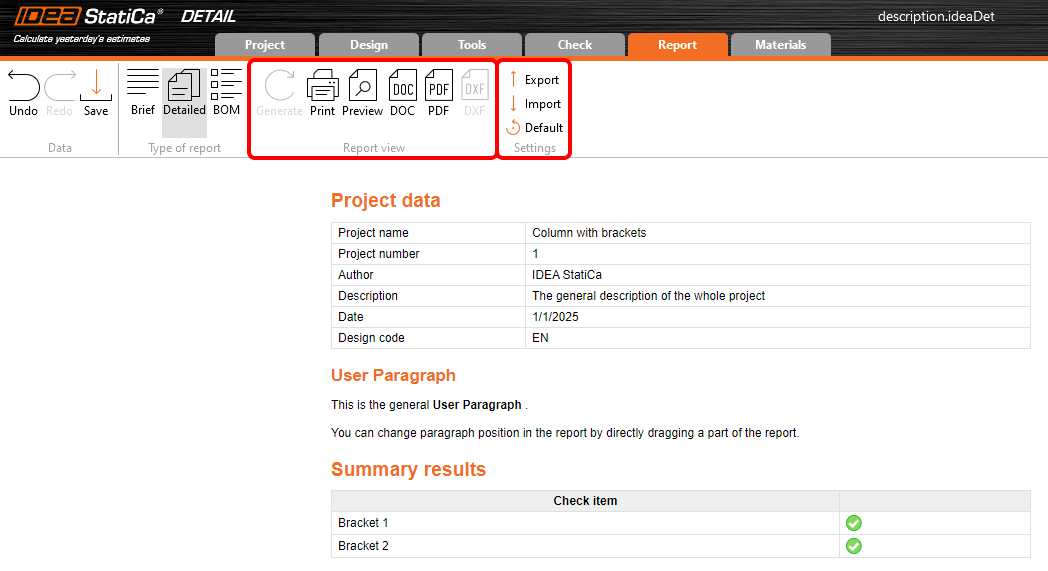
Una volta progettata e verificata la regione di discontinuità, è il momento di creare il rapporto. Non è necessario farlo manualmente. È sufficiente utilizzare la funzione rapporto nell'applicazione.
Prima di tutto, è necessario impostare il rapporto - cosa visualizzare e cosa no. Immagini, tabelle e descrizioni vengono quindi create automaticamente. Inoltre, è possibile aggiungere immagini personalizzate realizzate durante la progettazione.
La struttura di base del rapporto
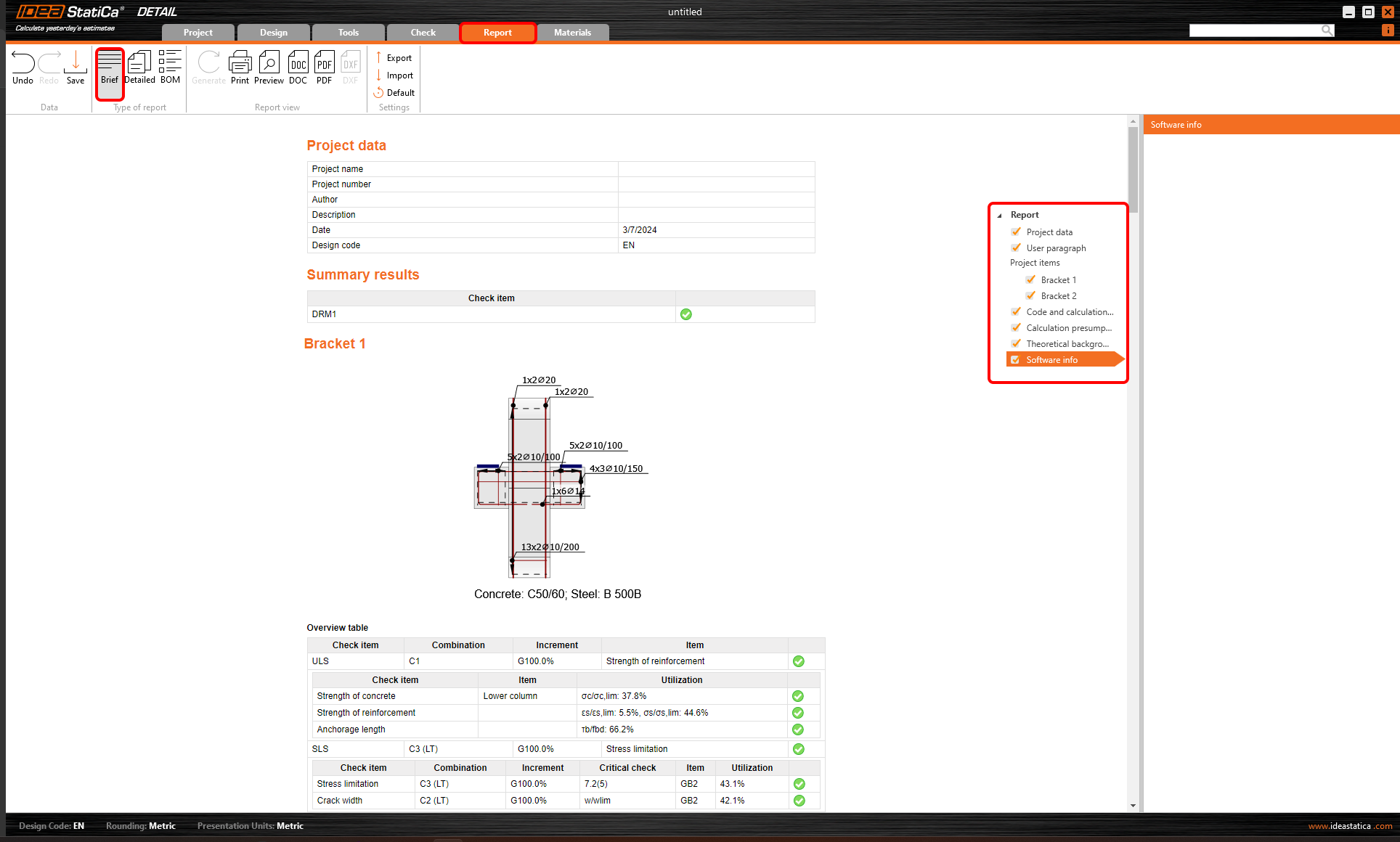
Per prima cosa, selezionare il tipo di rapporto. Sono disponibili due opzioni.
- Rapporto sintetico
- Rapporto dettagliato
L'opzione Rapporto sintetico offre un breve riepilogo del progetto e dei suoi risultati.
Nel Rapporto dettagliato si ottengono informazioni dettagliate sul progetto e sui suoi risultati.

Esaminiamo le opzioni di impostazione.
Introduzione al rapporto
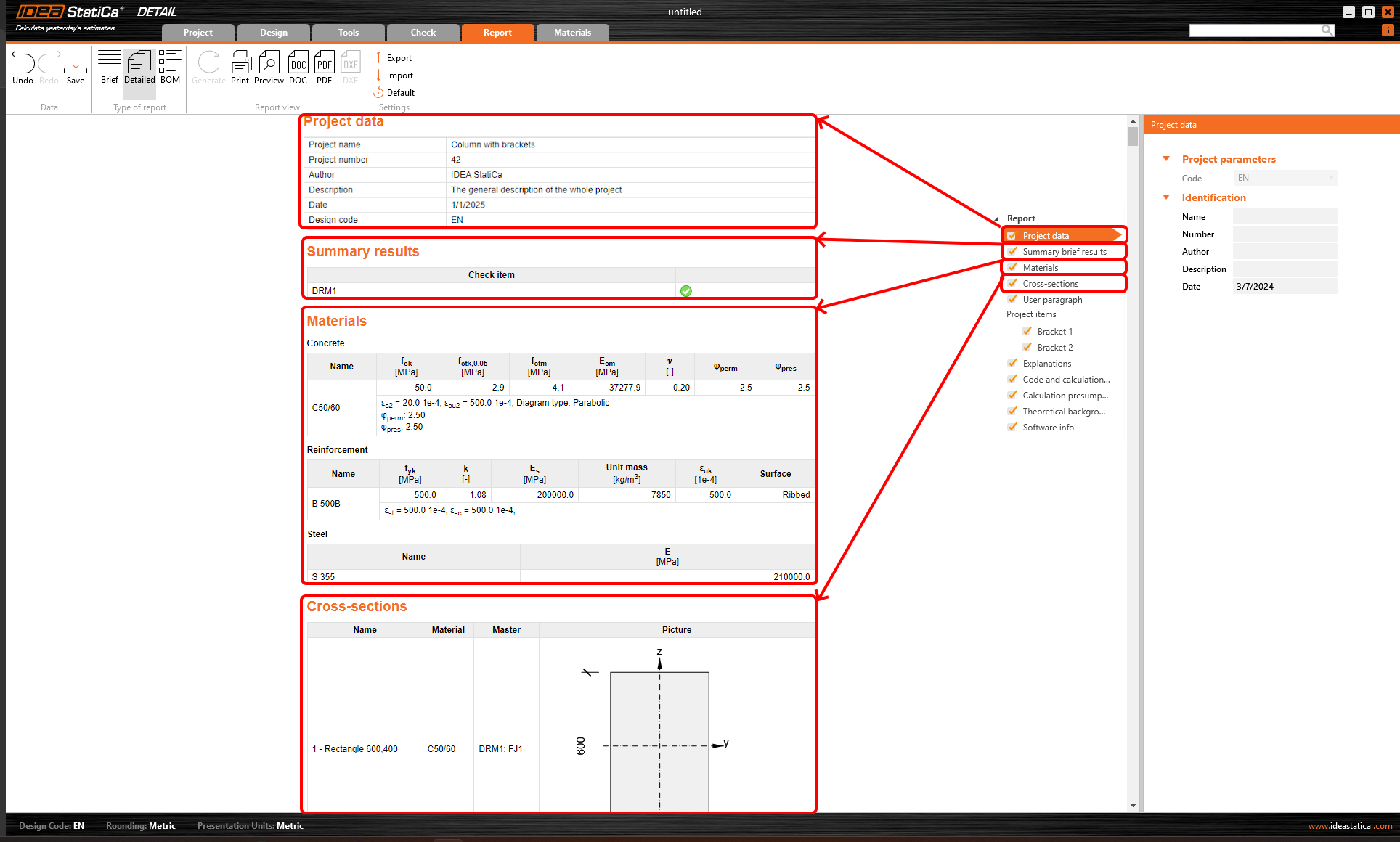
All'inizio del rapporto è possibile trovare l'introduzione e gli elementi essenziali del progetto utilizzando le opzioni Dati di progetto, Risultati sintetici, Materiali e Sezione trasversale.
Paragrafo utente
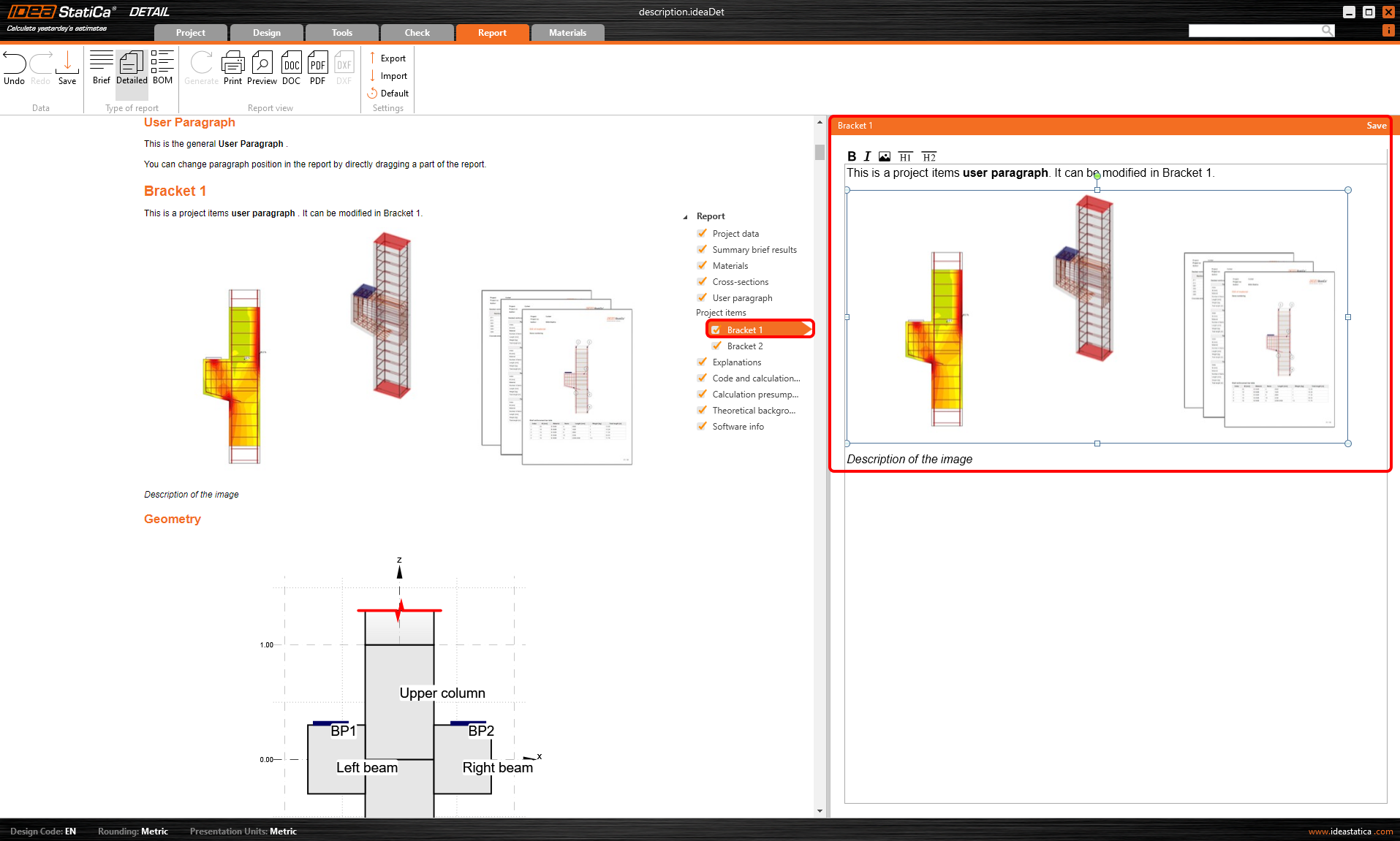
È possibile aggiungere un Paragrafo utente generale con informazioni aggiuntive. Per impostare il Paragrafo utente per il singolo elemento del progetto, selezionare l'elemento e definire il paragrafo. È possibile scrivere una descrizione e includere varie immagini.
L'ordine degli elementi può essere modificato manualmente. È sufficiente trascinare e rilasciare i paragrafi per cambiarne l'ordine nel rapporto. Quando si aggiorna la visualizzazione, il documento finale si aggiorna automaticamente per rispecchiare la nuova disposizione.

Impostazioni degli elementi del progetto
In IDEA StatiCa Detail è possibile avere più elementi di progetto (regioni di discontinuità) in un unico file. È quindi possibile generare il rapporto per tutti gli elementi del progetto o solo per quelli selezionati. La selezione viene effettuata nella scheda Dati nell'albero di navigazione.
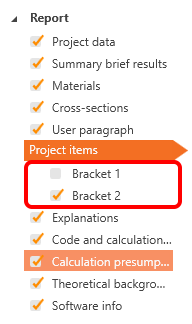
Selezionando l'opzione Elementi del progetto nell'albero di navigazione è possibile modificare il rapporto per diverse sezioni individuali.
Esaminiamo le impostazioni per ciascuna sezione.
Geometria
È possibile includere l'immagine con la geometria della struttura e la tabella di riepilogo della geometria.
La larghezza relativa dell'immagine può essere impostata manualmente.
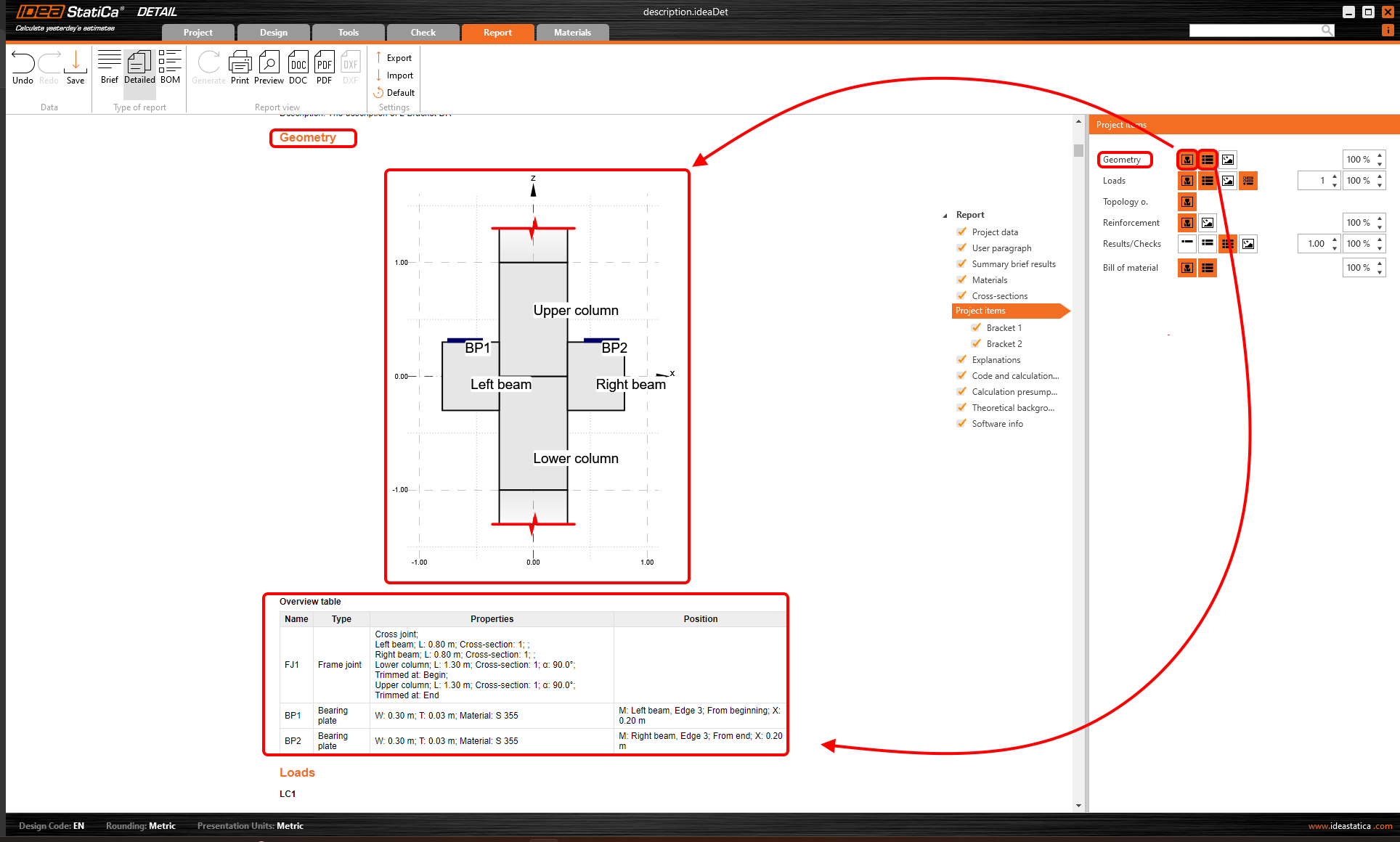
La terza opzione nelle impostazioni di Geometria consente di aggiungere immagini definite dall'utente al capitolo tramite la funzione galleria.
Carichi
È possibile visualizzare qualsiasi combinazione di carico inclusi i diagrammi delle forze interne. Inoltre, è possibile aggiungere una tabella degli effetti del carico.
La larghezza relativa dell'immagine può essere controllata, così come il numero di immagini per riga. Inoltre, è possibile visualizzare i casi di carico inclusi nelle combinazioni attive.

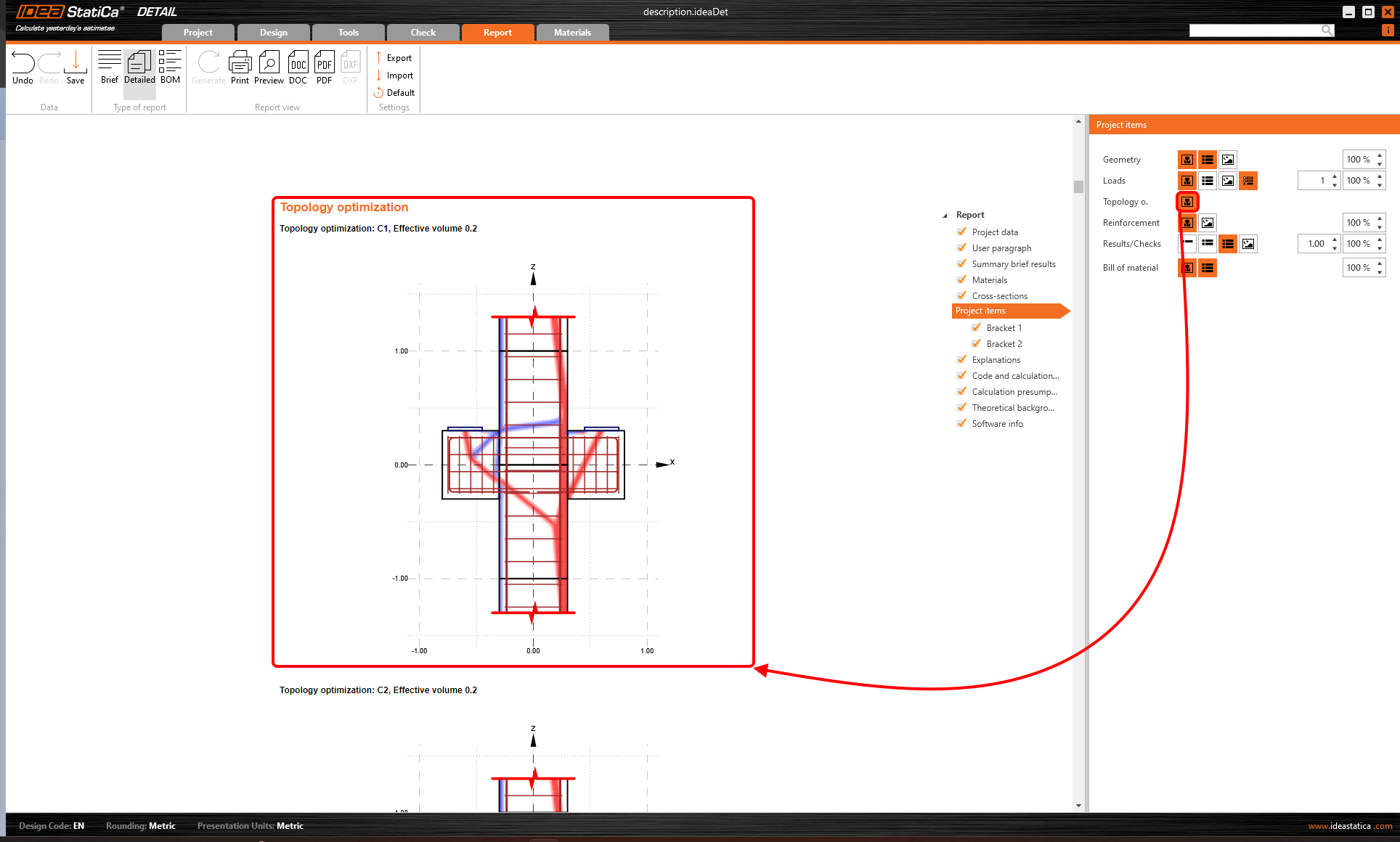
Ottimizzazione topologica
Il pulsante attiva la visualizzazione dell'ottimizzazione topologica per tutte le combinazioni e i livelli di volume specificati.
Armatura
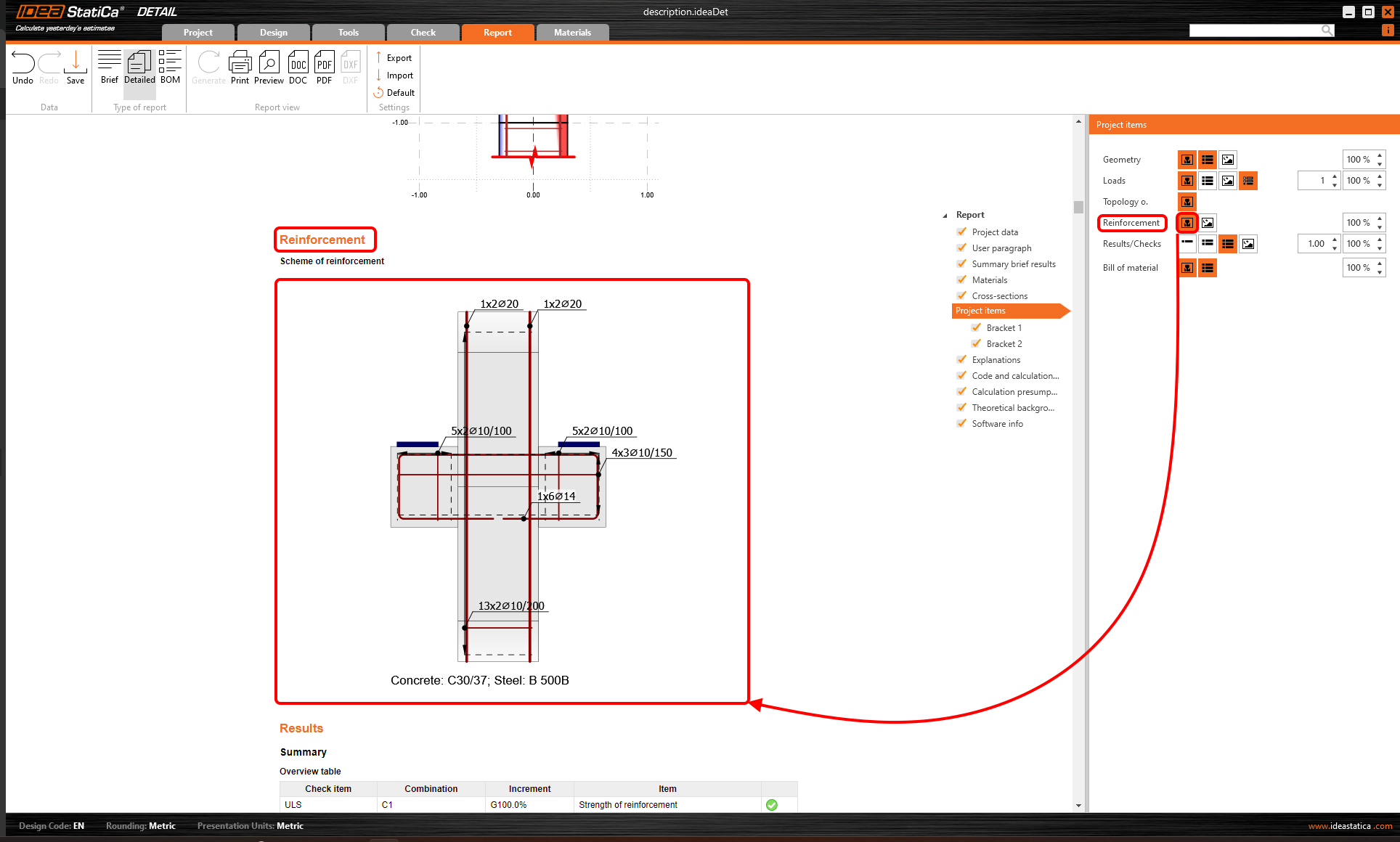
È possibile abilitare uno schema dell'armatura o aggiungere immagini utente dalla galleria.
Risultati/Verifiche
Esistono tre modi per visualizzare i risultati.
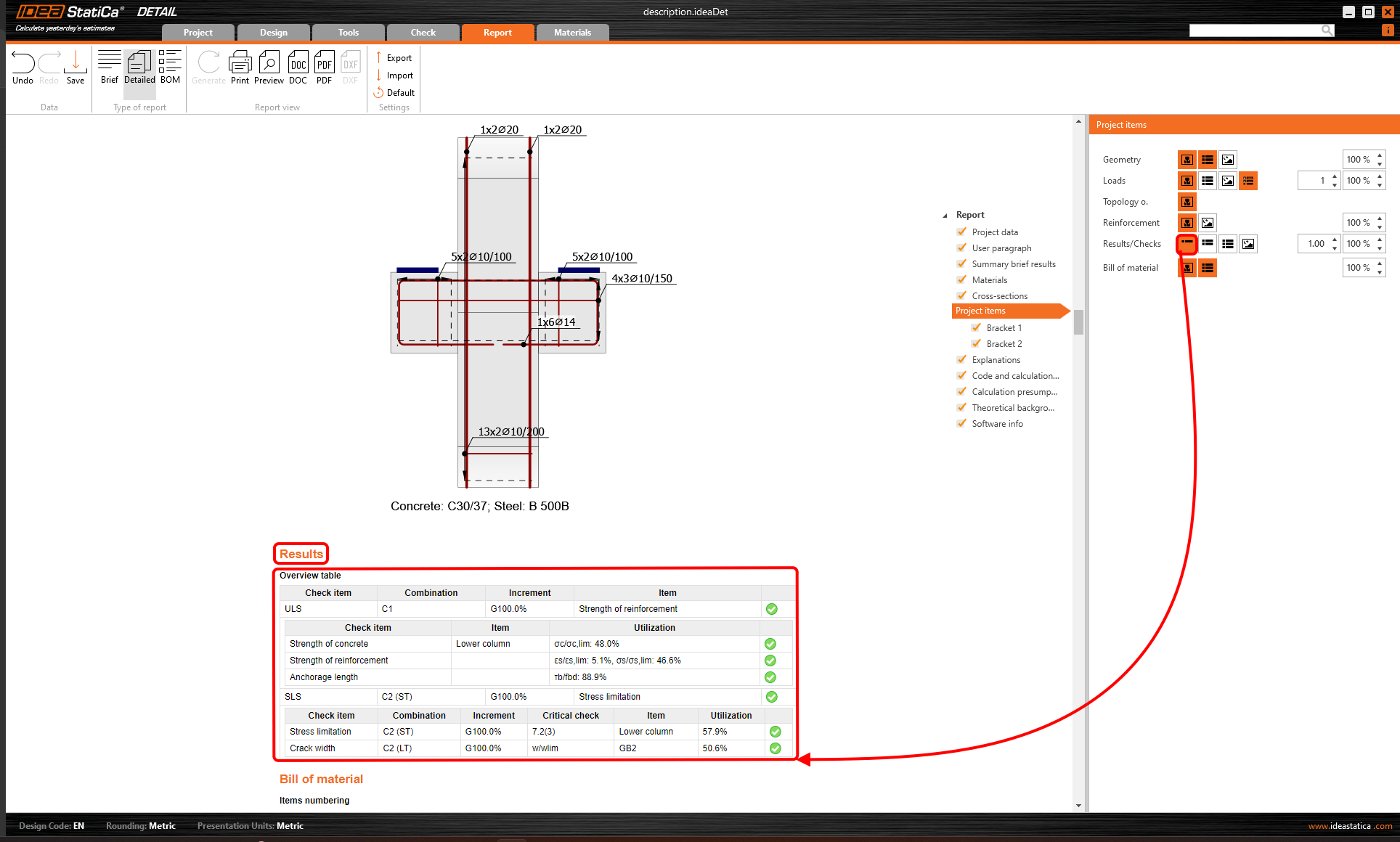
- Risultati sintetici - solo tabella di riepilogo
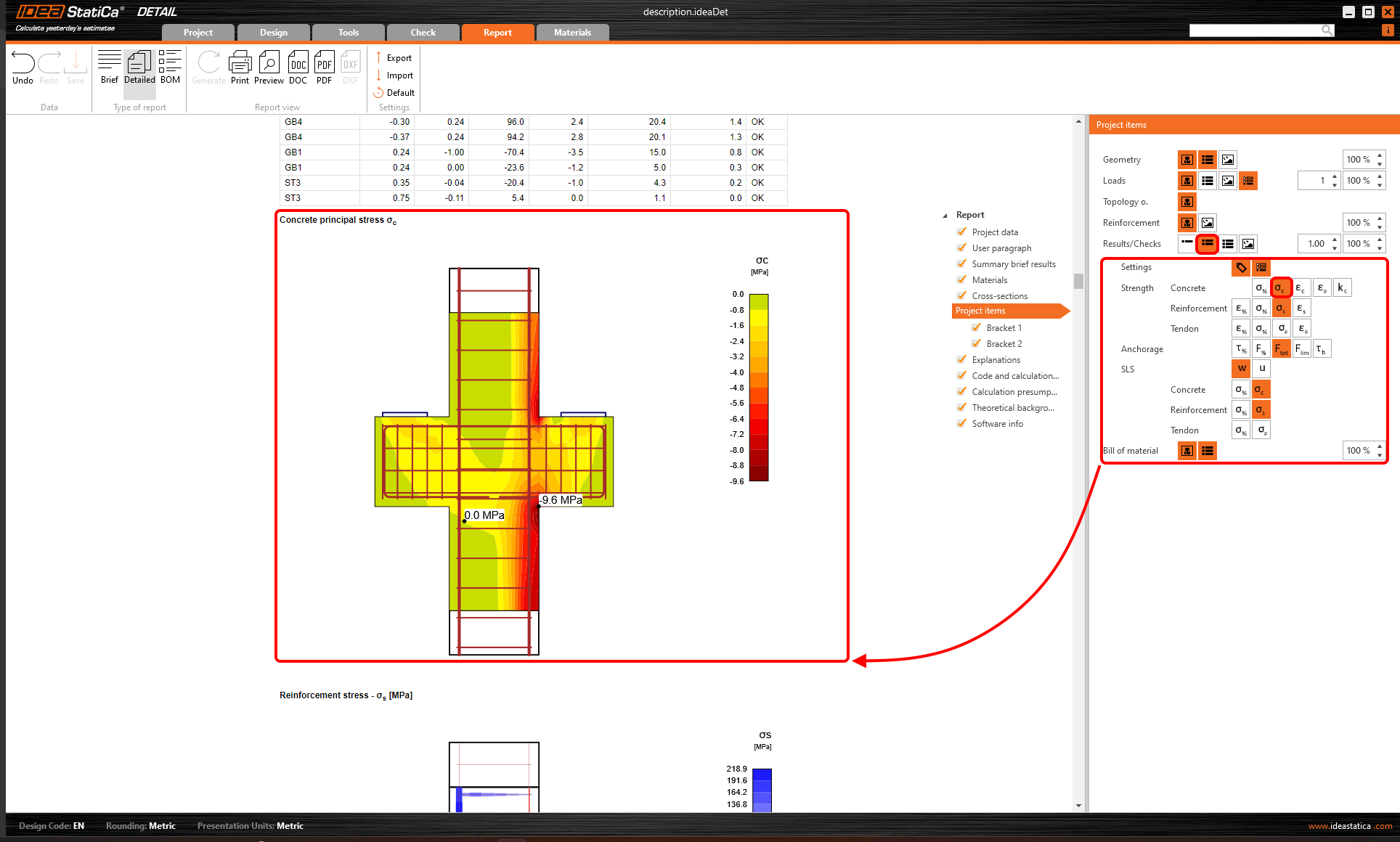
- Risultati selezionati
- Risultati completi
La prima opzione è mostrata nella figura seguente.
La seconda opzione consente di selezionare esattamente ciò che deve essere visualizzato.
L'ultima opzione aggiunge semplicemente tutti i risultati al rapporto.
Distinta dei materiali
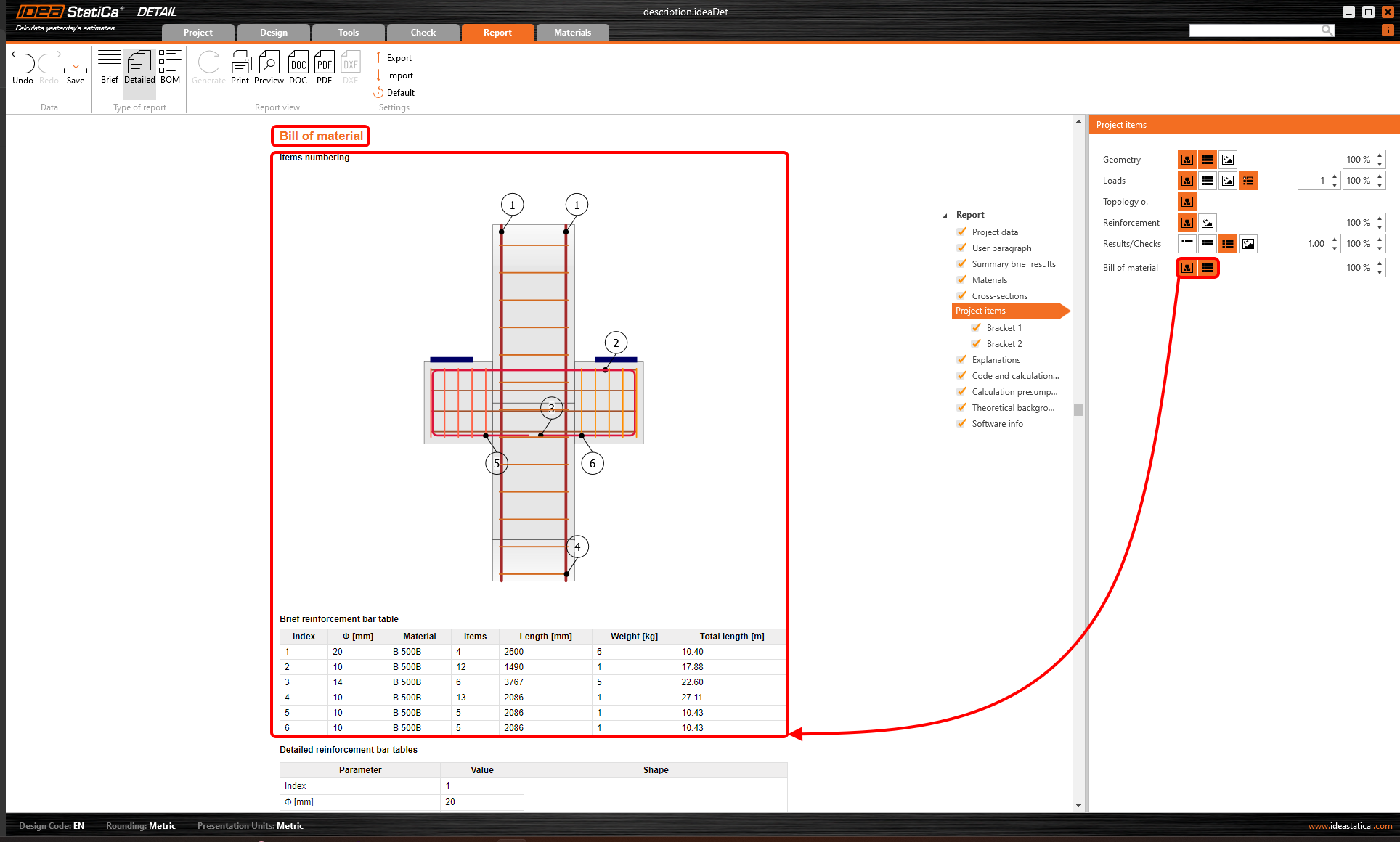
Fare clic sul pulsante Distinta dei materiali per verificare il peso, il numero di elementi, le forme e le lunghezze dell'armatura utilizzata.
I disegni della disposizione dell'armatura, incluse le forme delle barre di armatura, possono essere esportati da IDEA StatiCa Detail in un file DXF. Il disegno può essere ulteriormente modificato.
Conclusione del rapporto
La parte finale del rapporto, che approfondisce le Spiegazioni dei simboli utilizzati, le Impostazioni normative e di calcolo e le Ipotesi di calcolo, è completata da una sezione fondamentale che presenta il background teorico.
Questa parte evidenzia le principali ipotesi del metodo, contribuendo a una migliore comprensione dei risultati del rapporto per tutti gli ingegneri.

Tutte le parti possono essere attivate o disattivate.
Stampa
Una volta completate tutte le impostazioni, è possibile visualizzare in anteprima ed esportare il rapporto in un formato modificabile. Oppure stampare il rapporto direttamente dall'applicazione.
Le impostazioni del rapporto possono essere condivise all'interno della propria azienda.