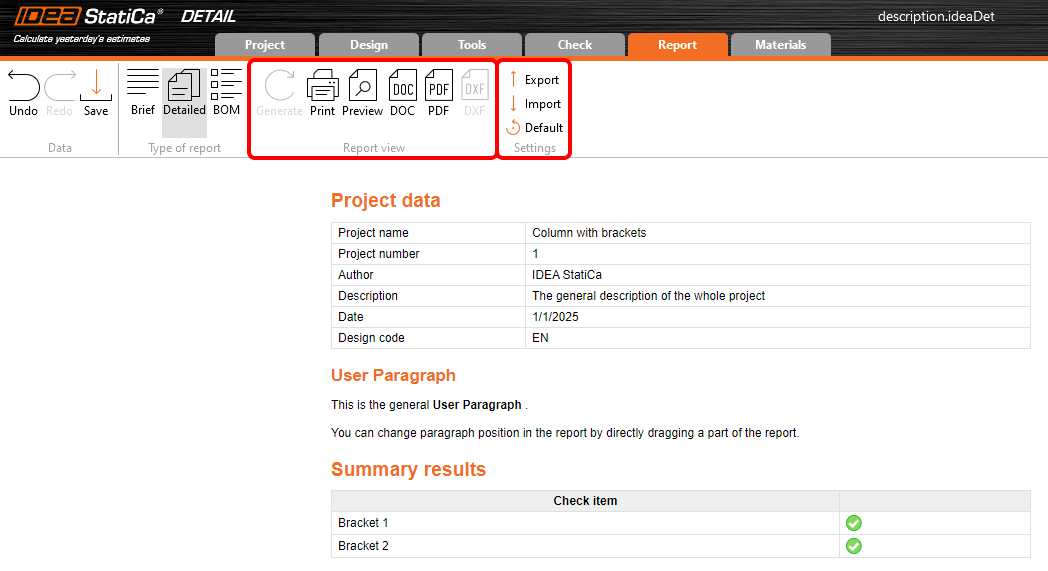
불연속 영역의 설계 및 검토가 완료되면 보고서를 작성할 차례입니다. 수동으로 작성할 필요가 없습니다. 애플리케이션의 보고서 기능을 간단히 사용하면 됩니다.
먼저 보고서를 설정해야 합니다. 표시할 항목과 표시하지 않을 항목을 지정하면 이미지, 표, 설명이 자동으로 생성됩니다. 또한 설계 중에 만든 사용자 정의 이미지를 추가할 수도 있습니다.
보고서의 기본 구조
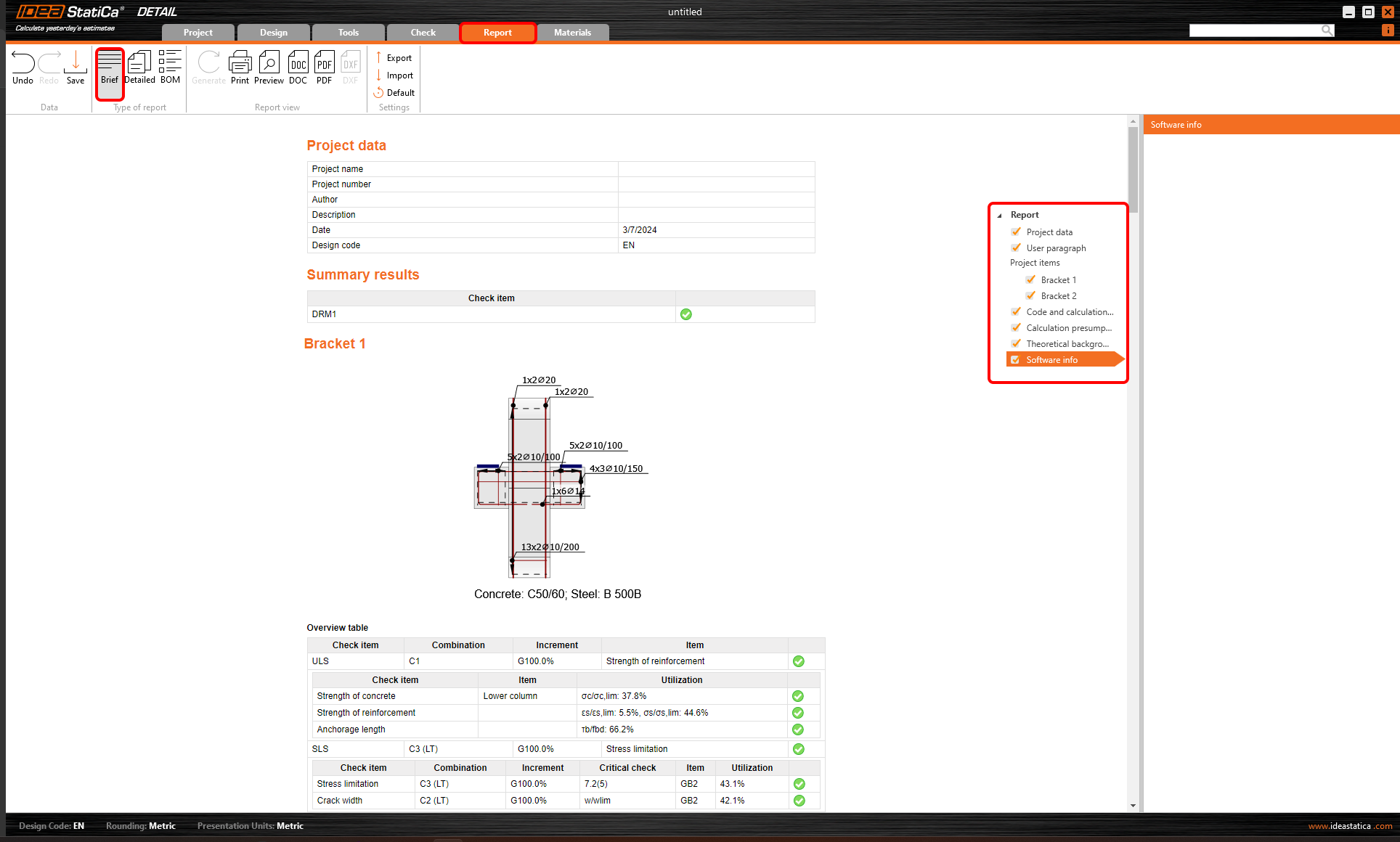
먼저 보고서 유형을 선택합니다. 두 가지 옵션이 있습니다.
- 간략 보고서
- 상세 보고서
간략 보고서 옵션은 프로젝트와 그 결과에 대한 간단한 요약을 제공합니다.
상세 보고서에서는 프로젝트와 그 결과에 대한 자세한 정보를 얻을 수 있습니다.

설정 옵션을 살펴보겠습니다.
보고서 소개
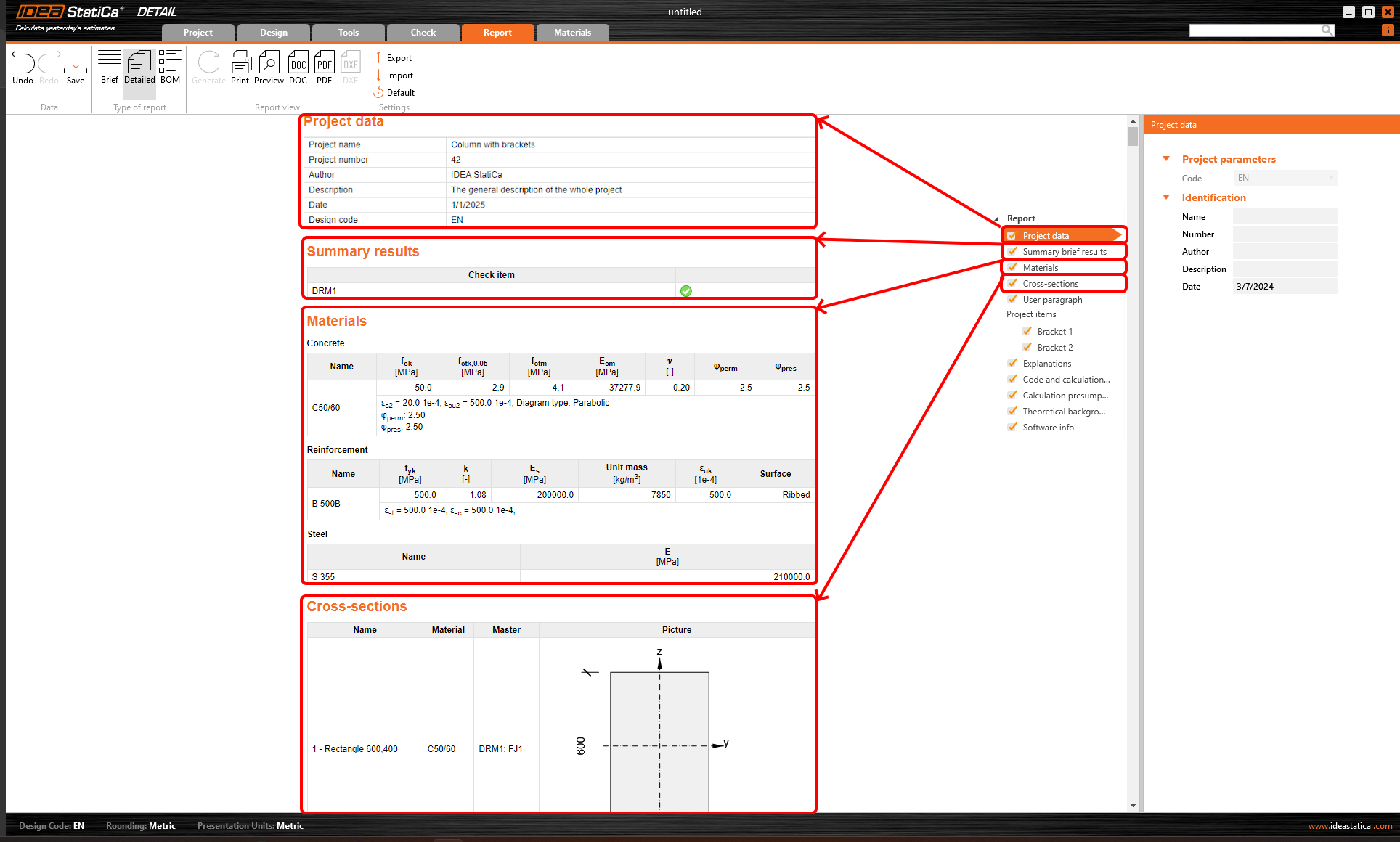
보고서 시작 부분에서 프로젝트 데이터, 요약 간략 결과, 재료 및 단면 옵션을 사용하여 프로젝트의 소개 및 핵심 내용을 확인할 수 있습니다.
사용자 단락
추가 정보를 포함한 일반 사용자 단락을 추가할 수 있습니다. 개별 프로젝트 항목에 대한 사용자 단락을 설정하려면 해당 항목을 선택하고 단락을 정의합니다. 설명을 작성하고 다양한 이미지를 포함할 수 있습니다.
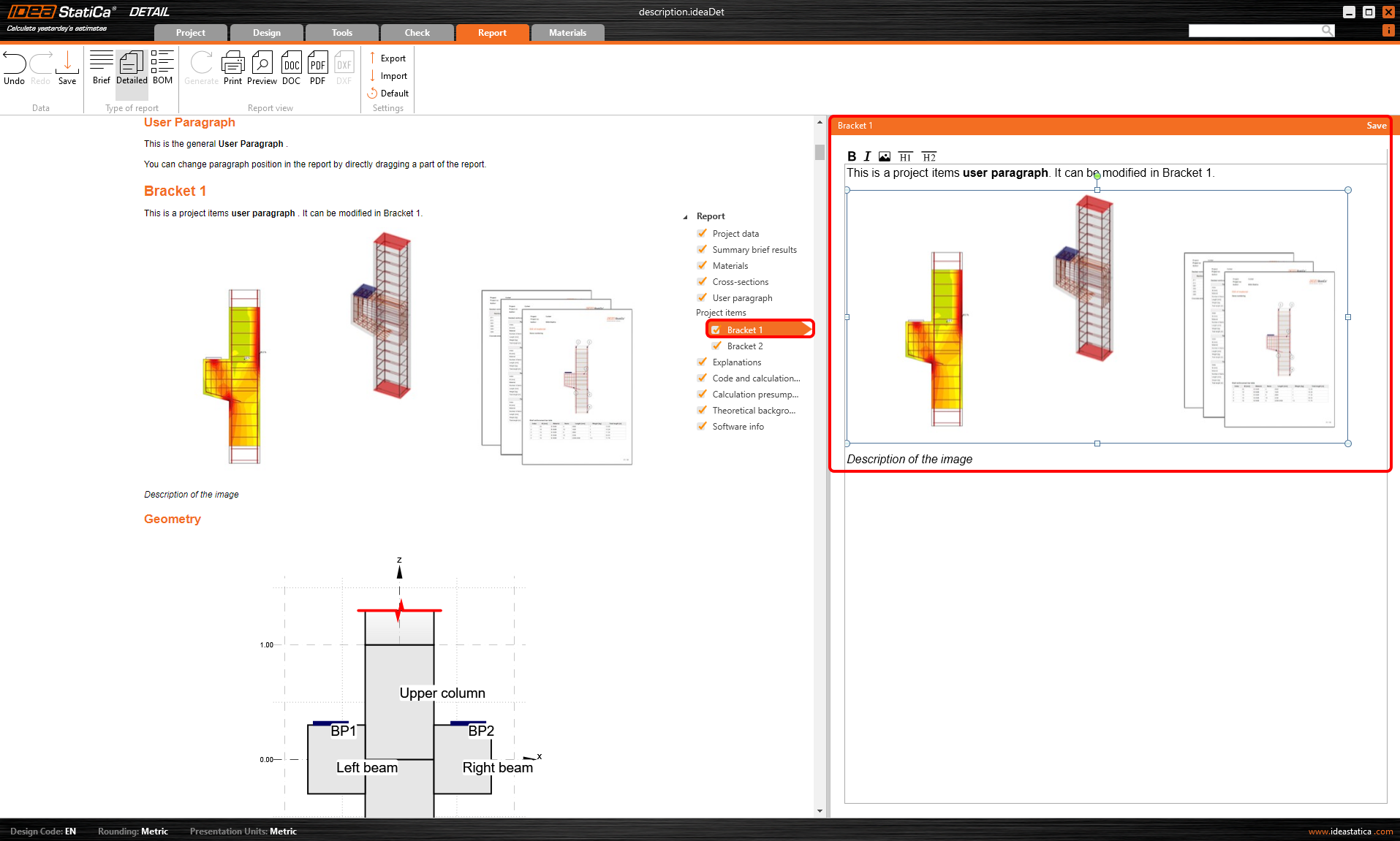
항목의 순서는 수동으로 변경할 수 있습니다. 단락을 드래그 앤 드롭하여 보고서에서의 순서를 변경하면 됩니다. 보기를 새로 고치면 최종 문서가 새로운 배열에 맞게 자동으로 업데이트됩니다.

프로젝트 항목 설정
IDEA StatiCa Detail에서는 하나의 파일에 여러 프로젝트 항목(불연속 영역)을 포함할 수 있습니다. 따라서 프로젝트의 모든 항목 또는 선택한 항목에 대해서만 보고서를 생성할 수 있습니다. 선택은 탐색기 트리의 데이터 탭에서 이루어집니다.
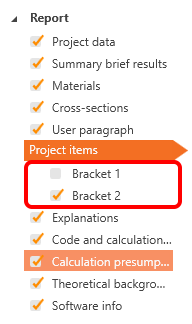
탐색기 트리에서 프로젝트 항목 옵션을 선택하면 여러 개별 섹션에 대한 보고서를 수정할 수 있습니다.
각 섹션의 설정을 살펴보겠습니다.
형상
구조의 형상 이미지와 형상 개요 표를 포함할 수 있습니다.
그림의 상대적 너비도 수동으로 설정할 수 있습니다.
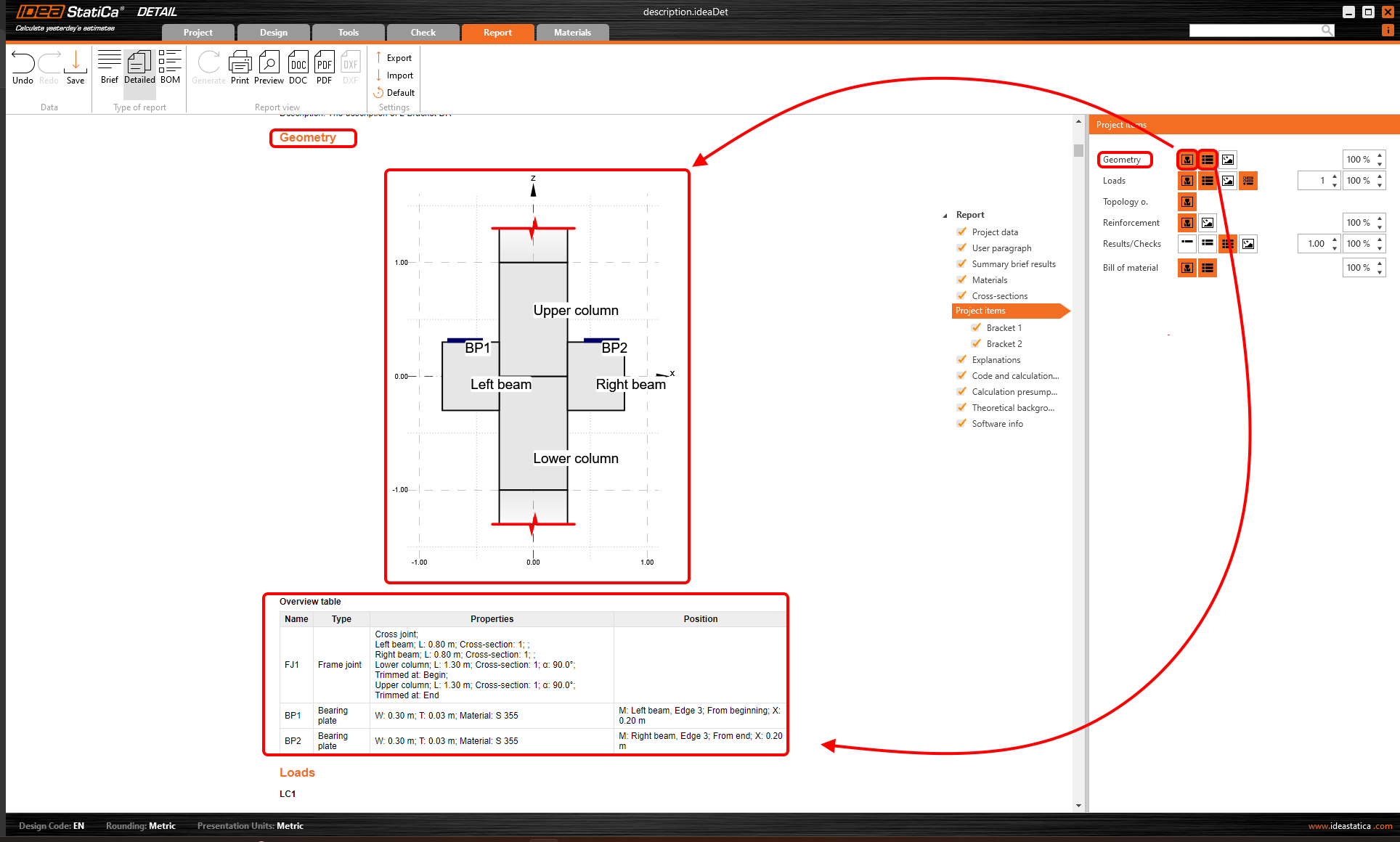
형상 설정의 세 번째 옵션은 갤러리 기능을 통해 사용자 정의 그림을 챕터에 추가하는 데 사용됩니다.
하중
내력 다이어그램을 포함한 모든 하중 조합을 표시할 수 있습니다. 또한 하중 효과 표를 추가할 수 있습니다.
그림의 상대적 너비와 한 줄에 표시되는 그림 수를 조절할 수 있습니다. 또한 활성 조합에 포함된 하중 케이스를 확인할 수 있습니다.

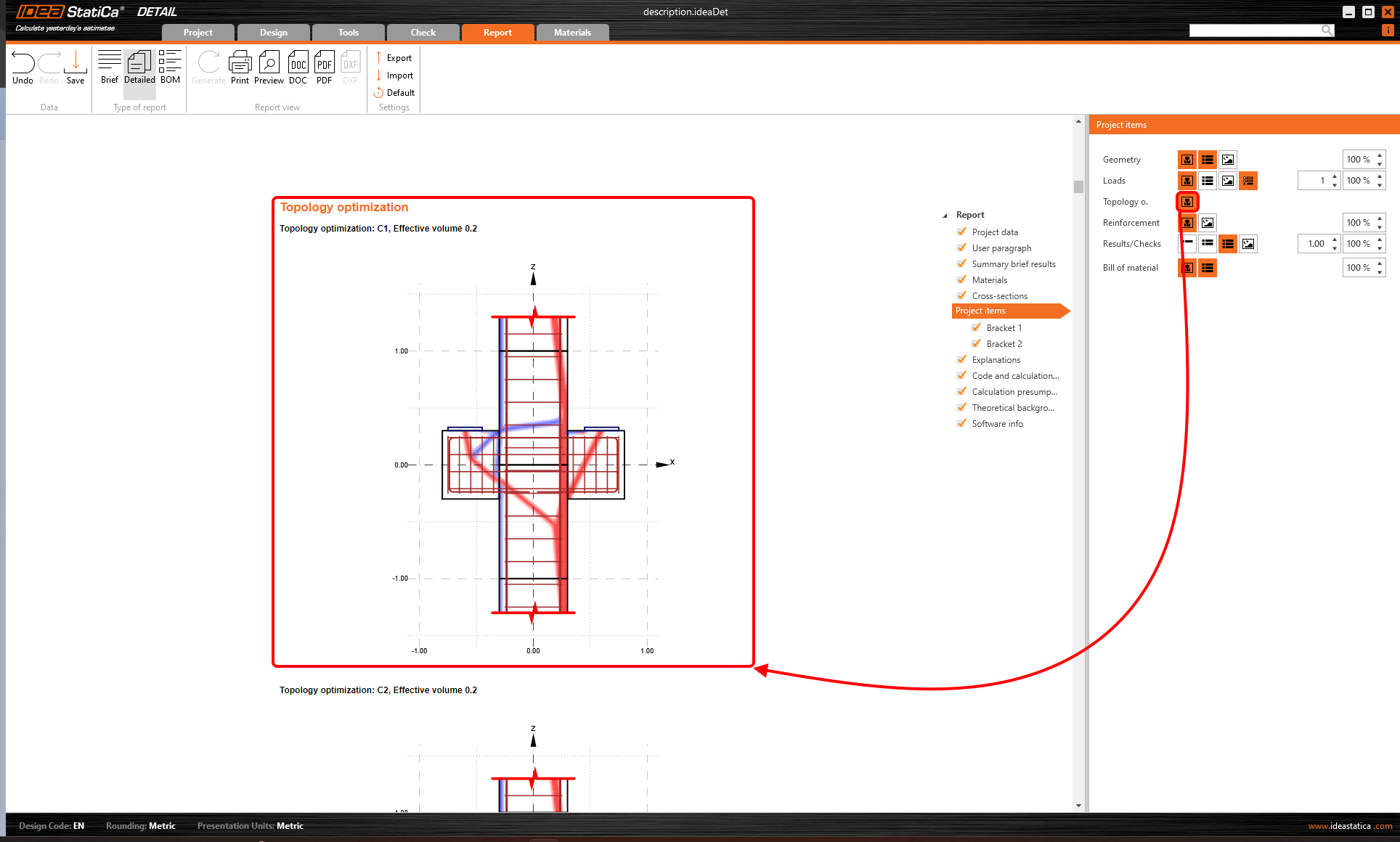
위상 최적화
이 버튼을 누르면 모든 조합 및 지정된 체적 수준에 대한 위상 최적화 시각화가 활성화됩니다.
철근
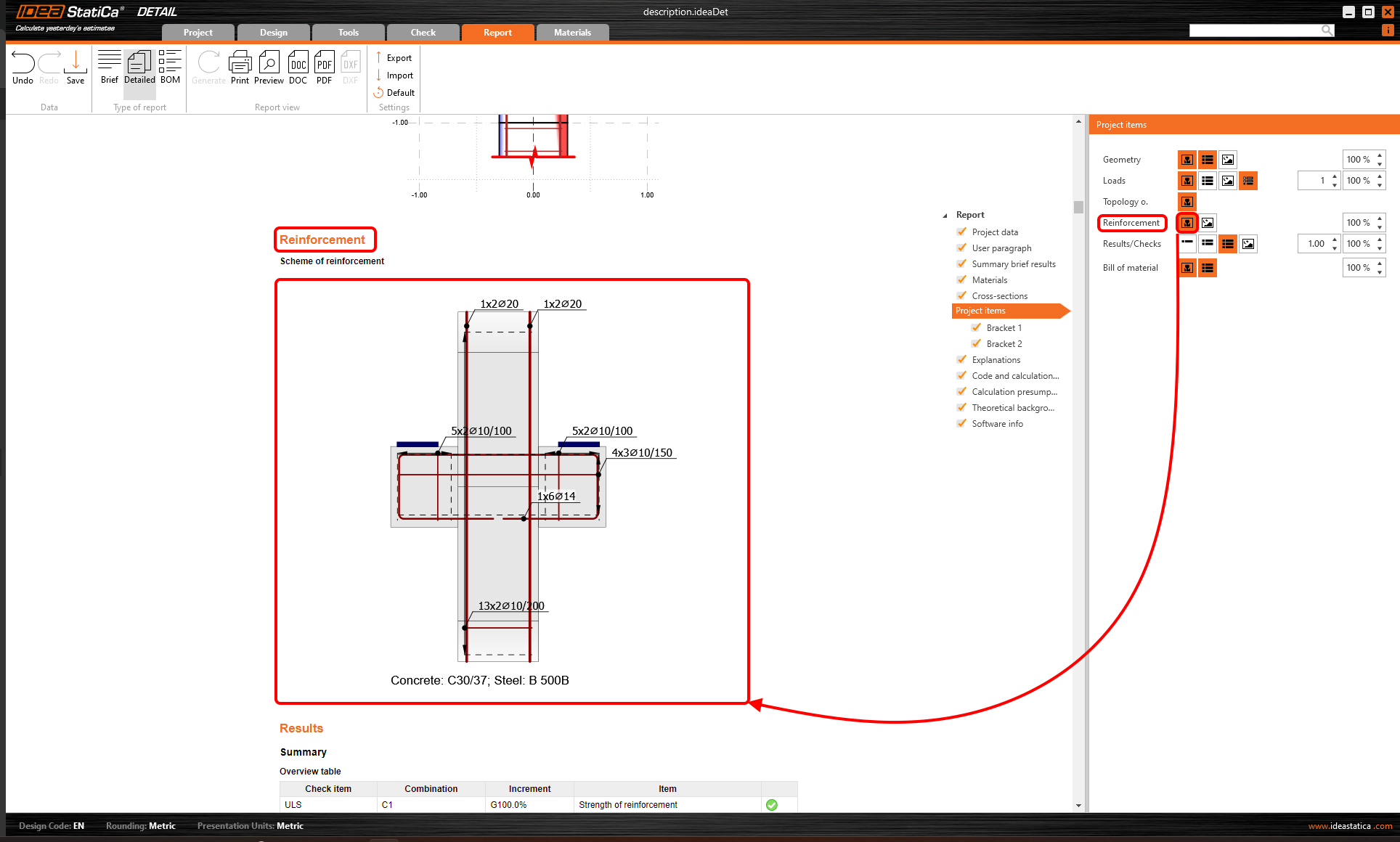
철근 배근도를 활성화하거나 갤러리에서 사용자 이미지를 추가할 수 있습니다.
결과/검토
결과를 표시하는 세 가지 방법이 있습니다.
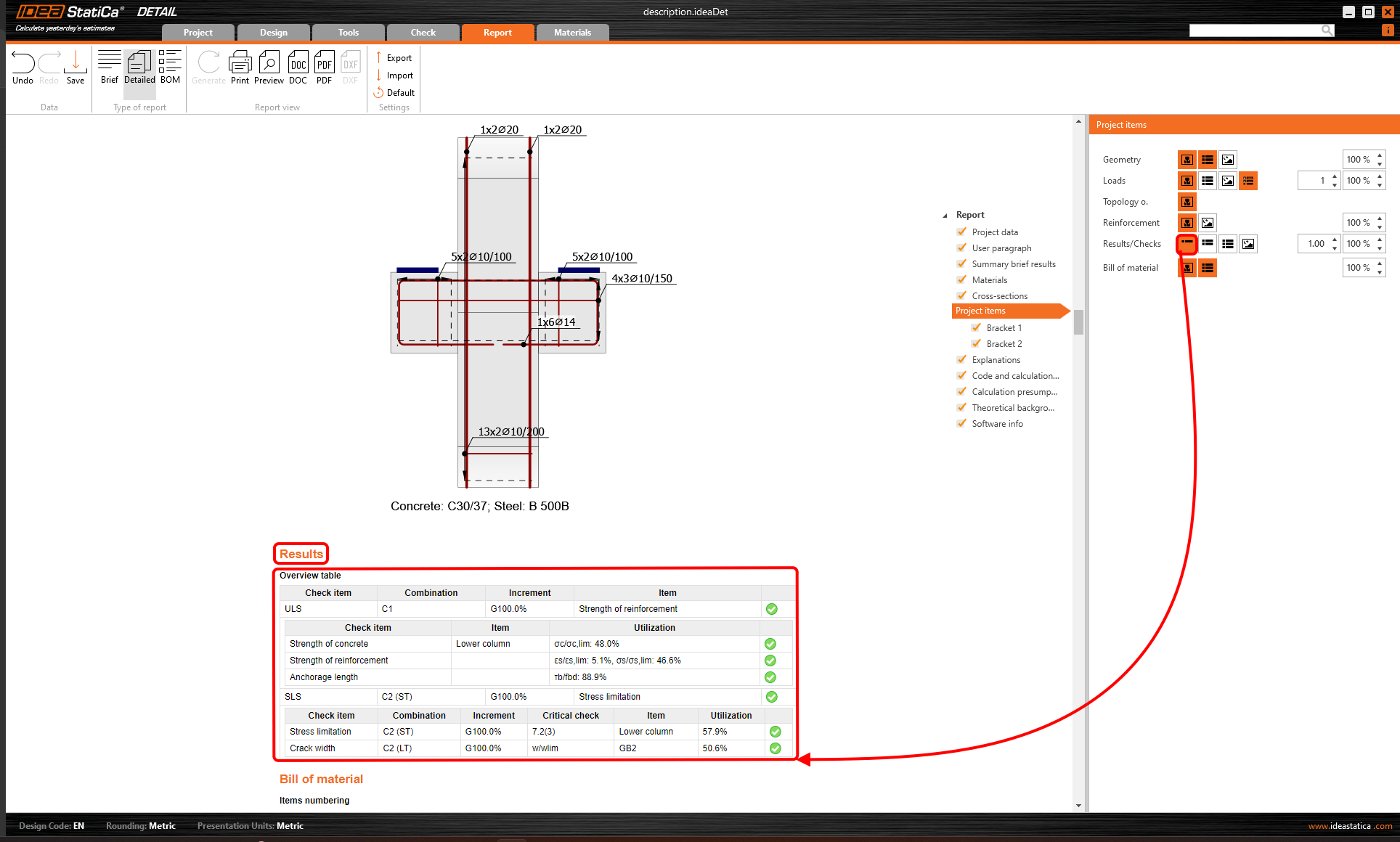
- 간략 결과 - 개요 표만 표시
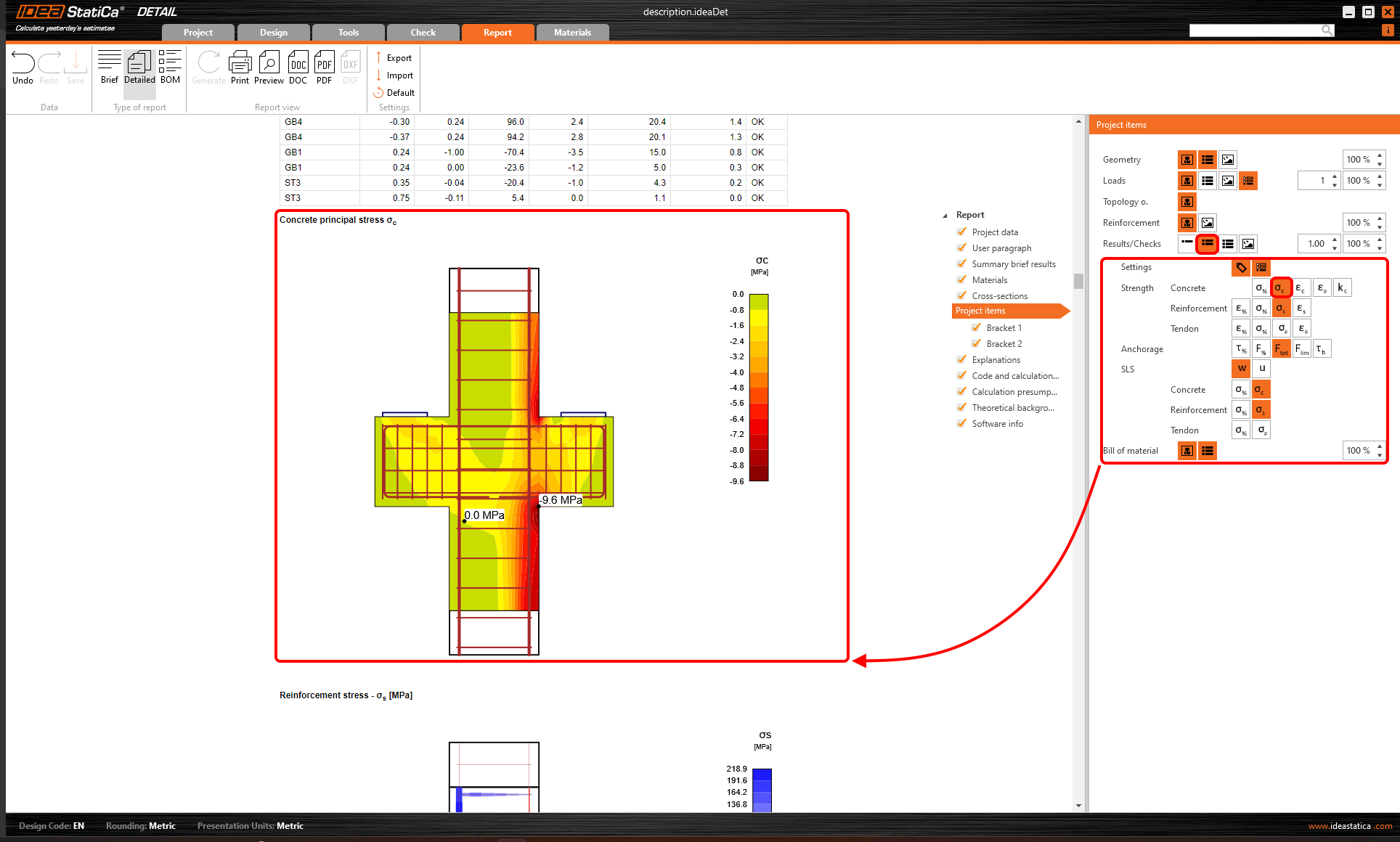
- 선택된 결과
- 전체 결과
첫 번째 옵션은 다음 그림에 나와 있습니다.
두 번째 옵션을 사용하면 표시할 항목을 정확하게 선택할 수 있습니다.
마지막 옵션은 모든 결과를 보고서에 추가합니다.
자재 명세서
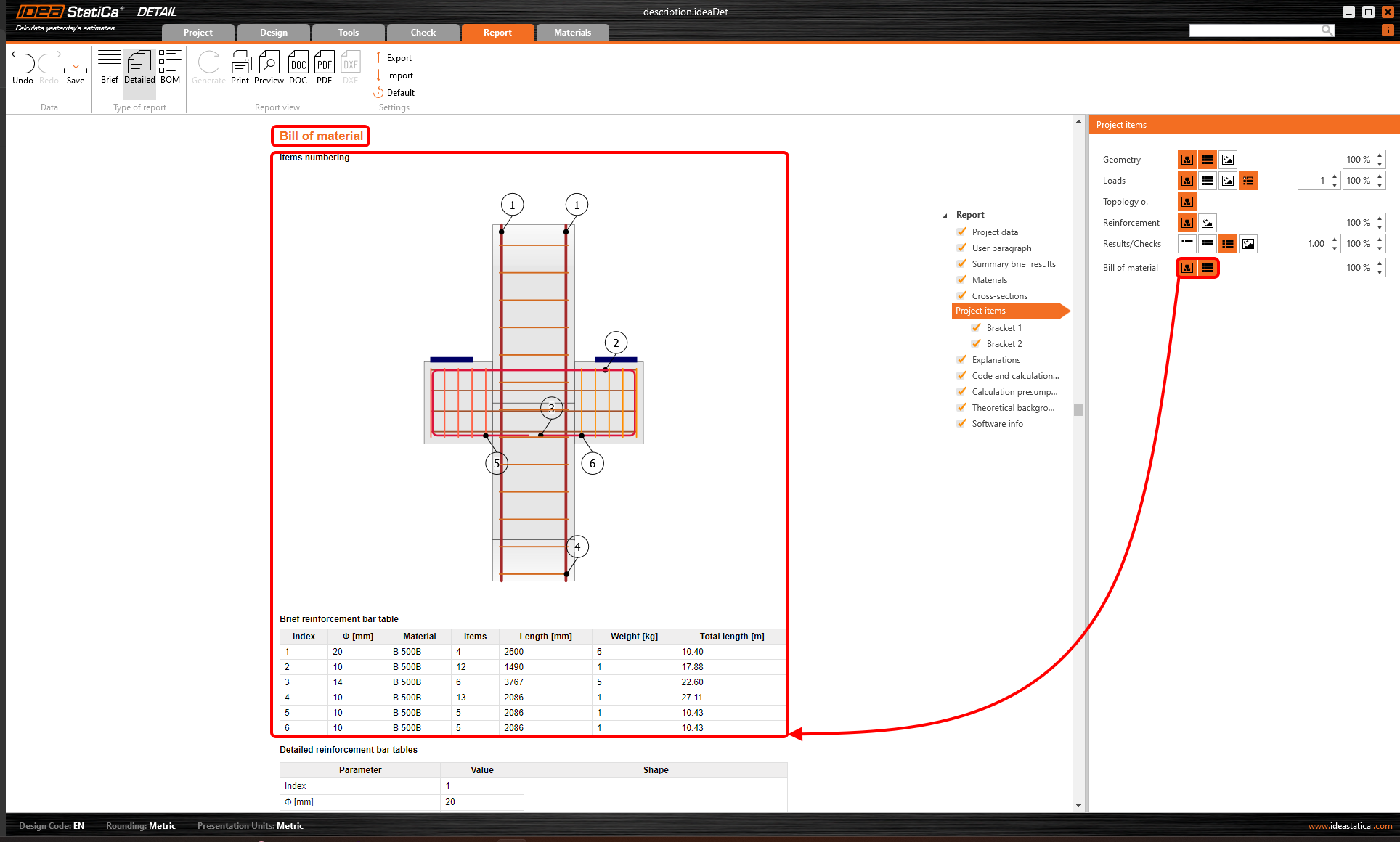
사용된 철근의 중량, 수량, 형상 및 길이를 확인하려면 자재 명세서 버튼을 클릭합니다.
철근 형상을 포함한 철근 배근 도면은 IDEA StatiCa Detail에서 DXF 파일로 내보낼 수 있습니다. 도면은 추가로 수정할 수 있습니다.
보고서 결론
사용된 기호 설명, 규정 및 계산 설정, 계산 가정을 다루는 보고서의 마지막 부분은 이론적 배경을 제시하는 중요한 섹션으로 보완됩니다.
이 부분은 방법의 주요 가정을 강조하여 모든 엔지니어가 보고서 결과를 더 잘 이해할 수 있도록 합니다.

모든 부분은 켜거나 끌 수 있습니다.
인쇄
모든 설정이 완료되면 보고서를 미리 보고 편집 가능한 형식으로 내보낼 수 있습니다. 또는 애플리케이션에서 직접 보고서를 인쇄할 수 있습니다.
보고서 설정은 회사 내에서 공유할 수 있습니다.