Rapport in Detail applicatie
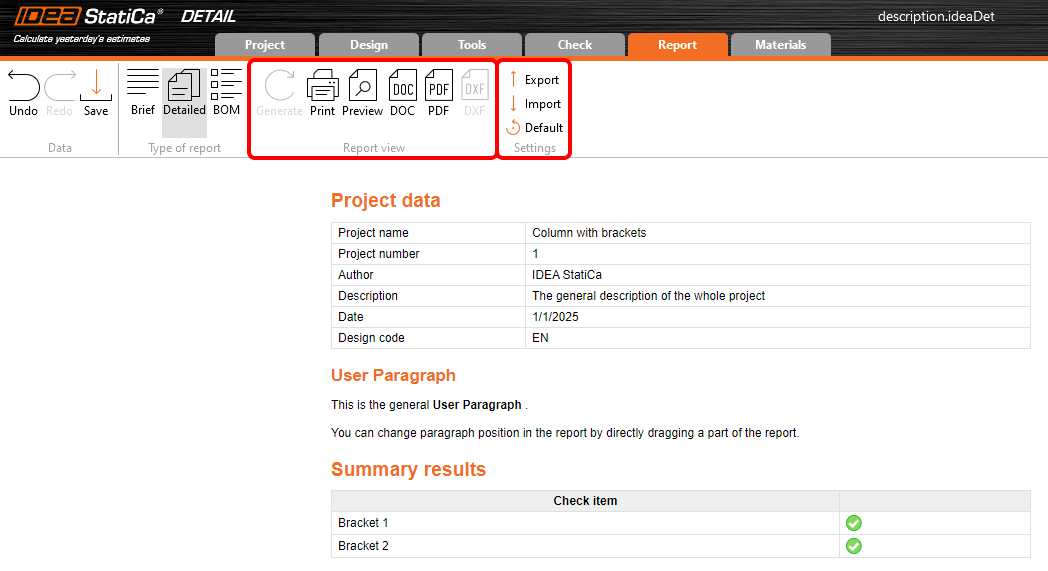
Zodra het D-gebied is ontworpen en gecontroleerd, is het tijd om het rapport aan te maken. Dit hoeft niet handmatig te gebeuren. Gebruik eenvoudig de rapportfunctie in de applicatie.
Eerst moet u het rapport instellen - wat wel en wat niet wordt weergegeven. Afbeeldingen, tabellen en beschrijvingen worden vervolgens automatisch aangemaakt. Bovendien kunt u aangepaste afbeeldingen toevoegen die tijdens het ontwerp zijn gemaakt.
De basisstructuur van het rapport
Selecteer eerst het type rapport. Er zijn twee opties.
- Beknopt rapport
- Gedetailleerd rapport
De optie Beknopt rapport biedt een korte samenvatting van het project en de resultaten.
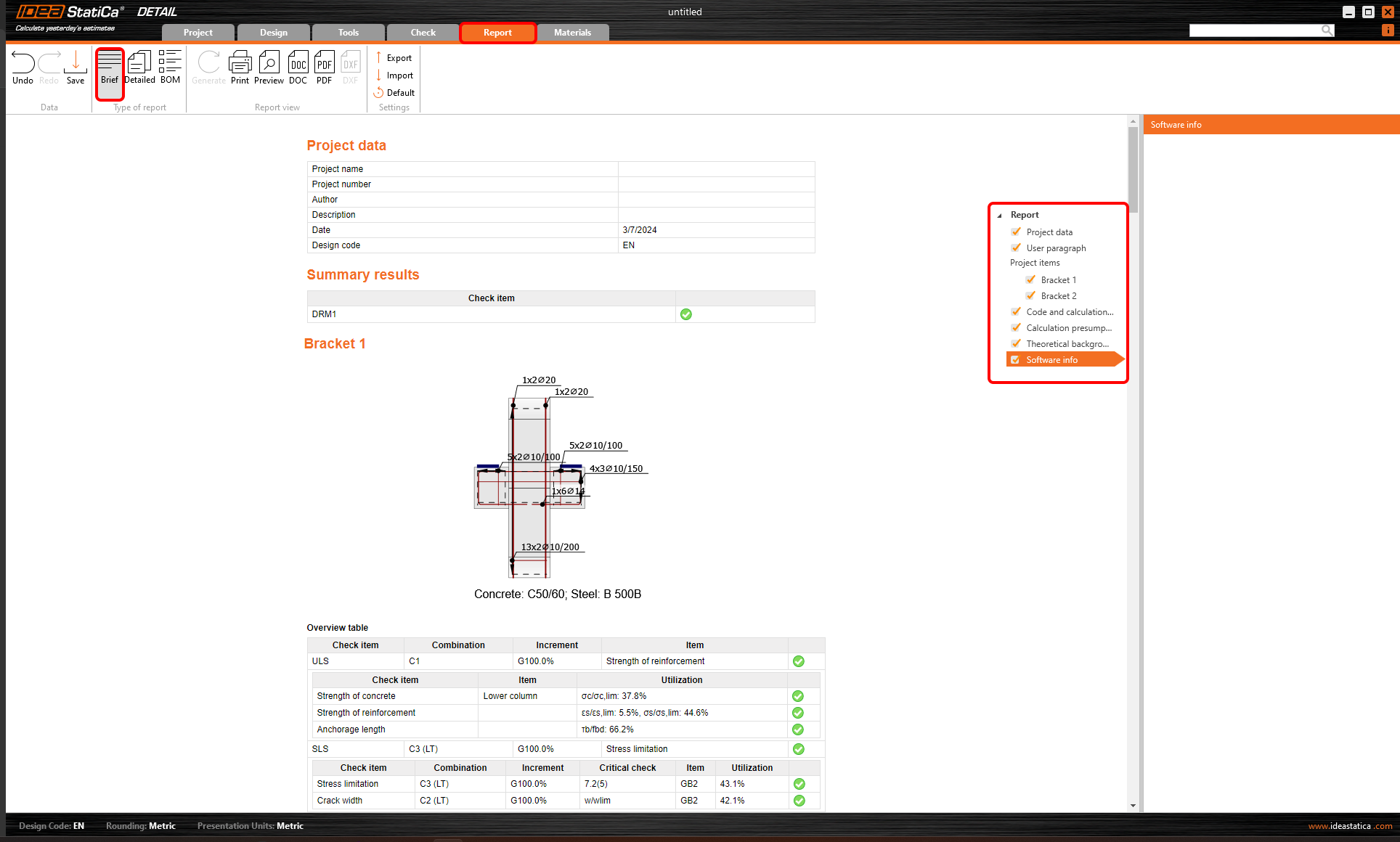
In het Gedetailleerde rapport verkrijgt u gedetailleerde informatie over het project en de resultaten.

Laten we de instelopties bekijken.
Rapportinleiding
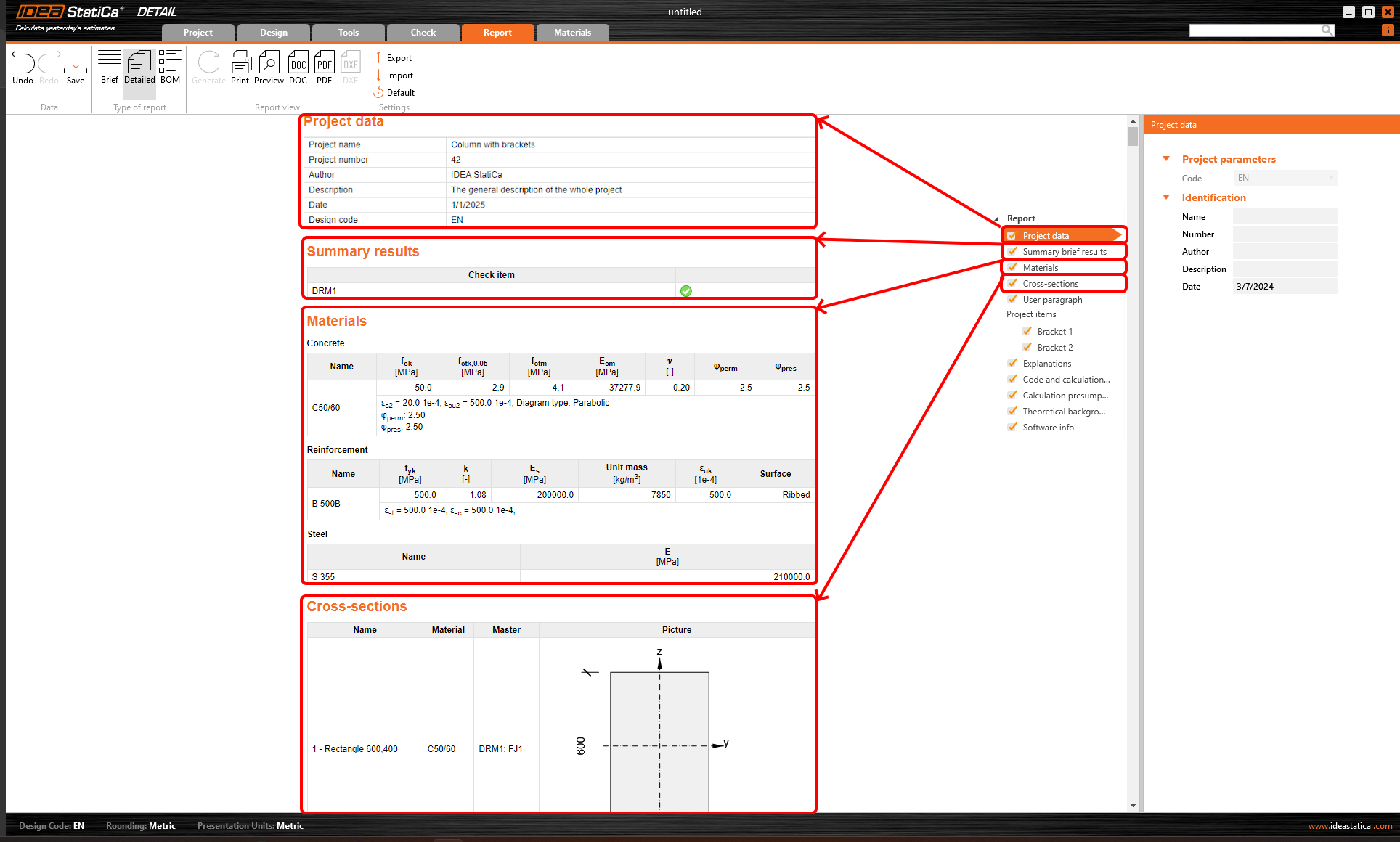
Aan het begin van het rapport vindt u de inleiding en de essentiële projectgegevens via de opties Projectgegevens, Beknopte samenvattingsresultaten, Materialen en Doorsnede.
Gebruikersparagraaf
Het is mogelijk om een algemene Gebruikersparagraaf toe te voegen met aanvullende informatie. Om de Gebruikersparagraaf voor het afzonderlijke projectonderdeel in te stellen, selecteert u het onderdeel en definieert u de paragraaf. U kunt een beschrijving schrijven en diverse afbeeldingen toevoegen.
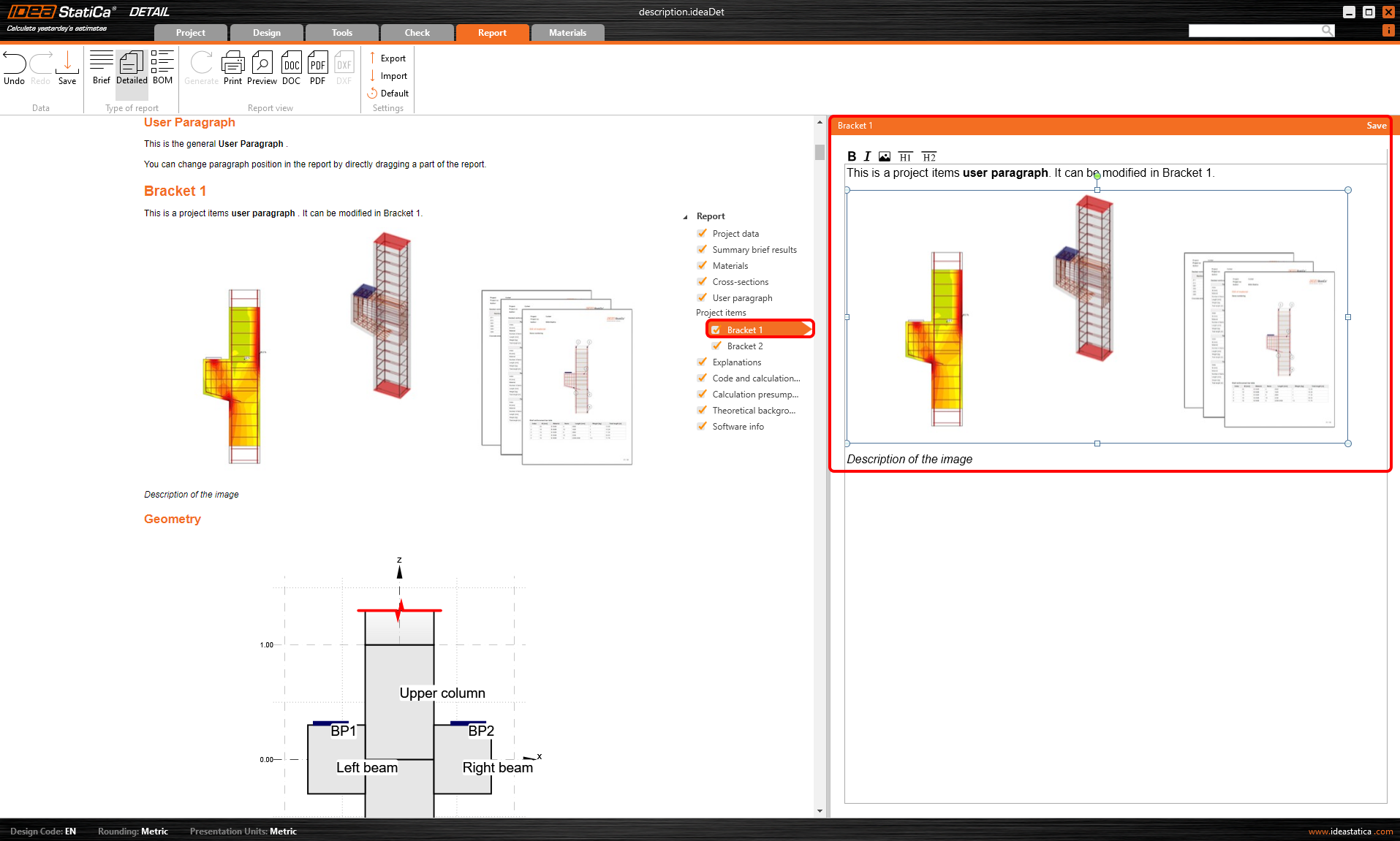
De volgorde van de onderdelen kan handmatig worden gewijzigd. Sleep en zet paragrafen neer om hun volgorde in het rapport te wijzigen. Wanneer u de weergave vernieuwt, wordt het definitieve document automatisch bijgewerkt om de nieuwe indeling te weerspiegelen.

Instellingen projectonderdelen
In IDEA StatiCa Detail is het mogelijk om meerdere projectonderdelen (D-gebieden) in één bestand te hebben. Het is dus mogelijk om het rapport te genereren voor alle onderdelen in het project of alleen voor geselecteerde onderdelen. De selectie wordt gemaakt op het tabblad Gegevens in de navigatorboom.
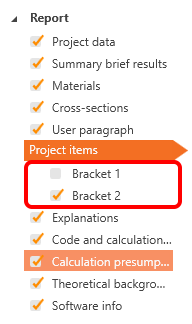
Door de optie Projectonderdelen in de navigatorboom te selecteren, kunt u het rapport voor verschillende afzonderlijke secties aanpassen.
Laten we de instellingen voor elke sectie bekijken.
Geometrie
U kunt de afbeelding met de geometrie van de constructie en de geometrie-overzichtstabel opnemen.
De relatieve breedte van de afbeelding kan ook handmatig worden ingesteld.
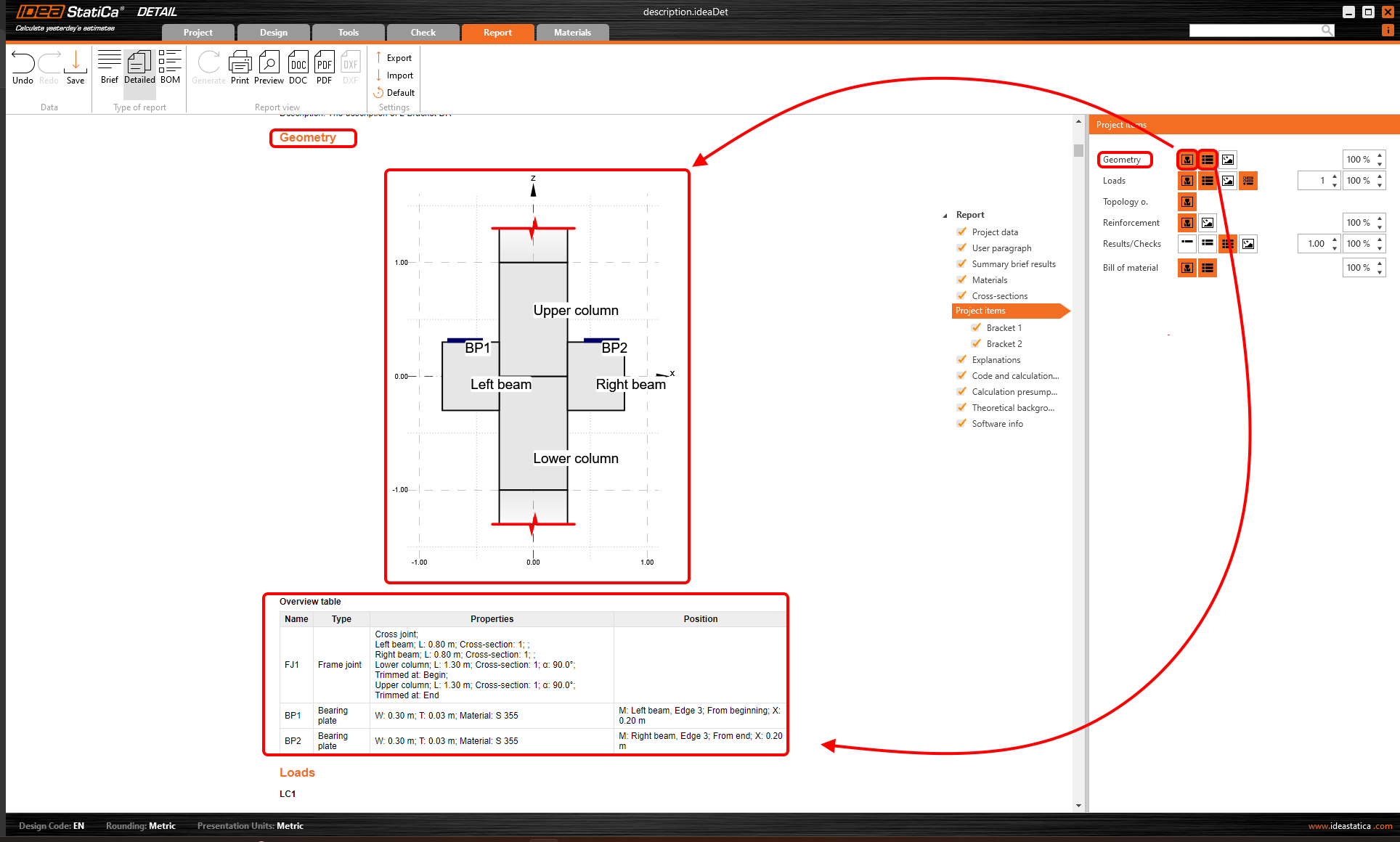
De derde optie in de Geometrie-instellingen dient om door de gebruiker gedefinieerde afbeeldingen aan het hoofdstuk toe te voegen via de galerijfunctie.
Belastingen
Het is mogelijk om elke belastingscombinatie weer te geven, inclusief diagrammen van inwendige krachten. Bovendien kunt u een tabel met belastingseffecten toevoegen.
De relatieve breedte van de afbeelding kan worden beheerd, evenals het aantal afbeeldingen op één regel. Daarnaast kunt u belastinggevallen zien die zijn opgenomen in actieve combinaties.

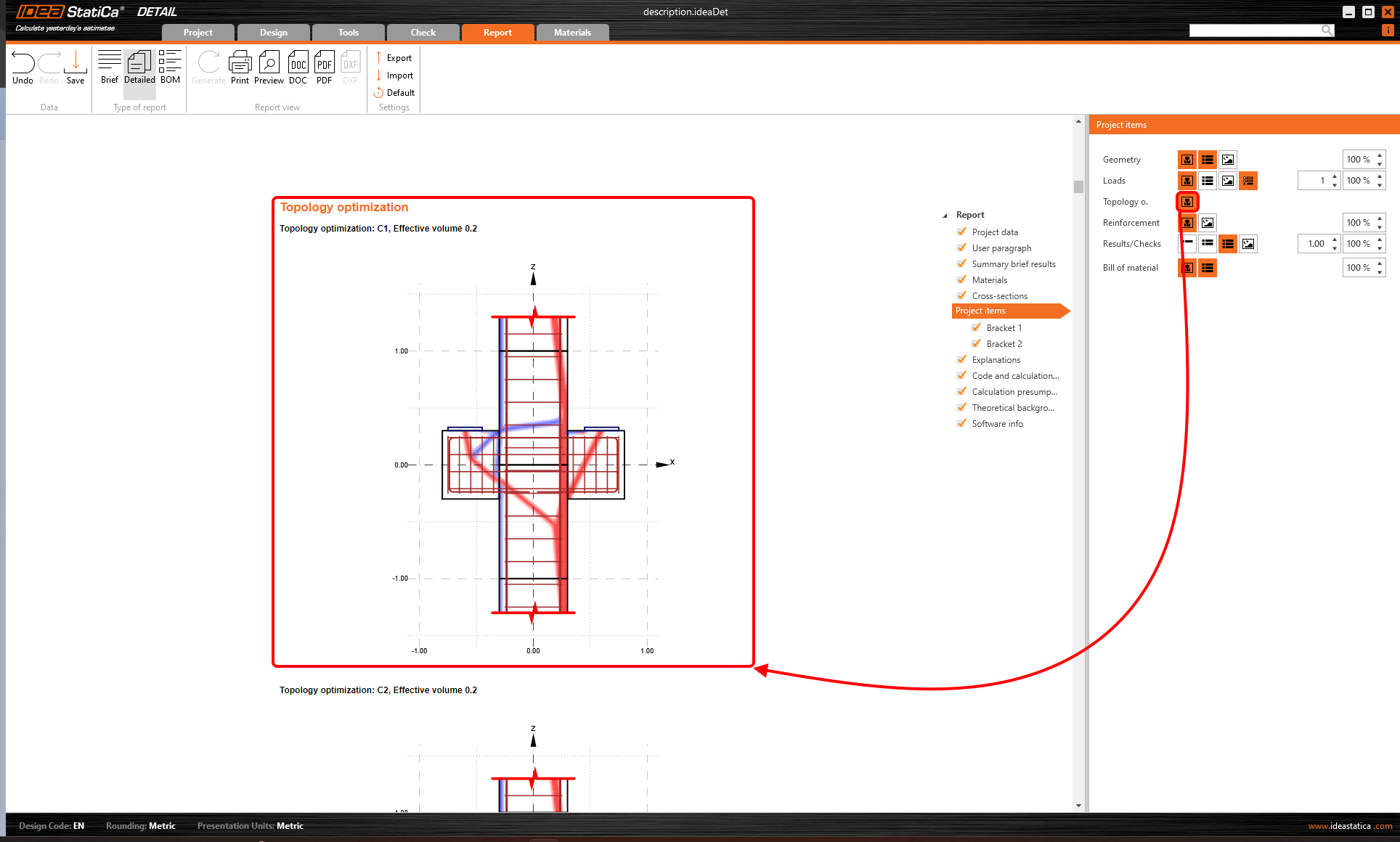
Topologie-optimalisatie
De knop schakelt de visualisatie van de Topologie-optimalisatie in voor alle combinaties en opgegeven volumeniveaus.
Wapening
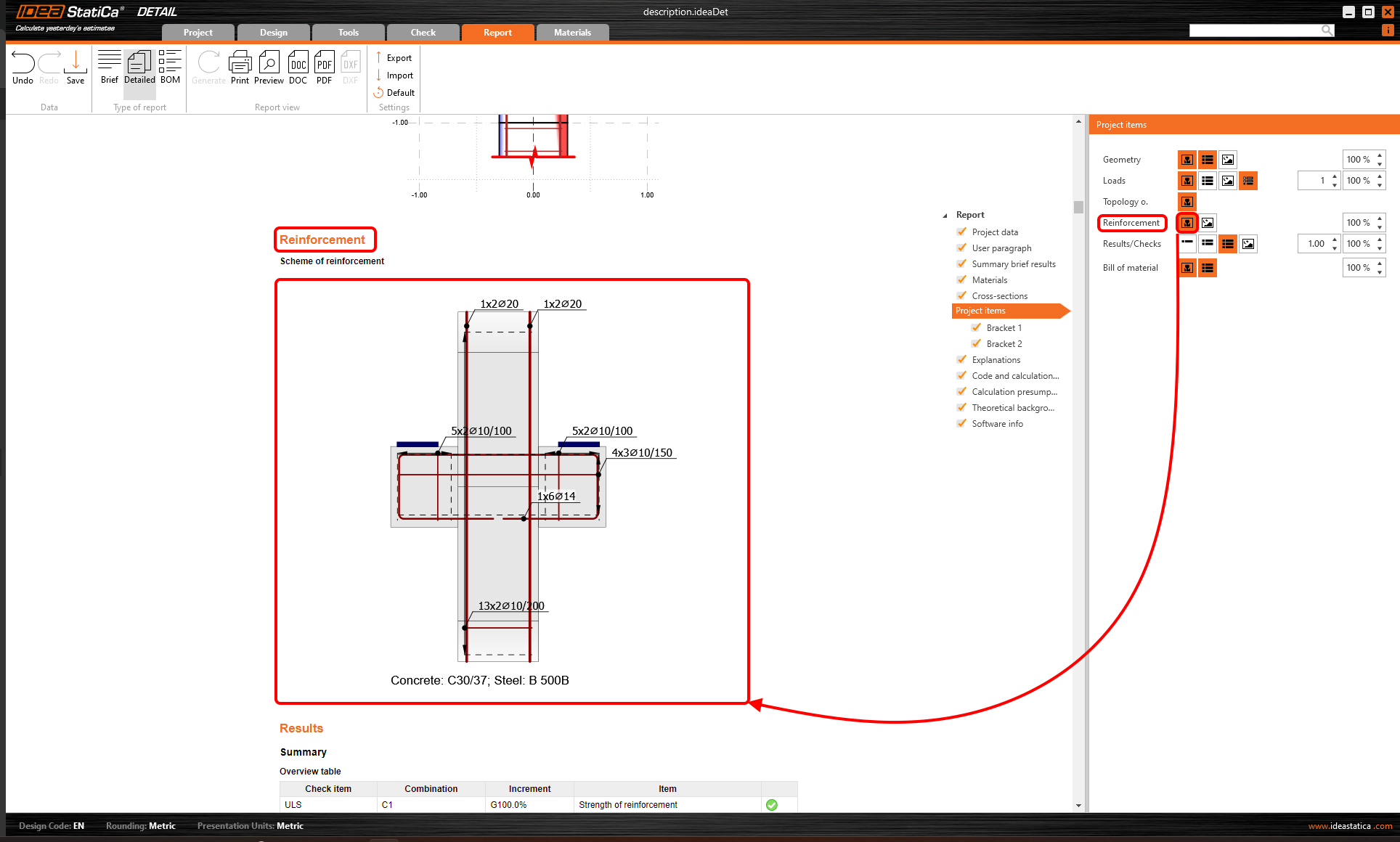
U kunt een wapeningstekening inschakelen of gebruikersafbeeldingen uit de galerie toevoegen.
Resultaten/Normtoetsingen
Er zijn drie manieren om resultaten weer te geven.
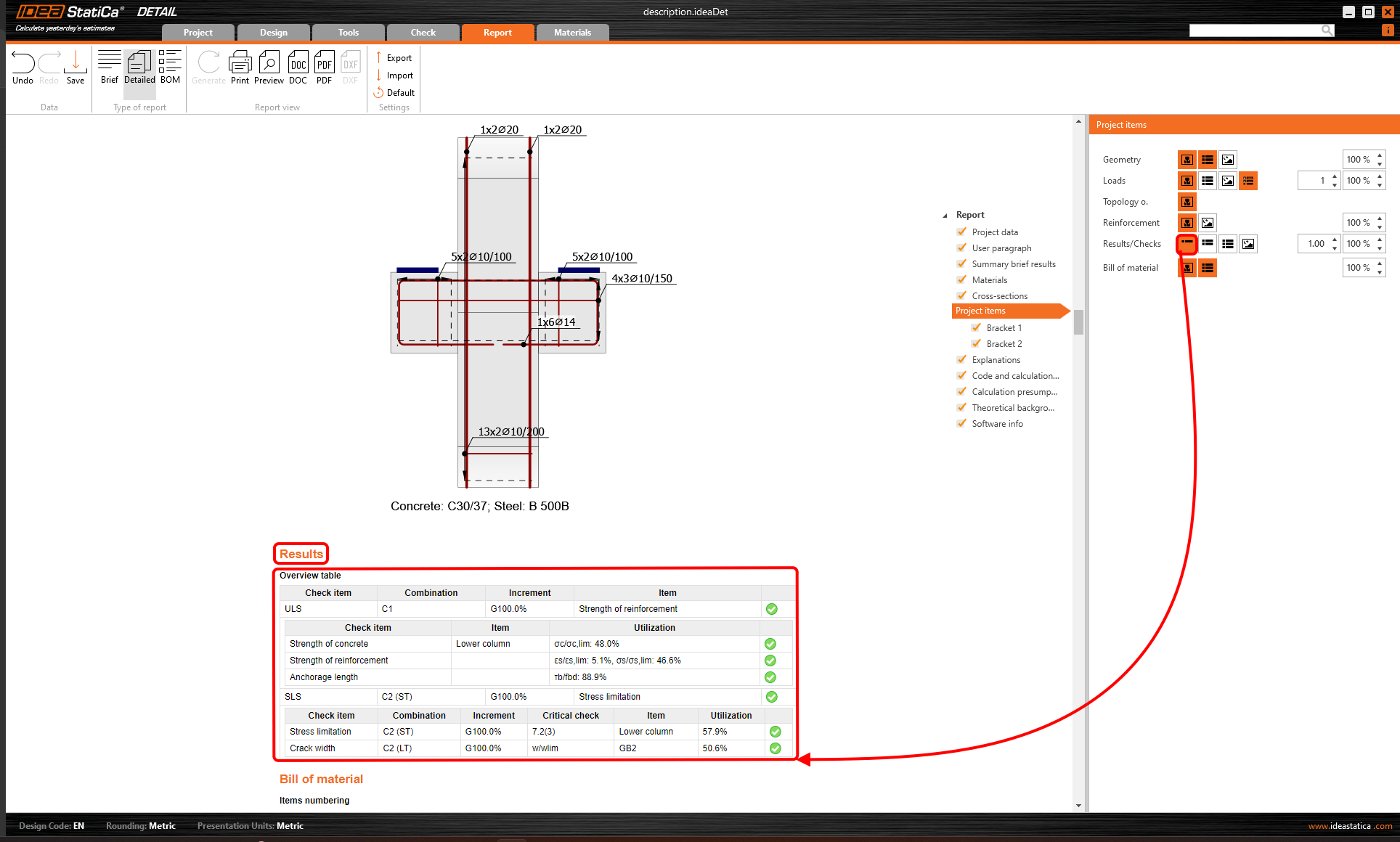
- Beknopte resultaten - alleen overzichtstabel
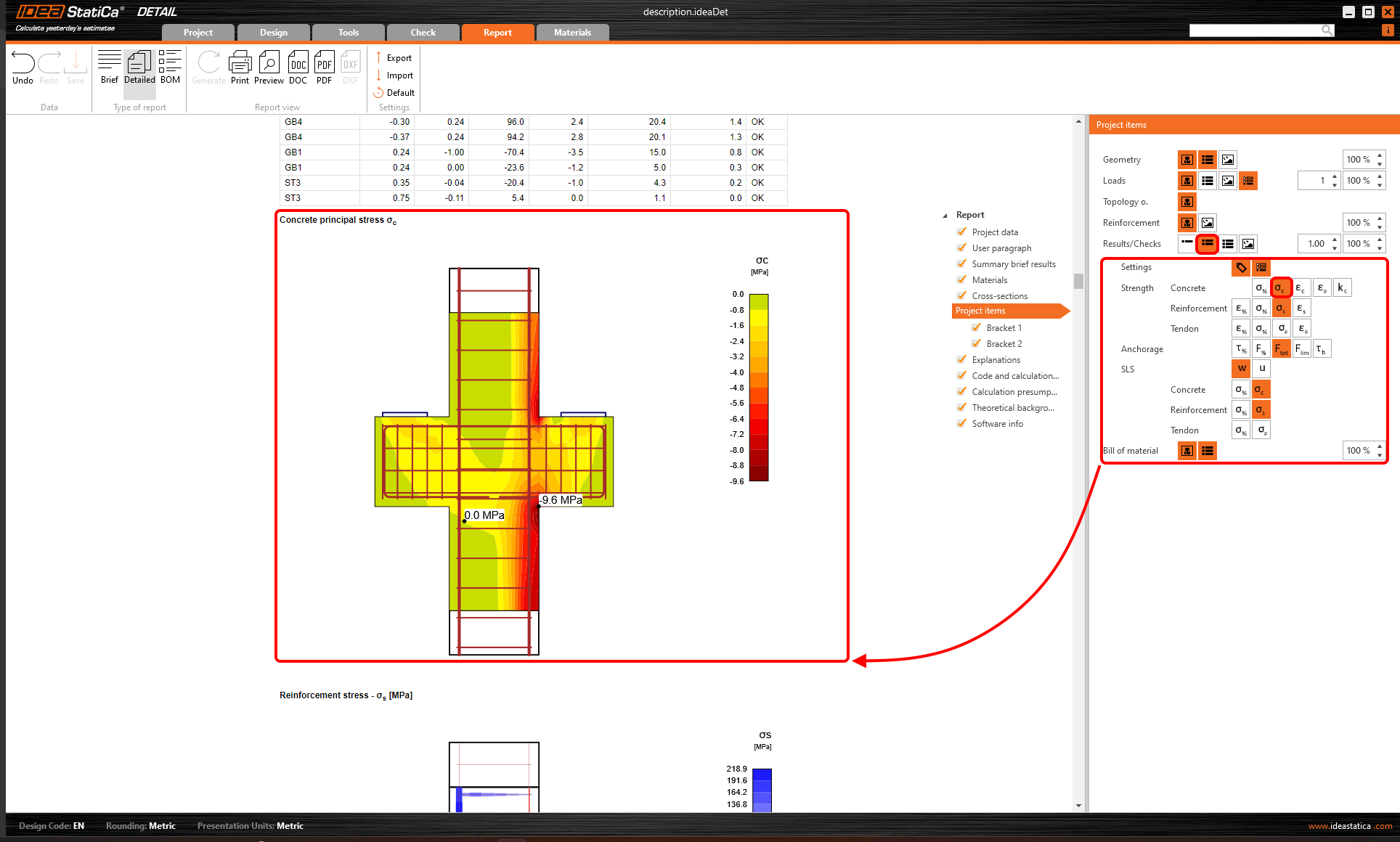
- Geselecteerde resultaten
- Volledige resultaten
De eerste optie wordt weergegeven in de volgende figuur.
De tweede optie stelt u in staat precies te selecteren wat moet worden weergegeven.
De laatste optie voegt eenvoudig alle resultaten toe aan het rapport.
Materiaalstaat
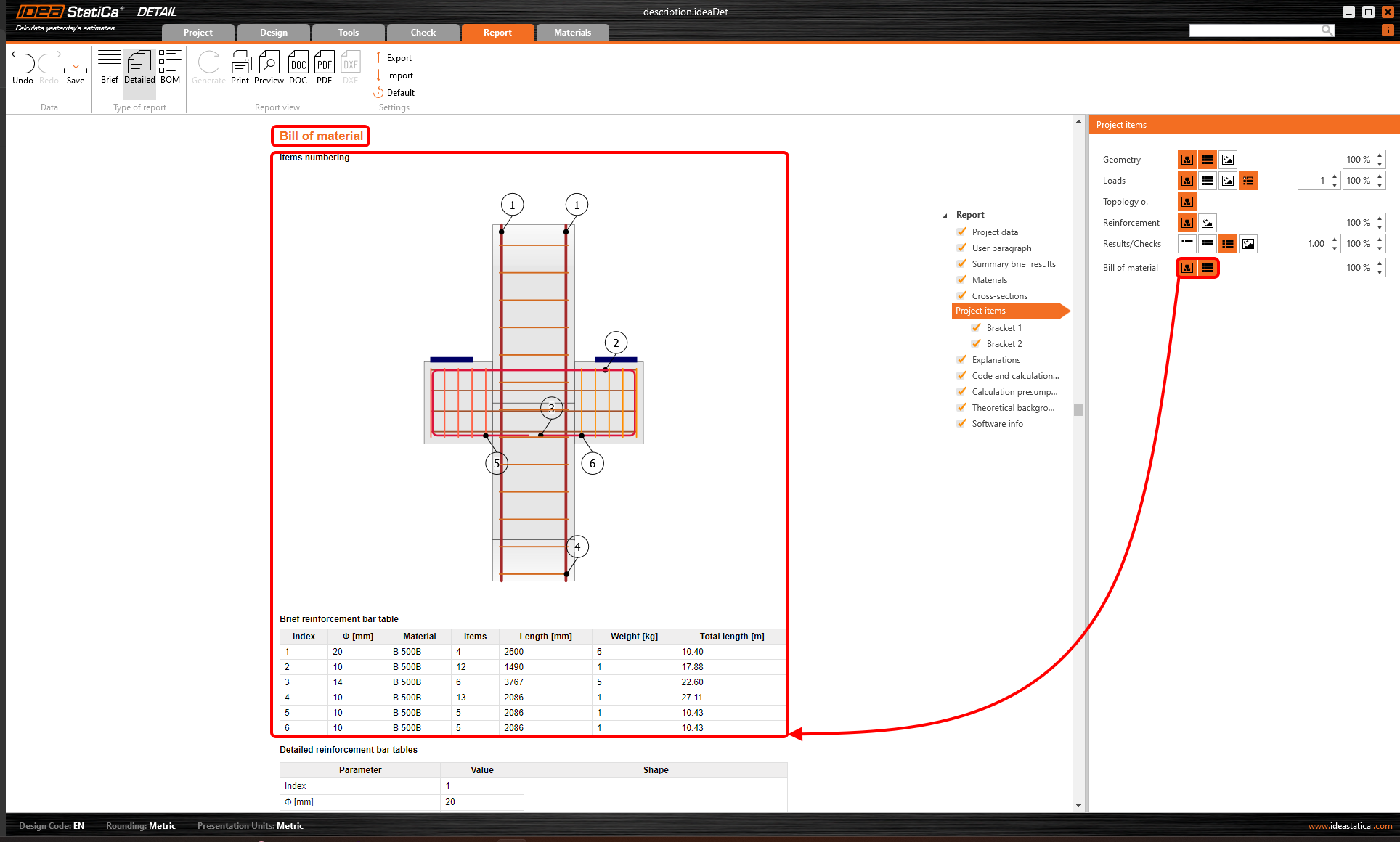
Klik op de knop Materiaalstaat om het gewicht, het aantal onderdelen, de vormen en de lengtes van de gebruikte wapening te controleren.
Tekeningen van de wapeningstekening, inclusief vormen van wapeningsstaven, kunnen vanuit IDEA StatiCa Detail worden geëxporteerd naar een DXF-bestand. De tekening kan verder worden aangepast.
Conclusie van het rapport
Het laatste deel van het rapport, dat ingaat op de Verklaring van gebruikte symbolen, Norm- en berekeningsinstellingen en Berekeningsaannames, wordt aangevuld met een cruciaal gedeelte dat de theoretische achtergrond presenteert.
Dit deel belicht de belangrijkste aannames van de methode, wat bijdraagt aan een beter begrip van de rapportresultaten voor alle ingenieurs.

Alle onderdelen kunnen worden in- of uitgeschakeld.
Afdrukken
Zodra alles is ingesteld, kunt u het rapport bekijken en exporteren naar een bewerkbaar formaat. Of druk het rapport rechtstreeks af vanuit de applicatie.
De rapportinstellingen kunnen worden gedeeld binnen uw bedrijf.