Raport în aplicația Detail
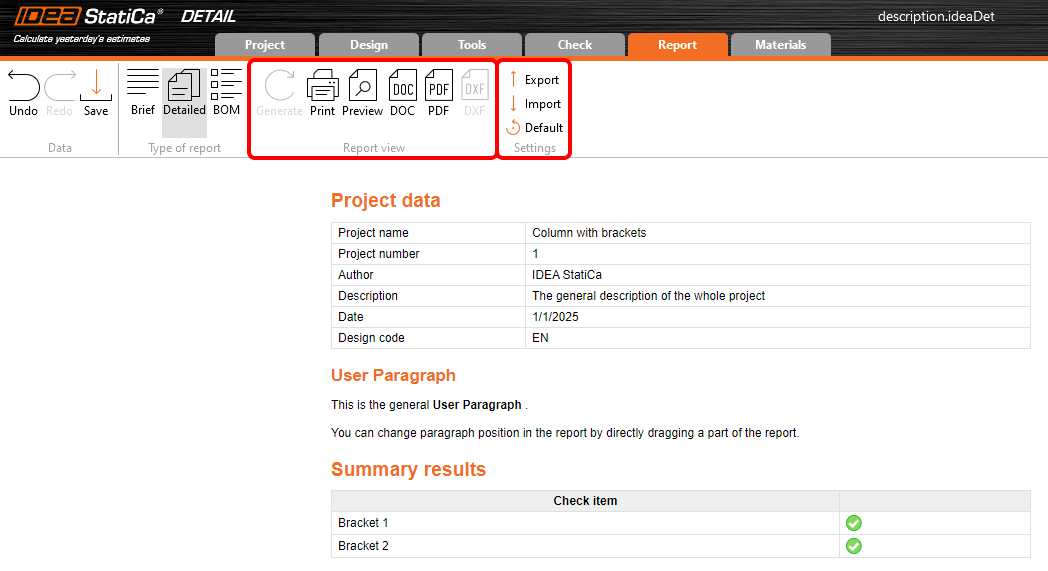
Odată ce zona de discontinuitate a fost proiectată și verificată, este momentul să se creeze raportul. Nu este nevoie să se facă acest lucru manual. Utilizați pur și simplu funcția de raport din aplicație.
În primul rând, trebuie să configurați raportul - ce să afișați și ce nu. Imaginile, tabelele și descrierile sunt apoi create automat. În plus, puteți adăuga imagini personalizate realizate în timpul proiectării.
Structura de bază a raportului
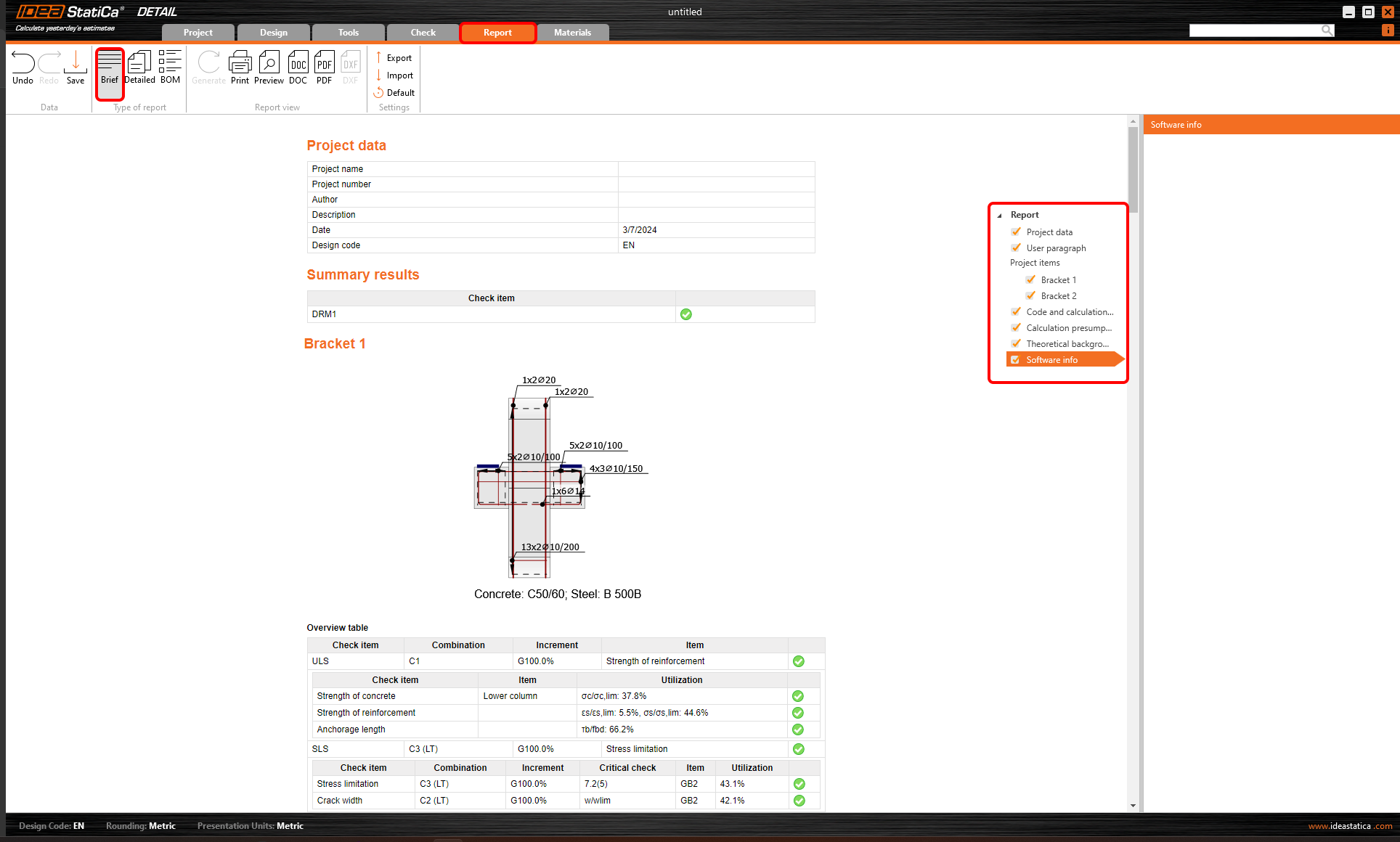
Mai întâi, selectați tipul de raport. Există două opțiuni.
- Raport sumar
- Raport detaliat
Opțiunea Raport sumar oferă un rezumat scurt al proiectului și al rezultatelor acestuia.
În Raportul detaliat, obțineți informații detaliate despre proiect și rezultatele acestuia.

Să analizăm opțiunile de configurare.
Introducerea raportului
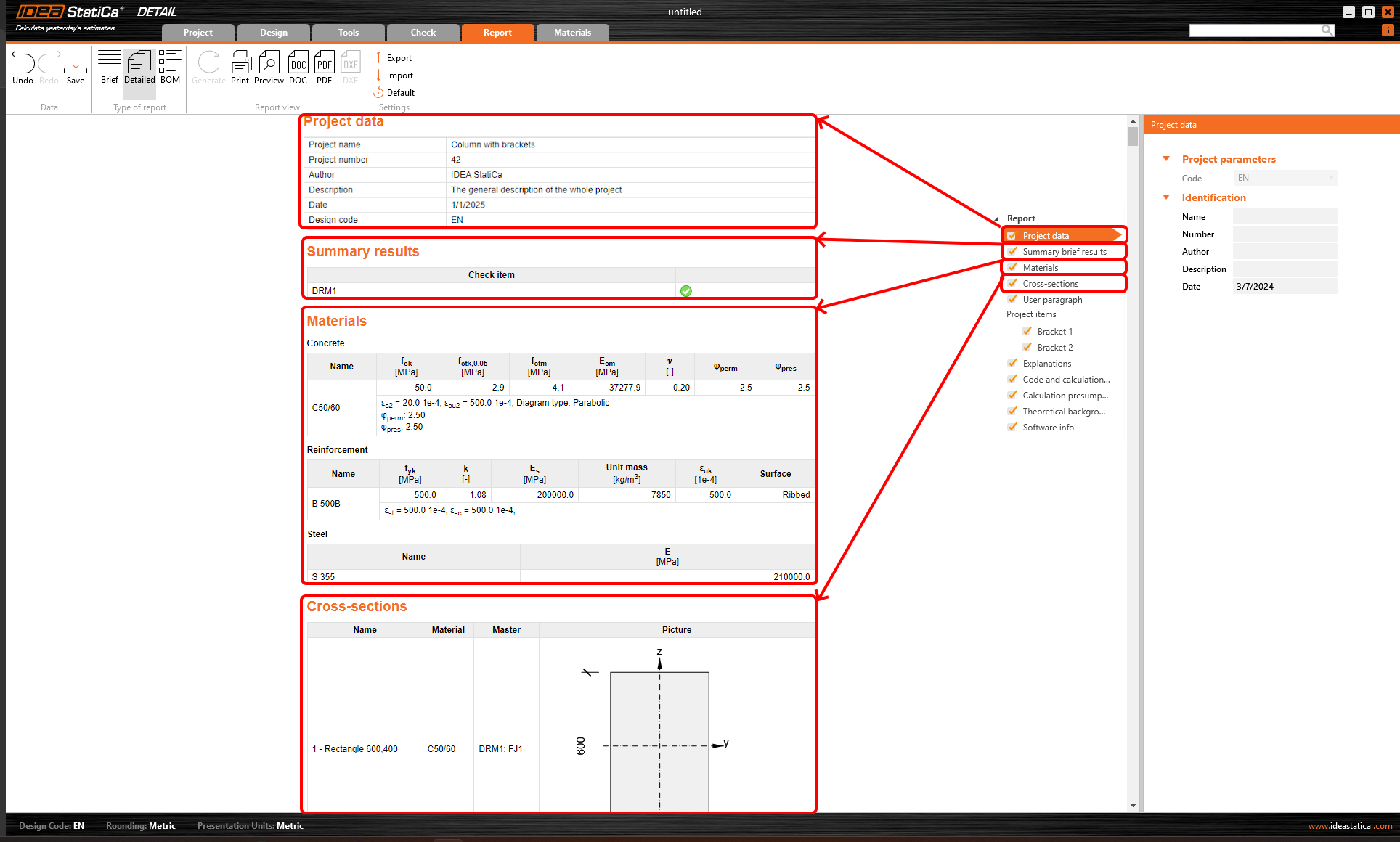
La începutul raportului, puteți găsi introducerea și elementele esențiale ale proiectului utilizând opțiunile Date proiect, Rezultate sumare, Materiale și Secțiuni transversale.
Paragraf utilizator
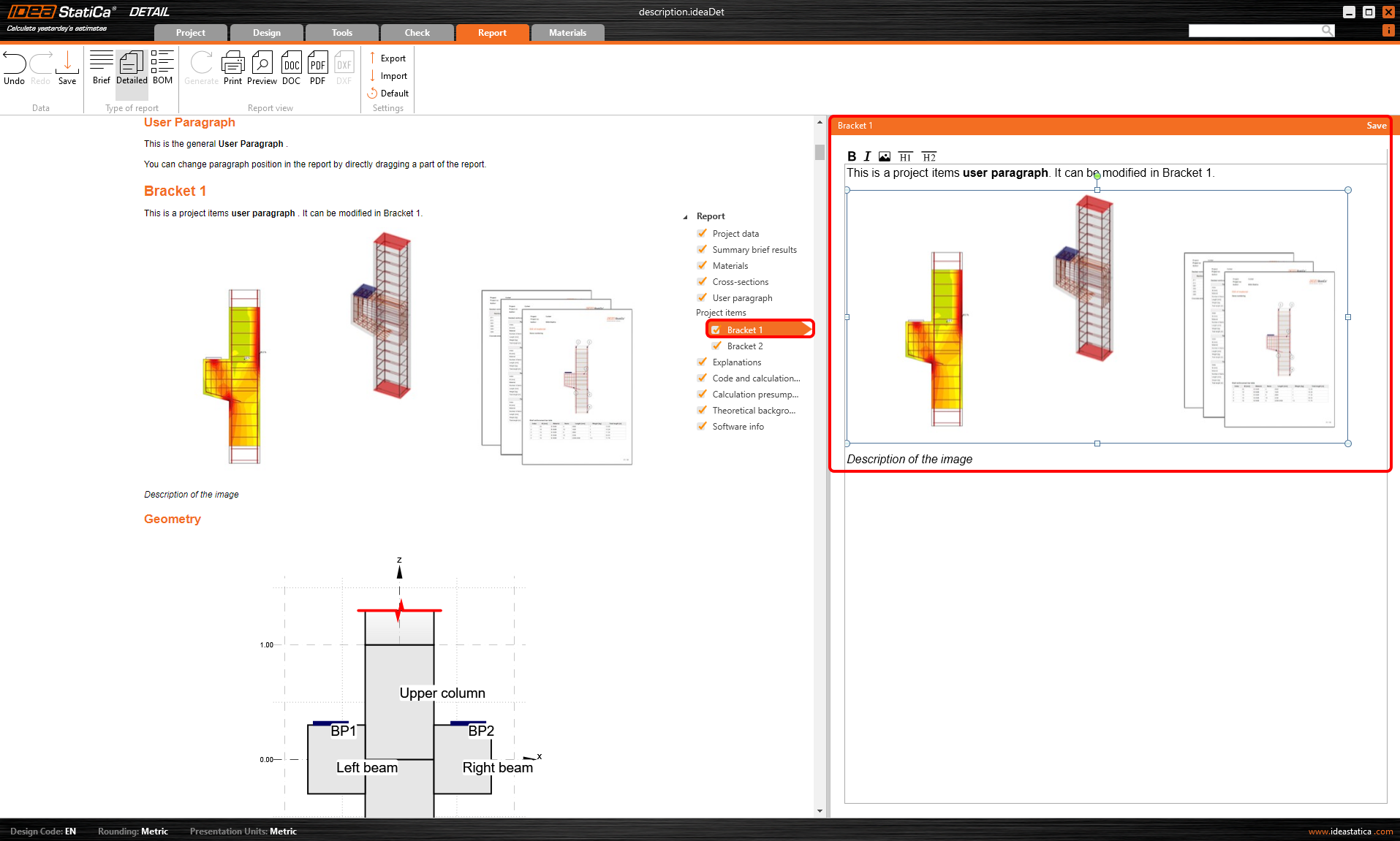
Este posibil să adăugați un Paragraf utilizator general cu informații suplimentare. Pentru a seta Paragraful utilizator pentru elementul individual al proiectului, selectați elementul și definiți paragraful. Puteți scrie o descriere și include diverse imagini.
Ordinea elementelor poate fi modificată manual. Pur și simplu trageți și plasați paragrafele pentru a le schimba ordinea în raport. Când reîmprospătați vizualizarea, documentul final se actualizează automat pentru a corespunde noii aranjări.

Setările elementelor proiectului
În IDEA StatiCa Detail, există opțiunea de a avea mai multe elemente de proiect (zone de discontinuitate) într-un singur fișier. Astfel, este posibil să se genereze raportul pentru toate elementele din proiect sau numai pentru cele selectate. Selecția se face în fila Date din arborele de navigare.
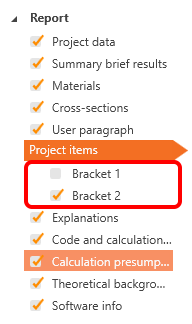
Selectarea opțiunii Elemente proiect din arborele de navigare permite modificarea raportului pentru mai multe secțiuni individuale.
Să analizăm setările pentru fiecare secțiune.
Geometrie
Puteți include imaginea cu geometria structurii și tabelul de prezentare generală a geometriei.
Lățimea relativă a imaginii poate fi, de asemenea, setată manual.
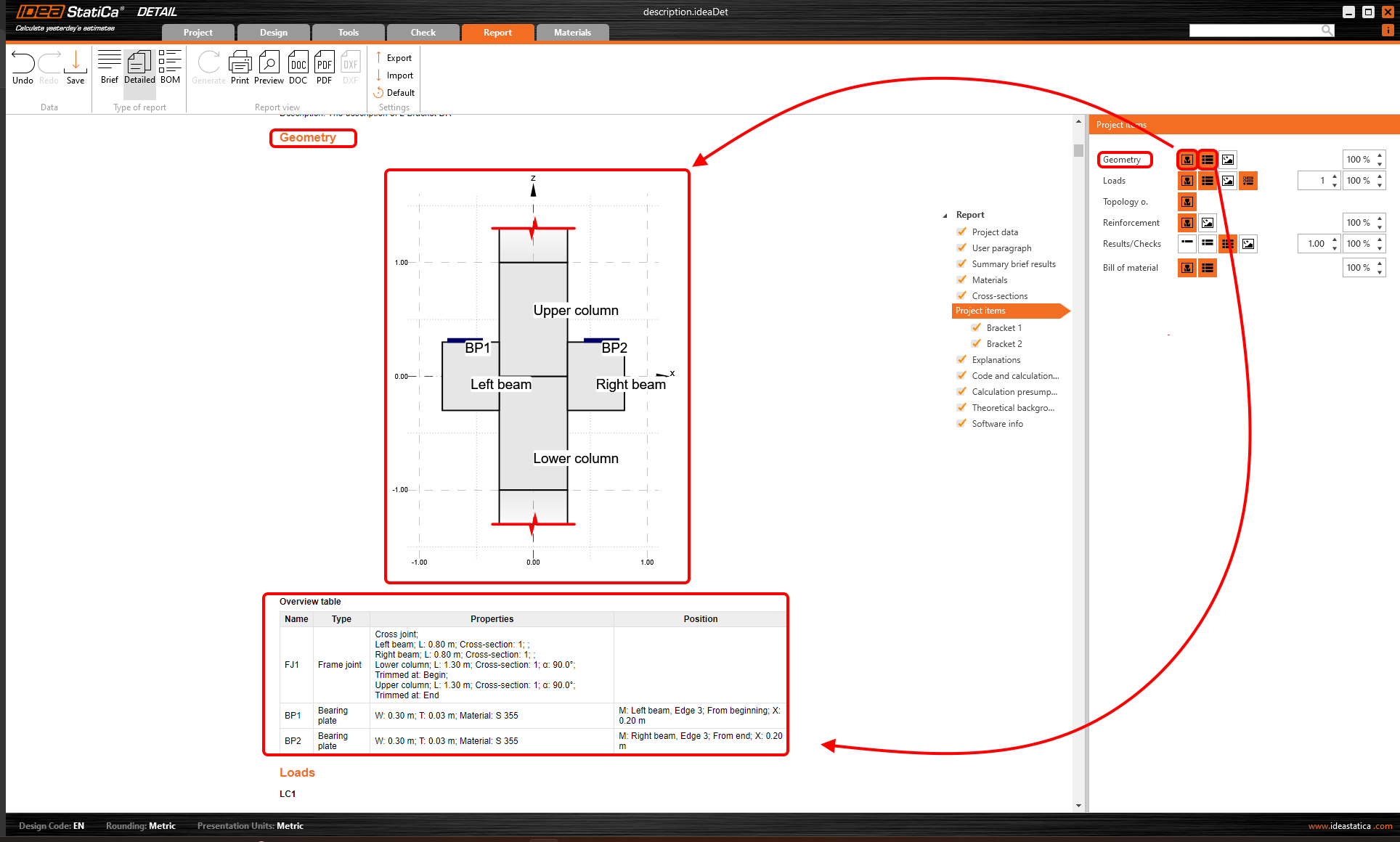
A treia opțiune din setările Geometrie servește la adăugarea de imagini definite de utilizator în capitol prin intermediul funcției de galerie.
Încărcări
Este posibil să se afișeze orice combinație de încărcări, inclusiv diagramele forțelor interioare. În plus, se poate adăuga un tabel al efectelor încărcărilor.
Lățimea relativă a imaginii poate fi controlată, precum și numărul de imagini pe un rând. În plus, puteți vedea cazurile de încărcare incluse în combinațiile active.

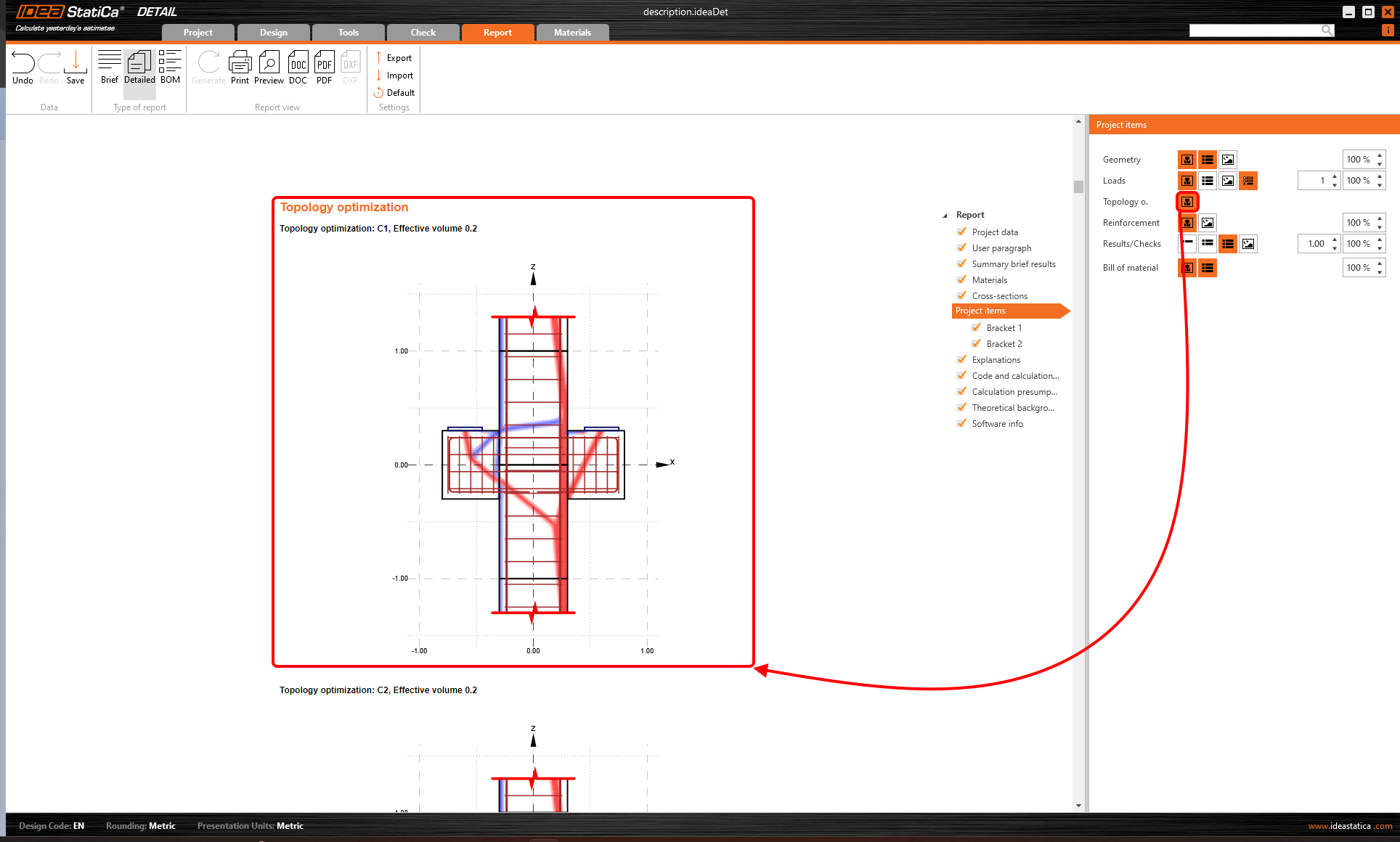
Optimizare topologică
Butonul activează vizualizarea optimizării topologice pentru toate combinațiile și nivelurile de volum specificate.
Armătură
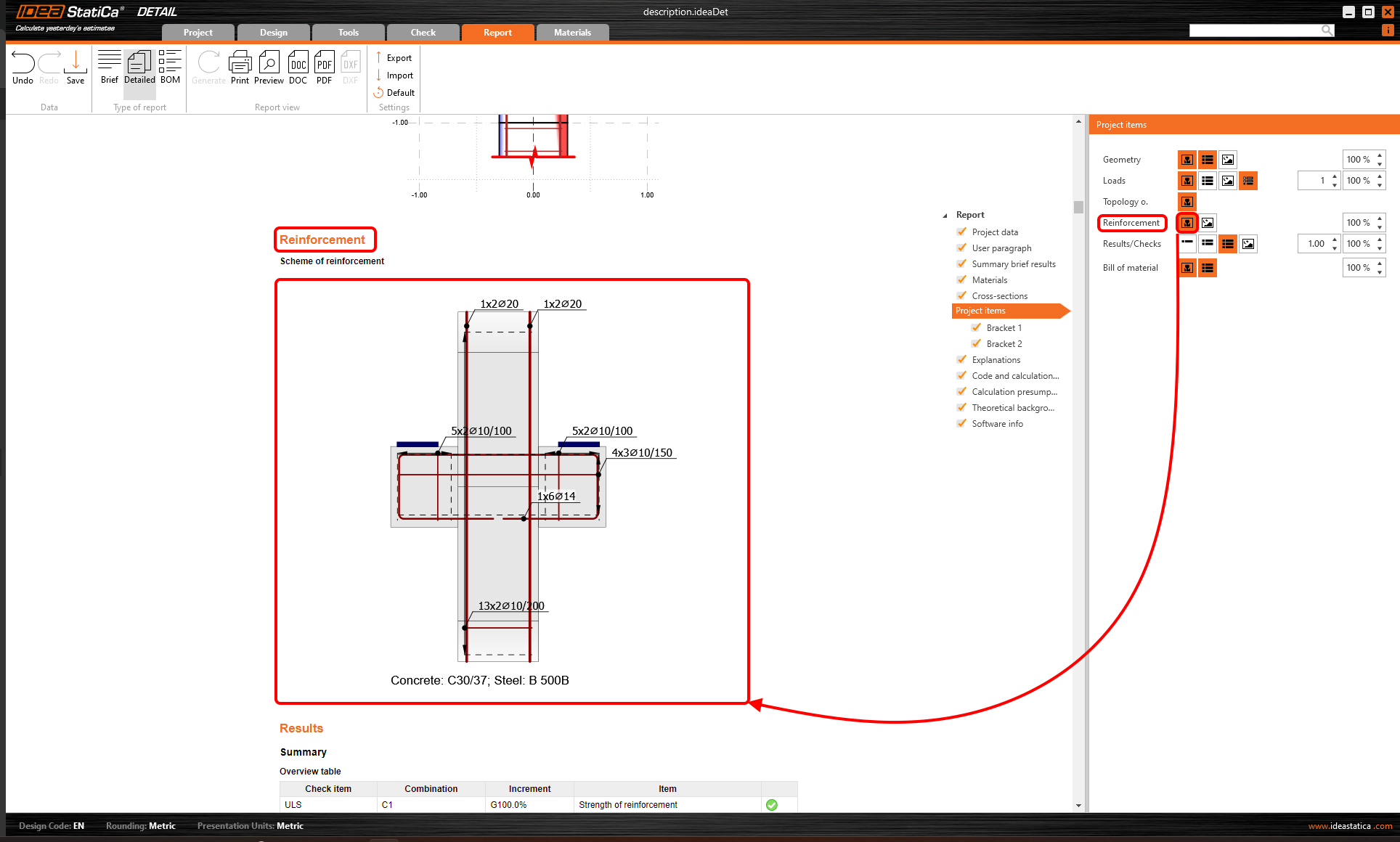
Puteți activa o schemă de armare sau adăuga imagini ale utilizatorului din galerie.
Rezultate/Verificări
Există trei moduri de afișare a rezultatelor.
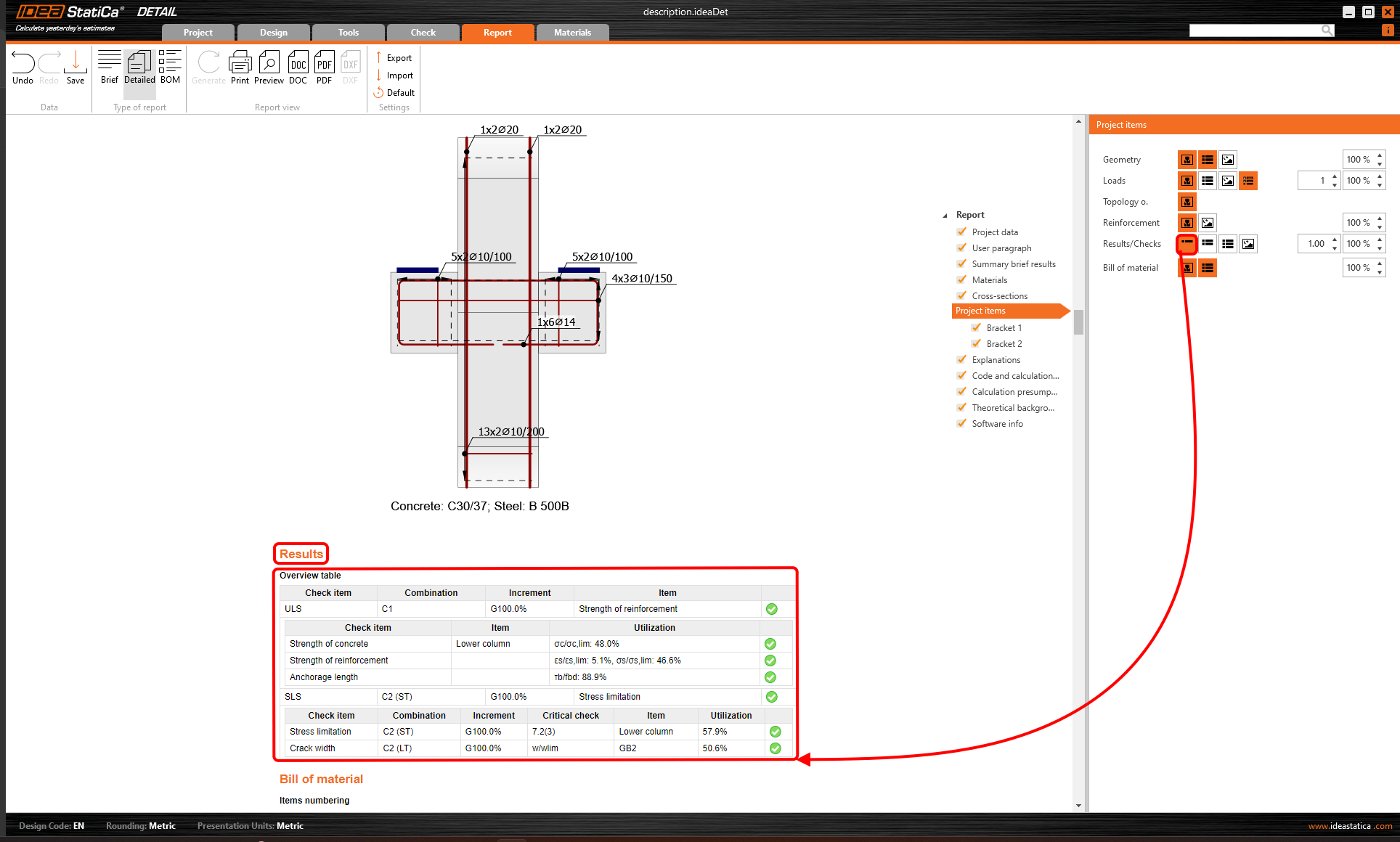
- Rezultate sumare - doar tabel de prezentare generală
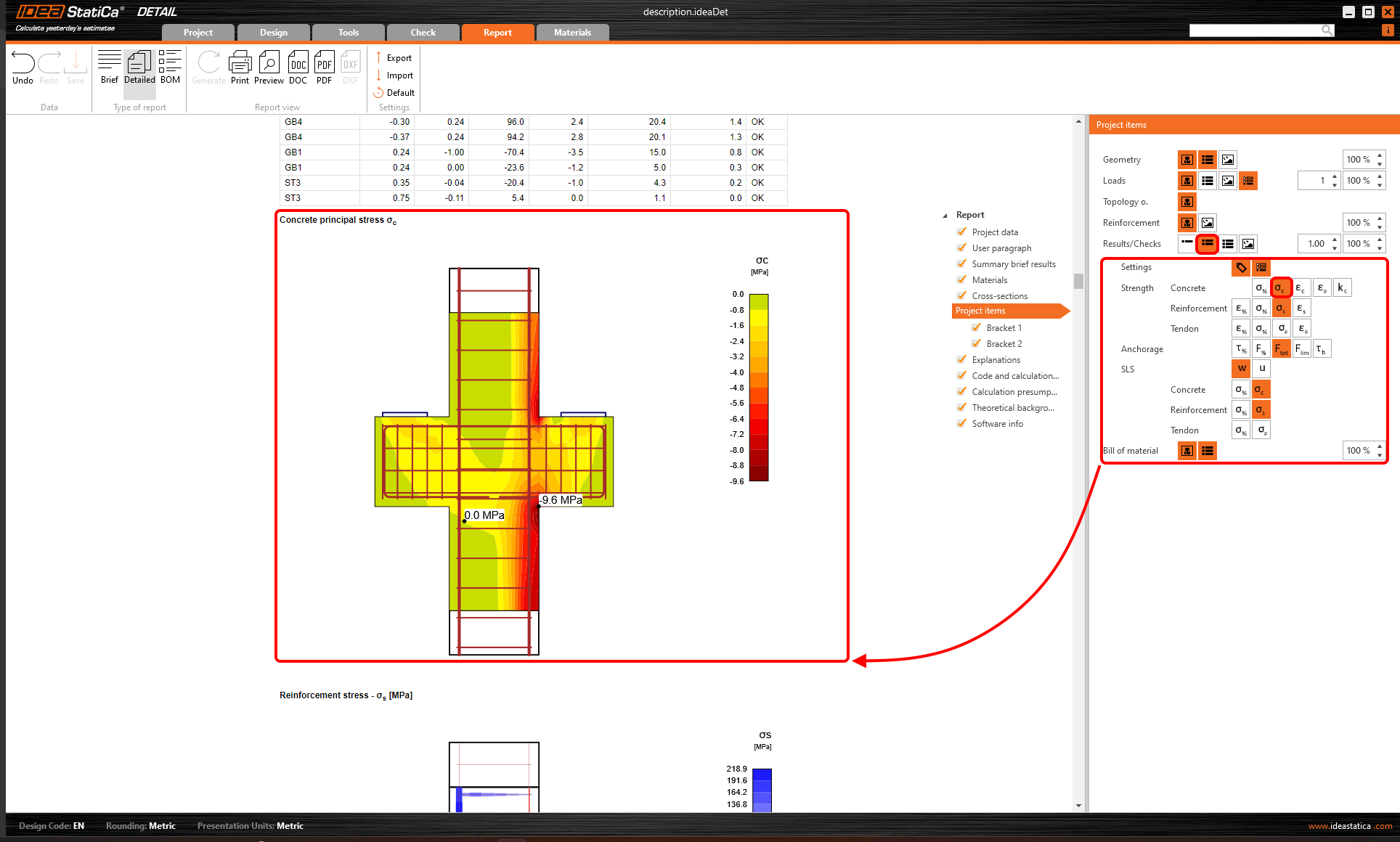
- Rezultate selectate
- Rezultate complete
Prima opțiune este prezentată în figura următoare.
A doua opțiune vă permite să selectați exact ce trebuie afișat.
Ultima opțiune adaugă pur și simplu toate rezultatele în raport.
Listă de materiale
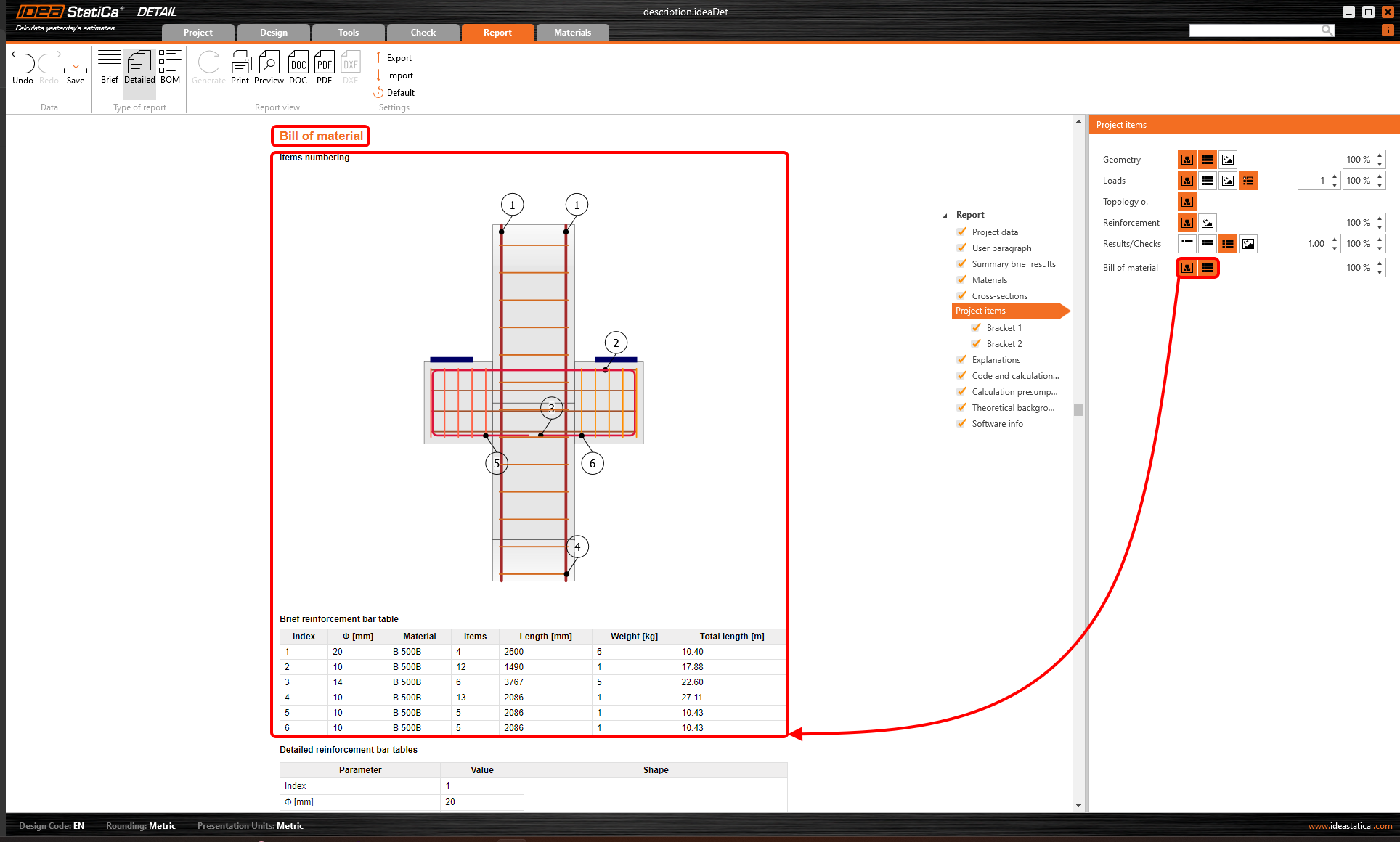
Faceți clic pe butonul Listă de materiale pentru a verifica greutatea, numărul de elemente, formele și lungimile armăturii utilizate.
Desenele planului de armare, inclusiv formele barelor de armătură, pot fi exportate din IDEA StatiCa Detail în fișierul DXF. Desenul poate fi modificat ulterior.
Concluzia raportului
Partea finală a raportului, care aprofundează Explicațiile simbolurilor utilizate, Setările codului și calculului și Ipotezele de calcul, este completată de o secțiune esențială care prezintă fundamentele teoretice.
Această parte evidențiază principalele ipoteze ale metodei, contribuind la o mai bună înțelegere a rezultatelor raportului pentru toți inginerii.

Toate părțile pot fi activate sau dezactivate.
Tipărire
Odată ce totul este configurat, puteți previzualiza și exporta raportul într-un format editabil. Sau puteți tipări raportul direct din aplicație.
Setările raportului pot fi partajate în cadrul companiei dumneavoastră.