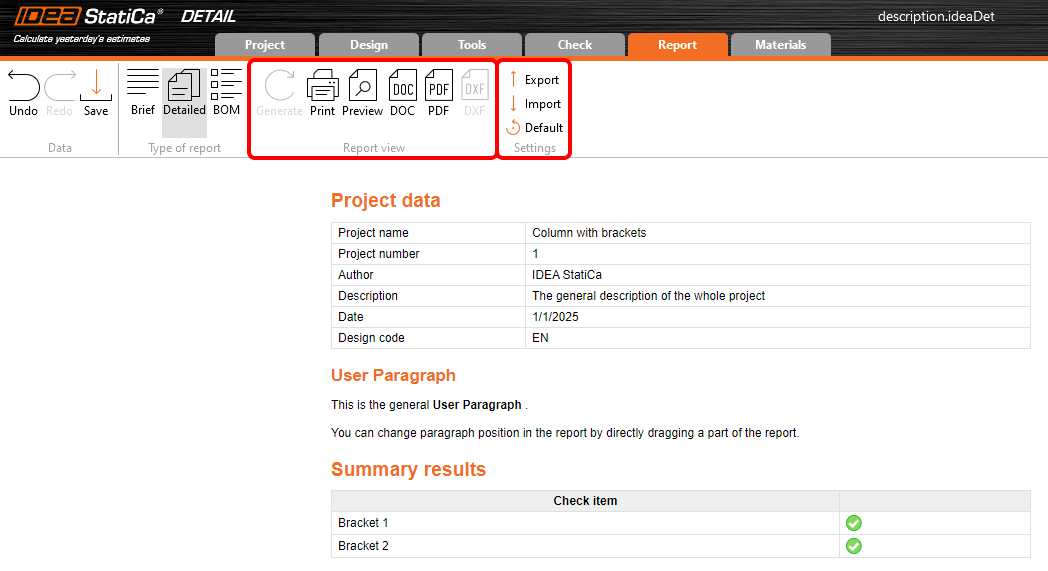
Jelentés a Detail alkalmazásban
Miután a D-régió megtervezése és ellenőrzése megtörtént, ideje elkészíteni a jelentést. Ezt nem szükséges manuálisan elvégezni. Egyszerűen használja az alkalmazás jelentés funkcióját.
Először be kell állítani a jelentést – mit jelenítsen meg és mit ne. A képek, táblázatok és leírások ezután automatikusan jönnek létre. Ezenkívül hozzáadhat egyéni, a tervezés során készített képeket is.
A jelentés alapszerkezete
Először válassza ki a jelentés típusát. Két lehetőség áll rendelkezésre.
- Rövid jelentés
- Részletes jelentés
A Rövid jelentés opció a projekt és eredményeinek rövid összefoglalóját kínálja.
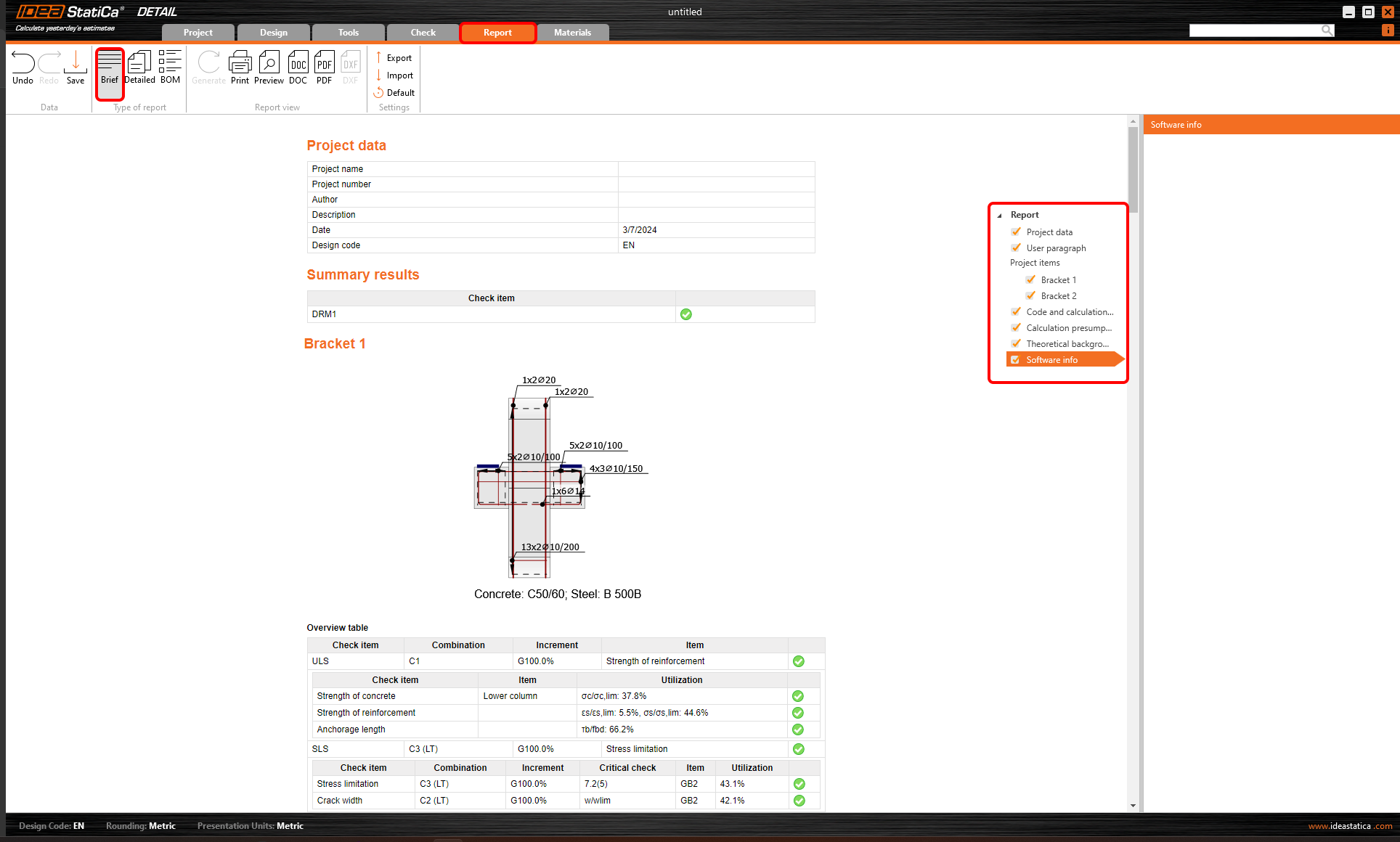
A Részletes jelentésben részletes információkat kap a projektről és annak eredményeiről.

Nézzük meg a beállítási lehetőségeket.
Jelentés bevezetője
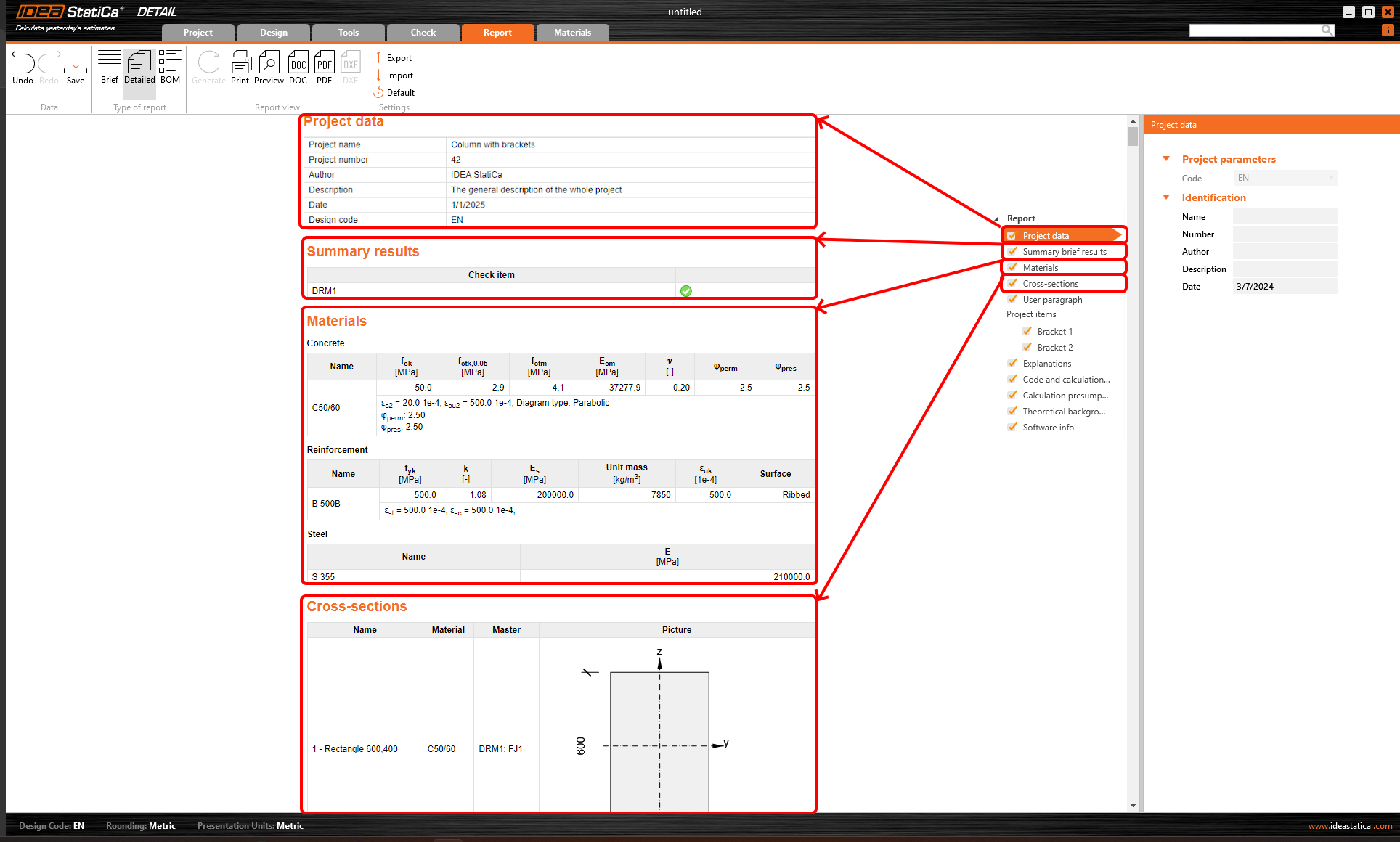
A jelentés elején megtalálható a projekt bevezetője és alapadatai a Projektadatok, Összefoglaló rövid eredmények, Anyagok és Keresztmetszet opciók segítségével.
Felhasználói bekezdés
Lehetőség van általános Felhasználói bekezdés hozzáadására további információkkal. Az egyes projektelemekhez tartozó felhasználói bekezdés beállításához válassza ki az elemet, és határozza meg a bekezdést. Írhat leírást, és különböző képeket is beilleszthet.
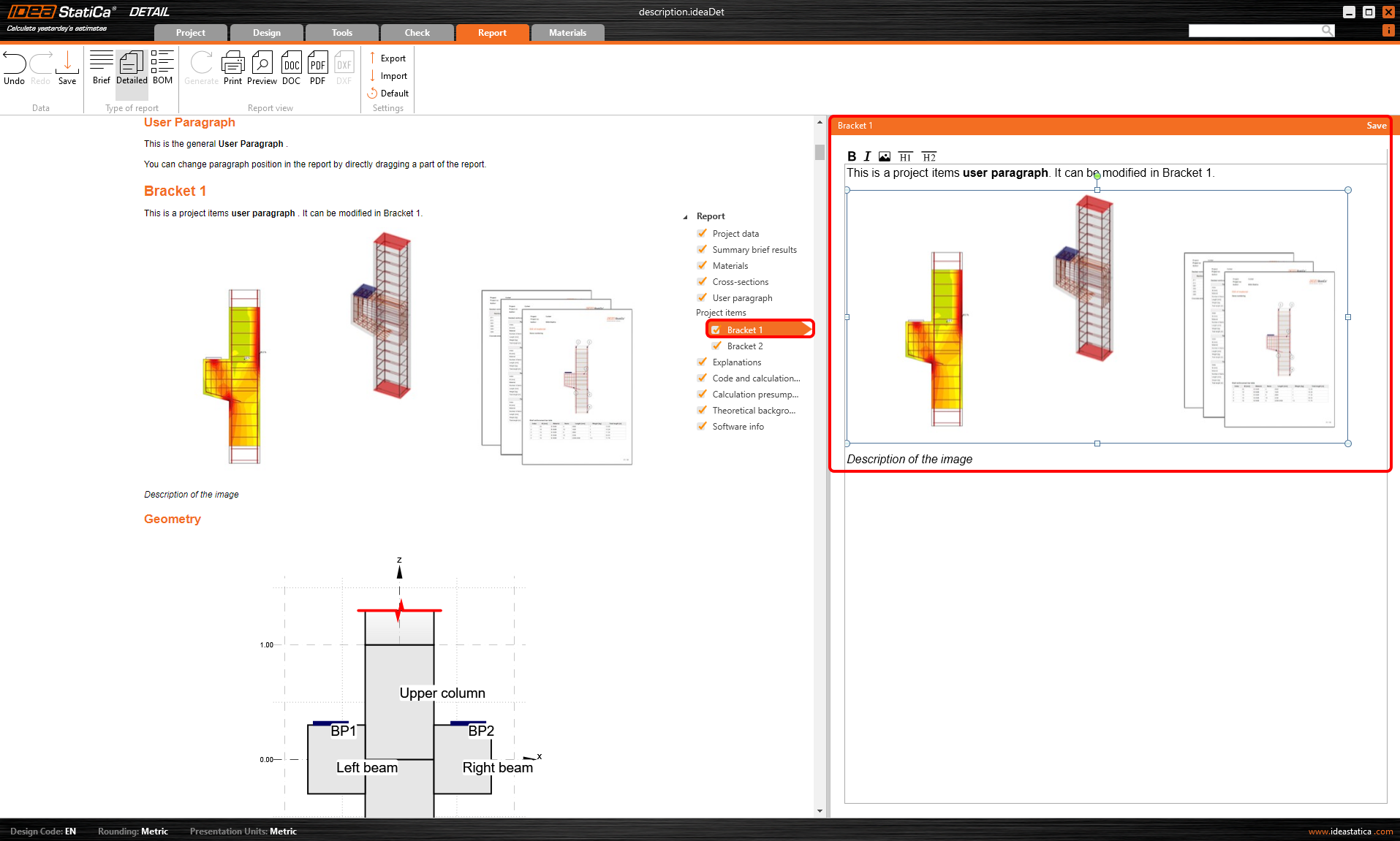
Az elemek sorrendje manuálisan módosítható. Egyszerűen húzza és ejtse a bekezdéseket a jelentésbeli sorrendjük megváltoztatásához. A nézet frissítésekor a végleges dokumentum automatikusan frissül az új elrendezésnek megfelelően.

Projektelemek beállításai
Az IDEA StatiCa Detail alkalmazásban lehetőség van több projektelem (D-régiók) tárolására egyetlen fájlban. Így lehetőség van a jelentés generálására a projekt összes eleméhez vagy csak a kiválasztottakhoz. A kiválasztás az Adatok fülön, a navigátorfában történik.
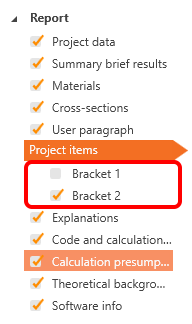
A navigátorfában a Projektelemek opció kiválasztásával lehetőség nyílik a jelentés módosítására több egyedi szakasz esetén.
Nézzük meg az egyes szakaszok beállításait.
Geometria
Belefoglalhatja a szerkezet geometriáját ábrázoló képet és a geometria áttekintő táblázatát.
A kép relatív szélessége szintén manuálisan beállítható.
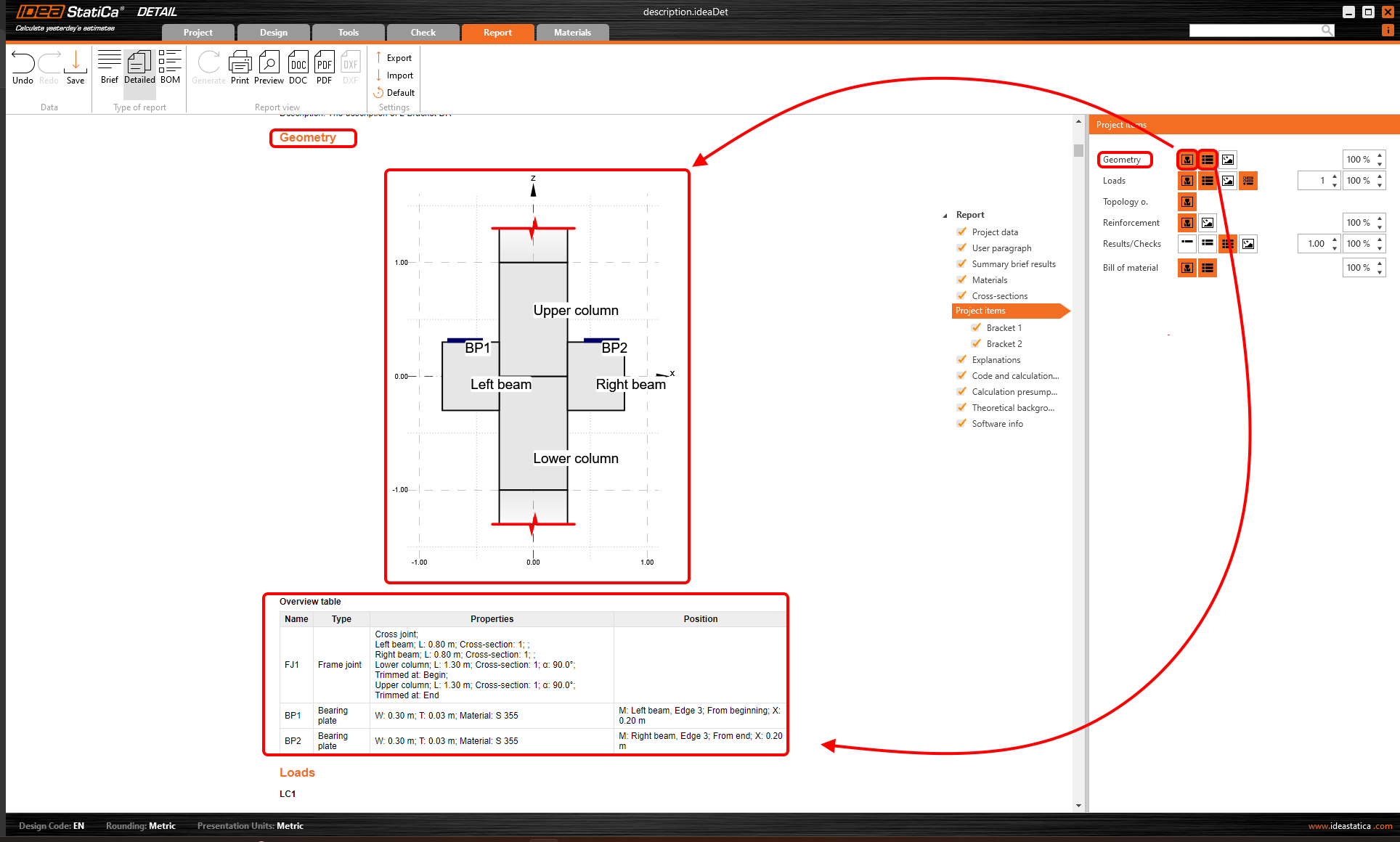
A Geometria beállítások harmadik opciója arra szolgál, hogy felhasználó által meghatározott képeket adjon hozzá a fejezethez a galéria funkción keresztül.
Terhek
Lehetőség van bármely teherkombináció megjelenítésére, beleértve a belső erők diagramjait is. Ezenkívül hozzáadható a teherhatások táblázata.
A kép relatív szélessége szabályozható, csakúgy mint az egy sorban lévő képek száma. Emellett megtekinthetők az aktív kombinációkban szereplő tehereseteket.

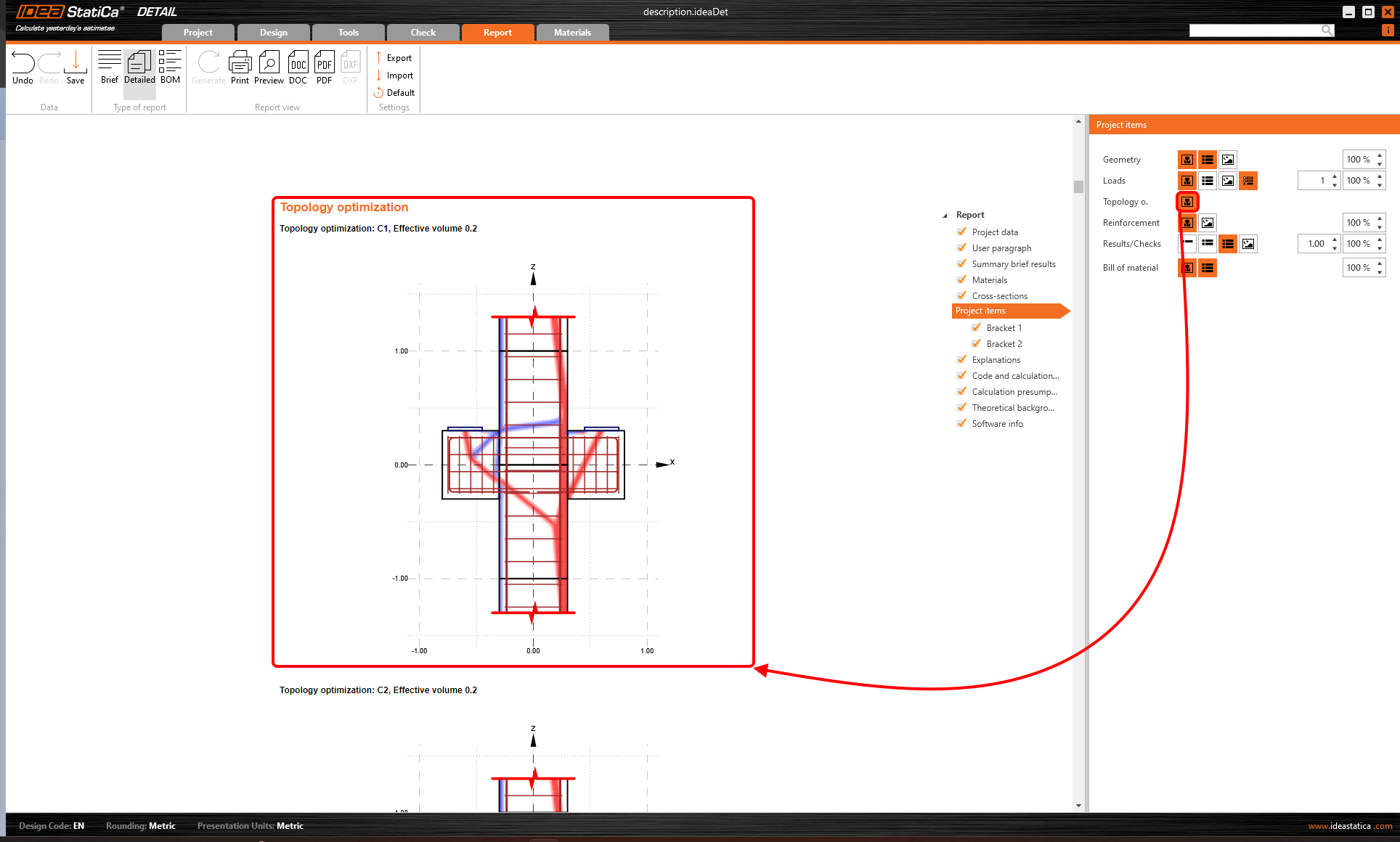
Topológiai optimalizálás
A gomb bekapcsolja a topológiai optimalizálás vizualizációját az összes kombinációra és megadott térfogatszintekre.
Vasalás
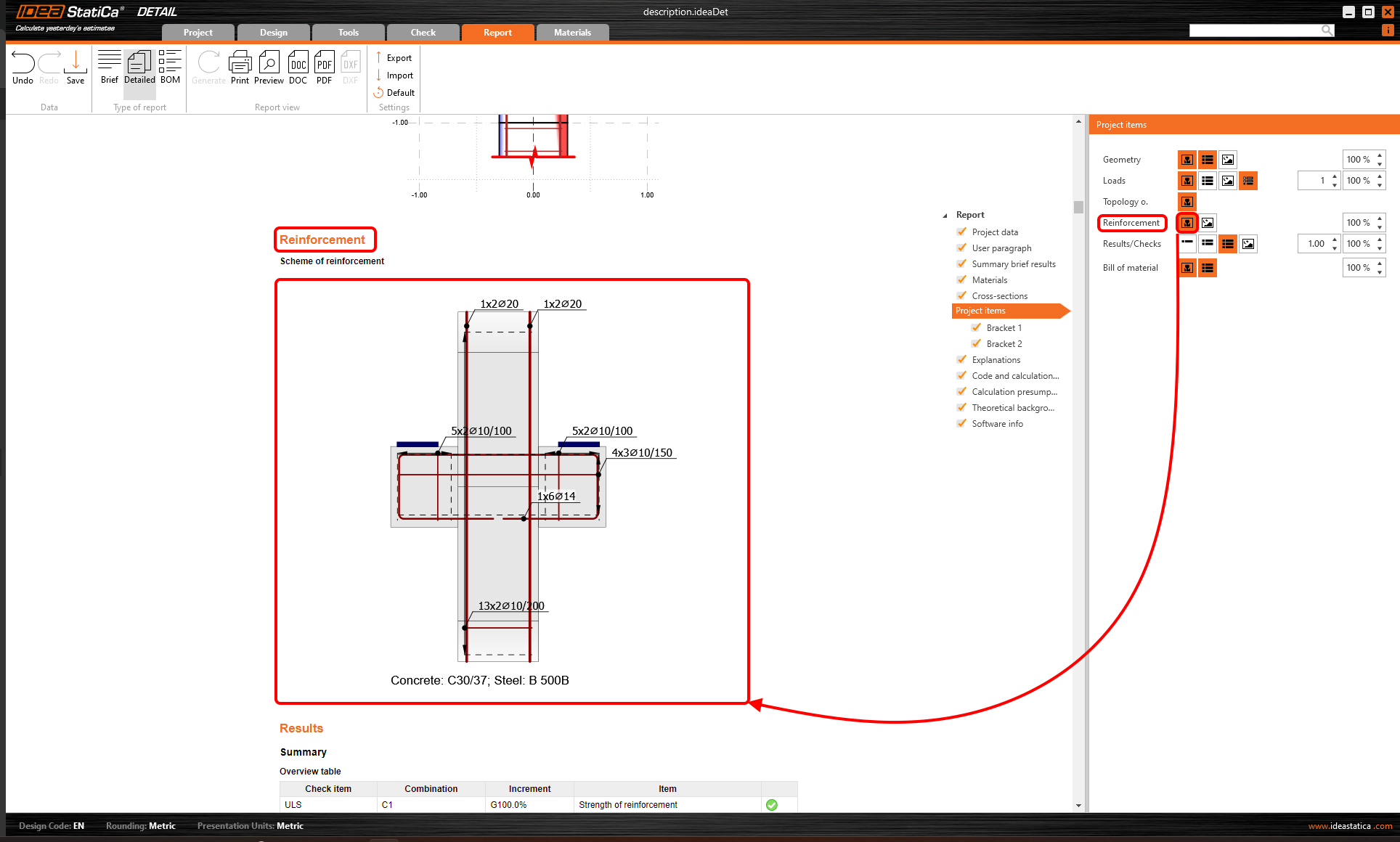
Engedélyezhet vasalási sémát, vagy felhasználói képeket adhat hozzá a galériából.
Eredmények/Ellenőrzések
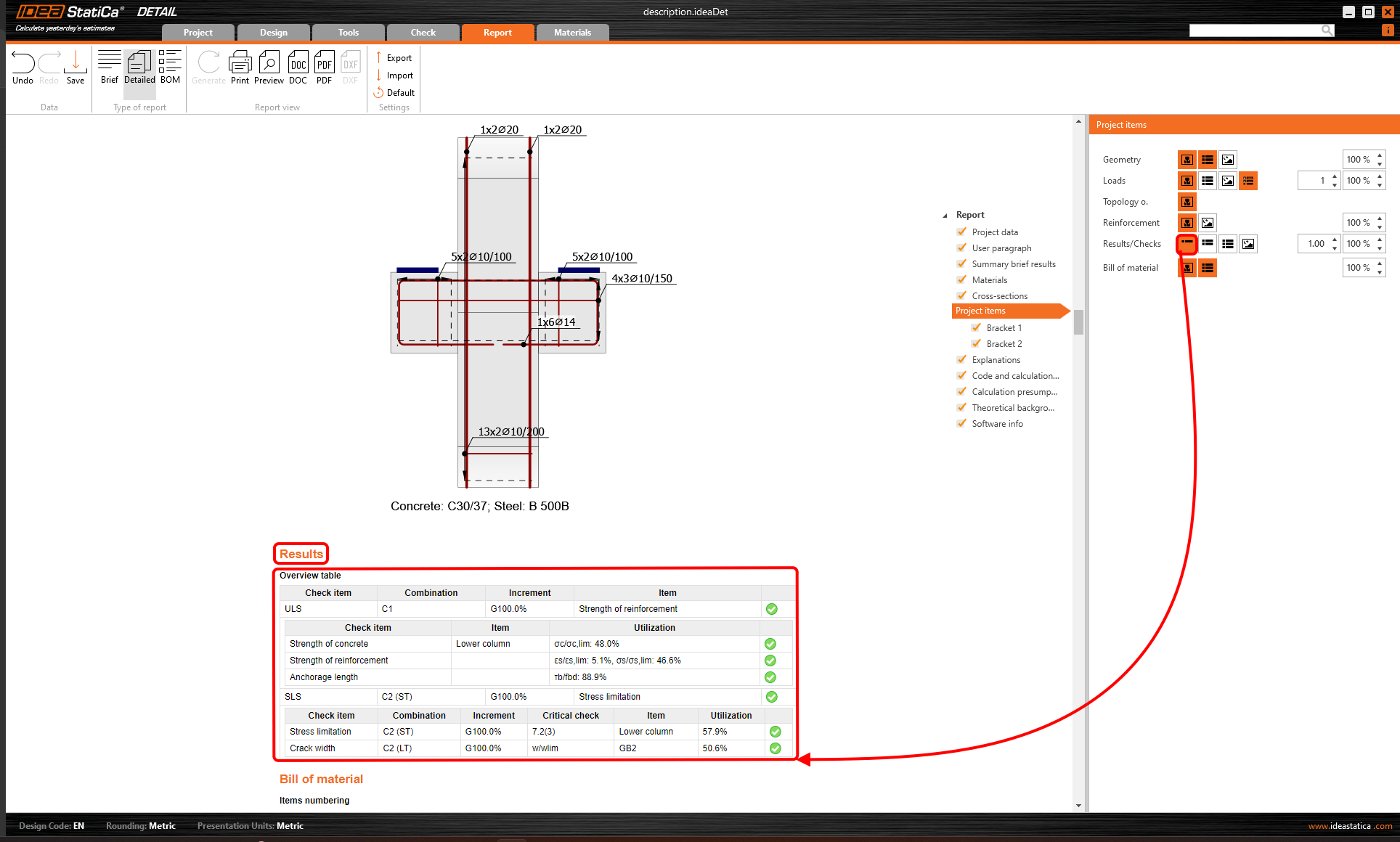
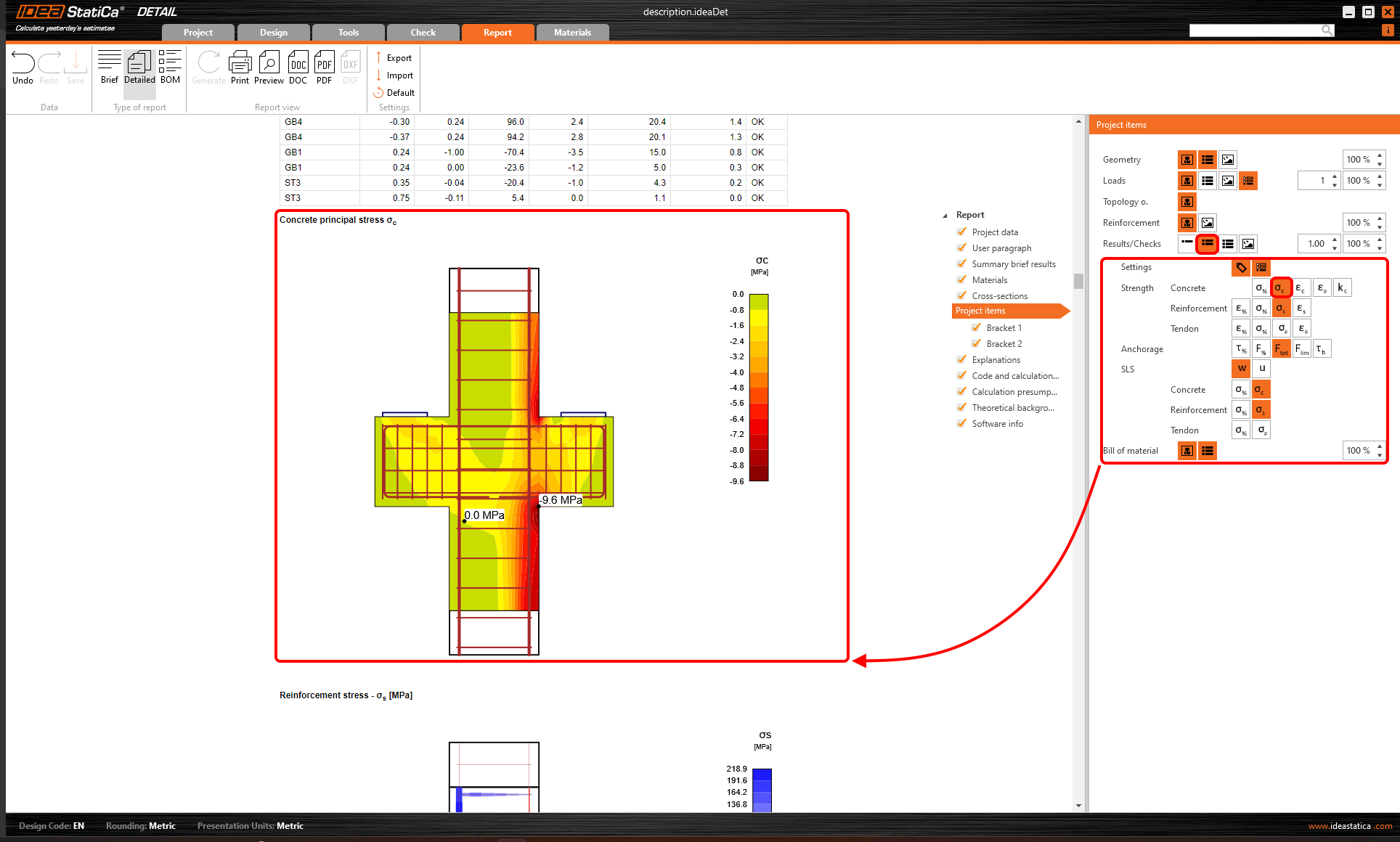
Az eredmények megjelenítésének három módja van.
- Rövid eredmények – csak áttekintő táblázat
- Kiválasztott eredmények
- Teljes eredmények
Az első lehetőség a következő ábrán látható.
A második lehetőség lehetővé teszi, hogy pontosan kiválassza, mit kell megjeleníteni.
Az utolsó lehetőség egyszerűen az összes eredményt hozzáadja a jelentéshez.
Anyagmennyiség-kimutatás
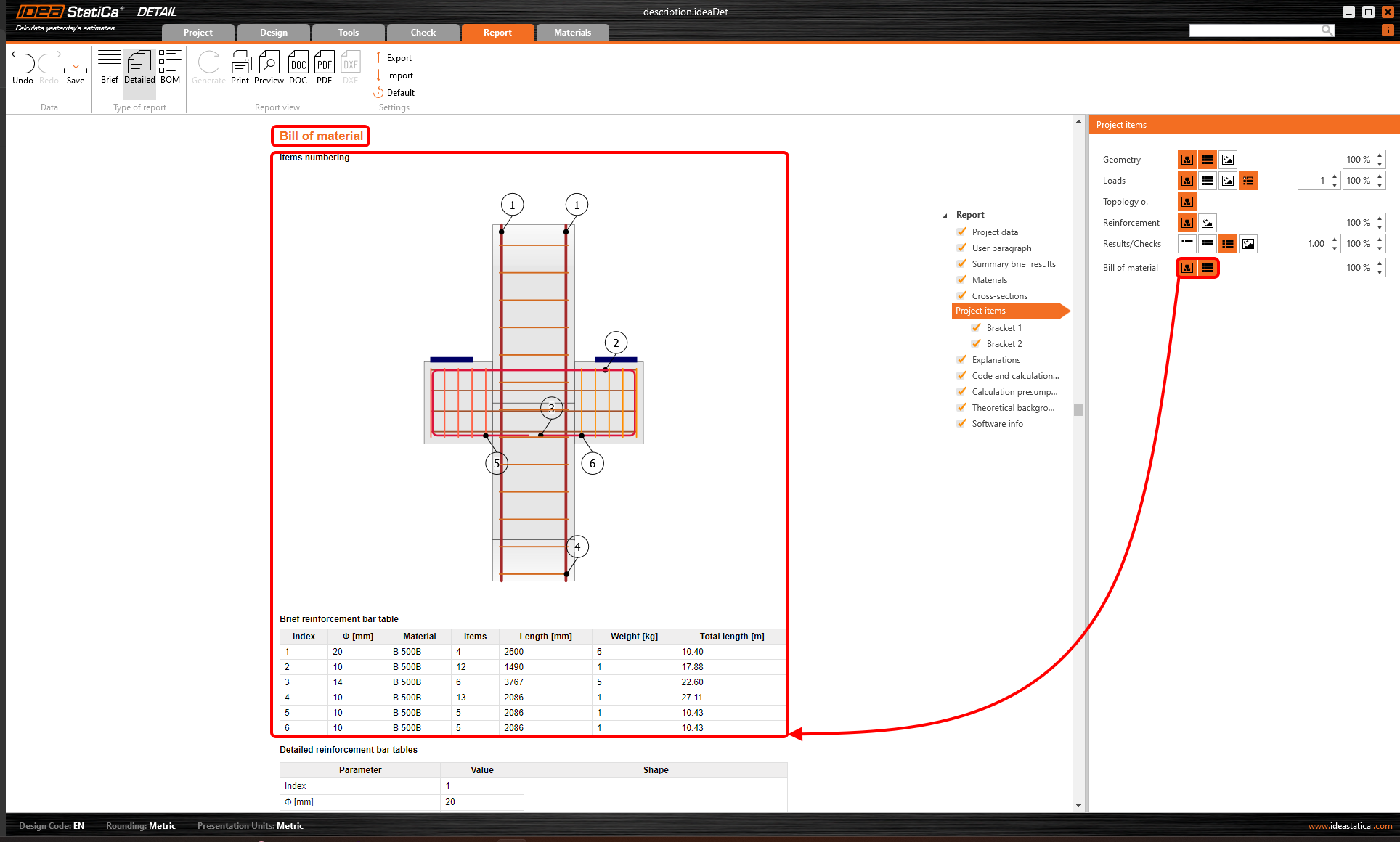
Kattintson az Anyagmennyiség-kimutatás gombra a felhasznált vasalás tömegének, darabszámának, alakjainak és hosszainak megtekintéséhez.
A vasalási elrendezés rajzai, beleértve a vasalási rudak alakjait, exportálhatók az IDEA StatiCa Detail alkalmazásból DXF fájlba. A rajz tovább módosítható.
A jelentés összefoglalója
A jelentés záró része, amely a használt szimbólumok magyarázatát, a szabvány- és számítási beállításokat, valamint a számítási feltételezéseket tárgyalja, kiegészül egy fontos szakasszal, amely az elméleti hátteret mutatja be.
Ez a rész kiemeli a módszer fő feltételezéseit, hozzájárulva a jelentés eredményeinek jobb megértéséhez minden mérnök számára.

Minden rész be- és kikapcsolható.
Nyomtatás
Miután minden be van állítva, megtekintheti és exportálhatja a jelentést szerkeszthető formátumba. Vagy közvetlenül az alkalmazásból nyomtathatja ki a jelentést.
A jelentés beállításai megoszthatók a vállalaton belül.