Informe en la aplicación Detail
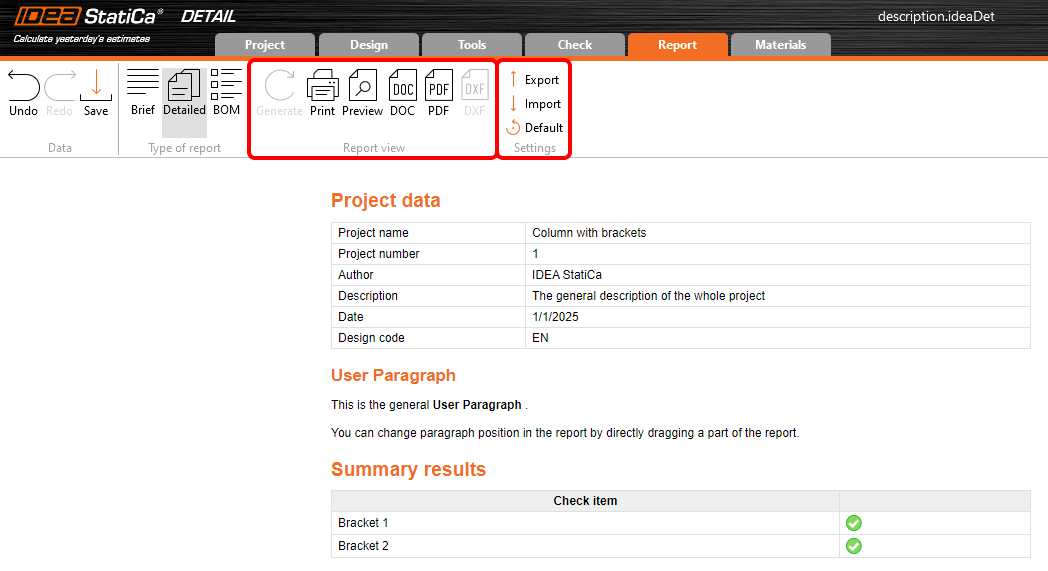
Una vez que la región de discontinuidad ha sido diseñada y verificada, es el momento de crear el informe. No es necesario hacerlo manualmente. Simplemente utilice la función de informe en la aplicación.
En primer lugar, debe configurar el informe: qué mostrar y qué no. Las imágenes, tablas y descripciones se crean automáticamente. Además, puede añadir imágenes personalizadas realizadas durante el diseño.
La estructura básica del informe
Primero, seleccione el tipo de informe. Hay dos opciones.
- Informe breve
- Informe detallado
La opción de informe breve ofrece un resumen corto del proyecto y sus resultados.
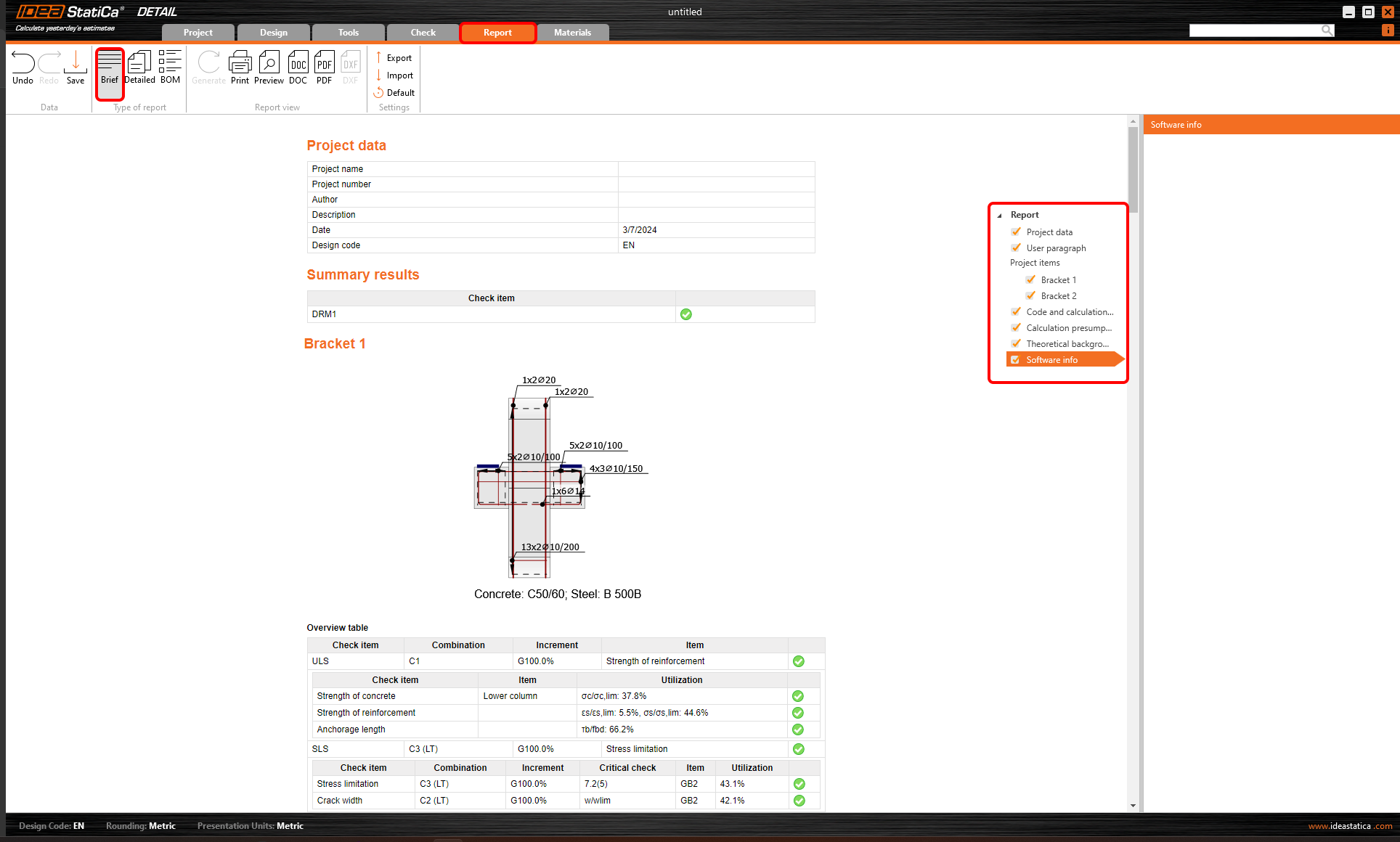
En el informe detallado, se obtiene información detallada sobre el proyecto y sus resultados.

Veamos las opciones de configuración.
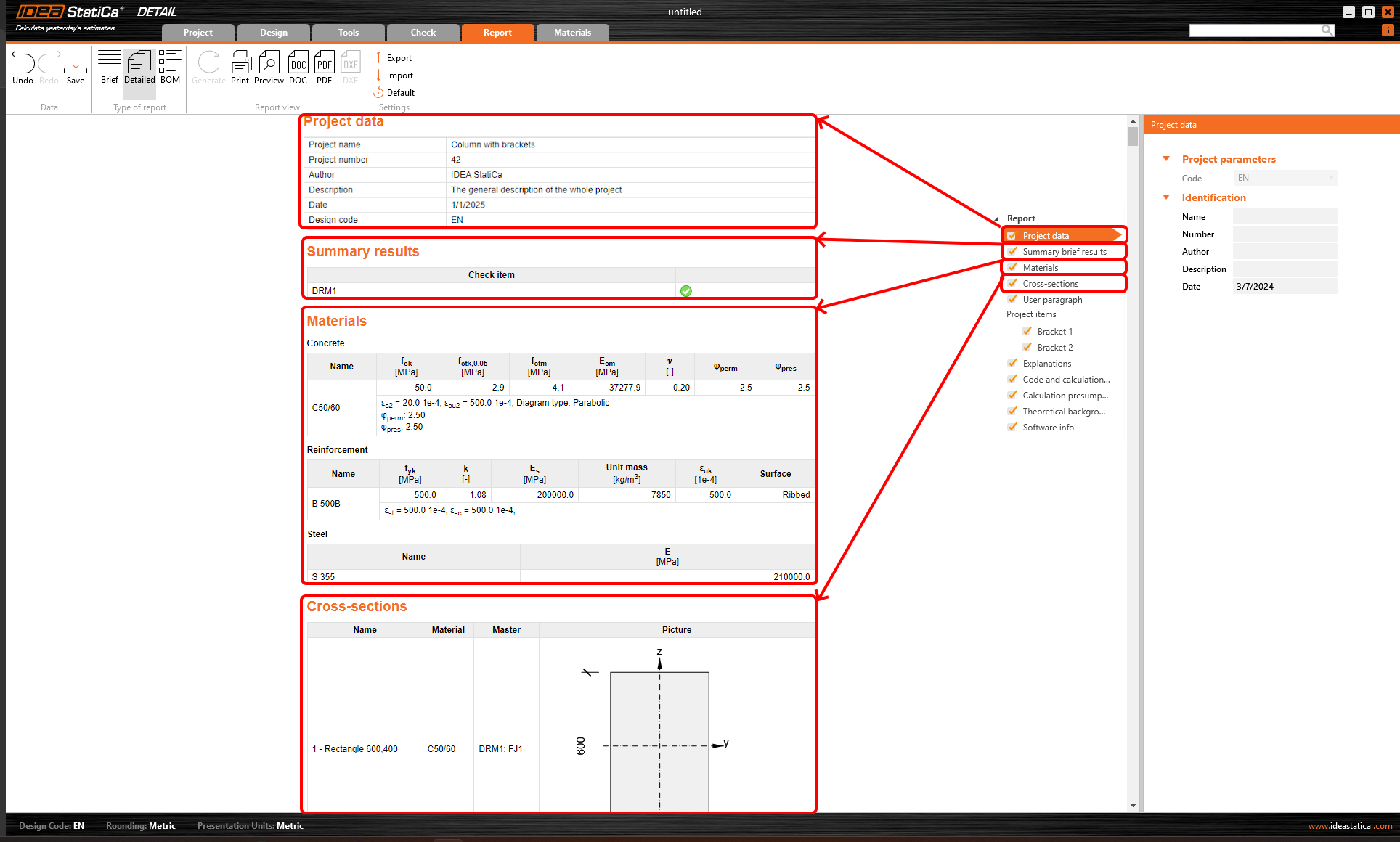
Introducción del informe
Al comienzo del informe, puede encontrar la introducción y los aspectos esenciales del proyecto utilizando las opciones de Datos del proyecto, Resultados resumidos breves, Materiales y Sección transversal.
Párrafo de usuario
Es posible añadir un Párrafo de usuario general con información adicional. Para configurar el párrafo de usuario para el elemento de proyecto individual, seleccione el elemento y defina el párrafo. Puede escribir una descripción e incluir varias imágenes.
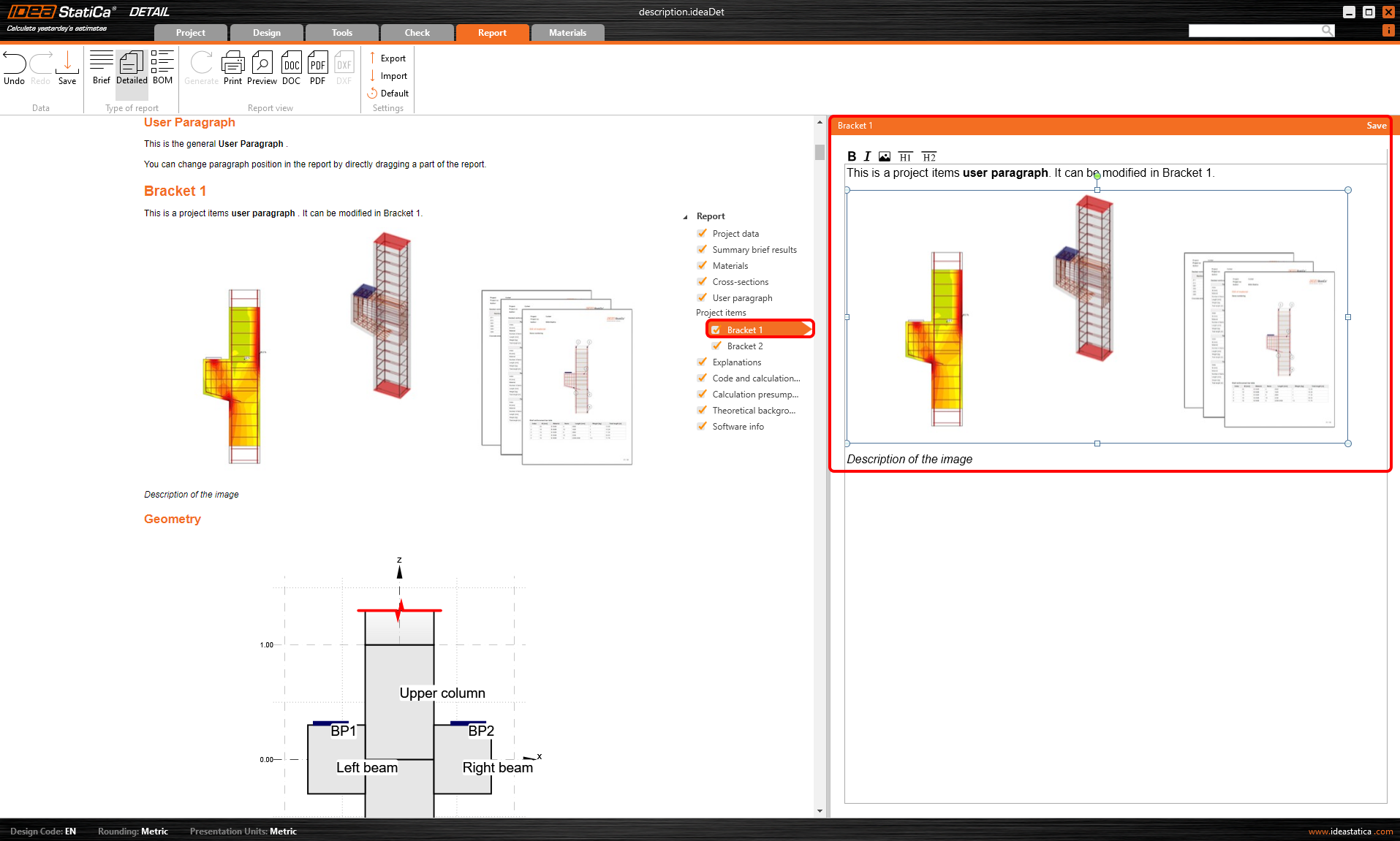
El orden de los elementos puede cambiarse manualmente. Simplemente arrastre y suelte los párrafos para cambiar su orden en el informe. Cuando actualice la vista, el documento final se actualiza automáticamente para coincidir con la nueva disposición.

Configuración de elementos del proyecto
En IDEA StatiCa Detail, existe la opción de tener más elementos de proyecto (regiones D) en un mismo archivo. Por lo tanto, es posible generar el informe para todos los elementos del proyecto o solo para los seleccionados. La selección se realiza en la pestaña Datos del árbol de navegación.
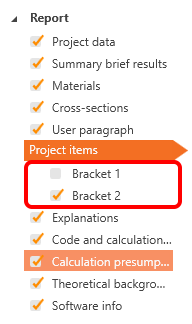
Seleccionar la opción Elementos del proyecto en el árbol de navegación permite modificar el informe para varias secciones individuales.
Veamos la configuración de cada sección.
Geometría
Puede incluir la imagen con la geometría de la estructura y la tabla de resumen de geometría.
El ancho relativo de la imagen también puede configurarse manualmente.
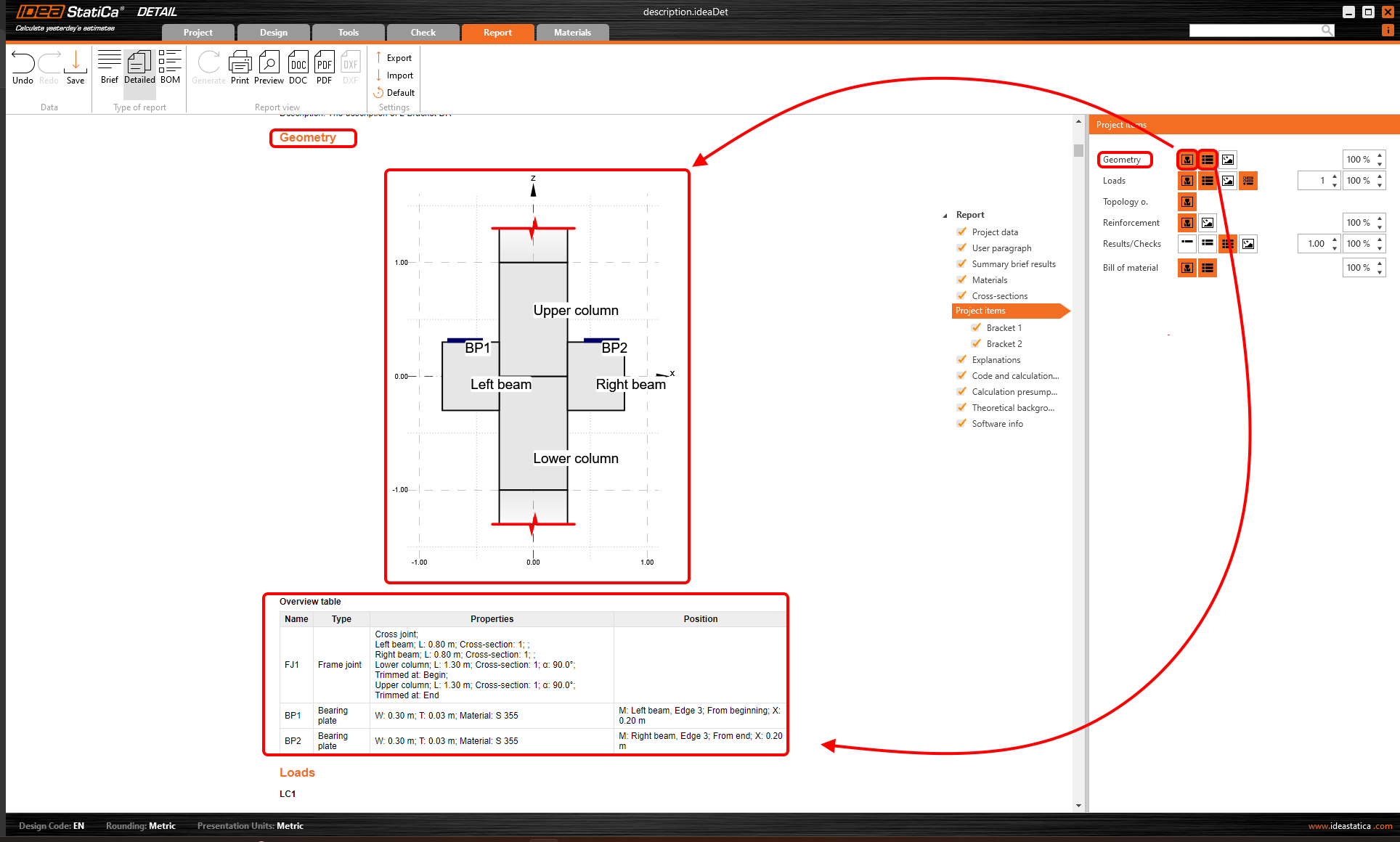
La tercera opción en la configuración de Geometría sirve para añadir imágenes definidas por el usuario al capítulo mediante la función de galería.
Cargas
Es posible mostrar cualquier combinación de carga incluyendo diagramas de fuerzas internas. Además, añadir una tabla de efectos de carga.
El ancho relativo de la imagen puede controlarse, así como el número de imágenes en una línea. Además, puede ver los casos de carga incluidos en las combinaciones activas.

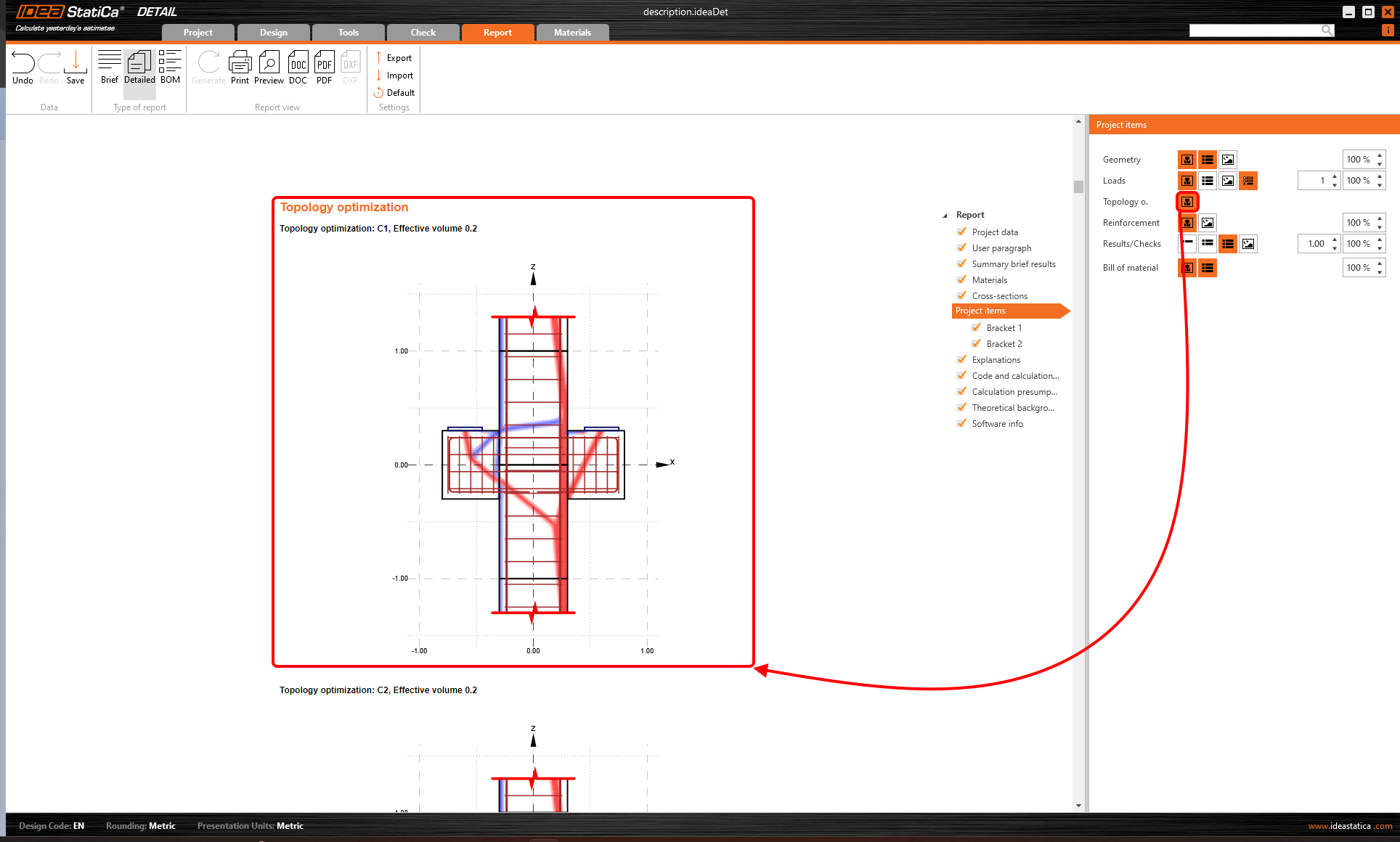
Optimización topológica
El botón activa la visualización de la optimización topológica para todas las combinaciones y niveles de volumen especificados.
Armadura
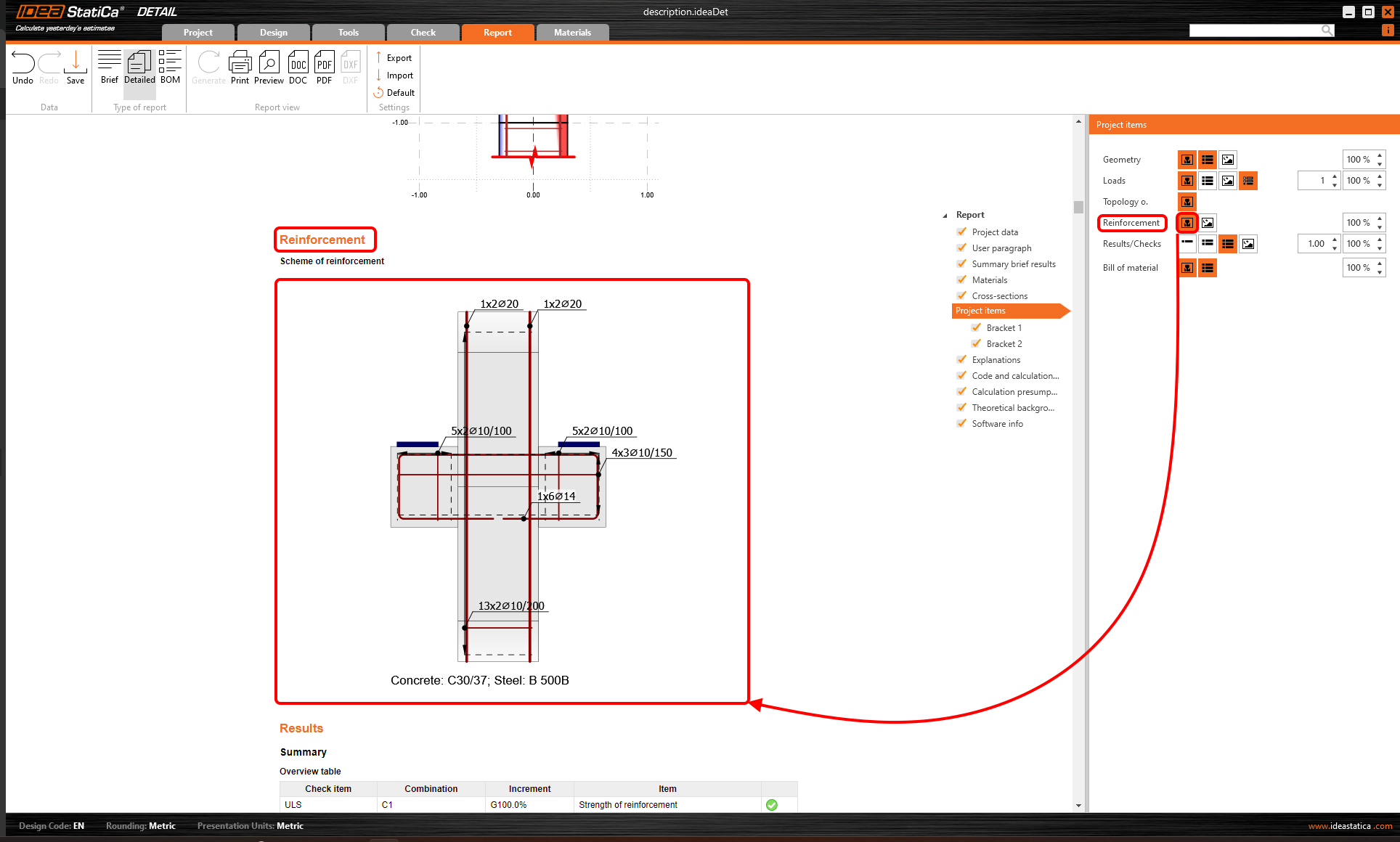
Puede activar un esquema de armadura o añadir imágenes de usuario desde la galería.
Resultados/Verificaciones
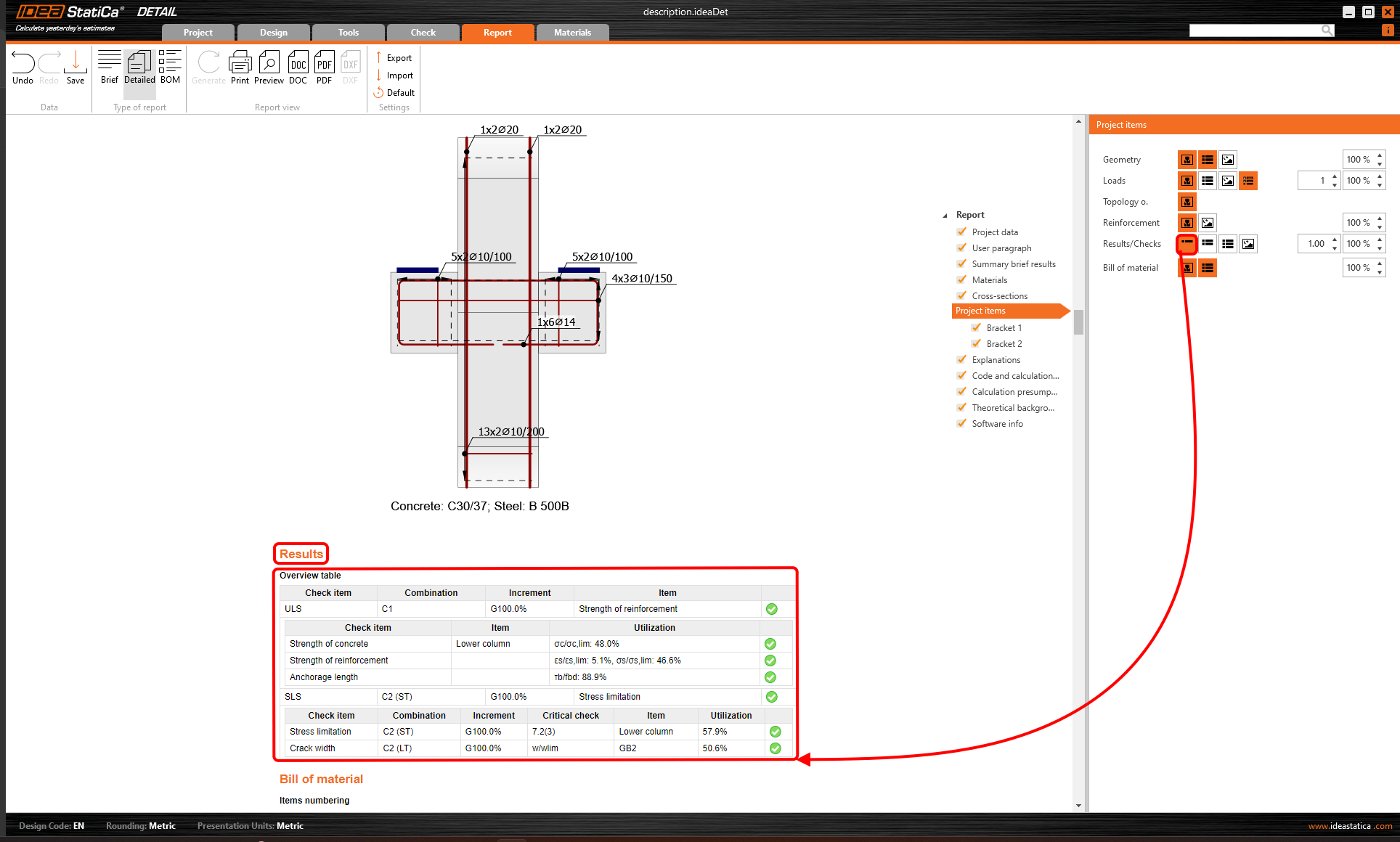
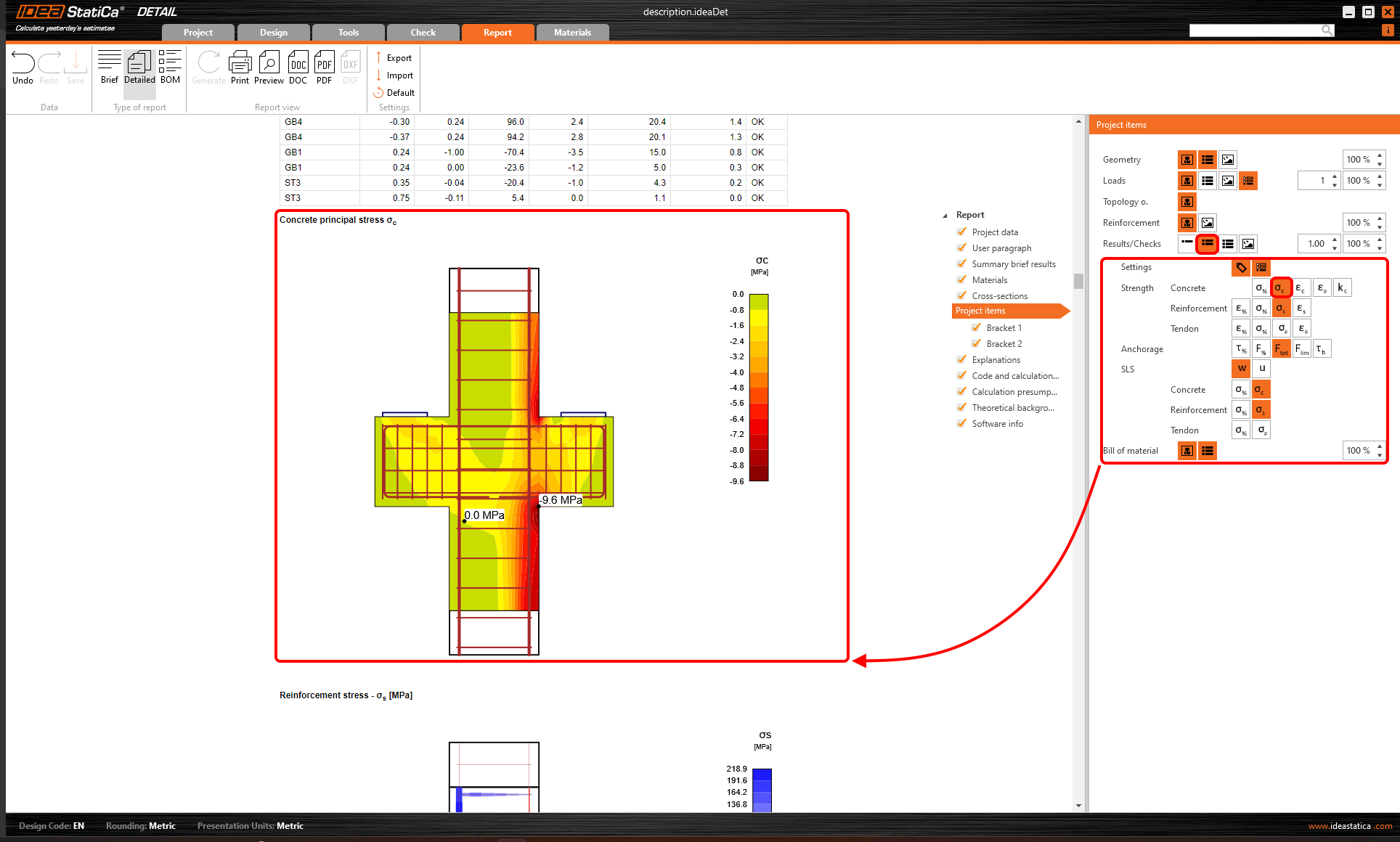
Hay tres formas de mostrar los resultados.
- Resultados breves - solo tabla de resumen
- Resultados seleccionados
- Resultados completos
La primera opción se muestra en la siguiente figura.
La segunda opción le permite seleccionar exactamente qué debe mostrarse.
La última opción simplemente añade todos los resultados al informe.
Lista de materiales
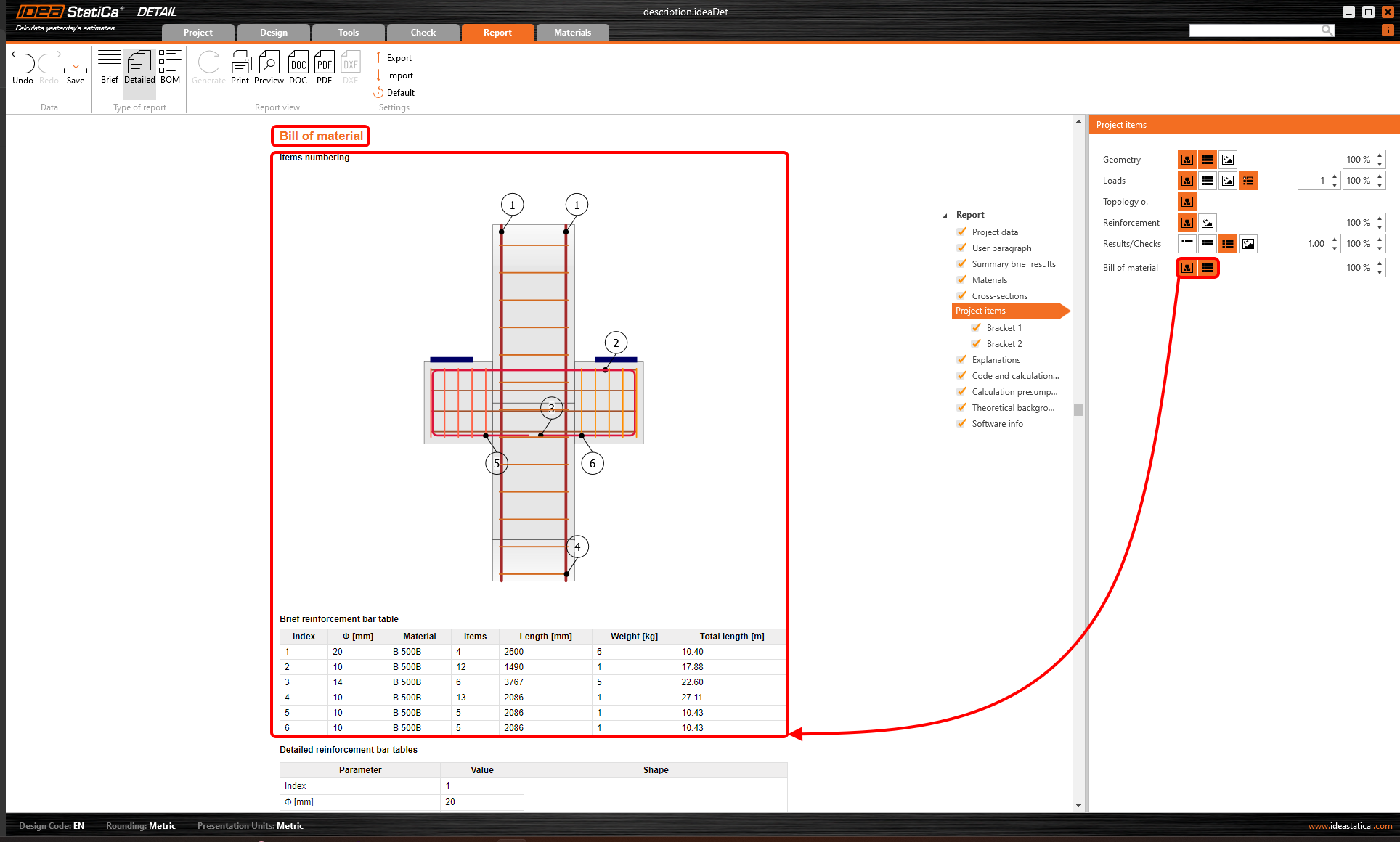
Haga clic en el botón Lista de materiales para consultar el peso, número de elementos, formas y longitudes de la armadura utilizada.
Los planos del esquema de armadura, incluidas las formas de las barras de armado, pueden exportarse desde IDEA StatiCa Detail al archivo DXF. El plano puede modificarse posteriormente.
Conclusión del informe
La parte final del informe, que profundiza en las Explicaciones de los símbolos utilizados, la Configuración del código y del cálculo, y las Hipótesis de cálculo, se complementa con una sección crucial que presenta el trasfondo teórico.
Esta parte destaca las principales hipótesis del método, contribuyendo a una mejor comprensión de los resultados del informe para todos los ingenieros.

Todas las partes pueden activarse o desactivarse.
Imprimir
Una vez configurado todo, puede previsualizar y exportar el informe a un formato editable. O imprimir el informe directamente desde la aplicación.
La configuración del informe puede compartirse dentro de su empresa.