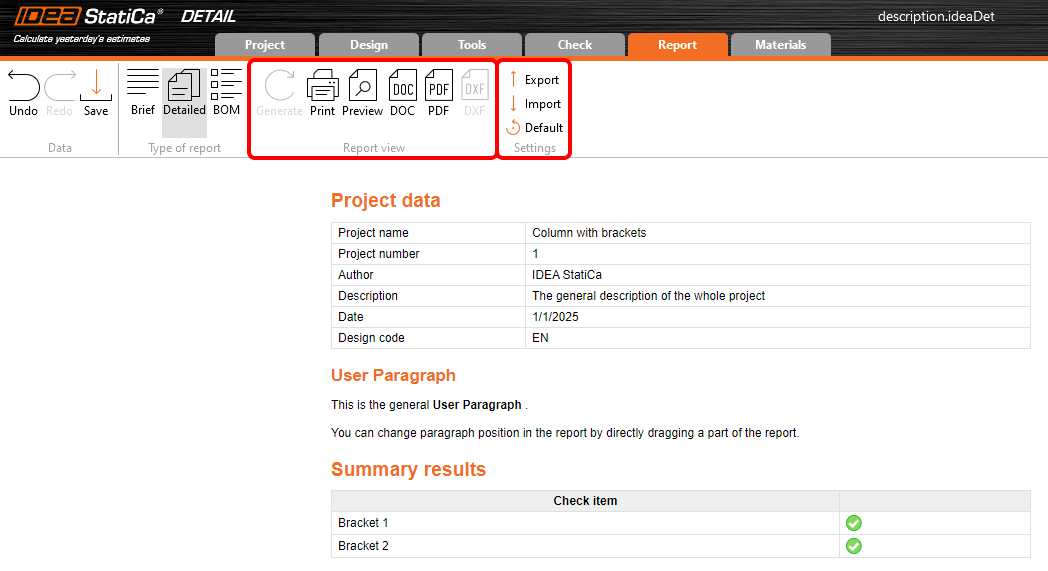
Relatório na aplicação Detail
Depois de a região de descontinuidade ser dimensionada e verificada, é altura de criar o relatório. Não é necessário fazê-lo manualmente. Basta utilizar a funcionalidade de relatório na aplicação.
Em primeiro lugar, é necessário configurar o relatório - o que apresentar e o que não apresentar. As imagens, tabelas e descrições são então criadas automaticamente. Além disso, pode adicionar imagens personalizadas criadas durante o dimensionamento.
A estrutura básica do relatório
Primeiro, selecione o tipo de relatório. Existem duas opções.
- Relatório resumido
- Relatório detalhado
A opção Relatório resumido oferece um breve resumo do projeto e dos seus resultados.
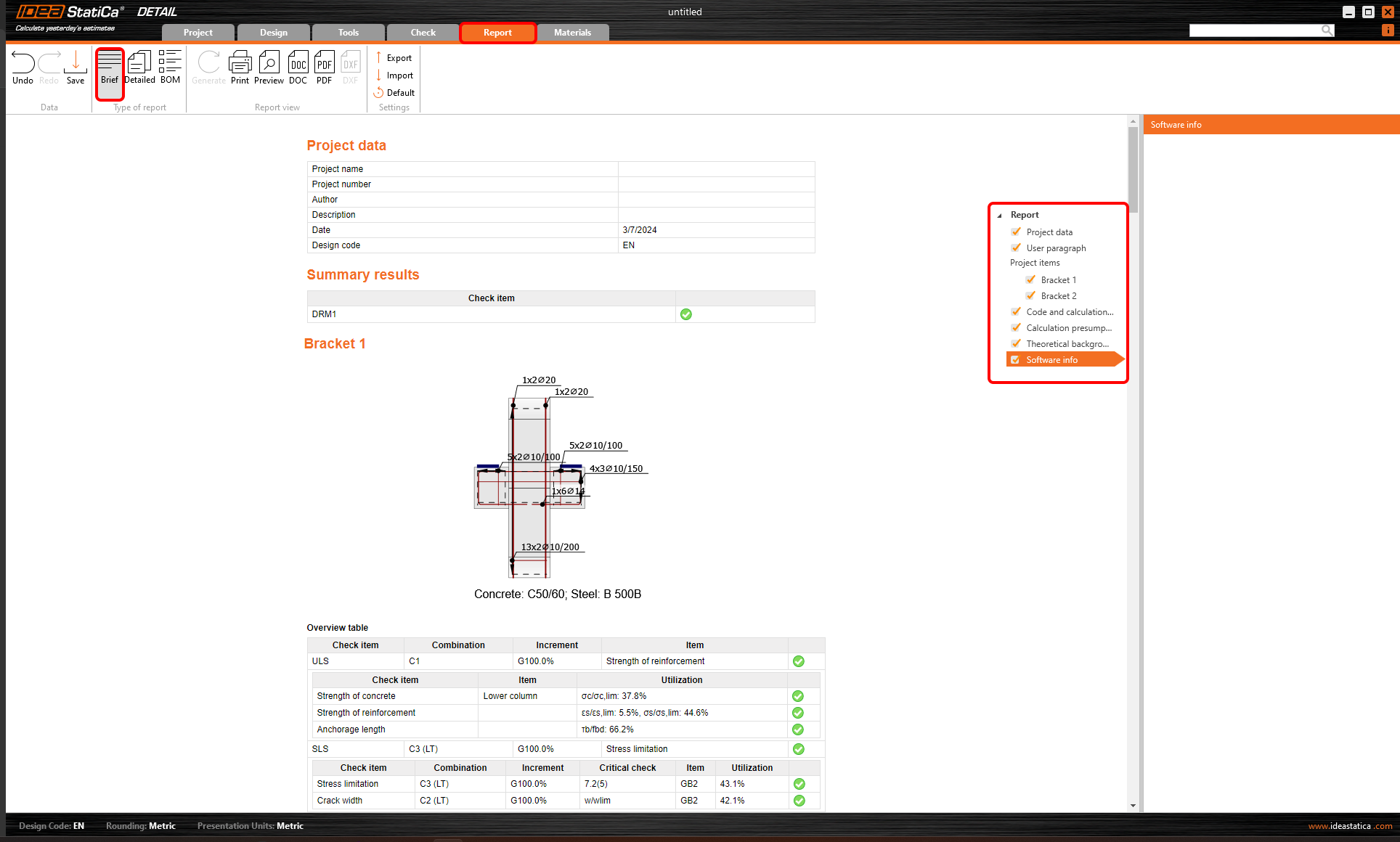
No Relatório detalhado, obtém informações detalhadas sobre o projeto e os seus resultados.

Vejamos as opções de configuração.
Introdução do relatório
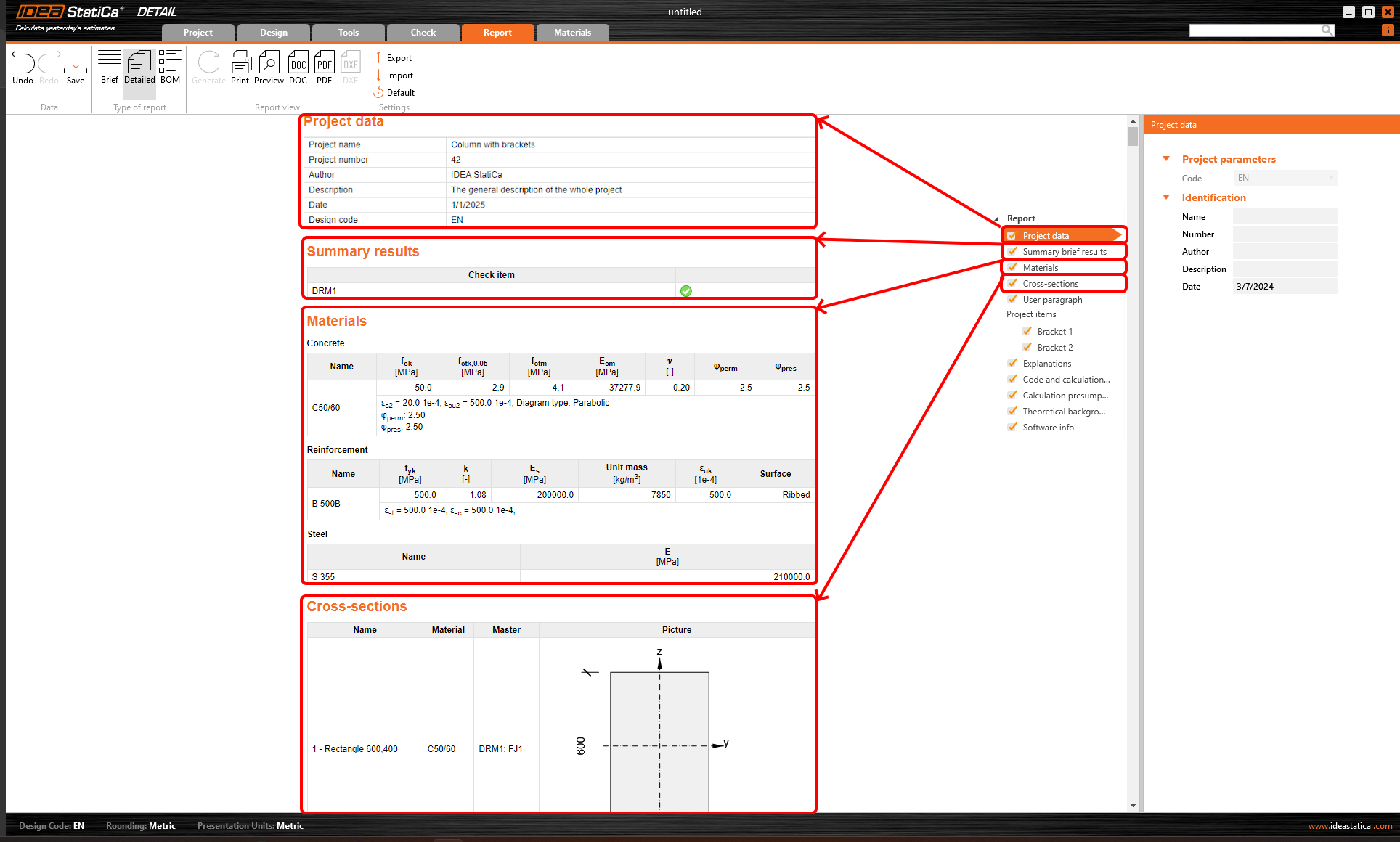
No início do relatório, pode encontrar a introdução e os elementos essenciais do projeto utilizando as opções Dados do projeto, Resultados resumidos, Materiais e Secção transversal.
Parágrafo do utilizador
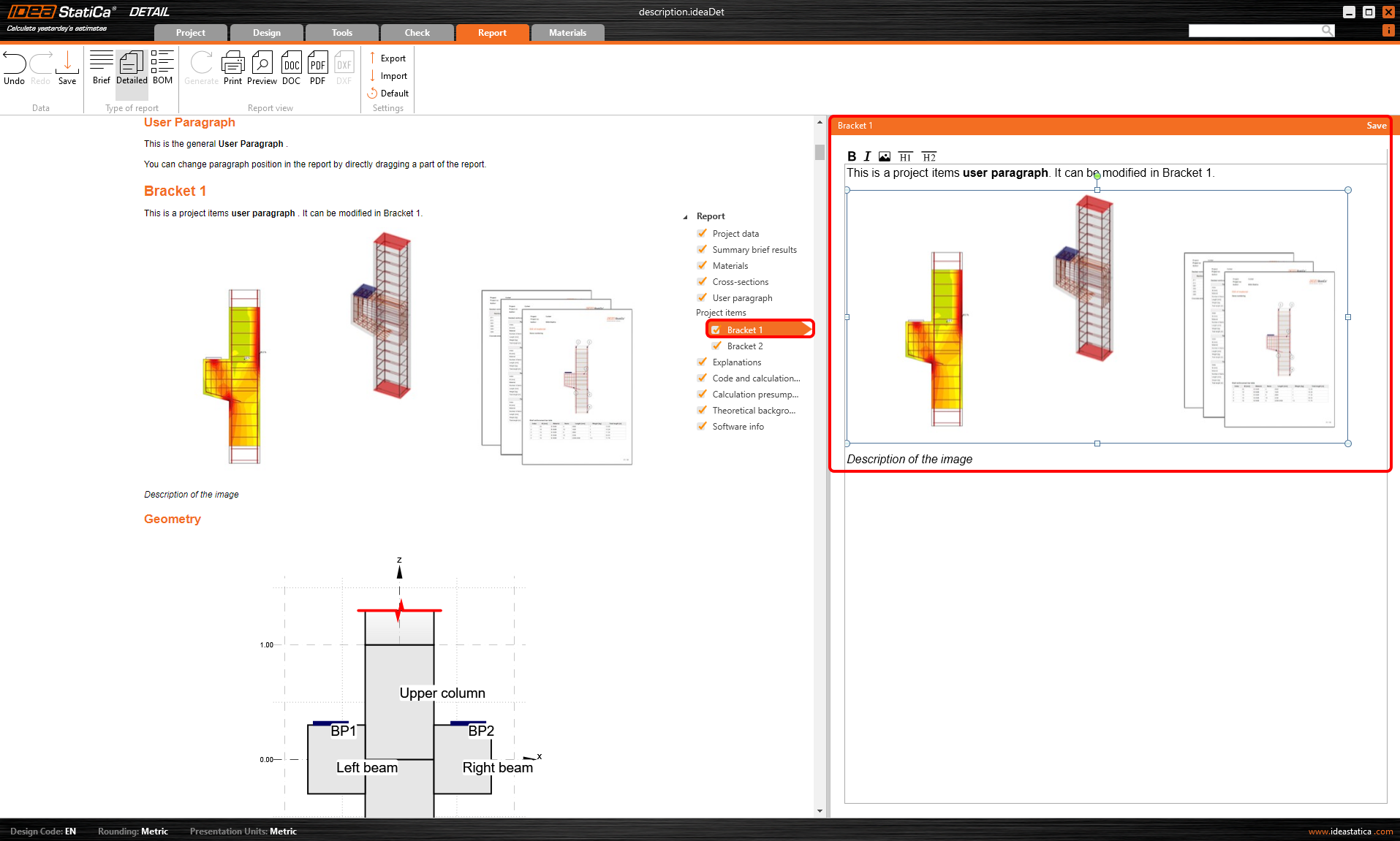
É possível adicionar um Parágrafo do utilizador geral com informações adicionais. Para definir o Parágrafo do utilizador para o item de projeto individual, selecione o item e defina o parágrafo. Pode escrever uma descrição e incluir várias imagens.
A ordem dos itens pode ser alterada manualmente. Basta arrastar e largar os parágrafos para alterar a sua ordem no relatório. Quando atualizar a vista, o documento final é atualizado automaticamente para corresponder à nova disposição.

Definições dos itens do projeto
No IDEA StatiCa Detail, existe a opção de ter vários itens de projeto (regiões de descontinuidade) num único ficheiro. Assim, é possível gerar o relatório para todos os itens do projeto ou apenas para os selecionados. A seleção é feita no separador Dados na árvore de navegação.
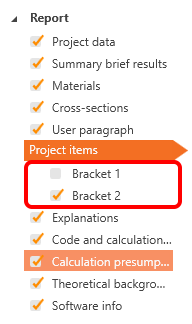
Selecionar a opção Itens do projeto na árvore de navegação permite modificar o relatório para várias secções individuais.
Vejamos as definições para cada secção.
Geometria
Pode incluir a imagem com a geometria da estrutura e a tabela de resumo da geometria.
A largura relativa da imagem também pode ser definida manualmente.
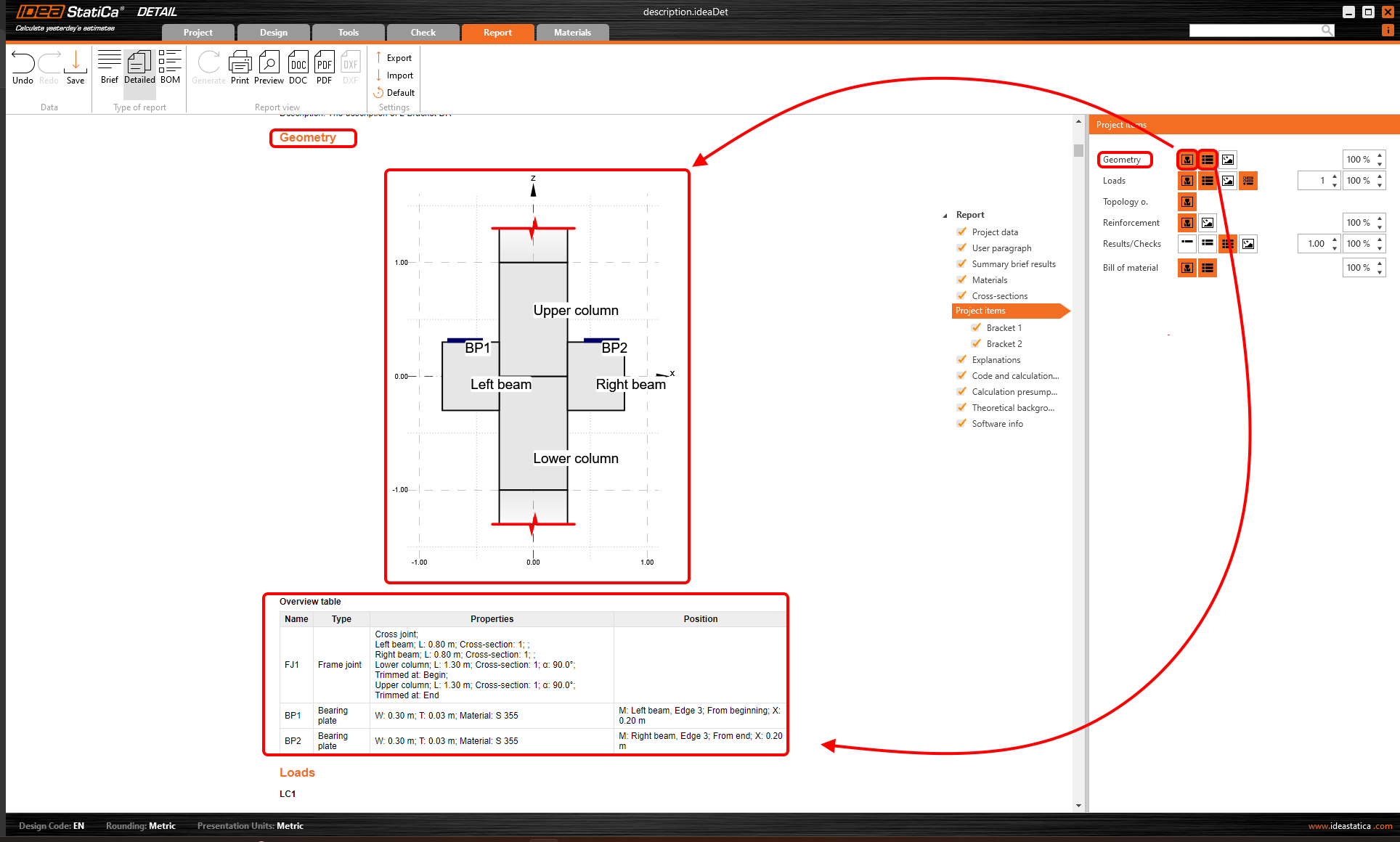
A terceira opção nas definições de Geometria serve para adicionar imagens definidas pelo utilizador ao capítulo através da funcionalidade de galeria.
Ações
É possível apresentar qualquer combinação de ações, incluindo diagramas de esforços internos. Além disso, adicionar uma tabela de efeitos das ações.
A largura relativa da imagem pode ser controlada, bem como o número de imagens numa linha. Adicionalmente, pode ver os casos de carga incluídos nas combinações ativas.

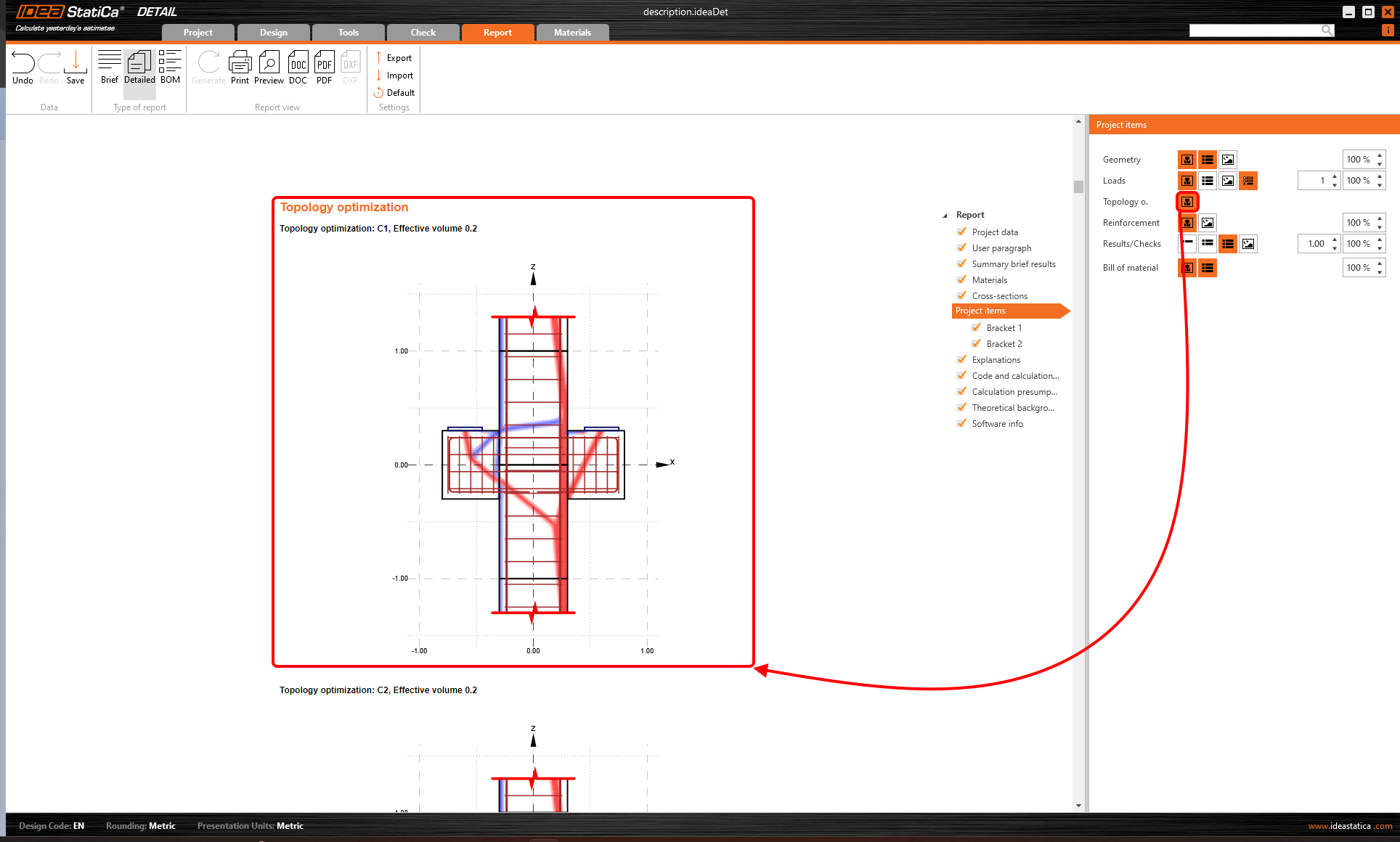
Otimização topológica
O botão ativa a visualização da otimização topológica para todas as combinações e níveis de volume especificados.
Armadura
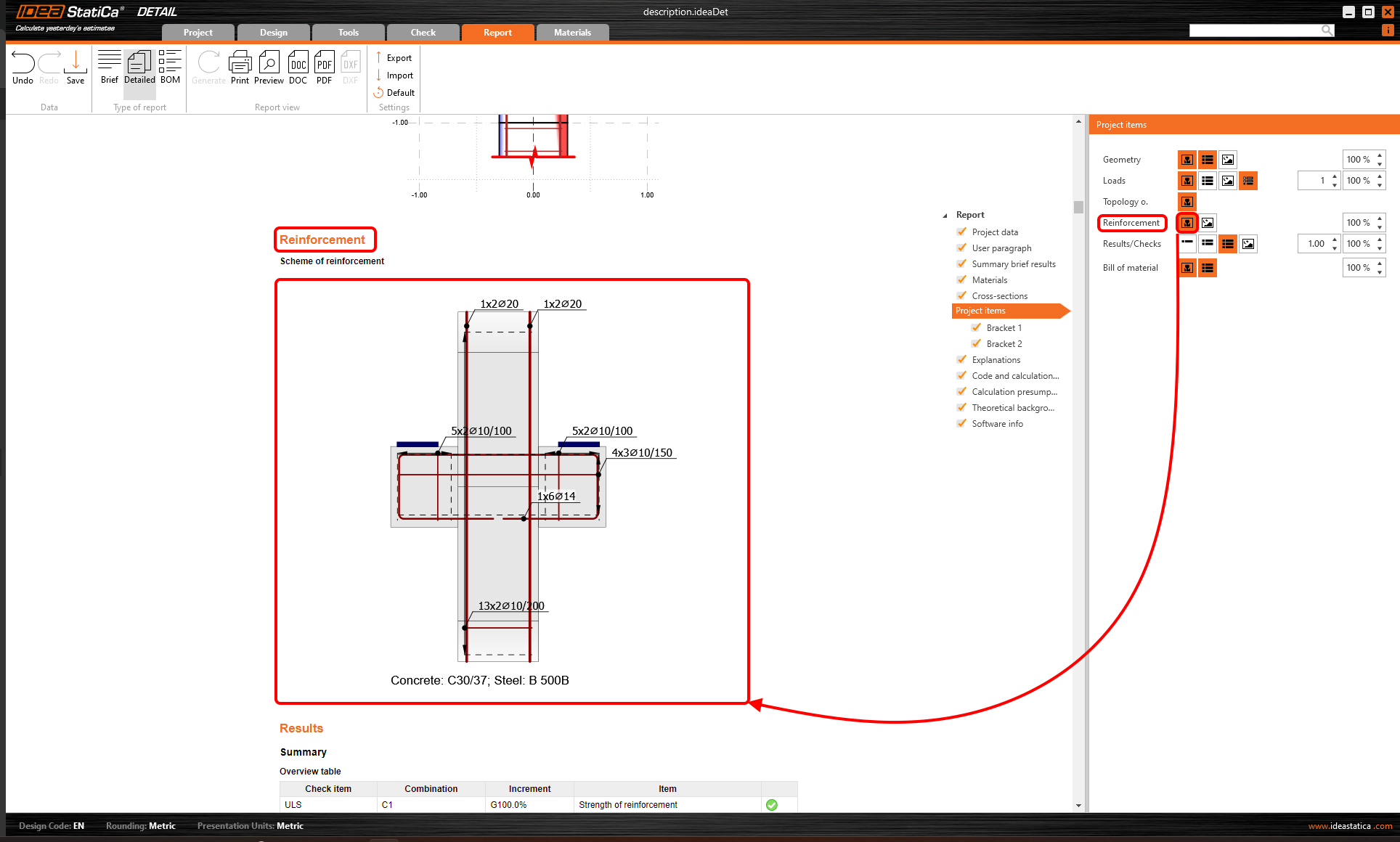
Pode ativar um esquema de armadura ou adicionar imagens do utilizador a partir da galeria.
Resultados/Verificações
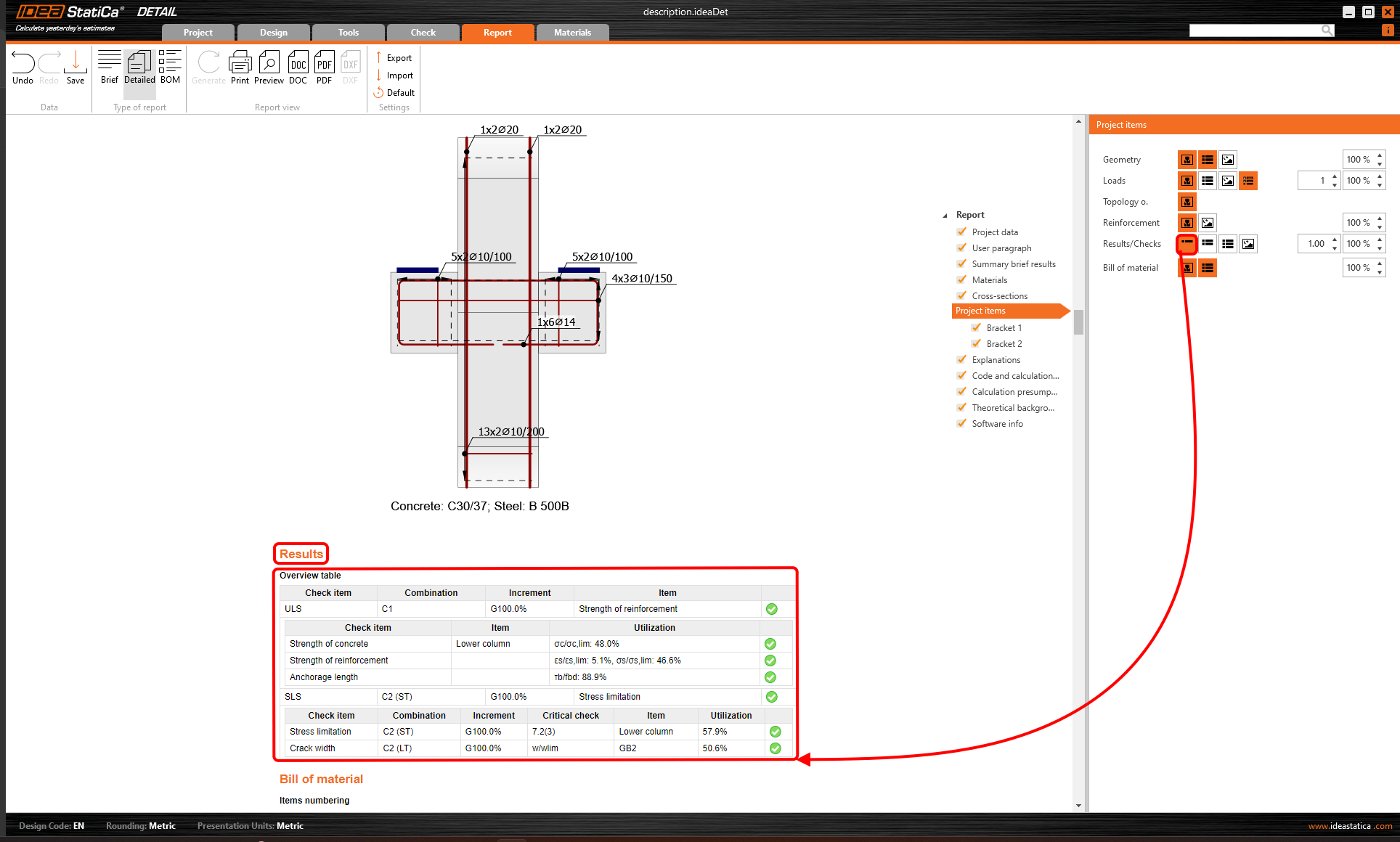
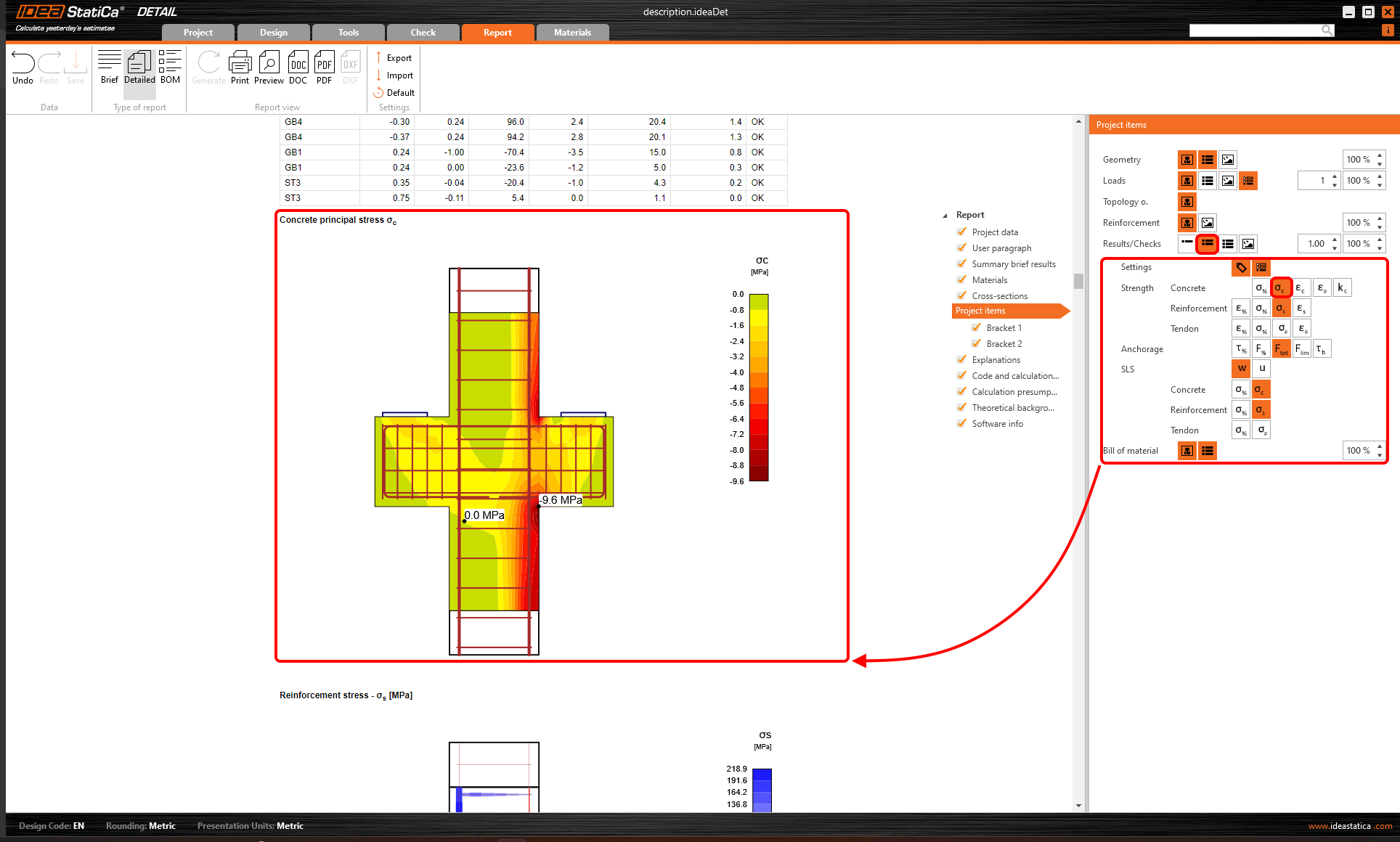
Existem três formas de apresentar os resultados.
- Resultados resumidos - apenas tabela de síntese
- Resultados selecionados
- Resultados completos
A primeira opção é apresentada na figura seguinte.
A segunda opção permite selecionar exatamente o que precisa de ser apresentado.
A última opção simplesmente adiciona todos os resultados ao relatório.
Mapa de armadura
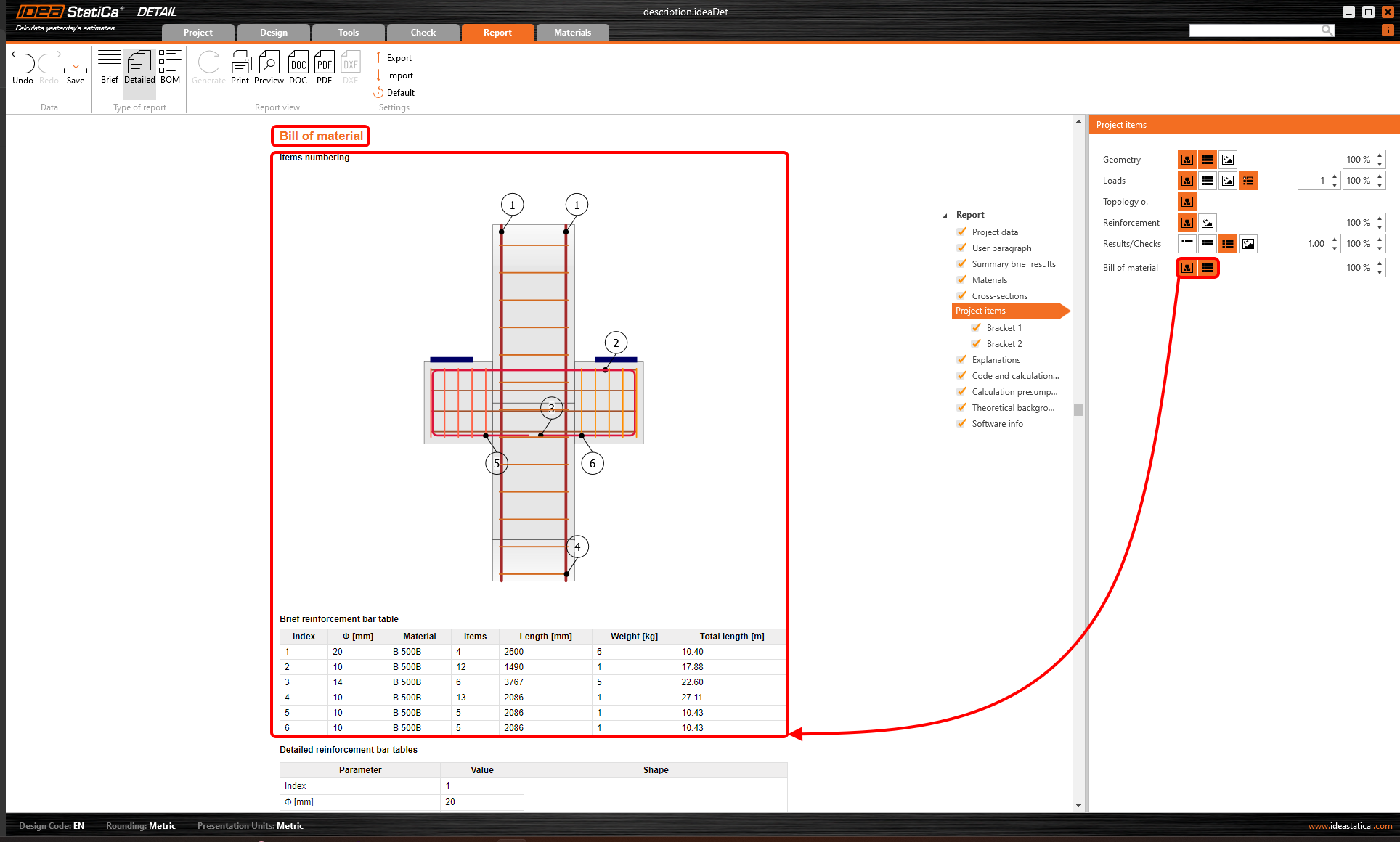
Clique no botão Mapa de armadura para verificar o peso, o número de itens, as formas e os comprimentos da armadura utilizada.
Os desenhos do esquema de armadura, incluindo as formas das varões de armadura, podem ser exportados do IDEA StatiCa Detail para ficheiro DXF. O desenho pode ser posteriormente modificado.
Conclusão do relatório
A parte final do relatório, que aprofunda as Explicações dos símbolos utilizados, as Definições de norma e cálculo, e as Pressuposições de cálculo, é complementada por uma secção fundamental que apresenta o enquadramento teórico.
Esta parte destaca as principais pressuposições do método, contribuindo para uma melhor compreensão dos resultados do relatório por parte de todos os engenheiros.

Todas as partes podem ser ativadas ou desativadas.
Impressão
Depois de tudo estar configurado, pode pré-visualizar e exportar o relatório para um formato editável. Ou imprimir o relatório diretamente a partir da aplicação.
As definições do relatório podem ser partilhadas dentro da sua empresa.