Rapport dans l'application Detail
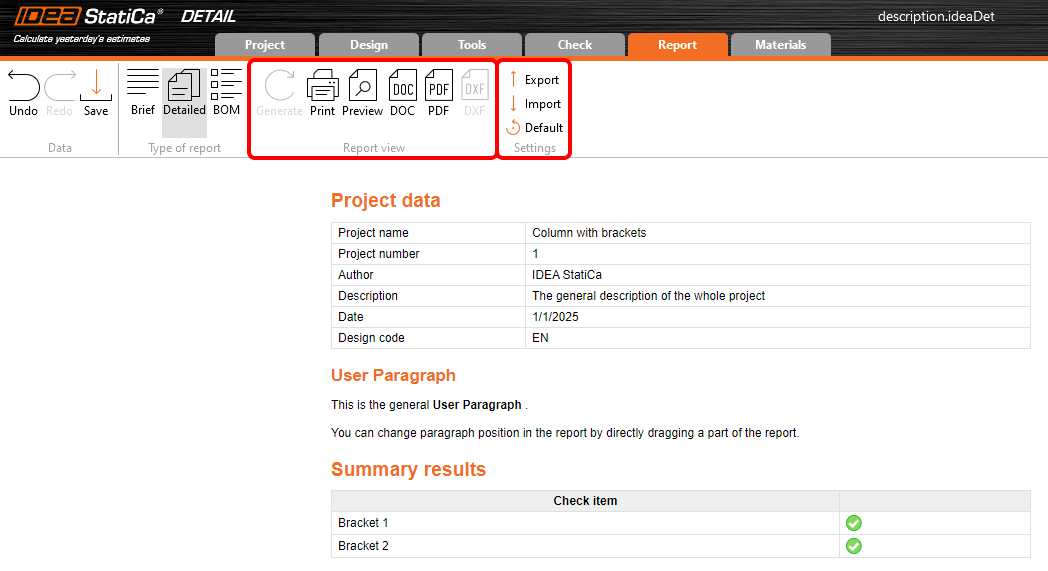
Une fois la région de discontinuité dimensionnée et vérifiée, il est temps de créer le rapport. Il n'est pas nécessaire de le faire manuellement. Utilisez simplement la fonctionnalité de rapport dans l'application.
Tout d'abord, vous devez paramétrer le rapport - ce qui doit être affiché et ce qui ne doit pas l'être. Les images, tableaux et descriptions sont ensuite créés automatiquement. De plus, vous pouvez ajouter des images personnalisées réalisées lors du dimensionnement.
La structure de base du rapport
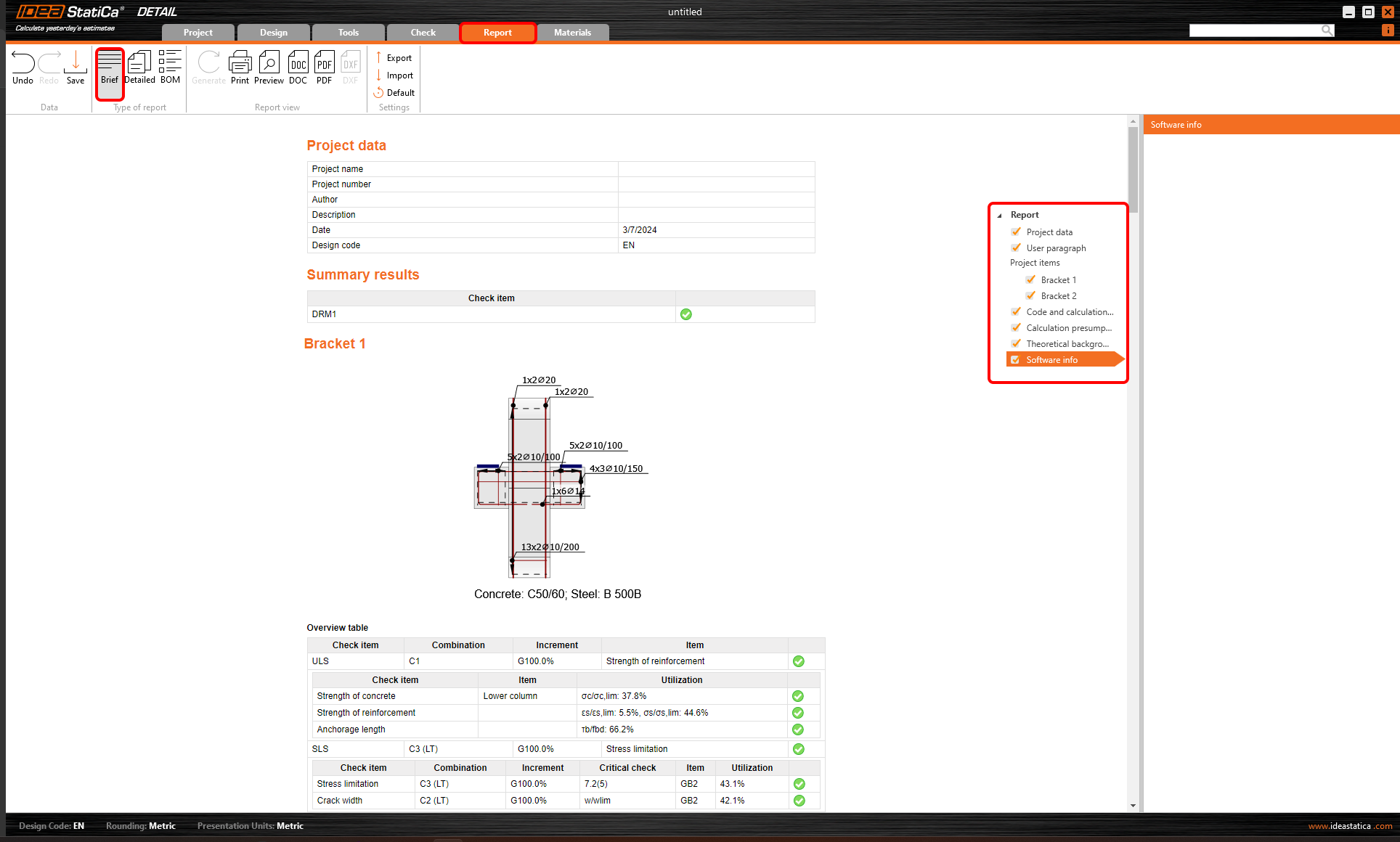
Commencez par sélectionner le type de rapport. Deux options sont disponibles.
- Rapport succinct
- Rapport détaillé
L'option Rapport succinct offre un bref résumé du projet et de ses résultats.
Dans le Rapport détaillé, vous obtenez des informations détaillées sur le projet et ses résultats.

Examinons les options de paramétrage.
Introduction du rapport
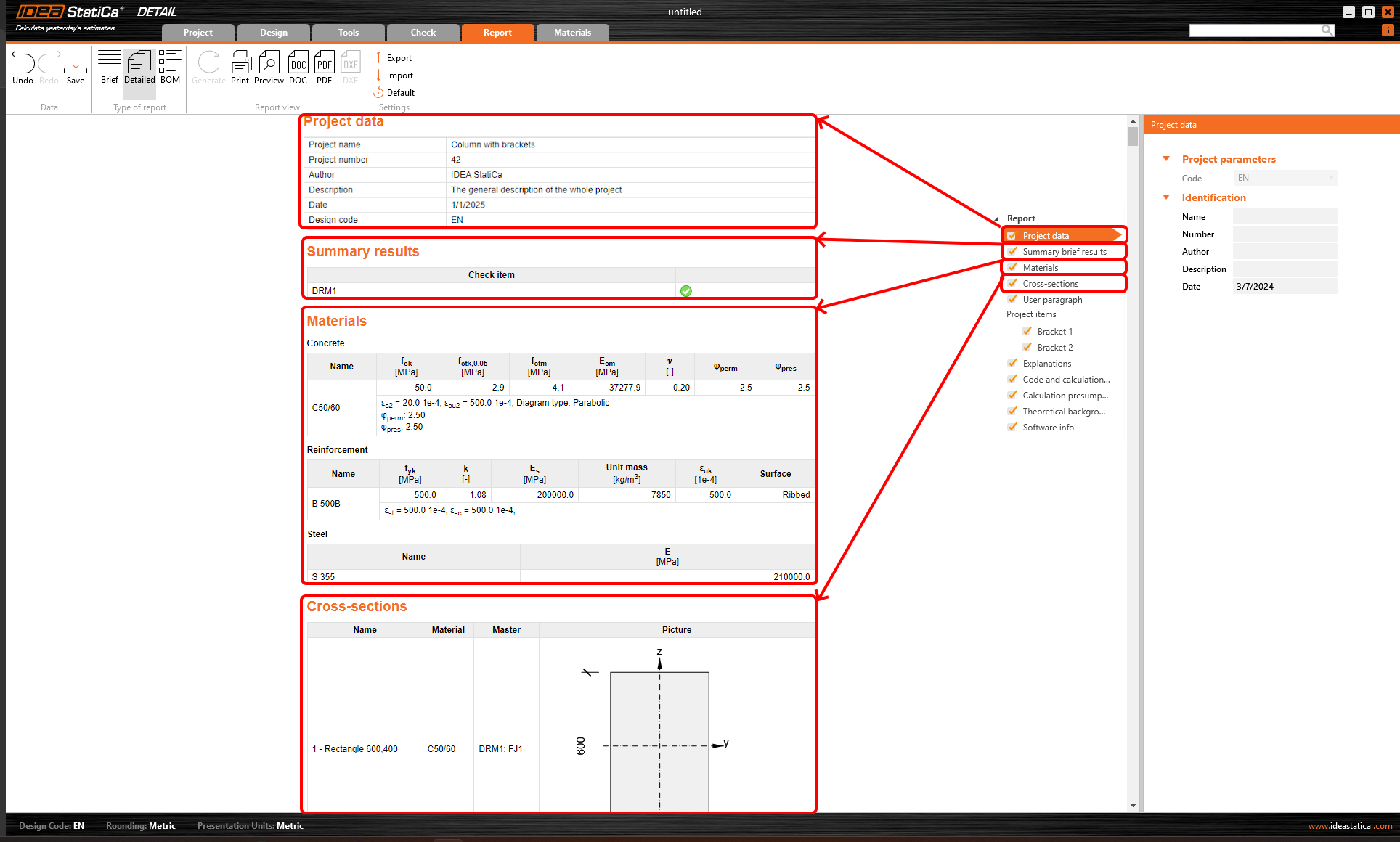
Au début du rapport, vous pouvez trouver l'introduction et les éléments essentiels du projet grâce aux options Données du projet, Résultats succincts récapitulatifs, Matériaux et Section transversale.
Paragraphe utilisateur
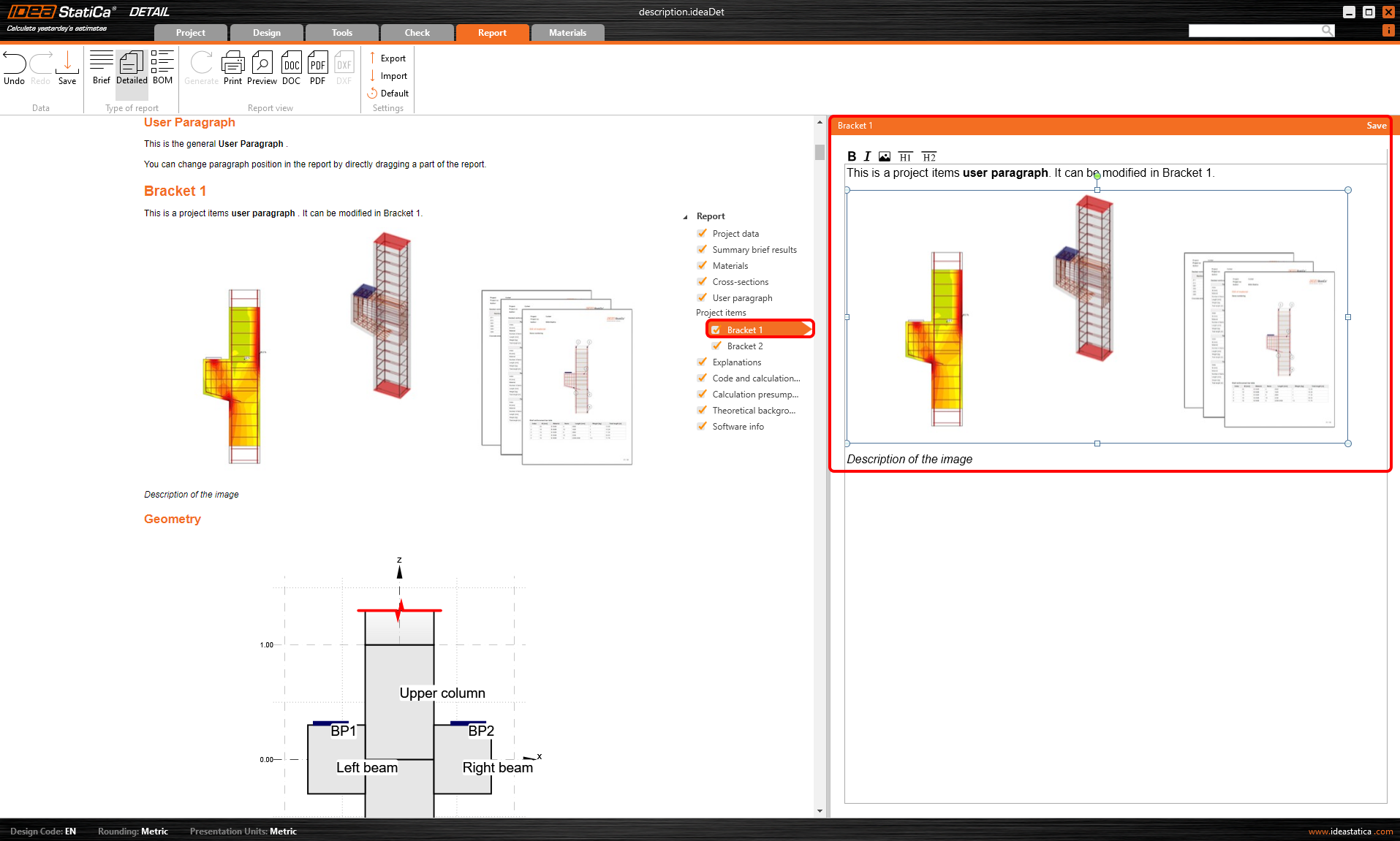
Il est possible d'ajouter un Paragraphe utilisateur général avec des informations complémentaires. Pour définir le Paragraphe utilisateur pour un élément de projet individuel, sélectionnez l'élément et définissez le paragraphe. Vous pouvez rédiger une description et inclure diverses images.
L'ordre des éléments peut être modifié manuellement. Faites simplement glisser et déposez les paragraphes pour modifier leur ordre dans le rapport. Lorsque vous actualisez la vue, le document final se met à jour automatiquement pour correspondre au nouvel arrangement.

Paramètres des éléments de projet
Dans IDEA StatiCa Detail, il est possible d'avoir plusieurs éléments de projet (régions D) dans un seul fichier. Il est ainsi possible de générer le rapport pour tous les éléments du projet ou uniquement pour ceux sélectionnés. La sélection s'effectue dans l'onglet Données de l'arborescence du navigateur.
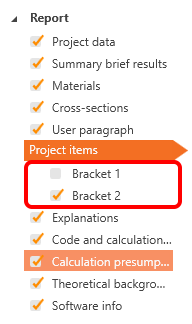
La sélection de l'option Éléments de projet dans l'arborescence du navigateur permet de modifier le rapport pour plusieurs sections individuelles.
Examinons les paramètres de chaque section.
Géométrie
Vous pouvez inclure l'image avec la géométrie de la structure et le tableau récapitulatif de la géométrie.
La largeur relative de l'image peut également être définie manuellement.
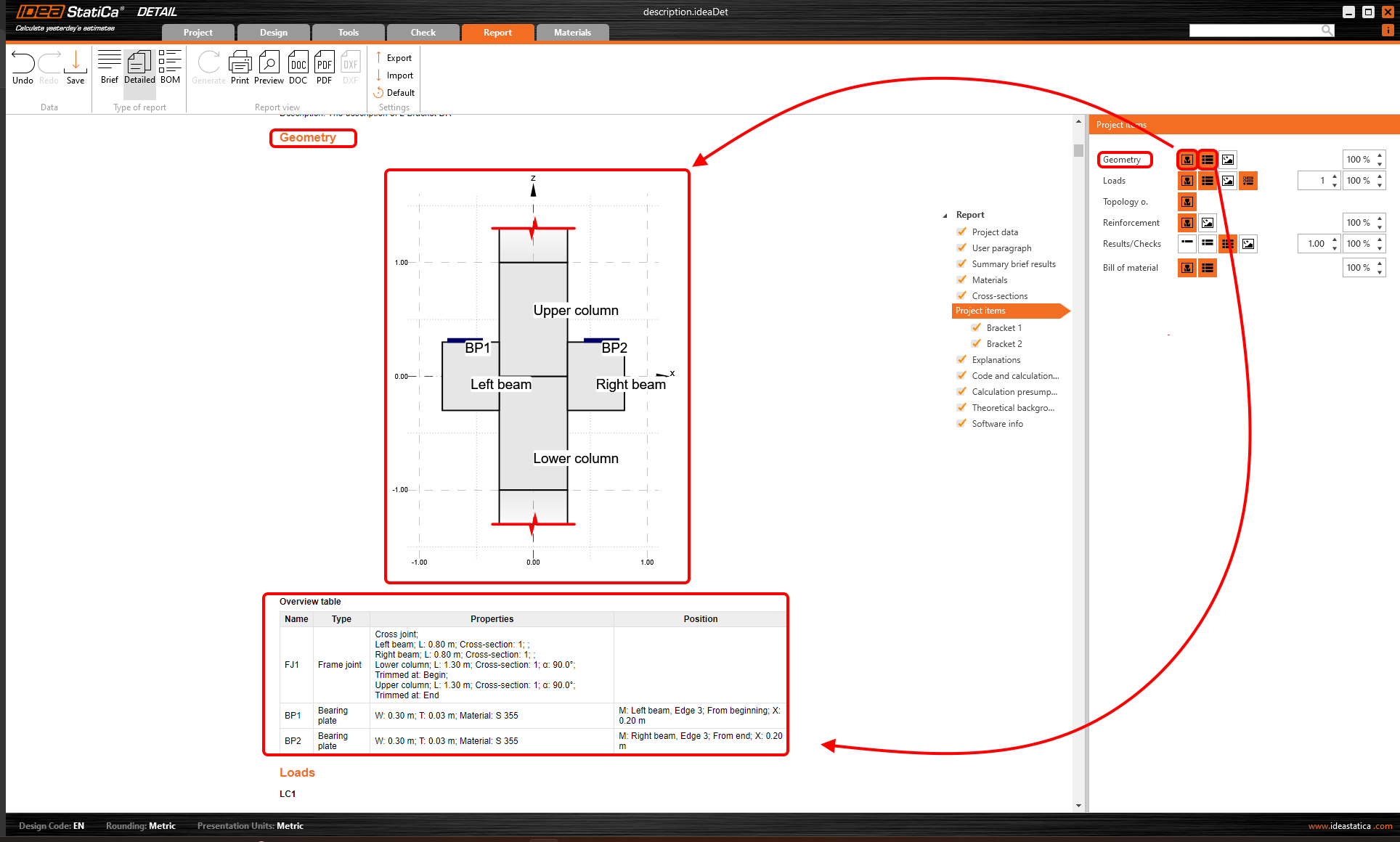
La troisième option dans les paramètres de Géométrie permet d'ajouter des images définies par l'utilisateur au chapitre via la fonctionnalité de galerie.
Charges
Il est possible d'afficher toute combinaison de charges, y compris les diagrammes d'efforts internes. De plus, vous pouvez ajouter un tableau des effets de charge.
La largeur relative de l'image peut être contrôlée, ainsi que le nombre d'images sur une ligne. En outre, vous pouvez voir les cas de charge inclus dans les combinaisons actives.

Optimisation topologique
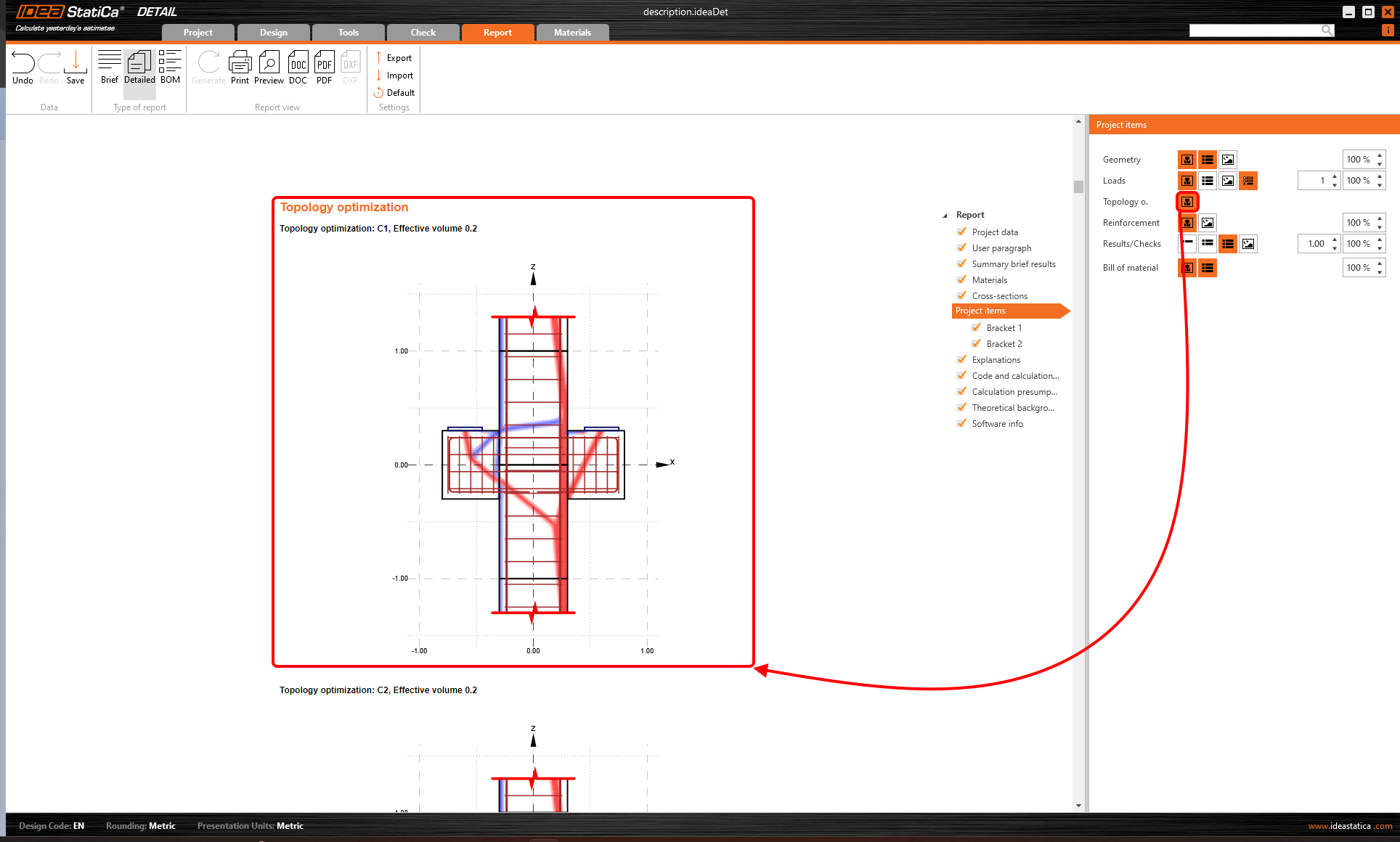
Le bouton active la visualisation de l'optimisation topologique pour toutes les combinaisons et les niveaux de volume spécifiés.
Ferraillage
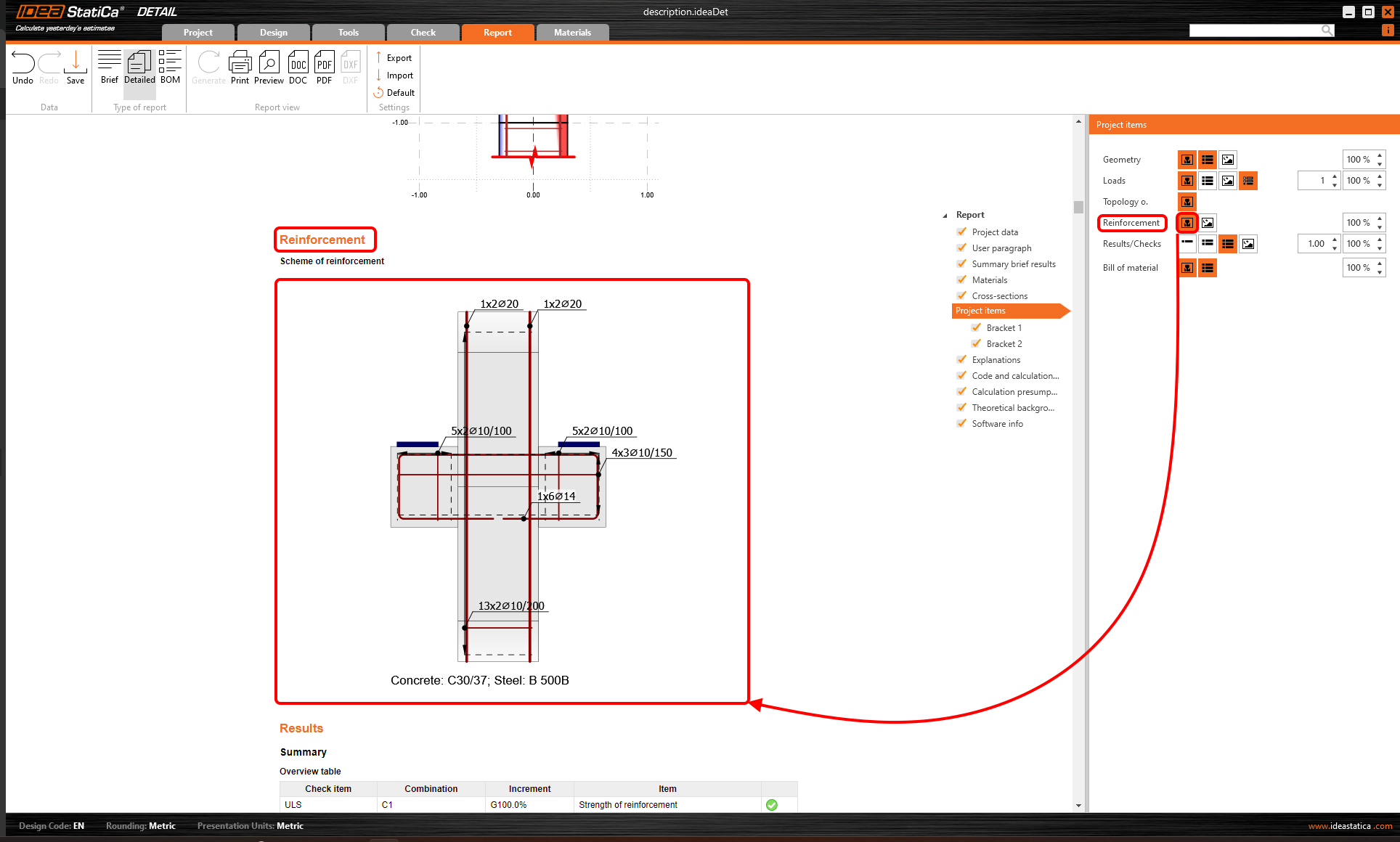
Vous pouvez activer un schéma de ferraillage ou ajouter des images utilisateur depuis la galerie.
Résultats/Vérifications
Il existe trois façons d'afficher les résultats.
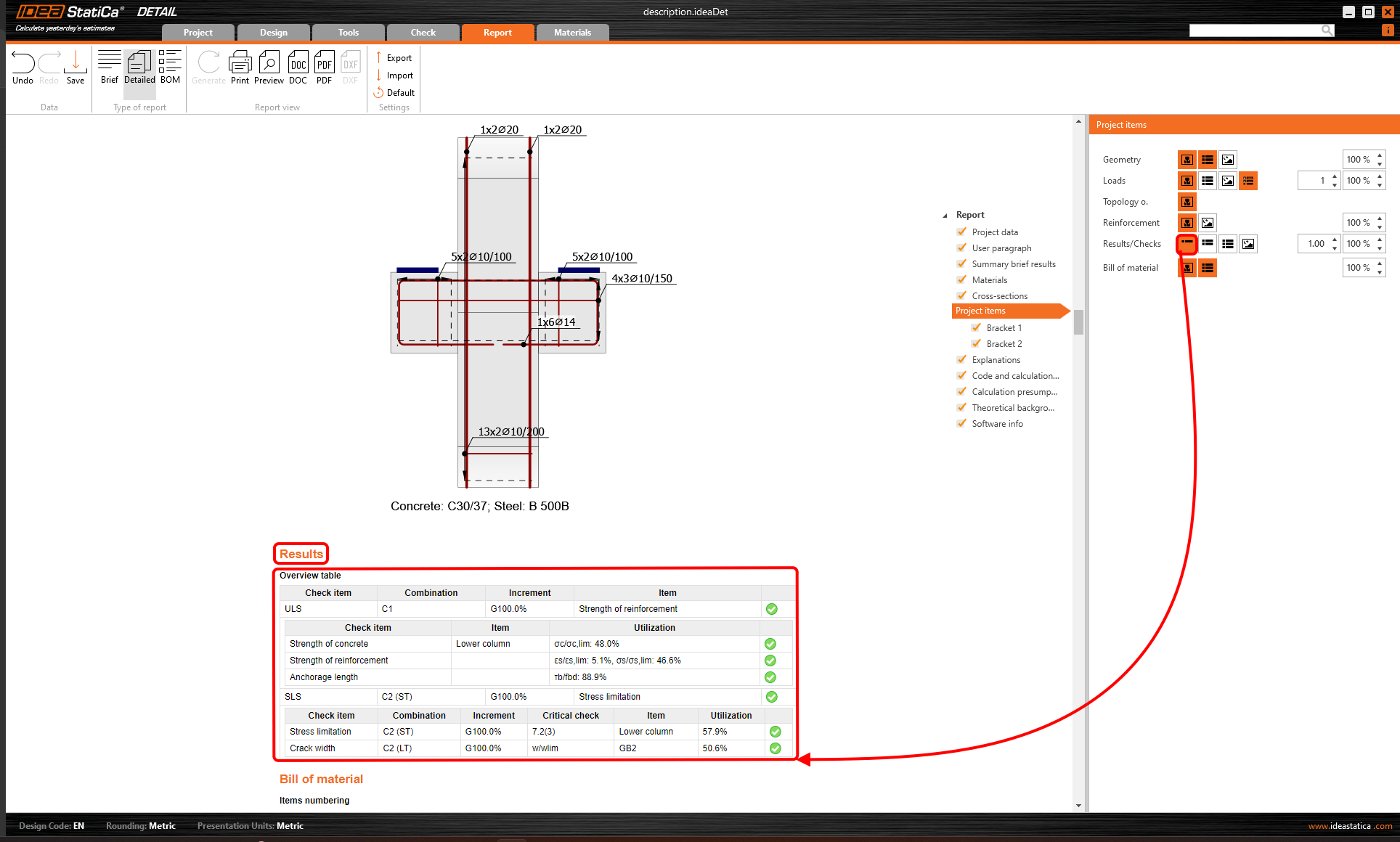
- Résultats succincts - tableau récapitulatif uniquement
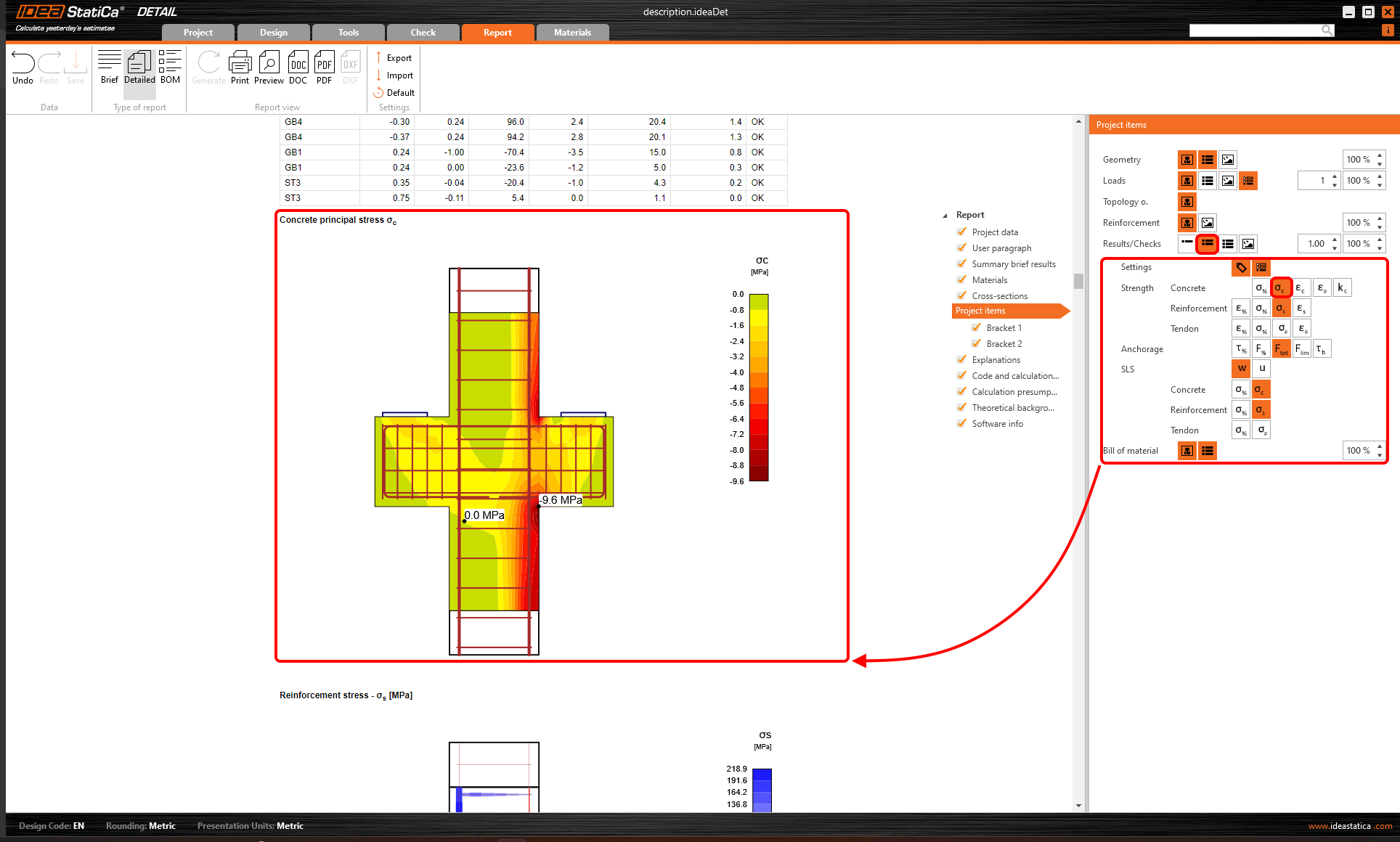
- Résultats sélectionnés
- Résultats complets
La première option est illustrée dans la figure suivante.
La deuxième option vous permet de sélectionner exactement ce qui doit être affiché.
La dernière option ajoute simplement tous les résultats au rapport.
Nomenclature des matériaux
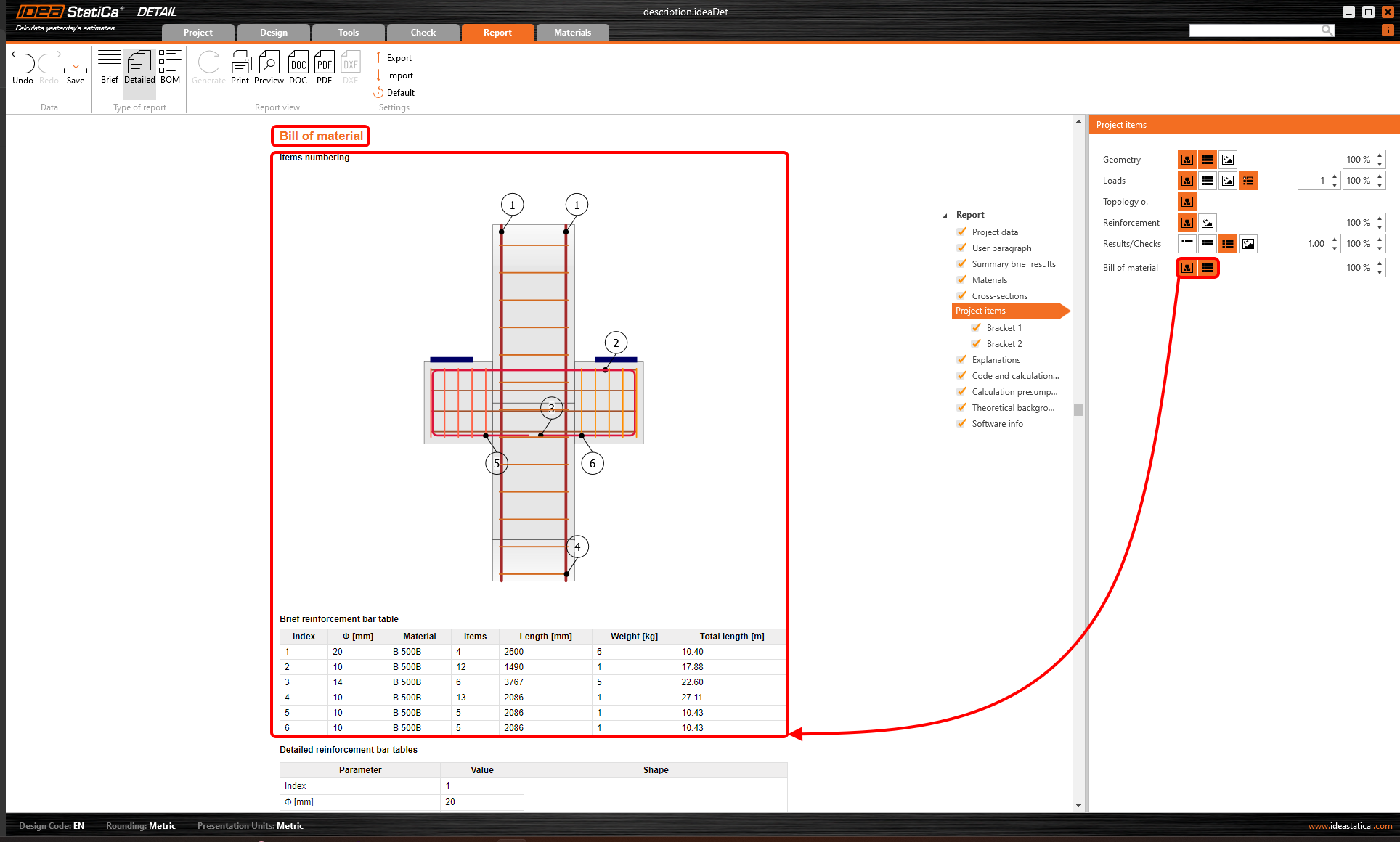
Cliquez sur le bouton Nomenclature des matériaux pour consulter le poids, le nombre d'éléments, les formes et les longueurs du ferraillage utilisé.
Les dessins du plan de ferraillage, y compris les formes des barres d'armature, peuvent être exportés depuis IDEA StatiCa Detail vers un fichier DXF. Le dessin peut être modifié ultérieurement.
Conclusion du rapport
La partie finale du rapport, qui traite des explications des symboles utilisés, des paramètres de la norme et du calcul, ainsi que des hypothèses de calcul, est complétée par une section essentielle présentant le contexte théorique.
Cette partie met en évidence les principales hypothèses de la méthode, contribuant à une meilleure compréhension des résultats du rapport pour tous les ingénieurs.

Toutes les parties peuvent être activées ou désactivées.
Impression
Une fois tout paramétré, vous pouvez prévisualiser et exporter le rapport dans un format modifiable. Ou imprimer le rapport directement depuis l'application.
Les paramètres du rapport peuvent être partagés au sein de votre entreprise.