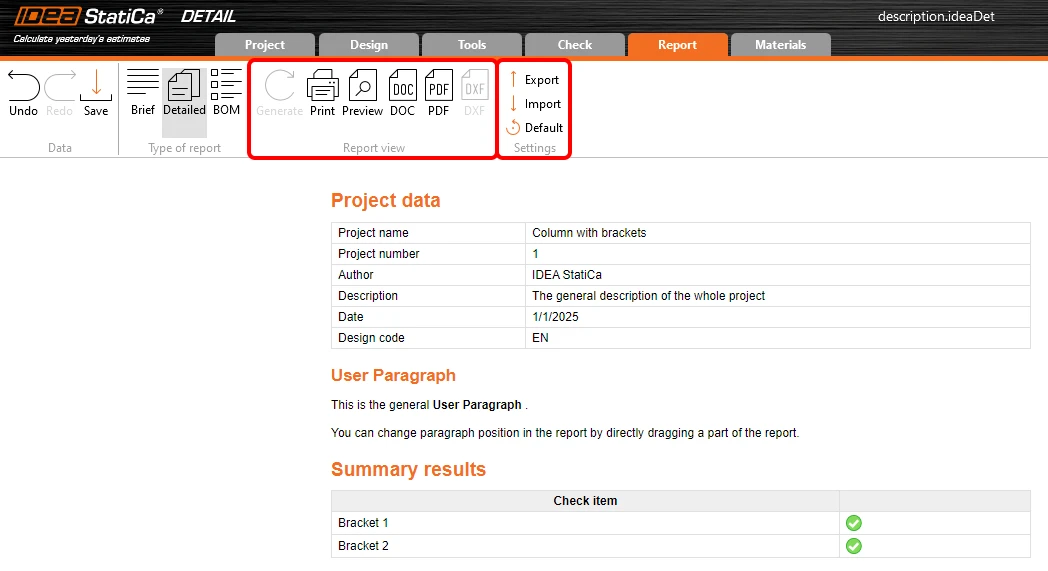


Sobald der Diskontinuitätsbereich bemessen und geprüft wurde, ist es an der Zeit, den Bericht zu erstellen. Es ist nicht notwendig, dies manuell zu tun. Verwenden Sie einfach die Berichtsfunktion in der Anwendung.
Zunächst müssen Sie den Bericht einrichten – was angezeigt werden soll und was nicht. Bilder, Tabellen und Beschreibungen werden dann automatisch erstellt. Darüber hinaus können Sie benutzerdefinierte Bilder hinzufügen, die während der Bemessung erstellt wurden.
Die grundlegende Struktur des Berichts
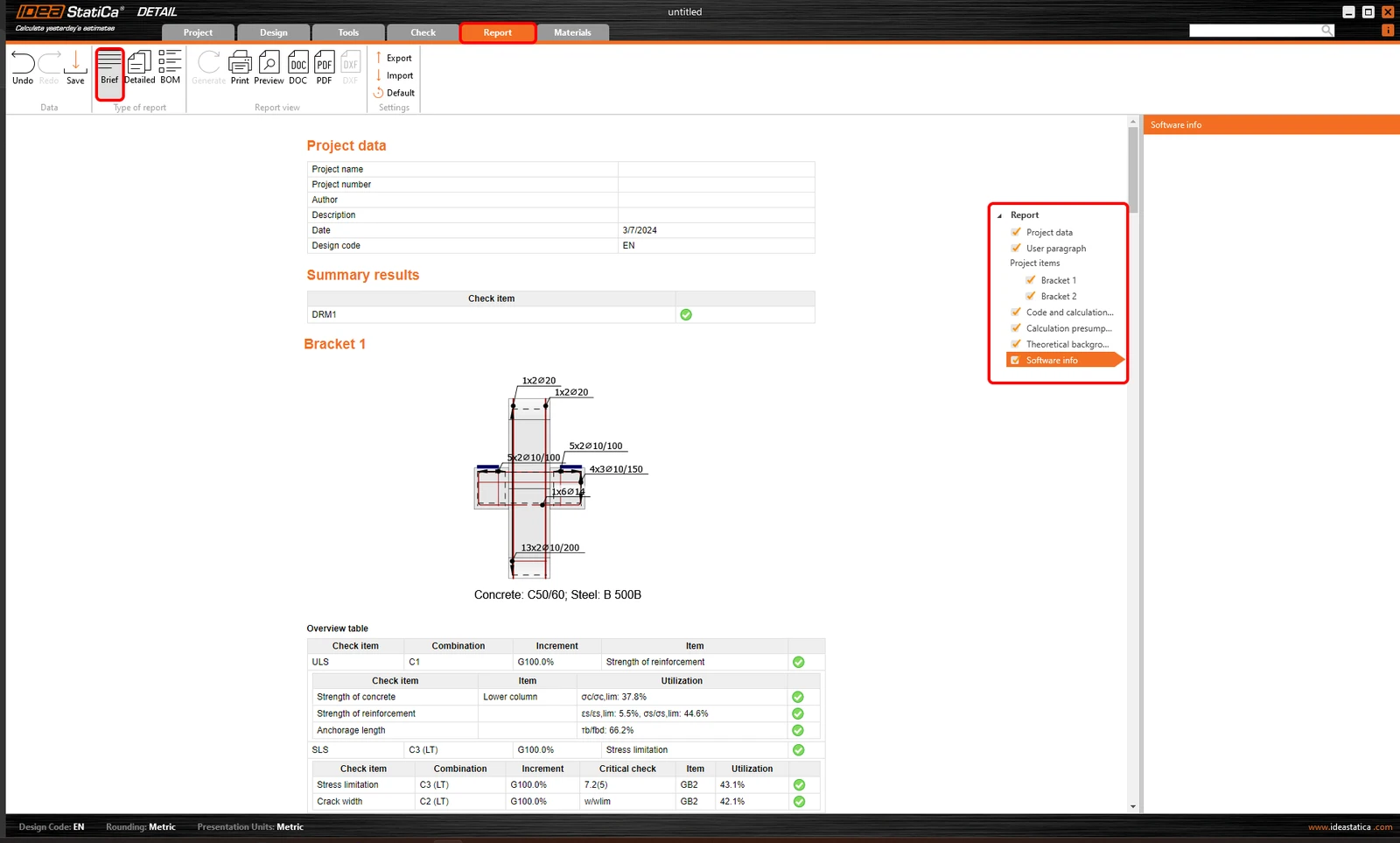
Wählen Sie zunächst den Berichtstyp. Es gibt zwei Optionen.
- Kurzbericht
- Detaillierter Bericht
Die Option „Kurzbericht" bietet eine kurze Zusammenfassung des Projekts und seiner Ergebnisse.
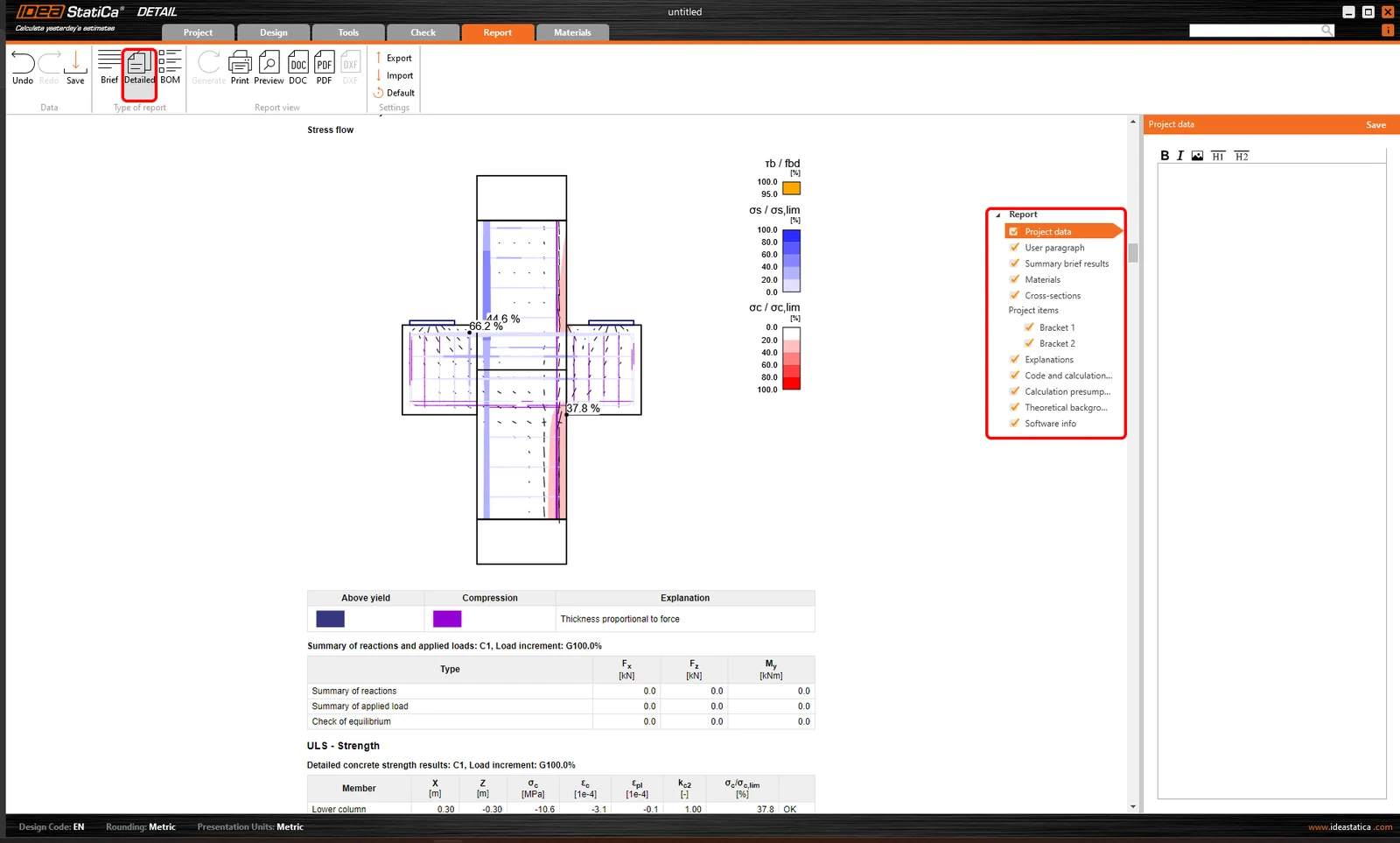
Im detaillierten Bericht erhalten Sie ausführliche Informationen über das Projekt und seine Ergebnisse.
Schauen wir uns die Einstellungsoptionen an.
Berichtseinleitung
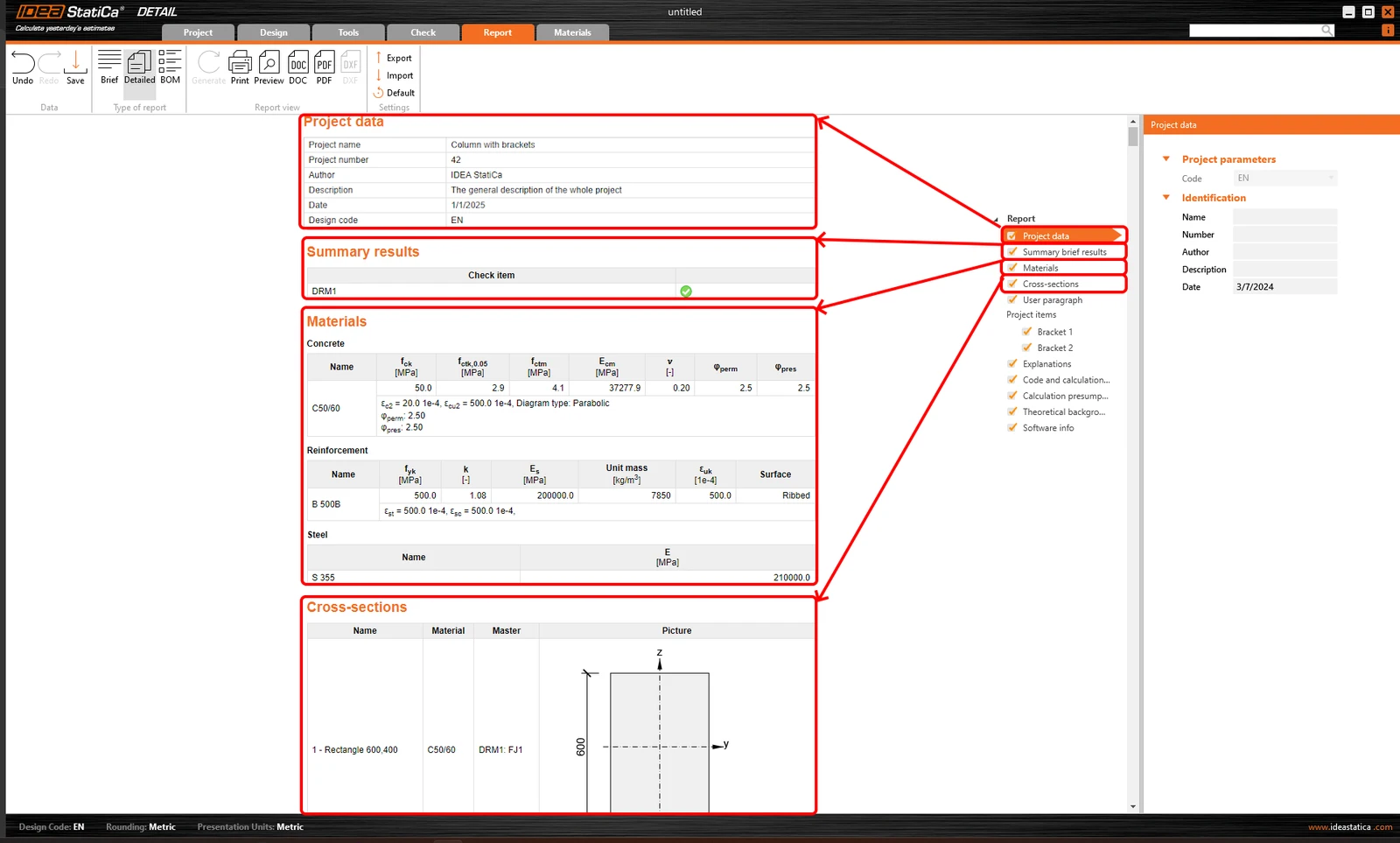
Am Anfang des Berichts finden Sie die Einleitung und die wesentlichen Informationen des Projekts mithilfe der Optionen Projektdaten, Kurzzusammenfassung der Ergebnisse, Materialien und Querschnitt.
Benutzerabsatz
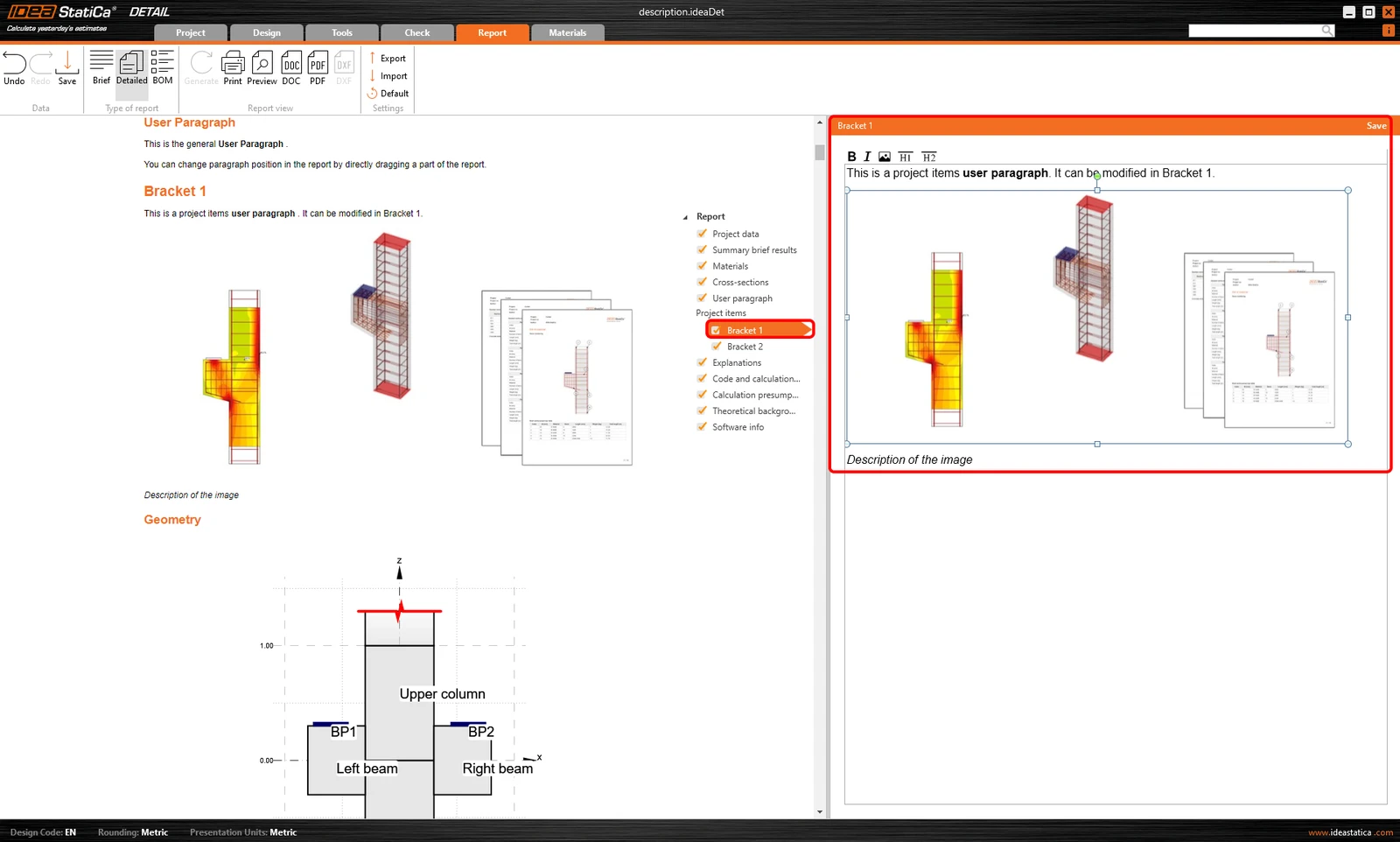
Es ist möglich, einen allgemeinen Benutzerabsatz mit zusätzlichen Informationen hinzuzufügen. Um den Benutzerabsatz für das einzelne Projektelement festzulegen, wählen Sie das Element aus und definieren Sie den Absatz. Sie können eine Beschreibung schreiben und verschiedene Bilder einfügen.
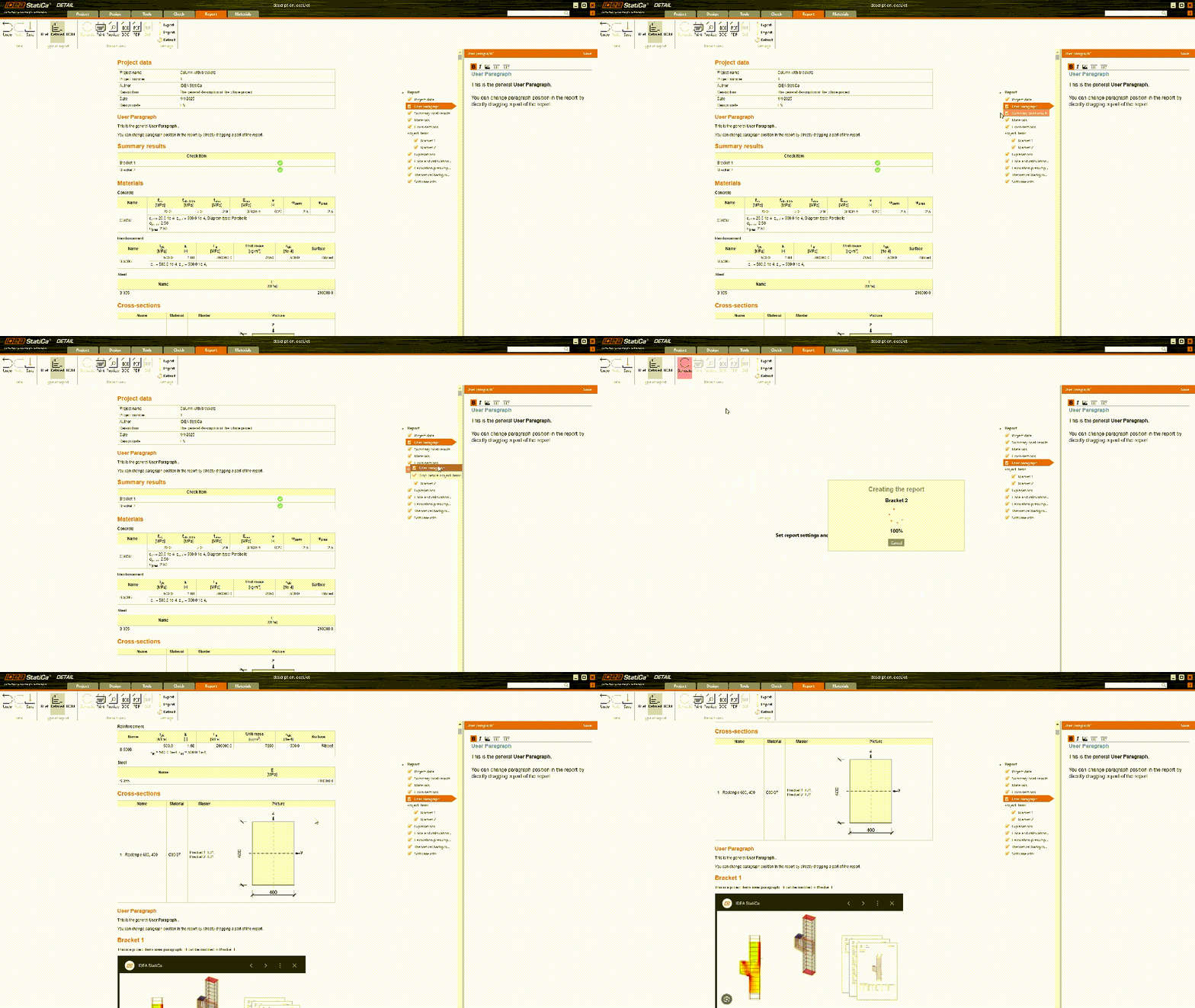
Die Reihenfolge der Elemente kann manuell geändert werden. Ziehen Sie die Absätze einfach per Drag-and-Drop, um ihre Reihenfolge im Bericht zu ändern. Wenn Sie die Ansicht aktualisieren, wird das endgültige Dokument automatisch an die neue Anordnung angepasst.
Einstellungen der Projektelemente
In IDEA StatiCa Detail besteht die Möglichkeit, mehrere Projektelemente (Diskontinuitätsbereiche) in einer Datei zu haben. Daher ist es möglich, den Bericht für alle Elemente im Projekt oder nur für ausgewählte zu erstellen. Die Auswahl erfolgt im Reiter „Daten" im Navigationsbaum.
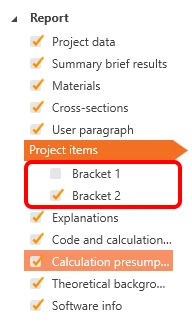
Durch Auswahl der Option „Projektelemente" im Navigationsbaum können Sie den Bericht für mehrere einzelne Abschnitte anpassen.
Schauen wir uns die Einstellungen für jeden Abschnitt an.
Geometrie
Sie können das Bild mit der Geometrie der Struktur und die Geometrieübersichtstabelle einfügen.
Die relative Breite des Bildes kann ebenfalls manuell eingestellt werden.
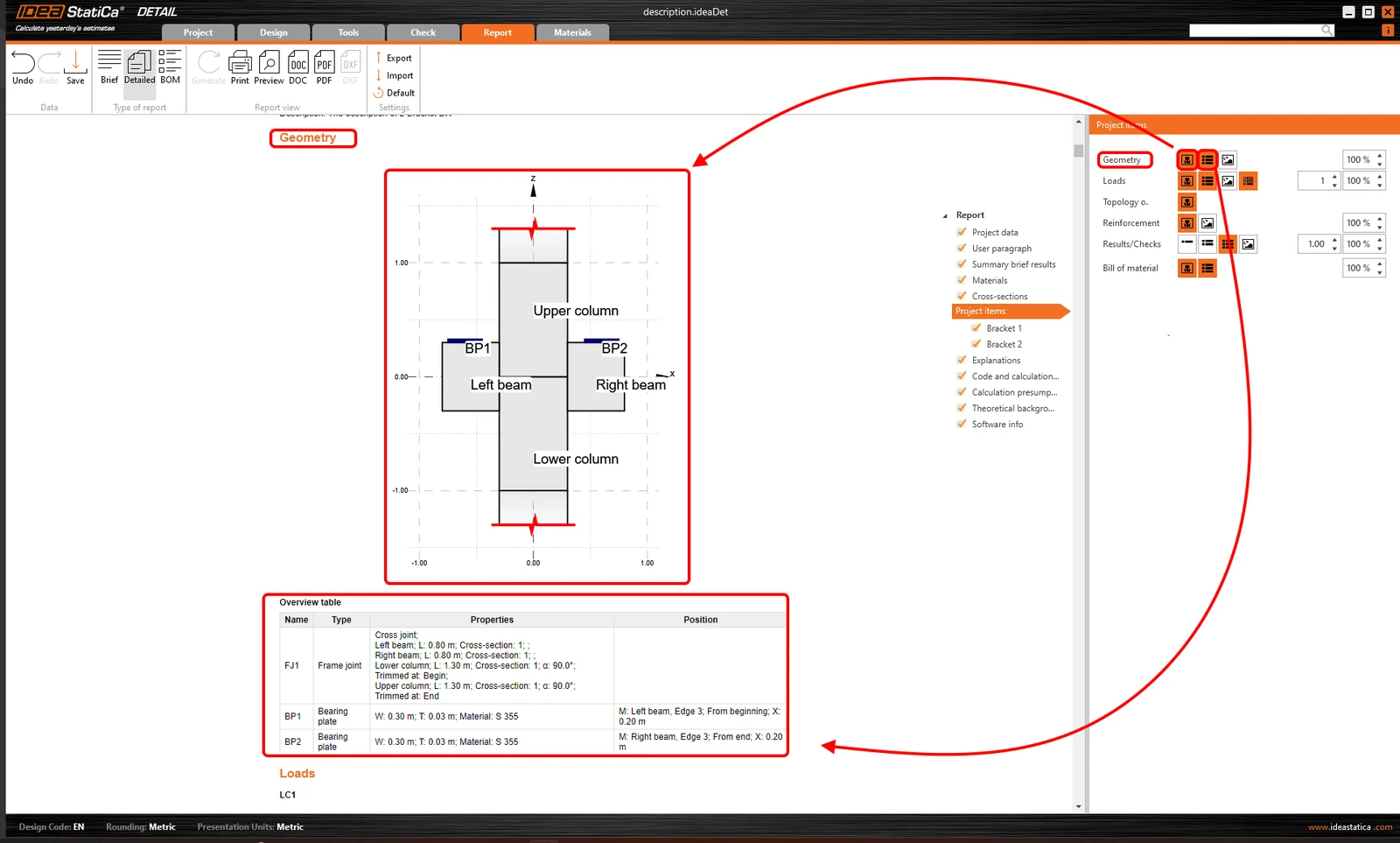
Die dritte Option in den Geometrieeinstellungen dient dazu, benutzerdefinierte Bilder über die Galeriefunktion zum Kapitel hinzuzufügen.
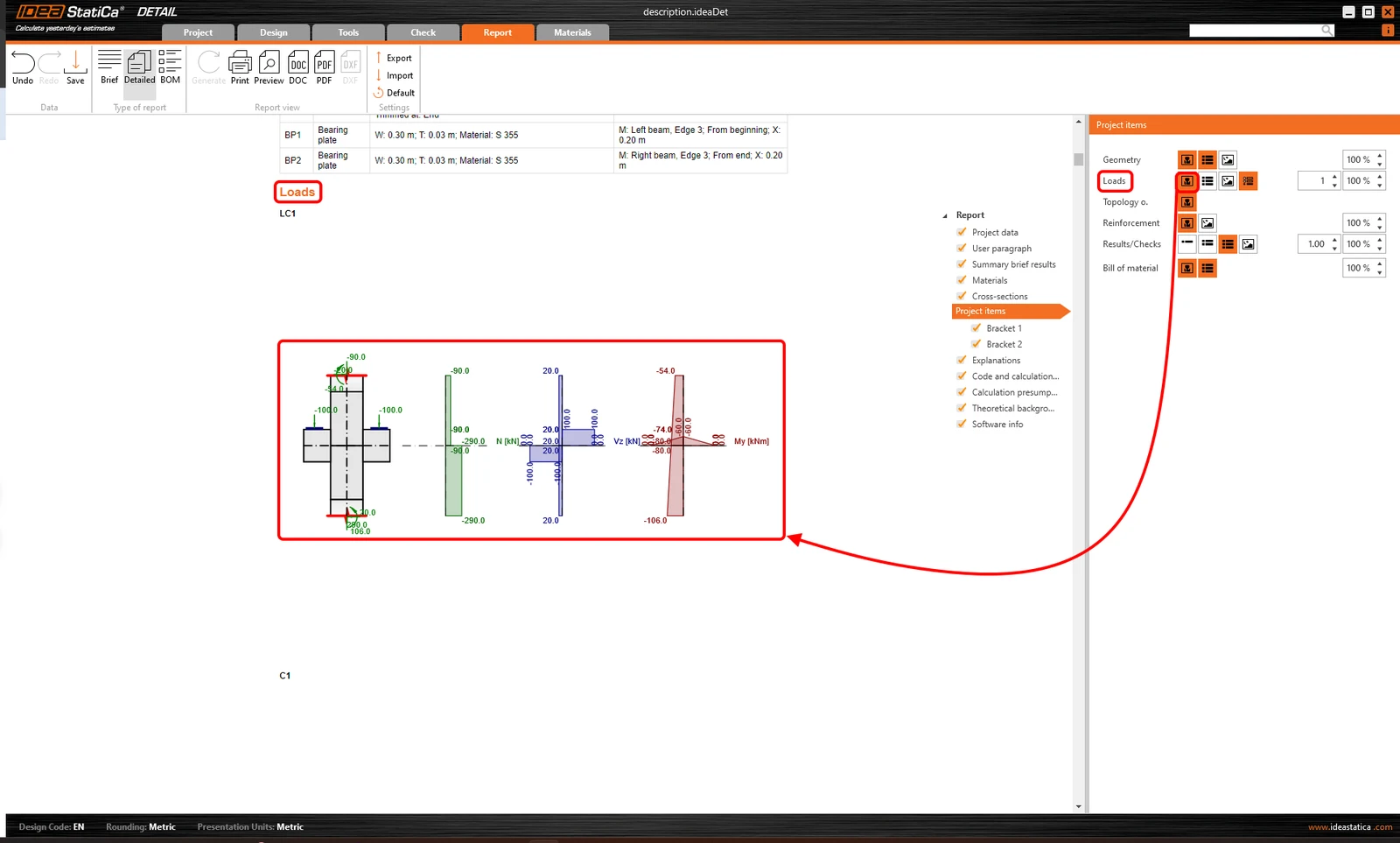
Lasten
Es ist möglich, jede Lastkombination einschließlich der Schnittgrößendiagramme anzuzeigen. Darüber hinaus kann eine Tabelle der Lasteffekte hinzugefügt werden.
Die relative Breite des Bildes kann gesteuert werden, ebenso wie die Anzahl der Bilder in einer Zeile. Außerdem können Sie die in aktiven Kombinationen enthaltenen Lastfälle einsehen.
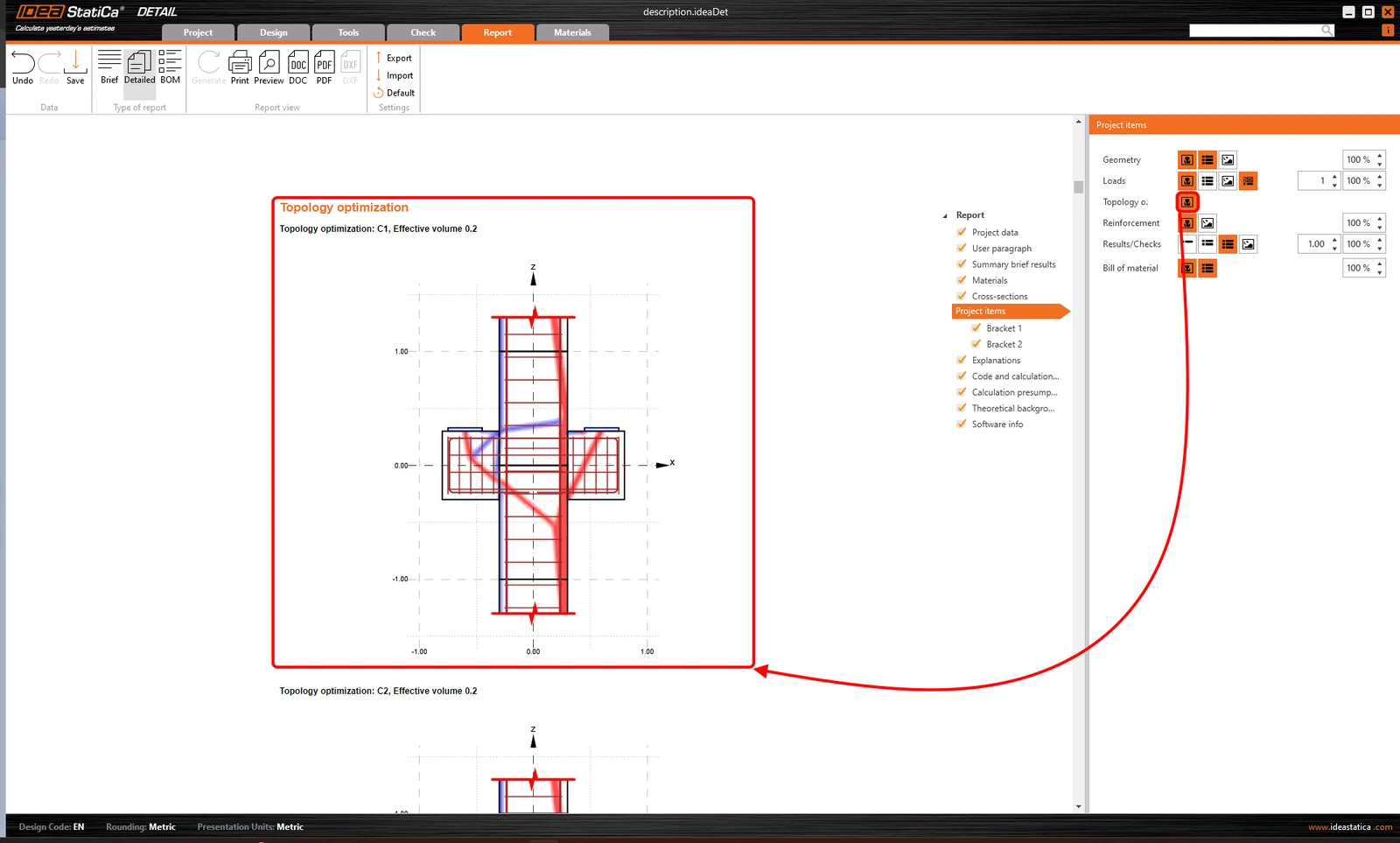
Topologieoptimierung
Die Schaltfläche aktiviert die Visualisierung der Topologieoptimierung für alle Kombinationen und festgelegte Volumenniveaus.
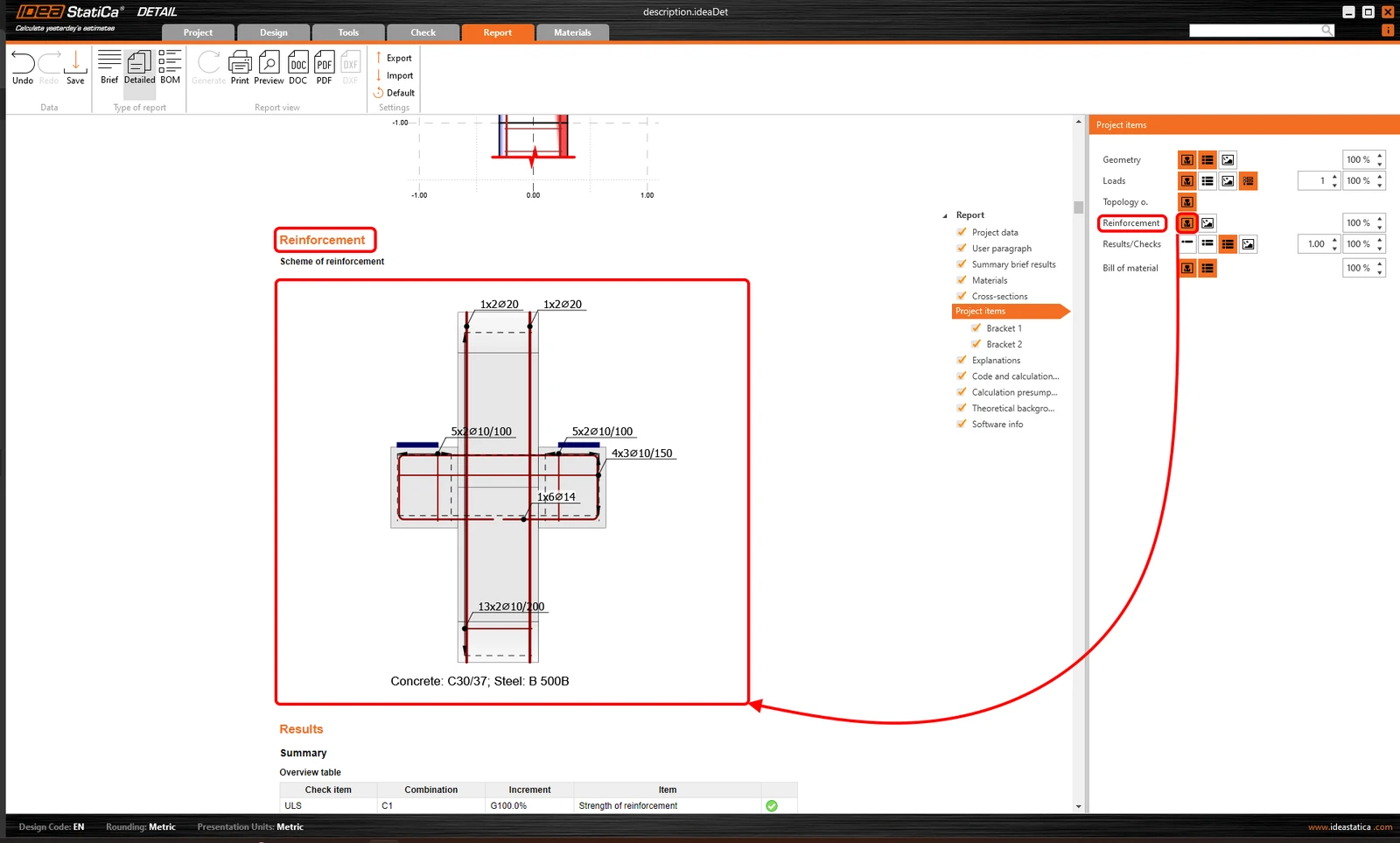
Bewehrung
Sie können ein Bewehrungsschema aktivieren oder Benutzerbilder aus der Galerie hinzufügen.
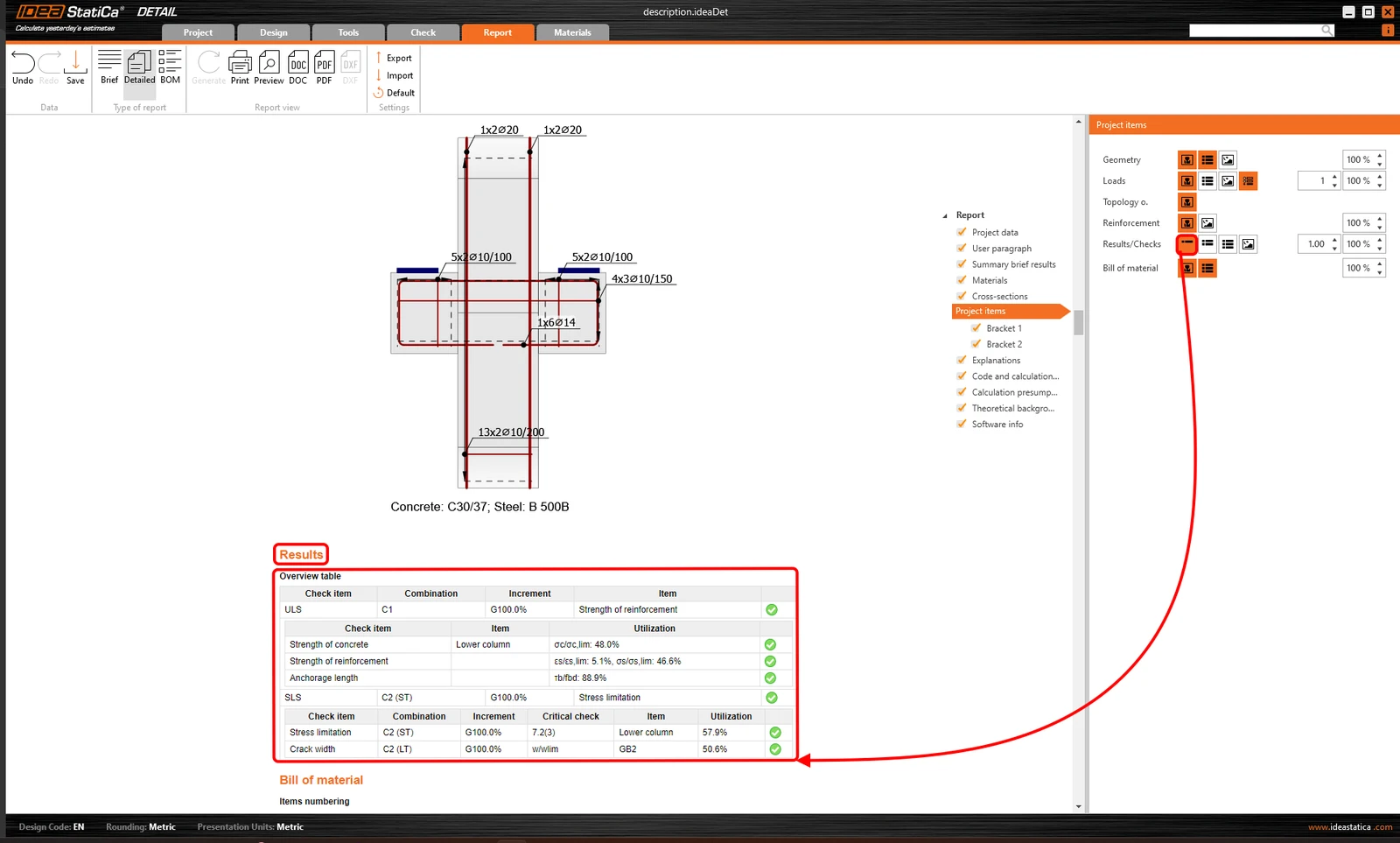
Ergebnisse/Nachweise
Es gibt drei Möglichkeiten, Ergebnisse anzuzeigen.
- Kurzübersicht – nur Übersichtstabelle
- Ausgewählte Ergebnisse
- Vollständige Ergebnisse
Die erste Option ist in der folgenden Abbildung dargestellt.
Die zweite Option ermöglicht es Ihnen, genau auszuwählen, was angezeigt werden soll.
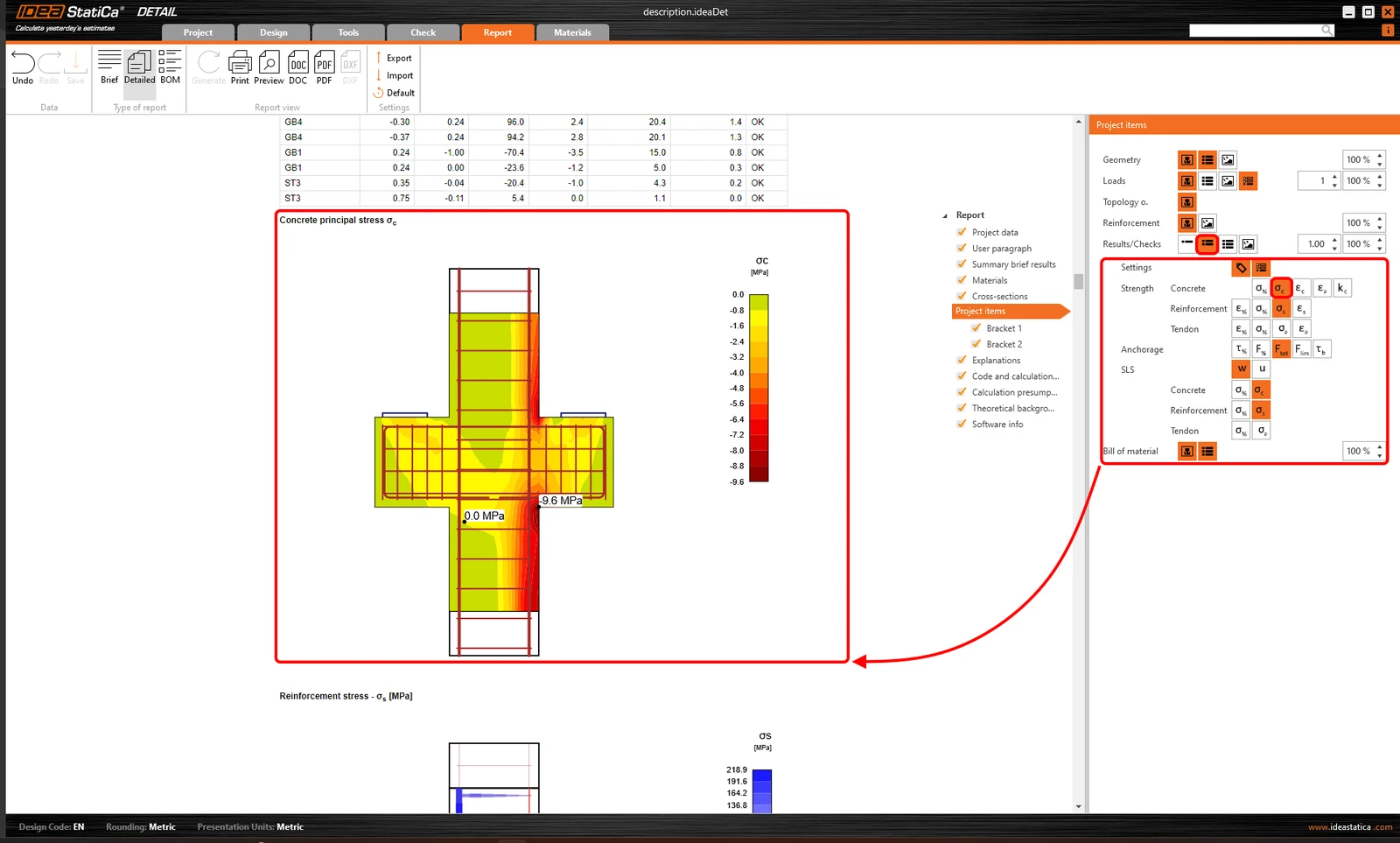
Die letzte Option fügt dem Bericht einfach alle Ergebnisse hinzu.
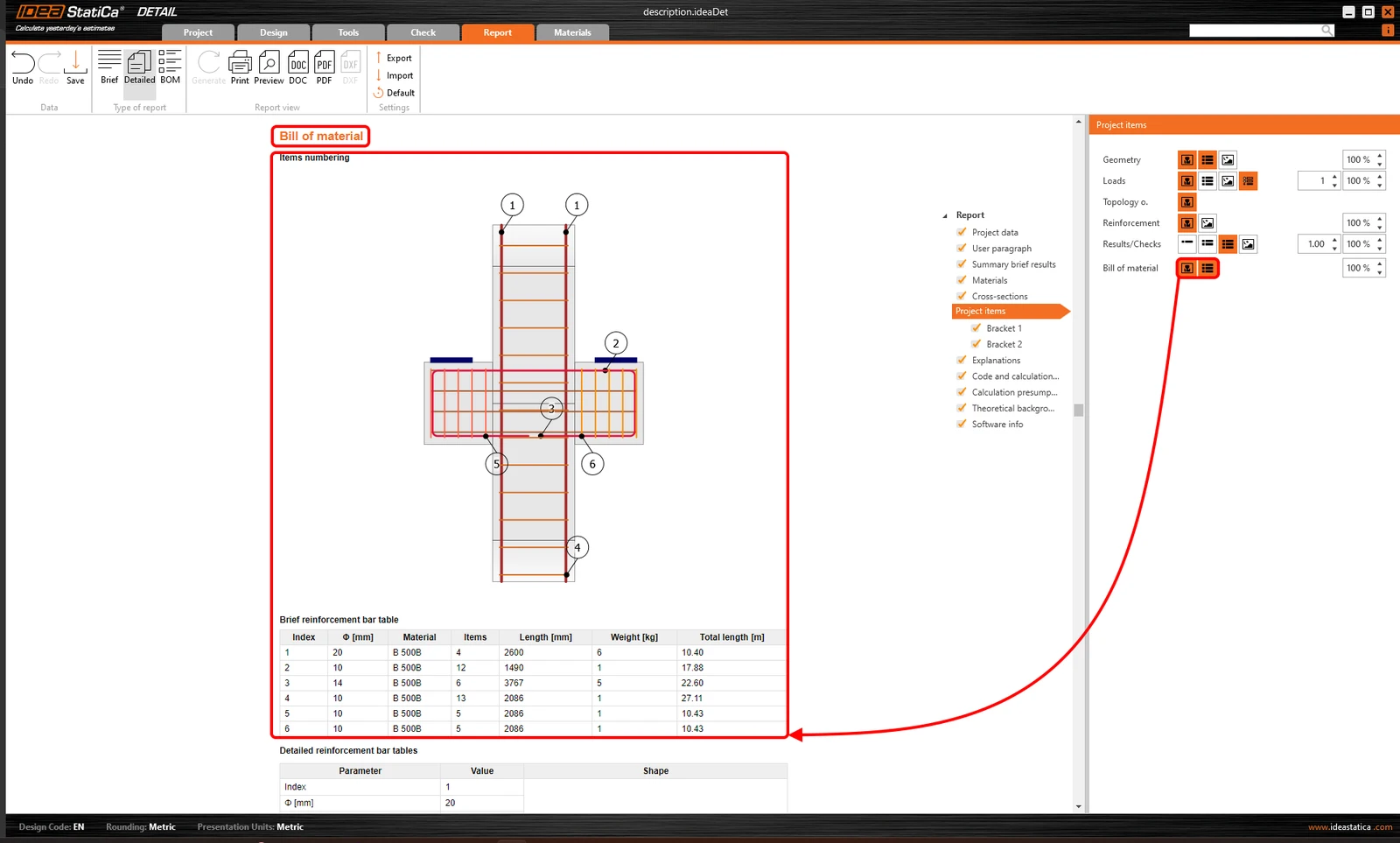
Stückliste
Klicken Sie auf die Schaltfläche Stückliste, um Gewicht, Anzahl der Elemente, Formen und Längen der verwendeten Bewehrung einzusehen.
Zeichnungen der Bewehrungsanordnung, einschließlich der Formen der Bewehrungsstäbe, können aus IDEA StatiCa Detail in eine DXF-Datei exportiert werden. Die Zeichnung kann anschließend weiter bearbeitet werden.
Abschluss des Berichts
Der abschließende Teil des Berichts, der Erläuterungen der verwendeten Symbole, Norm- und Berechnungseinstellungen sowie Berechnungsvoraussetzungen behandelt, wird durch einen wichtigen Abschnitt ergänzt, der den theoretischen Hintergrund darstellt.
Dieser Teil hebt die wesentlichen Annahmen der Methode hervor und trägt zu einem besseren Verständnis der Berichtsausgaben für alle Ingenieure bei.
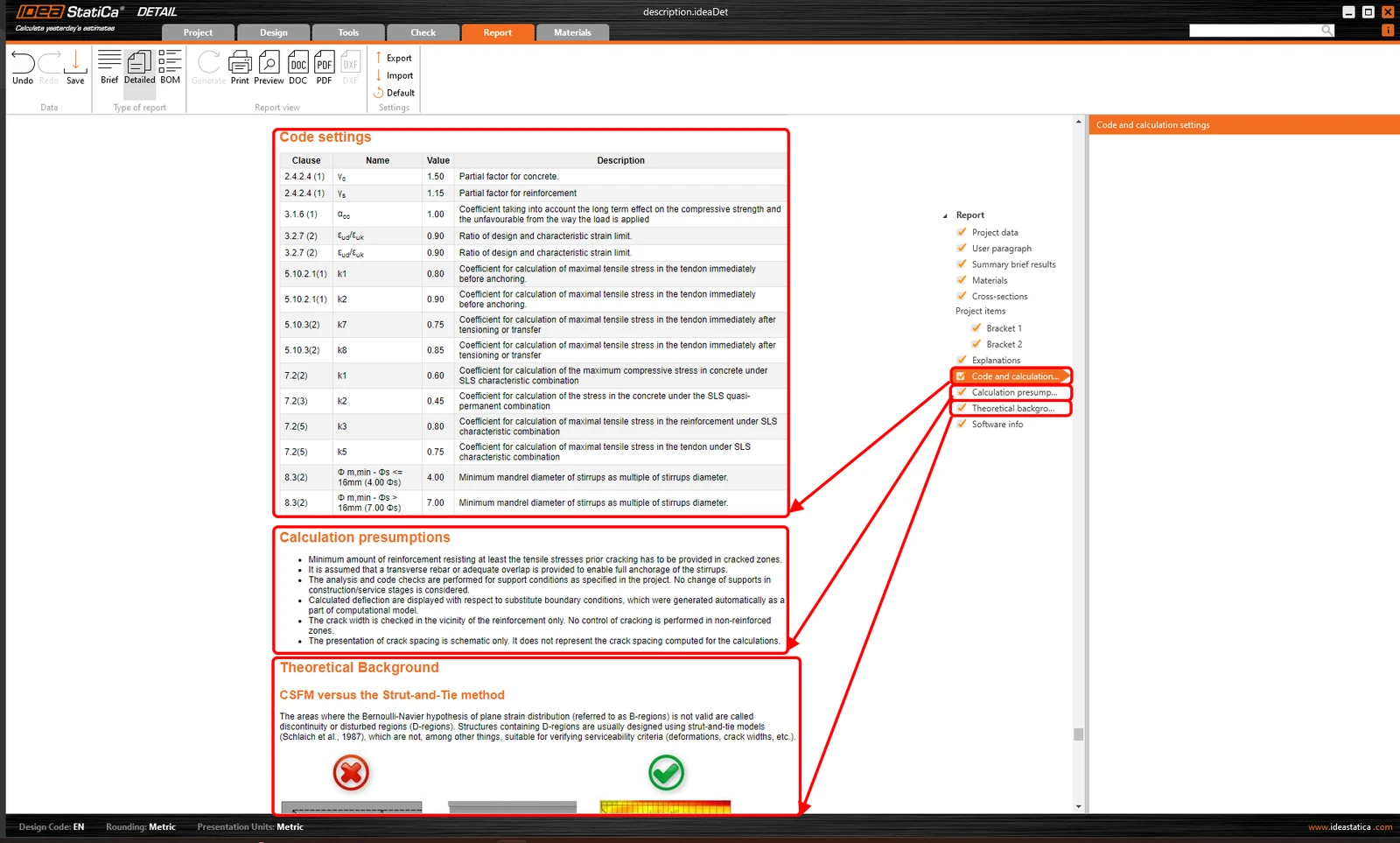
Alle Teile können ein- oder ausgeblendet werden.
Sobald alles eingerichtet ist, können Sie den Bericht in der Vorschau anzeigen und in ein bearbeitbares Format exportieren. Oder drucken Sie den Bericht direkt aus der Anwendung.
Die Berichtseinstellungen können innerhalb Ihres Unternehmens geteilt werden.