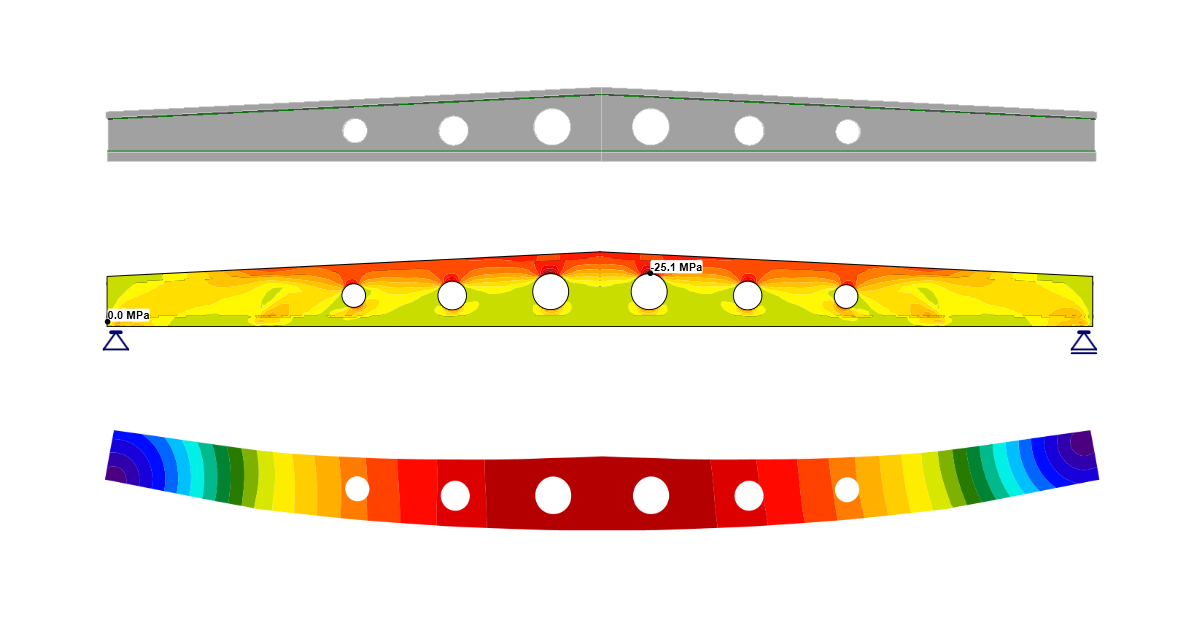
Trave precompressa con aperture (EN)
1 Nuovo progetto
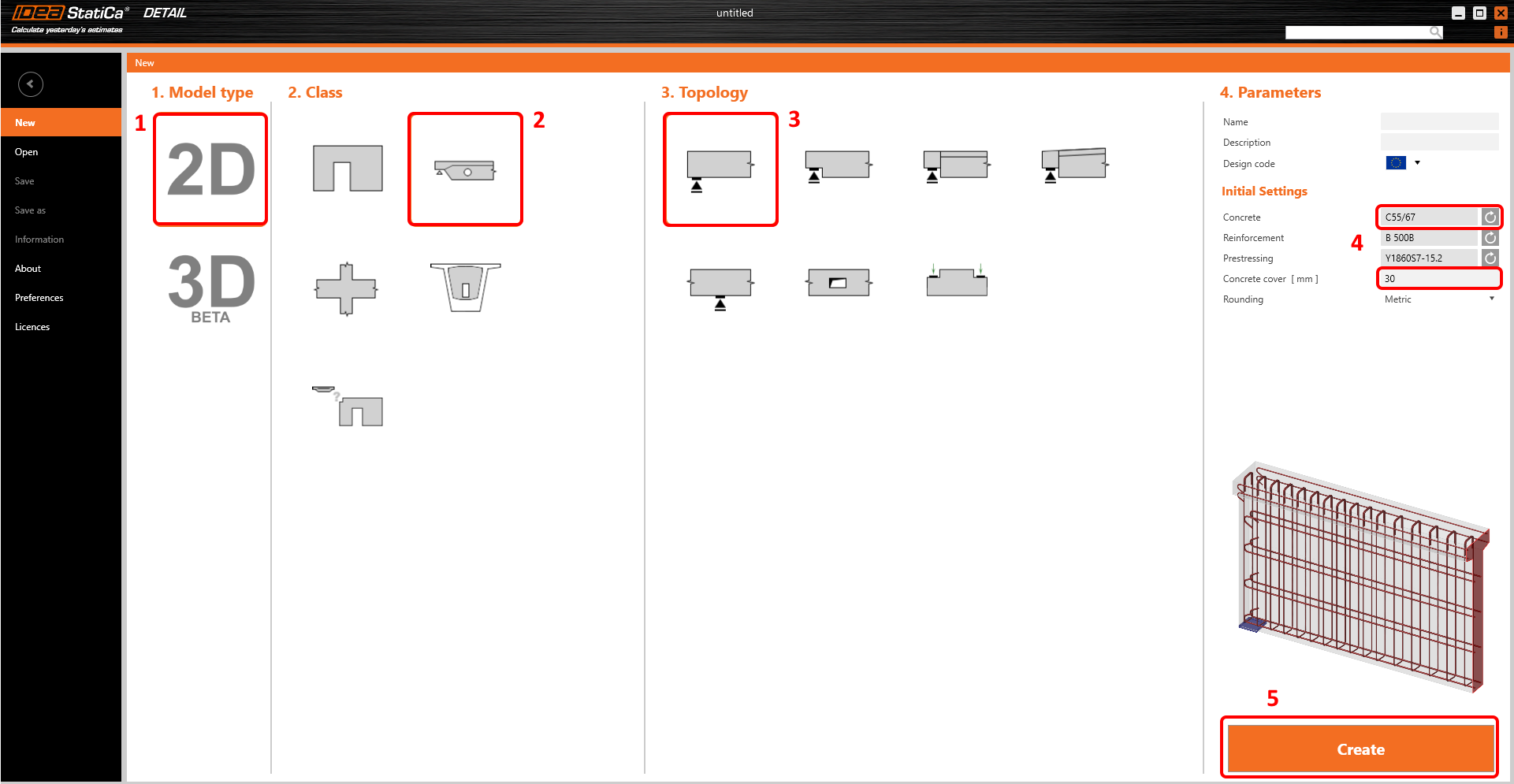
Avvia un nuovo progetto Nuovo in IDEA StatiCa Detail.

Nella procedura guidata, imposta il grado del calcestruzzo e dell'armatura e definisci lo spessore del Copriferro. Seleziona la classe Travi e la topologia Appoggio d'estremità.
2 Geometria
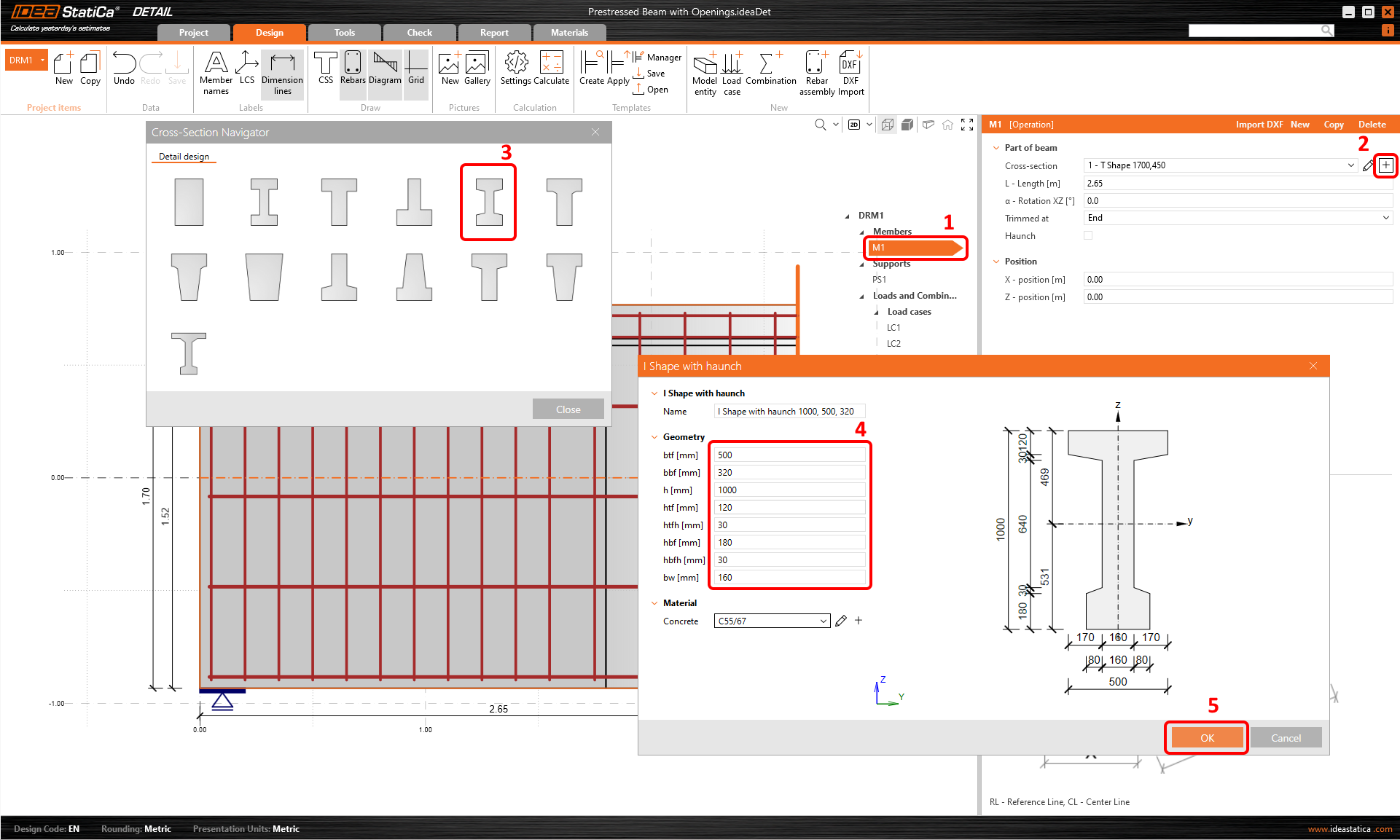
Prima di tutto, definisci le sezioni trasversali. Verranno utilizzate due sezioni a I. Seleziona Elemento M1 (1), fai clic sul pulsante più (2) e seleziona la Sezione a I con mensola rastremata (3). Successivamente modifica la Geometria (4) della sezione.
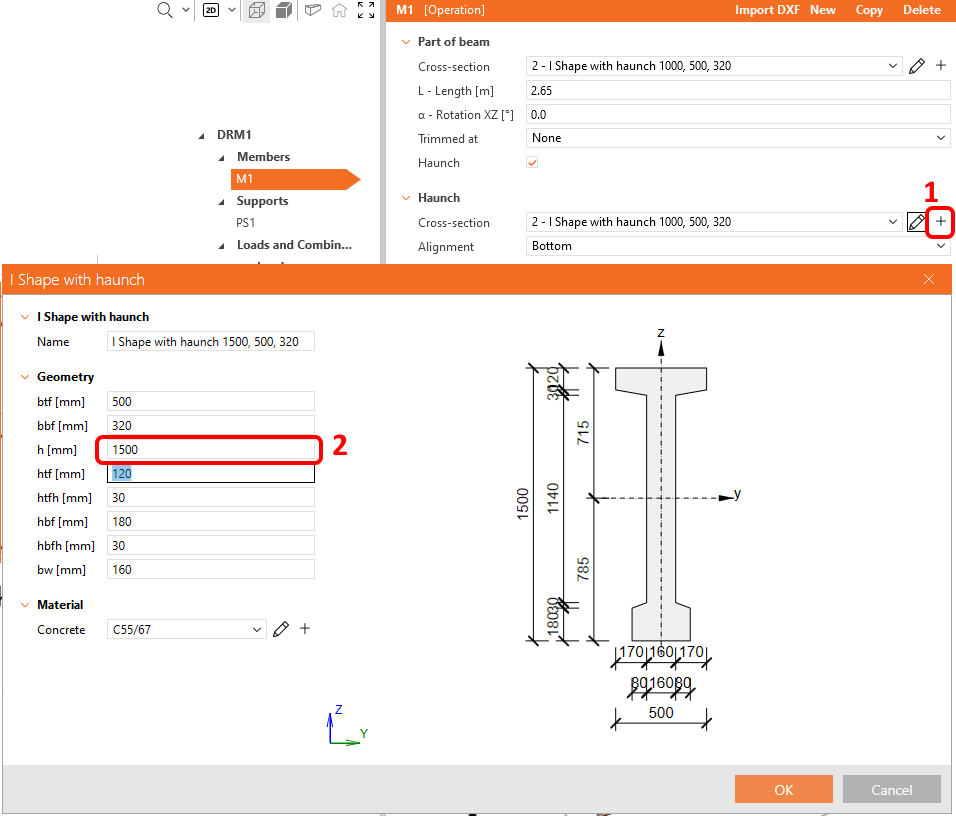
Modifica la trave M1: devi disattivare l'estremità rifilata, aggiungere la mensola rastremata e definire la seconda sezione trasversale.
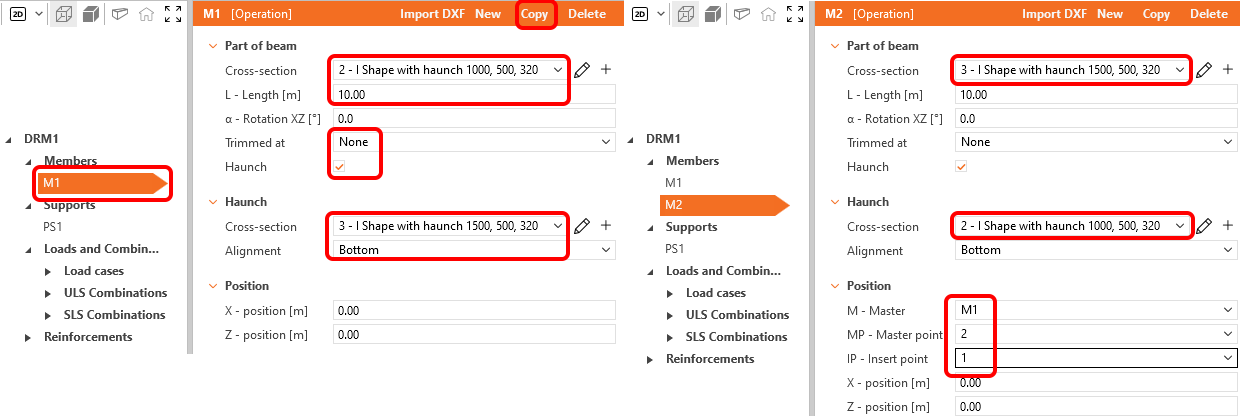
Seleziona le sezioni trasversali appropriate e regola la lunghezza e l'allineamento. Una volta impostata la trave M1, fai clic sul pulsante copia per creare la seconda parte della trave. Quindi modifica la trave M2.
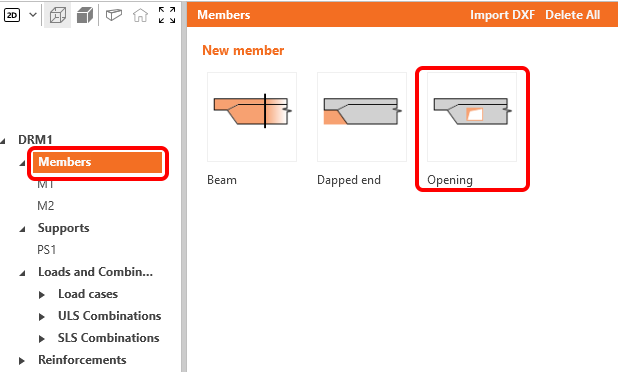
Aggiungi un'apertura.
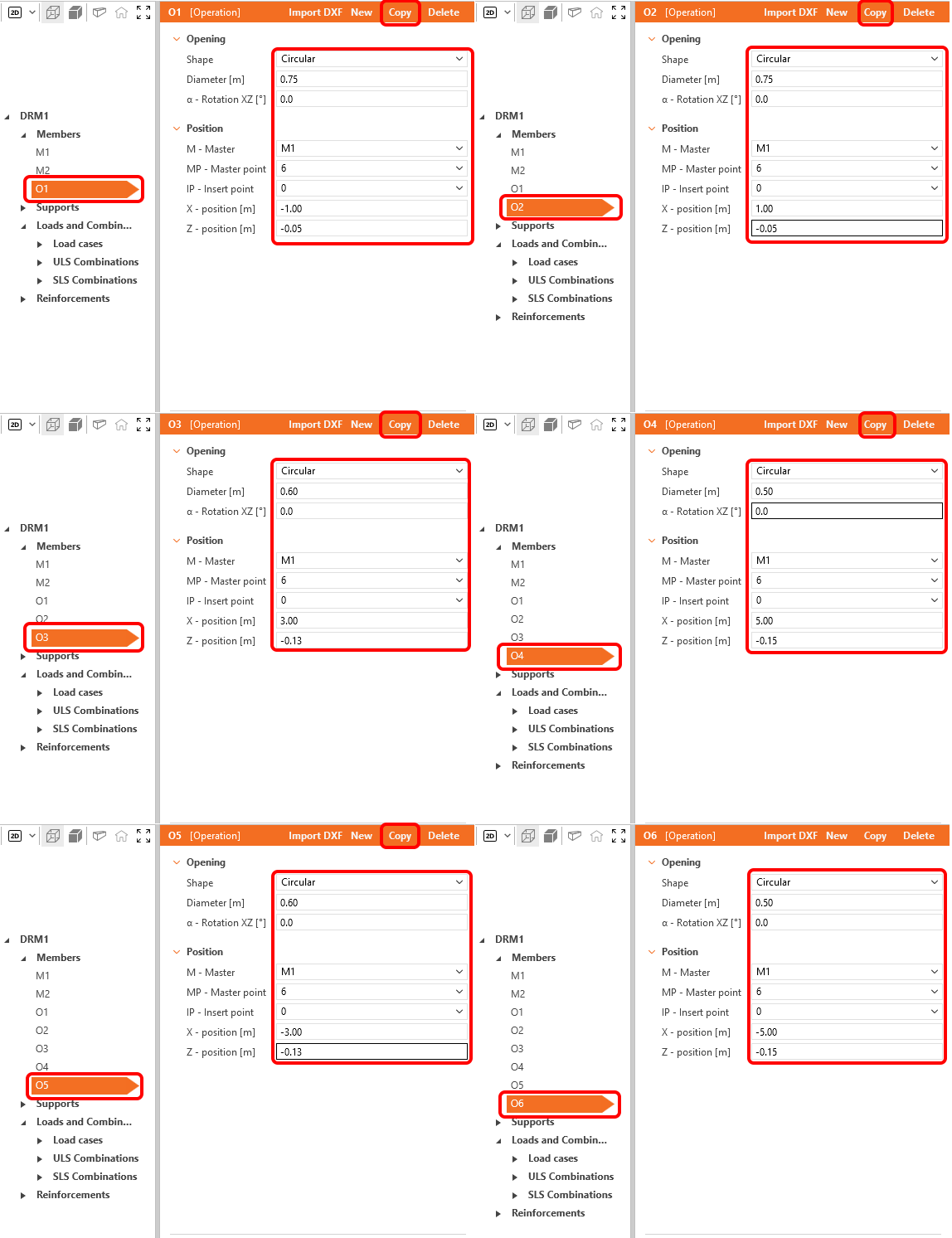
Modifica la geometria dell'apertura O1. Una volta terminato, fai clic sul pulsante copia per creare una nuova apertura O2. Procedi quindi allo stesso modo con le altre aperture. Di seguito puoi vedere le impostazioni della geometria.
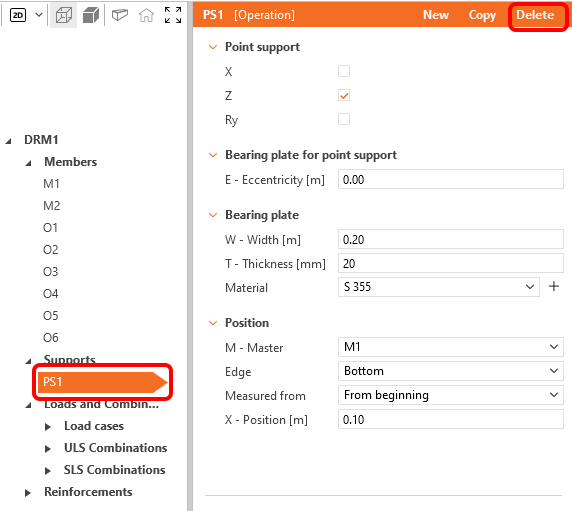
I prossimi elementi da aggiornare sono i vincoli. Nell'applicazione Detail sono disponibili diversi tipi di vincoli. Elimina il Vincolo puntuale PS1 creato dal modello.
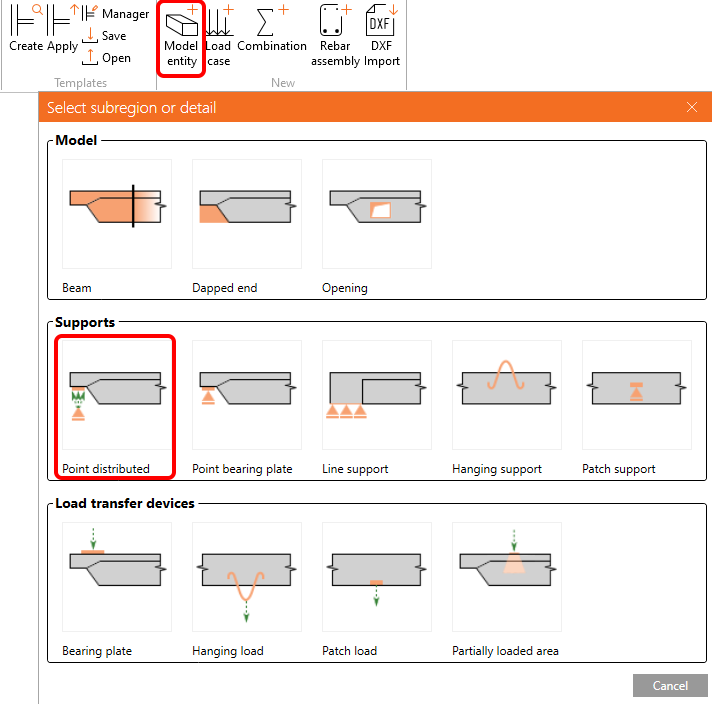
Aggiungi una nuova Entità del modello, seleziona il vincolo Punto distribuito per creare un nuovo vincolo.
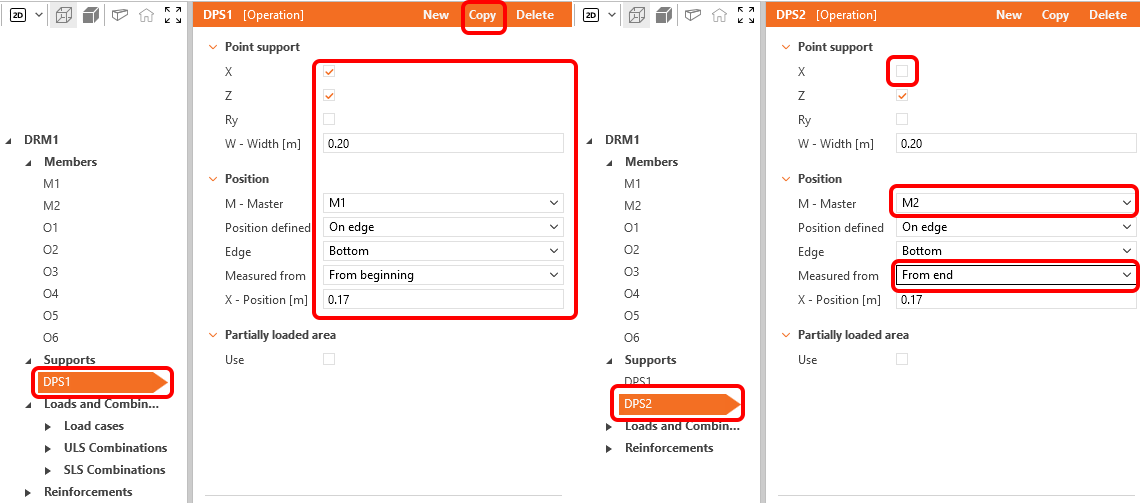
Imposta i vincoli puntuali distribuiti DPS1 secondo la figura seguente. Copia il vincolo e regola il nuovo vincolo DPS2.
La geometria della trave è impostata; la trave dovrebbe apparire così:

3 Carichi
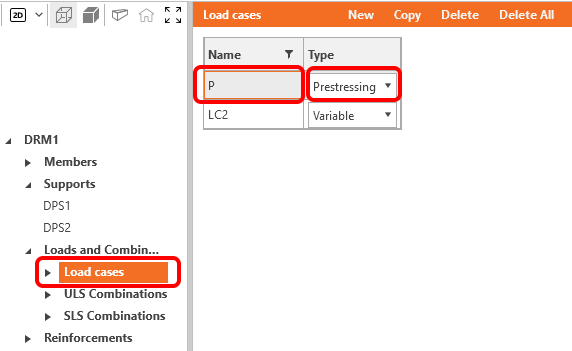
Vai alle Combinazioni di carico nel menu ad albero. Rinomina la combinazione di carico LC1 in P e cambia il suo Tipo in Precompressione.
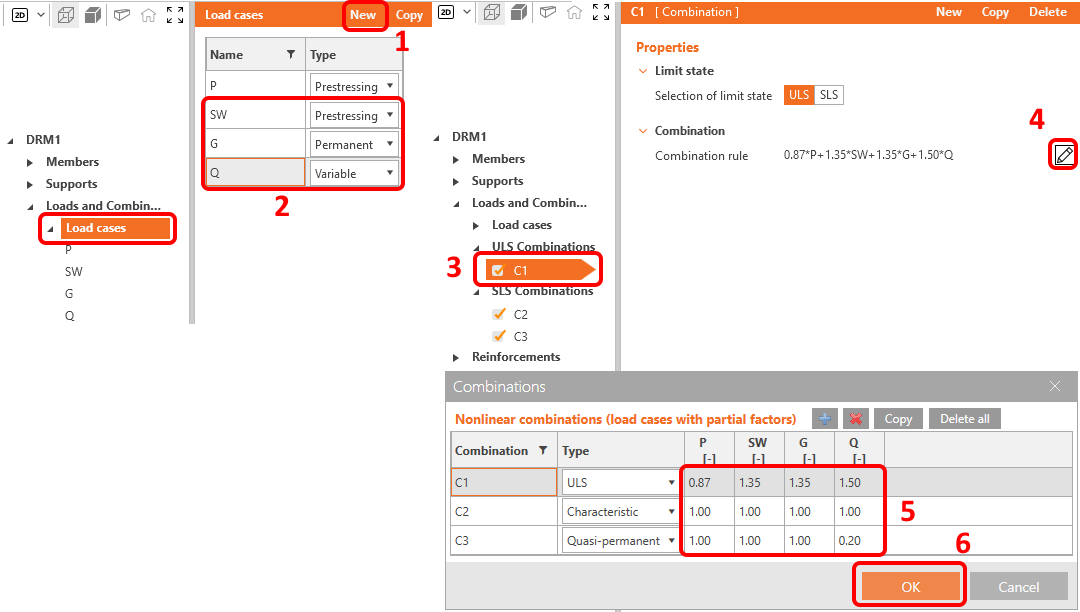
Aggiungi due nuove combinazioni di carico facendo clic sul pulsante Nuovo (1). Rinomina e imposta il Tipo di carico (2) di tutte le combinazioni di carico rimanenti. Seleziona la combinazione C1 (3). Fai clic sul pulsante matita (4) e modifica i fattori (5) delle combinazioni. Conferma le modifiche (6).
Ogni combinazione SLE può essere attiva per la verifica dell'ampiezza delle fessure, la verifica della freccia o per entrambe. Impostiamo C2 come attiva per la verifica della freccia e C3 per la verifica dell'ampiezza delle fessure.
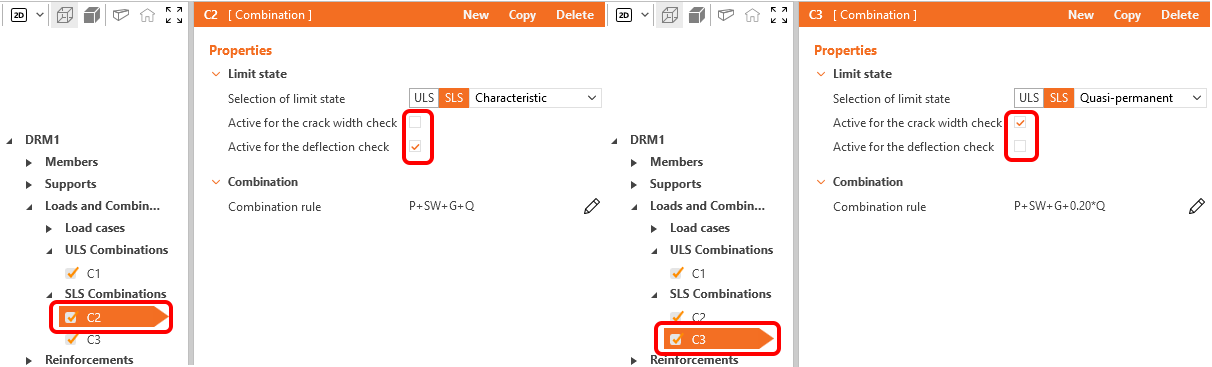
Lascia selezionate tutte le combinazioni C1, C2 e C3. Nota che i calcoli verranno eseguiti solo per gli elementi selezionati.
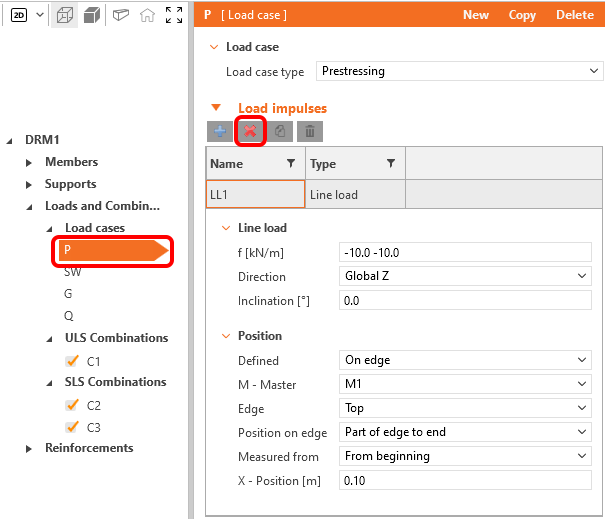
Iniziamo a modificare gli Impulsi di carico. Elimina il carico lineare LL1 dalla combinazione di carico P. Questa combinazione di carico rimarrà vuota.
Cambia la combinazione di carico corrente in SW. Elimina tutti i carichi in questo caso. Fai clic sul pulsante più e applica il Peso proprio.
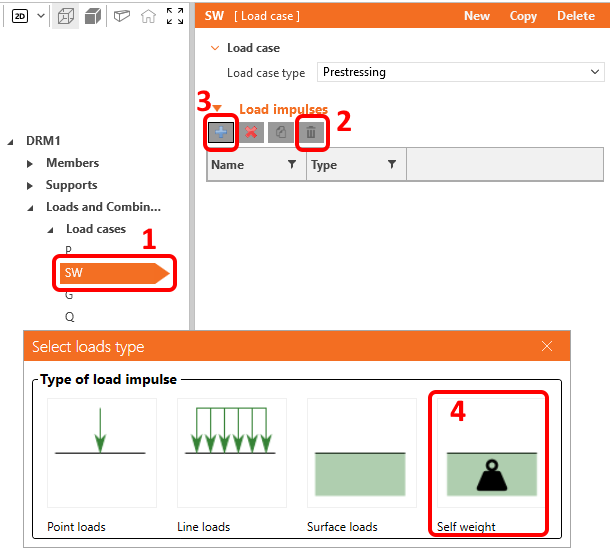
Il peso proprio è stato aggiunto alla combinazione di carico SW, che è di tipo Precompressione. È importante leggere l'articolo della Knowledge base - Come impostare il peso proprio per la trave precompressa in Detail. Imparerai perché il peso proprio è impostato come tipo di carico di precompressione.
Aggiungi un Carico puntuale alla combinazione di carico G.
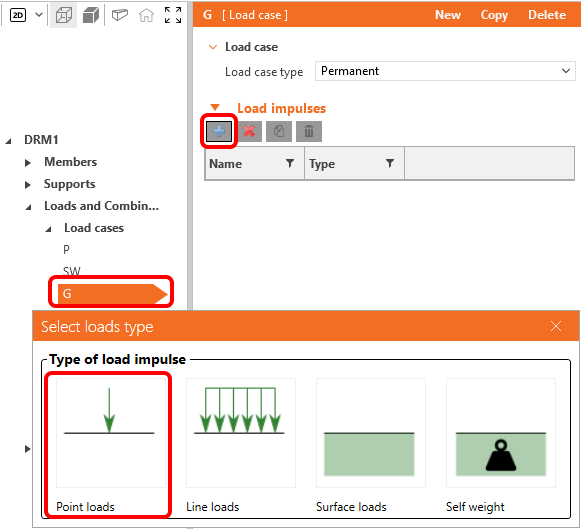
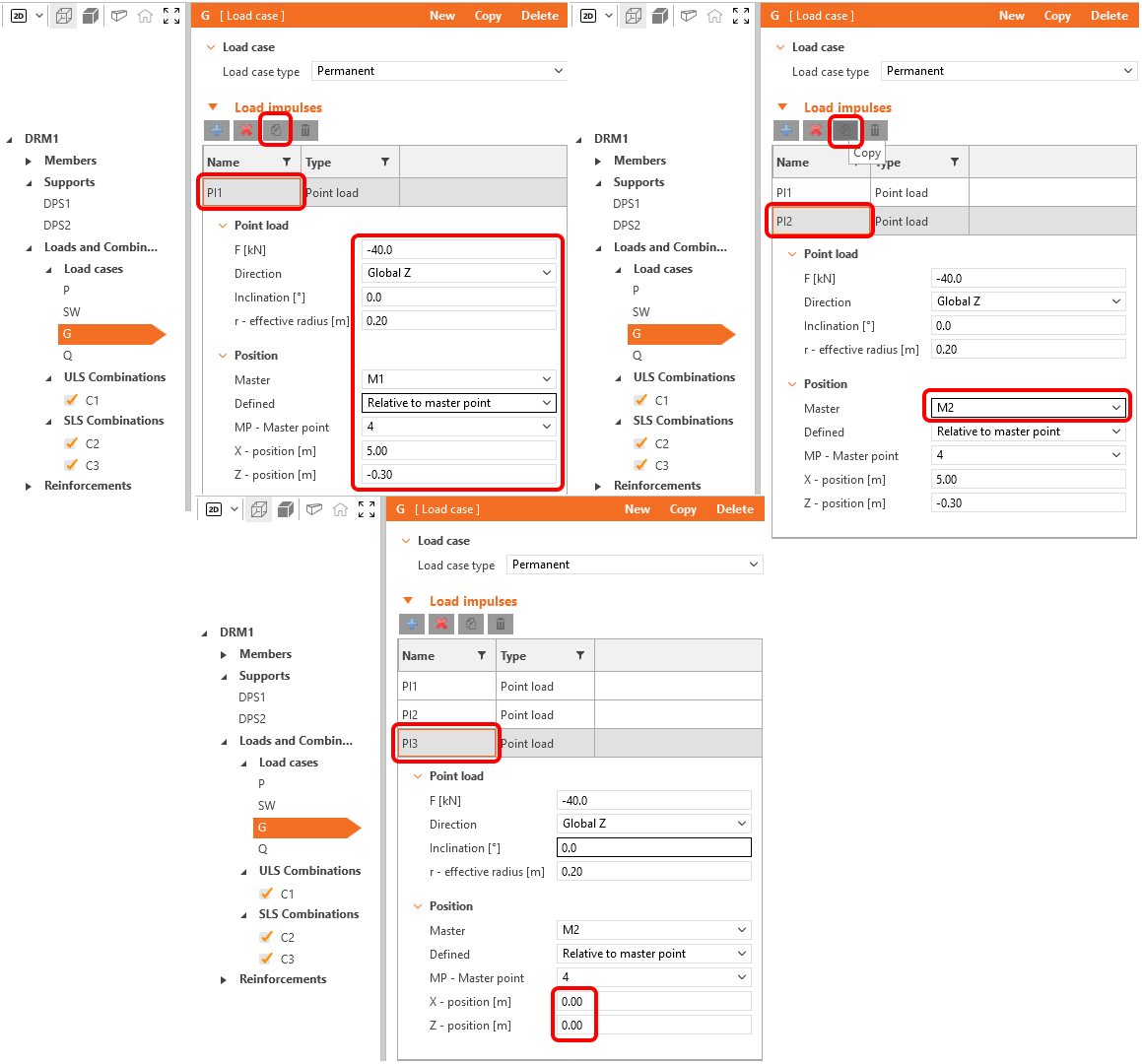
Imposta il Carico puntuale Pl1 e premi il pulsante copia. Quindi imposta l'elemento principale del Carico puntuale Pl2 su M2 e fai nuovamente clic su copia. Pl3 deve essere spostato al centro della campata. Regola le posizioni X e Y.
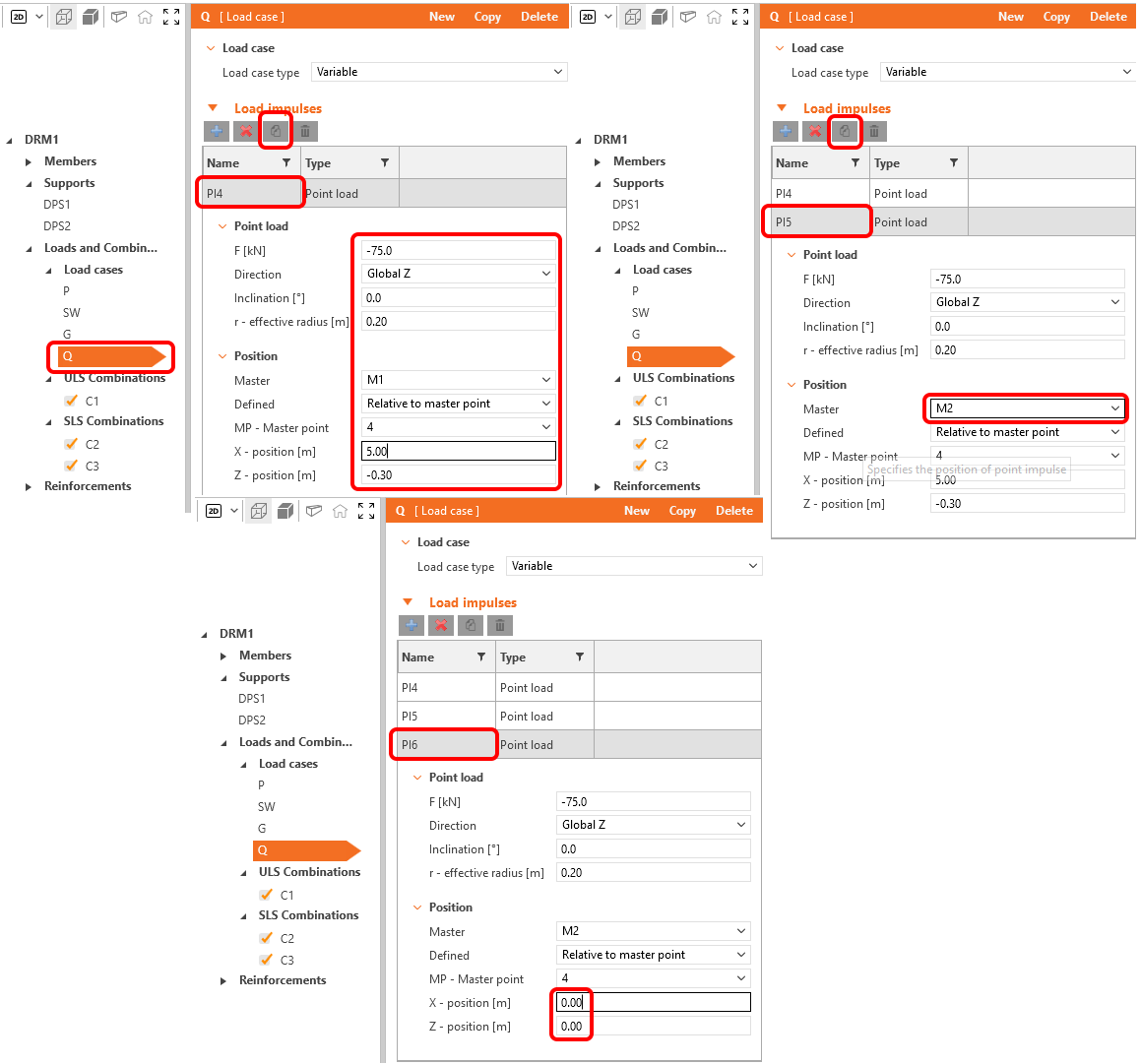
Carichi puntuali simili devono essere creati per la combinazione di carico Q. L'unica differenza è il valore del carico, che sarà -75 kN.
4 Armatura
Una volta definito il carico, è possibile procedere alla definizione dell'armatura.
Lascia che gli Strumenti di progettazione visualizzino le regioni con trazione/compressione. Attiva l'Ottimizzazione topologica. Il calcolo utilizza un volume efficace della struttura (20%, 40%, 60% o 80%) e, attraverso diverse iterazioni, posiziona questo volume in modo che la topologia creata sia la più rigida possibile.
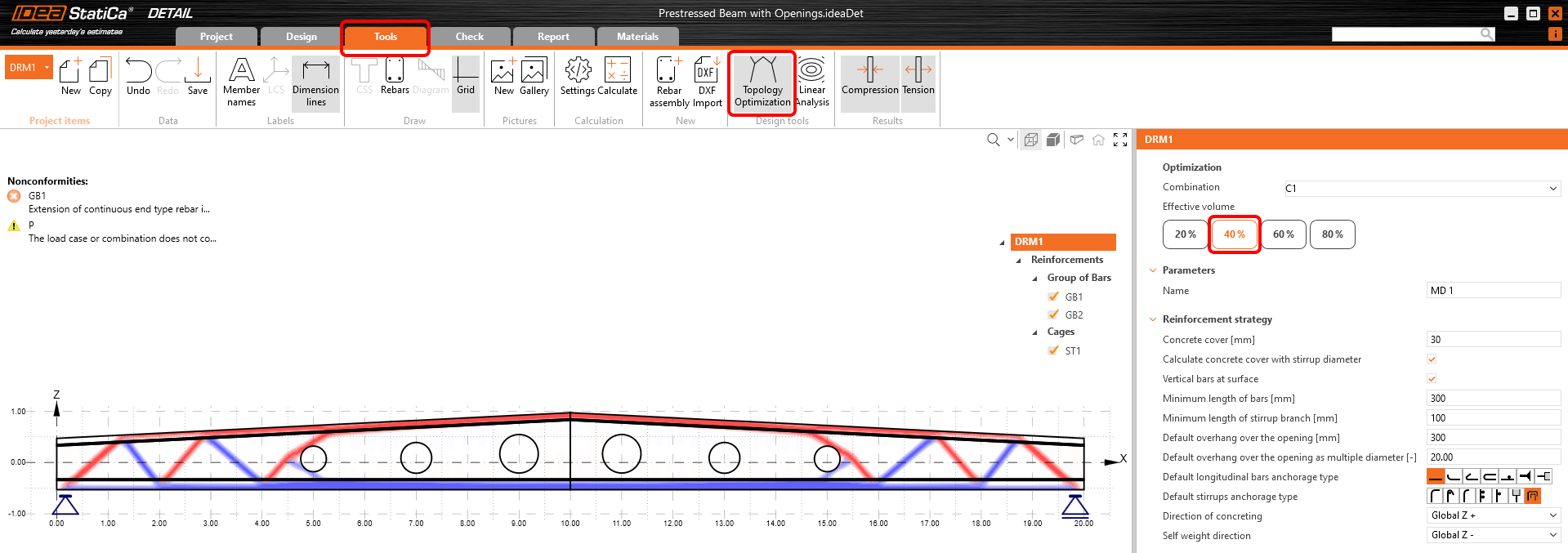
Ora torniamo alla scheda Progettazione e disattiviamo la Griglia.
Modifica gradualmente gli elementi dell'armatura. Inizia con le Gabbie ST1, dove è necessario aggiornare le Distanze. Le distanze sono adattate alla tensione di taglio, che è maggiore in prossimità degli appoggi, e come vedrai di seguito le distanze sono infittite nella zona di ancoraggio dei cavi di precompressione.
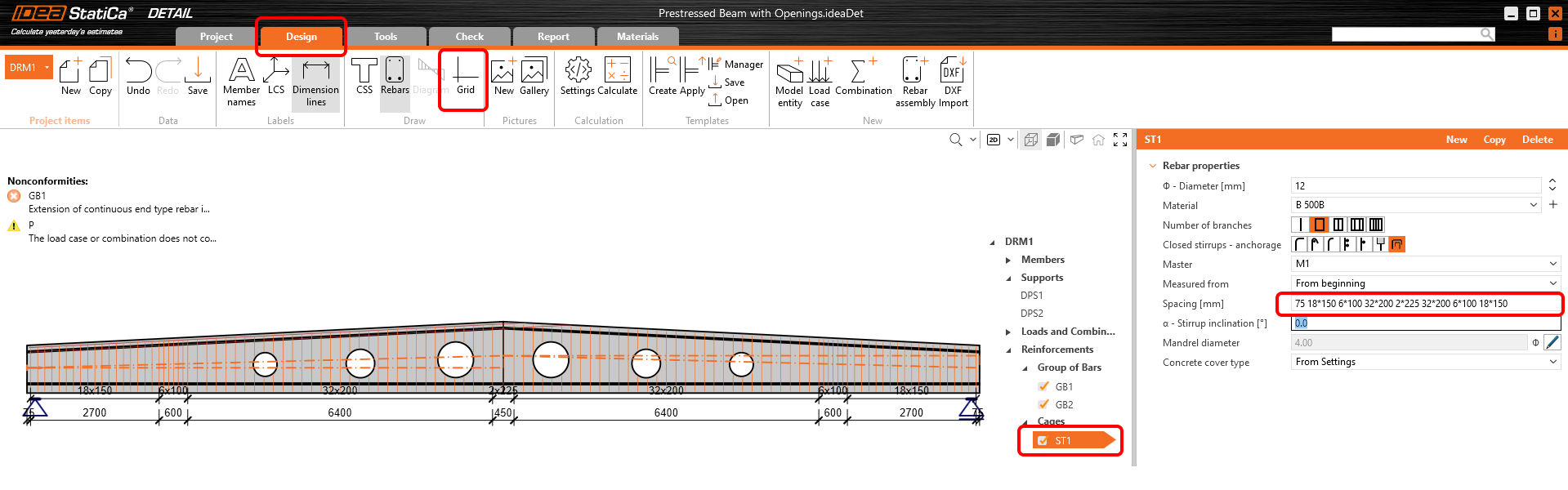
Il prossimo elemento nell'elenco è il Gruppo di barre longitudinali GB1.
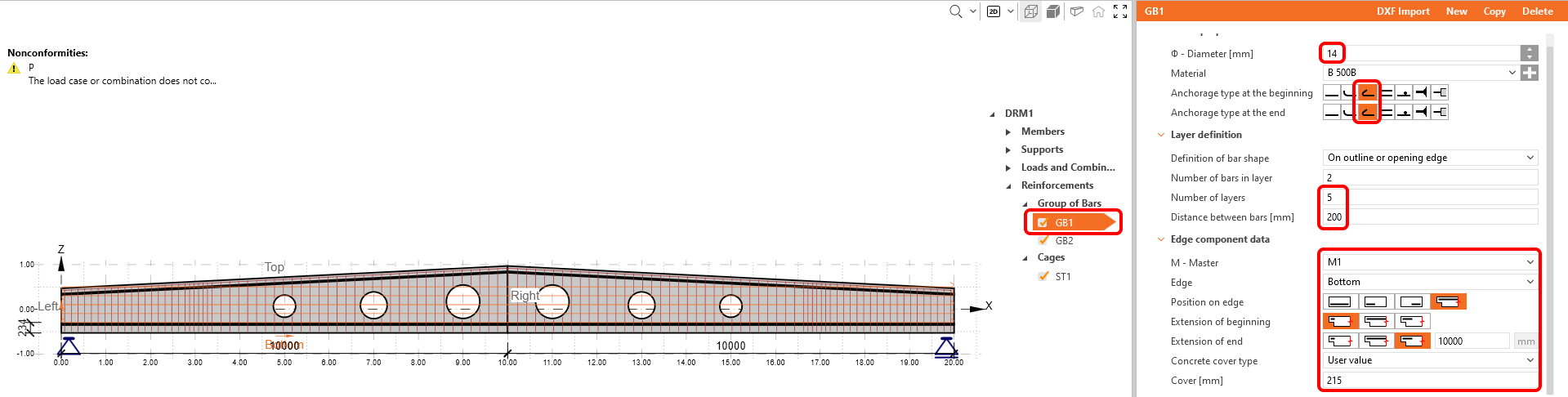
Anche le barre superiori devono essere modificate.
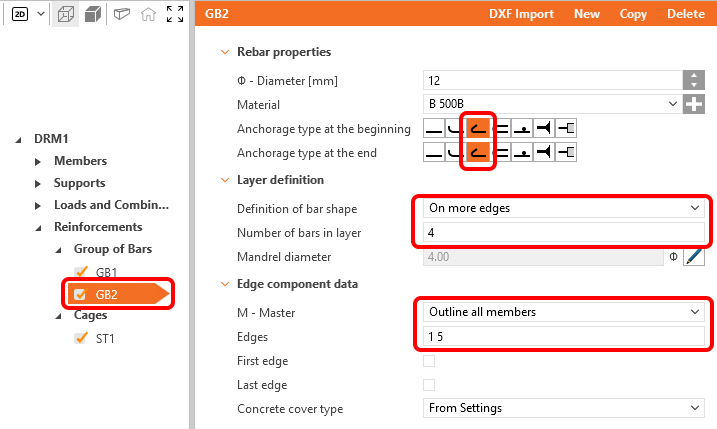
Infine, l'armatura da posizionare è quella aggiuntiva attorno alle aperture. Fai semplicemente clic sul pulsante Nuovo e seleziona le Gabbie Attorno all'apertura.
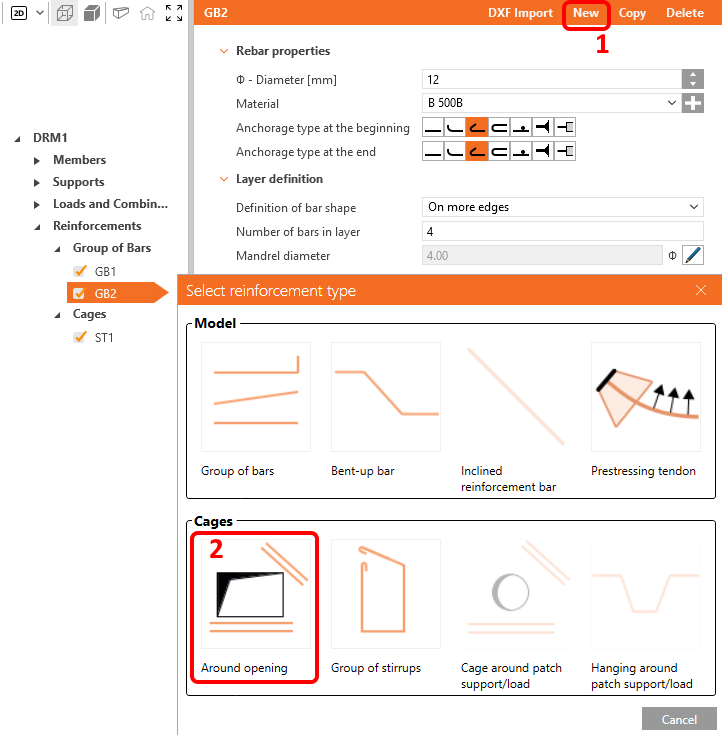
Ci sono sei aperture, quindi devi creare sei elementi di Armatura attorno all'apertura. Saranno tutti uguali, solo il M - Master deve essere cambiato. Prima di tutto, modifica RO1 come segue.
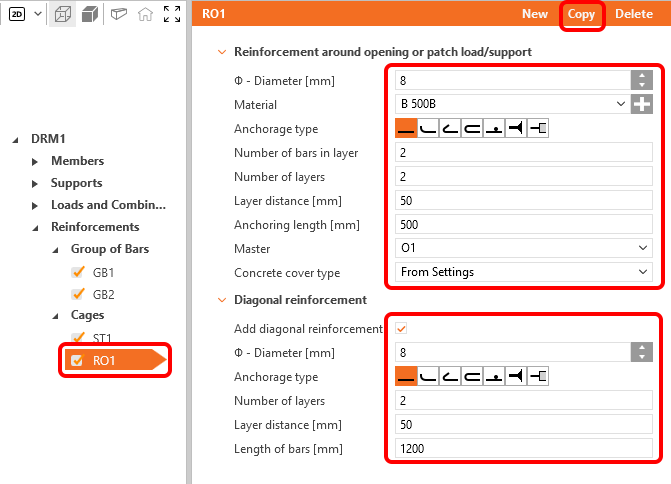
Quindi crea altre cinque copie delle gabbie e assegna il corretto M - Master a ciascuno degli elementi.
Il modello è armato e dovrebbe apparire così.

5 Precompressione
I cavi e i trefoli possono essere aggiunti in modo analogo all'armatura. Hai già creato la combinazione di carico P, che verrà utilizzata per la precompressione. Questa trave di copertura sarà precompressa con Pre-Tensioned trefoli.
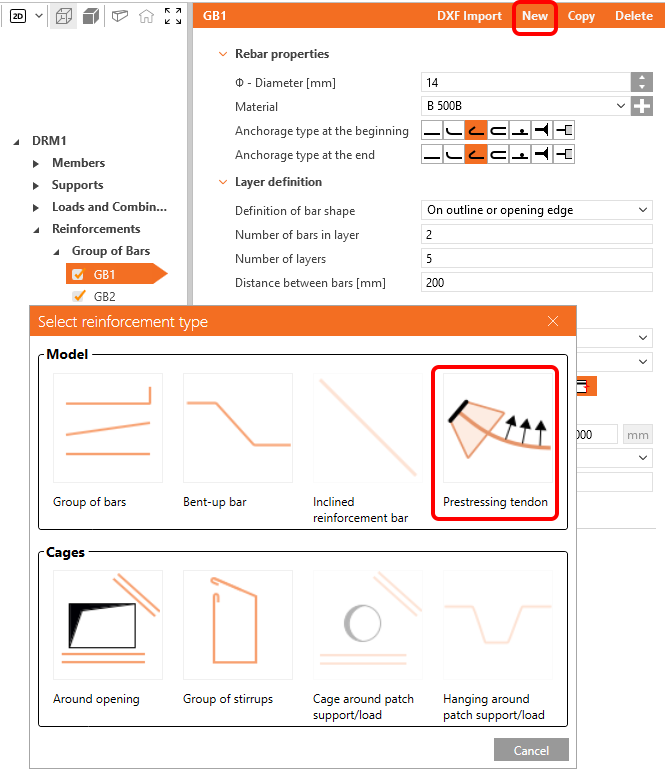
Fai semplicemente clic sul pulsante Nuovo e scegli Tendine di precompressione per creare il primo gruppo di trefoli.
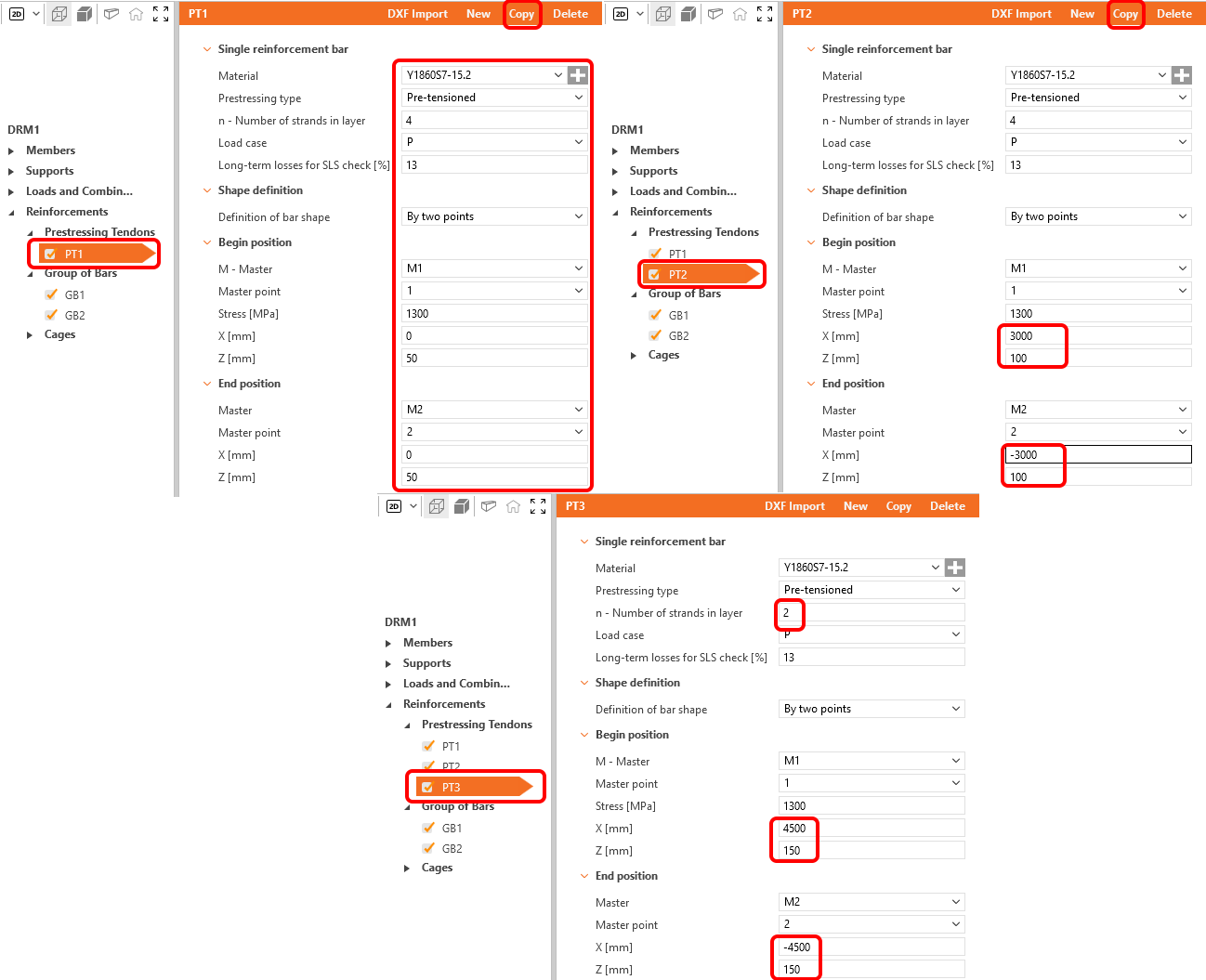
Sono necessari tre gruppi di trefoli. Una volta completata la modifica dell'elemento PT1, puoi copiarlo, regolare la geometria di PT2, copiare PT2 e modificare nuovamente la geometria di PT3.
Il modello è finalmente completato.
6 Verifica
Vai alla scheda Verifica nelle schede del Navigatore e avvia il calcolo del modello.
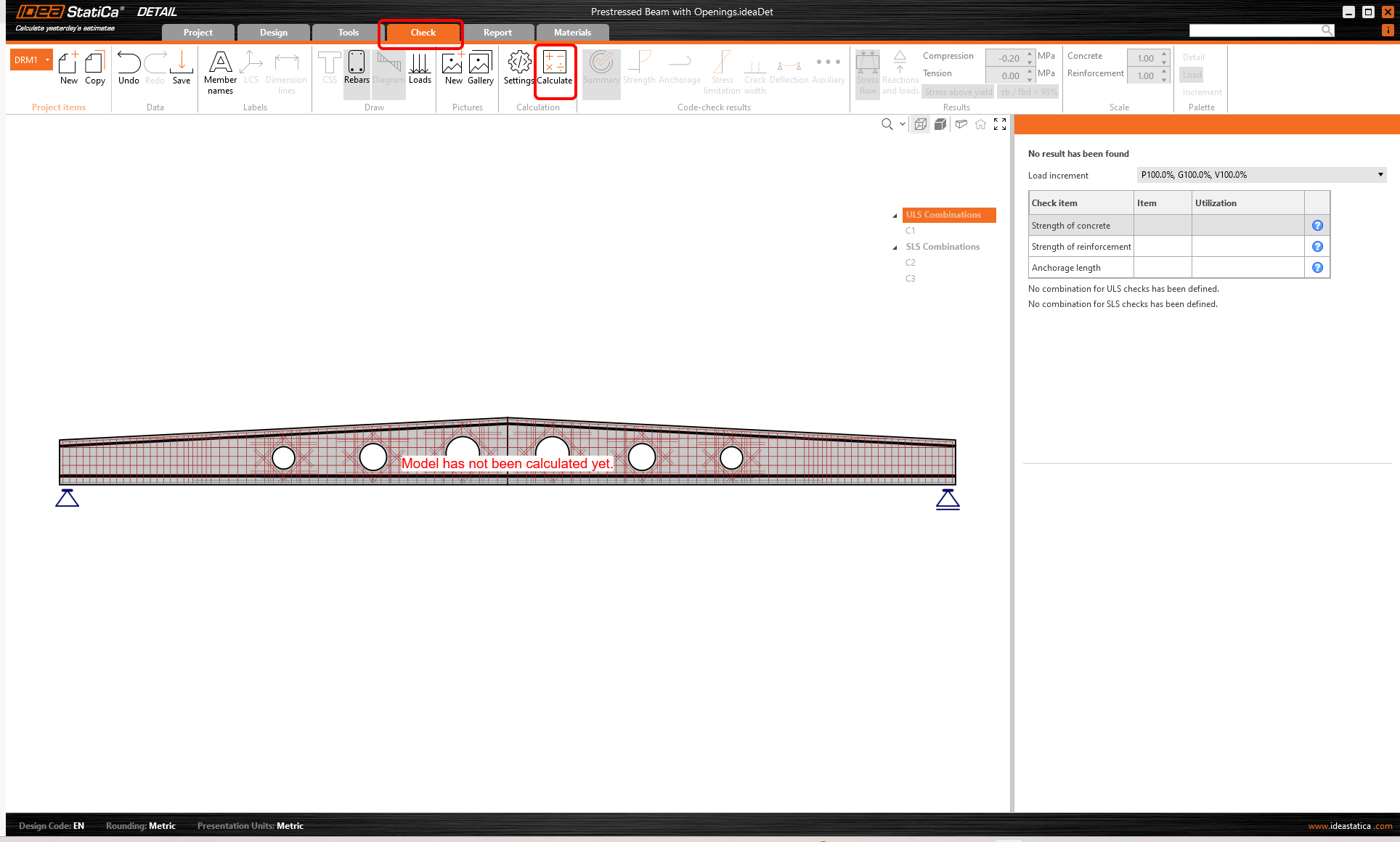
Una volta completata l'analisi, puoi esaminare i risultati.
In alto a sinistra puoi vedere un Riepilogo di tutte le verifiche, la percentuale di sfruttamento e lo stato delle verifiche (soddisfatta/non soddisfatta). In alto a destra puoi trovare i risultati di calcolo dettagliati per la combinazione selezionata. Viene ora presentata la verifica di resistenza del calcestruzzo nella combinazione SLU (C1). Puoi notare la quota di carico di Precompressione, Permanente e Variabile applicata (P100%, G100%, V100%.)
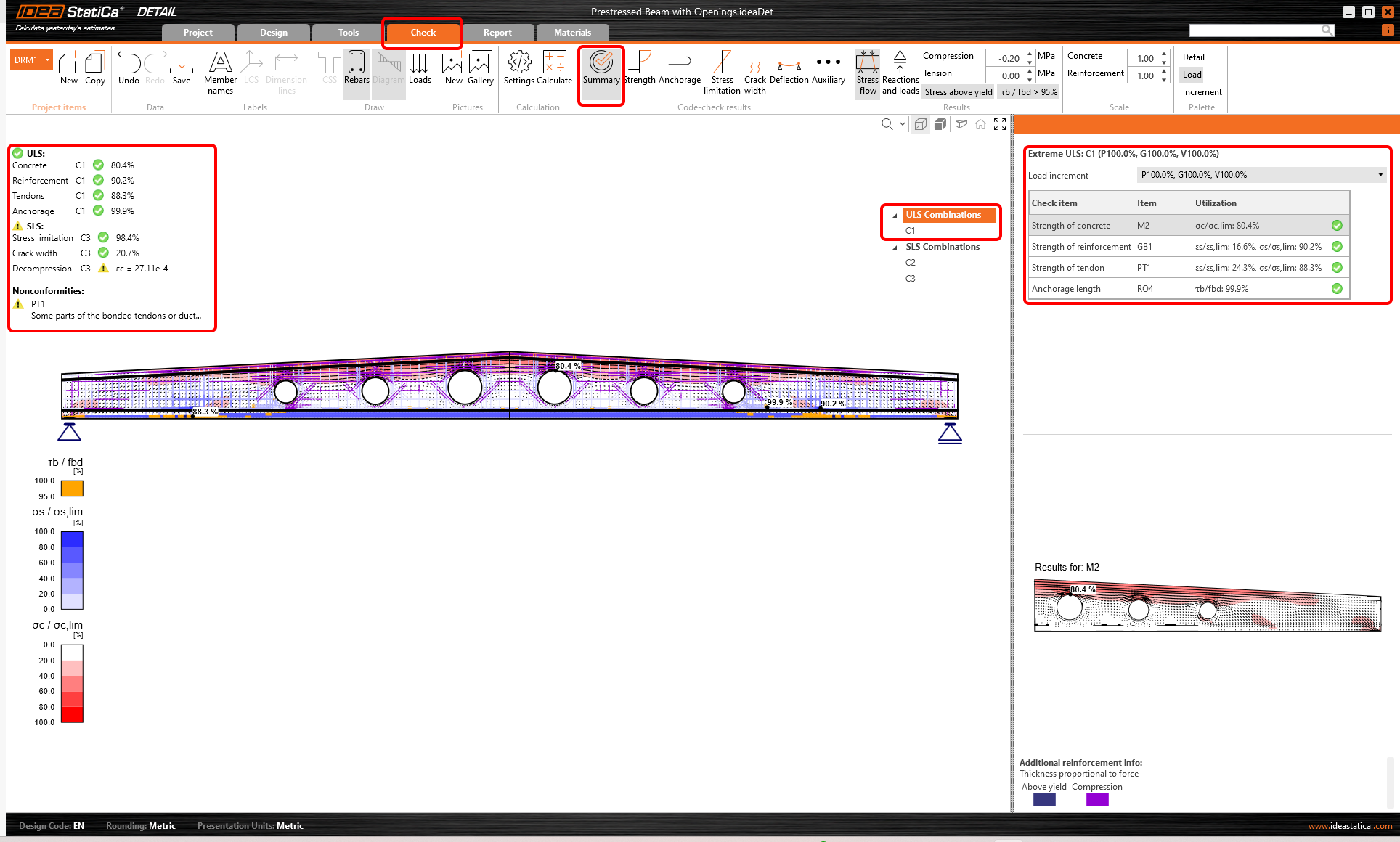
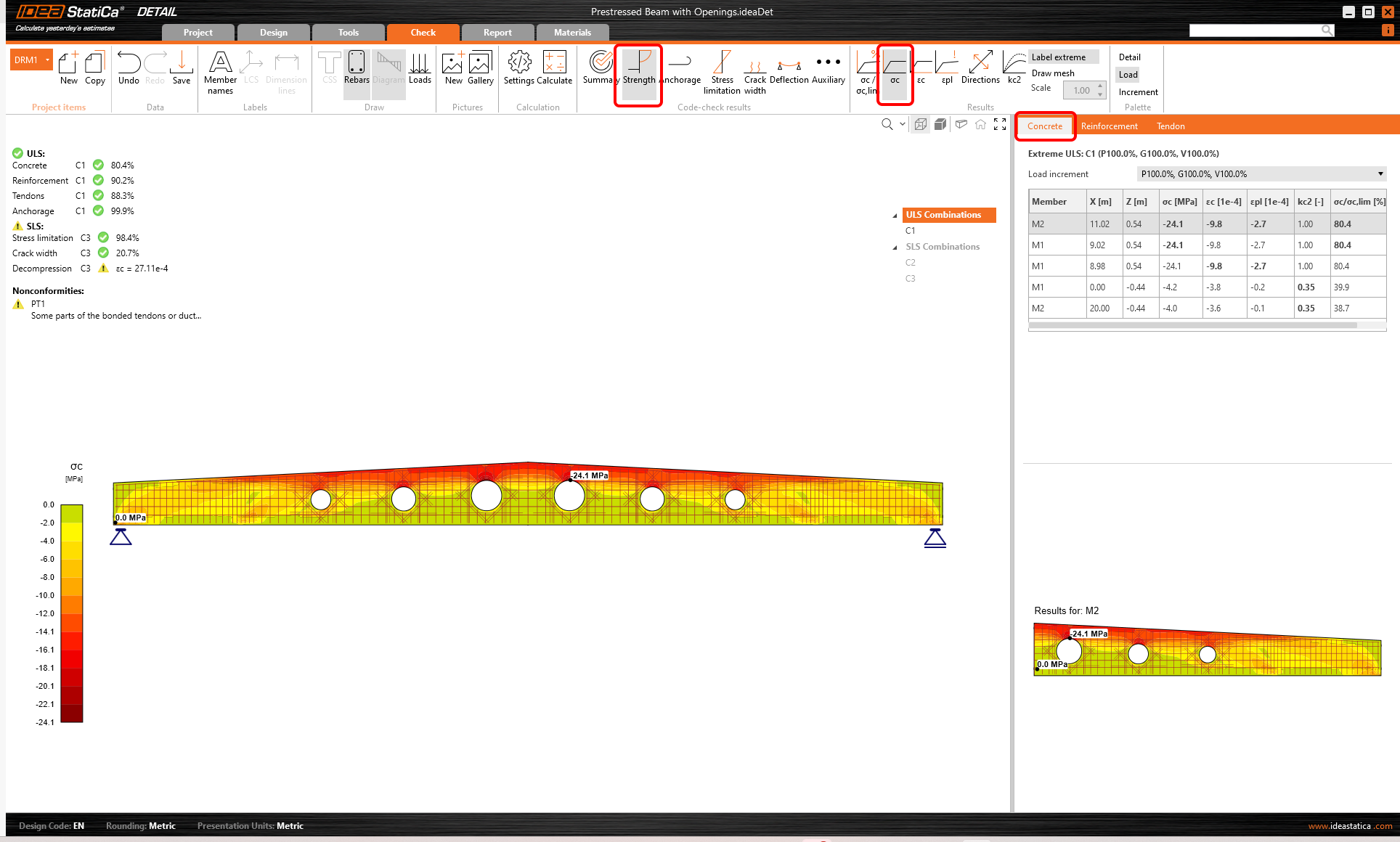
Passa ai risultati della verifica normativa di Resistenza. Verranno visualizzate le verifiche SLU del calcestruzzo, come lo sfruttamento delle tensioni, le tensioni nella direzione principale, le deformazioni e una mappa del fattore di riduzione kc. La combinazione C1 è stata utilizzata per la verifica SLU.
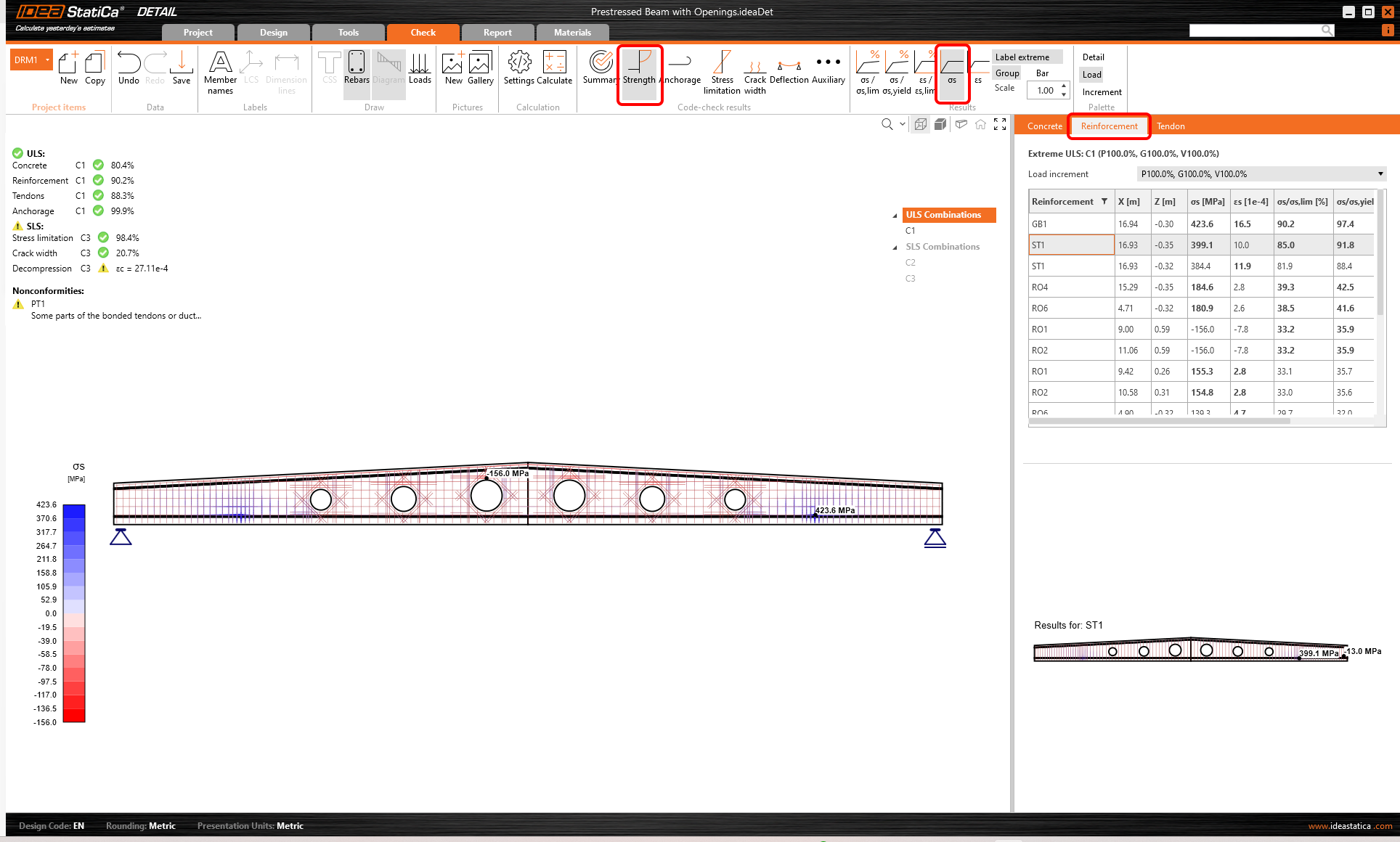
Se desideri visualizzare tali risultati per l'armatura, devi fare clic sulla scheda Armatura sopra la tabella. Ciò modificherà le opzioni della barra multifunzione e anche la tabella dei risultati. Puoi ora visualizzare i risultati per le deformazioni e le tensioni in ciascuna barra e il loro sfruttamento.
Puoi anche visualizzare i risultati per i Tendini. Le opzioni sono simili alla scheda Armatura.
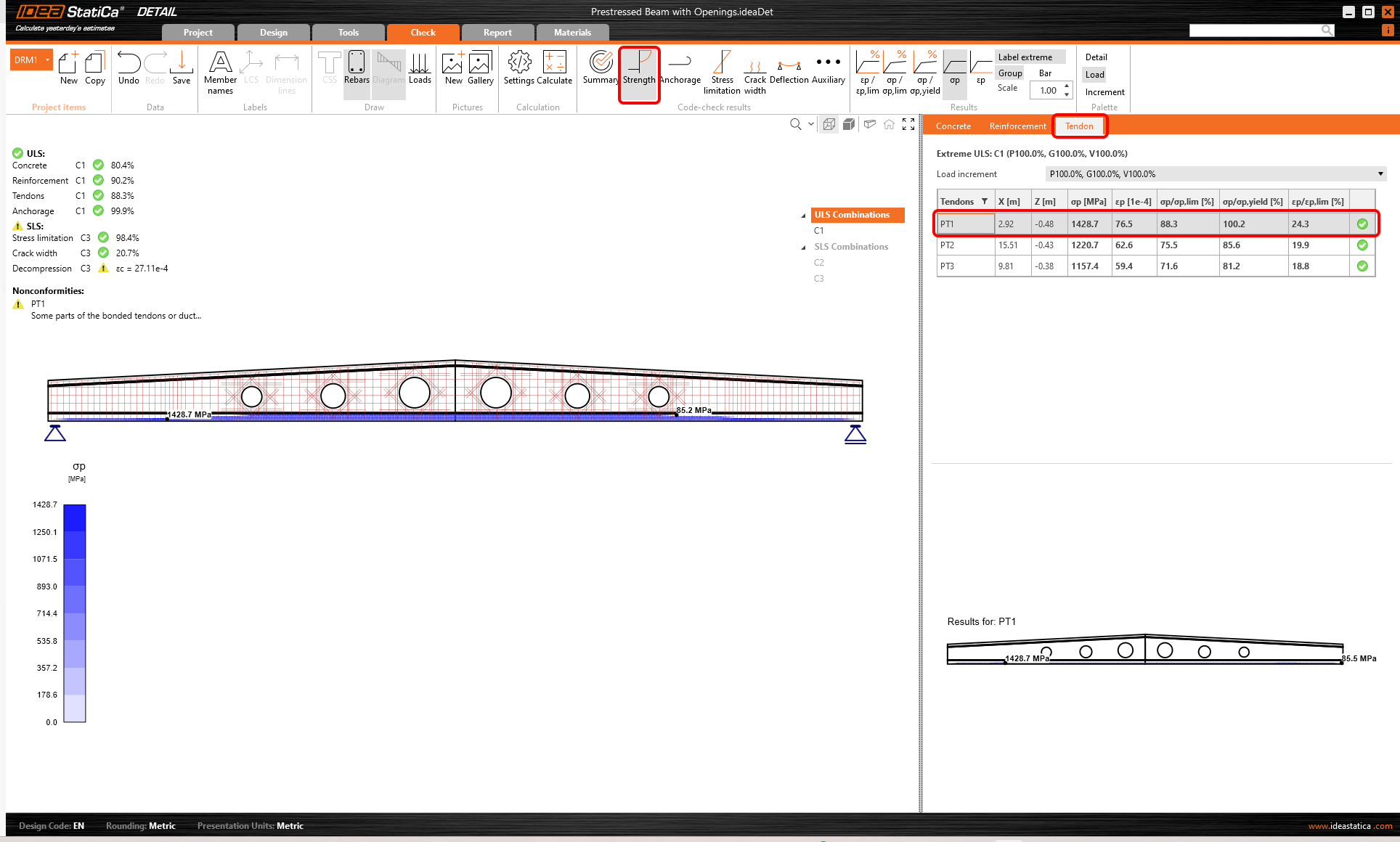
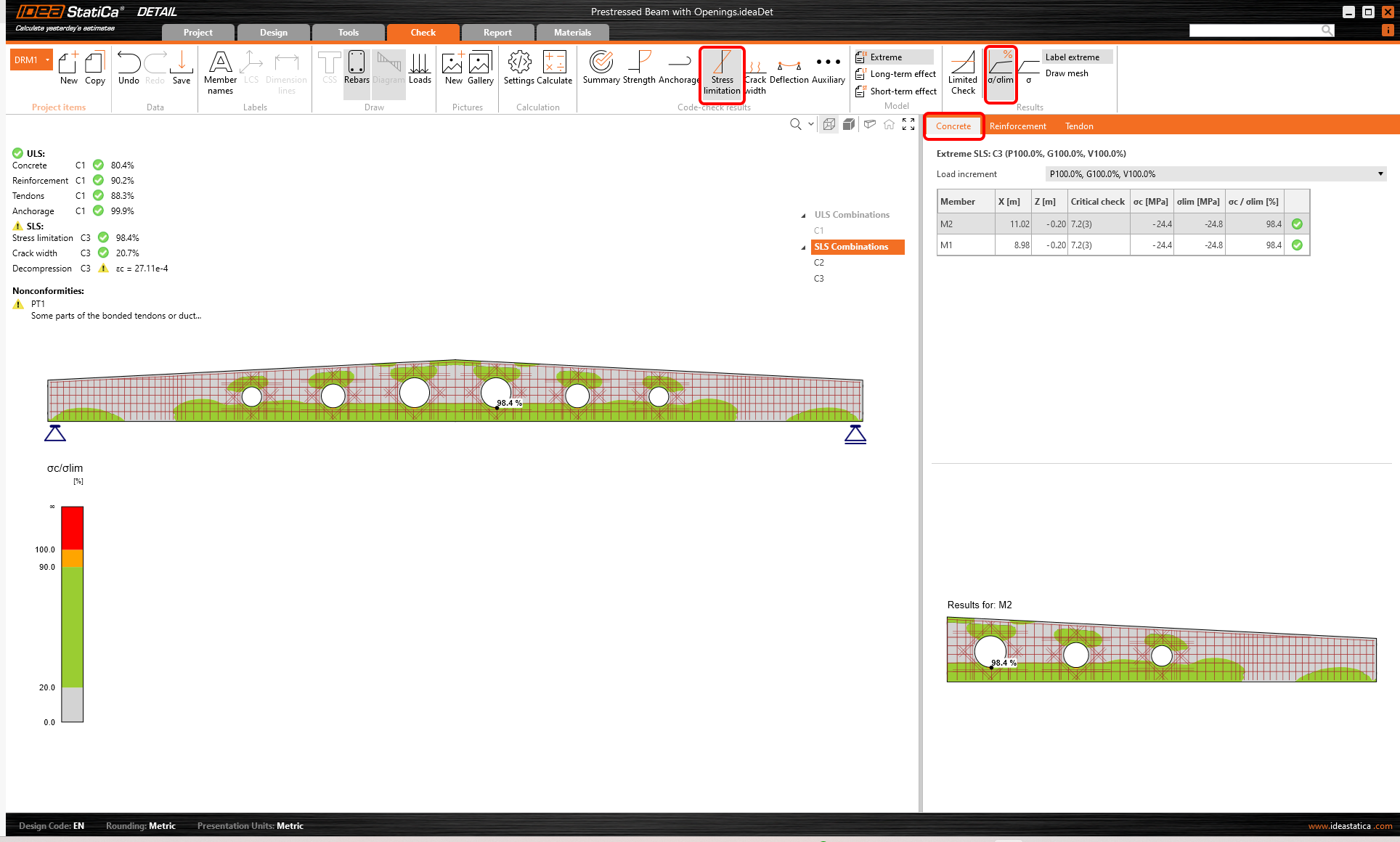
I risultati delle verifiche SLE si trovano nella Limitazione delle tensioni, Ampiezza delle fessure, e Freccia. Per lo stato limite di limitazione delle tensioni, la combinazione C3 è stata utilizzata per verificare il calcestruzzo, mentre C2 per verificare anche l'armatura.
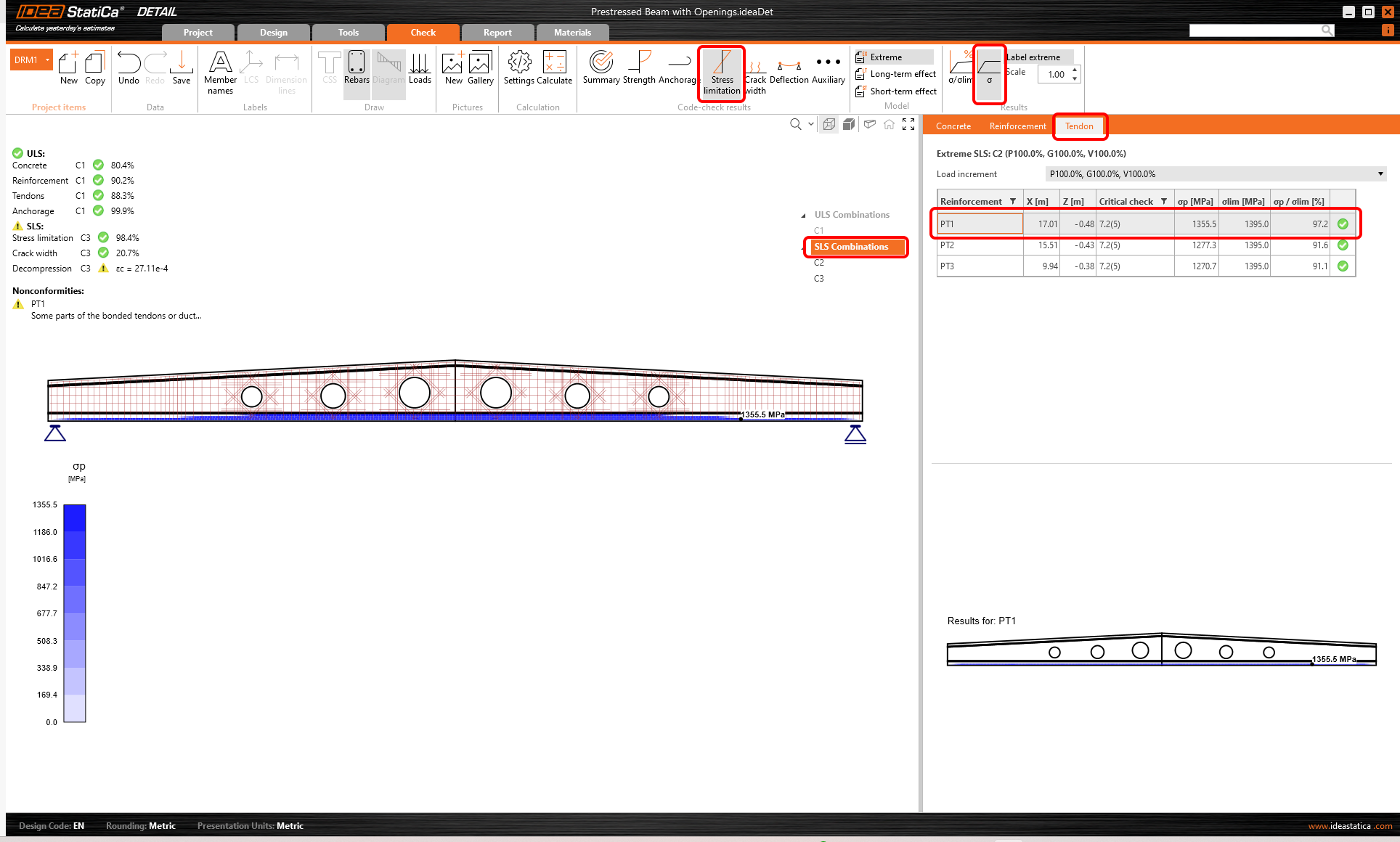
Seleziona la scheda Tendine. Verrà visualizzata la verifica normativa. I carichi devono essere correttamente assegnati ai tipi di carico per ottenere tensioni corrette nei tendini. Come menzionato in precedenza, è necessario leggere l'articolo della Knowledge base - Come impostare il peso proprio per la trave precompressa in Detail .
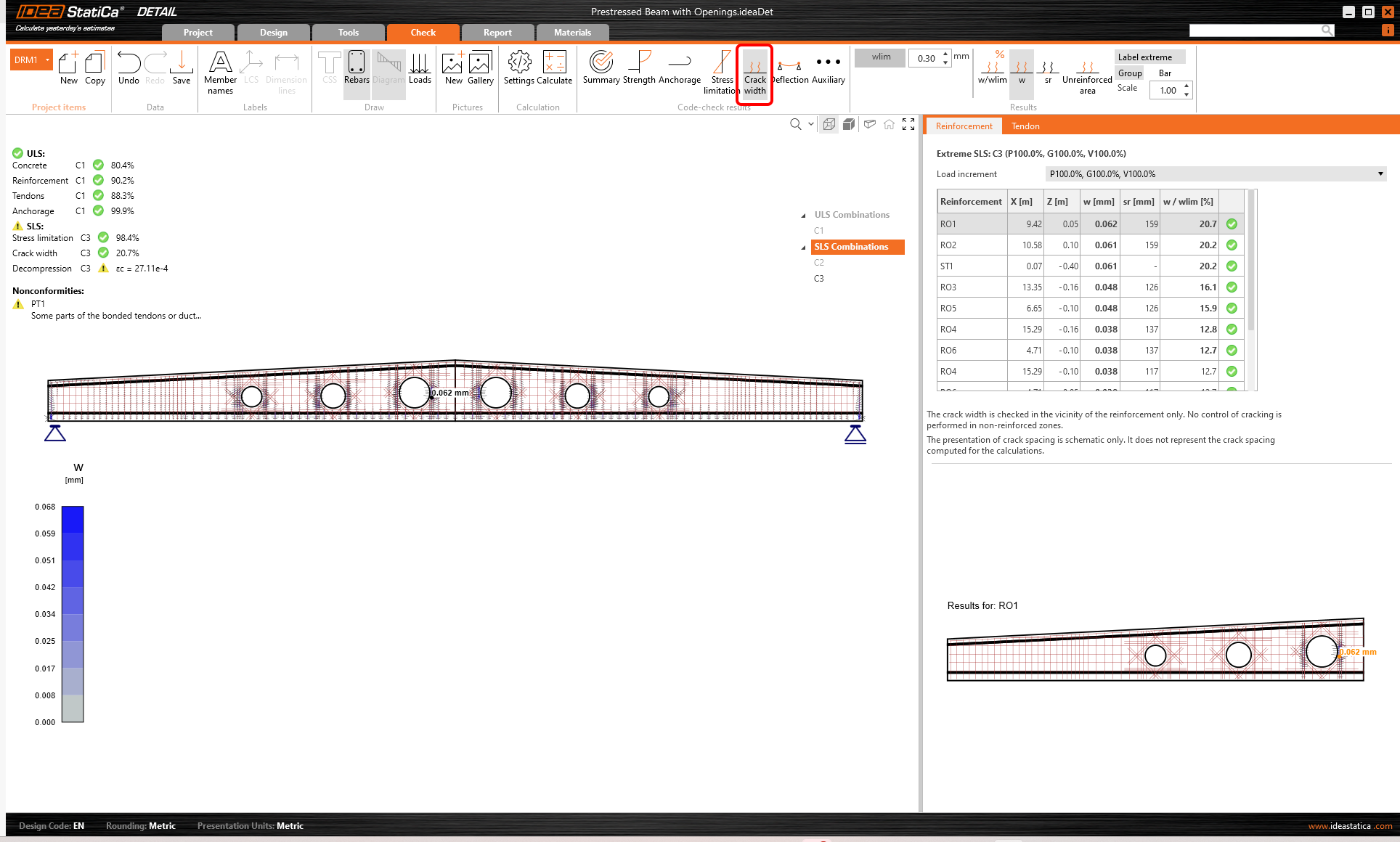
Le ampiezze delle fessure calcolate possono essere visualizzate nella scheda Ampiezza delle fessure (combinazione C3). I valori calcolati vengono confrontati con il valore limite wlim.
Non è necessario preoccuparsi dell'avviso relativo alla verifica di decompressione. Come puoi vedere, il calcestruzzo è compresso lungo l'intero tendine; l'avviso è attivato solo da una singolarità numerica all'inizio del tendine.
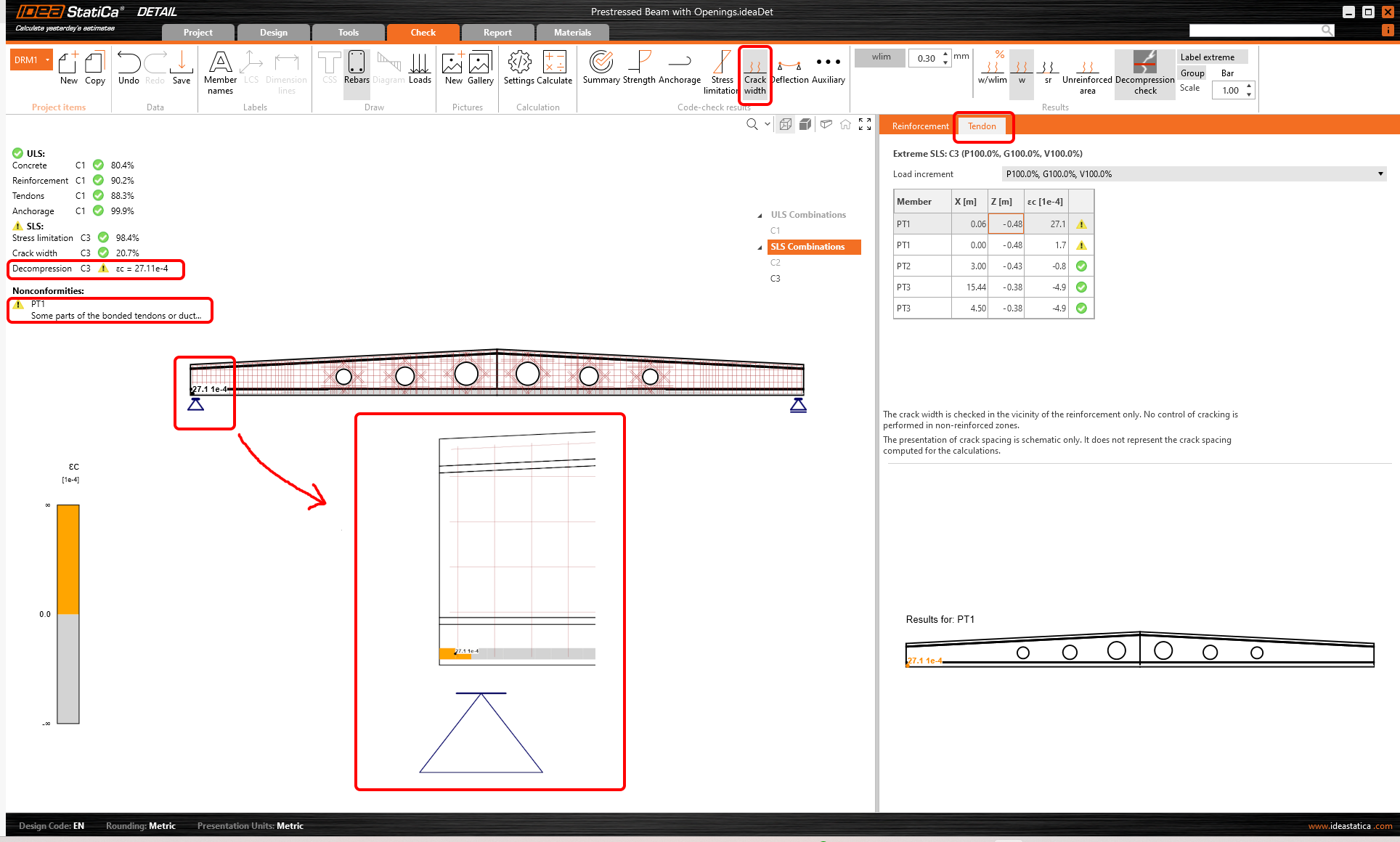
Infine, consulta la verifica della Freccia. Le frecce sono disponibili solo per la combinazione di carico C2, poiché in precedenza abbiamo impostato solo C2 come attiva per la verifica della freccia.
Puoi visualizzare le frecce a breve e a lungo termine. Visualizziamo ora la forma deformata a breve termine per il tipo di carico Precompressione. Si noti che il peso proprio è stato impostato come tipo di carico Precompressione. Pertanto, le deformazioni visualizzate sono causate dal peso proprio e dai tendini.
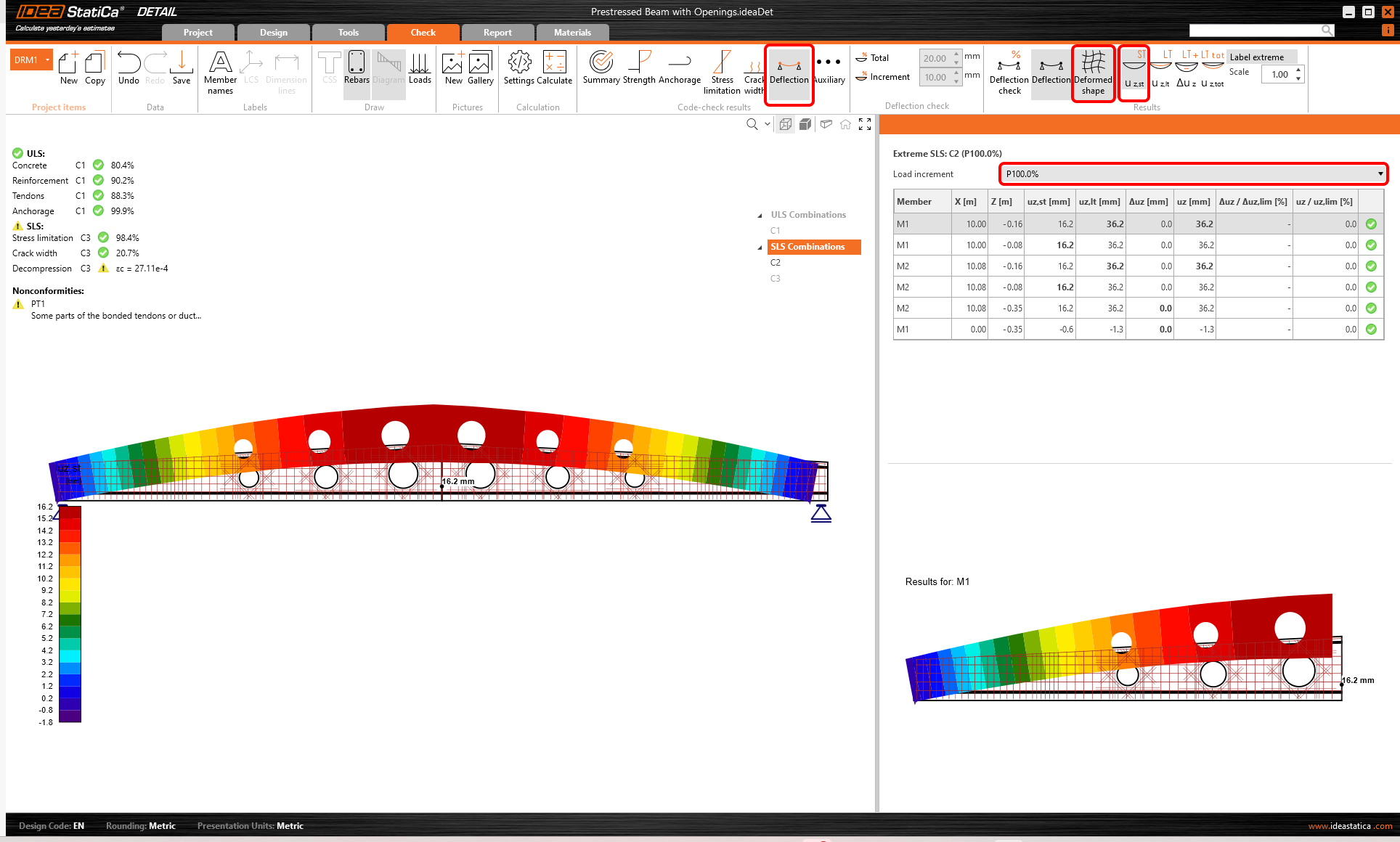
Le deformazioni a lungo termine vengono calcolate utilizzando i coefficienti di viscosità. È possibile impostare coefficienti diversi per il tipo di carico Precompressione φpres e per il tipo di carico Permanente φperm per simulare i diversi tempi di applicazione di questi tipi di carico. I coefficienti possono essere impostati in Materiali e modelli nel Riepilogo del progetto nel Navigatore. In questo progetto sono stati lasciati i valori predefiniti.
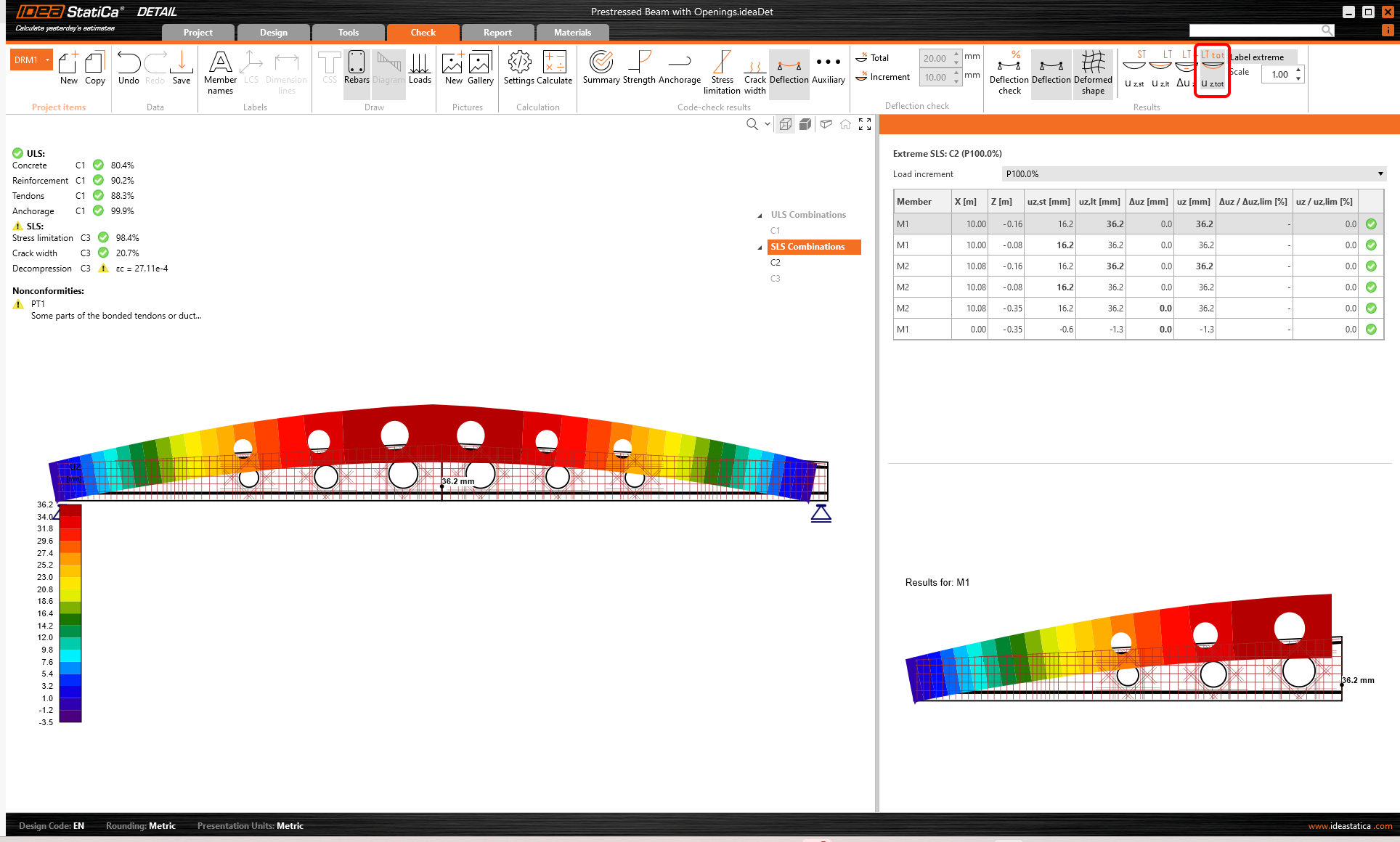
Per passare alle frecce totali, fai semplicemente clic sul pulsante uz,tot.
7 Relazione di calcolo
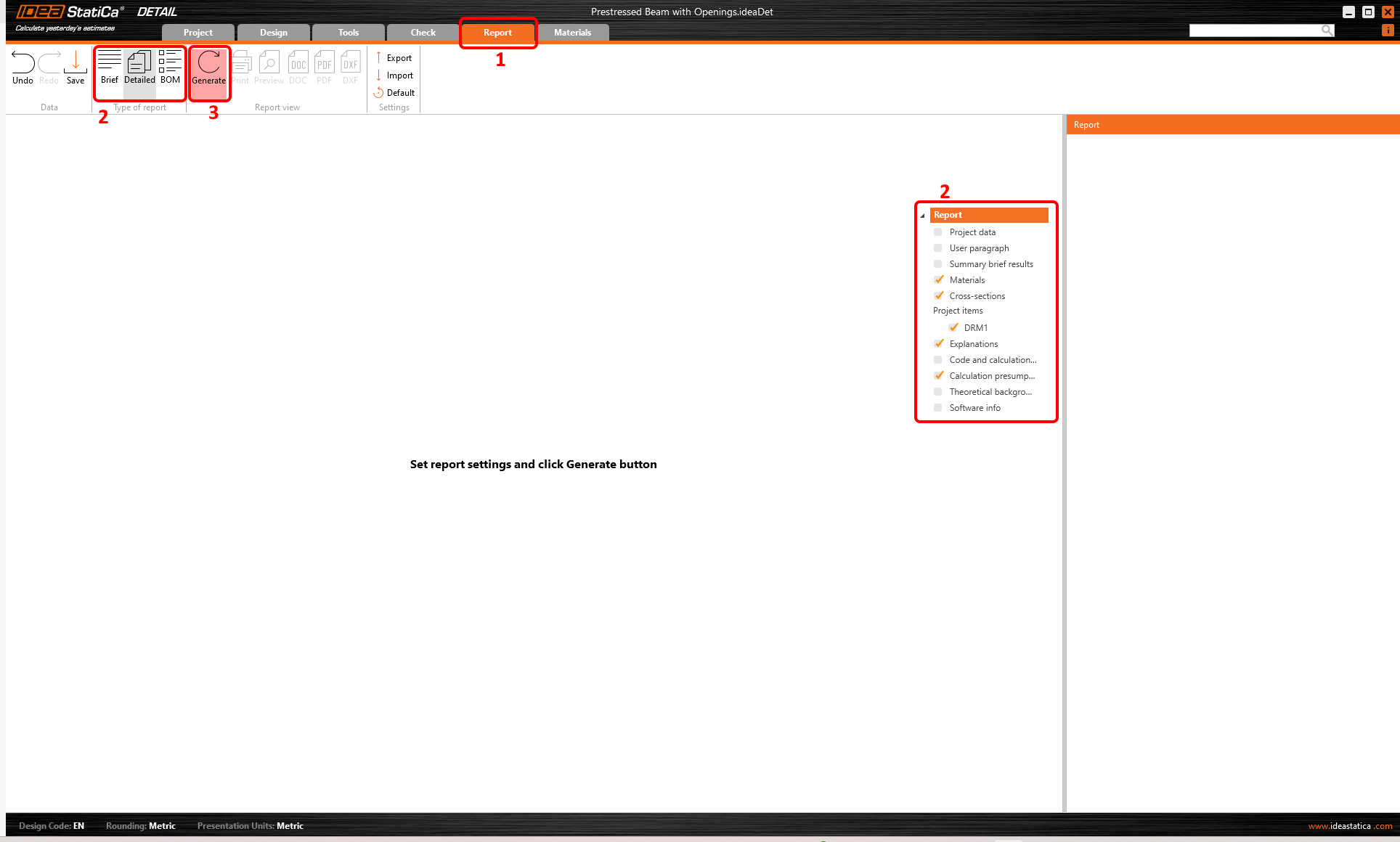
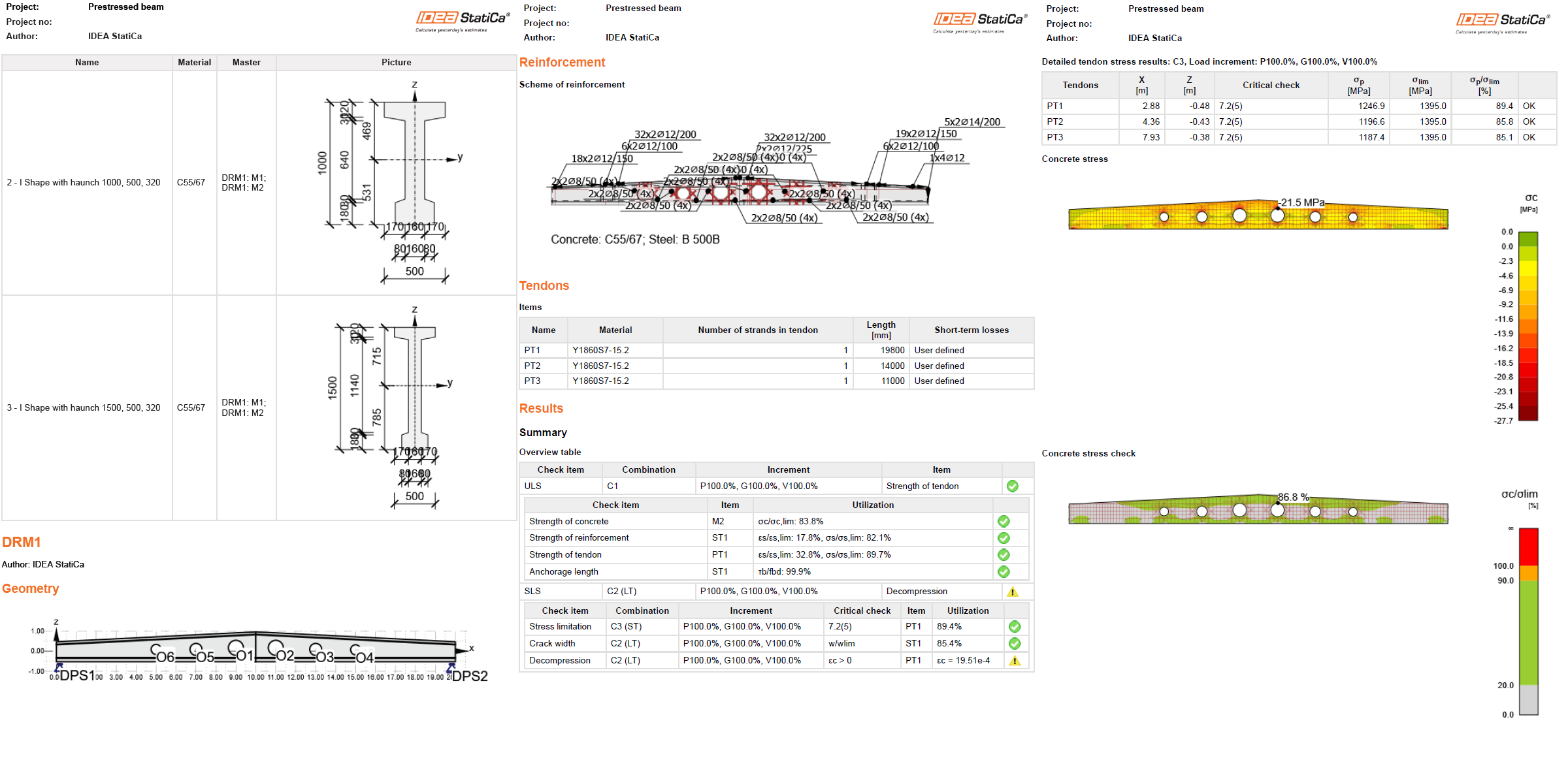
Infine, vai alla scheda Relazione. IDEA StatiCa offre una relazione completamente personalizzabile da stampare o salvare in formato modificabile.