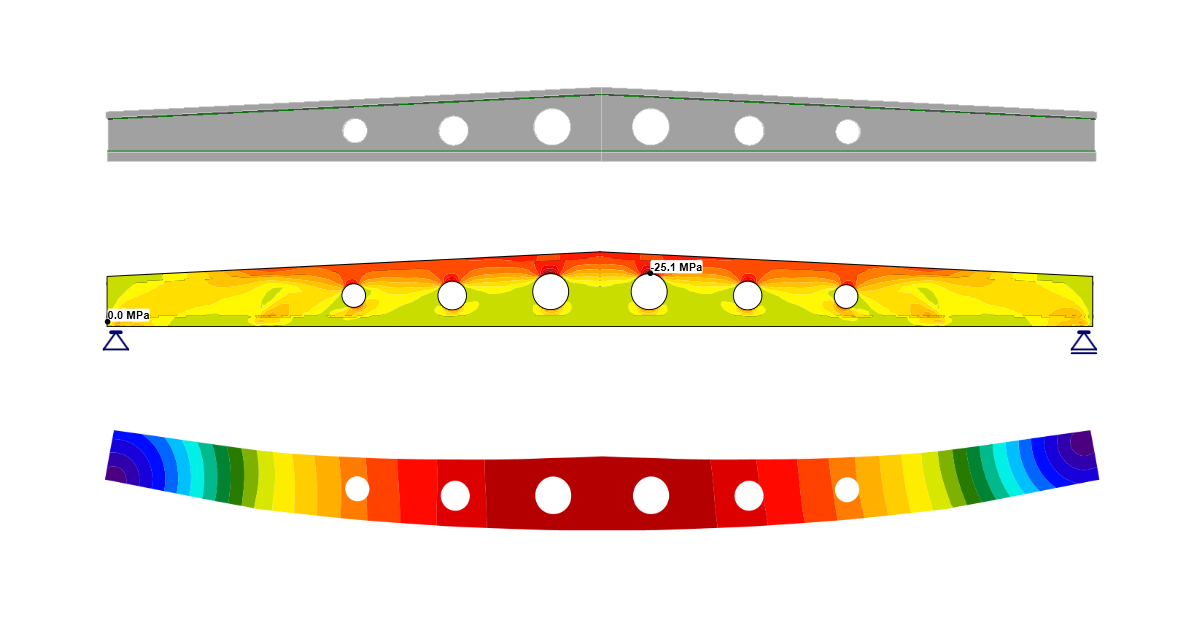
Előfeszített gerenda nyílásokkal (EN)
1 Új projekt
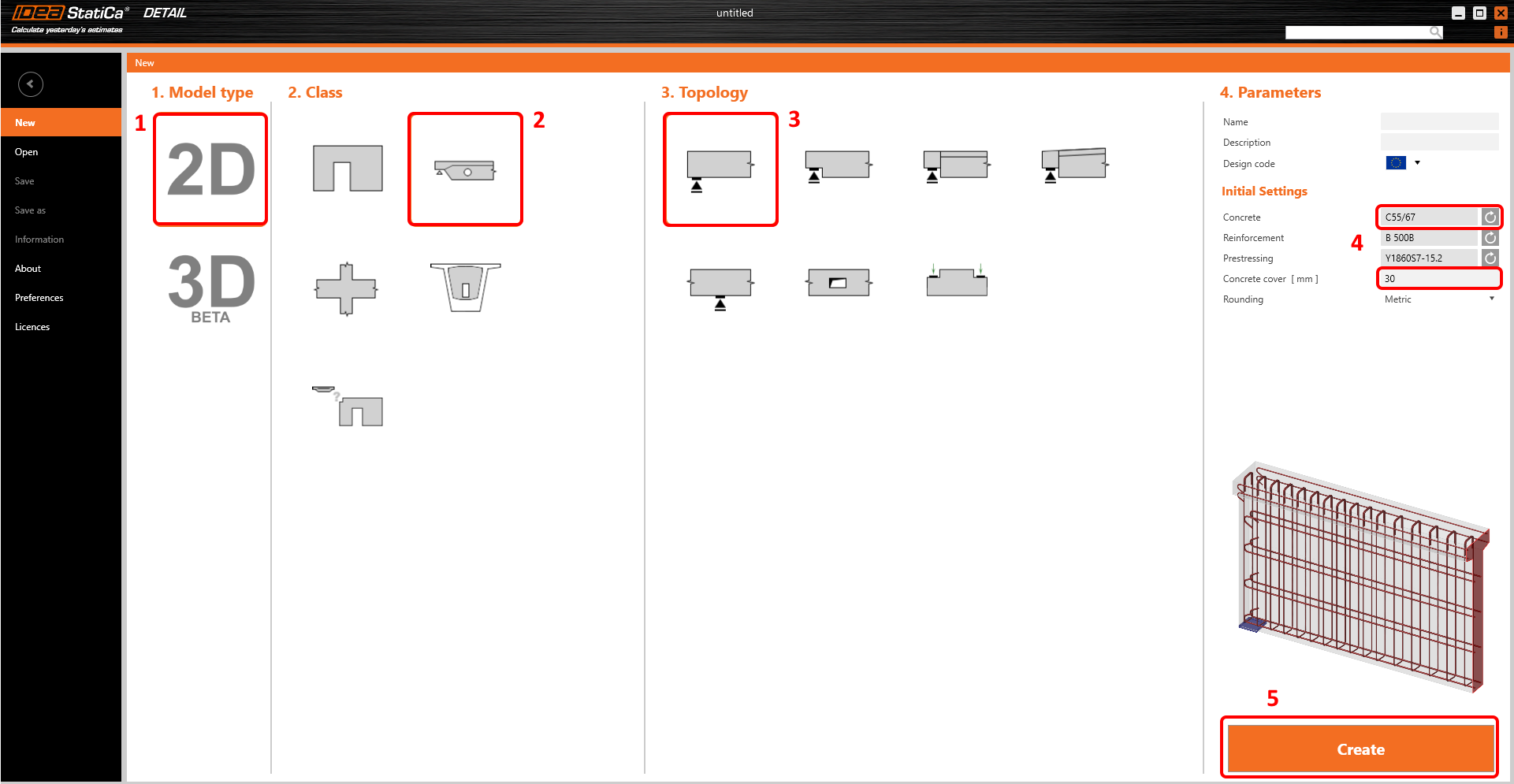
Indítson egy Új projektet az IDEA StatiCa Detail alkalmazásban.

A varázslóban állítsa be a beton és a vasalás minőségét, és adja meg a Betonfedés vastagságát. Válassza a Gerendák osztályt és a Végső támasz topológiát.
2 Geometria
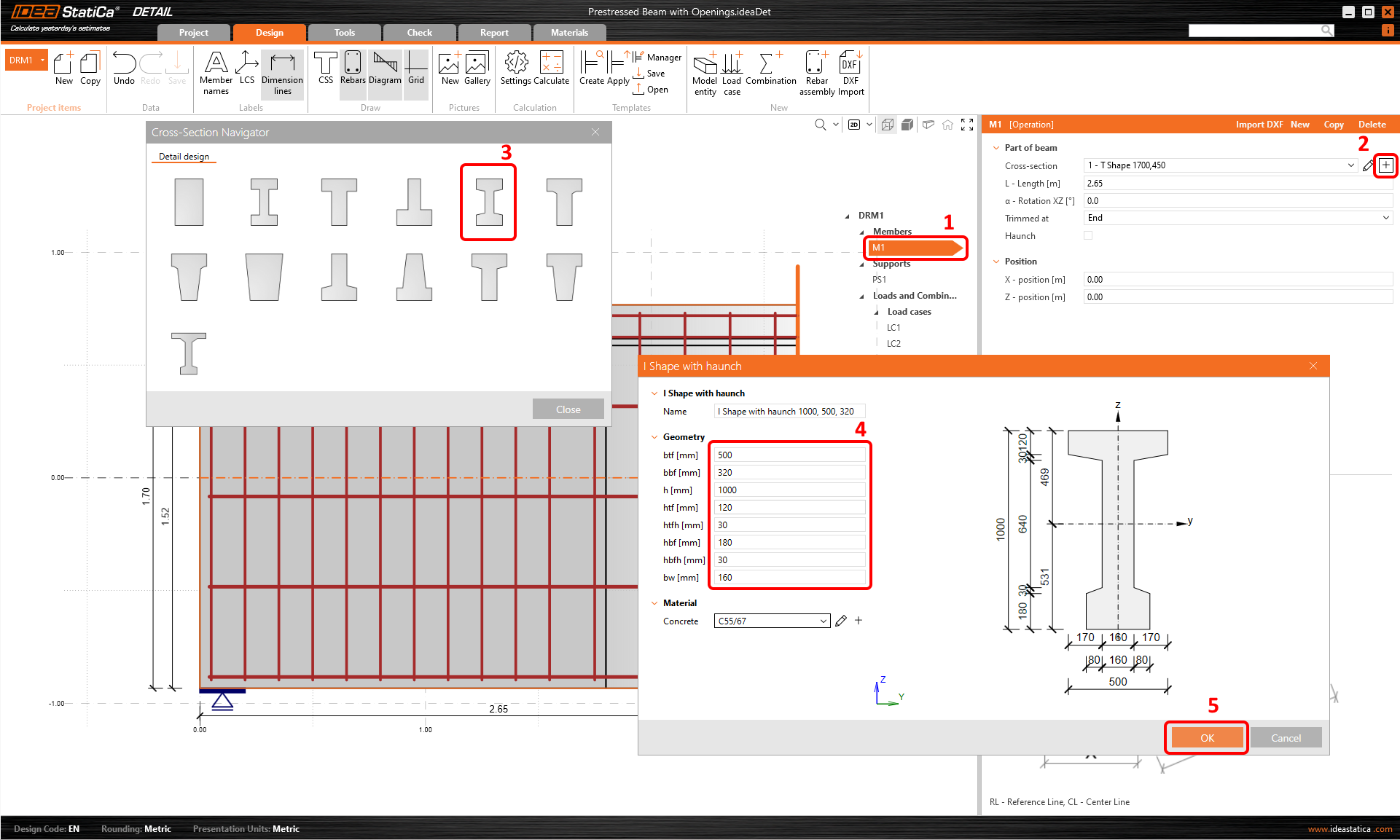
Először adja meg a keresztmetszeteket. Két I-alakú keresztmetszetet fogunk használni. Válassza az M1 szerkezeti elem (1) lehetőséget, kattintson a plusz gombra (2), és válassza az I-alakú vállal (3) lehetőséget. Ezután módosítsa a keresztmetszet Geometriáját (4).
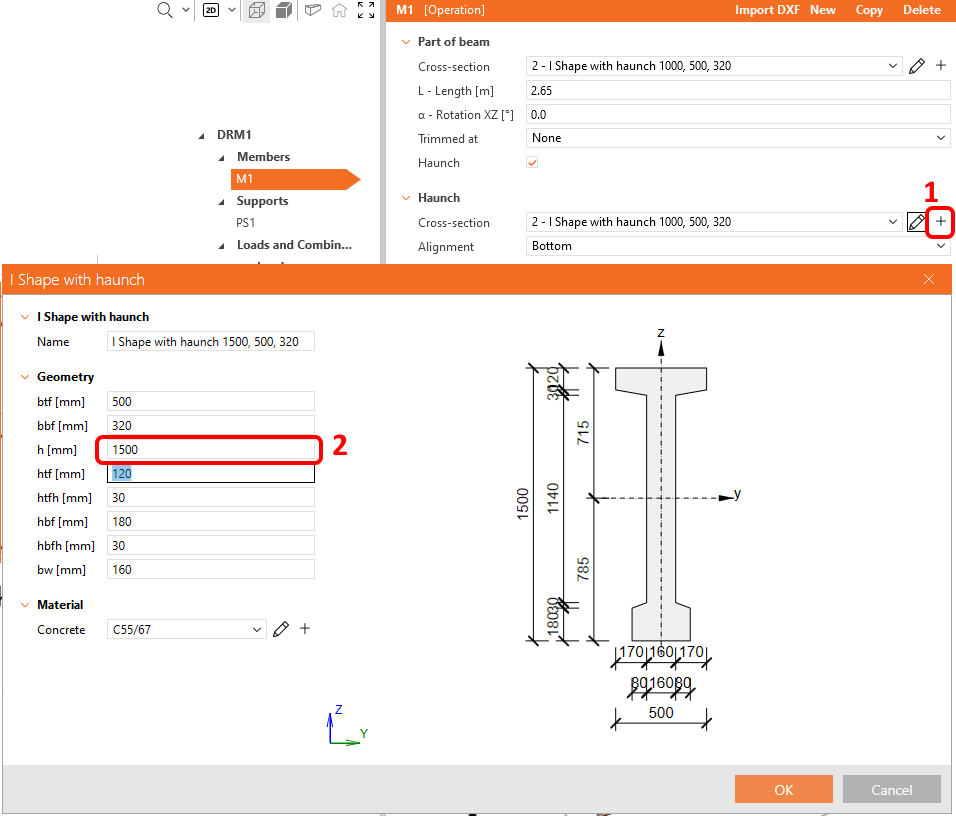
Az M1 gerenda módosításához kapcsolja ki a levágott véget, adjon hozzá vállat, és adja meg a második keresztmetszetet.
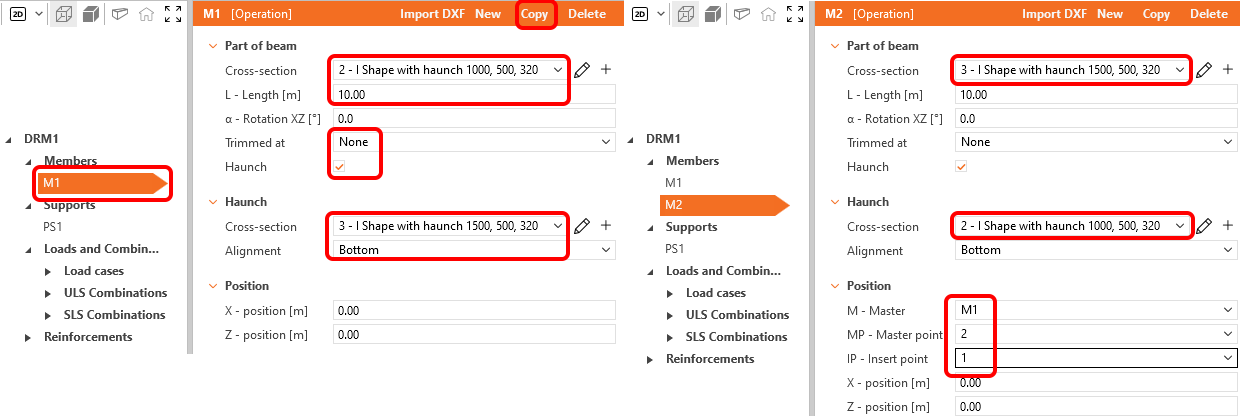
Válassza ki a megfelelő keresztmetszeteket, és állítsa be a hosszt és az igazítást. Miután az M1 gerenda be van állítva, kattintson a másolás gombra a gerenda második részének létrehozásához. Ezután módosítsa az M2 gerendát.
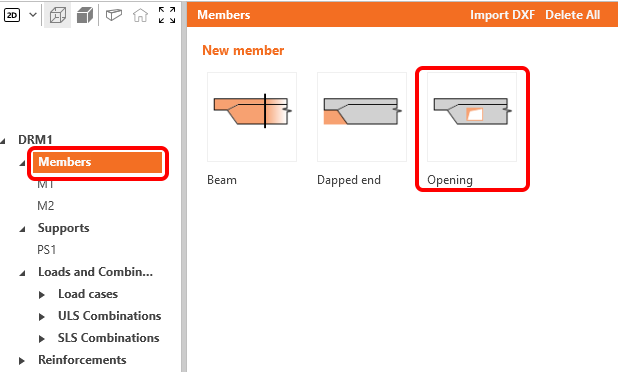
Adjon hozzá egy nyílást.
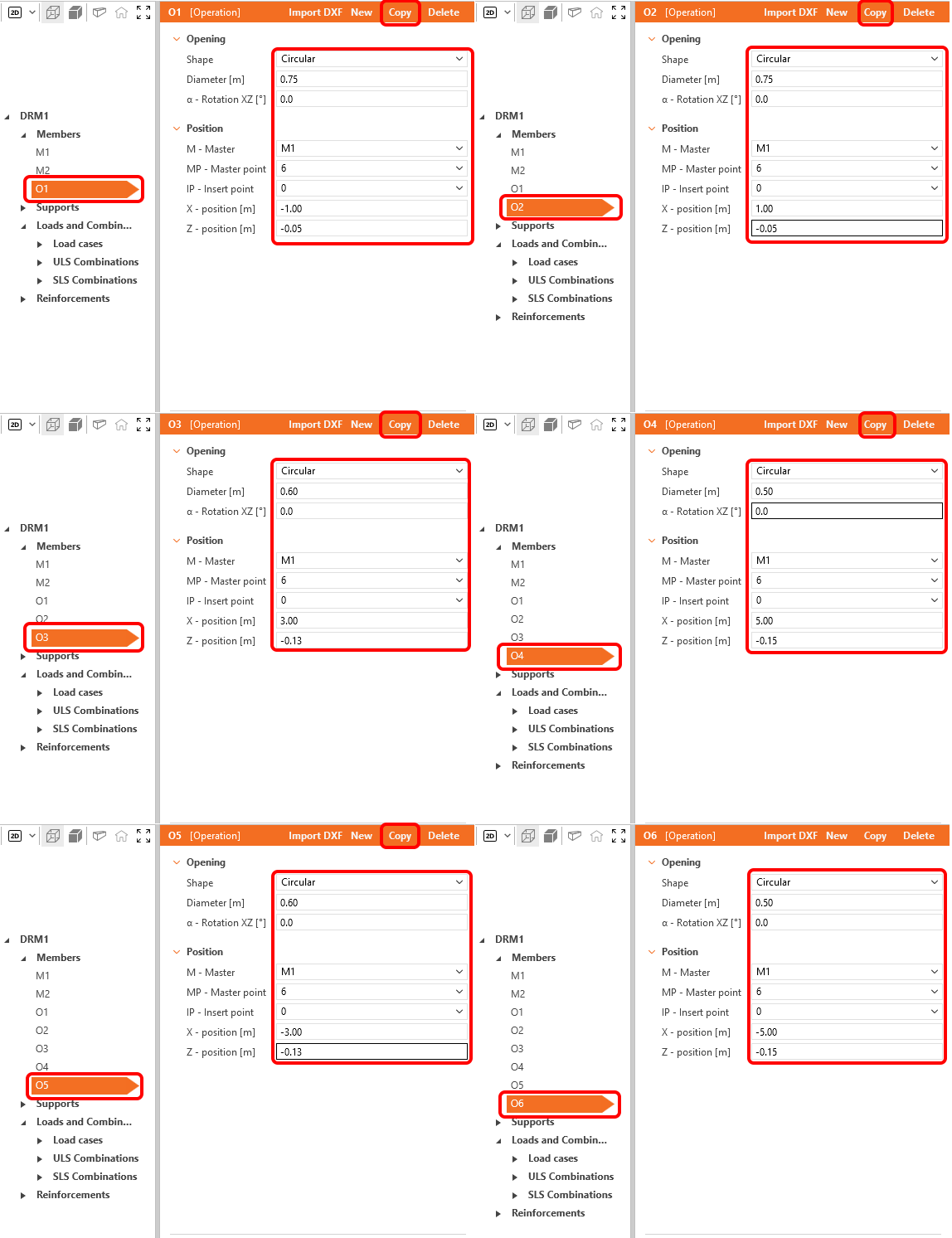
Módosítsa az O1 nyílás geometriáját. Ha végzett, kattintson a másolás gombra egy új O2 nyílás létrehozásához. Ezután folytassa ugyanígy a többi nyílással. Az alábbiakban láthatja a geometriai beállításokat.
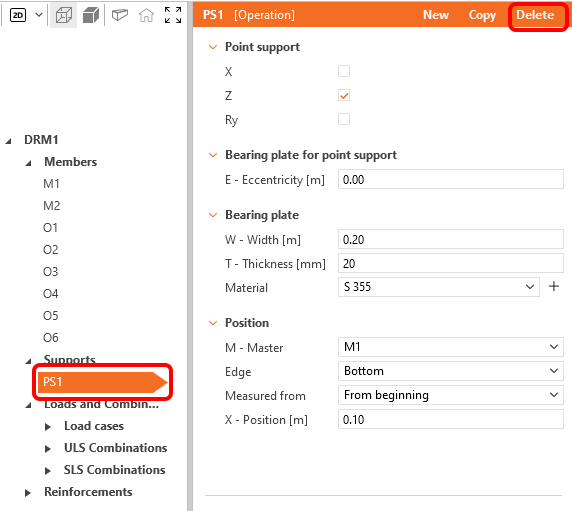
A következő frissítendő elemek a támaszok. A Detail alkalmazásban többféle támasztípus áll rendelkezésre. Törölje a sablon által létrehozott Ponttámasz PS1 elemet.
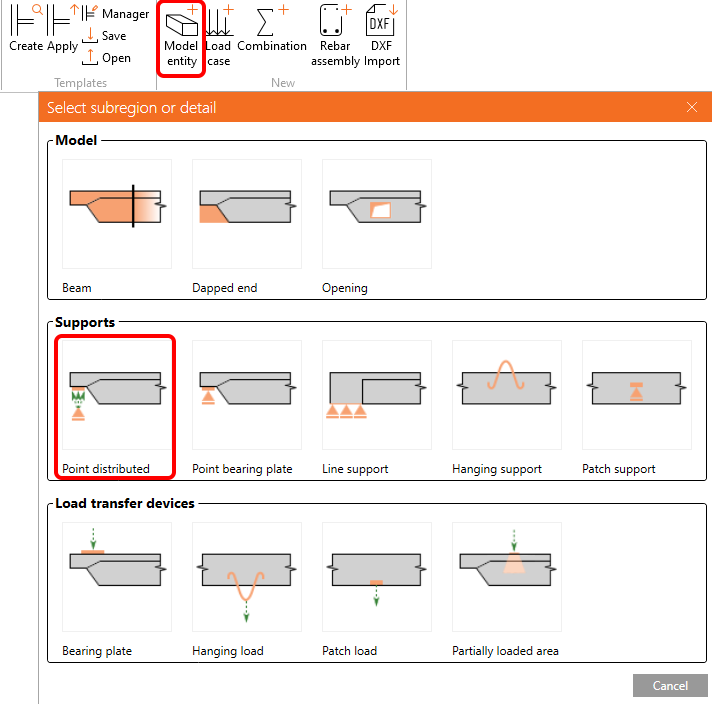
Adjon hozzá új Modellelemet, válassza az Elosztott ponttámasz lehetőséget az új támasz létrehozásához.
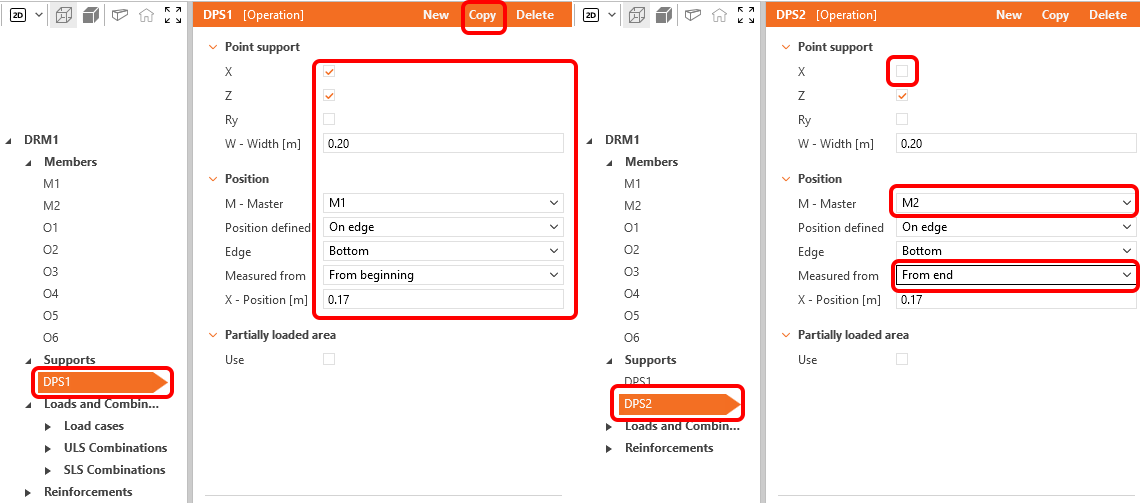
Állítsa be az elosztott ponttámaszokat DPS1 az alábbi ábra szerint. Másolja a támasztéket, és állítsa be az új DPS2 támasztéket.
A gerenda geometriája be van állítva, a gerendának így kell kinéznie:

3 Terhek
Lépjen a fastruktúra menü Teherkombinációk pontjára. Nevezze át az LC1 teherkombinációt P-re, és változtassa meg a típusát Előfeszítésre.
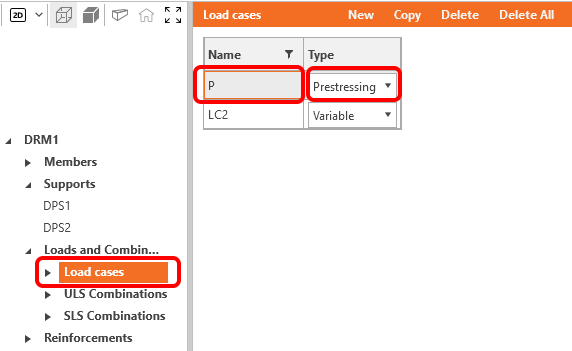
Adjon hozzá két új teherkombinációt az Új (1) gombra kattintva. Nevezze át és állítsa be az összes fennmaradó tehereset Teher típusát (2). Válassza ki a C1 (3) kombinációt. Kattintson a ceruza gombra (4), és módosítsa a kombinációk szorzóit (5). Erősítse meg a változtatásokat (6).
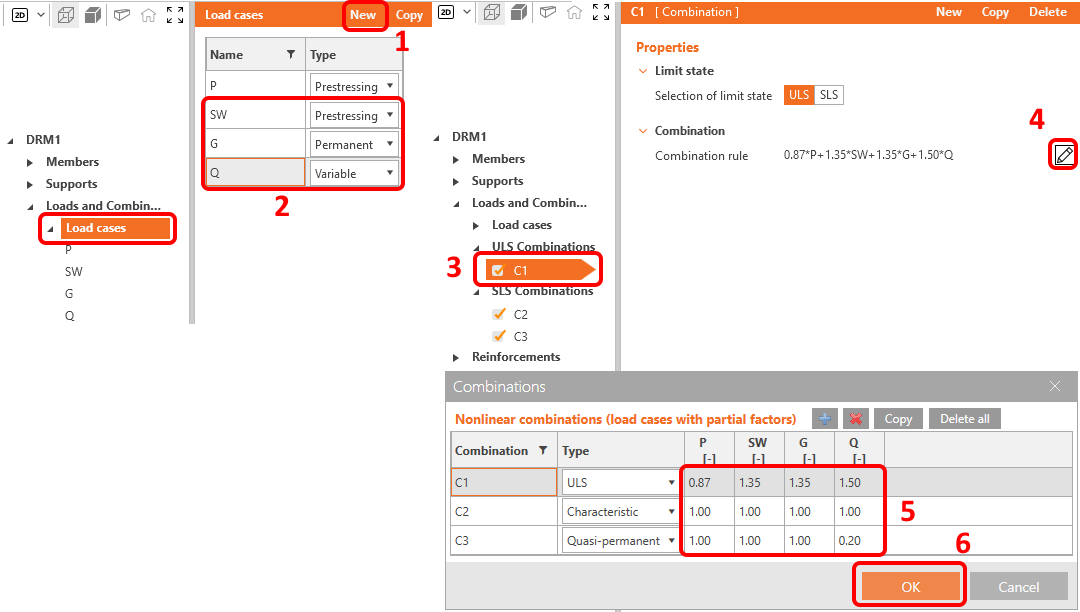
Minden SLS kombináció aktív lehet repedésszélesség-ellenőrzéshez, lehajlás-ellenőrzéshez vagy mindkettőhöz. Állítsuk be a C2-t aktívként a lehajlás-ellenőrzéshez, a C3-at pedig a repedésszélesség-ellenőrzéshez.
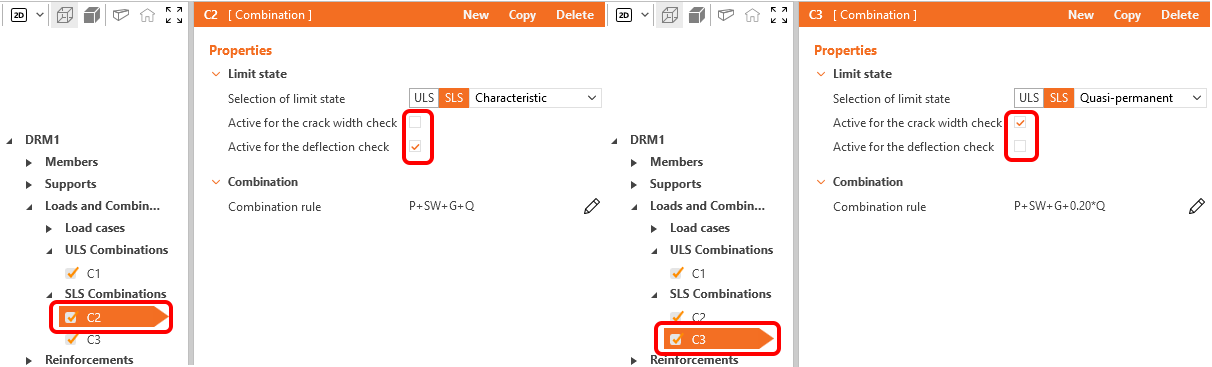
Hagyja bejelölve az összes C1, C2 és C3 kombinációt. Vegye figyelembe, hogy a számítások csak a bejelölt elemekre vonatkozóan kerülnek elvégzésre.
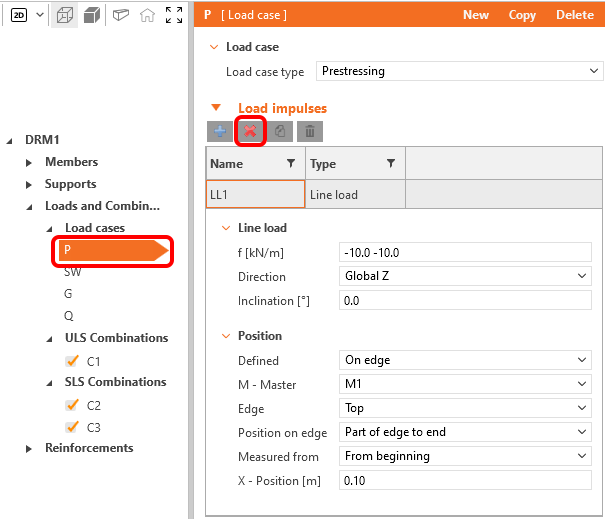
Kezdjük el szerkeszteni a Teherimpulzusokat. Törölje az LL1 vonalmegoszló terhet a P tehereset esetéből. Ez a tehereset üres marad.
Váltson az aktuális teheresethez: SW. Törölje az összes terhet ebből az esetből. Kattintson a plusz gombra, és alkalmazza az Önsúlyt.
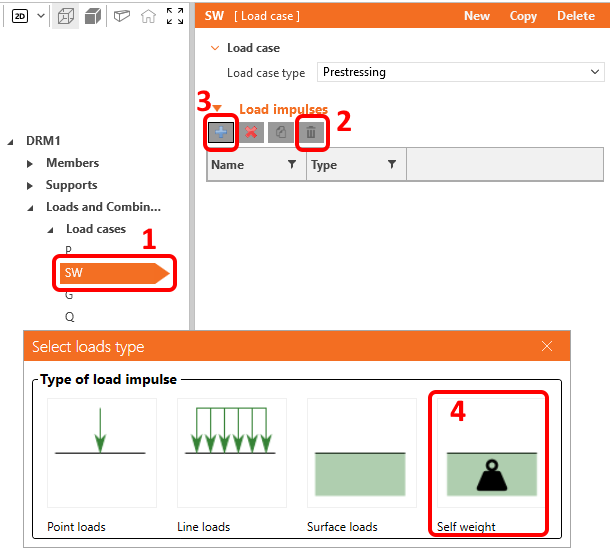
Az önsúly hozzáadásra került az SW tehereset esetéhez, amely Előfeszítés teher típusú. Fontos elolvasni a Tudásbázis cikket - Hogyan állítsuk be az önsúlyt előfeszített gerendához a Detail alkalmazásban. Megtudhatja, miért van az önsúly előfeszítési teher típusként beállítva.
Adjon hozzá egy Ponterőt a G tehereset esetéhez.
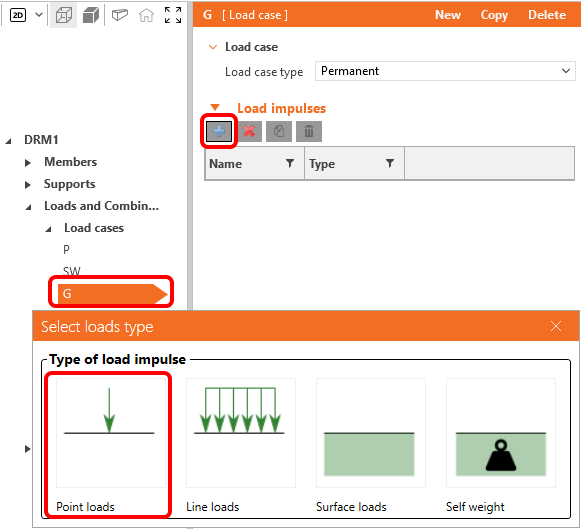
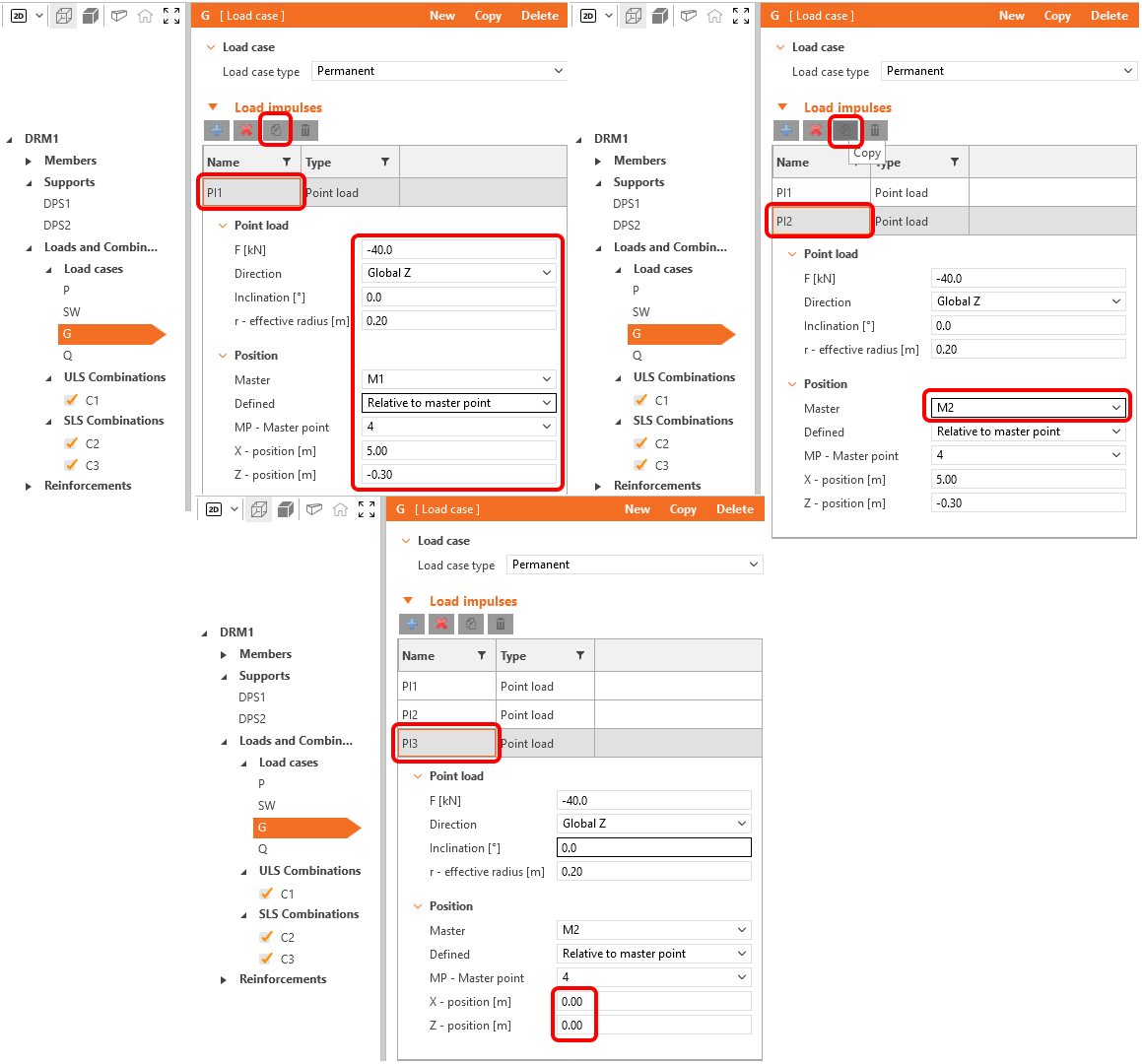
Állítsa be a Pl1 ponterőt, majd nyomja meg a másolás gombot. Ezután állítsa a Pl2 ponterő fő szerkezeti elemét M2-re, és kattintson ismét a másolásra. A Pl3 elemet a fesztávolság közepére kell áthelyezni. Állítsa be az X és Y pozíciókat.
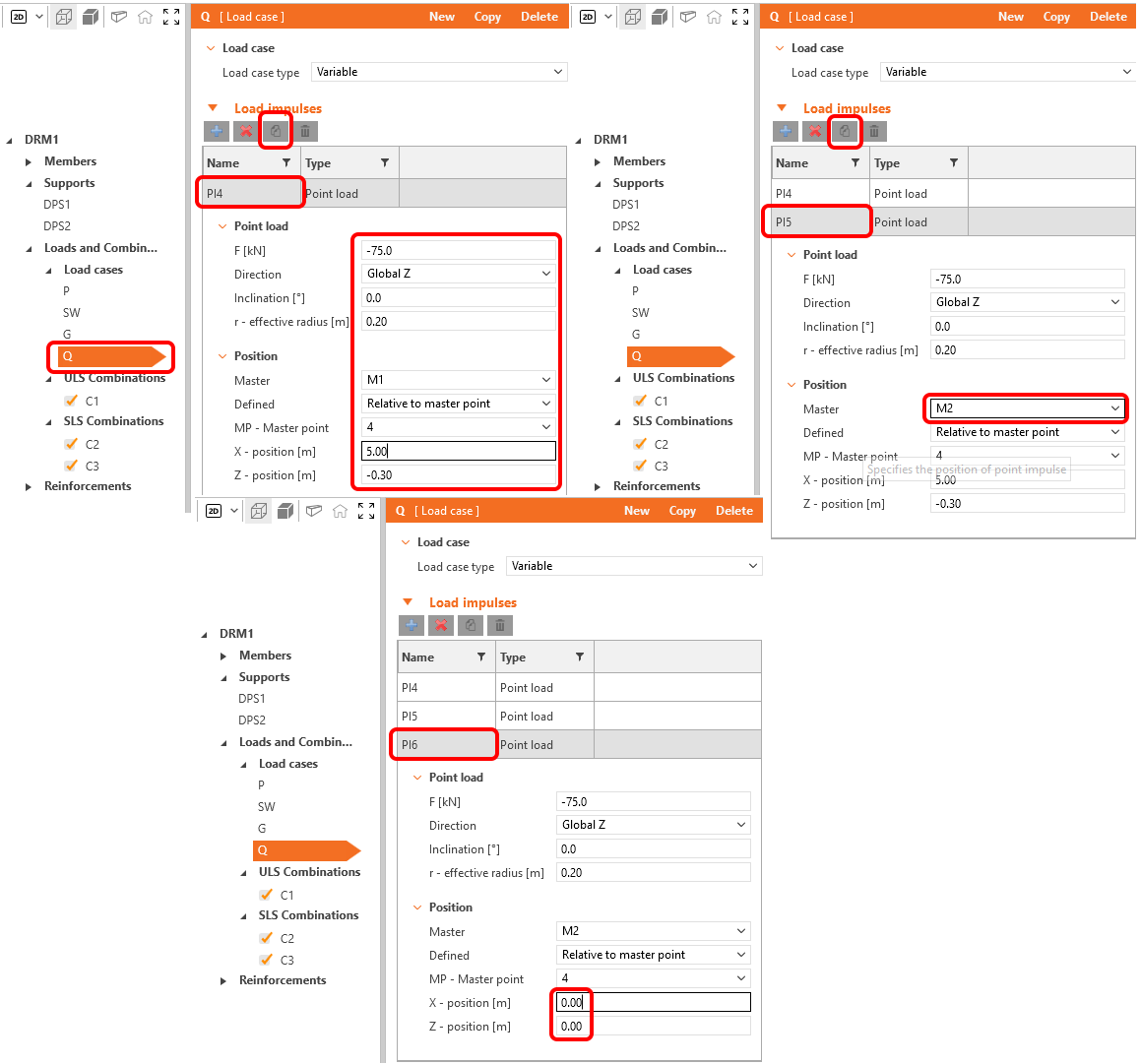
Hasonló ponterőket kell létrehozni a Q tehereset esetéhez. Az egyetlen különbség a teher értéke, amely -75 kN lesz.
4 Vasalás
Miután a terhek meg lettek határozva, folytathatja a vasalás meghatározását.
Engedje, hogy a Tervezési eszközök megjelenítsék a húzott/nyomott régiókat. Kapcsolja be a Topológia optimalizálást. A számítás a szerkezet hatékony térfogatát (20%, 40%, 60% vagy 80%) használja, és több iteráción belül úgy helyezi el ezt a térfogatot, hogy a létrehozott topológia a lehető legmerevebb legyen.
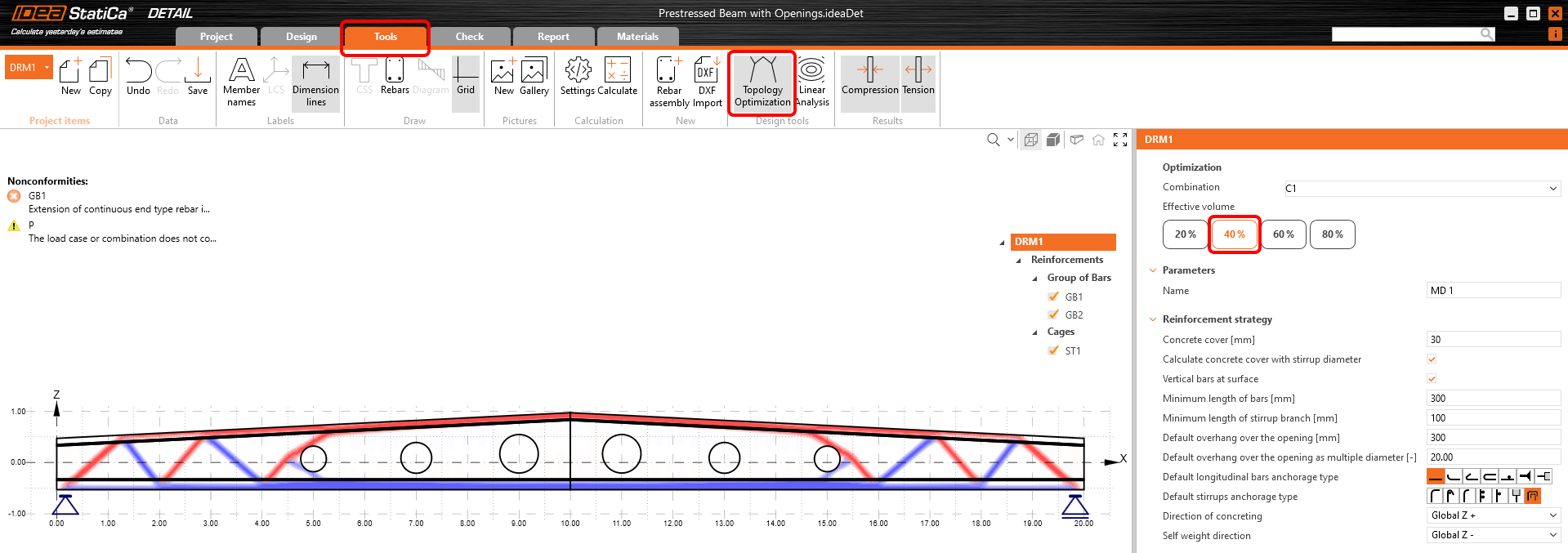
Most térjünk vissza a Tervezés fülre, és kapcsoljuk ki a Rácsot.
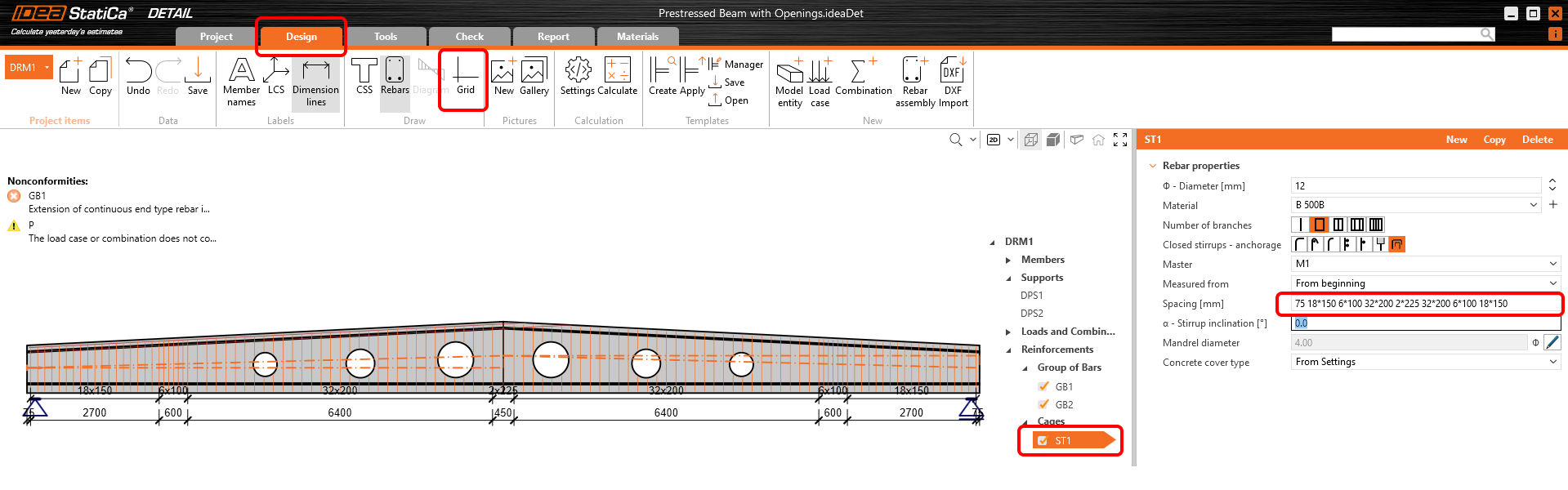
Fokozatosan módosítsa a vasalási elemeket. Kezdjük az ST1 kengyelkosarakkal, ahol a Távolságok frissítése szükséges. A távolságok a nyírófeszültséghez igazodnak, amely nagyobb a támaszok közelében, és ahogy az alábbiakban látni fogja, a távolságok sűrűsödnek az előfeszítő huzalok lehorgonyzási területén.
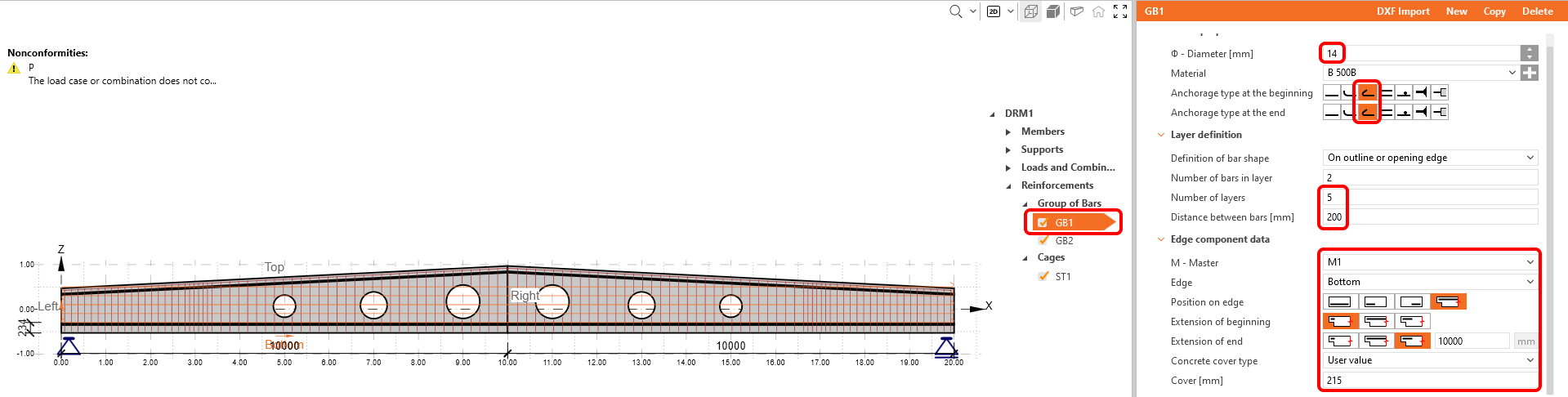
A lista következő eleme a hosszirányú GB1 vasaláscsomag.
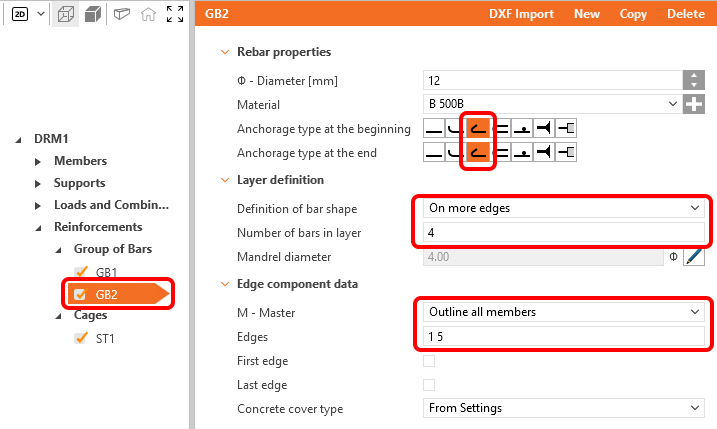
A felső rudakat is módosítani kell.
Az utolsó, de nem kevésbé fontos elhelyezendő vasalás a nyílások körüli kiegészítő rudak. Egyszerűen kattintson az Új gombra, és válassza a Nyílás körüli kengyelkosár lehetőséget.
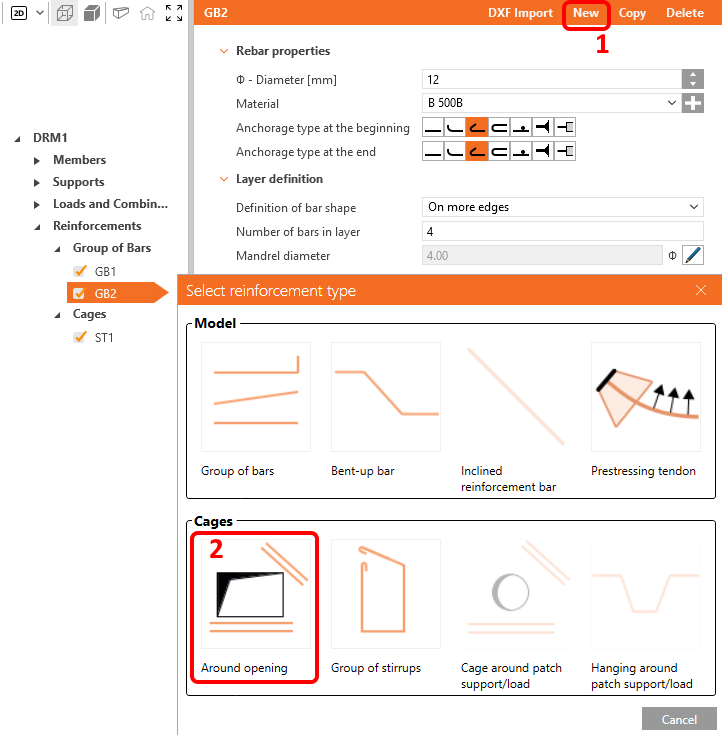
Hat nyílás van, ezért hat nyílás körüli vasalási elemet kell létrehozni. Mindegyik ugyanolyan lesz, csak az M - Mester elemet kell megváltoztatni. Először módosítsa az RO1-et az alábbiak szerint.
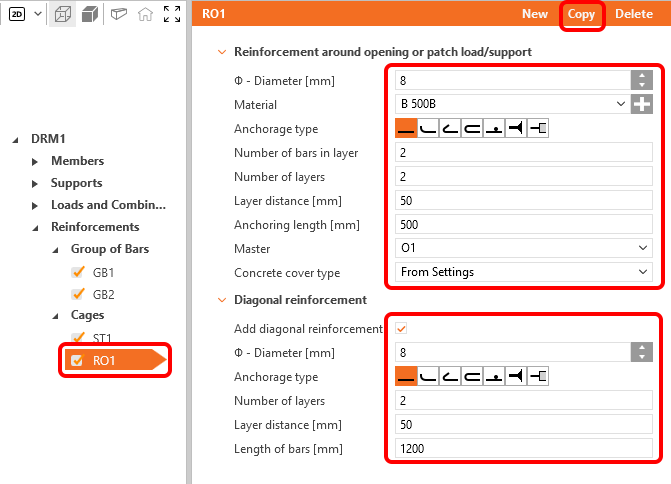
Ezután hozzon létre még öt másolatot a kengyelkosarakból, és rendelje hozzá a megfelelő M - Mestert az egyes elemekhez.
A modell vasalással el van látva, és így kell kinéznie.

5 Előfeszítés
A kábelek és huzalok a vasaláshoz hasonlóan adhatók hozzá. Már létrehozta a P teherkombinációt, amelyet az előfeszítéshez fog használni. Ezt a tetőgerendát Előfeszített huzalokkal lesz előfeszítve.
Egyszerűen kattintson az Új gombra, és válassza az Előfeszítő feszítőkábel lehetőséget az első huzalcsoport létrehozásához.
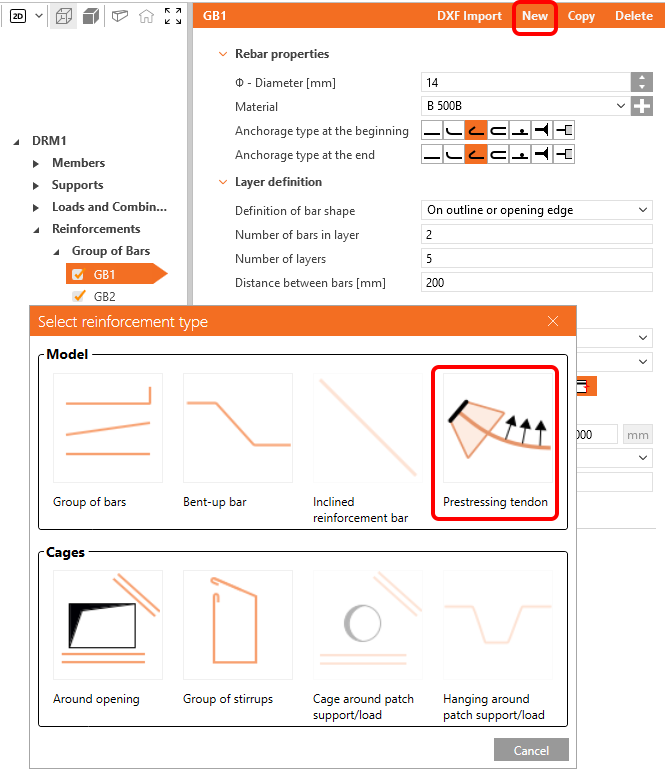
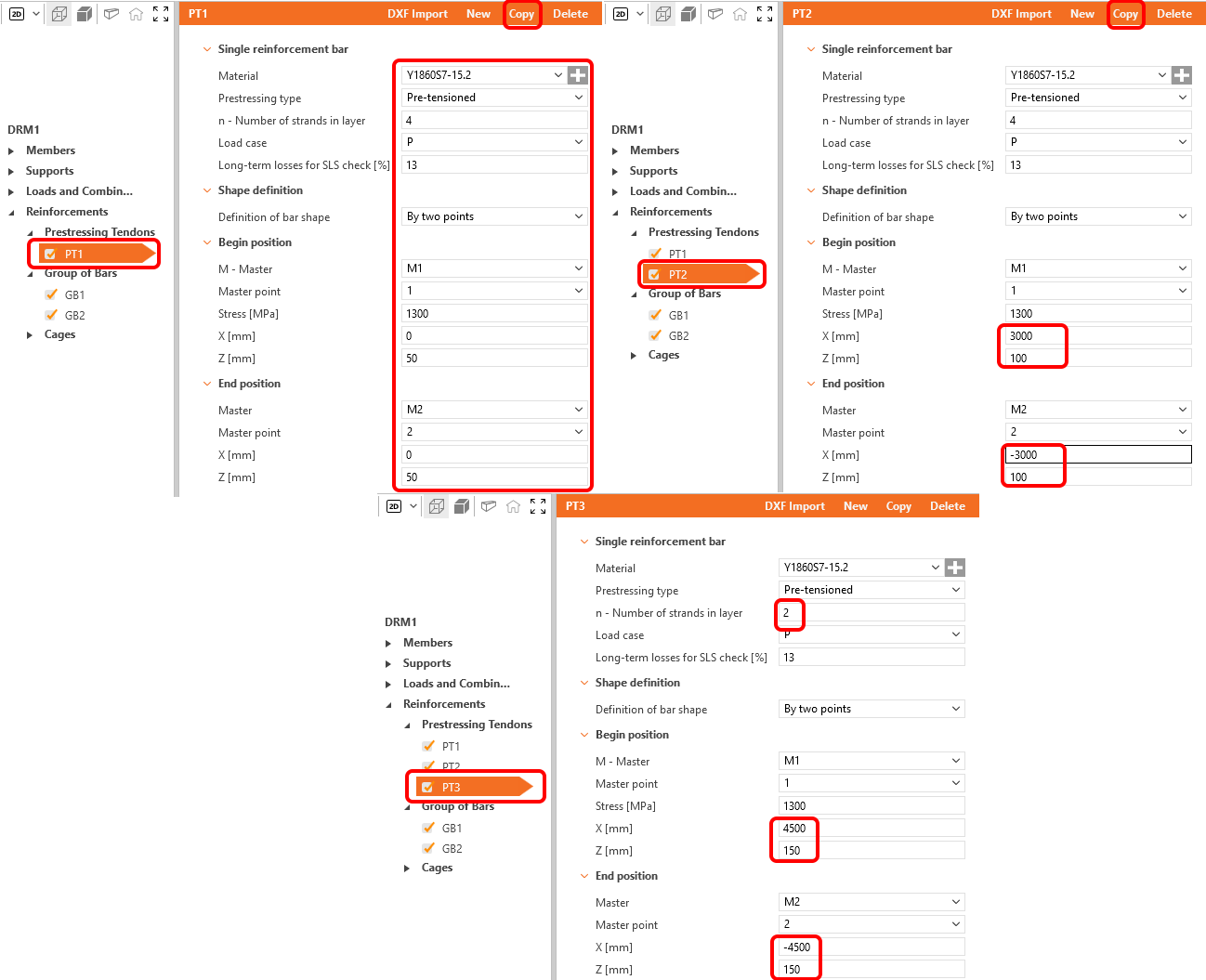
Három huzalcsoportra van szükség. Miután befejezte a PT1 elem módosítását, másolhatja azt, módosíthatja a PT2 geometriáját, másolhatja a PT2-t, és ismét módosíthatja a PT3 geometriáját.
A modell végül elkészült.
6 Ellenőrzés
Lépjen az Ellenőrzés fülre a Navigátor füleken, és indítsa el a program számítását.
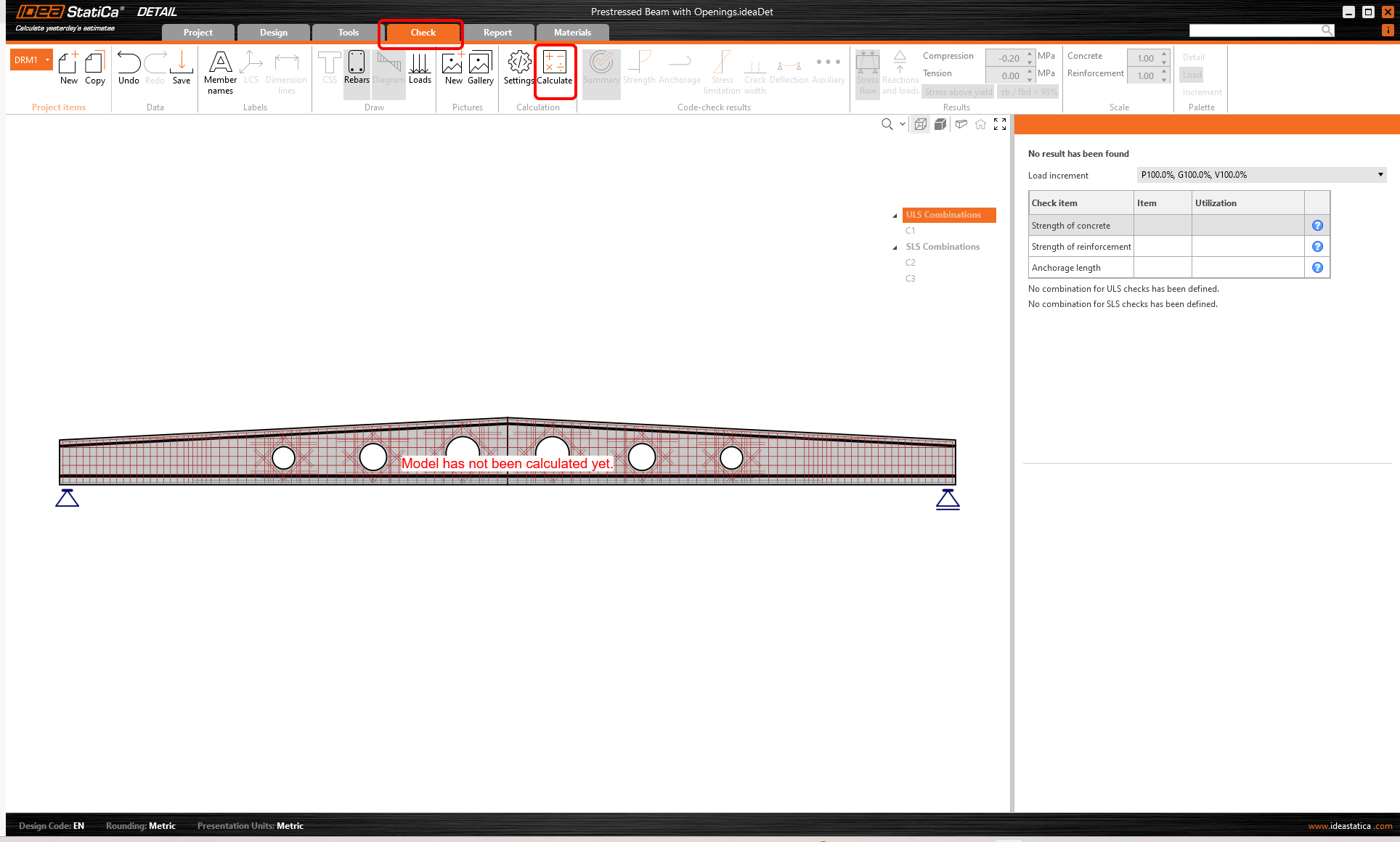
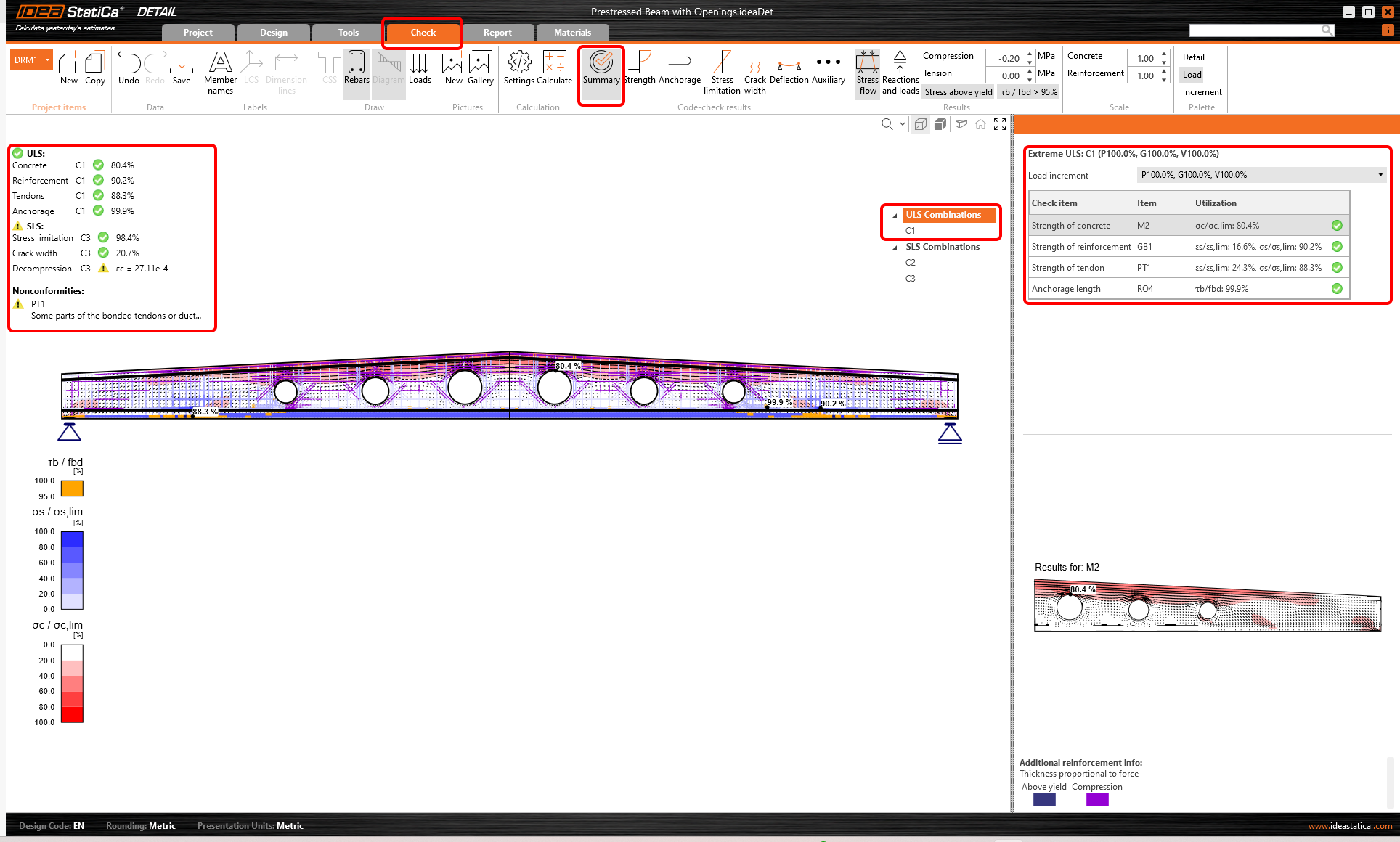
Az analízis elvégzése után áttekintheti az eredményeket.
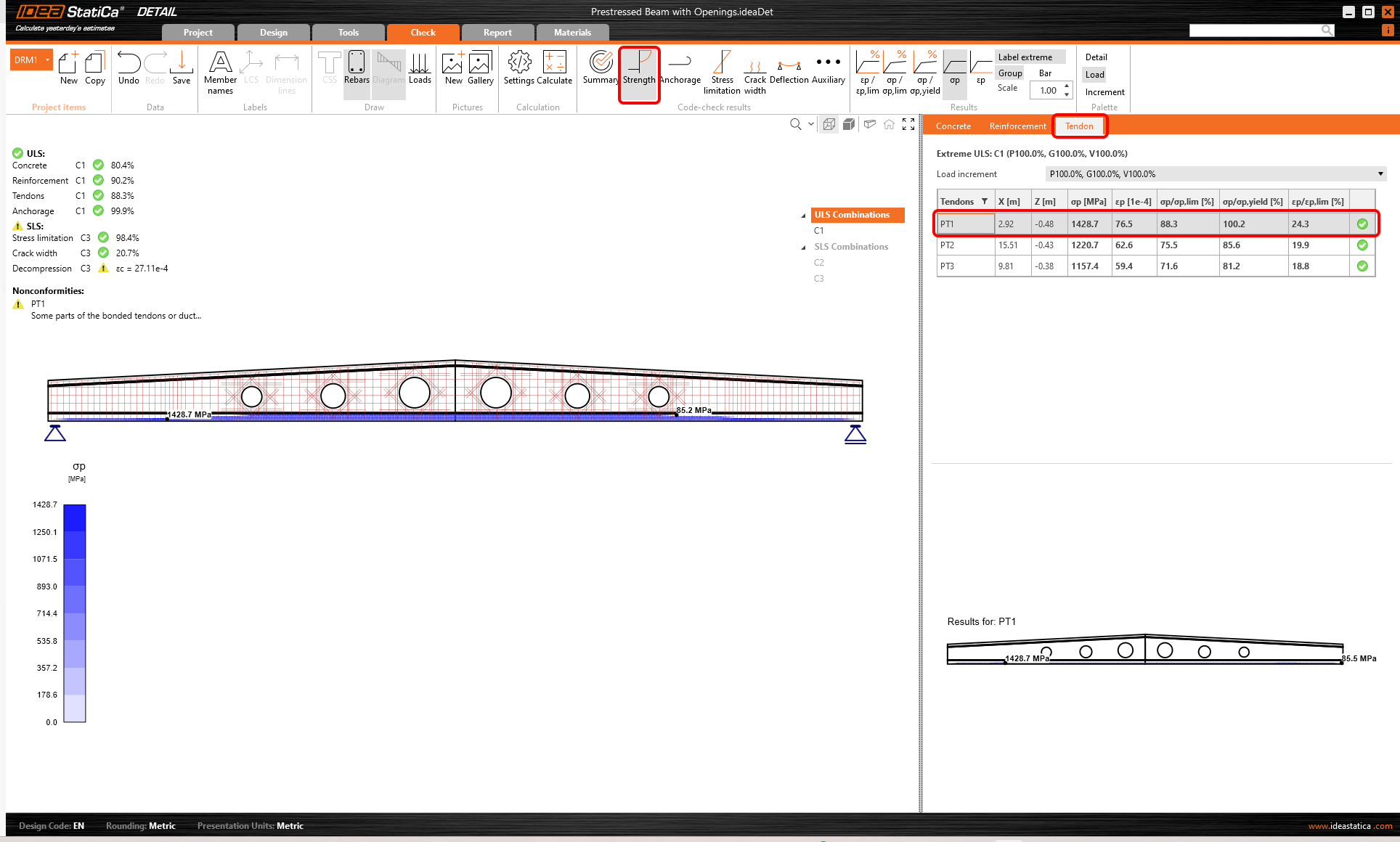
A bal felső sarokban látható az összes ellenőrzés Összefoglalója, a kihasználtság százalékos értéke és az ellenőrzések állapota (megfelel/nem felel meg). A jobb felső sarokban a kiválasztott kombinációra vonatkozó részletes számítási eredmények találhatók. Most a beton szilárdságellenőrzése kerül bemutatásra az ULS kombinációban (C1). Megfigyelhető az alkalmazott előfeszítés, az állandó és a változó teher aránya (P100%, G100%, V100%.)
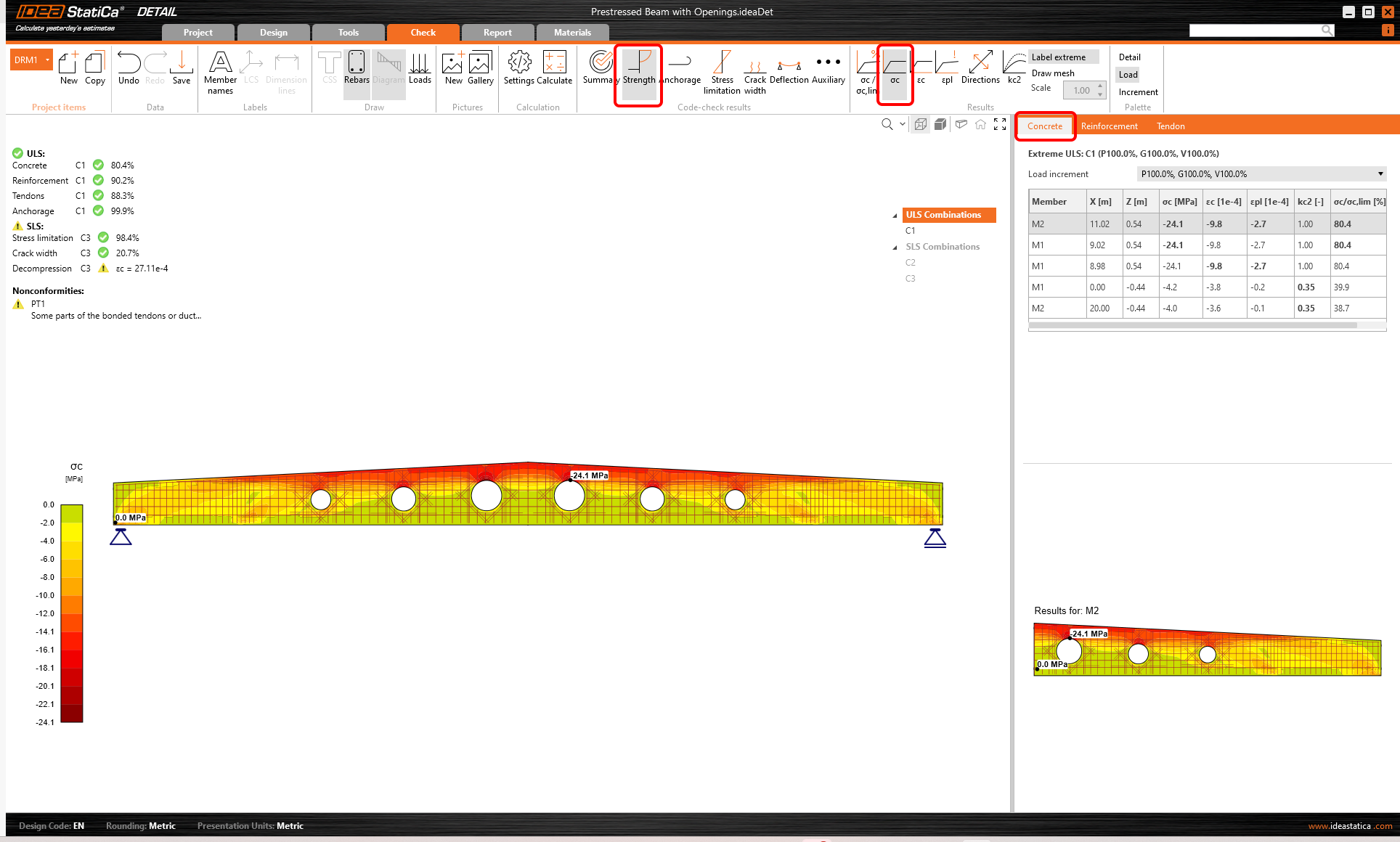
Váltson a Szilárdság szabványellenőrzési eredményekre. Ez megnyitja a beton ULS ellenőrzéseit, mint például a feszültségi kihasználtság, a főirányú feszültségek, az alakváltozások és a kc redukciós tényező térképe. A C1 kombinációt használták az ULS ellenőrzéséhez.
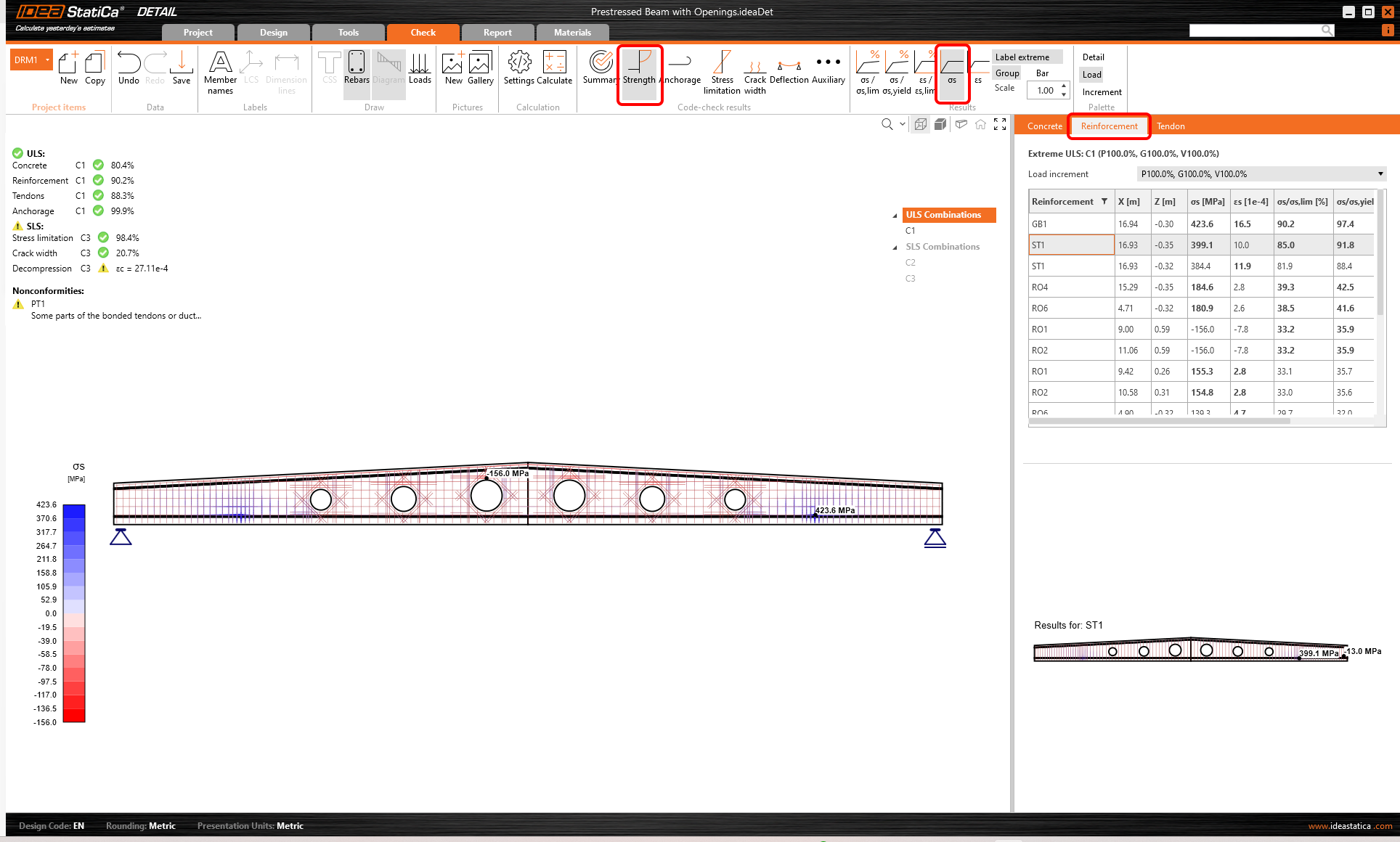
Ha a vasalásra vonatkozó eredményeket szeretné megtekinteni, kattintson a táblázat feletti Vasalás fülre. Ez megváltoztatja a szalagmenü beállításait és az eredménytáblázatot is. Most megjelenítheti az egyes rudak alakváltozásait, feszültségeit és kihasználtságát.
A feszítőkábelekre vonatkozó eredményeket is megjelenítheti. A lehetőségek hasonlóak a Vasalás fülhöz.
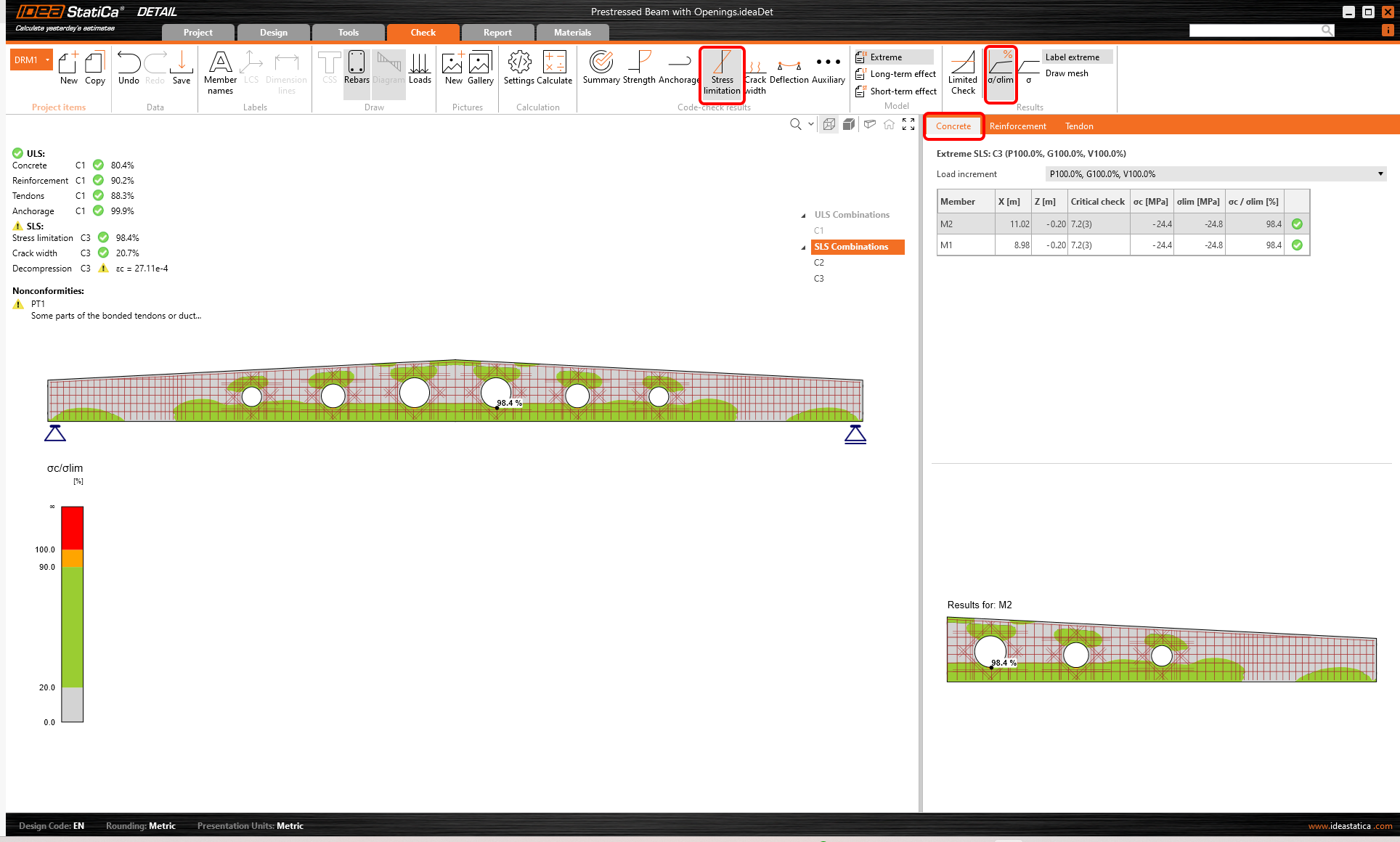
Az SLS ellenőrzések eredményei a Feszültségkorlátozás, Repedésszélesség, és Lehajlás füleken találhatók. A feszültségkorlátozási állapot esetén a C3 kombináció volt mérvadó a beton ellenőrzéséhez, míg a C2 a vasalás ellenőrzéséhez is.
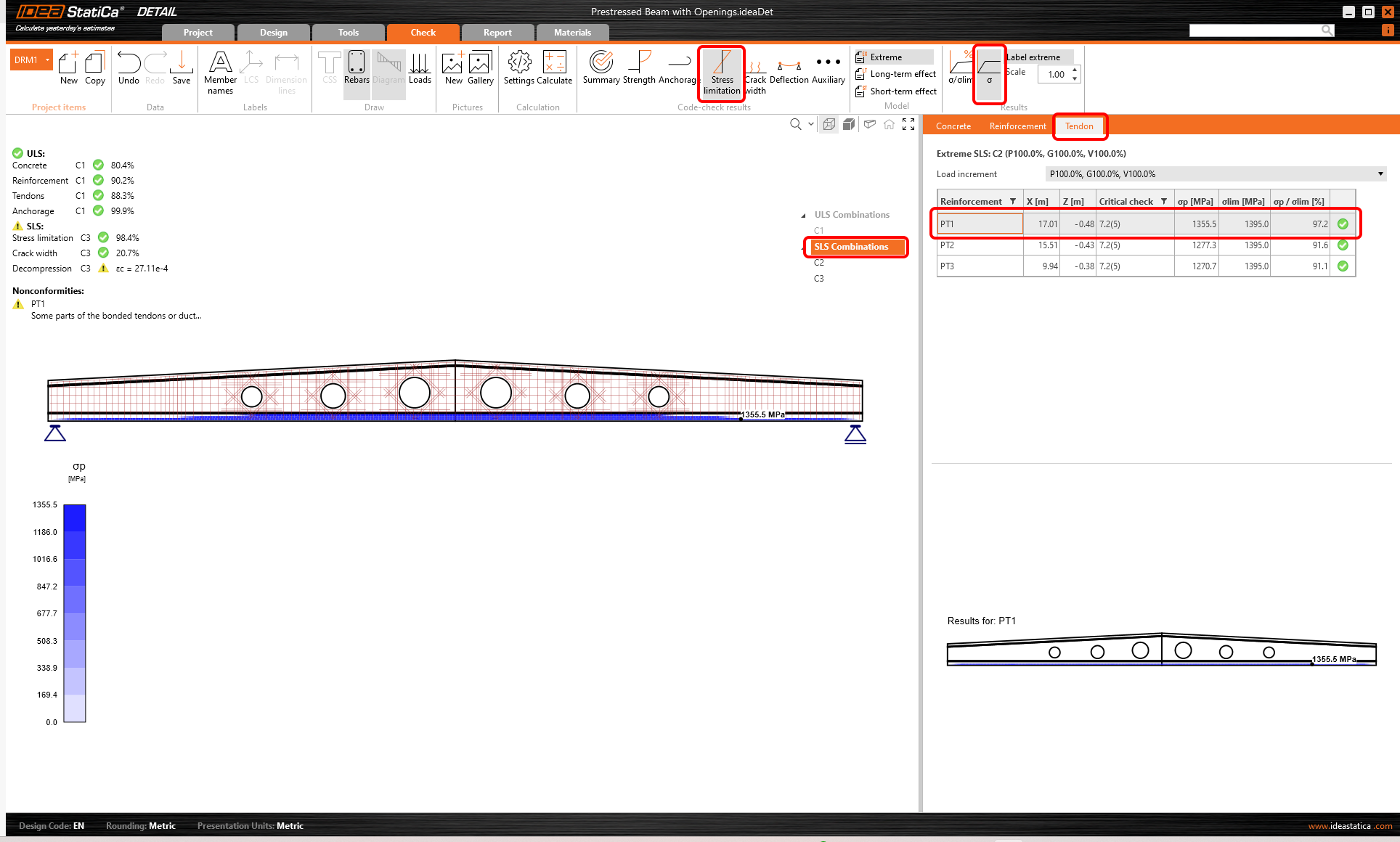
Válassza a Feszítőkábel fület. Megjelenik a szabványellenőrzés. A terheket megfelelően kell hozzárendelni a teher típusokhoz a feszítőkábelekben lévő helyes feszültségek eléréséhez. Ahogy fentebb említettük, szükséges elolvasni a Tudásbázis cikket - Hogyan állítsuk be az önsúlyt előfeszített gerendához a Detail alkalmazásban.
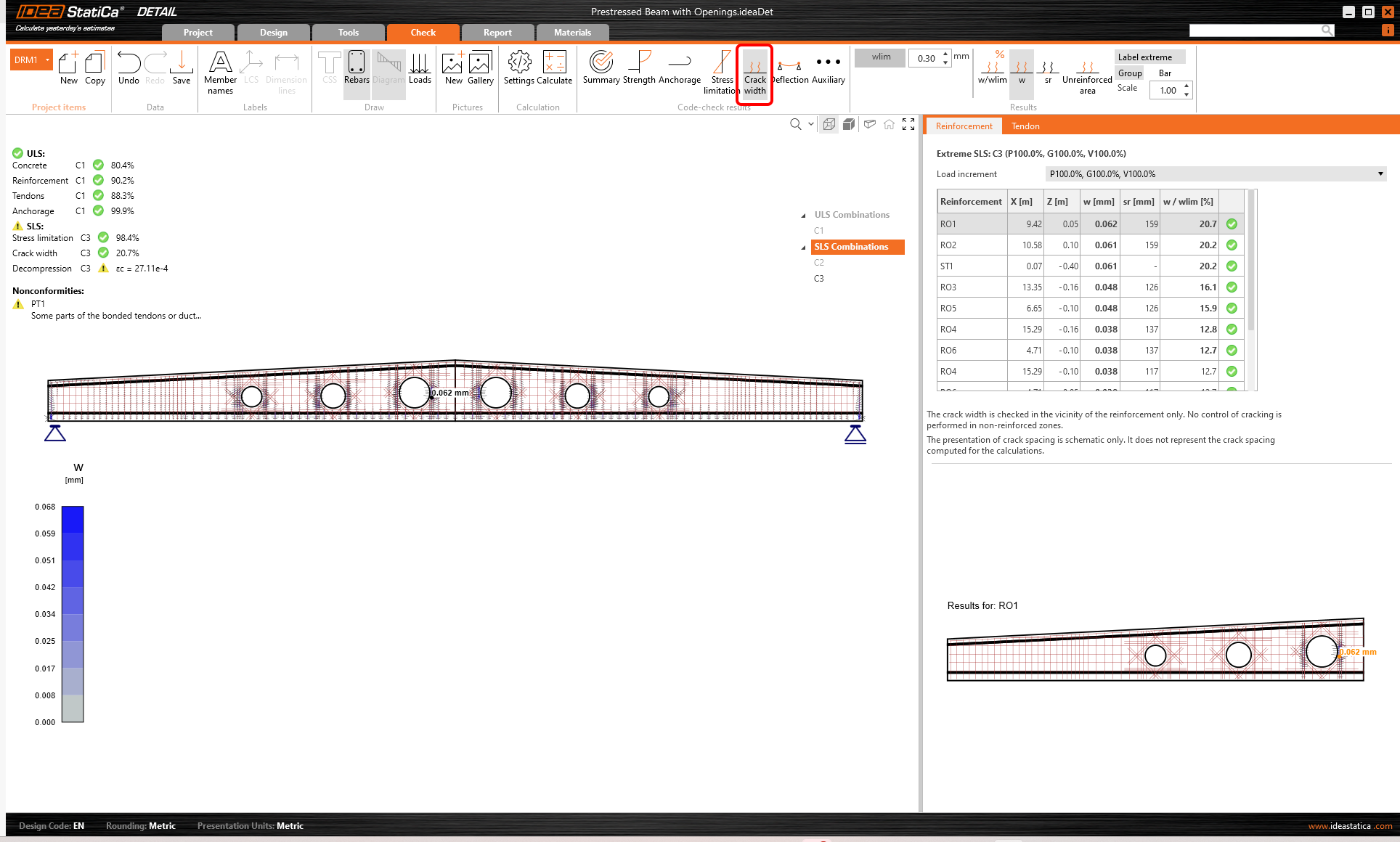
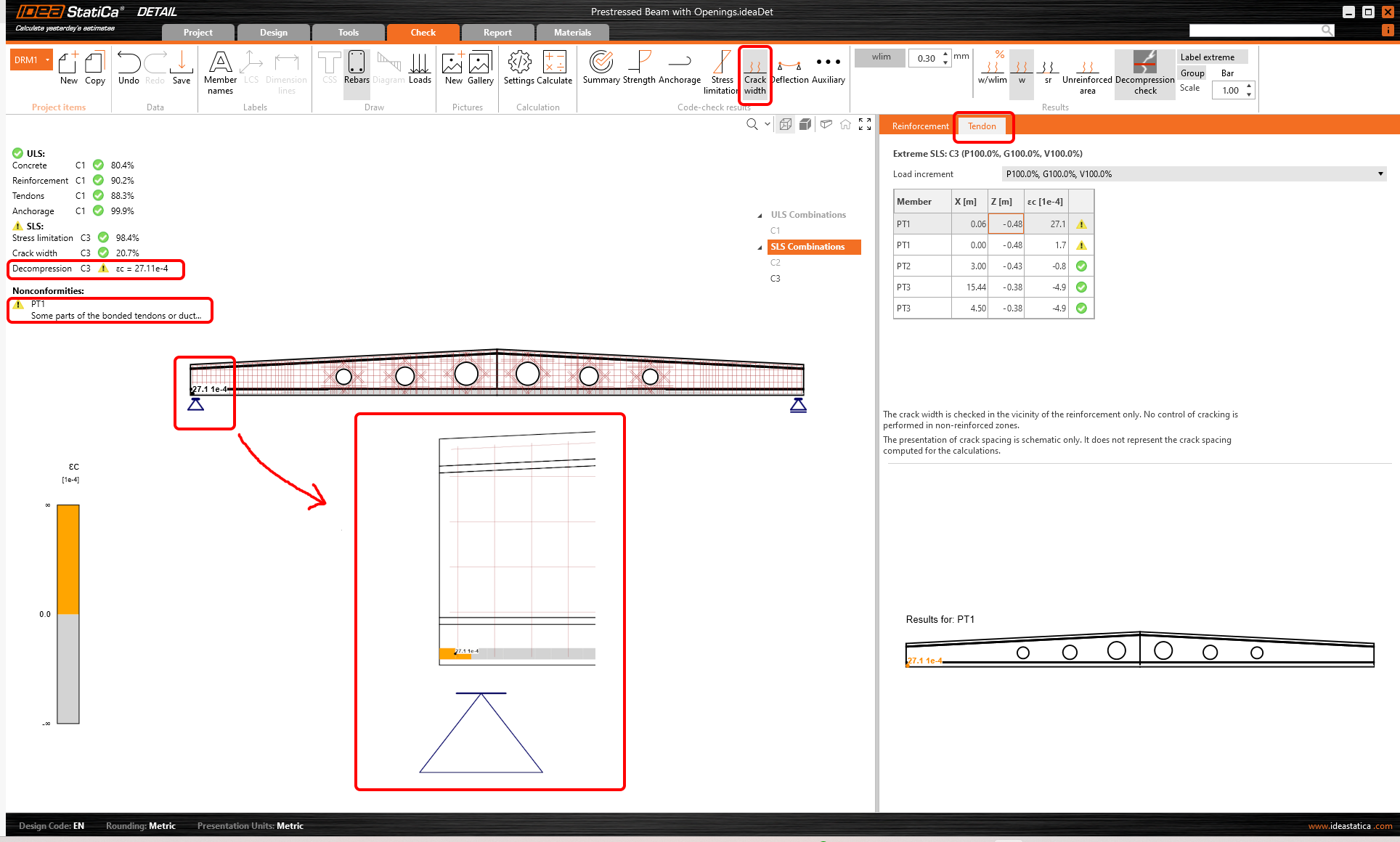
A számított repedésszélességek a Repedésszélesség fülön jeleníthetők meg (C3 kombináció). A számított értékeket a wlim határértékkel hasonlítják össze.
Nem kell aggódnia a Dekompressziós ellenőrzésre vonatkozó figyelmeztetés miatt. Amint látható, a beton a teljes feszítőkábel mentén nyomott állapotban van, a figyelmeztetést csak a feszítőkábel legelején lévő numerikus szingularitás váltja ki.
Végül, de nem utolsósorban tekintse meg a Lehajlás ellenőrzést. A lehajlások csak a C2 teherkombinációhoz érhetők el, mivel korábban csak a C2-t állítottuk be aktívként a lehajlás-ellenőrzéshez.
Megjelenítheti a rövid távú és hosszú távú lehajlásokat. Most jelenítsük meg az előfeszítési teher típus rövid távú deformált alakját. Kérjük, vegye figyelembe, hogy az önsúlyt előfeszítési teher típusként állította be. Tehát a megjelenített deformációkat az önsúly és a feszítőkábelek okozzák.
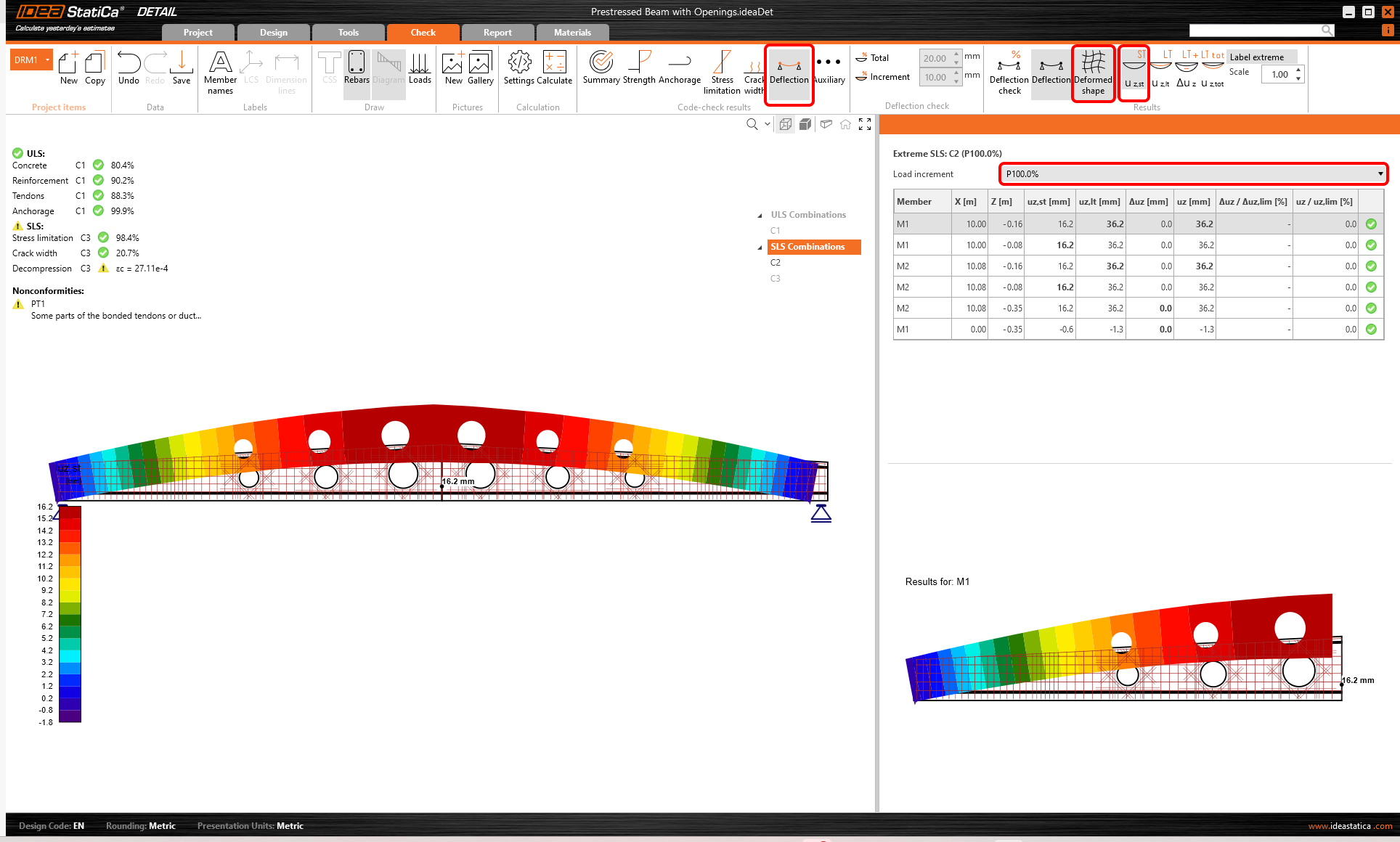
A hosszú távú deformációk számítása a kúszási együtthatók segítségével történik. Különböző együtthatókat állíthat be az előfeszítési teher típushoz φpres és az állandó teher típushoz φperm, hogy szimulálja ezen teher típusok különböző alkalmazási időpontjait. Az együtthatókat a Navigátorban a Projekt összefoglalójában található Anyagok és modellek menüpontban állíthatja be. Ebben a projektben az alapértelmezett értékek maradtak.
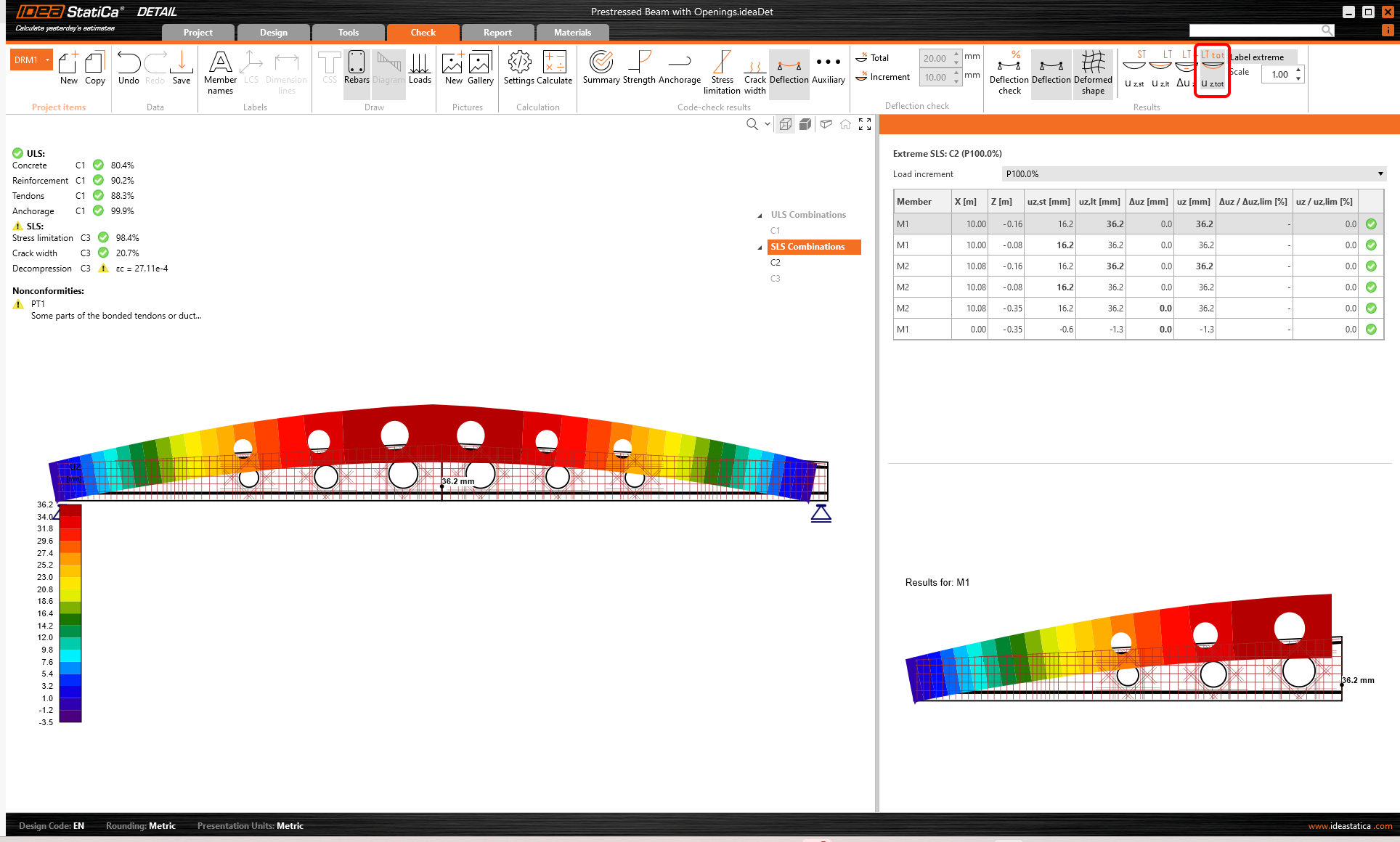
A teljes lehajlásokra való váltáshoz egyszerűen kattintson az uz,tot gombra.
7 Jelentés
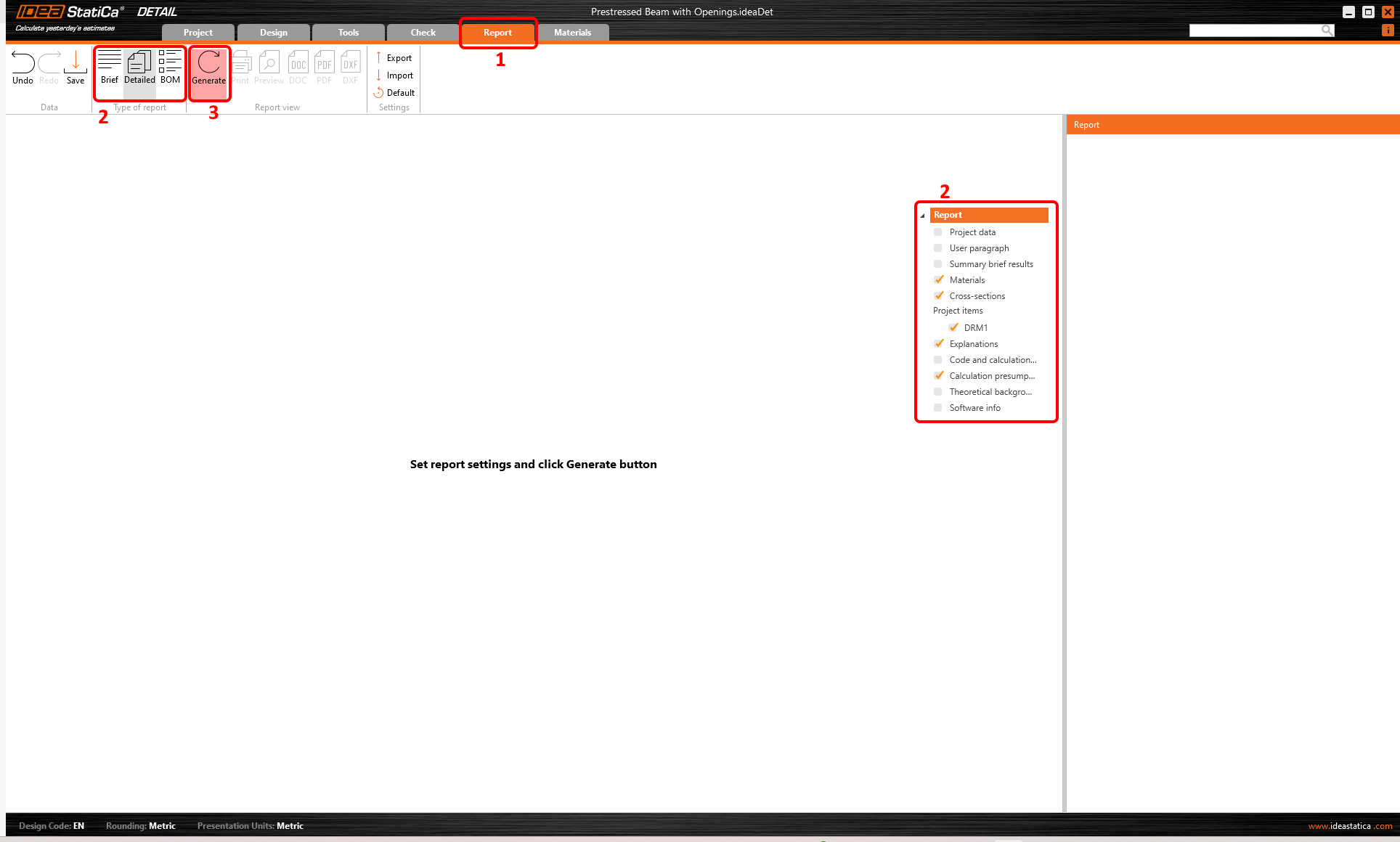
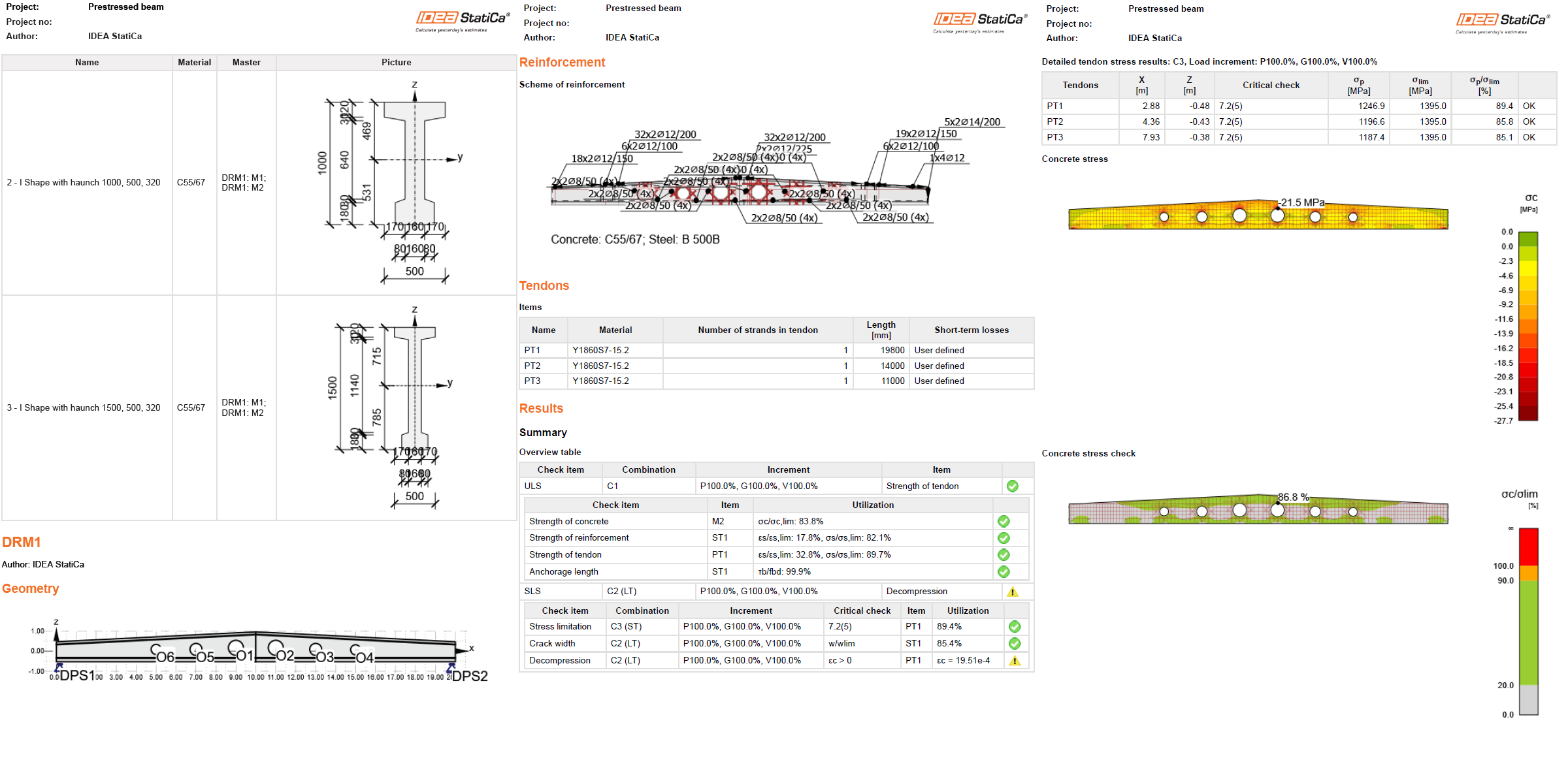
Végül lépjen a Jelentés fülre. Az IDEA StatiCa teljes mértékben testreszabható jelentést kínál nyomtatáshoz vagy szerkeszthető formátumban való mentéshez.