

1 Proiect nou
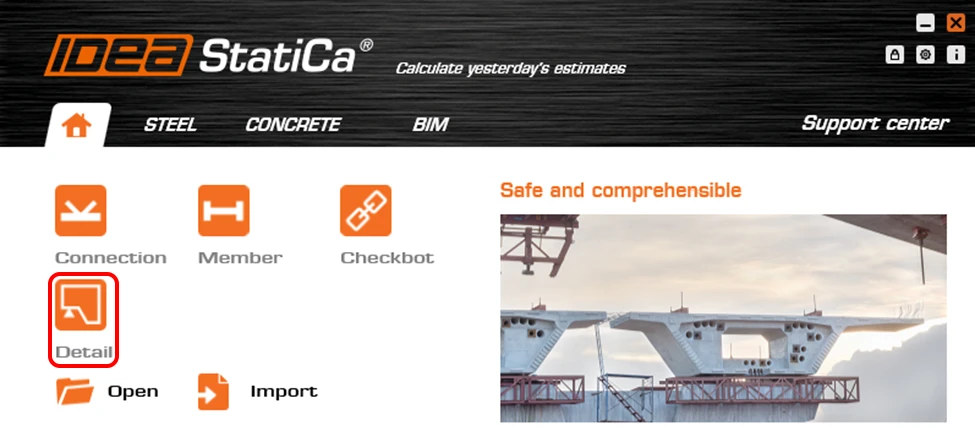
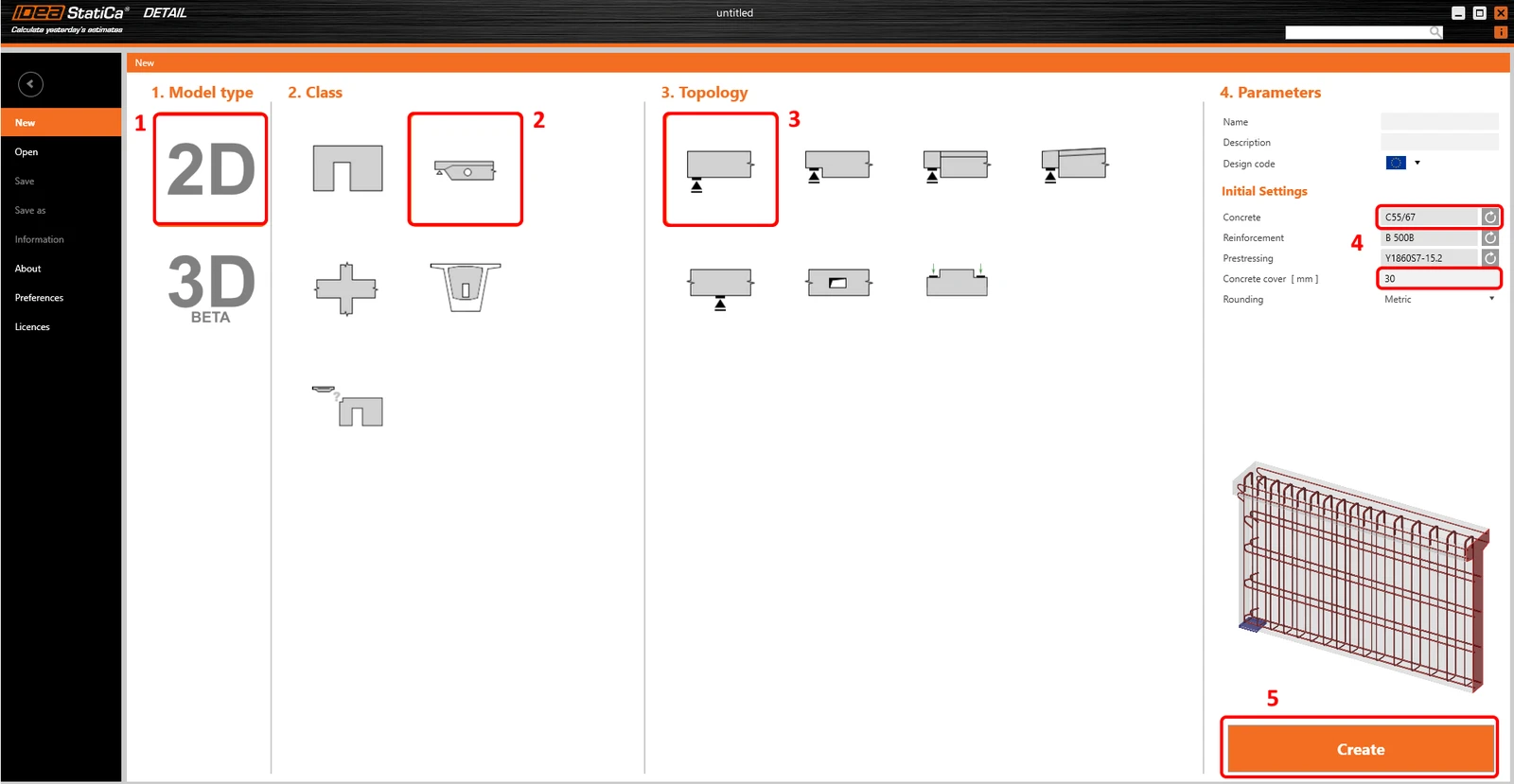
Porniți un proiect Nou în IDEA StatiCa Detail.
În Wizard, setați clasa betonului și a armăturii și definiți grosimea acoperirii cu beton. Selectați clasa Grinzi și topologia Reazem de capăt.
2 Geometrie
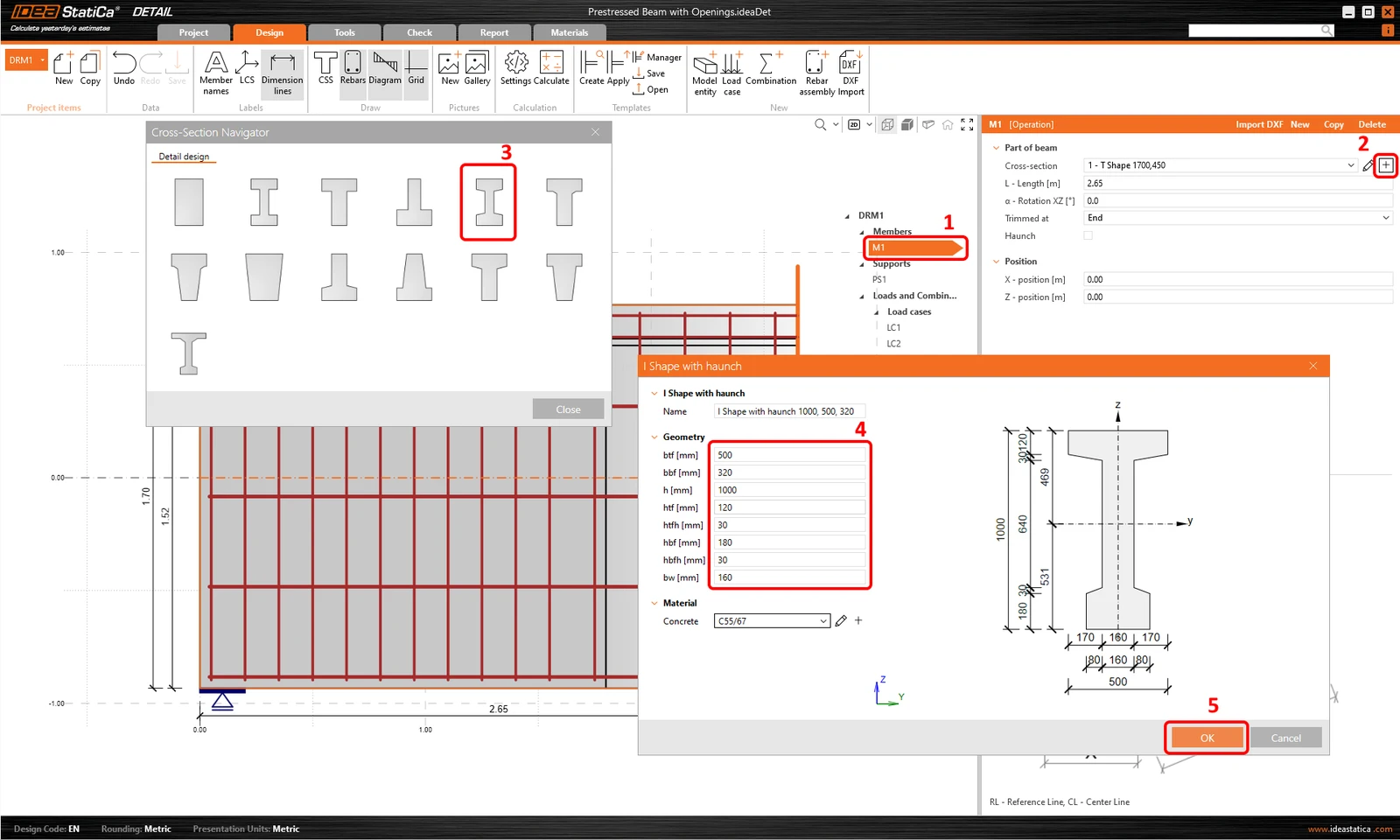
Mai întâi, definiți secțiunile transversale. Se vor utiliza două secțiuni în formă de I. Selectați Elementul M1 (1), faceți clic pe butonul plus (2) și selectați Secțiunea I cu vută (3). Apoi modificați Geometria (4) secțiunii.
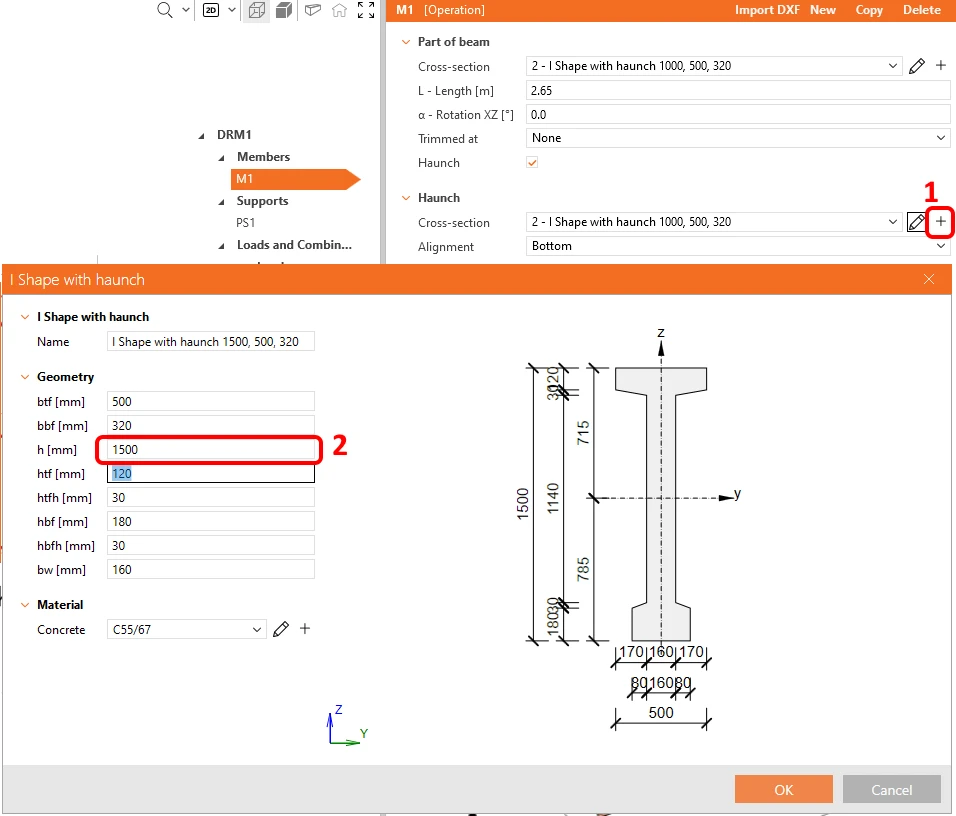
Modificați grinda M1: trebuie să dezactivați capătul tăiat, să adăugați vuta și să definiți a doua secțiune transversală.
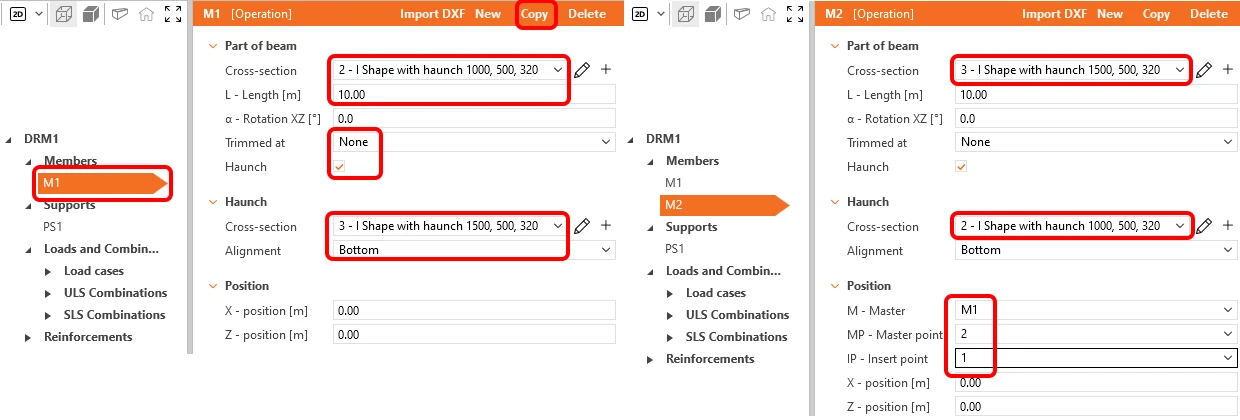
Selectați secțiunile transversale corespunzătoare și ajustați lungimea și alinierea. După ce grinda M1 este configurată, faceți clic pe butonul copiere pentru a crea a doua parte a grinzii. Apoi modificați grinda M2.
Adăugați un gol.
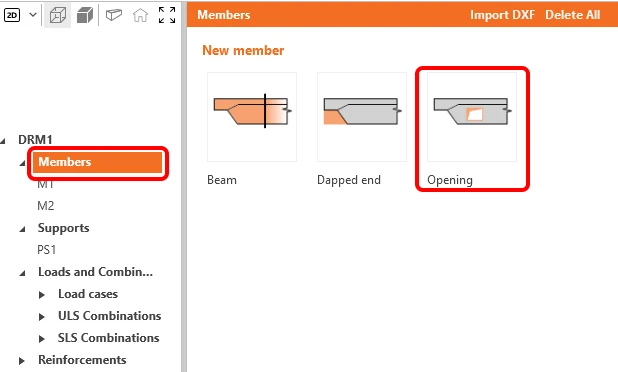
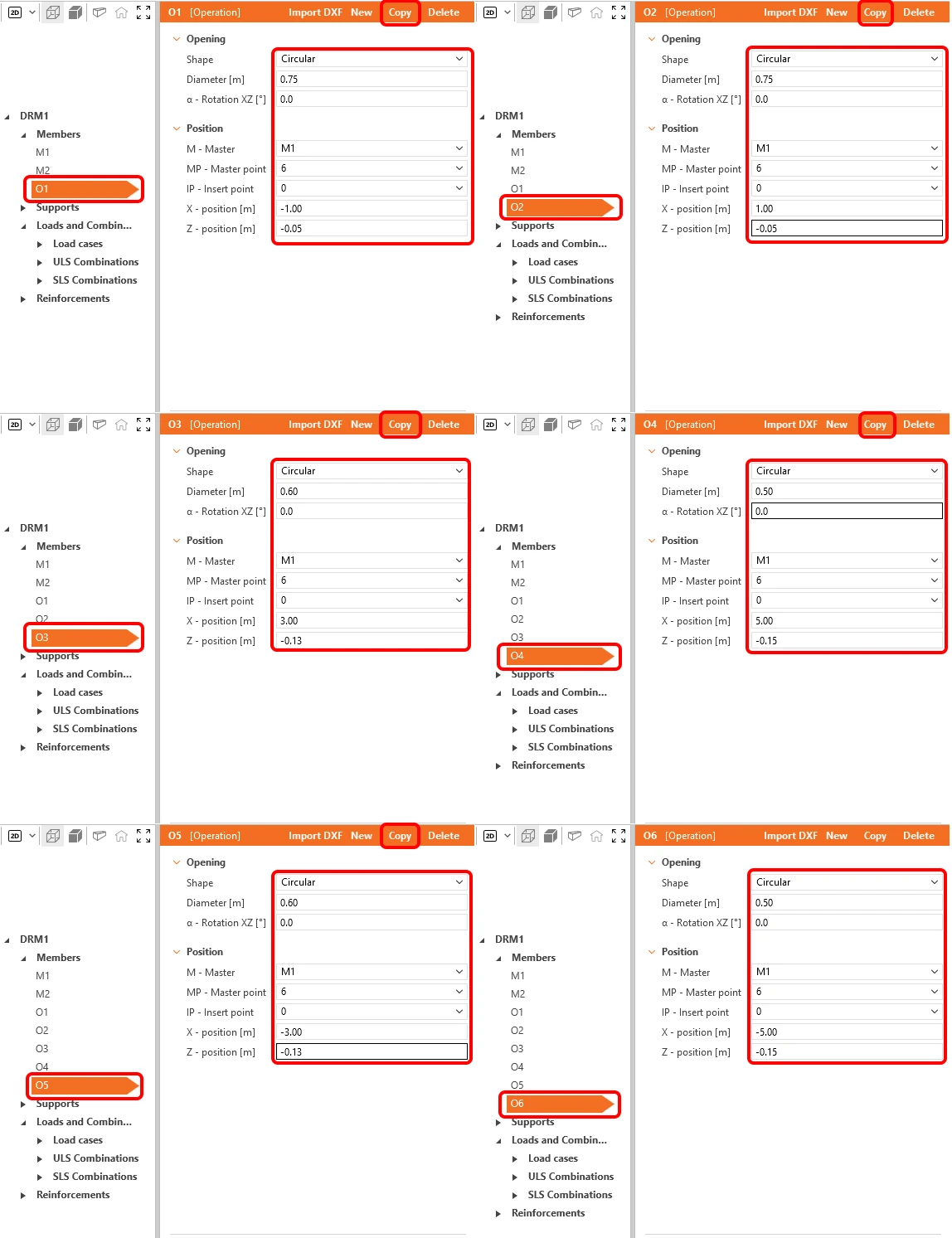
Modificați geometria golului O1. După finalizare, faceți clic pe butonul copiere pentru a crea un nou gol O2. Continuați în același mod pentru celelalte goluri. Setările de geometrie sunt prezentate mai jos.
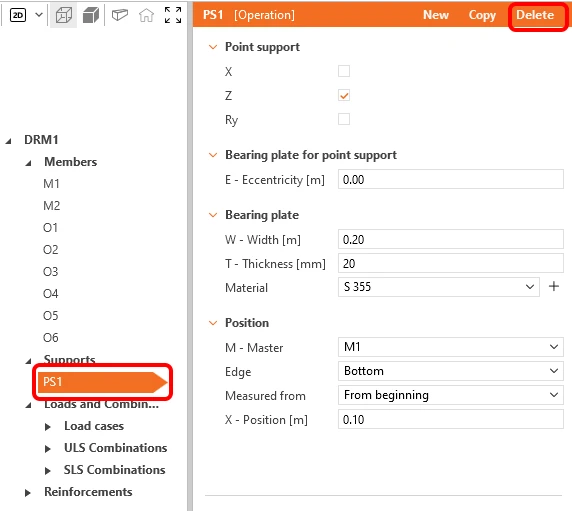
Următoarele elemente de actualizat sunt rezemele. Există mai multe tipuri de reazeme în aplicația Detail. Ștergeți Rezemul punctual PS1 creat de șablon.
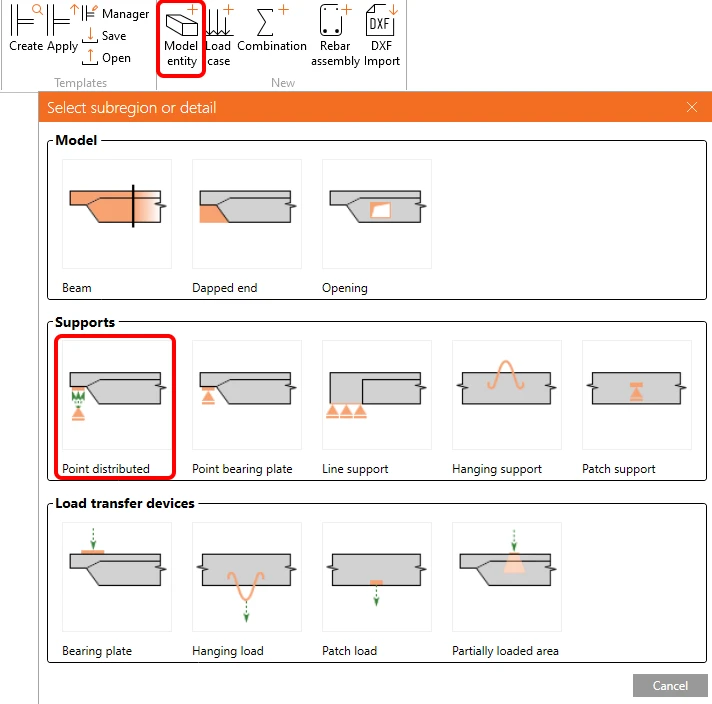
Adăugați o nouă entitate de model, selectați rezemul Punctual distribuit pentru a crea un nou reazem.
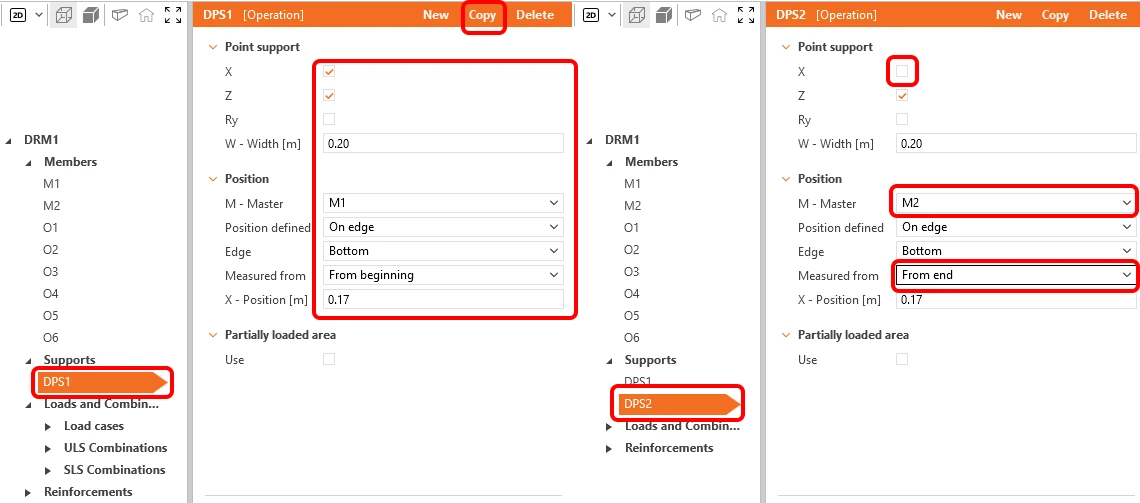
Setați rezemele punctuale distribuite DPS1 conform figurii de mai jos. Copiați rezemul și ajustați noul reazem DPS2.
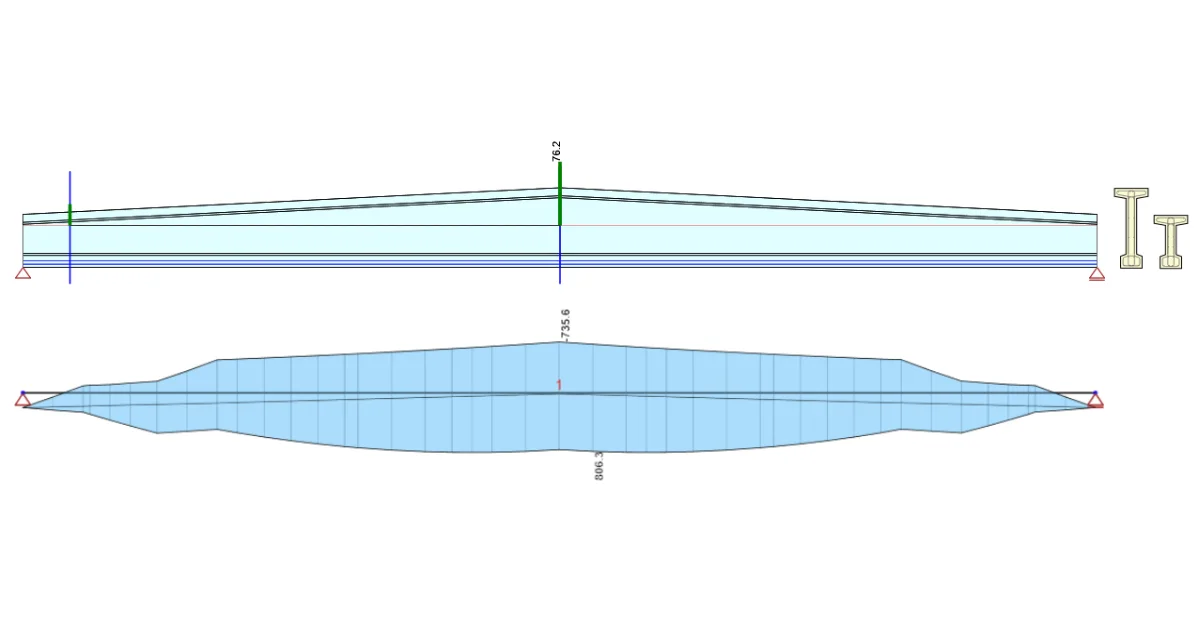
Geometria grinzii este configurată; grinda dvs. ar trebui să arate astfel:

3 Încărcări
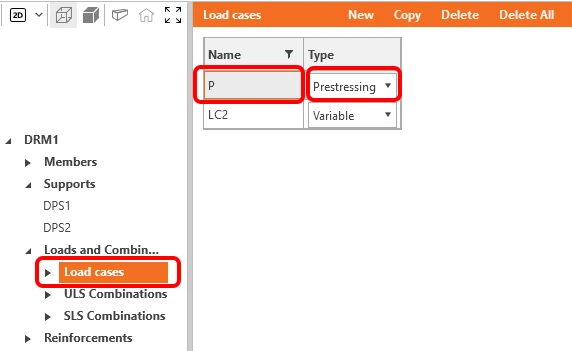
Accesați Cazurile de încărcare din meniul arborescent. Redenumiți cazul de încărcare LC1 în P și schimbați tipul său în Pretensionare.
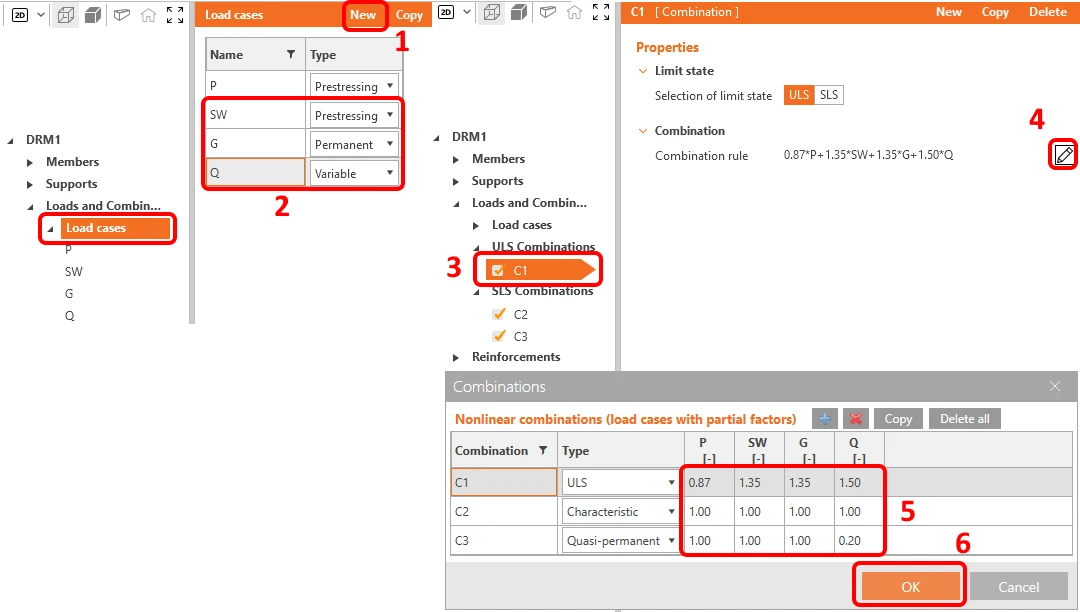
Adăugați două noi cazuri de încărcare făcând clic pe butonul Nou (1). Redenumiți și setați Tipul de încărcare (2) pentru toate cazurile de încărcare rămase. Selectați combinația C1 (3). Faceți clic pe butonul creion (4) și modificați factorii (5) combinațiilor. Confirmați modificările (6).
Fiecare combinație SLS poate fi activă pentru verificarea deschiderii fisurilor, verificarea săgeții sau pentru ambele. Să setăm C2 ca activă pentru verificarea săgeții și C3 pentru verificarea deschiderii fisurilor.
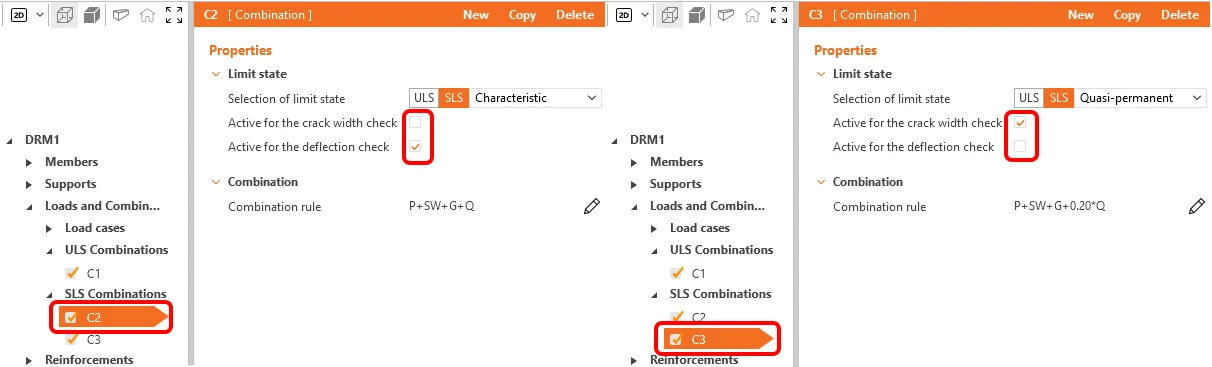
Lăsați toate combinațiile C1, C2 și C3 bifate. Rețineți că calculele vor fi efectuate doar pentru elementele bifate.
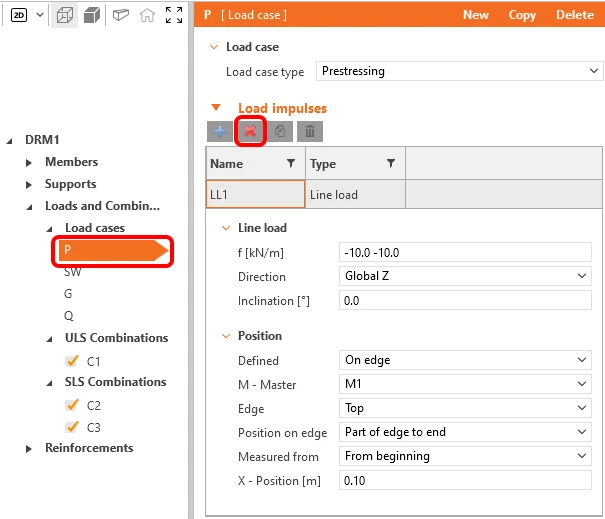
Să începem editarea impulsurilor de încărcare. Ștergeți încărcarea liniară LL1 din cazul de încărcare P. Acest caz de încărcare va rămâne gol.
Comutați cazul de încărcare curent la SW. Ștergeți toate încărcările din acest caz. Faceți clic pe butonul plus și aplicați Greutatea proprie.
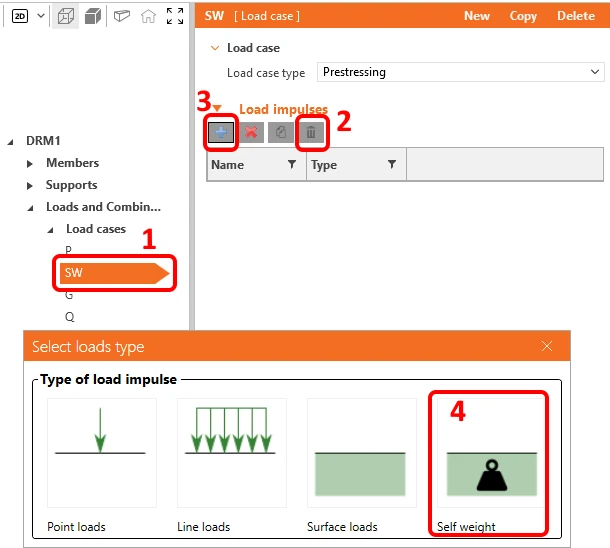
Greutatea proprie a fost adăugată la cazul de încărcare SW, care este de tip Pretensionare. Este important să citiți articolul din baza de cunoștințe - Cum se setează greutatea proprie pentru grinda pretensionată în Detail. Veți afla de ce greutatea proprie este setată ca tip de încărcare de pretensionare.
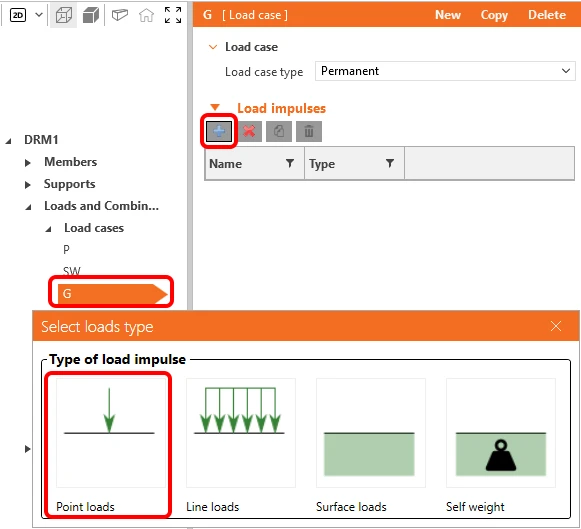
Adăugați o Forță concentrată la cazul de încărcare G.
Setați Forța concentrată Pl1 și apăsați butonul copiere. Apoi setați elementul principal al Forței concentrate Pl2 la M2 și faceți din nou clic pe copiere. Pl3 trebuie mutat la mijlocul deschiderii. Ajustați pozițiile X și Y.
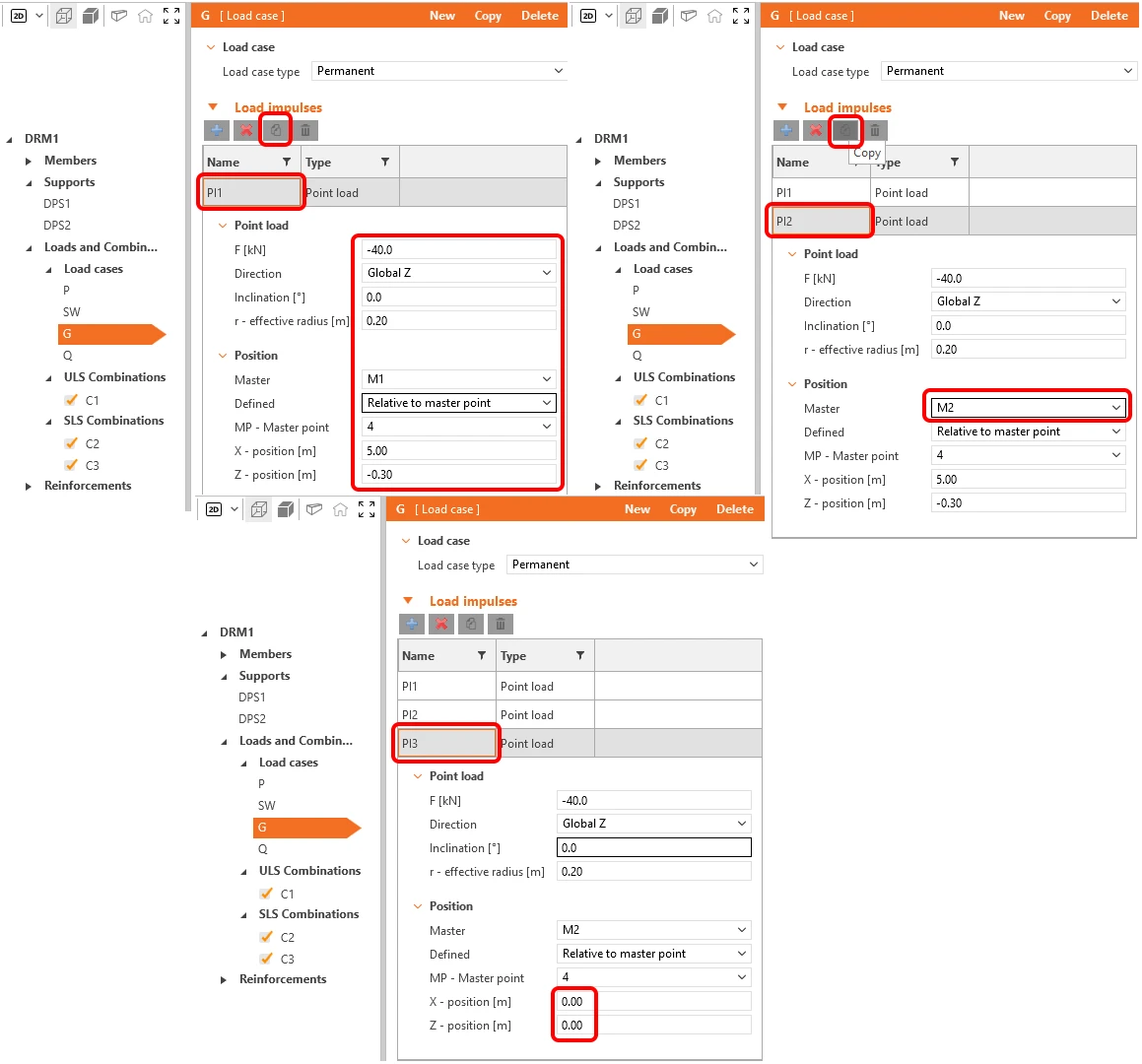
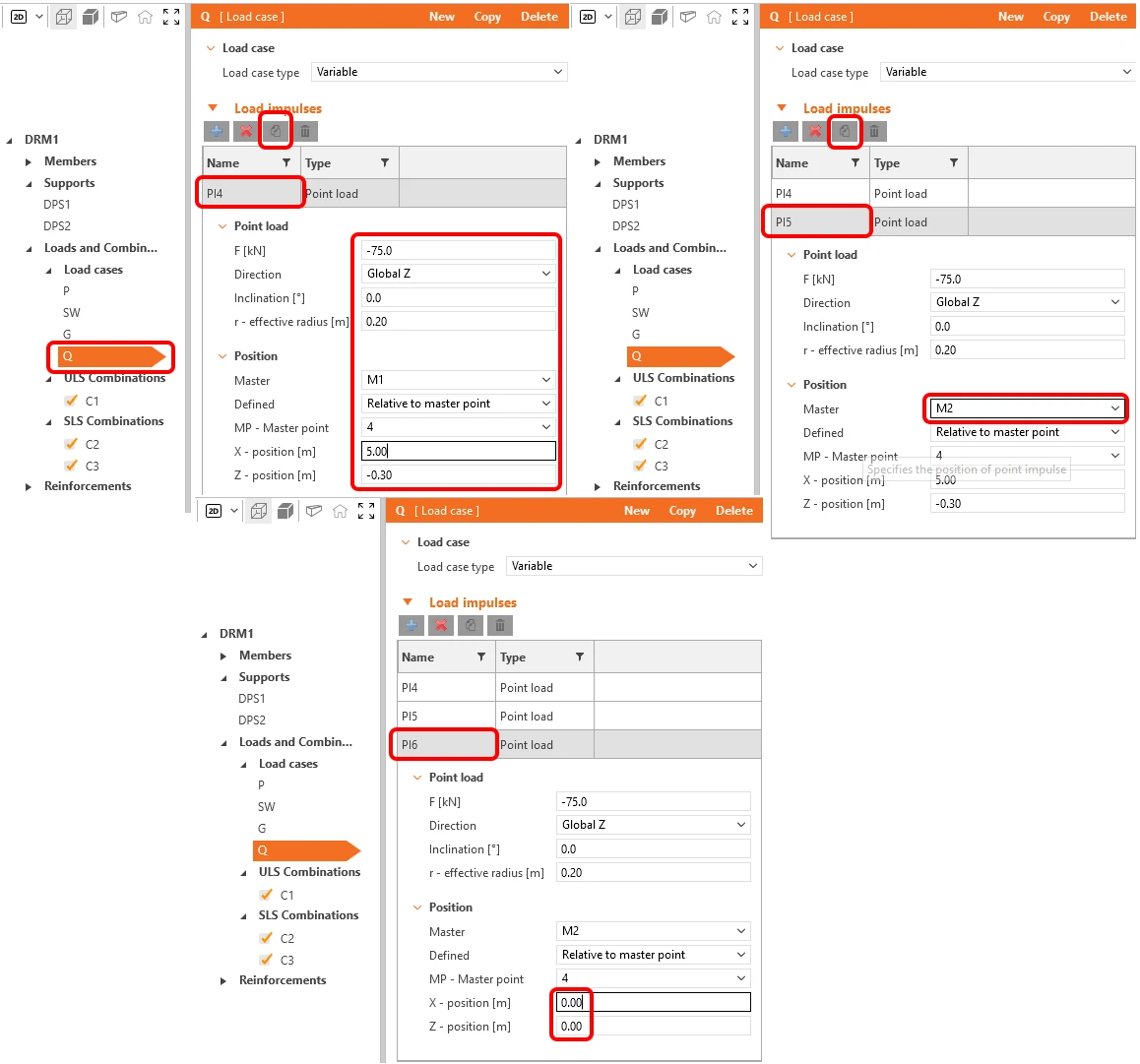
Forțe concentrate similare trebuie create pentru cazul de încărcare Q. Singura diferență este valoarea încărcării, care va fi de -75 kN.
4 Armătură
După definirea încărcărilor, puteți trece la definirea armăturii.
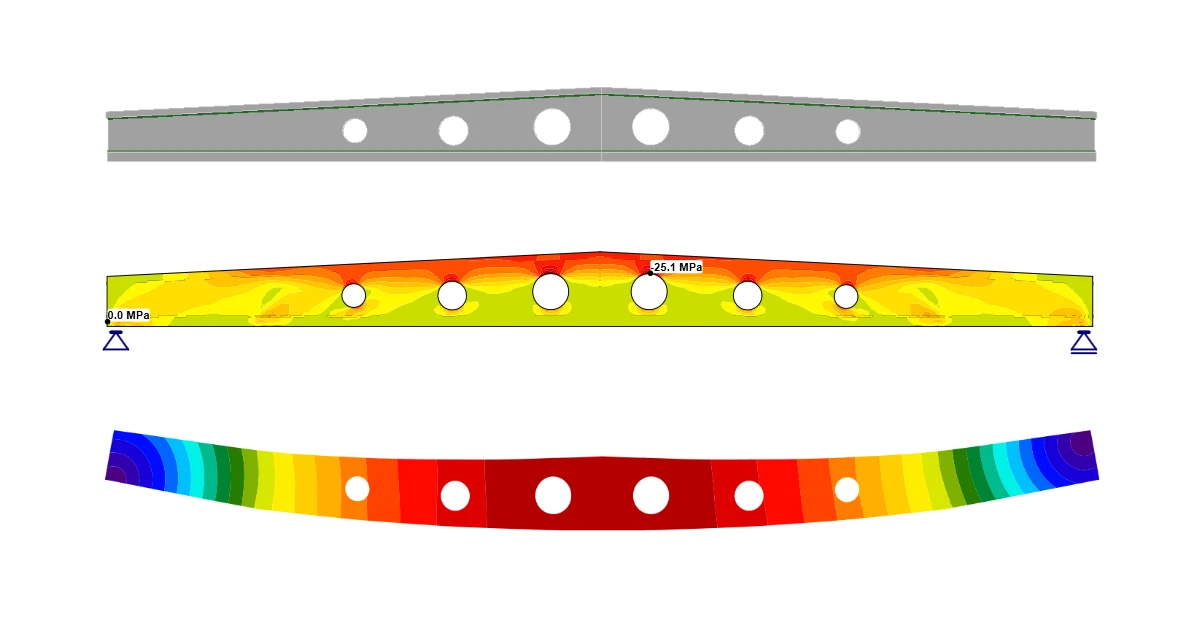
Lăsați Instrumentele de proiectare să afișeze zonele cu întindere/compresiune. Activați Optimizarea topologică. Calculul utilizează un volum efectiv al structurii (20%, 40%, 60% sau 80%) și, prin mai multe iterații, plasează acest volum astfel încât topologia creată să fie cât mai rigidă posibil.
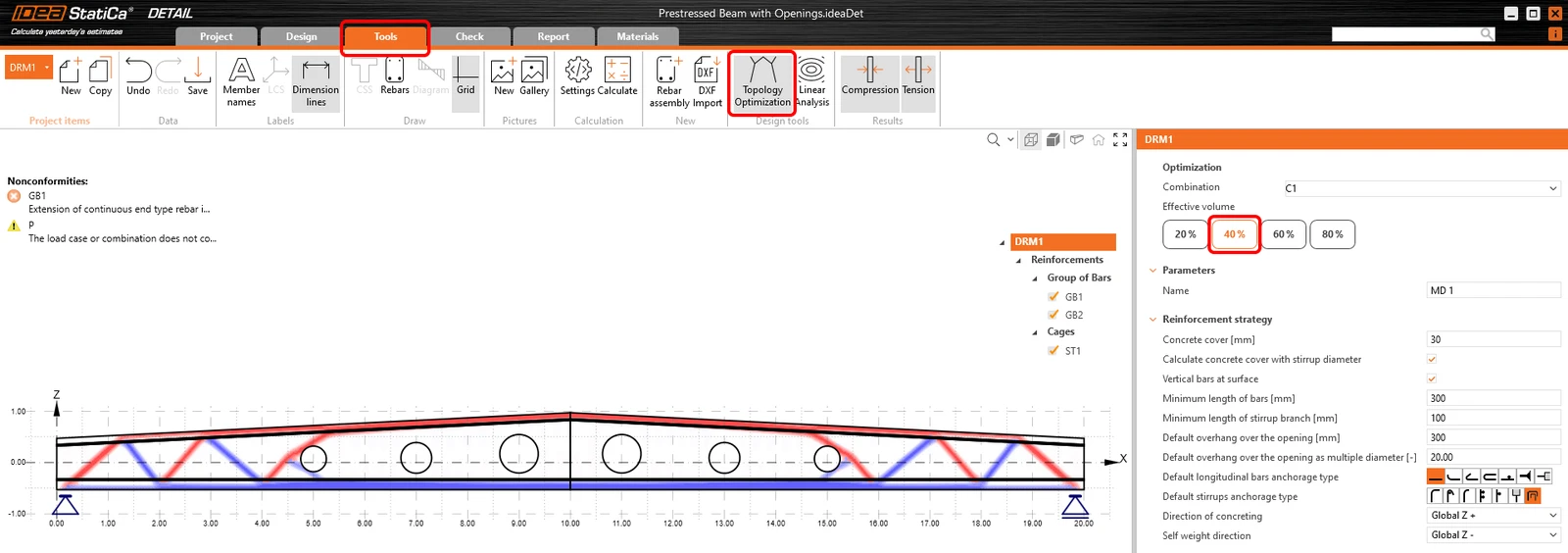
Acum să revenim la fila Proiectare și să dezactivăm Grila.
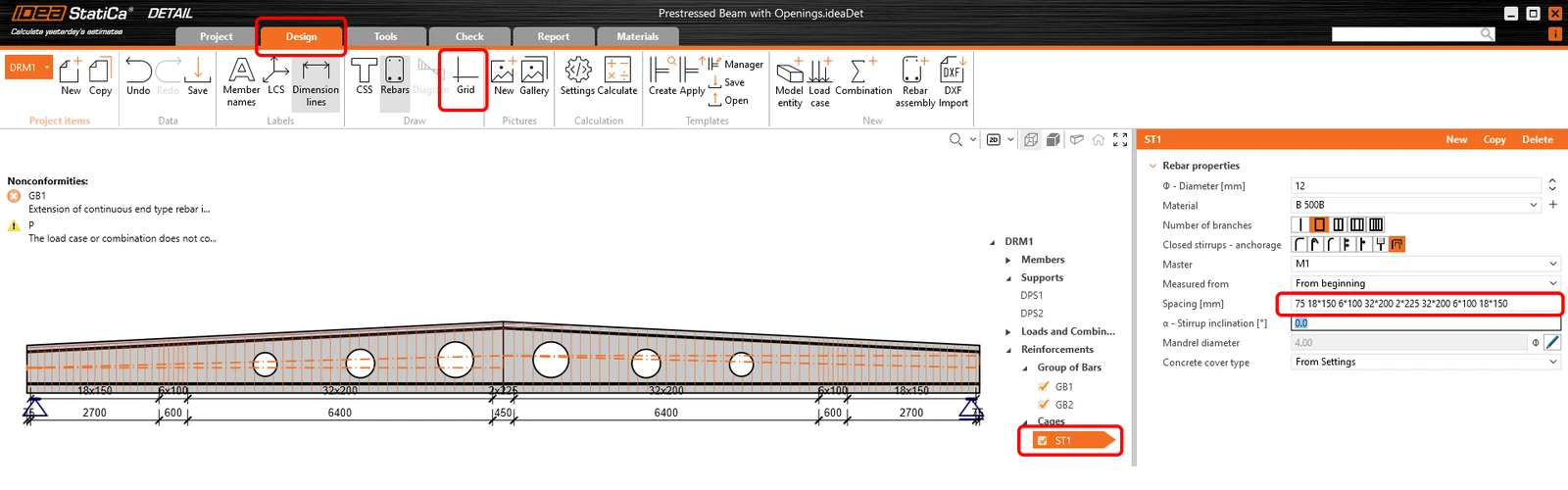
Modificați treptat elementele de armătură. Să începem cu Carcasele ST1, unde este necesară actualizarea Distanțelor. Distanțele sunt adaptate la tensiunea de forfecare, care este mai mare în apropierea rezemelor, și, după cum veți vedea mai jos, distanțele sunt densificate în zona de ancoraj a sârmelor pretensionate.
Următorul element de pe listă este Grupul de bare longitudinale GB1.
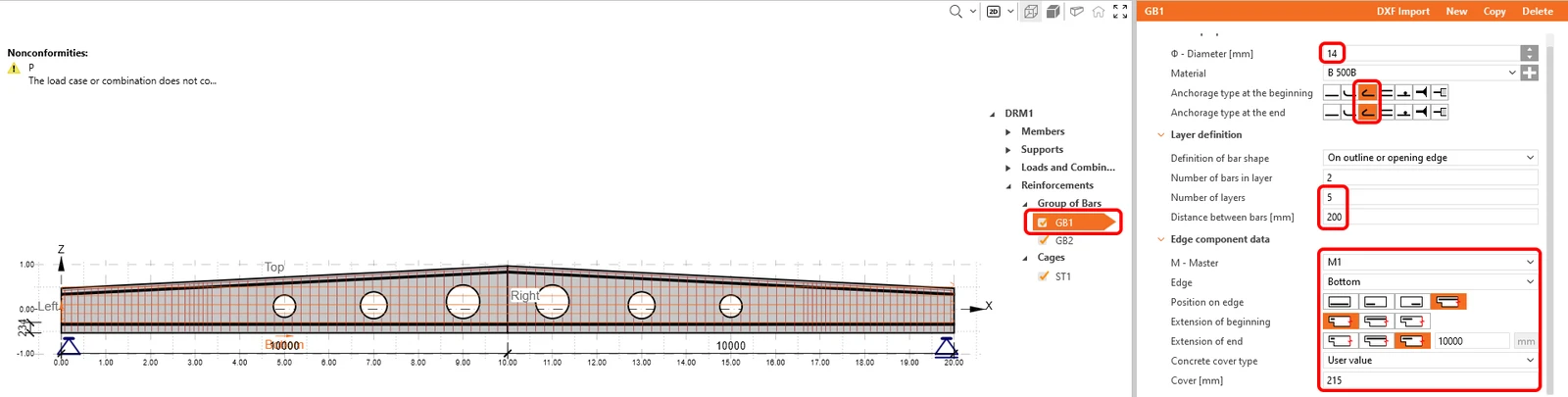
Barele superioare trebuie de asemenea modificate.
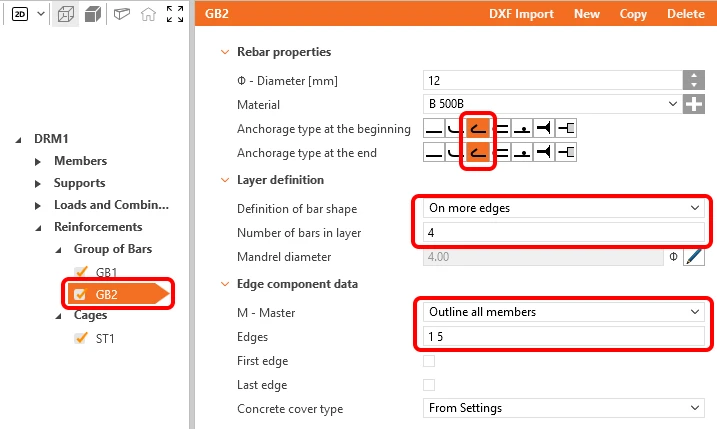
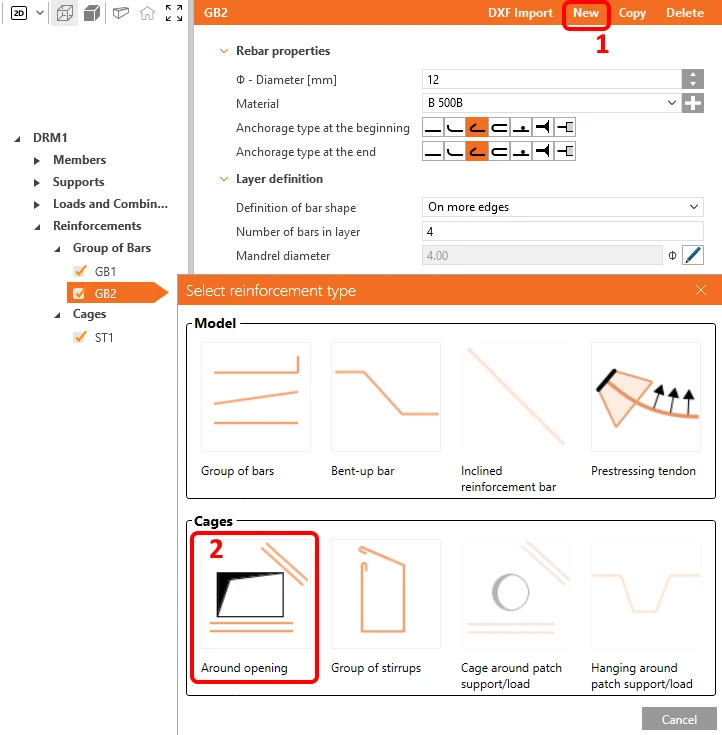
Ultima armătură care trebuie plasată sunt barele suplimentare în jurul golurilor. Faceți clic pe butonul Nou și selectați Carcasele În jurul golului.
Există șase goluri, deci trebuie să creați șase elemente de armătură în jurul golului. Toate vor fi identice, doar M - Elementul principal trebuie schimbat. Mai întâi, modificați RO1 după cum urmează.
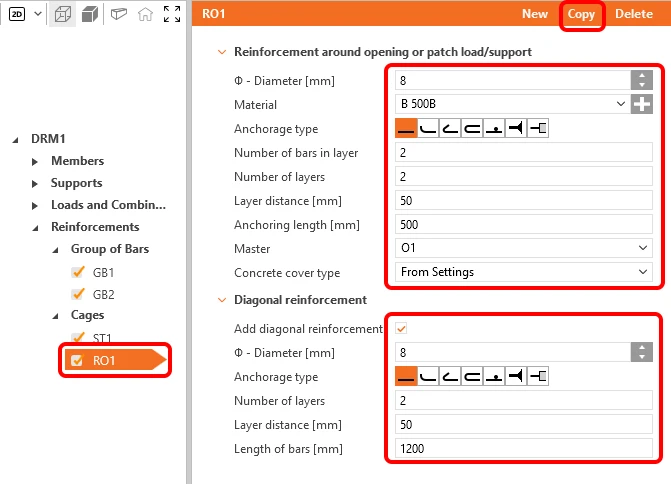
Apoi creați alte cinci copii ale carcaselor și atribuiți M - Elementul principal corespunzător fiecărui element.
Modelul este armat și ar trebui să arate astfel.

5 Pretensionare
Cablele și sârmele pot fi adăugate în mod analog cu armătura. Ați creat deja cazul de încărcare P, care va fi utilizat pentru pretensionare. Această grindă de acoperiș va fi pretensionată prin Pre-tensionare sârme.
Faceți clic pe butonul Nou și alegeți Armătură pretensionată pentru a crea primul grup de sârme.
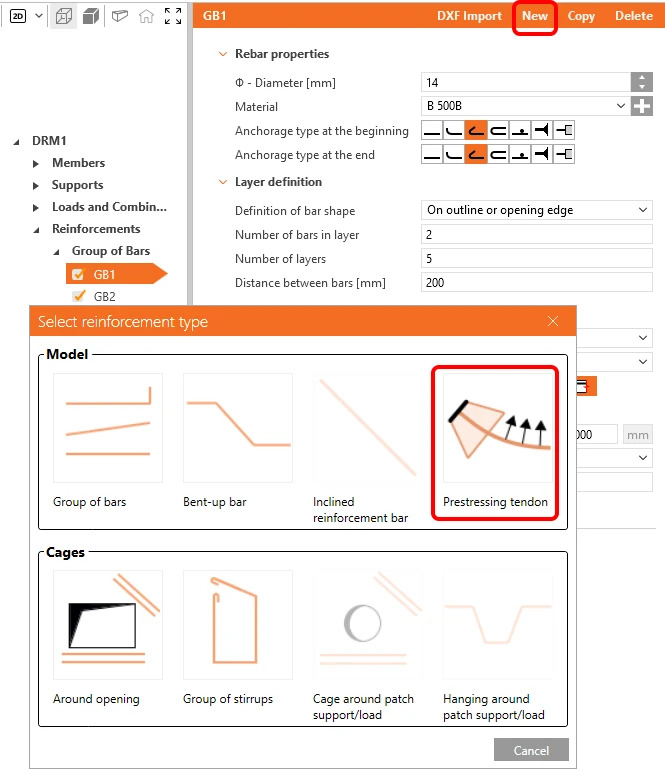
Sunt necesare trei grupuri de sârme. După ce finalizați procesul de modificare a elementului PT1, îl puteți copia, ajusta geometria PT2, copia PT2 și modifica din nou geometria PT3.
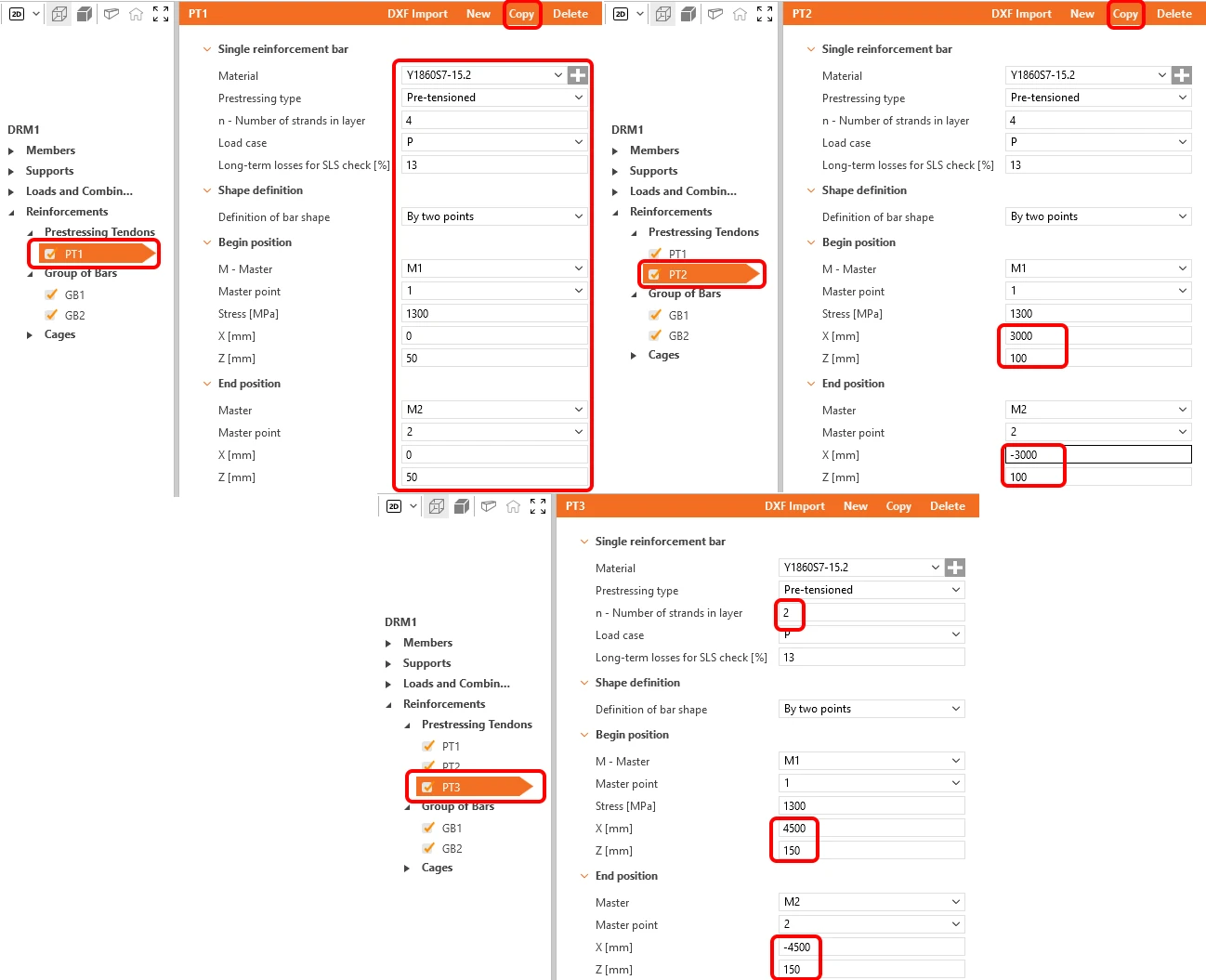
Modelul este în final finalizat.
6 Verificare
Accesați fila Verificare din filele Navigator și solicitați programului să calculeze modelul dvs.
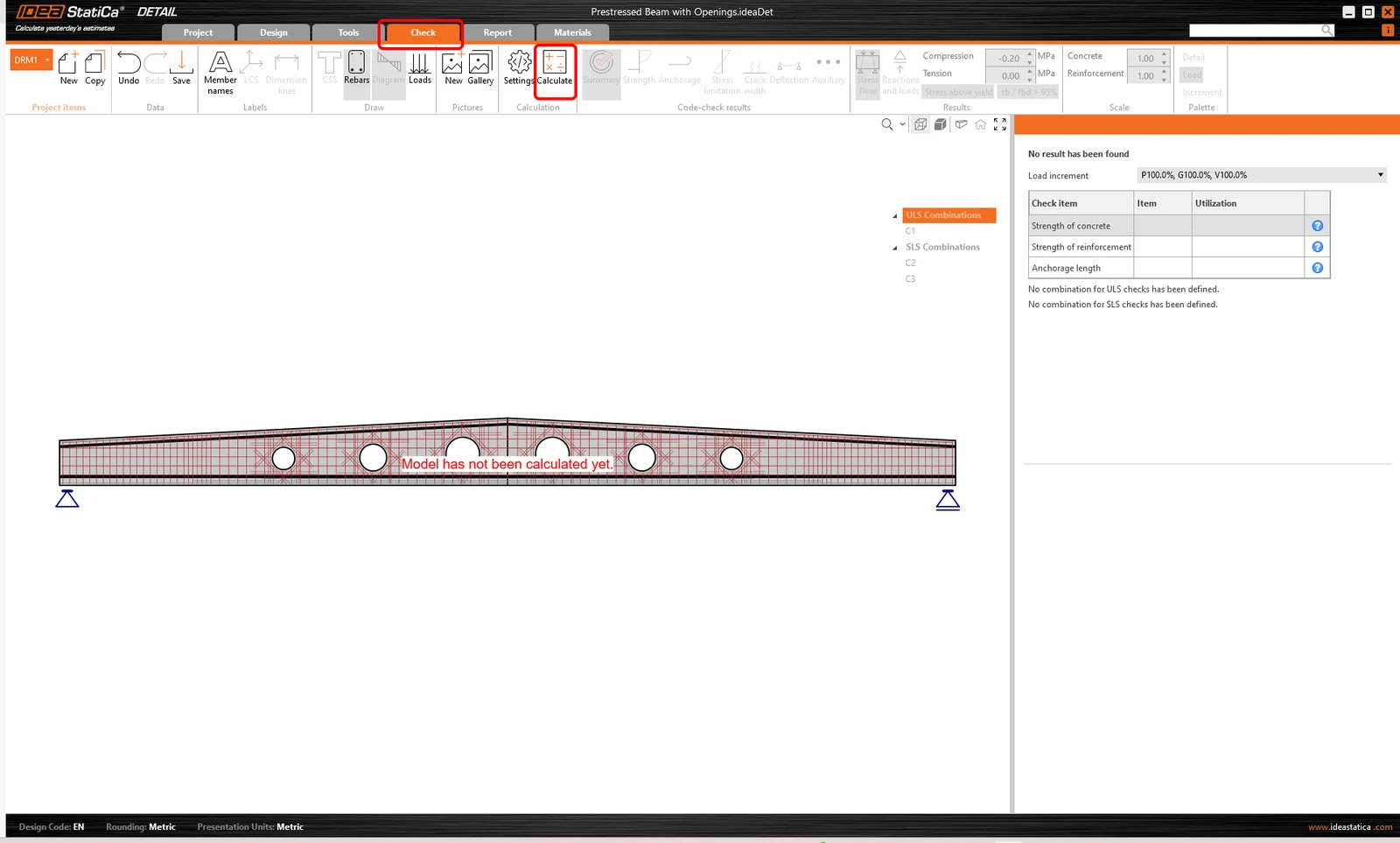
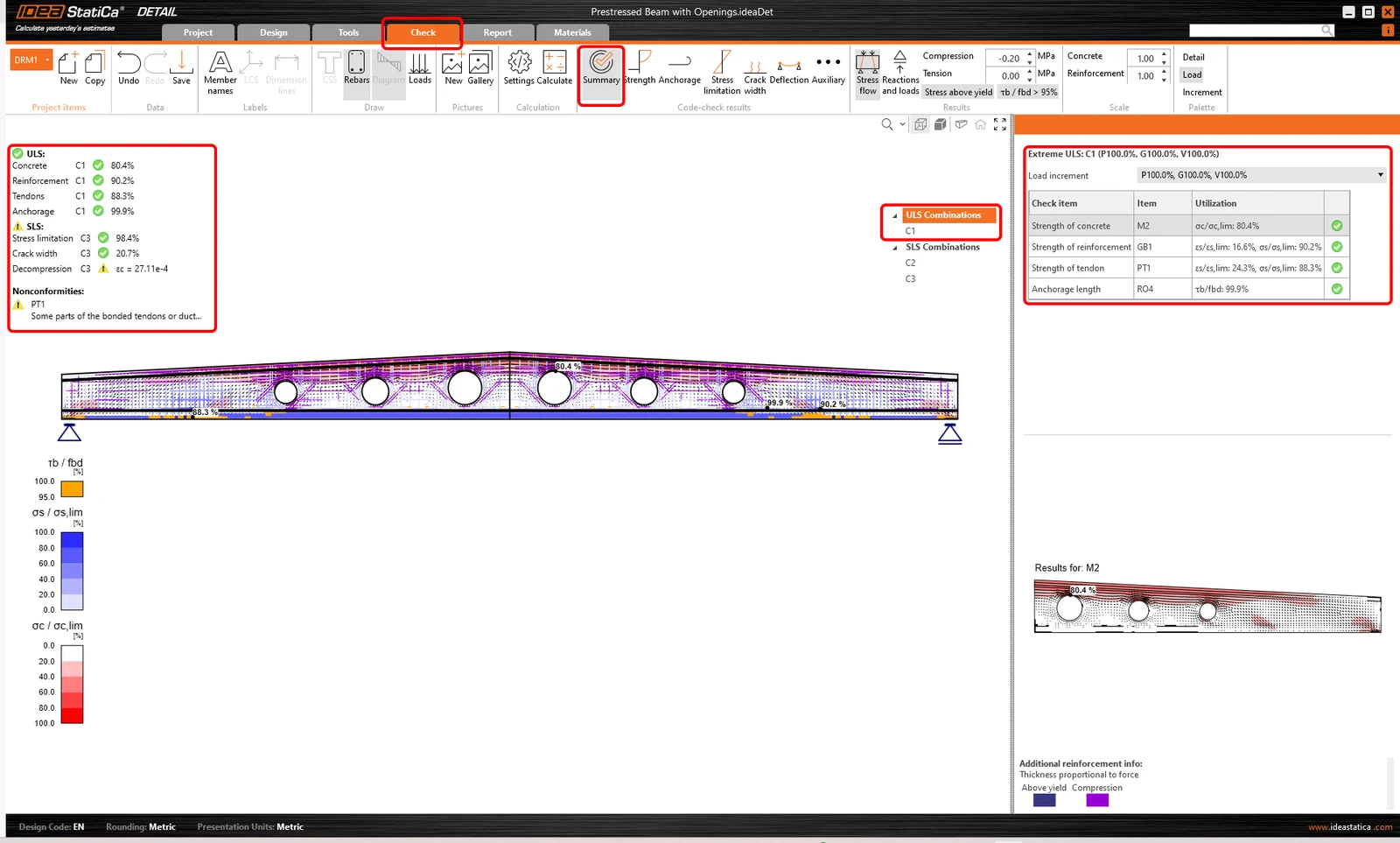
După finalizarea analizei, puteți parcurge rezultatele.
În partea stângă sus puteți vedea un Rezumat al tuturor verificărilor, gradul de utilizare procentual și starea verificărilor (admis/respins). În partea dreaptă sus puteți găsi rezultatele detaliate ale calculului pentru combinația selectată. Acum este prezentată verificarea rezistenței betonului în combinația SLU (C1). Puteți observa ponderea încărcărilor de Pretensionare, Permanente și Variabile aplicate (P100%, G100%, V100%.)
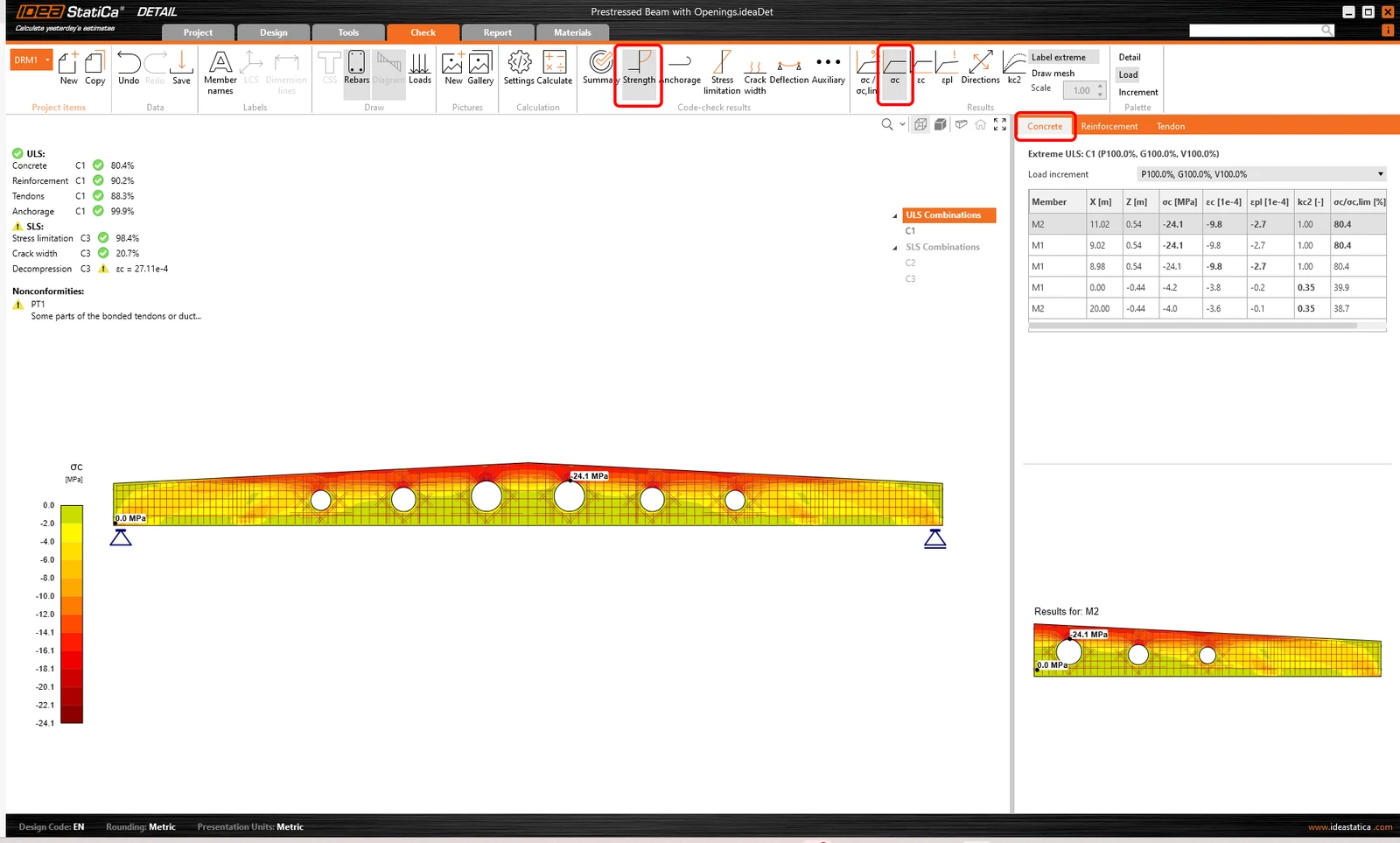
Comutați la rezultatele verificării conform codului pentru Rezistență. Aceasta va deschide verificările SLU pentru beton, cum ar fi gradul de utilizare la tensiuni, tensiunile în direcție principală, deformațiile și o hartă a factorului de reducere kc. Combinația C1 a fost utilizată pentru verificarea SLU.
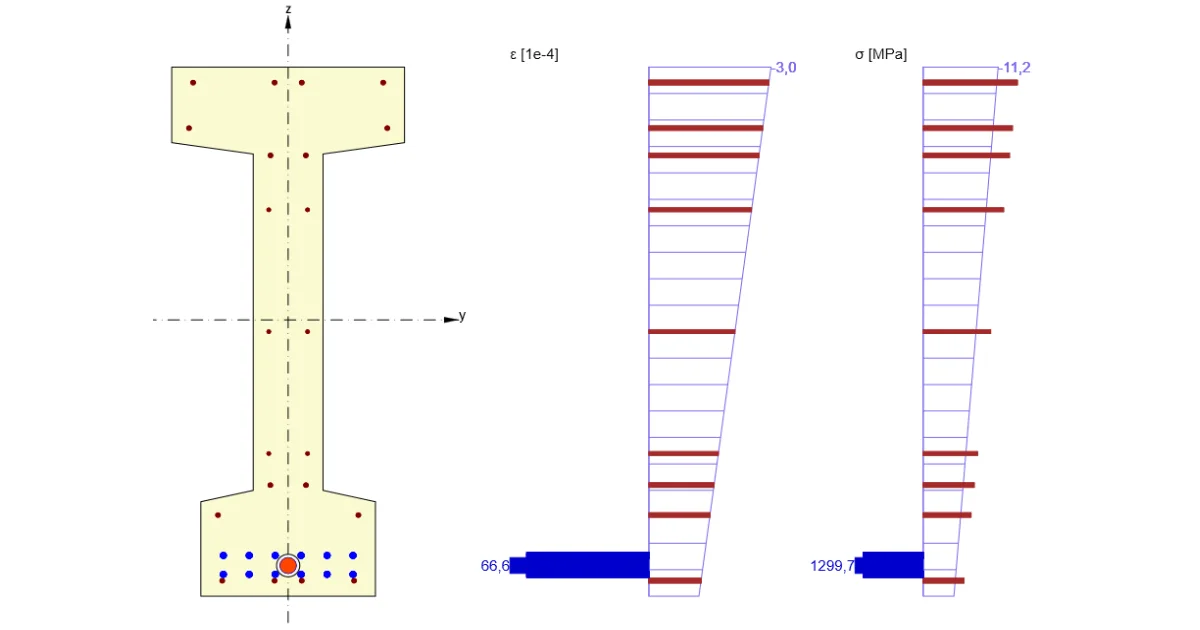
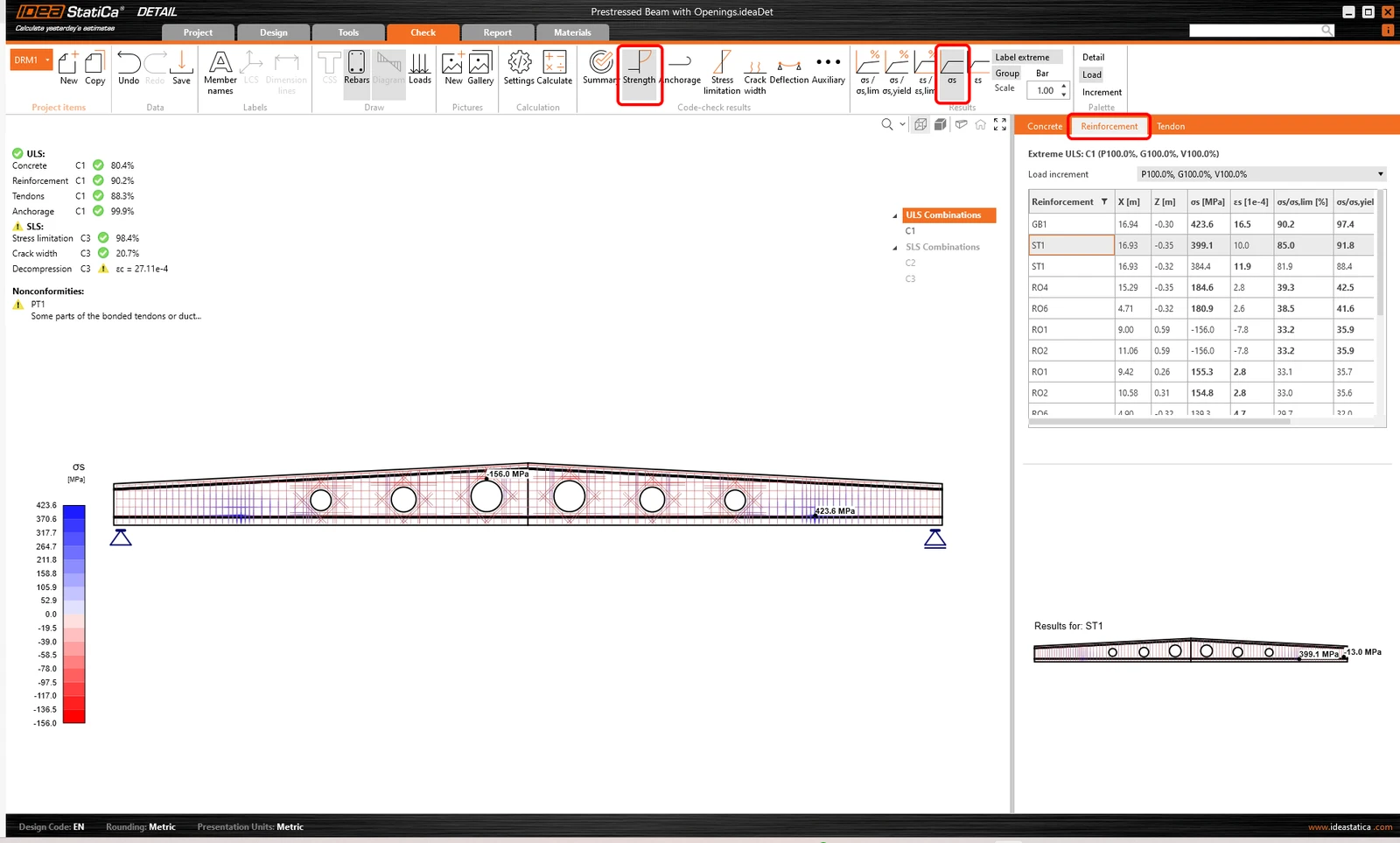
Dacă doriți să vedeți astfel de rezultate pentru armătură, trebuie să faceți clic pe fila Armătură de deasupra tabelului. Aceasta va modifica opțiunile din panglică și tabelul de rezultate. Puteți afișa acum rezultatele pentru deformații și tensiuni în fiecare bară și gradul lor de utilizare.
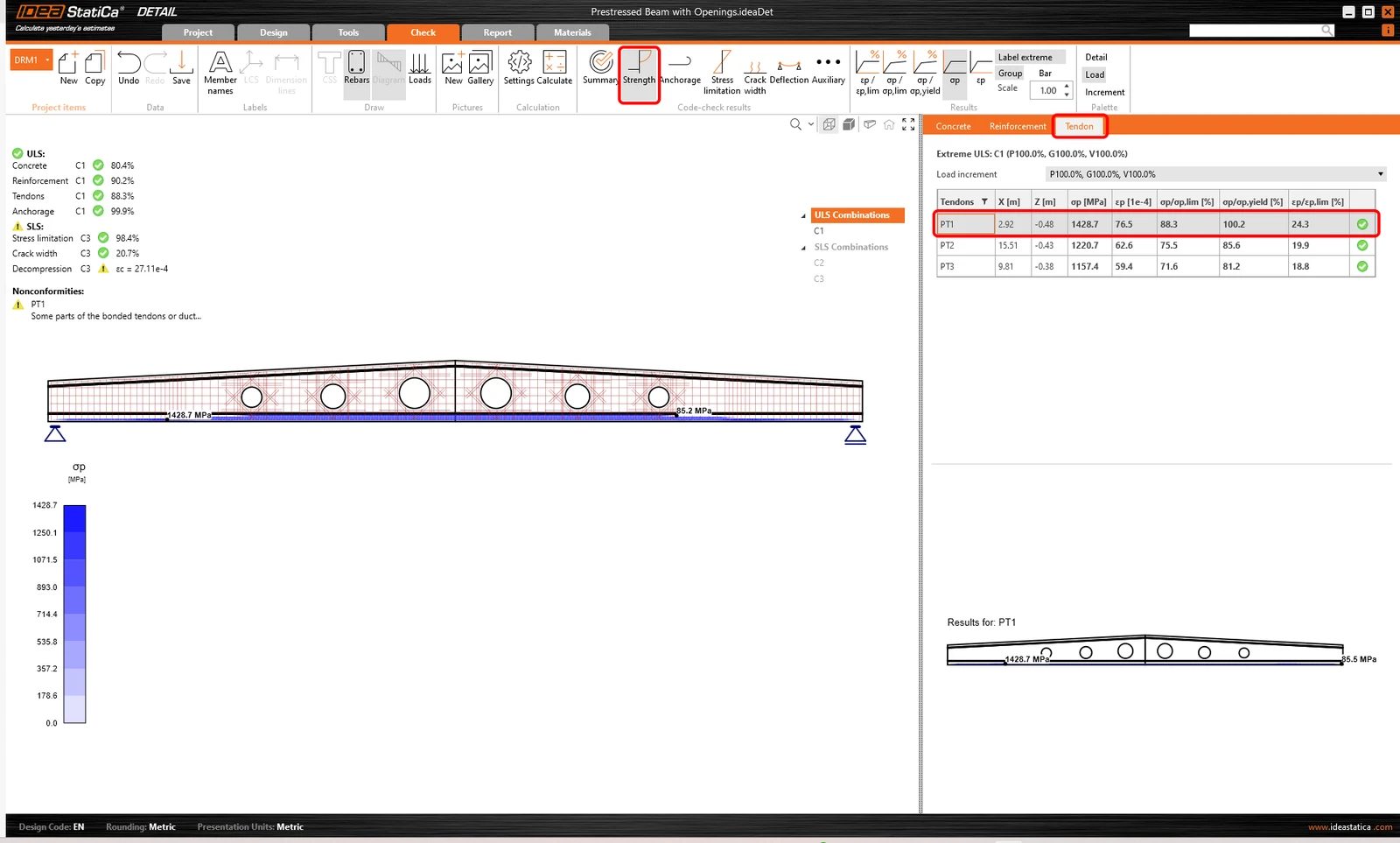
Puteți afișa de asemenea rezultatele pentru Armăturile pretensionate. Opțiunile sunt similare cu fila Armătură.
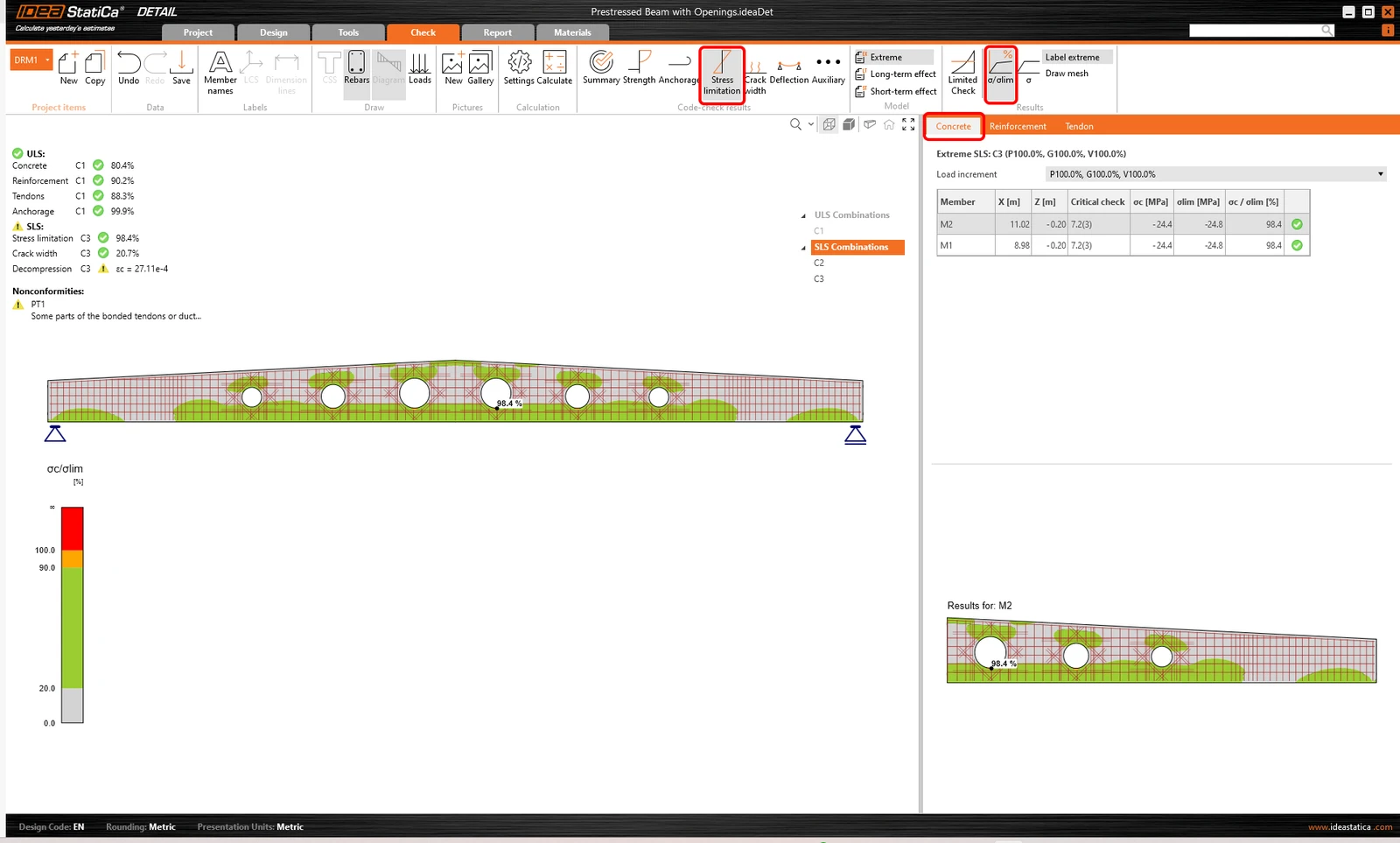
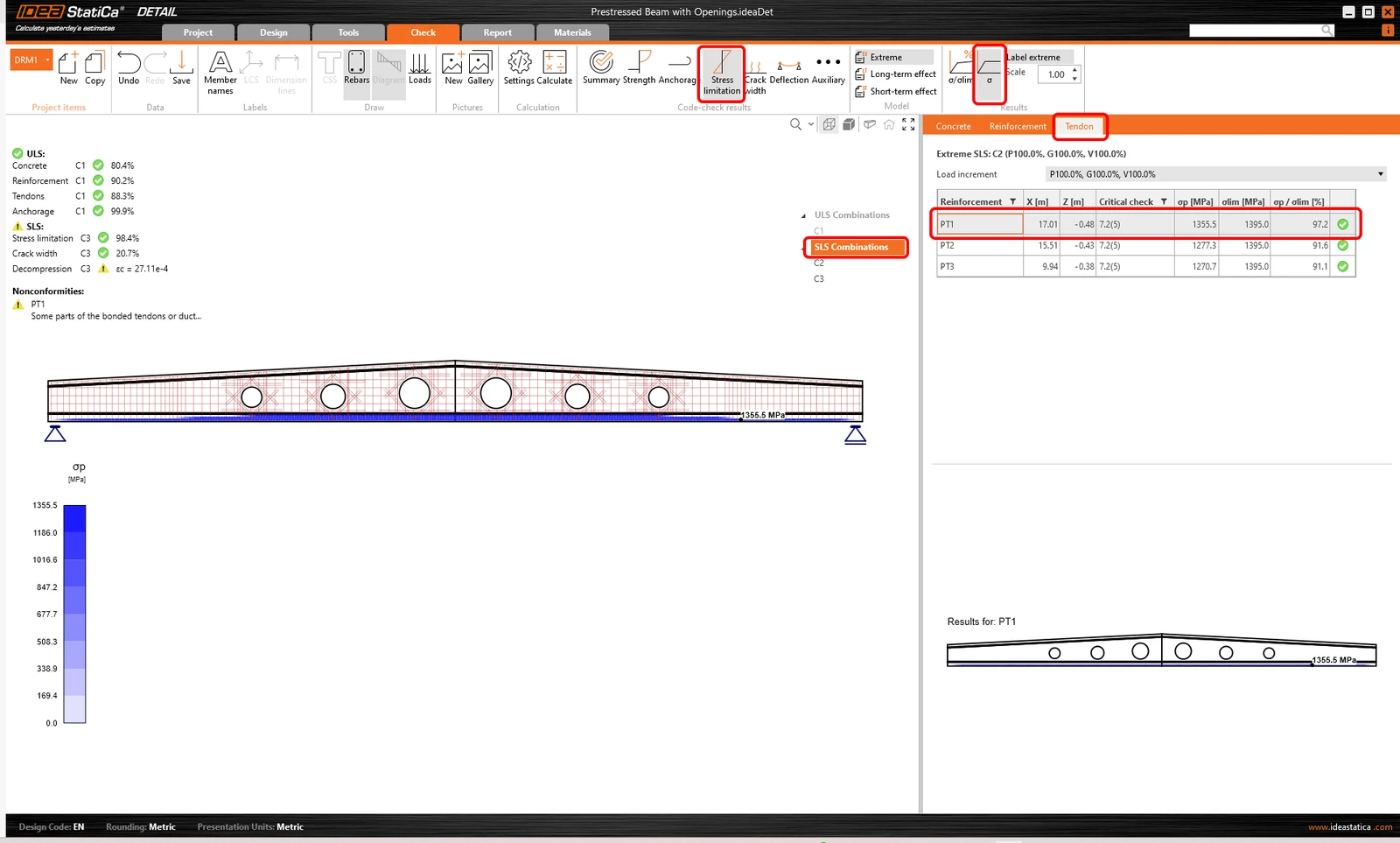
Rezultatele verificărilor SLS pot fi găsite în Limitarea tensiunilor, Deschiderea fisurilor, și Săgeată. Pentru starea de limitare a tensiunilor, combinația C3 a guvernat verificarea betonului, în timp ce C2 a guvernat verificarea armăturii.
Selectați fila Armătură pretensionată. Verificarea conform codului va fi afișată. Încărcările trebuie atribuite corect tipurilor de încărcare pentru a obține tensiuni corecte în armăturile pretensionate. Așa cum s-a menționat mai sus, este necesară citirea articolului din baza de cunoștințe - Cum se setează greutatea proprie pentru grinda pretensionată în Detail .
Deschiderile fisurilor calculate pot fi afișate în fila Deschiderea fisurilor (combinația C3). Valorile calculate sunt comparate cu valoarea limită wlim.
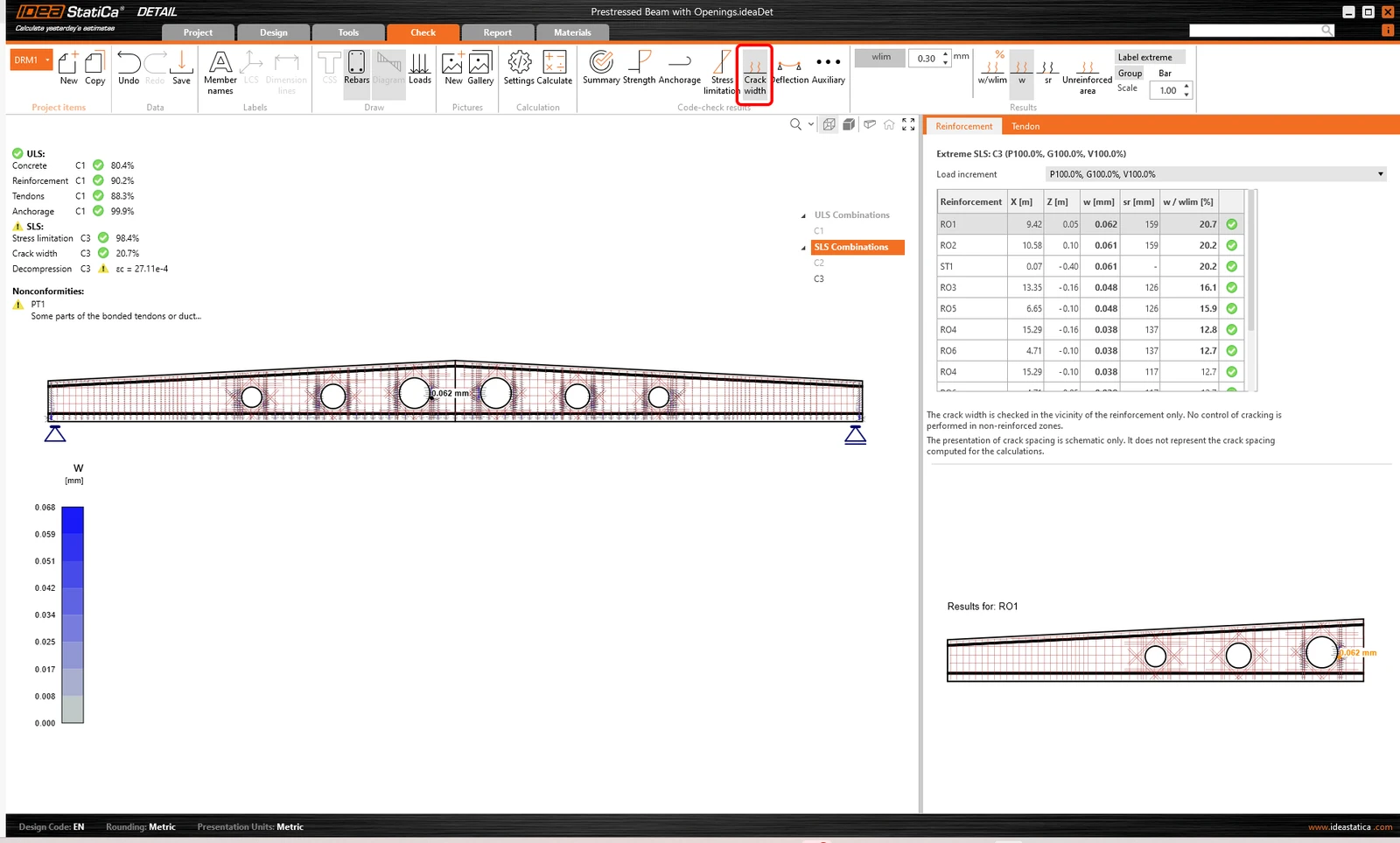
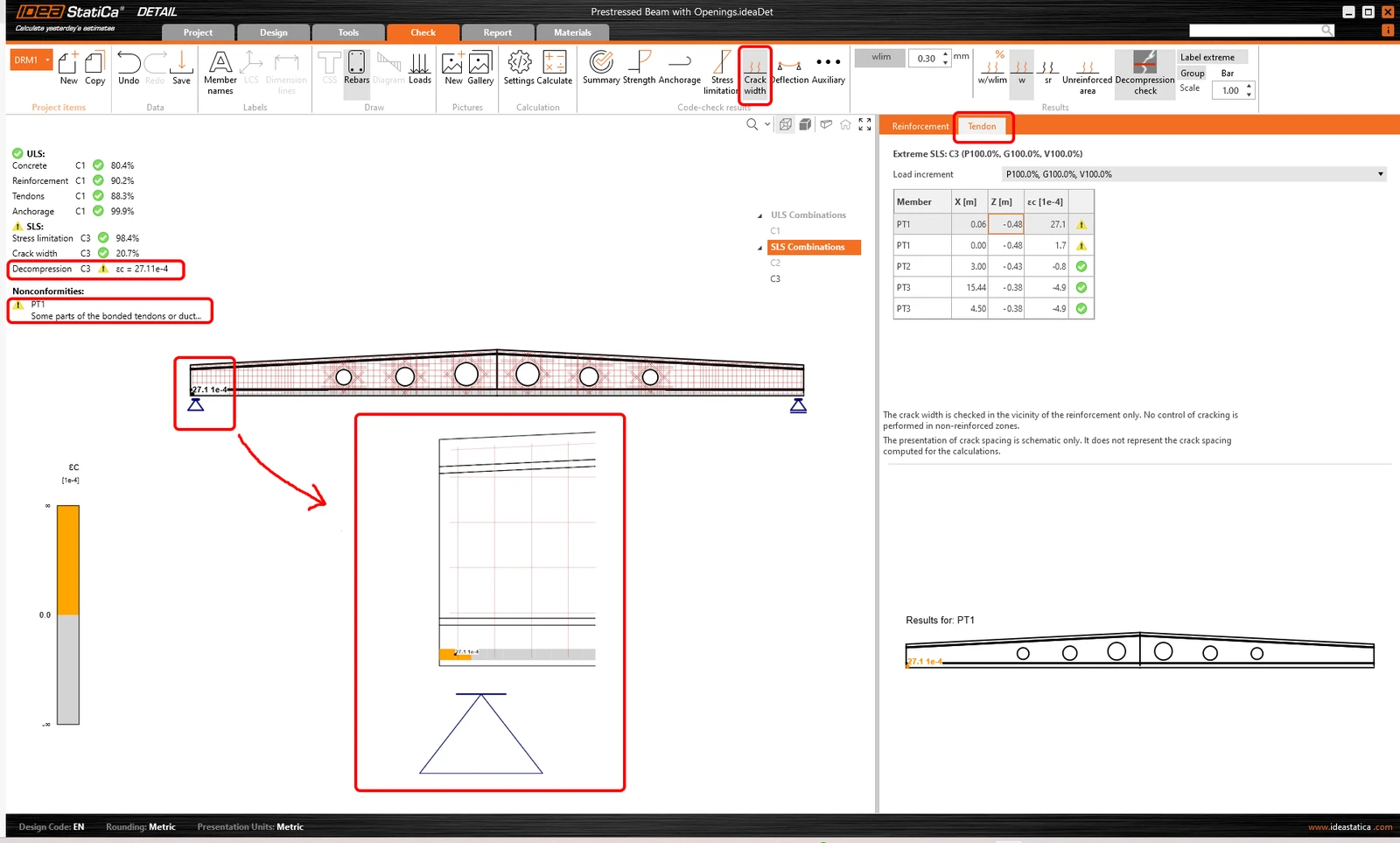
Nu trebuie să vă faceți griji cu privire la avertismentul referitor la verificarea Decompresiunii. După cum puteți observa, betonul este comprimat de-a lungul întregii armături pretensionate; avertismentul este declanșat doar de o singularitate numerică la începutul armăturii pretensionate.
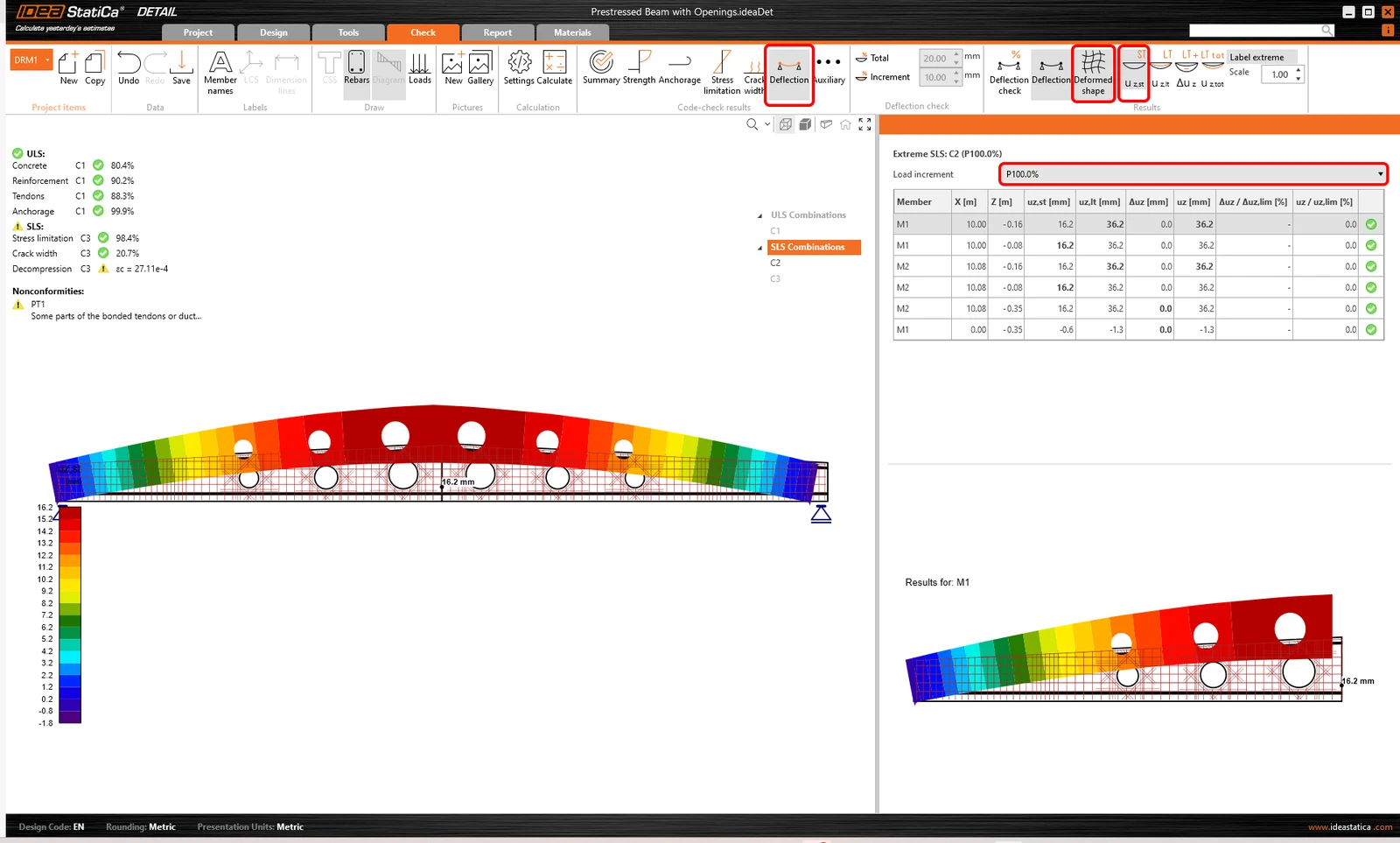
Nu în ultimul rând, consultați verificarea Săgeții. Săgețile sunt disponibile doar pentru combinația de încărcare C2, deoarece am setat anterior doar C2 ca activă pentru verificarea săgeții.
Puteți afișa săgețile pe termen scurt și pe termen lung. Să afișăm acum forma deformată pe termen scurt pentru tipul de încărcare Pretensionare. Rețineți că ați setat greutatea proprie ca tip de încărcare Pretensionare. Prin urmare, deformațiile afișate sunt cauzate de greutatea proprie și de armăturile pretensionate.
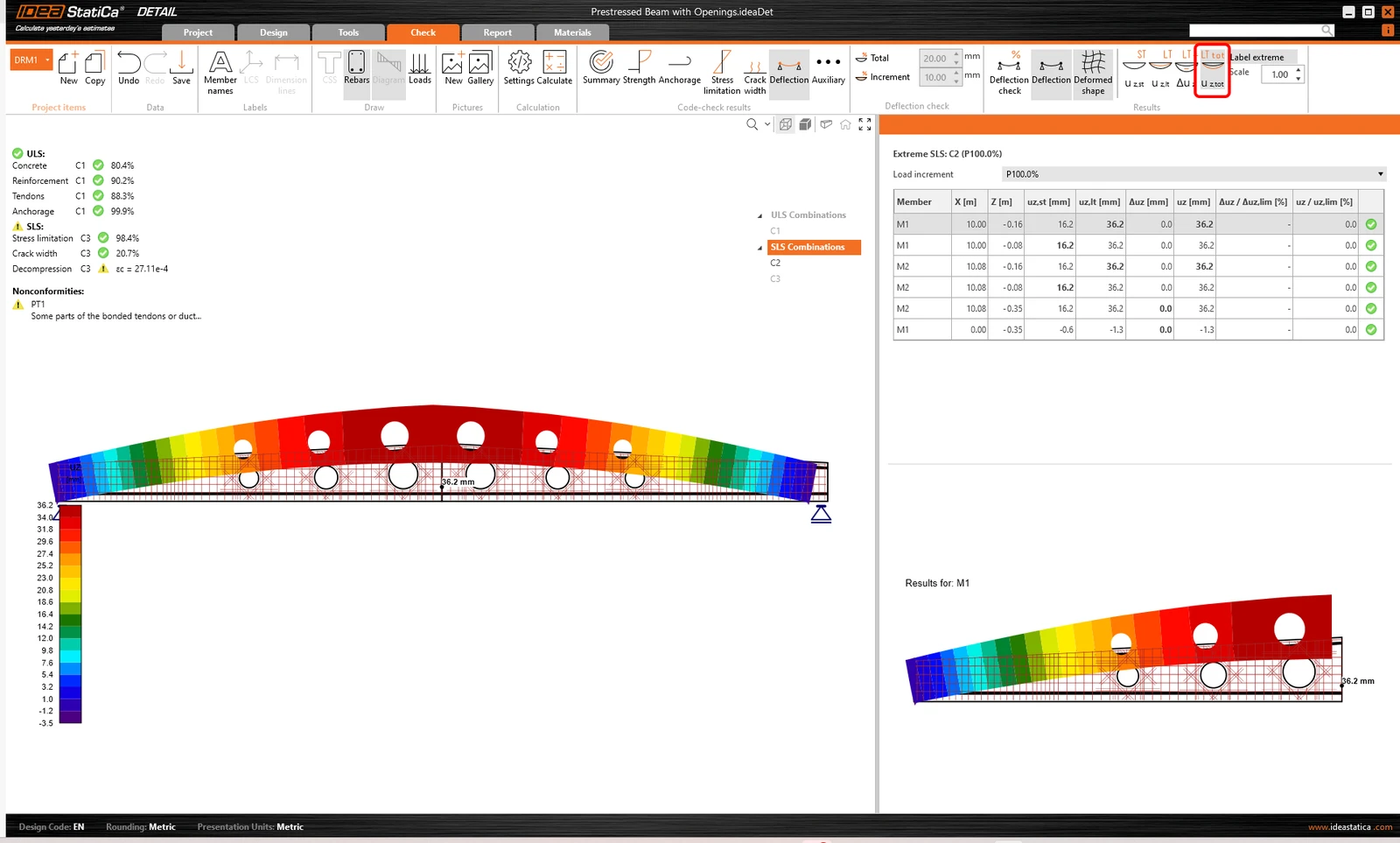
Deformațiile pe termen lung sunt calculate utilizând coeficienții de fluaj. Puteți seta coeficienți diferiți pentru tipul de încărcare Pretensionare φpres și pentru tipul de încărcare Permanentă φperm pentru a simula momentele diferite de aplicare ale acestor tipuri de încărcare. Puteți seta coeficienții în Materiale și modele din Rezumatul proiectului în Navigator. Valorile implicite au fost păstrate în acest proiect.
Pentru a comuta la săgețile totale, faceți clic pe butonul uz,tot.
7 Raport
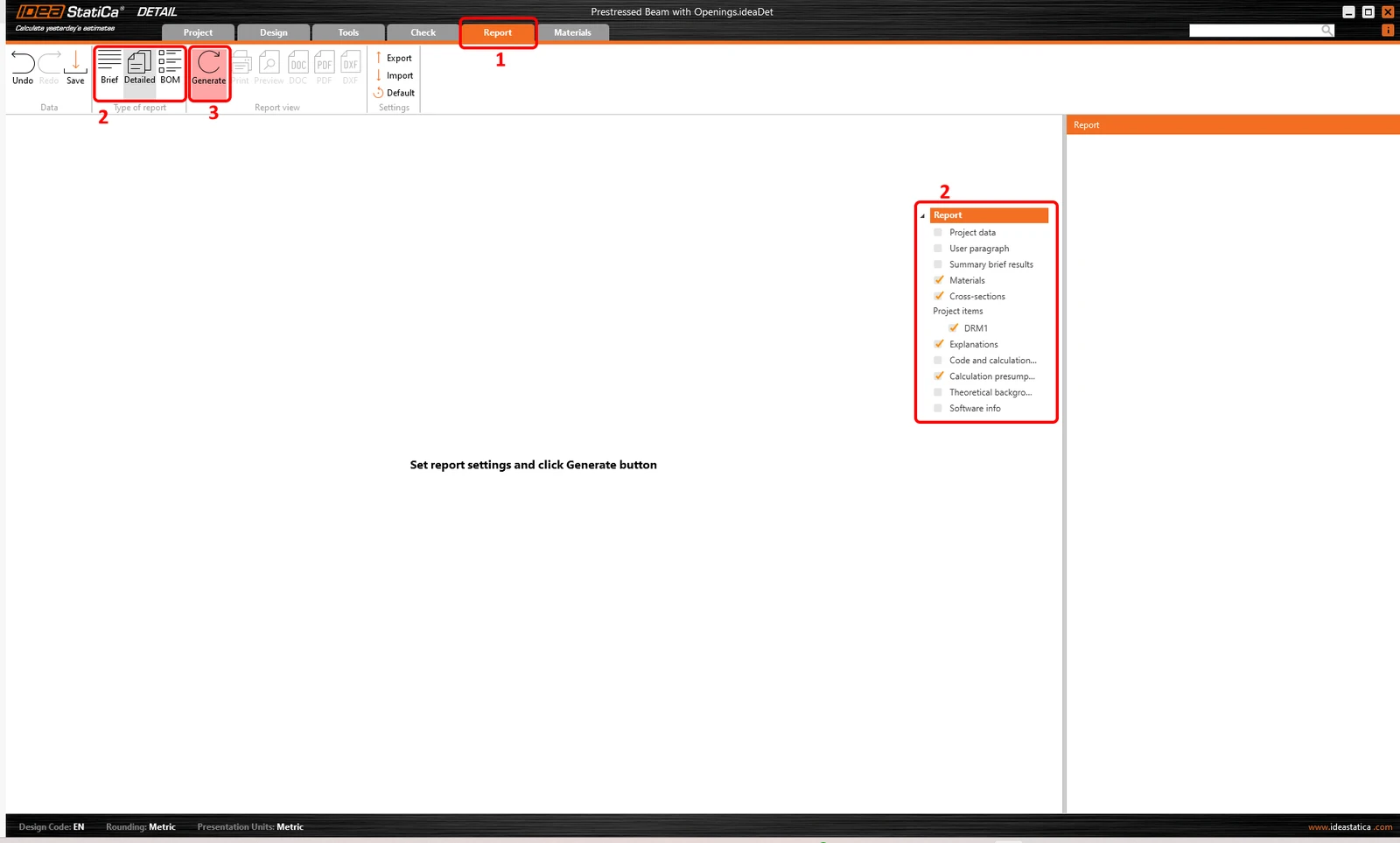
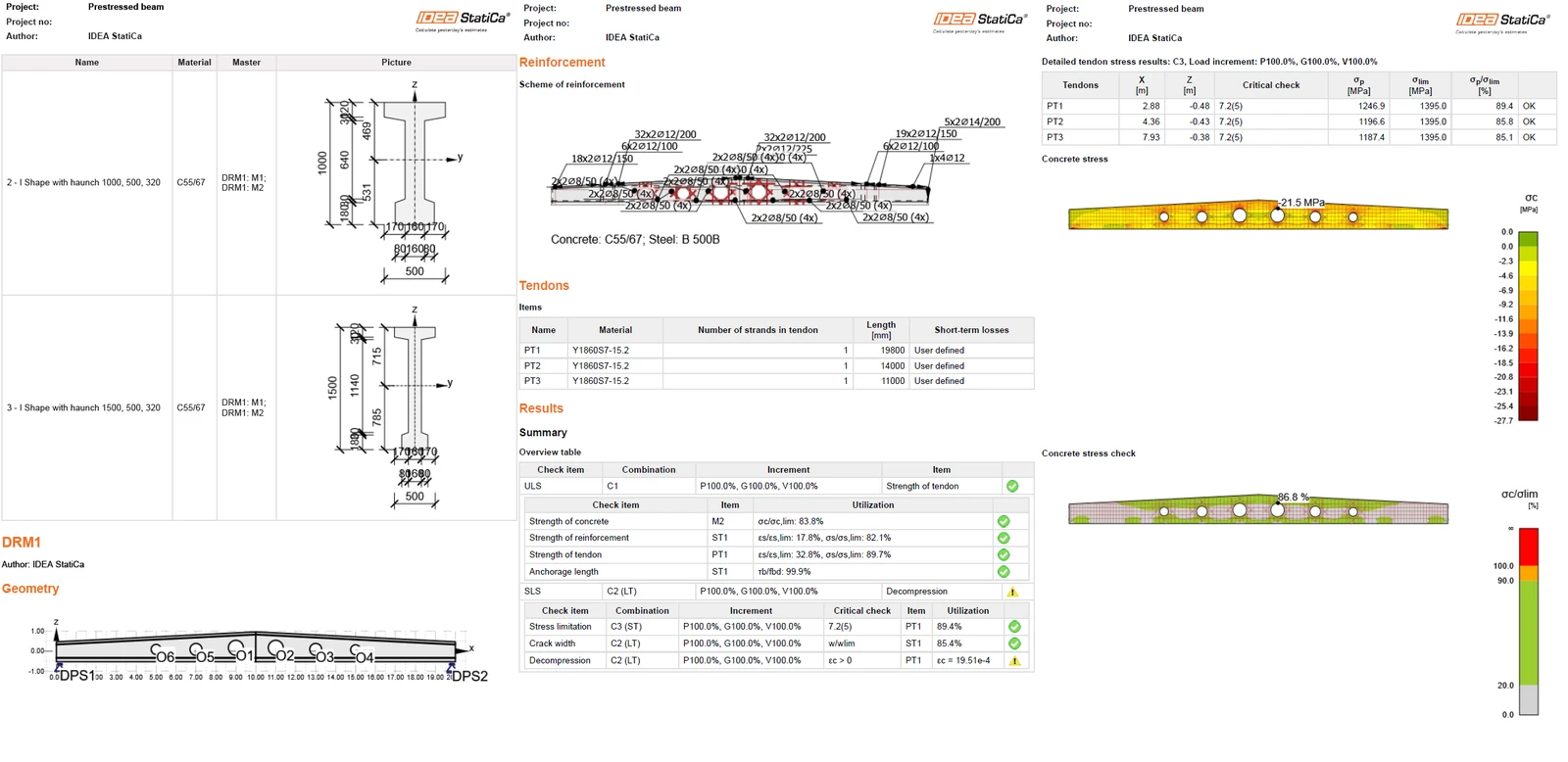
În final, accesați fila Raport. IDEA StatiCa oferă un raport complet personalizabil, care poate fi tipărit sau salvat într-un format editabil.
Doriți să vă îmbunătățiți competențele? Vizitați Campus
Aflați cum să utilizați IDEA StatiCa în mod eficient cu ajutorul cursurilor noastre de e-learning în ritm propriu
Începeți să învățați