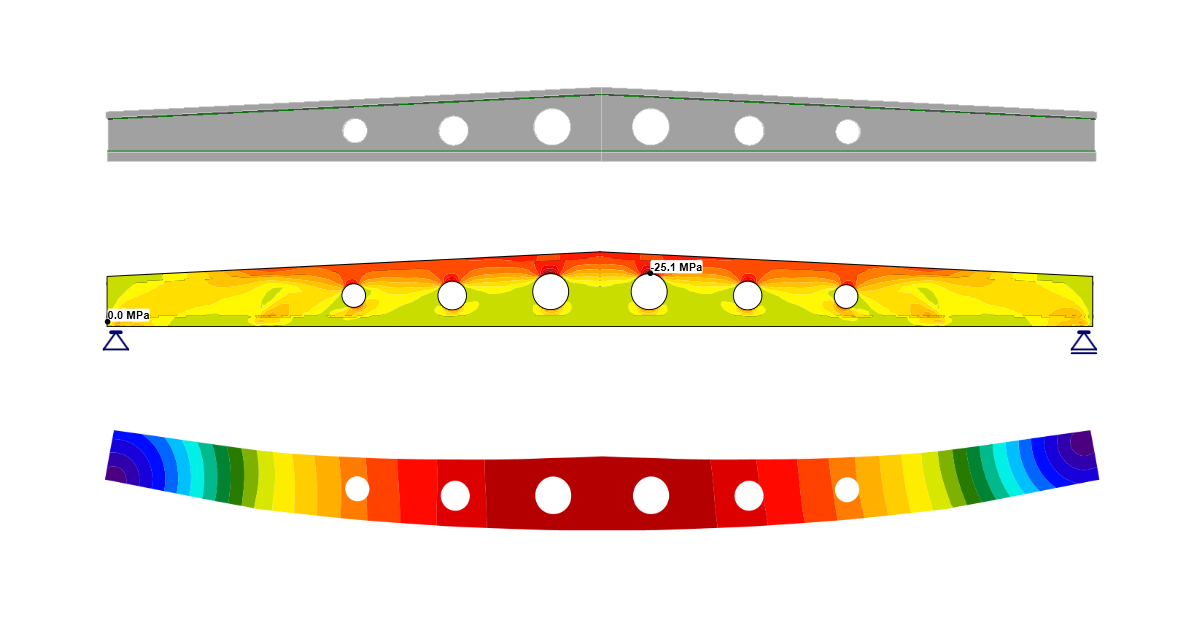
Poutre précontrainte avec ouvertures (EN)
1 Nouveau projet
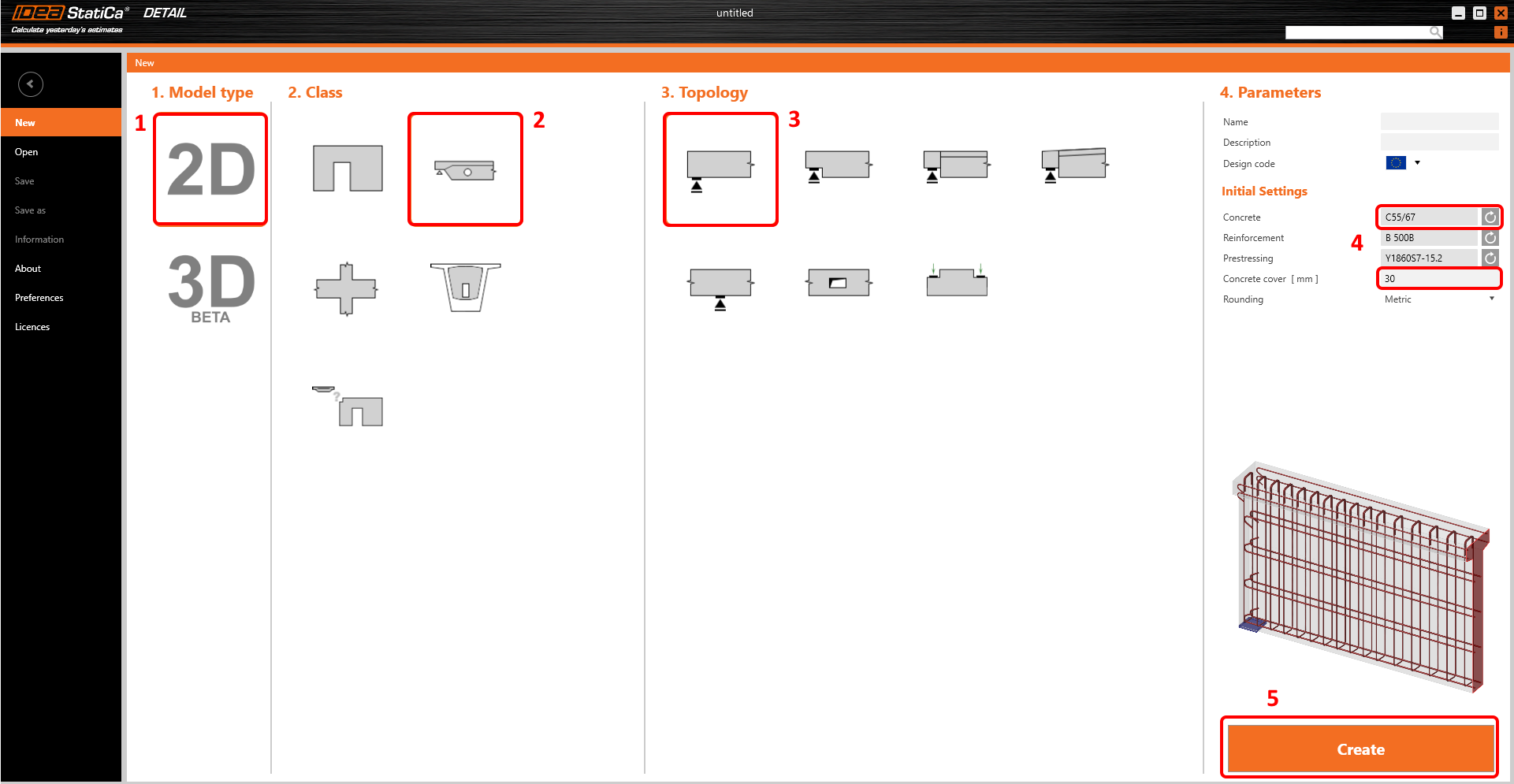
Démarrez un nouveau projet Nouveau dans IDEA StatiCa Detail.

Dans l'Assistant, définissez le grade du béton et du ferraillage et définissez l'épaisseur de l'enrobage. Sélectionnez la classe Poutres et la topologie Appui d'extrémité.
2 Géométrie
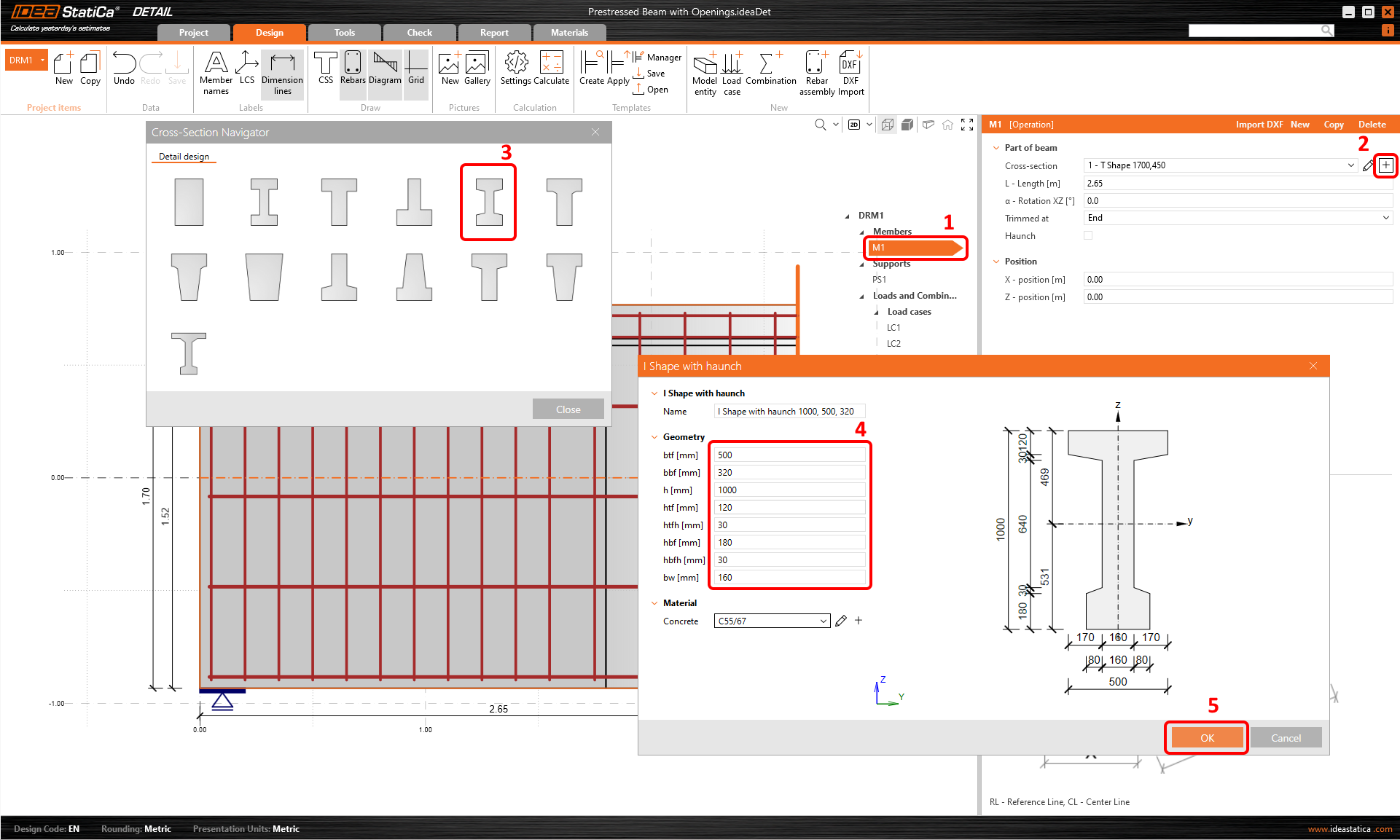
Commencez par définir les sections transversales. Deux sections en I seront utilisées. Sélectionnez l'élément M1 (1), cliquez sur le bouton plus (2) et sélectionnez la section en I avec jarret (3). Ensuite, modifiez la Géométrie (4) de la section.
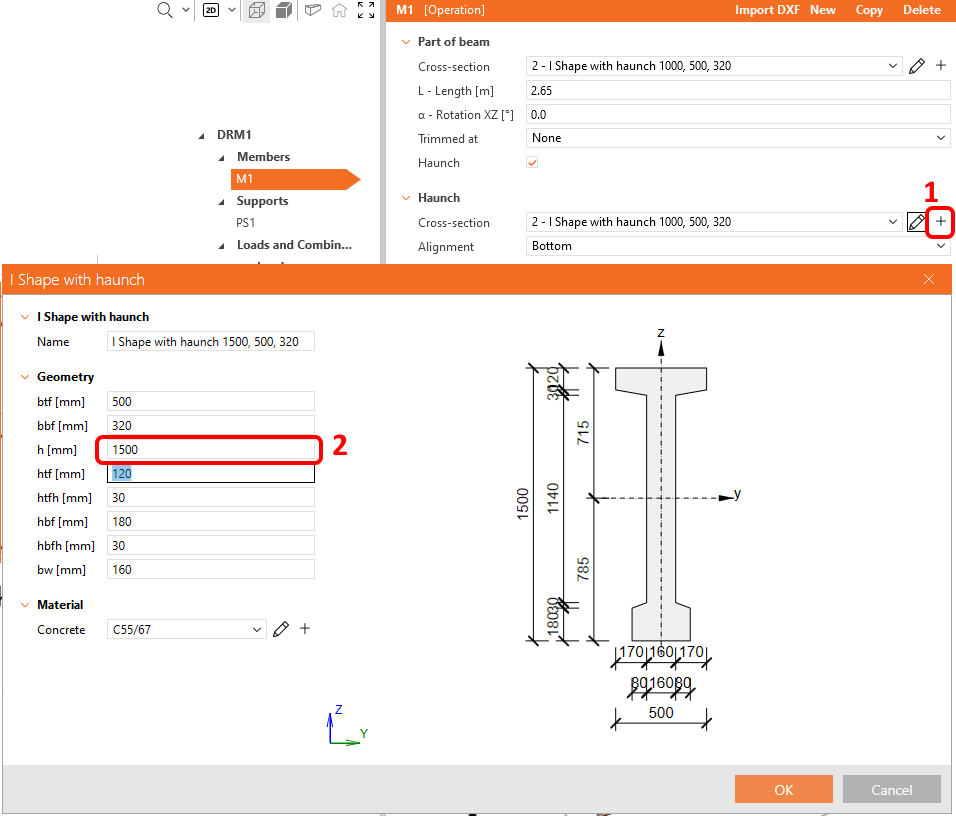
Pour modifier la poutre M1, vous devez désactiver l'extrémité réduite, ajouter un jarret et définir la deuxième section transversale.
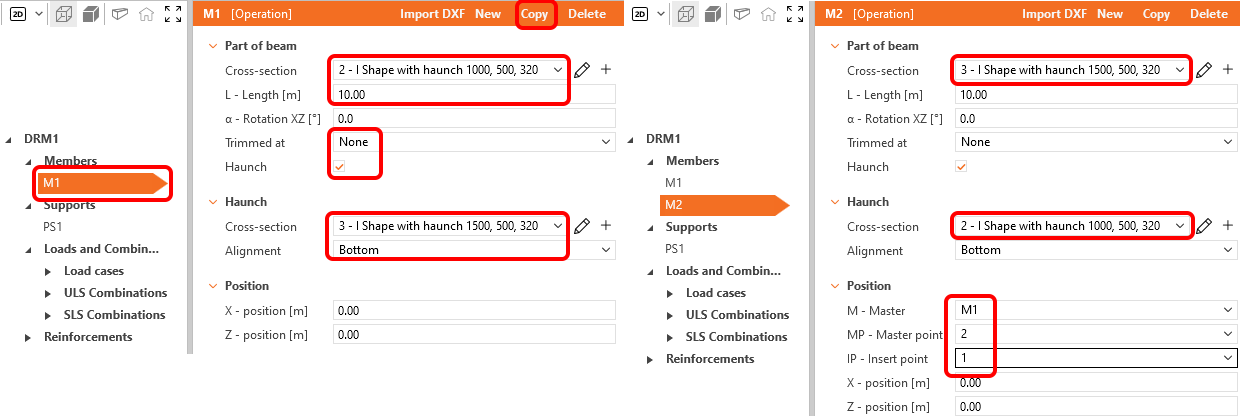
Sélectionnez les sections transversales appropriées et ajustez la longueur et l'alignement. Une fois la poutre M1 définie, cliquez sur le bouton copier pour créer la deuxième partie de la poutre. Ensuite, modifiez la poutre M2.
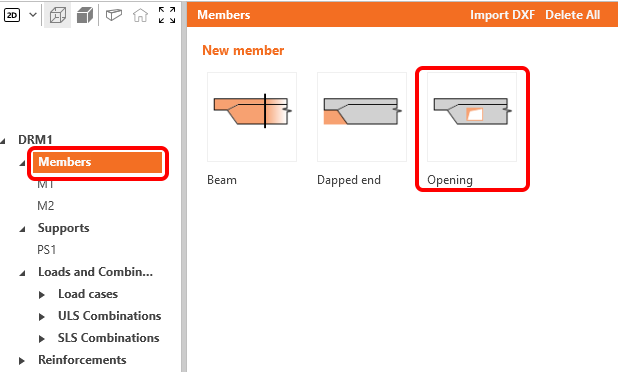
Ajoutez une ouverture.
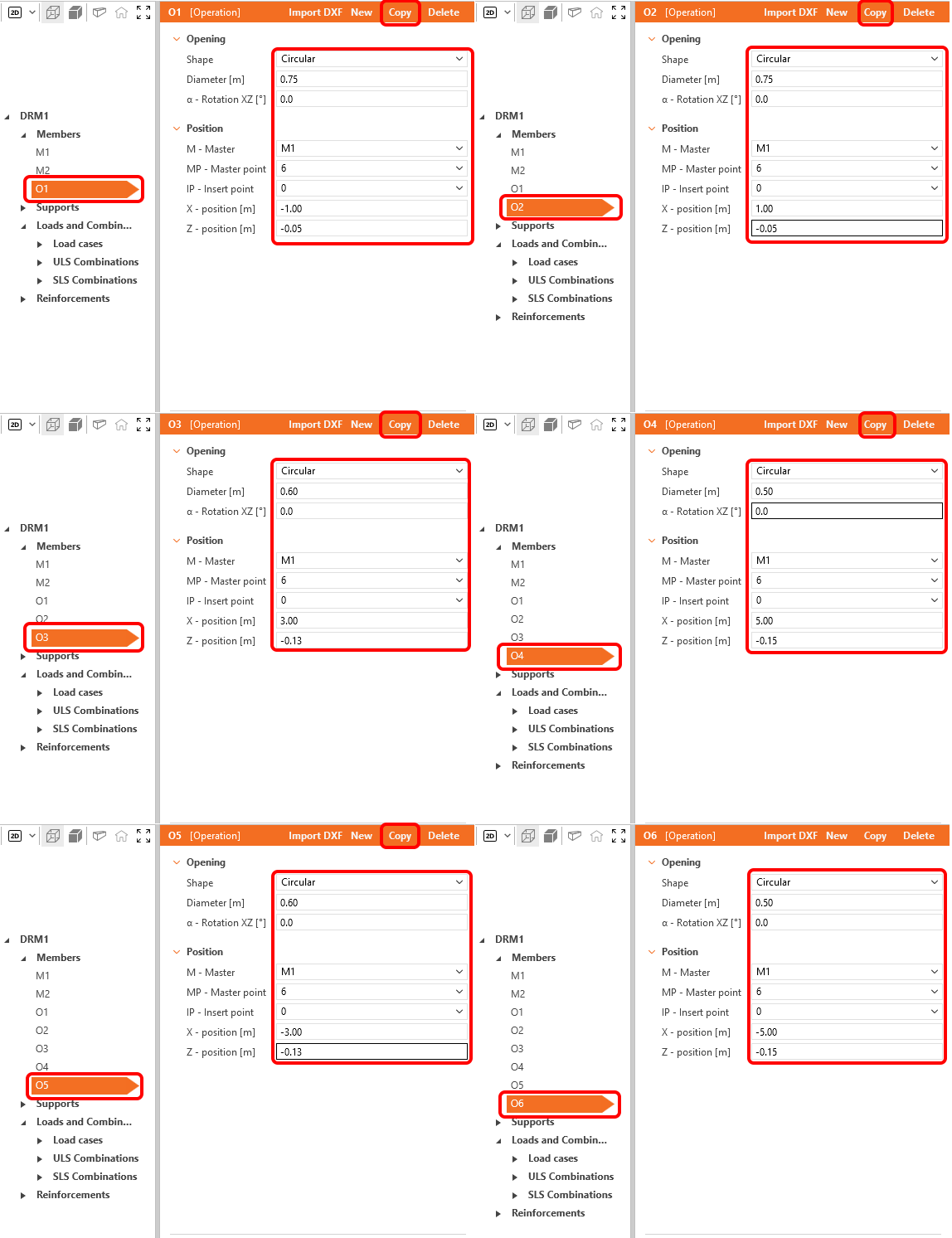
Modifiez la géométrie de l'ouverture O1. Une fois terminé, cliquez sur le bouton copier pour créer une nouvelle ouverture O2. Procédez ensuite de la même manière pour les autres ouvertures. Vous pouvez voir les paramètres de géométrie ci-dessous.
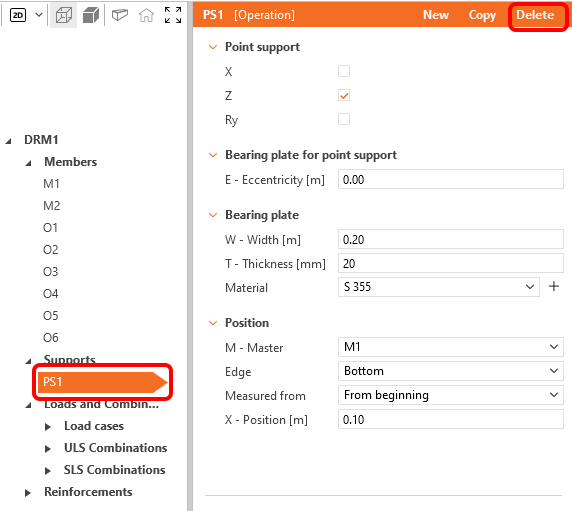
Les éléments suivants à mettre à jour sont les appuis. Il existe plusieurs types d'appuis dans l'application Detail. Supprimez l'appui ponctuel PS1 créé par le modèle.
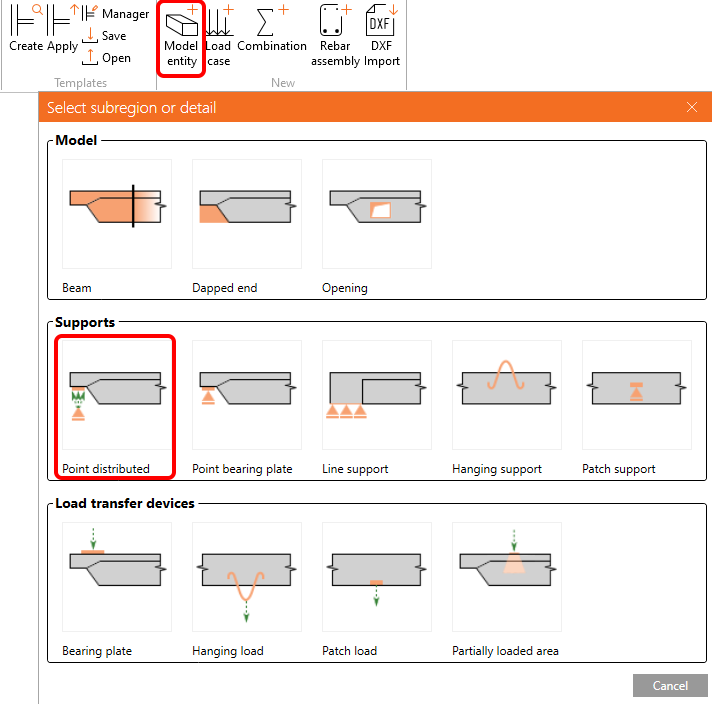
Ajoutez une nouvelle entité de modèle, sélectionnez l'appui Ponctuel distribué pour créer un nouvel appui.
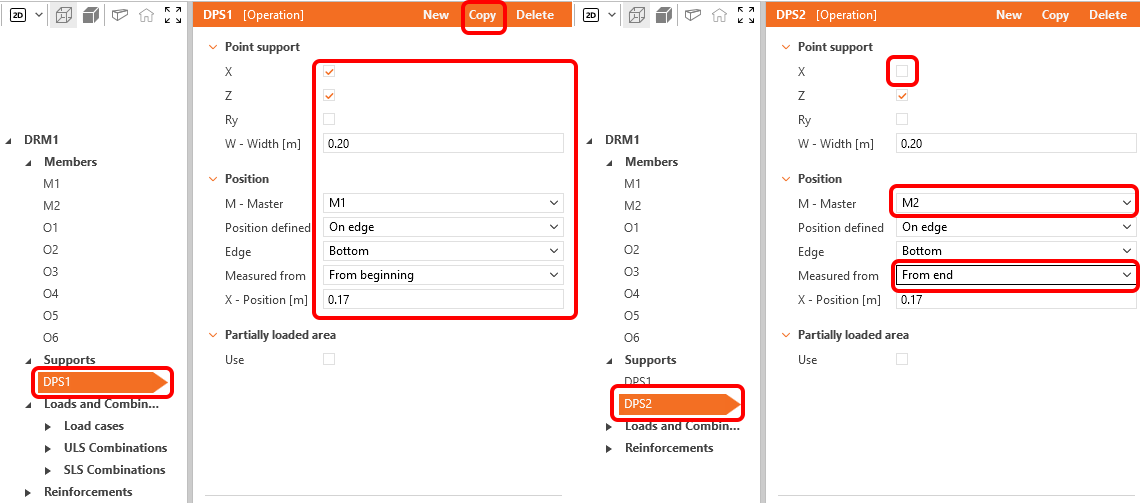
Définissez les appuis ponctuels distribués DPS1 conformément à la figure ci-dessous. Copiez l'appui et ajustez le nouvel appui DPS2.
La géométrie de la poutre est définie, votre poutre devrait ressembler à ceci :

3 Charges
Accédez aux Cas de charge dans le menu arborescent. Renommez le cas de charge LC1 en P et changez son type en Précontrainte.
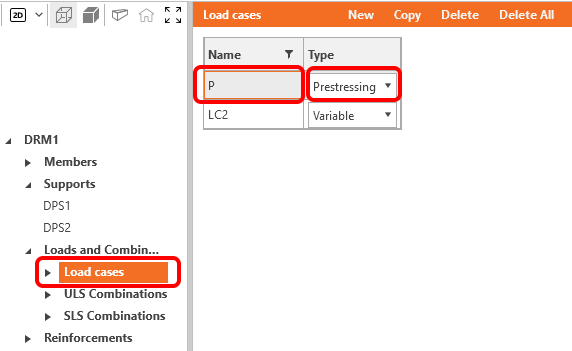
Ajoutez deux nouveaux cas de charge en cliquant sur le bouton Nouveau (1). Renommez et définissez le type de charge (2) de tous les cas de charge restants. Sélectionnez la combinaison C1 (3). Cliquez sur le bouton crayon (4) et modifiez les facteurs (5) des combinaisons. Confirmez les modifications (6).
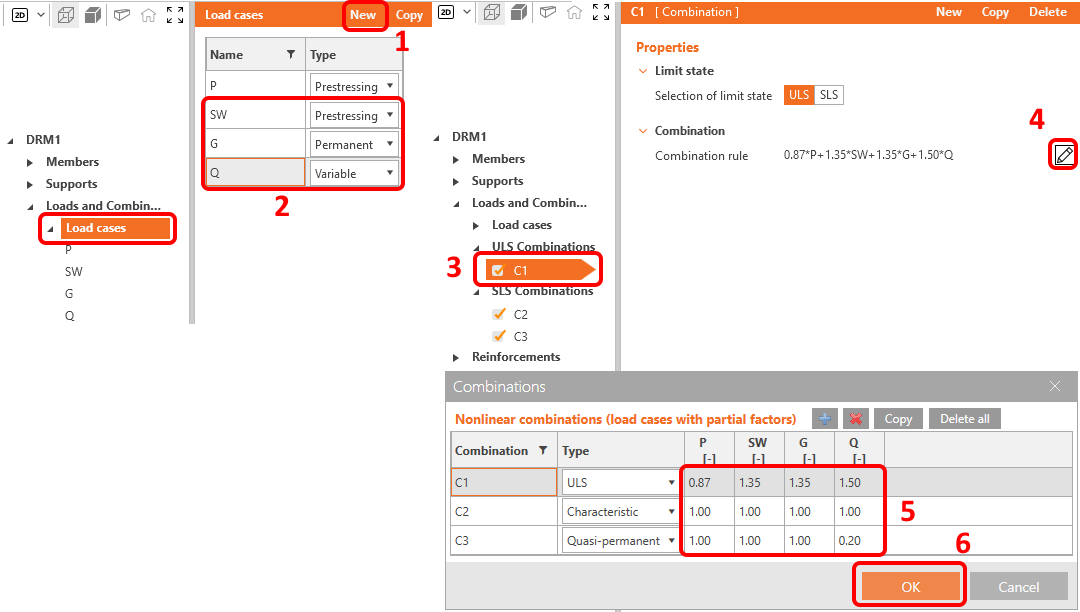
Chaque combinaison ELS peut être active pour la vérification de l'ouverture des fissures, la vérification de la flèche ou les deux. Définissons C2 comme active pour la vérification de la flèche et C3 pour la vérification de l'ouverture des fissures.
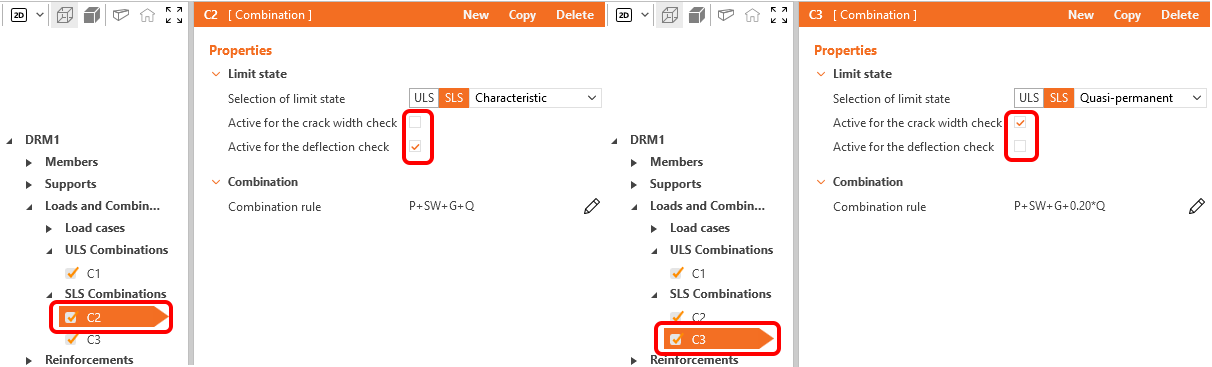
Laissez toutes les combinaisons C1, C2 et C3 cochées. Notez que les calculs ne seront effectués que pour les éléments cochés.
Commençons à modifier les impulsions de charge. Supprimez la charge linéaire LL1 du cas de charge P. Ce cas de charge restera vide.
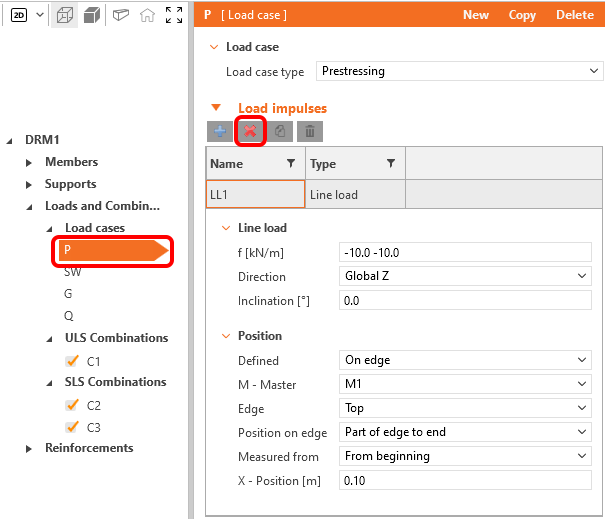
Basculez le cas de charge actuel sur SW. Supprimez toutes les charges dans ce cas. Cliquez sur le bouton plus et appliquez le Poids propre.
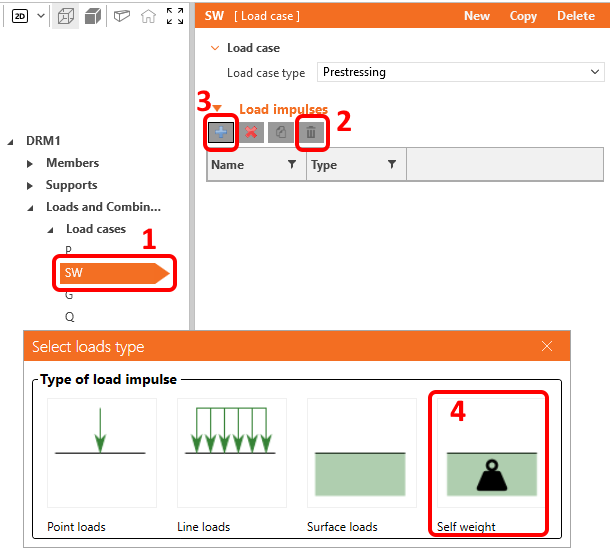
Le poids propre a été ajouté au cas de charge SW, qui est de type Charge de précontrainte. Il est important de lire l'article de la base de connaissances - Comment définir le poids propre pour une poutre précontrainte dans Detail. Vous apprendrez pourquoi le poids propre est défini comme un type de charge de précontrainte.
Ajoutez une charge ponctuelle au cas de charge G.
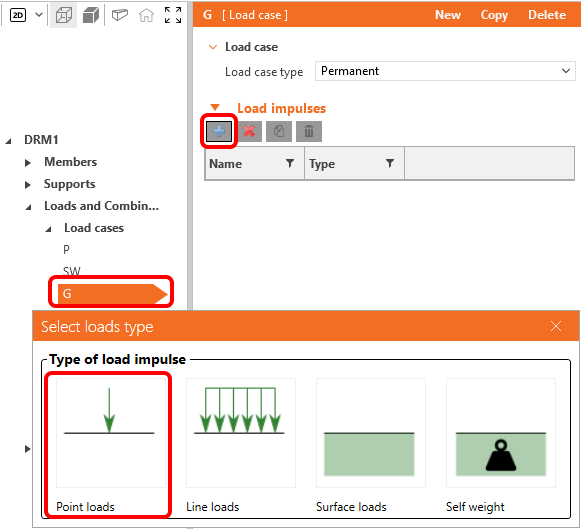
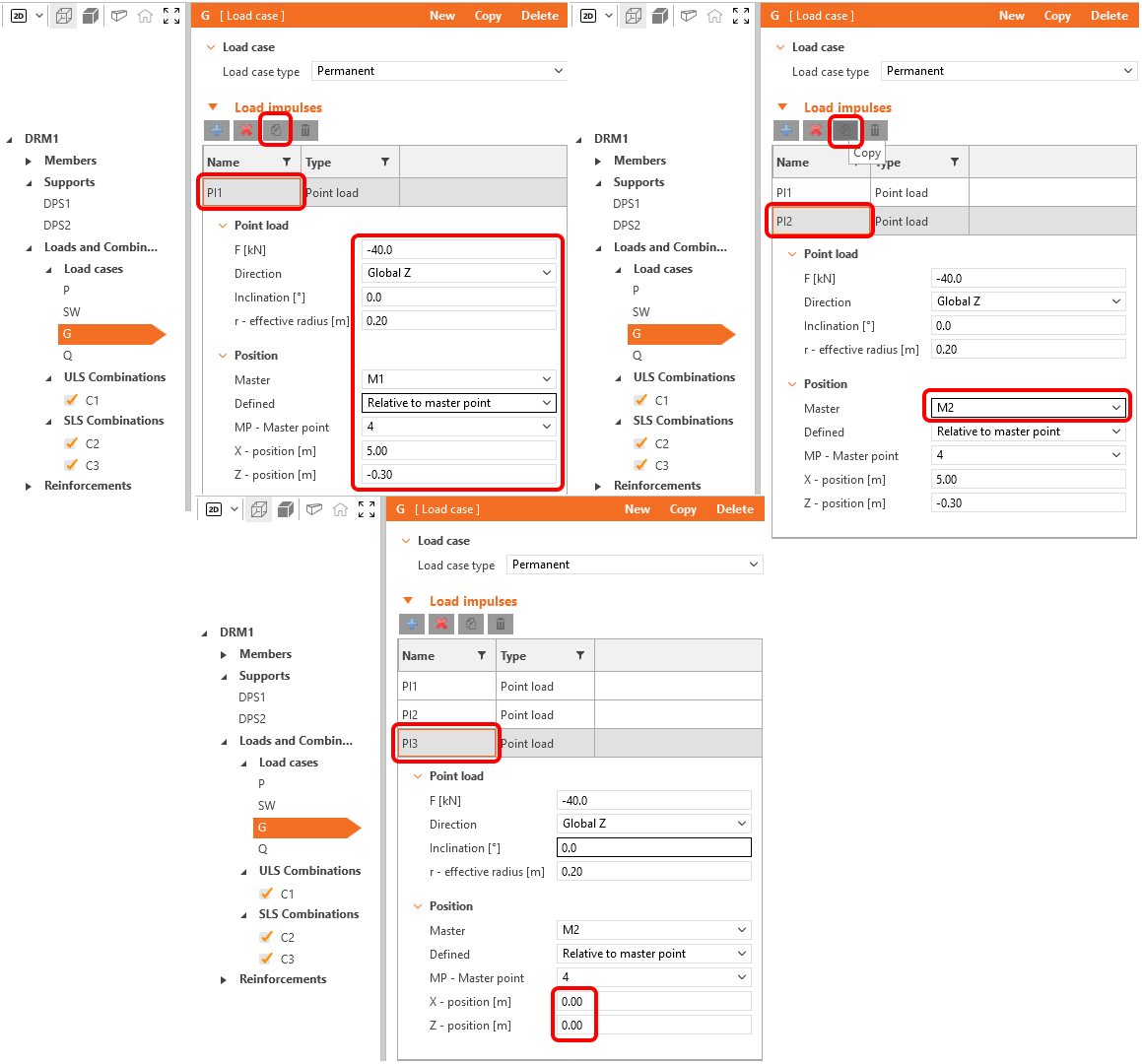
Définissez la charge ponctuelle Pl1 et appuyez sur le bouton copier. Ensuite, définissez l'élément maître de la charge ponctuelle Pl2 sur M2 et cliquez à nouveau sur copier. Pl3 doit être déplacée au milieu de la travée. Ajustez les positions X et Y.
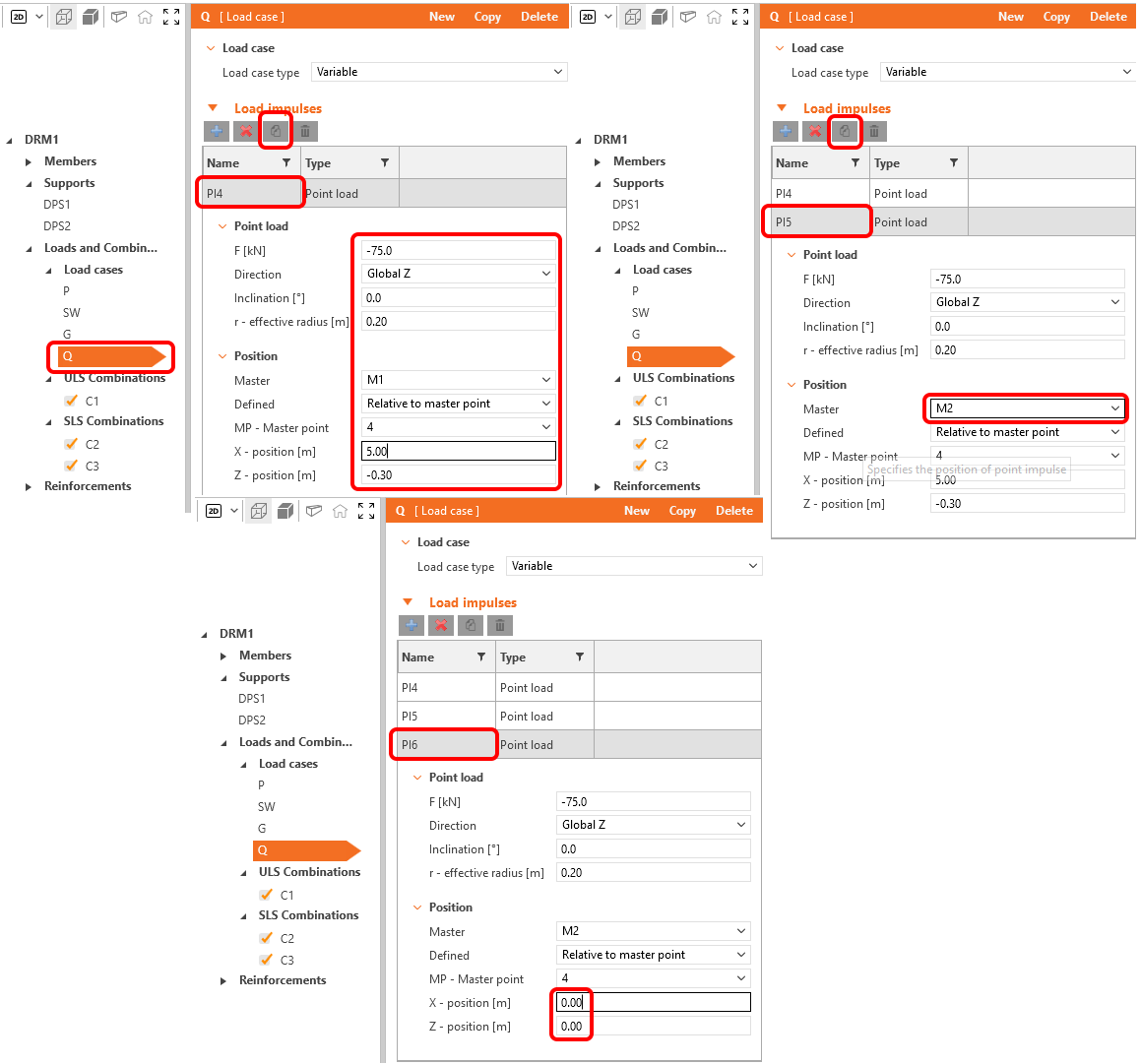
Des charges ponctuelles similaires doivent être créées pour le cas de charge Q. La seule différence est la valeur de la charge, qui sera de -75 kN.
4 Ferraillage
Une fois la charge définie, vous pouvez procéder à la définition du ferraillage.
Laissez les outils de conception afficher les régions en traction/compression. Activez l'optimisation topologique. Le calcul utilise un volume effectif de la structure (20 %, 40 %, 60 % ou 80 %) et, en plusieurs itérations, place ce volume de manière à ce que la topologie créée soit la plus rigide possible.
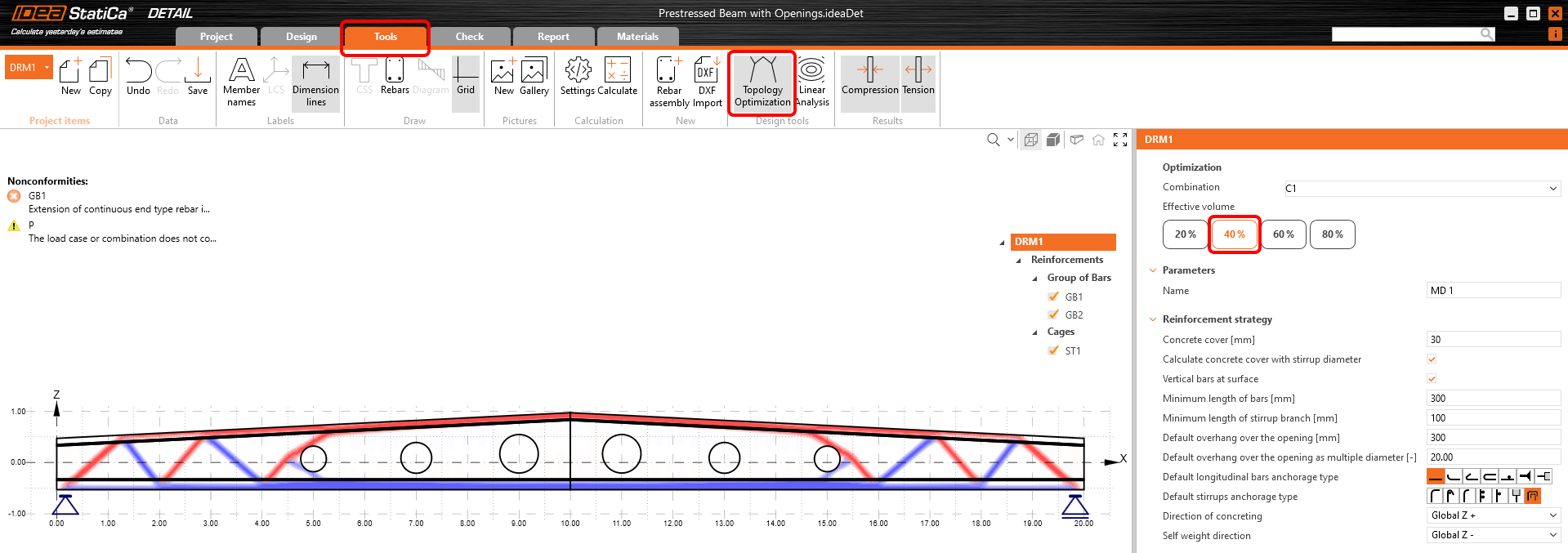
Revenons maintenant à l'onglet Conception et désactivons la Grille.
Modifiez progressivement les éléments de ferraillage. Commençons par les cadres ST1, où la mise à jour des Espacements est nécessaire. Les espacements sont adaptés à la contrainte de cisaillement, qui est plus grande près des appuis, et comme vous le verrez ci-dessous, les espacements sont densifiés dans la zone d'ancrage des fils de précontrainte.
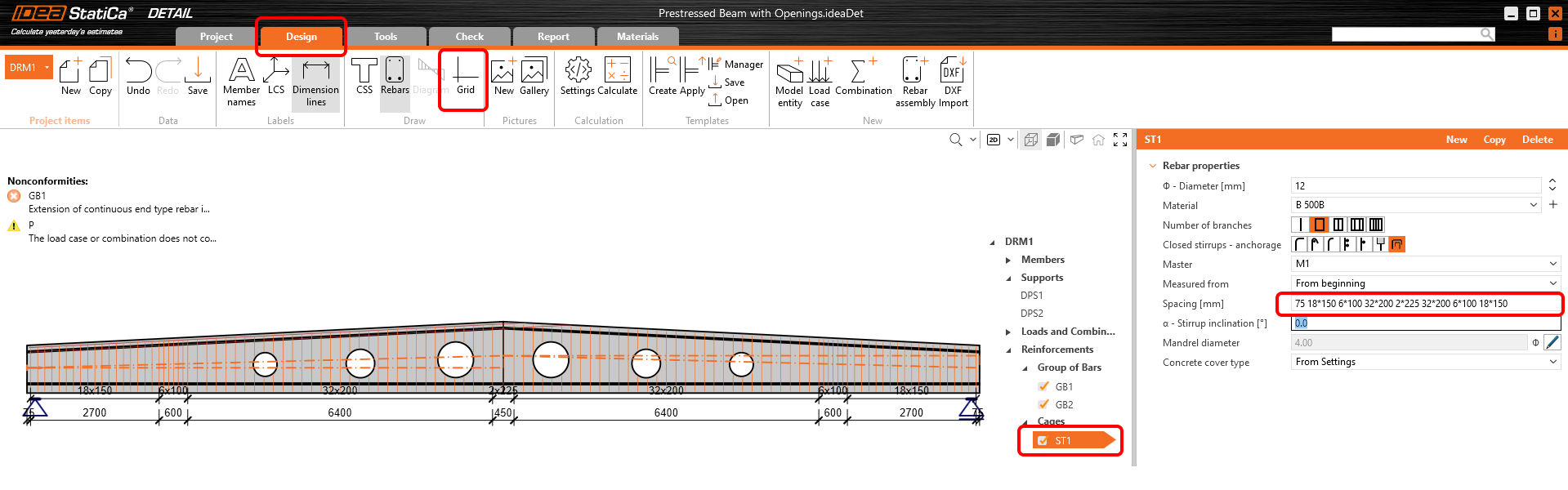
L'élément suivant sur la liste est le groupe de barres longitudinales GB1.
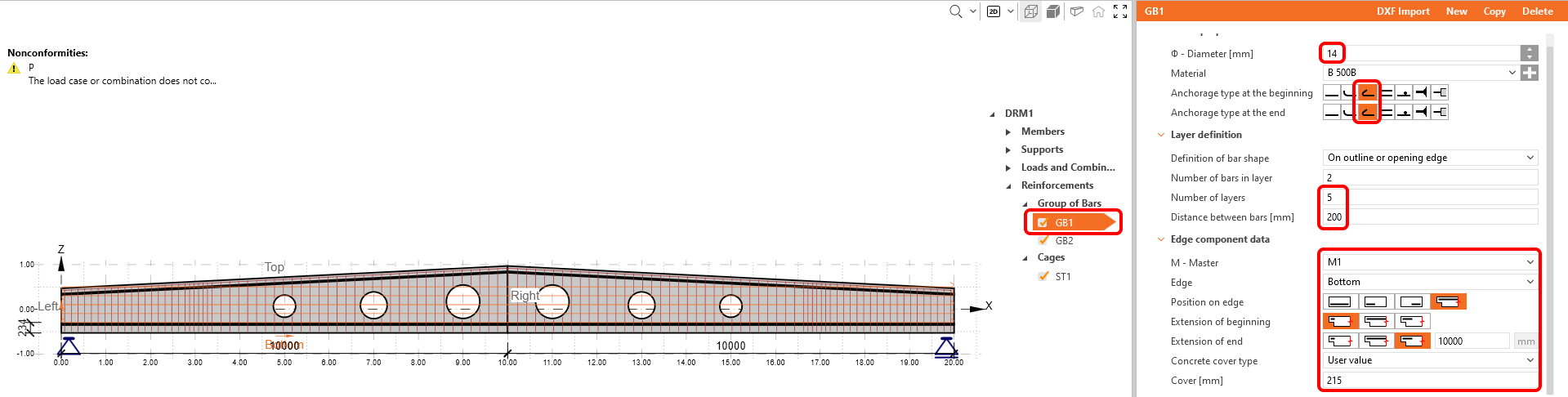
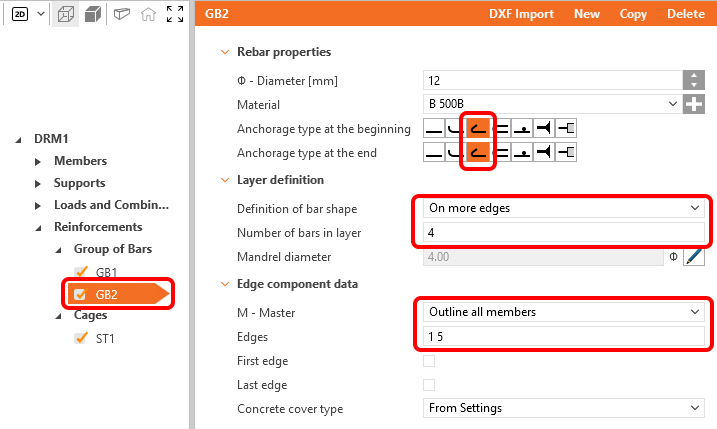
Les barres supérieures doivent également être modifiées.
Le dernier ferraillage à placer, mais non le moindre, est constitué des barres supplémentaires autour des ouvertures. Cliquez simplement sur le bouton Nouveau et sélectionnez les cadres Autour de l'ouverture.
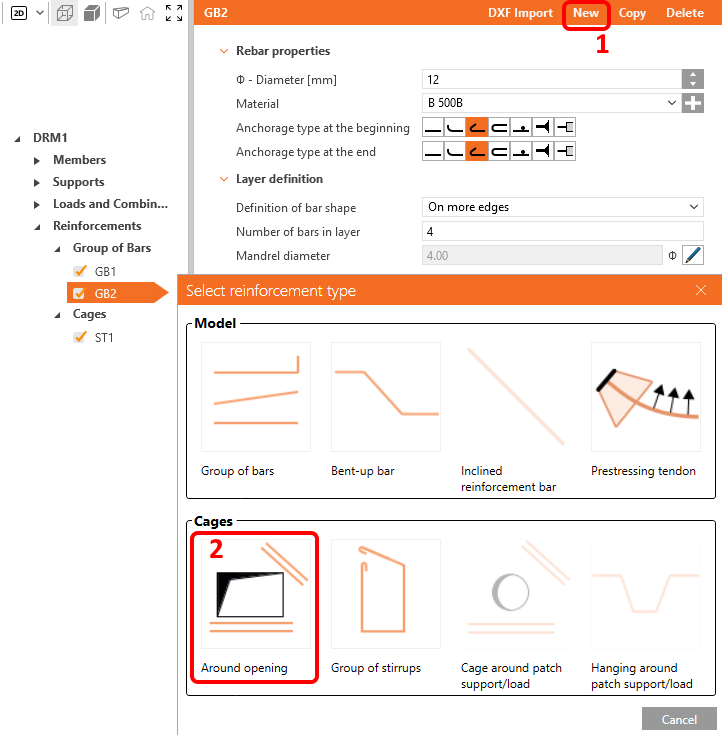
Il y a six ouvertures, vous devez donc créer six éléments de ferraillage autour de l'ouverture. Ils seront tous identiques, seul le M - Maître devra être modifié. Commencez par modifier RO1 comme suit.
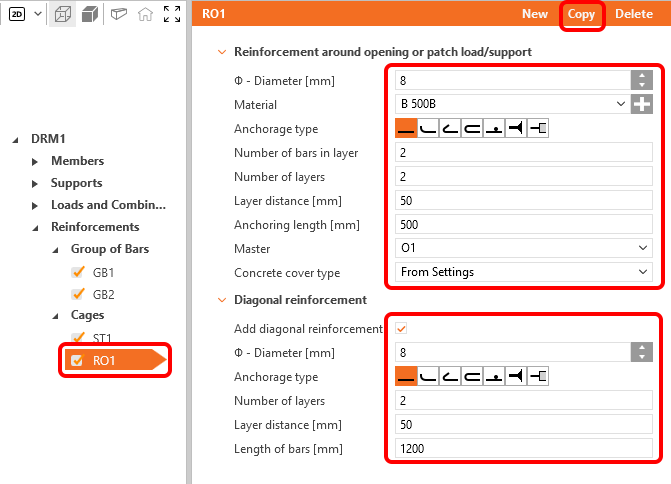
Créez ensuite cinq autres copies des cadres et attribuez le M - Maître approprié à chacun des éléments.
Le modèle est ferraillé et devrait ressembler à ceci.

5 Précontrainte
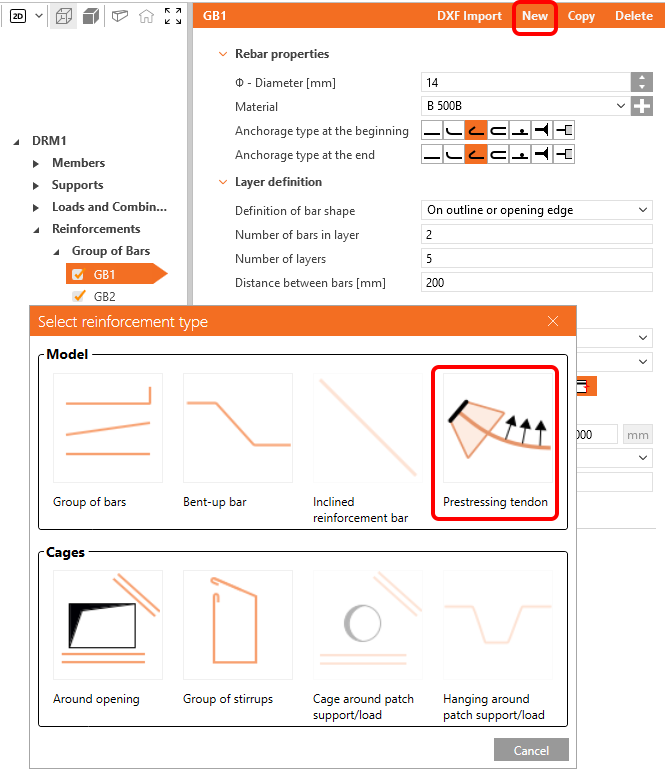
Les câbles et fils peuvent être ajoutés de manière analogue au ferraillage. Vous avez déjà créé le cas de charge P, qui sera utilisé pour la précontrainte. Cette poutre de toiture sera précontrainte par Pré-tension fils.
Cliquez simplement sur le bouton Nouveau et choisissez Câble de précontrainte pour créer le premier groupe de fils.
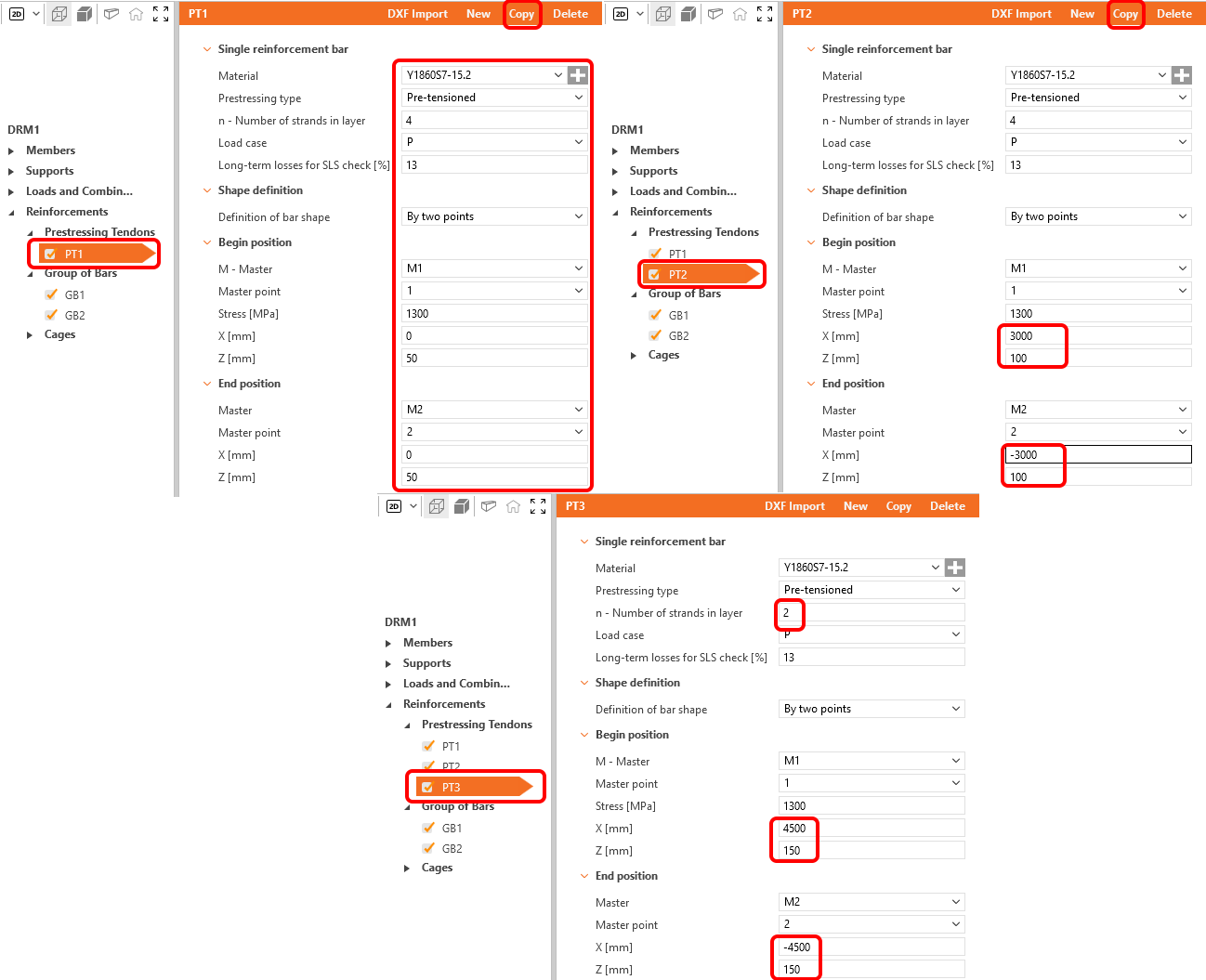
Trois groupes de fils sont nécessaires. Une fois la modification de l'élément PT1 terminée, vous pouvez le copier, ajuster la géométrie de PT2, copier PT2 et modifier à nouveau la géométrie de PT3.
Le modèle est enfin terminé.
6 Vérification
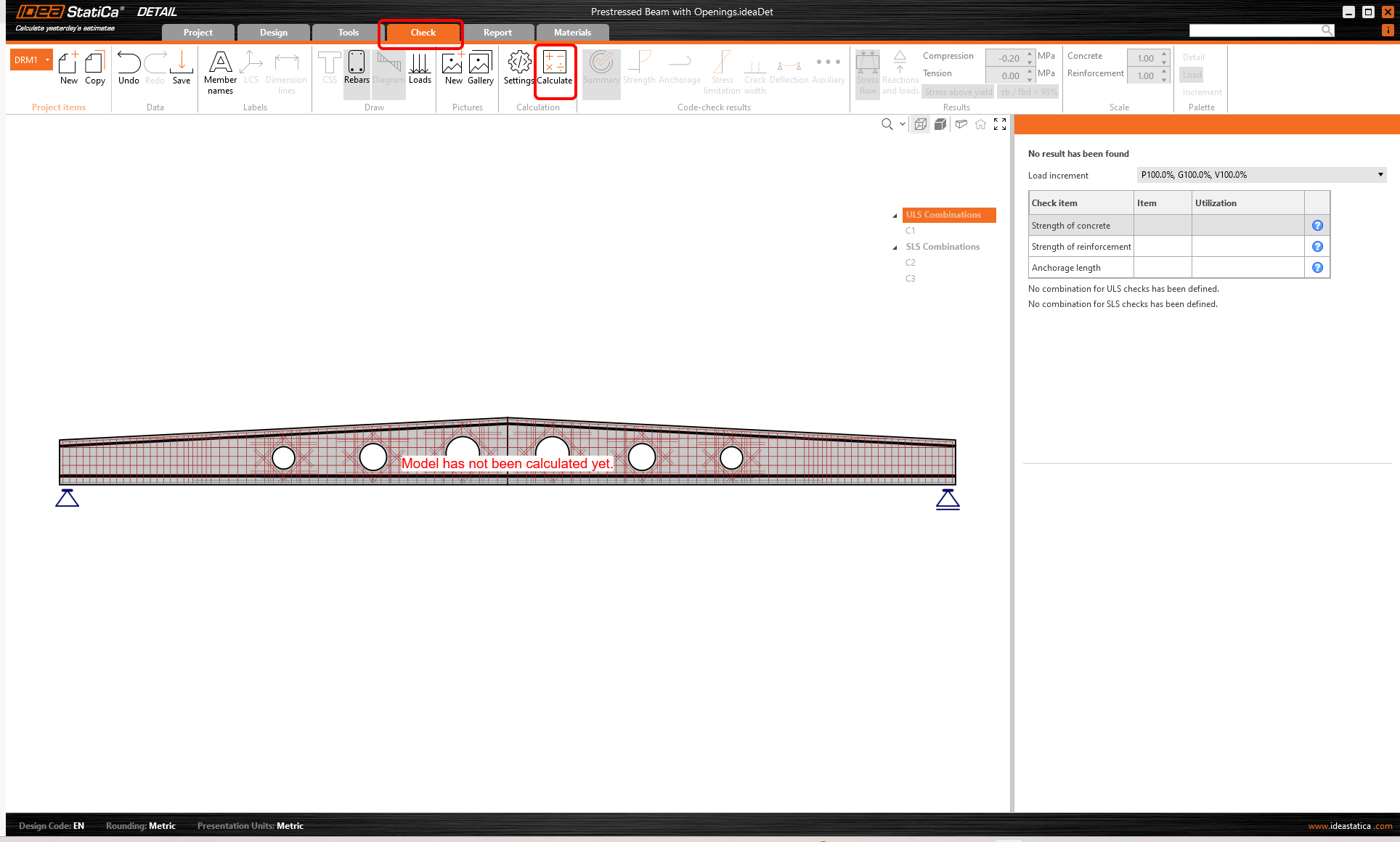
Accédez à l'onglet Vérification dans les onglets du Navigateur et lancez le calcul de votre modèle.
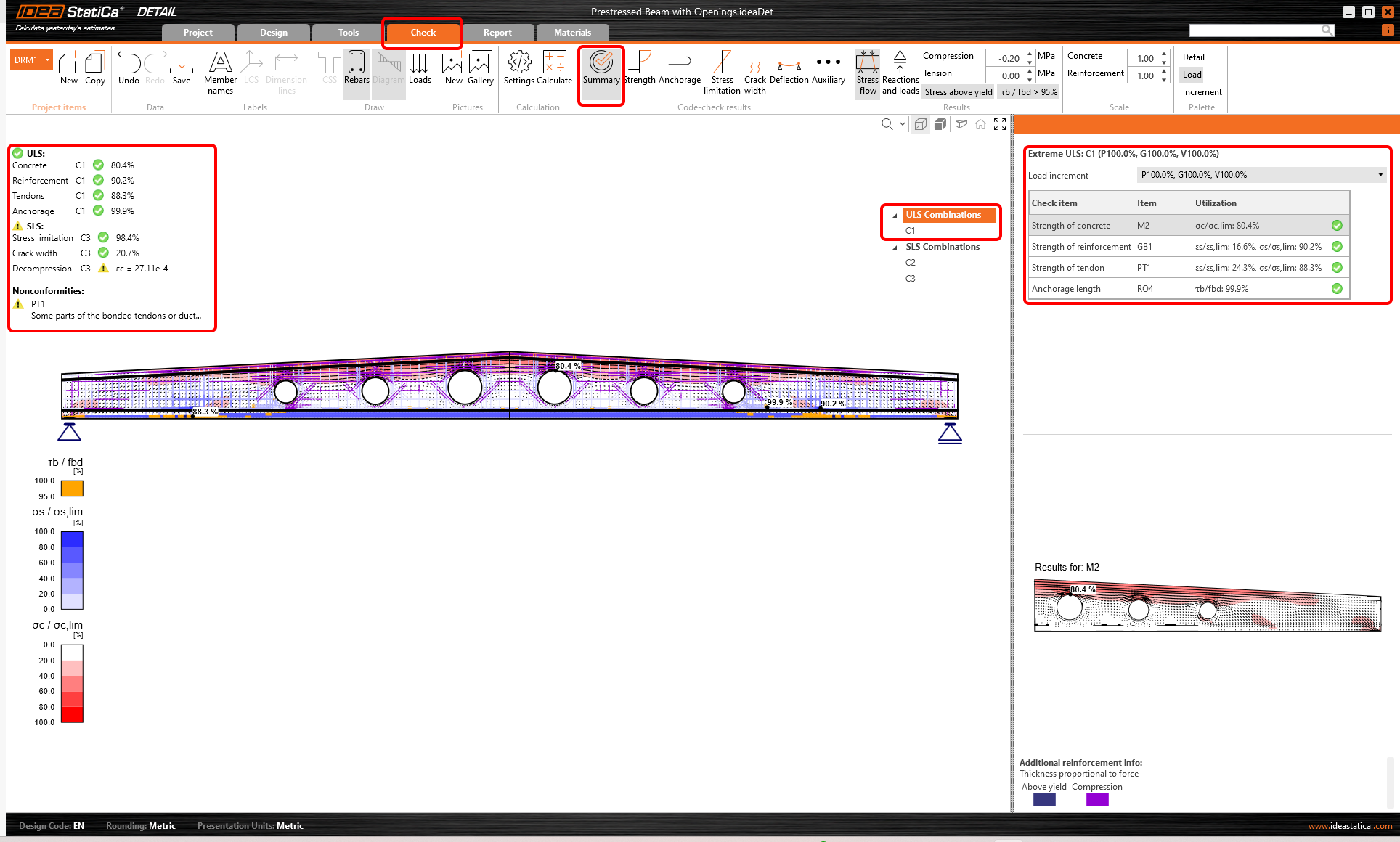
Une fois l'analyse terminée, vous pouvez parcourir les résultats.
En haut à gauche, vous pouvez voir un Récapitulatif de toutes les vérifications, le taux de travail et le statut des vérifications (satisfaisant/non satisfaisant). En haut à droite, vous trouverez les résultats de calcul détaillés pour la combinaison sélectionnée. La vérification de résistance du béton pour la combinaison ELU (C1) est présentée ici. Vous pouvez noter la part de la précontrainte appliquée, de la charge permanente et de la charge variable (P100 %, G100 %, V100 %).
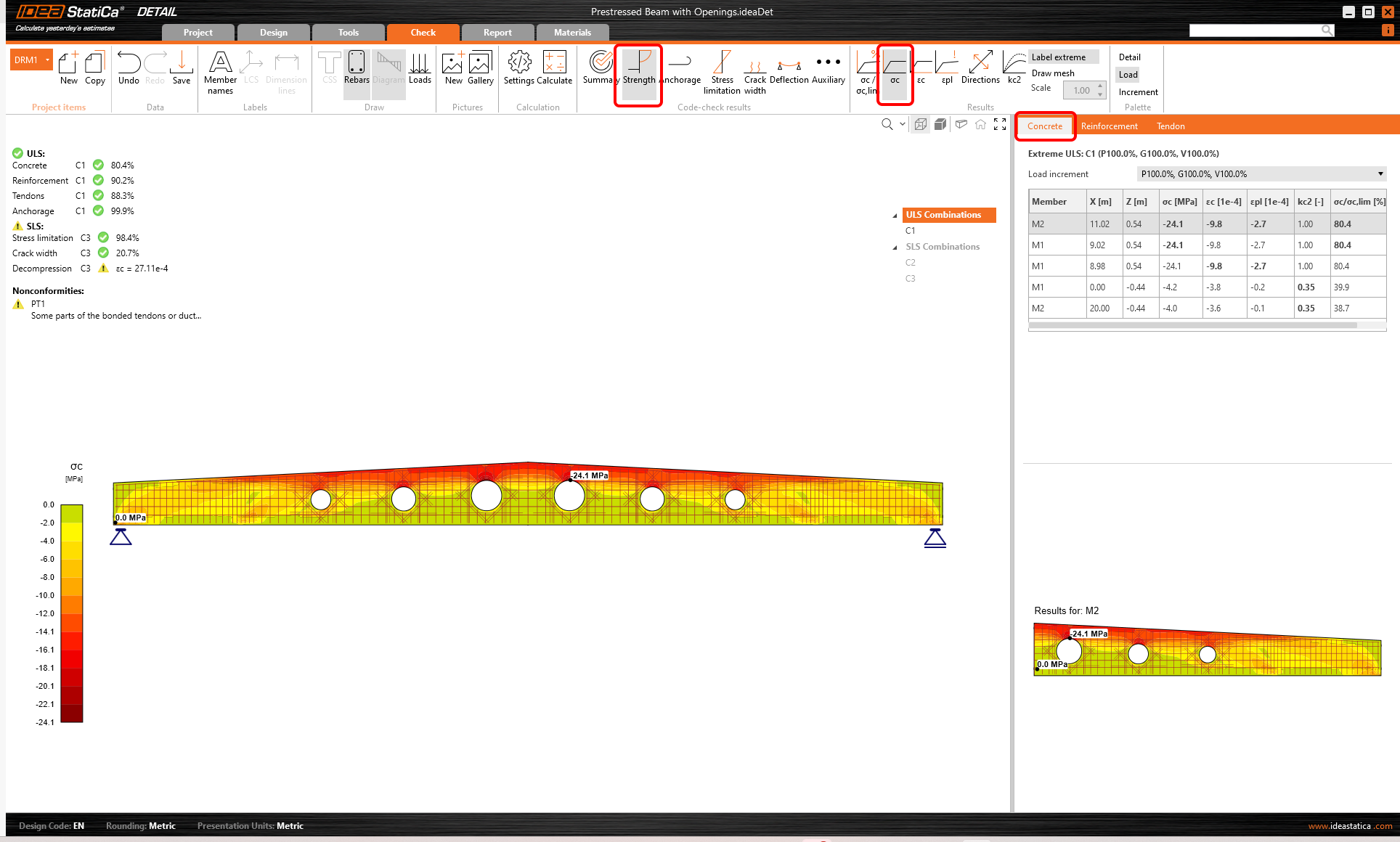
Passez aux résultats de la vérification normative de Résistance. Cela affichera les vérifications ELU du béton telles que le taux de travail en contrainte, les contraintes dans la direction principale, les déformations, ainsi qu'une carte du facteur de réduction kc. La combinaison C1 a été utilisée pour la vérification ELU.
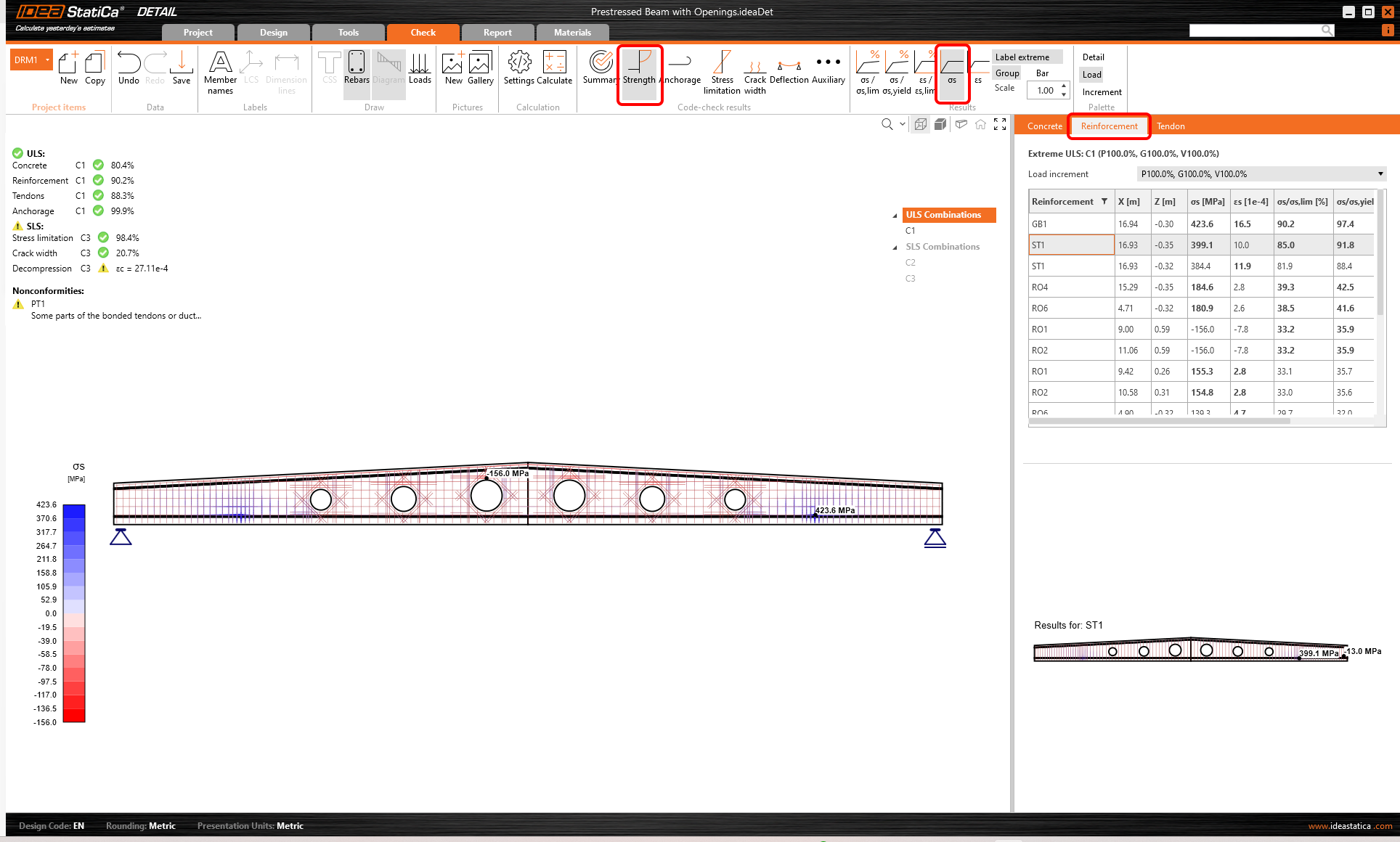
Si vous souhaitez afficher ces résultats pour le ferraillage, vous devez cliquer sur l'onglet Ferraillage au-dessus du tableau. Cela modifiera les options du ruban ainsi que le tableau des résultats. Vous pouvez maintenant afficher les résultats des déformations et des contraintes dans chaque barre ainsi que leur taux de travail.
Vous pouvez également afficher les résultats pour les câbles de précontrainte. Les options sont similaires à l'onglet Ferraillage.
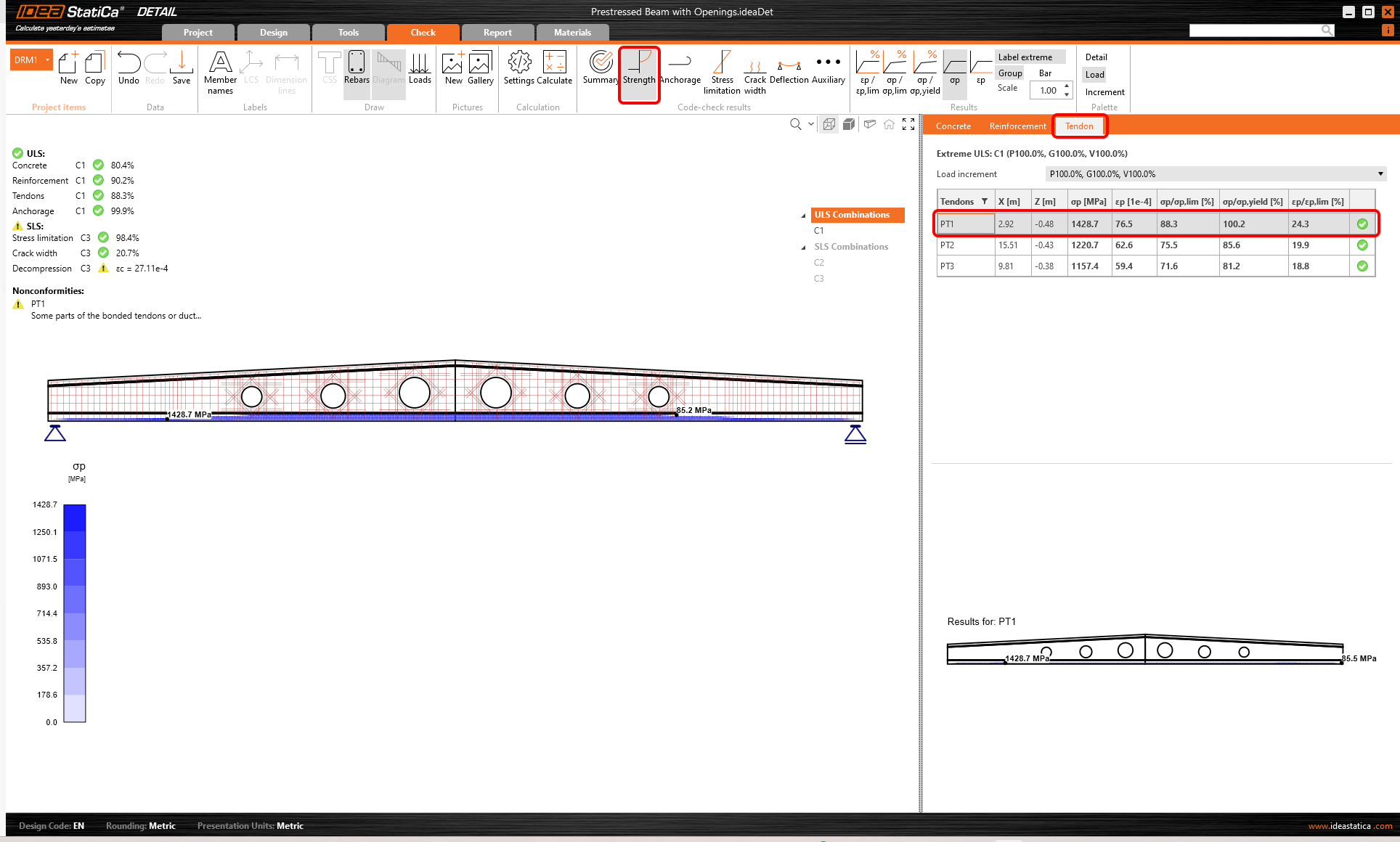
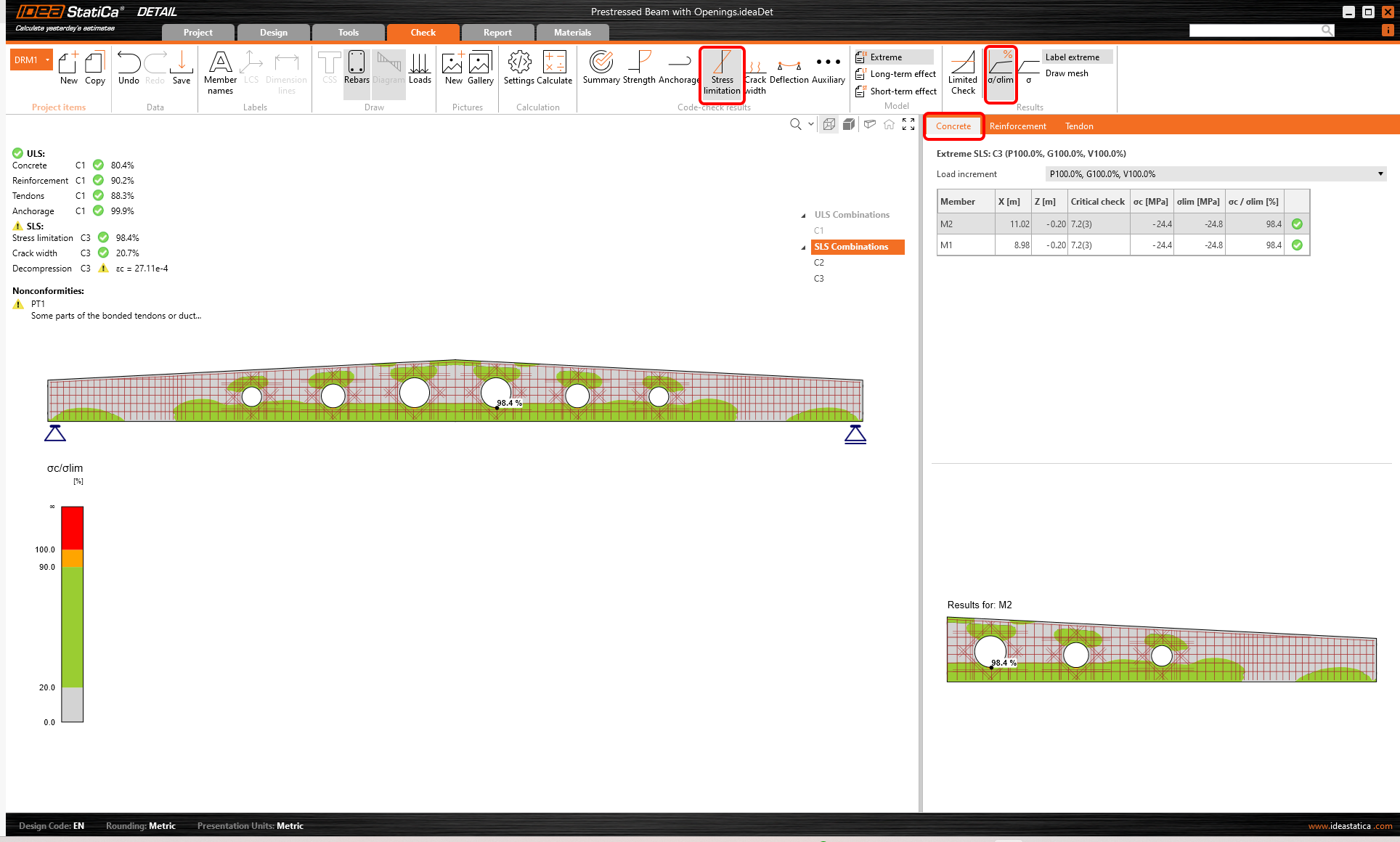
Les résultats des vérifications ELS se trouvent dans les onglets Limitation des contraintes, Ouverture des fissures, et Flèche. Pour l'état de limitation des contraintes, la combinaison C3 a été utilisée pour vérifier le béton, tandis que C2 a été utilisée pour vérifier également le ferraillage.
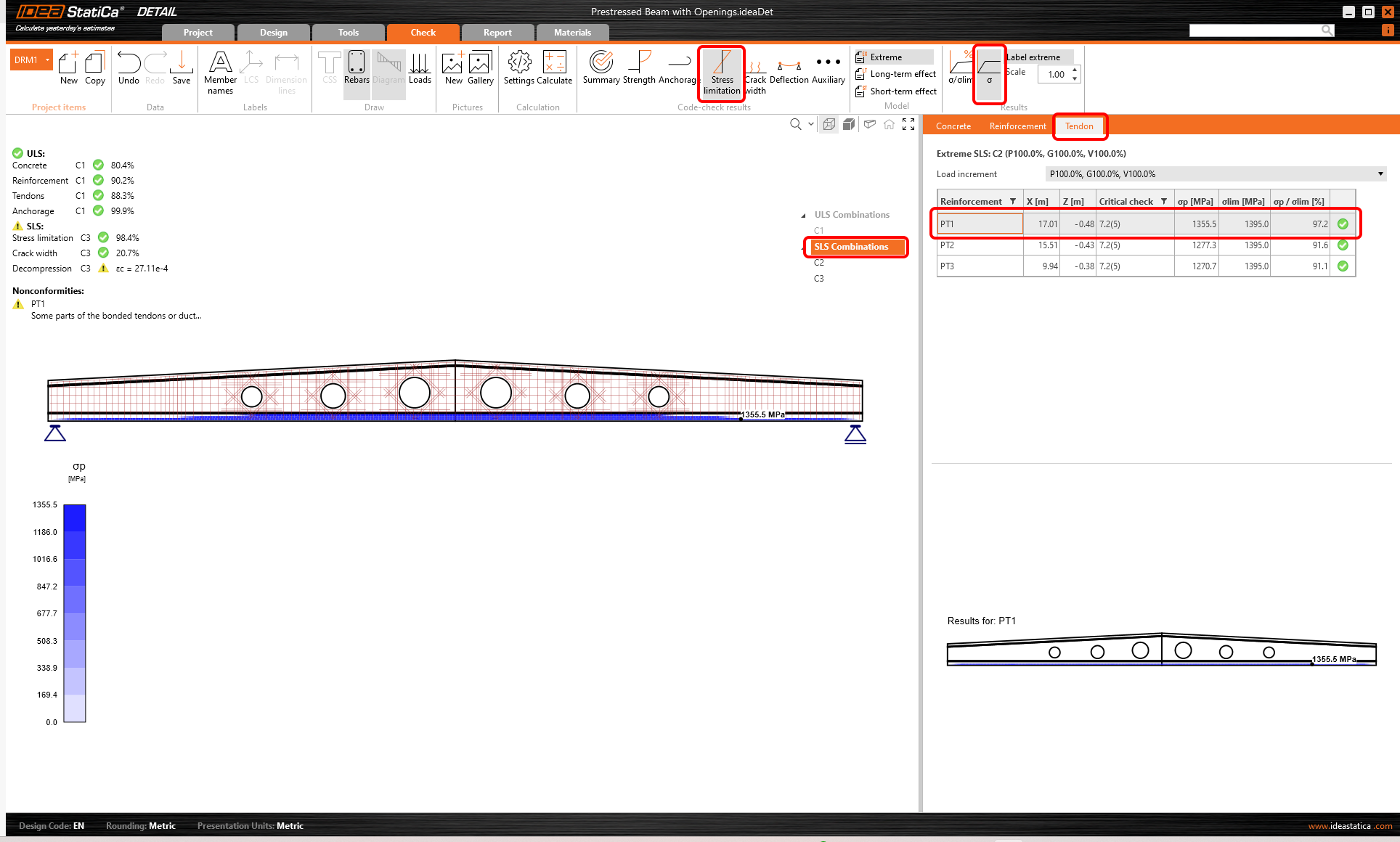
Sélectionnez l'onglet Câble de précontrainte. La vérification normative sera affichée. Les charges doivent être correctement assignées aux types de charge pour obtenir des contraintes correctes dans les câbles de précontrainte. Comme mentionné ci-dessus, il est nécessaire de lire l'article de la base de connaissances - Comment définir le poids propre pour une poutre précontrainte dans Detail .
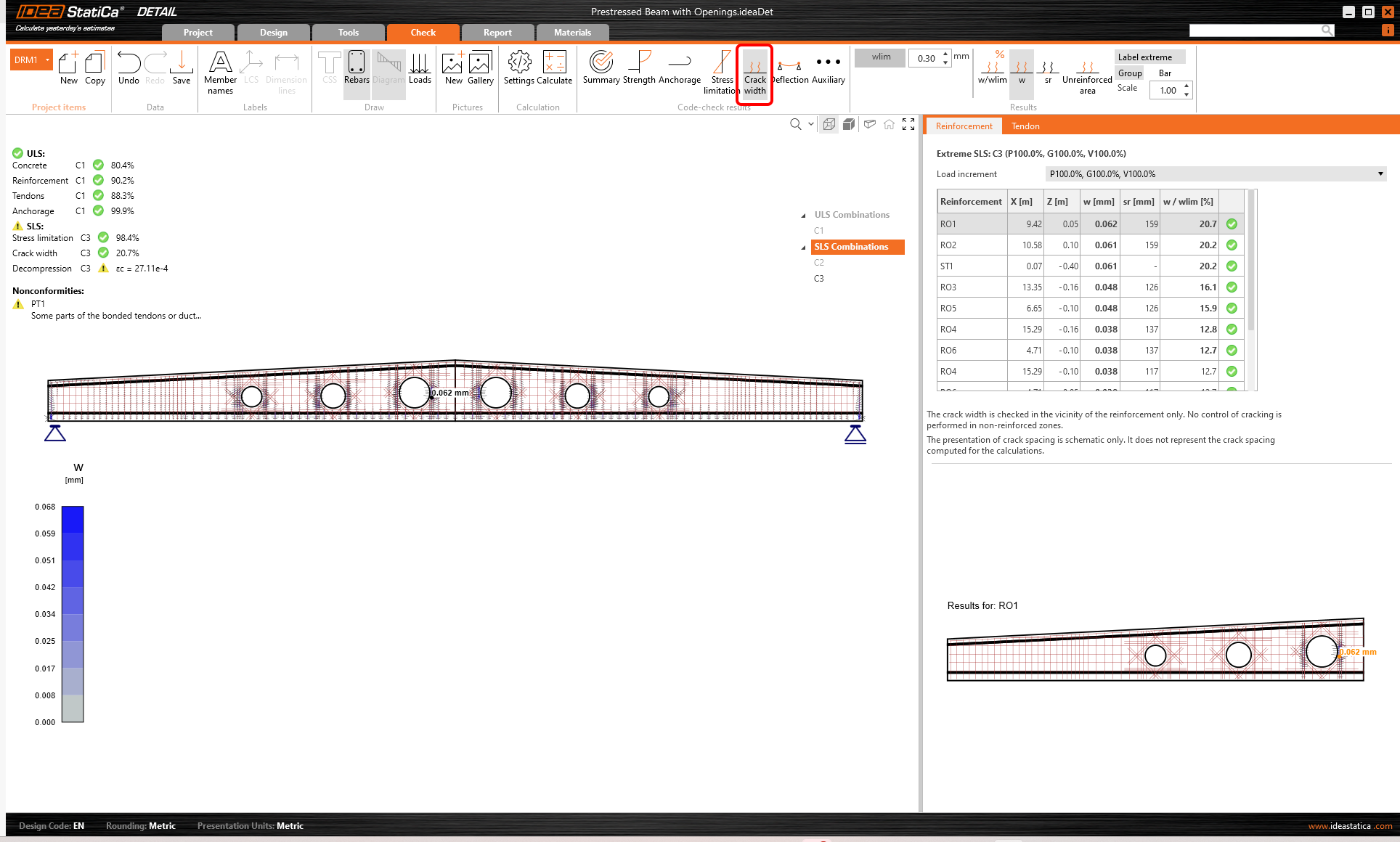
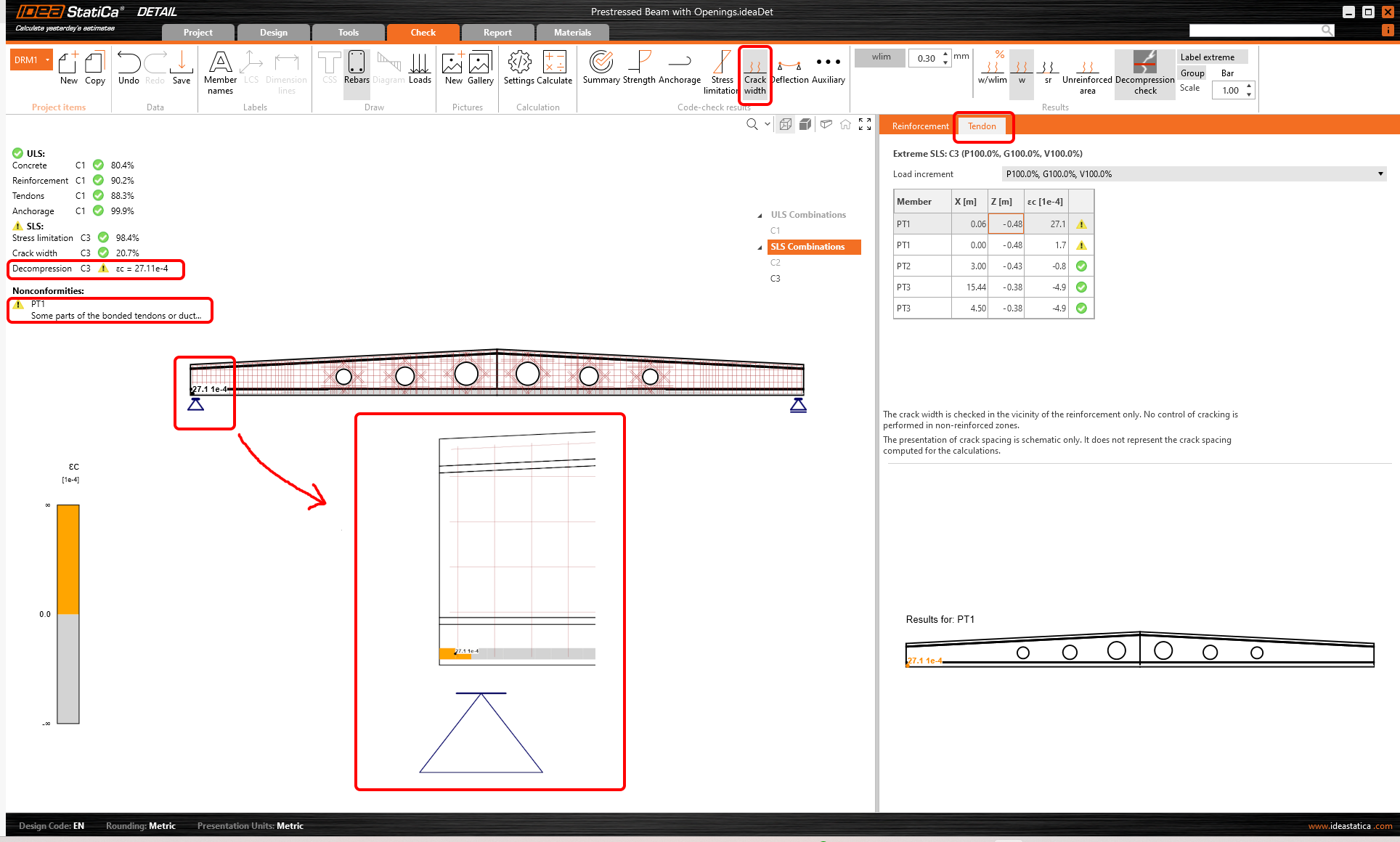
Les ouvertures de fissures calculées peuvent être affichées dans l'onglet Ouverture des fissures (combinaison C3). Les valeurs calculées sont comparées à la valeur limite wlim.
Vous n'avez pas à vous inquiéter de l'avertissement concernant la vérification de décompression. Comme vous pouvez le constater, le béton est comprimé sur toute la longueur du câble de précontrainte ; l'avertissement n'est déclenché que par une singularité numérique au tout début du câble.
Enfin, consultez la vérification de la Flèche. Les flèches ne sont disponibles que pour la combinaison de charges C2, car nous avons précédemment défini uniquement C2 comme active pour la vérification de la flèche.
Vous pouvez afficher les flèches à court terme et à long terme. Affichons maintenant la déformée à court terme pour le type de charge Précontrainte. Veuillez noter que vous avez défini le poids propre comme type de charge Précontrainte. Les déformations affichées sont donc causées par le poids propre et les câbles de précontrainte.
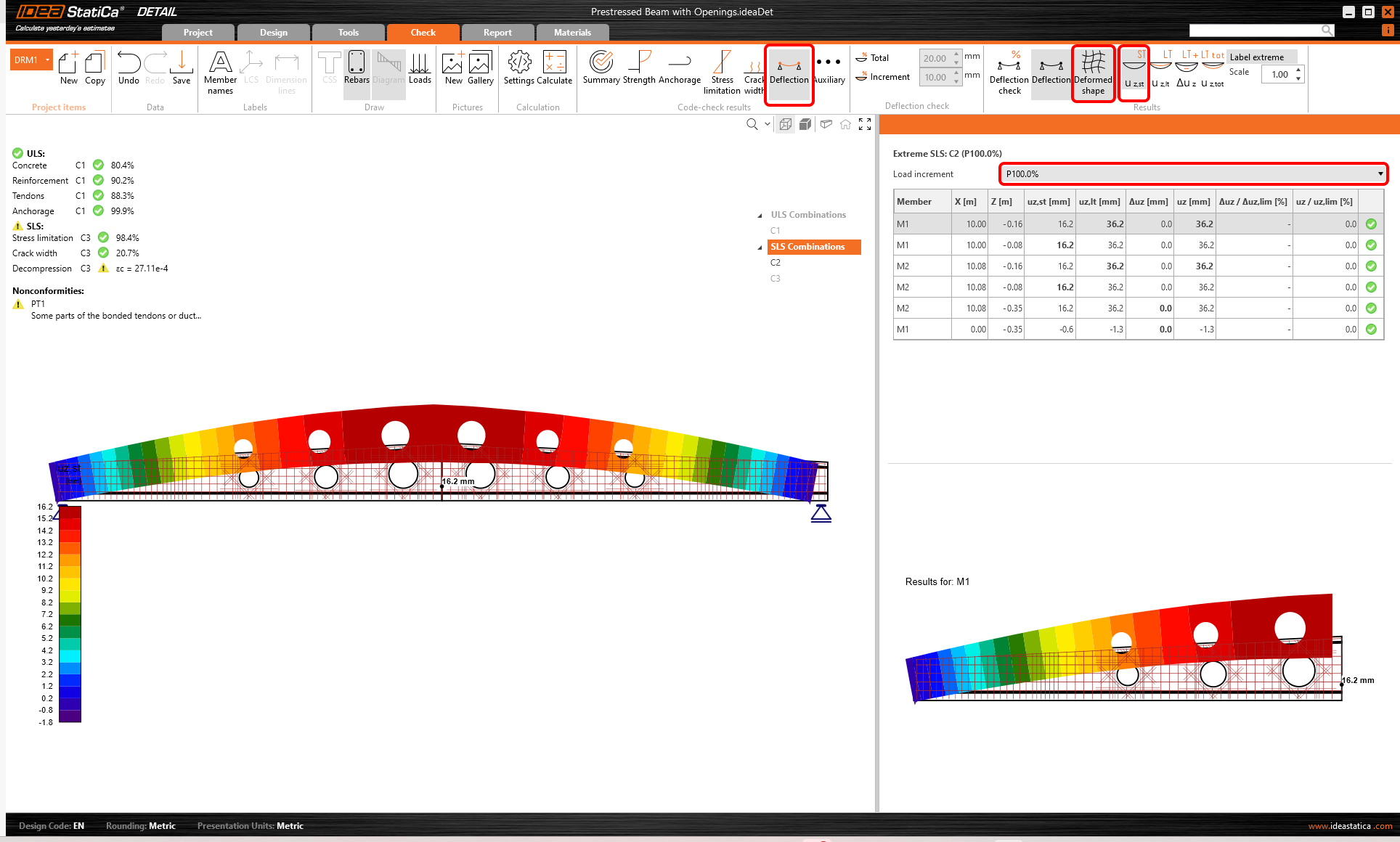
Les déformations à long terme sont calculées à l'aide des coefficients de fluage. Vous pouvez définir des coefficients différents pour le type de charge Précontrainte φpres et pour le type de charge Permanente φperm afin de simuler les différentes dates d'application de ces types de charge. Vous pouvez définir les coefficients dans Matériaux & modèles dans le Récapitulatif du projet dans le Navigateur. Les valeurs par défaut ont été conservées dans ce projet.
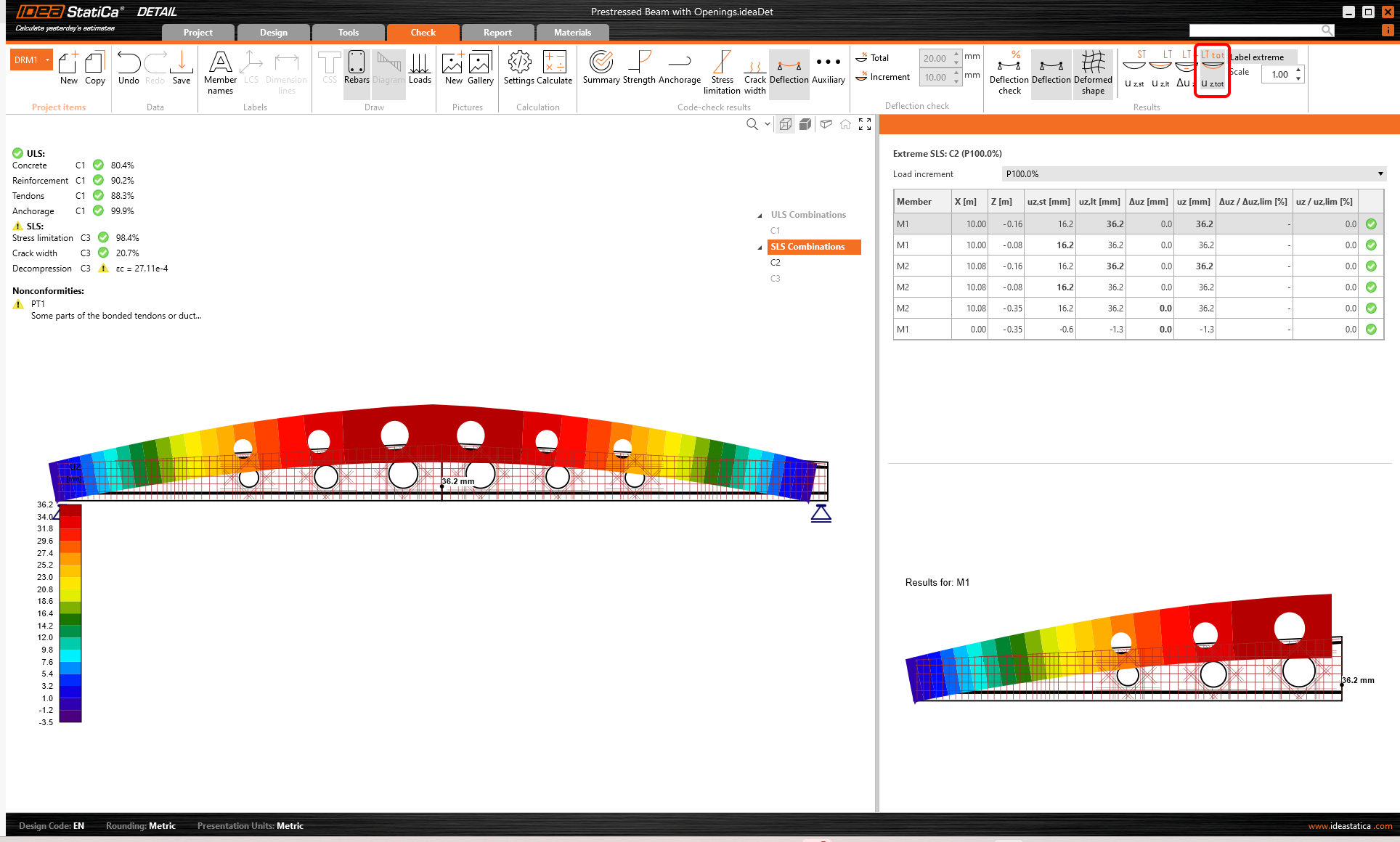
Pour passer aux flèches totales, cliquez simplement sur le bouton uz,tot.
7 Rapport
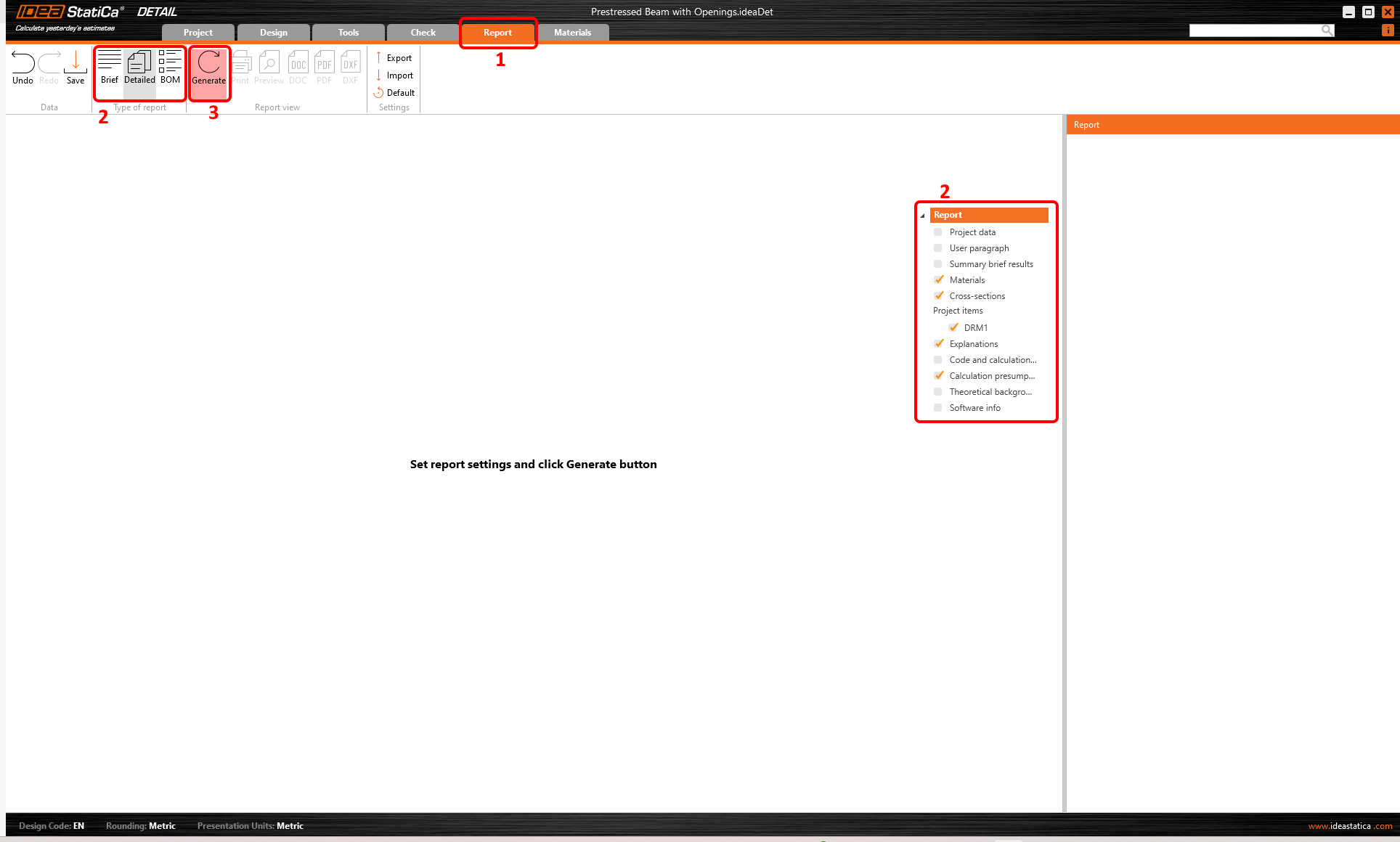
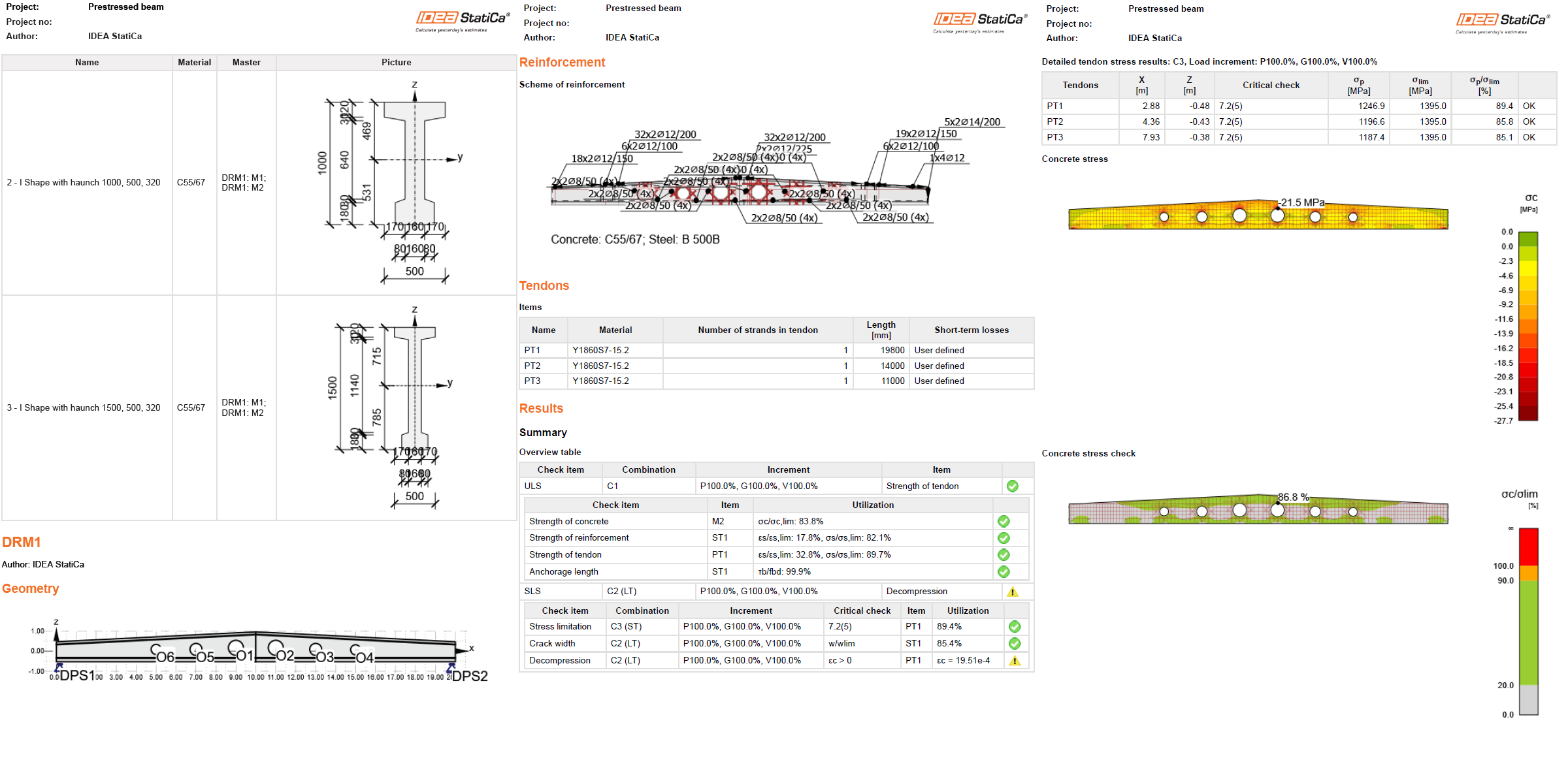
Enfin, accédez à l'onglet Rapport. IDEA StatiCa propose un rapport entièrement personnalisable à imprimer ou à enregistrer dans un format modifiable.