

Progettazione strutturale di una sezione a I precompressa (EN)
1 Nuovo progetto
Avviamo IDEA StatiCa, andiamo alla scheda Calcestruzzo e selezioniamo l'applicazione RCS. Creiamo un nuovo progetto facendo clic su Crea un nuovo progetto. Nella finestra di dialogo successiva, manteniamo le impostazioni generali predefinite dell'Eurocode e selezioniamo una sezione 1D a stadi/precompressa/composita come mostrato nello screenshot.

Questo creerà un progetto vuoto con la possibilità di inserire sezioni precompresse. All'inizio si aggiungerà un ulteriore estremo, in modo da poter verificare la sezione nella fase di precompressione e anche alla fine della vita utile di progetto. Per farlo, andare su Sezioni e aggiungere un nuovo estremo con Nuovo. Infine, rinominare gli estremi e impostare il tempo a 7 e 18250 giorni (50 anni).

2 Progettazione
Iniziare con l'inserimento della sezione trasversale. Nella scheda Sezione trasversale, iniziare con la sezione a I con ali rastremate nella barra multifunzione e inserire tutte le dimensioni come mostrato nell'immagine.

Successivamente, la sezione trasversale sarà visibile nella scena e si potrà modificarne il materiale.

Continuiamo con l'introduzione dei tendini. Passare alla scheda Precompressione nel Navigatore e avviare l'Editor di armatura.

Per prima cosa, inserire i tendini pre-tesi come Nuovo sul bordo. Per visualizzare i numeri dei bordi, attivarli nella barra multifunzione. Cambiare il tipo in Pre-teso e regolare le proprietà come segue:

Aggiungere la seconda fila di tendini facendo clic nuovamente su Nuovo sul bordo. Modificare il copriferro del bordo.
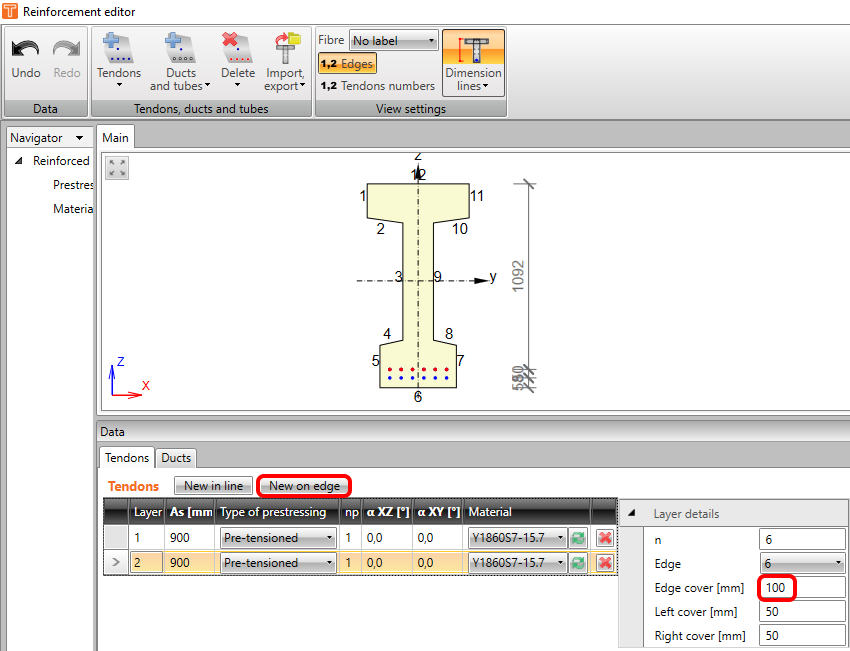
È possibile combinare tendini pre-tesi con tendini post-tesi in fasi diverse. Il loro inserimento avviene però in un unico punto ed è governato da np (ordine di precompressione). Aggiungere l'ultimo tendine come Nuovo in linea. Modificare il tipo, np e le proprietà come mostrato nello screenshot.

Passare alla scheda Elemento di progetto nel navigatore. Mantenere i valori predefiniti delle classi di esposizione. Le modifiche importanti per questo tutorial si trovano nella scheda Fasi di costruzione. Aggiungere un'ulteriore fase di costruzione e modificare il tempo per la seconda e la terza fase di costruzione. Spuntare anche la casella di controllo nella colonna precompressione per la terza fase di costruzione (accanto ad essa appare il numero 2, che indica che tutti i tendini con np=2 saranno introdotti in questa fase, nel nostro caso il tendine post-teso).

Nella scheda Fasi di azione, è possibile inserire gli effetti dei carichi permanenti come incremento per ciascuna fase in valori caratteristici. Il nostro esempio introduce un solo carico permanente al momento della precompressione. Compilare la tabella come segue:

Continuare nella scheda Forze interne con il trasferimento di Tutti gli effetti permanenti e gli effetti della precompressione. Si integreranno questi valori con i valori di progetto degli effetti variabili. Si noti che i valori inseriti in precedenza sono stati automaticamente moltiplicati per i corrispondenti coefficienti parziali (es. 1500*1,35=2025).

Passare all'estremo denominato Precompressione e fare nuovamente clic su Tutti. In questa fase non si introdurrà alcun carico variabile. Dopodiché, è possibile tornare a Fine della vita utile di progetto.

3 Armatura
Prima delle verifiche, è necessario armare la sezione. L'opzione migliore nei casi di sezioni rettangolari, a T e a I è utilizzare un modello. Regolare le proprietà secondo lo screenshot.

Questo dovrebbe essere il risultato del vostro lavoro:

4 Verifica
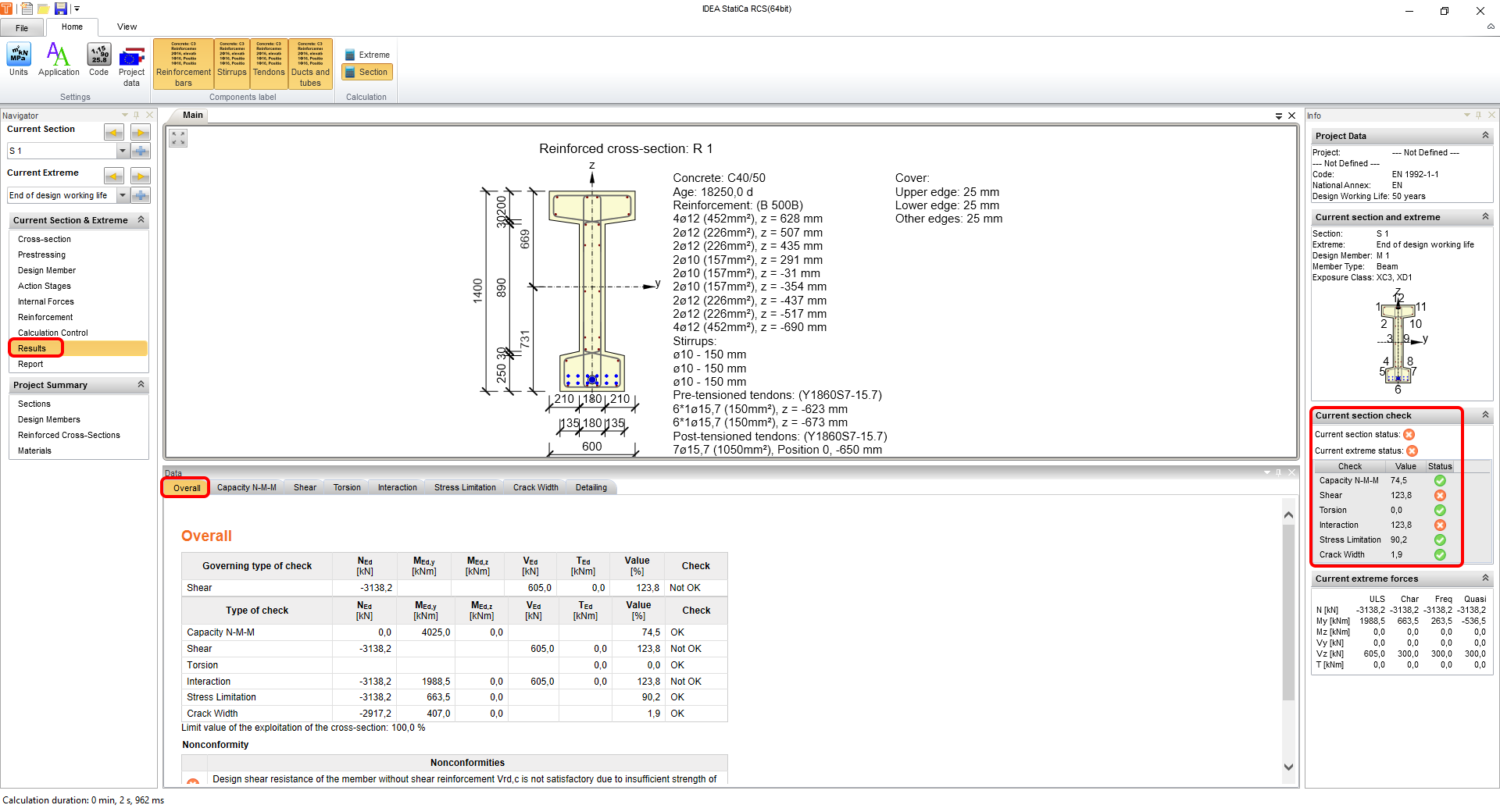
Per eseguire le verifiche, fare clic su Risultati nel navigatore. La prima cosa che si vede dopo i calcoli è un riepilogo di tutte le verifiche. Il modo più rapido per assicurarsi che tutto sia corretto è guardare il lato destro dello schermo. In questo esempio si vede che le verifiche a taglio e, di conseguenza, quelle di interazione non sono soddisfatte. Questo è il risultato del valore conservativo predefinito dell'angolo del puntone compresso.
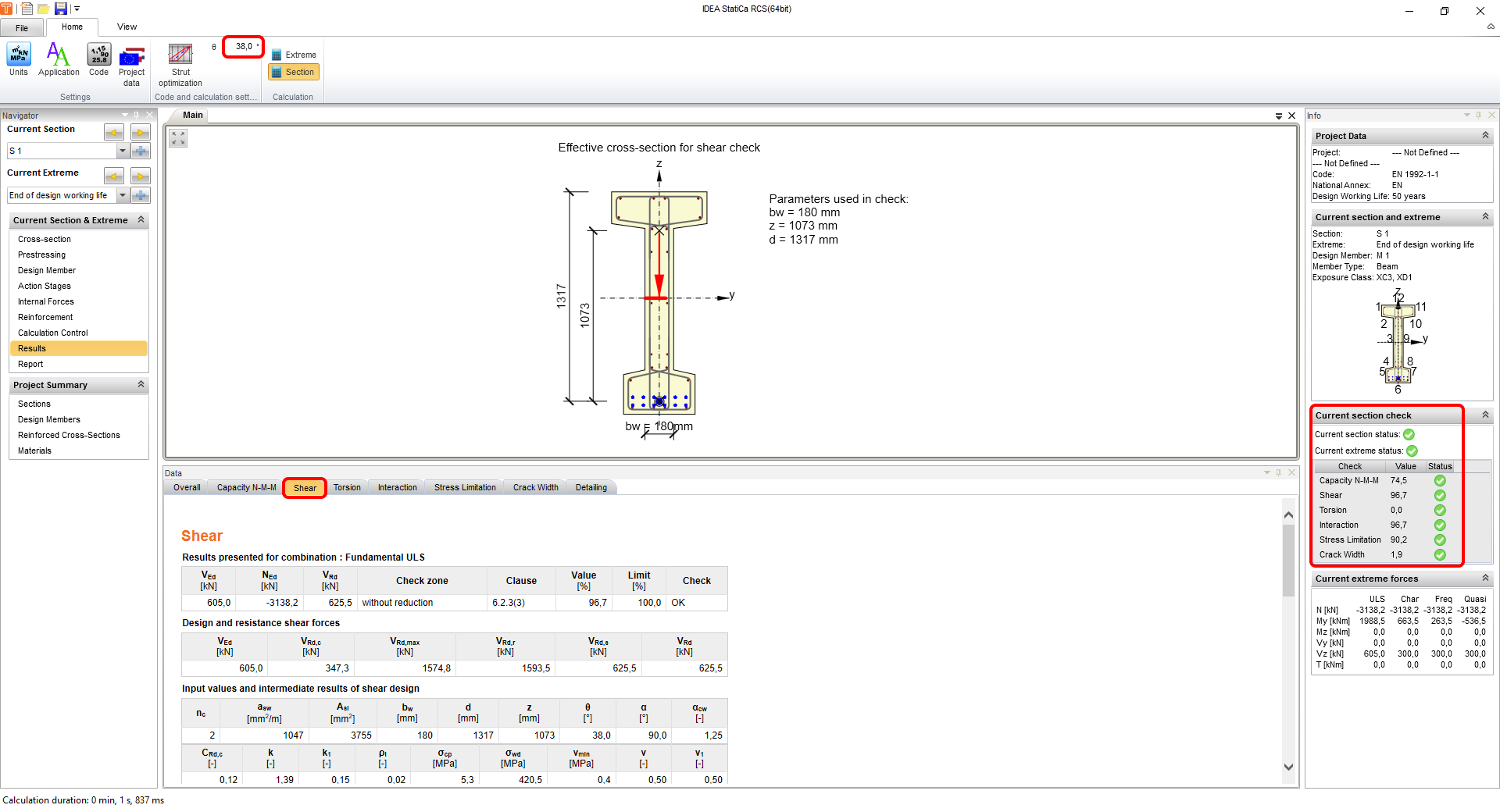
Per modificarlo, andare alla scheda Taglio e cambiare manualmente l'angolo a 38° oppure utilizzare l'ottimizzazione del puntone. Dopo la modifica, entrambi gli estremi verranno ricalcolati e tutte le verifiche risulteranno soddisfatte.
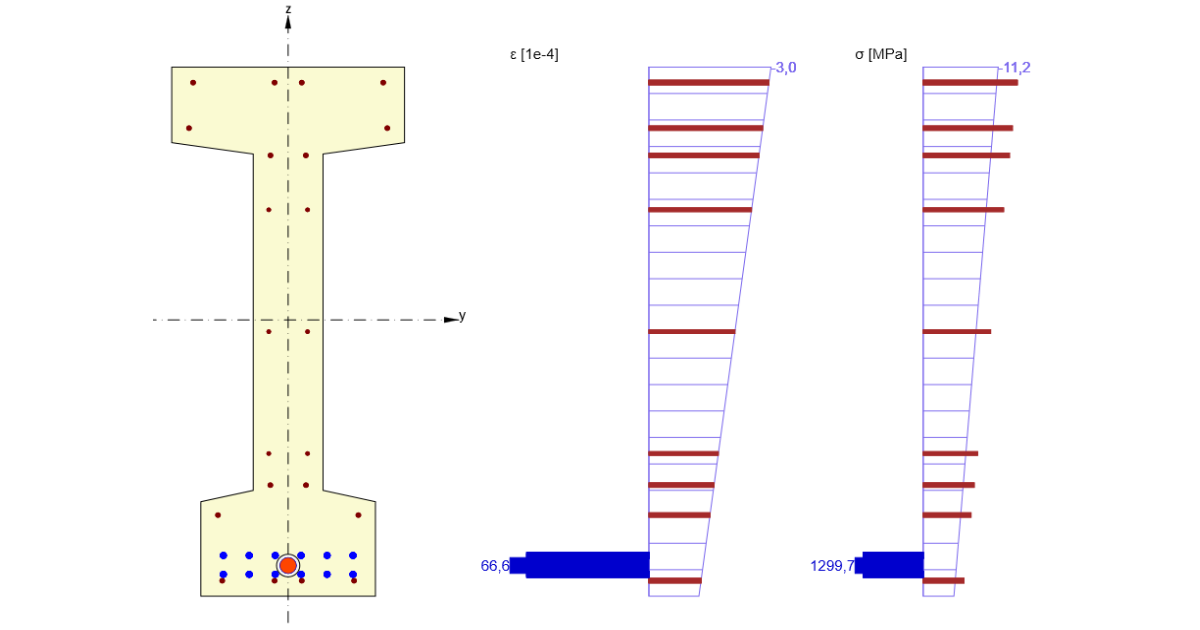
Per vedere la differenza tra le fasi, si utilizzeranno le verifiche di Limitazione delle tensioni, poiché forniscono informazioni facilmente comprensibili sul comportamento della sezione. Questi sono i risultati alla fine della vita utile di progetto:

D'altra parte, ci si può aspettare che le fibre opposte siano estreme in assenza di carico variabile. Passare l'Estremo corrente a Precompressione e tutti i risultati verranno visualizzati.

Il risultato interessante in questa fase sarebbe anche lo stato di decompressione, che fa parte dei risultati dell'ampiezza delle fessure. Come si può vedere nei risultati, IDEA StatiCa RCS verifica automaticamente tutte le combinazioni corrispondenti nel rispetto dei fattori r,inf e r,sup in base alle classi di esposizione e agli allegati nazionali indicati.

5 Relazione di calcolo
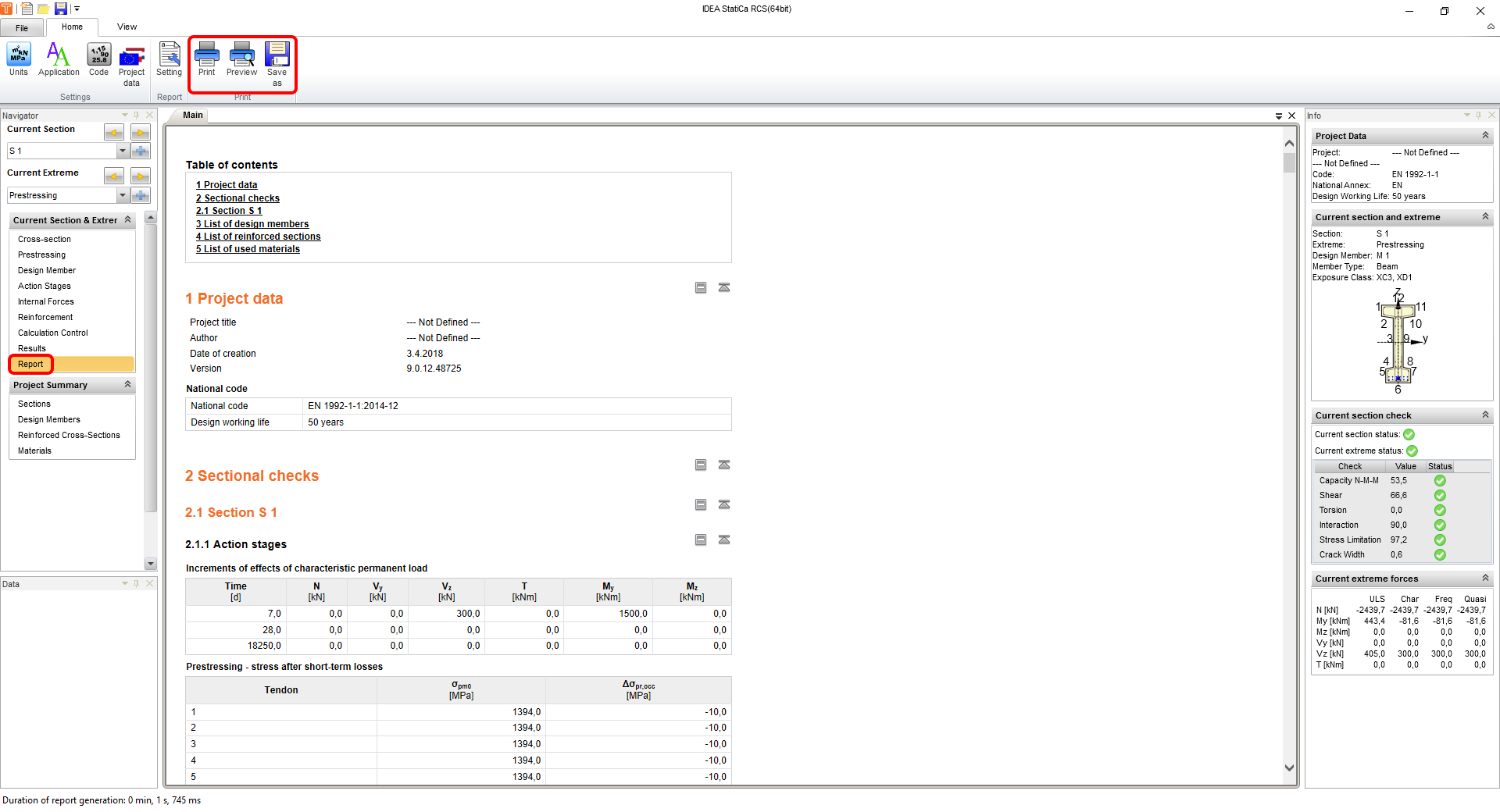
Infine, andare su Anteprima/Stampa relazione. IDEA StatiCa offre una relazione completamente personalizzabile da stampare o salvare in formato modificabile.
Hai progettato, armato e verificato normativamente una sezione a I precompressa secondo l'Eurocode.