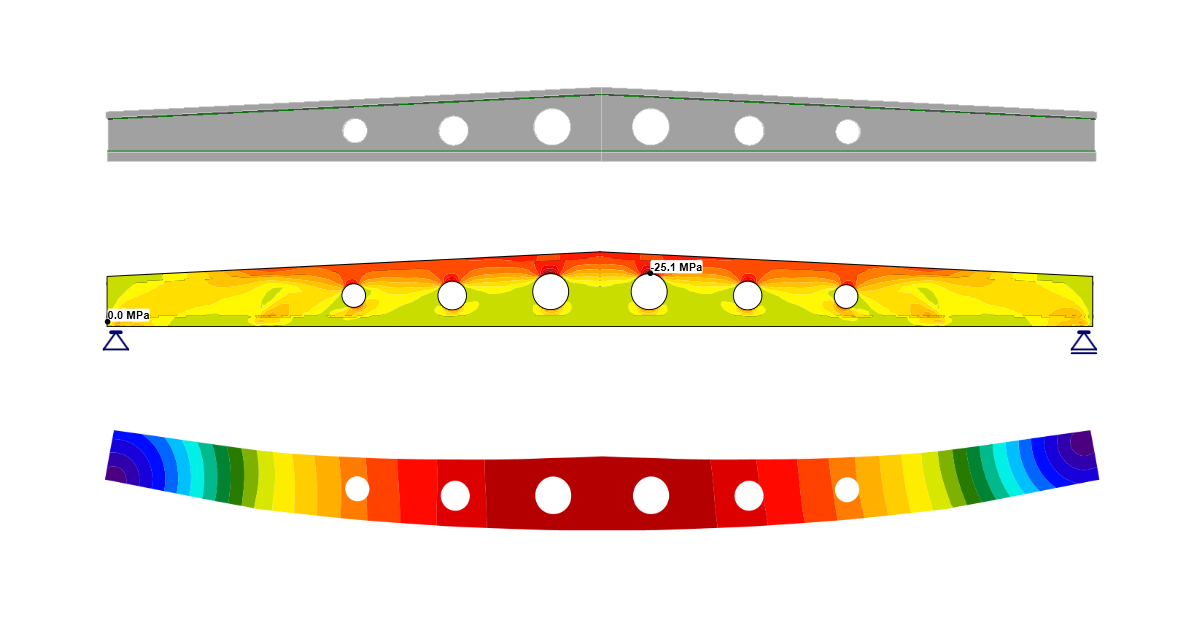
Viga pré-esforçada com aberturas (EN)
1 Novo projeto
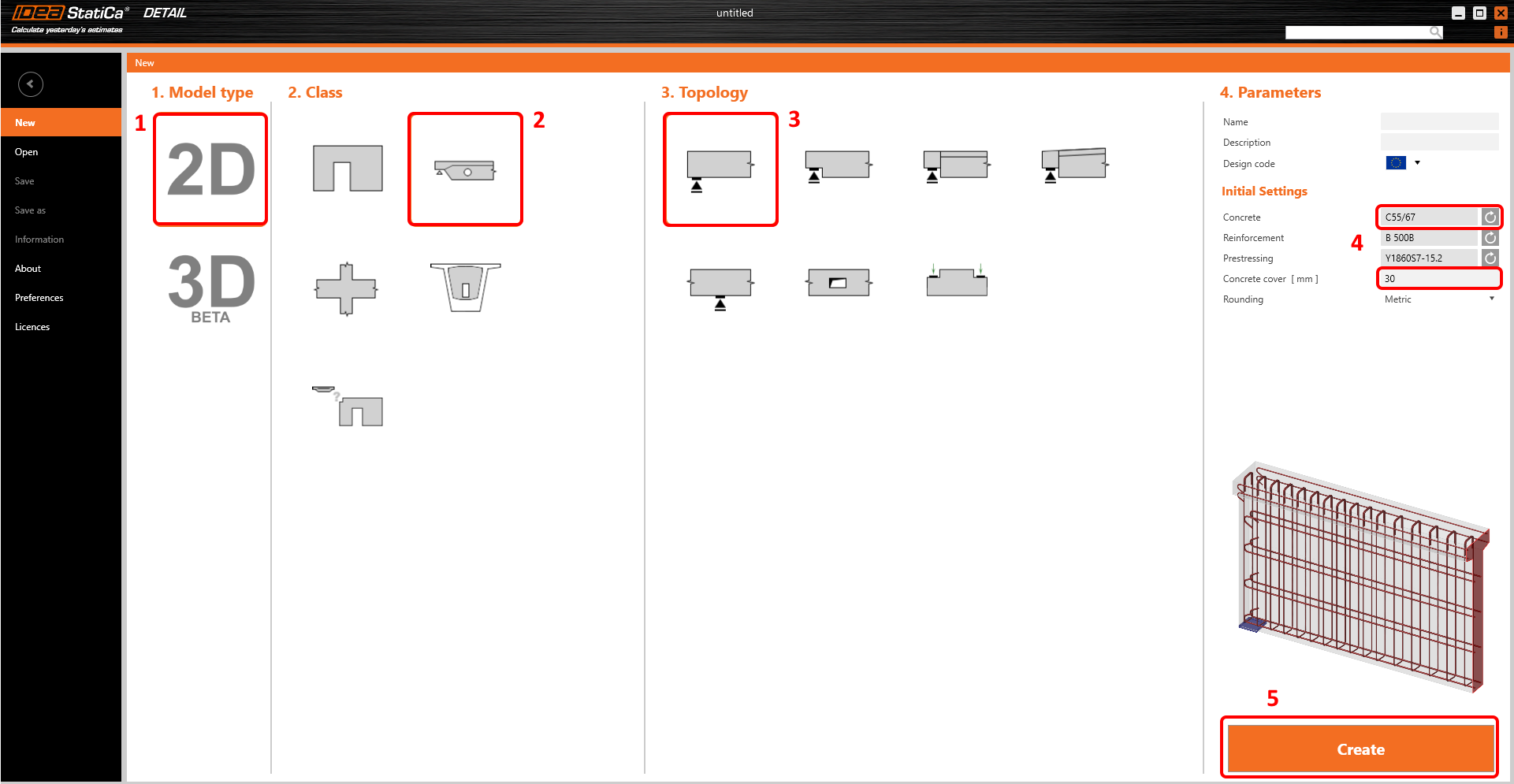
Inicie um projeto Novo no IDEA StatiCa Detail.

No Assistente, defina o grau do betão e da armadura e defina a espessura do Cobrimento de betão. Selecione a classe Vigas e a topologia Apoio de extremidade.
2 Geometria
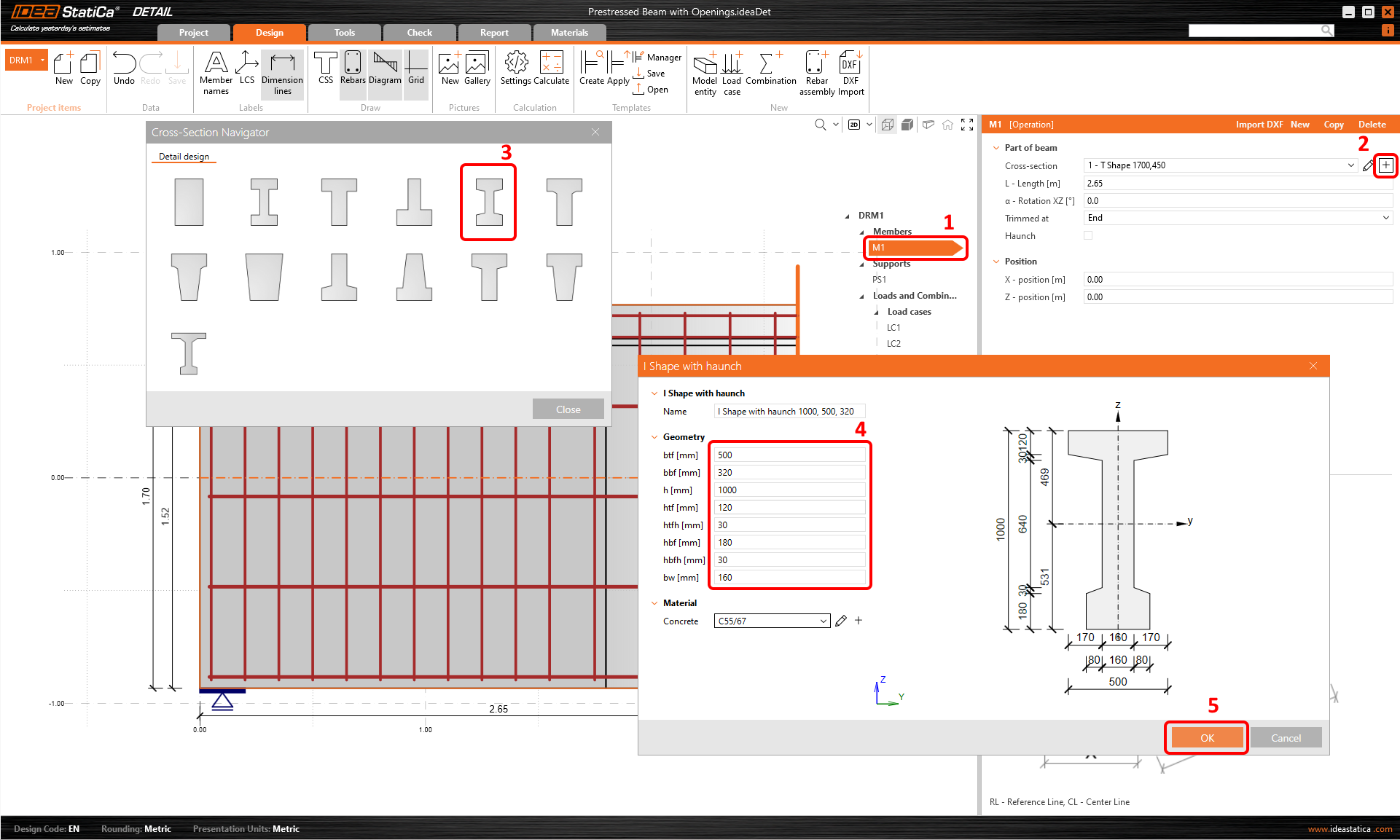
Primeiro, defina as secções transversais. Serão utilizadas duas secções em I. Selecione o Elemento M1 (1), clique no botão de adição (2) e selecione a Secção em I com mísula (3). De seguida, modifique a Geometria (4) da secção.
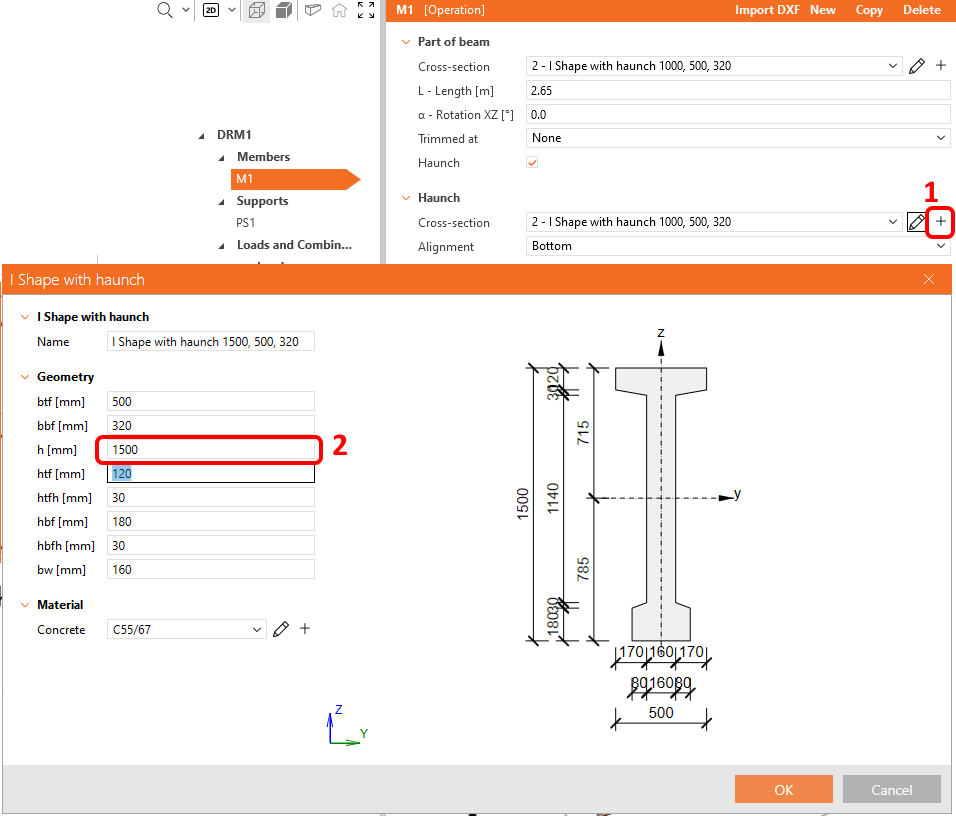
Para modificar a viga M1, tem de desativar a extremidade aparada, adicionar mísula e definir a segunda secção transversal.
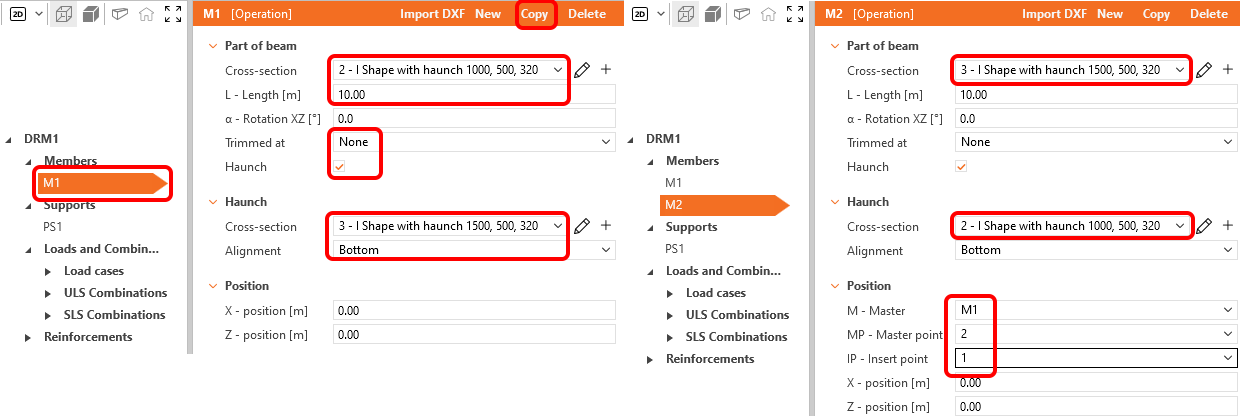
Selecione as secções transversais adequadas e ajuste o comprimento e o alinhamento. Quando a viga M1 estiver definida, clique no botão copiar para criar a segunda parte da viga. De seguida, modifique a viga M2.
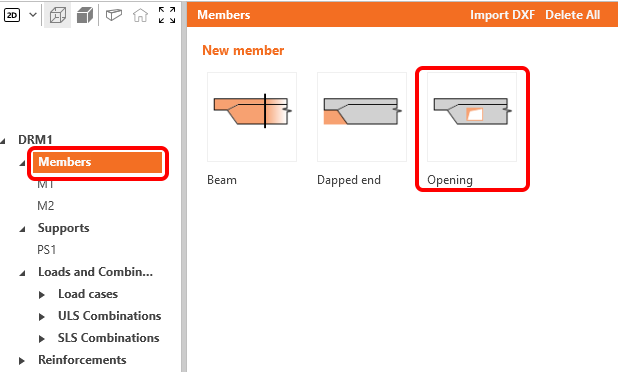
Adicione uma abertura.
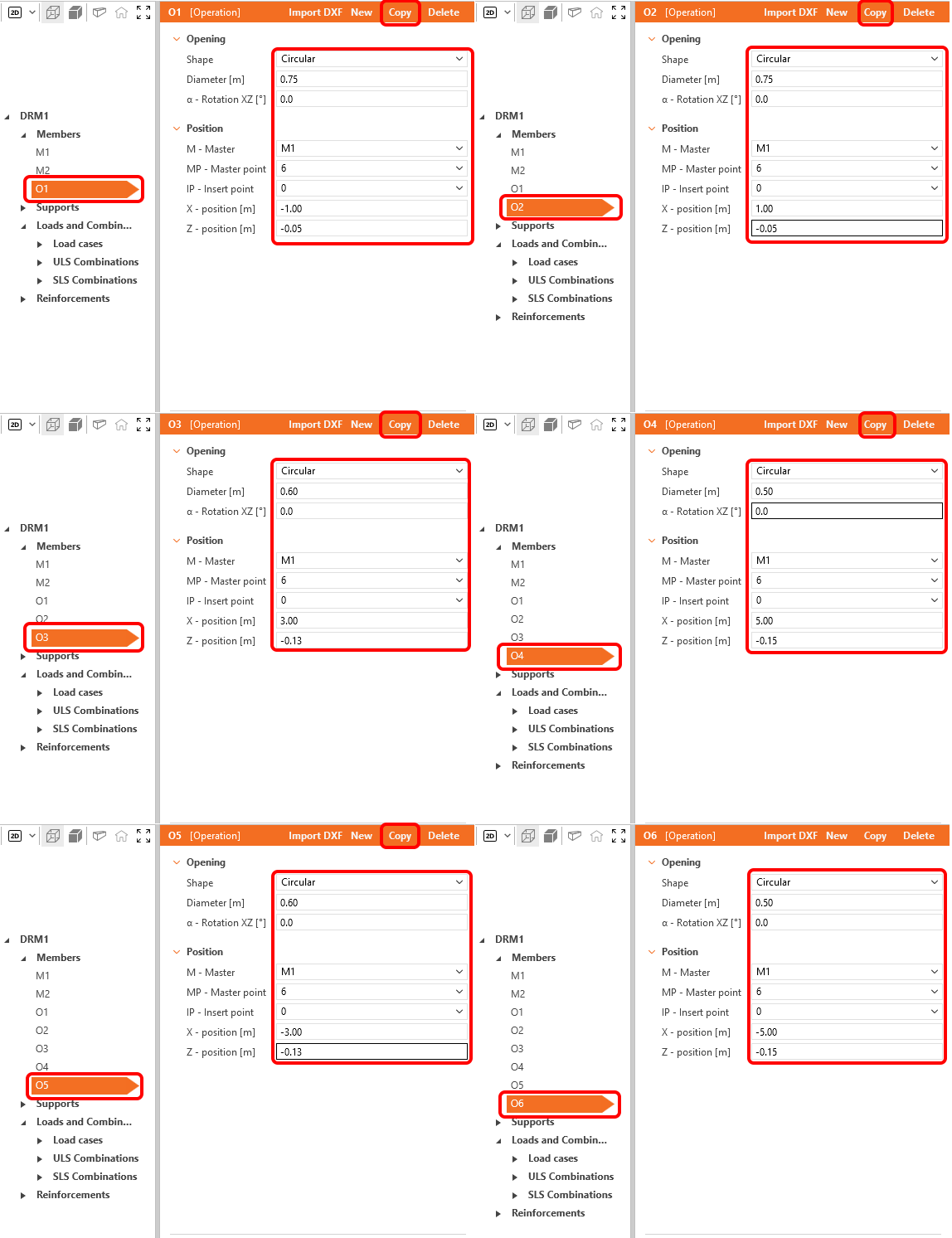
Modifique a geometria da abertura O1. Quando terminar, clique no botão copiar para criar uma nova abertura O2. Proceda da mesma forma com as restantes aberturas. Pode ver as definições de geometria abaixo.
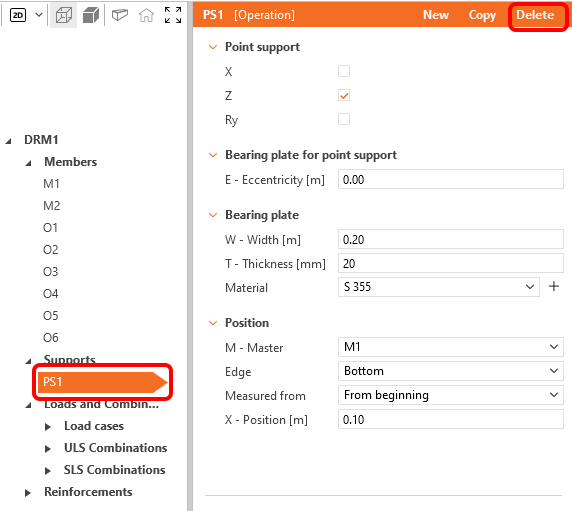
Os próximos itens a atualizar são os apoios. Existem vários tipos de apoios na aplicação Detail. Elimine o Apoio pontual PS1 que foi criado pelo modelo.
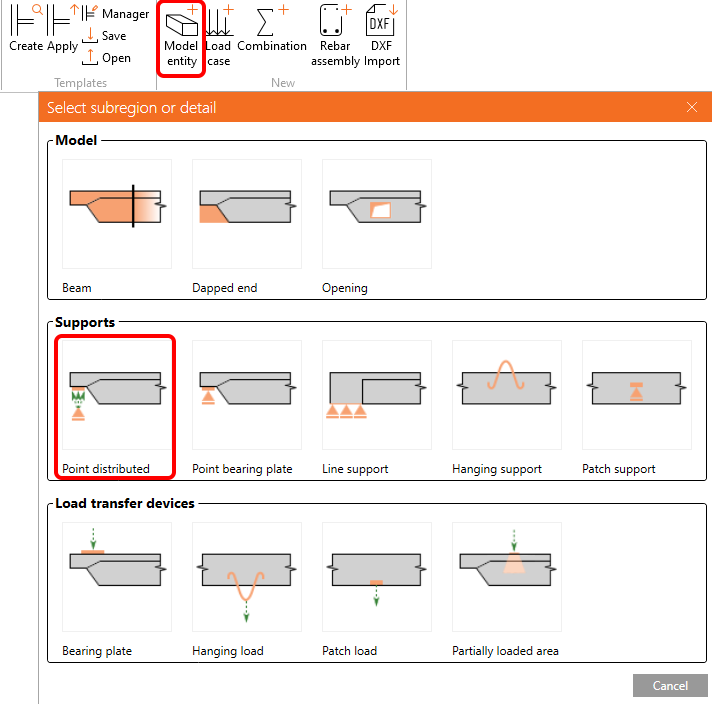
Adicione uma nova entidade de modelo, selecione o apoio Pontual distribuído para criar um novo apoio.
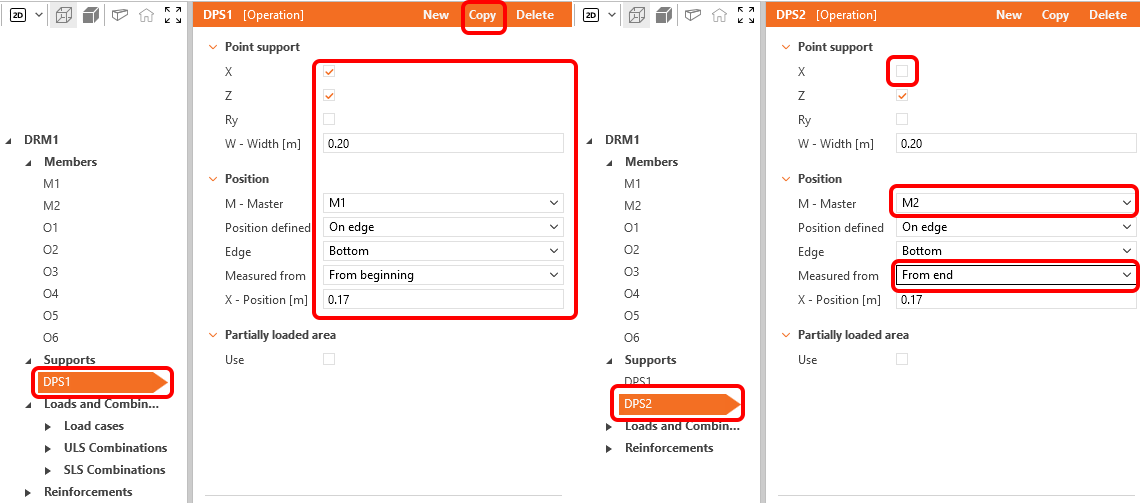
Defina os apoios pontuais distribuídos DPS1 de acordo com a figura abaixo. Copie o apoio e ajuste o novo apoio DPS2.
A geometria da viga está definida; a sua viga deverá ter o seguinte aspeto:

3 Ações
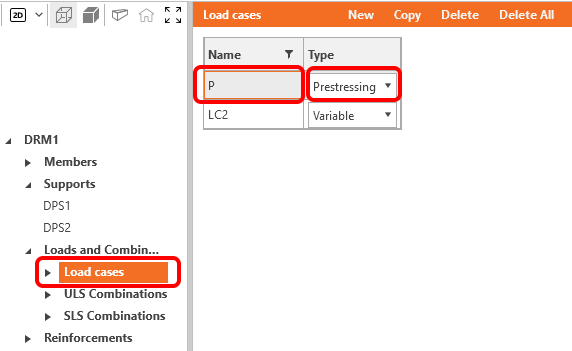
Aceda aos Casos de carga no menu em árvore. Renomeie o caso de carga LC1 para P e altere o seu Tipo para Pré-esforço.
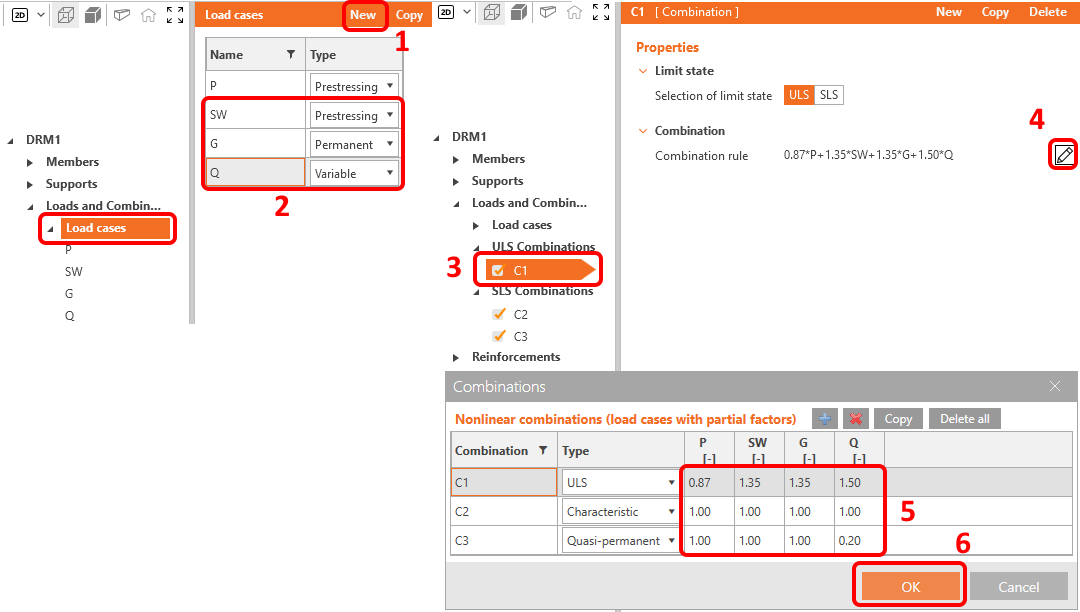
Adicione dois novos casos de carga clicando no botão Novo (1). Renomeie e defina o Tipo de carga (2) de todos os casos de carga restantes. Selecione a combinação C1 (3). Clique no botão de lápis (4) e modifique os fatores (5) das combinações. Confirme as alterações (6).
Cada combinação SLS pode estar ativa para a verificação da largura de fenda, para a verificação da deformação ou para ambas. Defina C2 como ativa para a verificação da deformação e C3 para a verificação da largura de fenda.
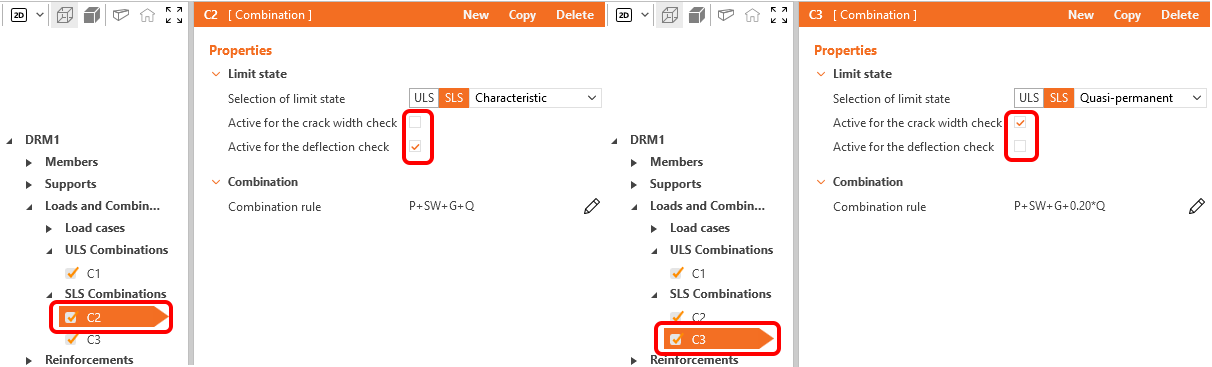
Deixe todas as combinações C1, C2 e C3 selecionadas. Note que os cálculos serão realizados apenas para os itens selecionados.
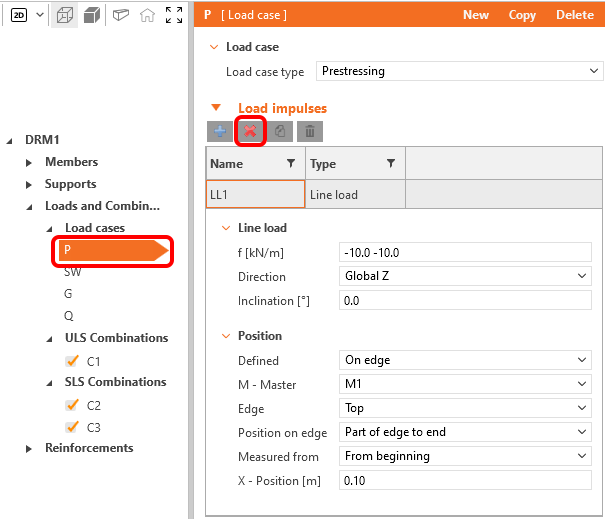
Comecemos a editar os Impulsos de carga. Elimine a carga linear LL1 do caso de carga P. Este caso de carga ficará vazio.
Mude o caso de carga atual para SW. Elimine todas as cargas neste caso. Clique no botão mais e aplique o Peso próprio.
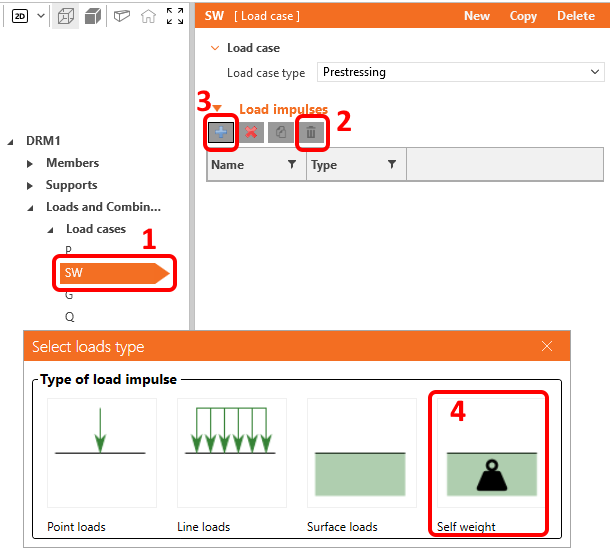
O peso próprio foi adicionado ao caso de carga SW, que é do tipo Pré-esforço. É importante ler o artigo da base de conhecimento - Como definir o peso próprio para viga pré-esforçada no Detail. Ficará a saber por que razão o peso próprio é definido como tipo de carga de pré-esforço.
Adicione uma Carga pontual ao caso de carga G.
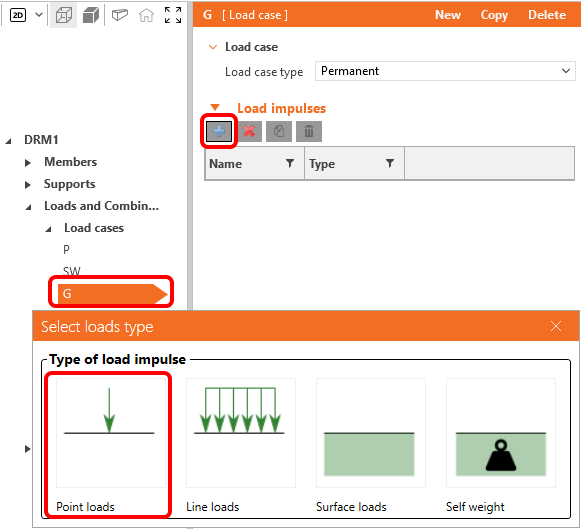
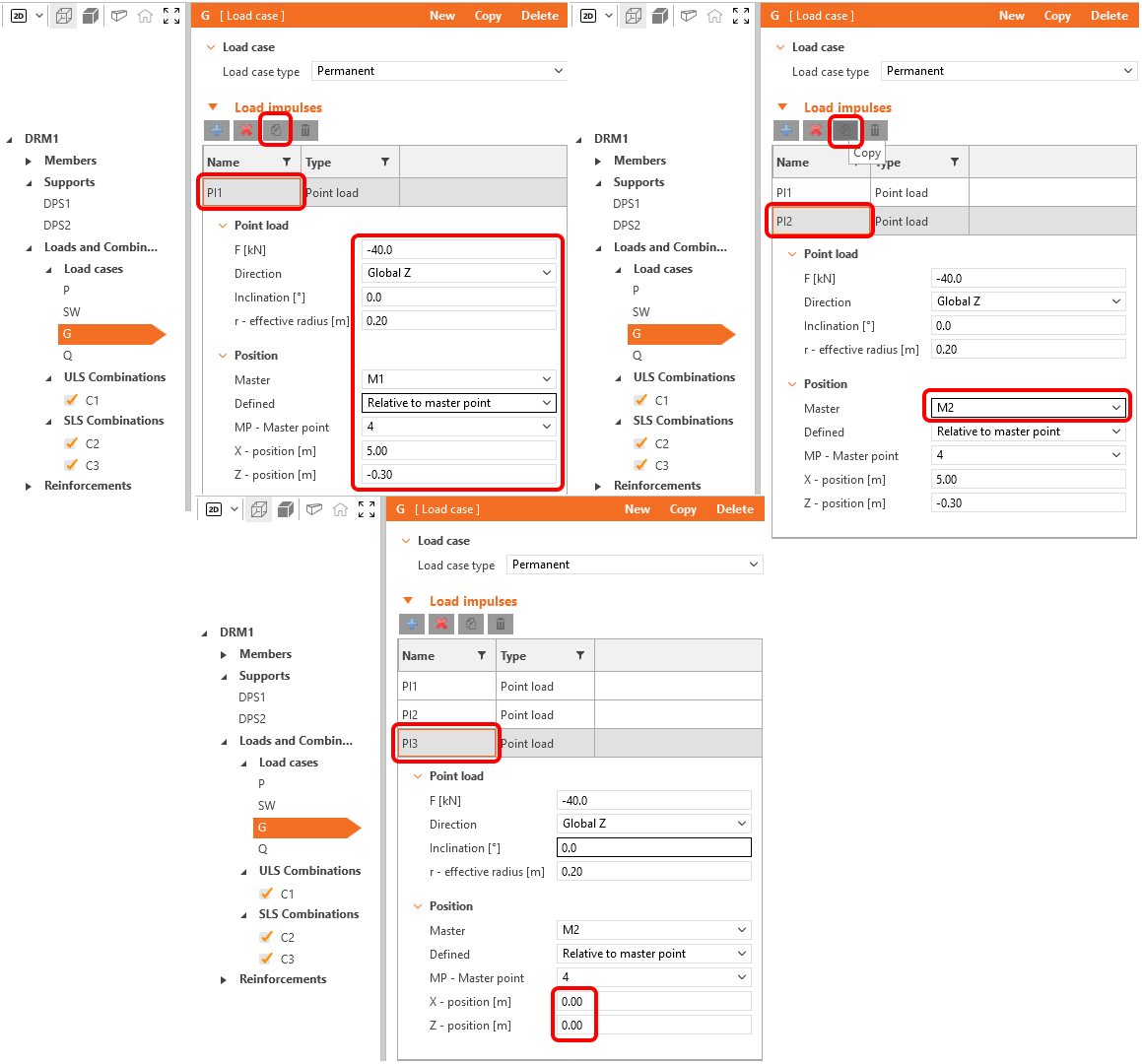
Defina a Carga pontual Pl1 e pressione o botão copiar. De seguida, defina o elemento principal da Carga pontual Pl2 como M2 e clique novamente em copiar. A Pl3 tem de ser movida para o meio do vão. Ajuste as posições X e Y.
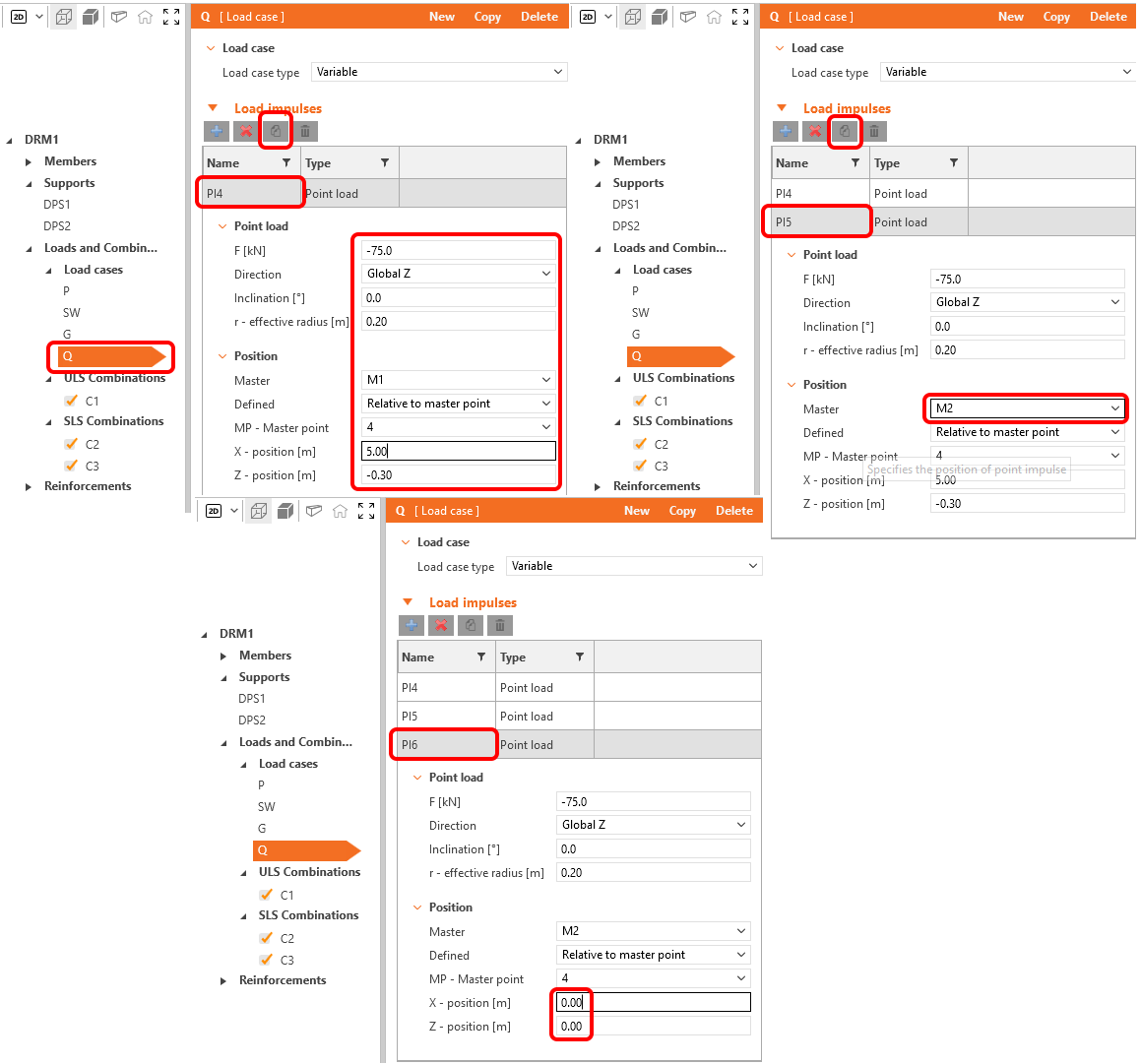
Cargas pontuais semelhantes têm de ser criadas para o caso de carga Q. A única diferença é o valor da carga, que será de -75 kN.
4 Armadura
Após a definição das cargas, pode proceder à definição da armadura.
Utilize as Ferramentas de dimensionamento para visualizar as regiões com tração/compressão. Ative a Otimização topológica. O cálculo utiliza um volume efetivo da estrutura (20%, 40%, 60% ou 80%) e, através de várias iterações, distribui este volume de forma a que a topologia criada seja a mais rígida possível.
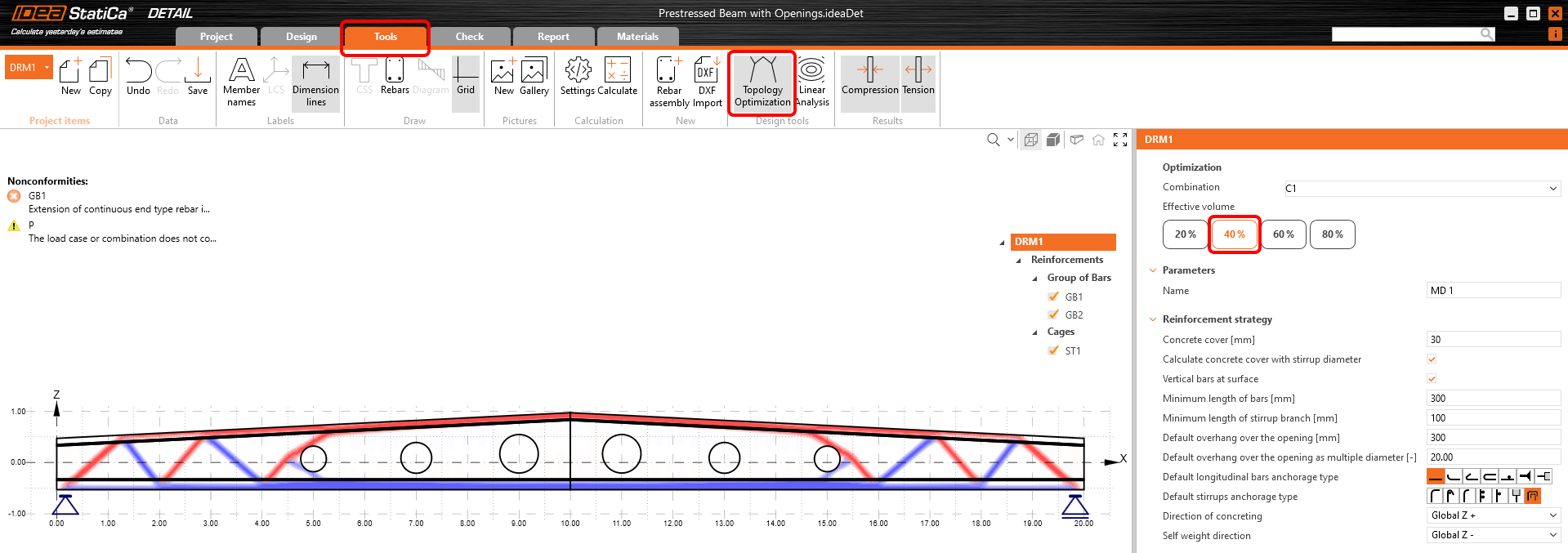
Agora, volte ao separador Dimensionamento e desative a Grelha.
Modifique gradualmente os itens de armadura. Comece pelas Gaiolas ST1, onde é necessário atualizar os Espaçamentos. Os espaçamentos são adaptados à tensão de corte, que é maior junto aos apoios, e como verá abaixo, os espaçamentos são densificados na zona de ancoragem dos cabos de pré-esforço.
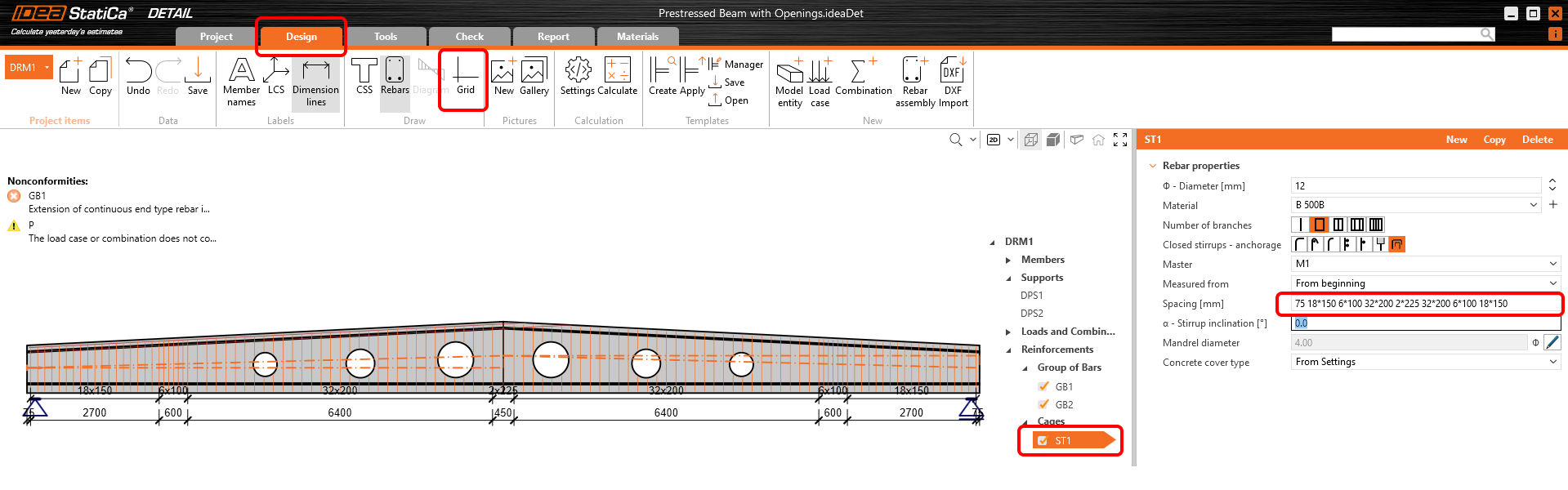
O próximo item da lista é o Grupo de varões longitudinais GB1.
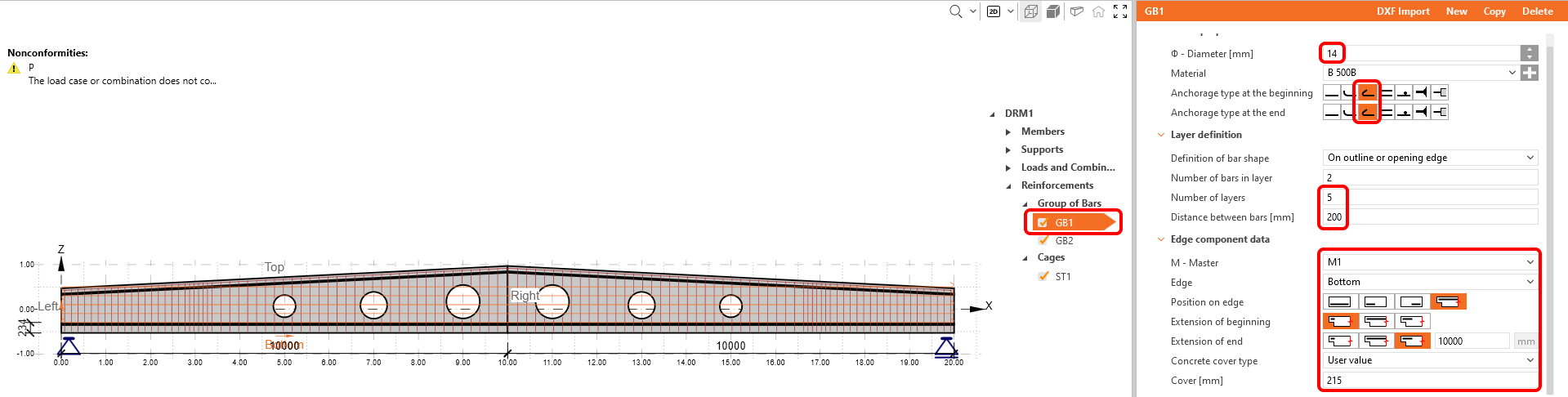
Os varões superiores também têm de ser modificados.
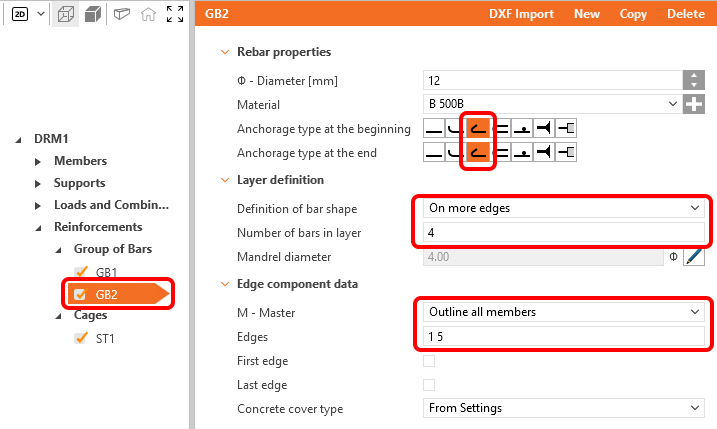
Por último, mas não menos importante, a armadura a colocar são os varões adicionais em torno das aberturas. Basta clicar no botão Novo e selecionar as Gaiolas Em torno da abertura.
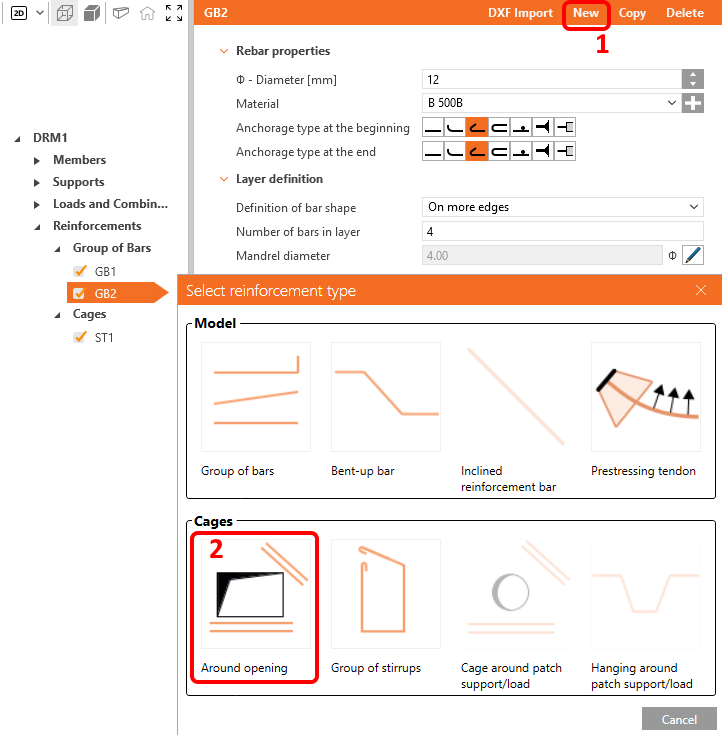
Existem seis aberturas, pelo que tem de criar seis itens de Armadura em torno da abertura. Todos serão iguais, apenas o M - Principal tem de ser alterado. Primeiro, modifique o RO1 da seguinte forma.
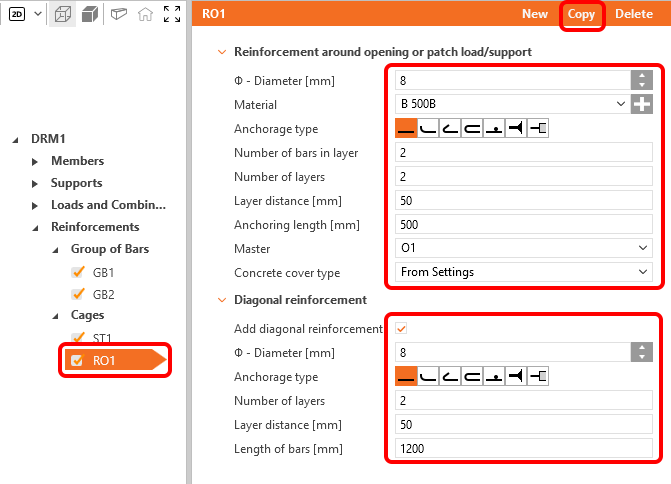
De seguida, crie mais cinco cópias das gaiolas e atribua o M - Principal adequado a cada um dos itens.
O modelo está armado e deverá ter o seguinte aspeto.

5 Pré-esforço
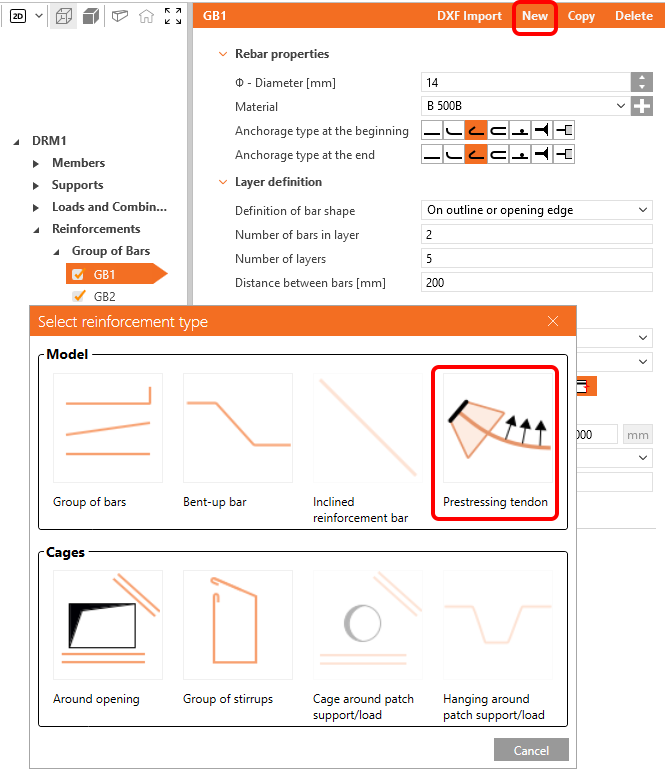
Os cabos e fios podem ser adicionados de forma análoga à armadura. Já criou o caso de carga P, que será utilizado para o pré-esforço. Esta viga de cobertura será pré-esforçada por Pré-tensão fios.
Basta clicar no botão Novo e escolher Tendão de pré-esforço para criar o primeiro grupo de fios.
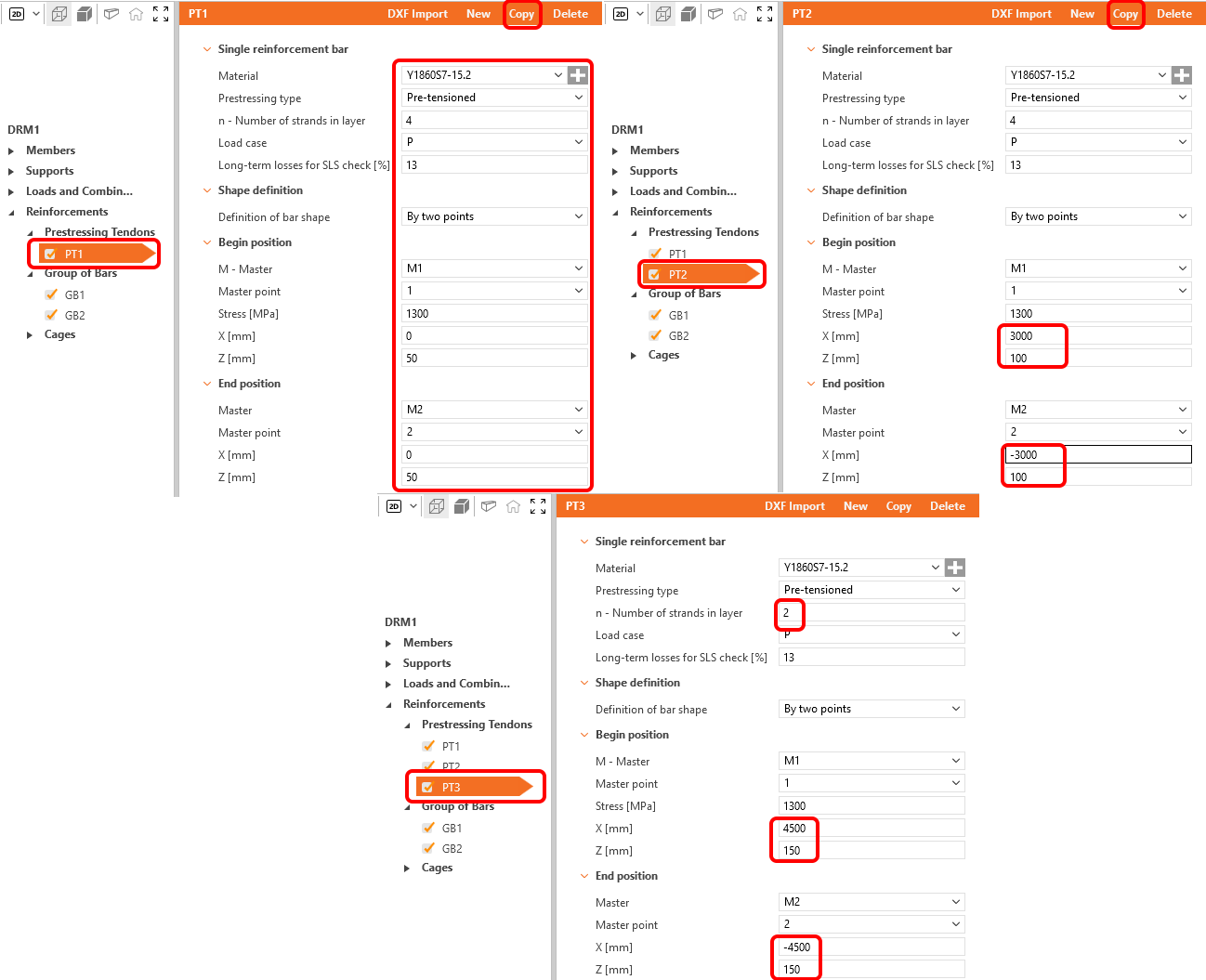
São necessários três grupos de fios. Após concluir o processo de modificação do item PT1, pode copiá-lo, ajustar a geometria de PT2, copiar PT2 e novamente modificar a geometria de PT3.
O modelo está finalmente concluído.
6 Verificação
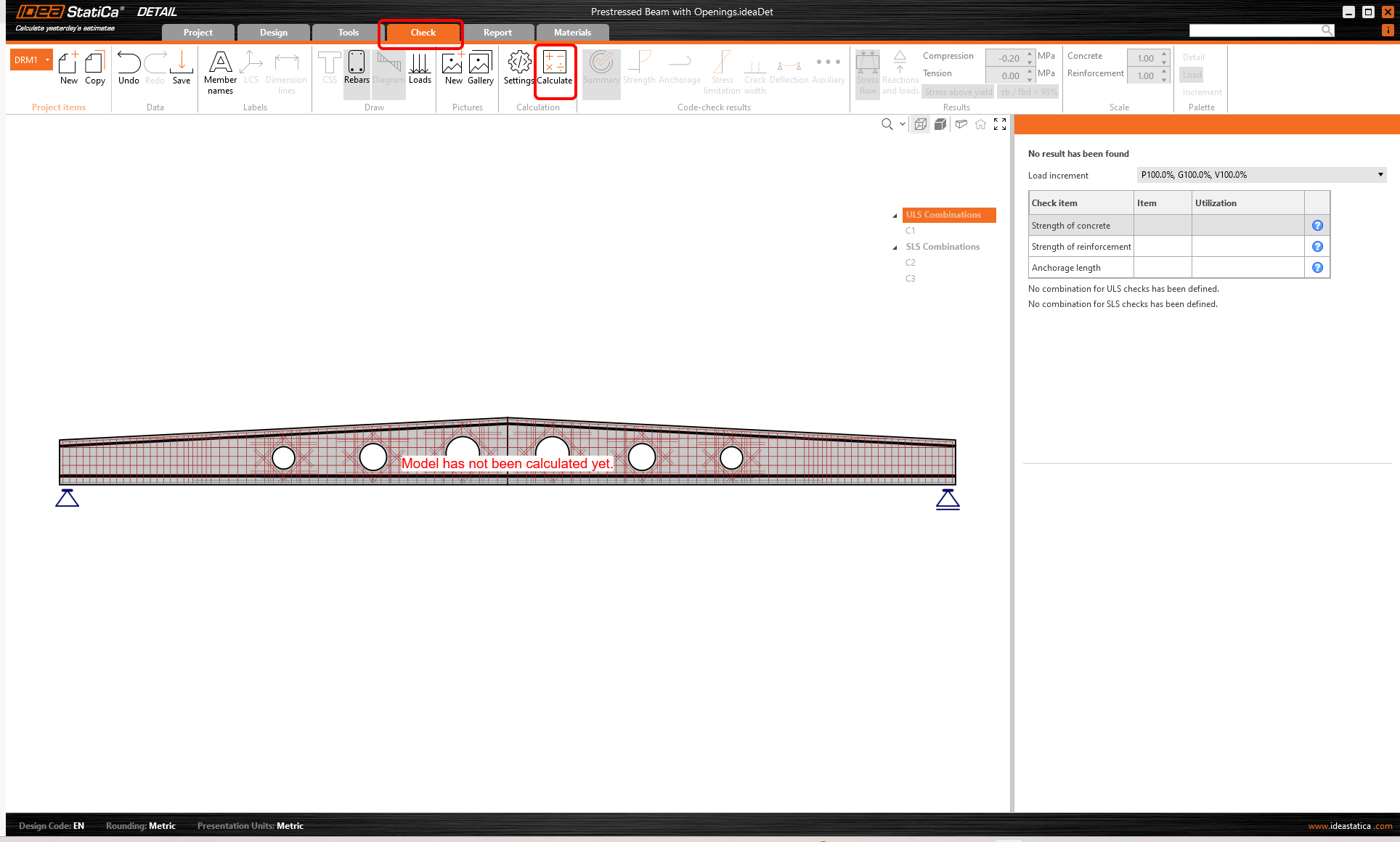
Aceda ao separador Verificação nos separadores do Navegador e mande o programa calcular o seu modelo.
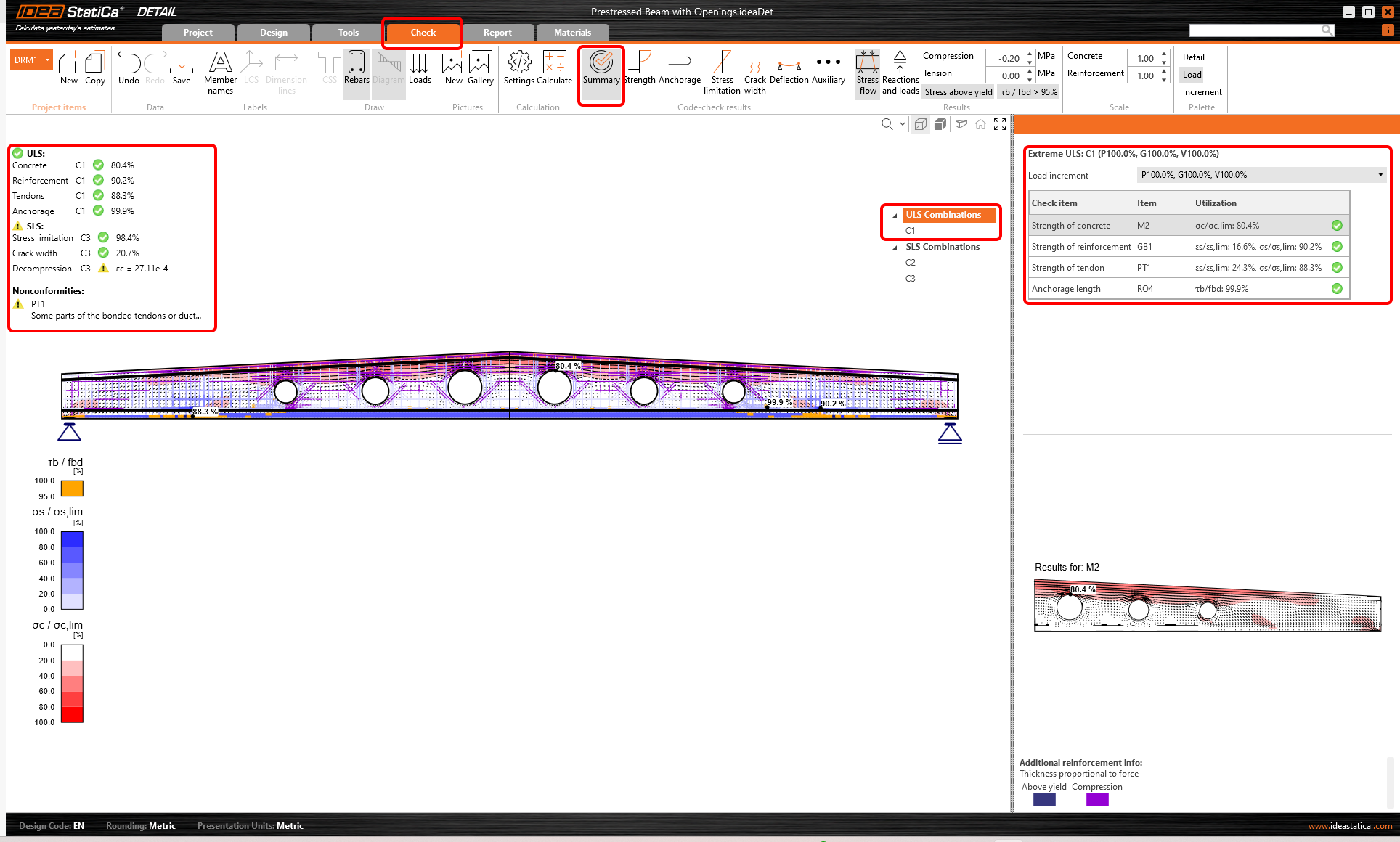
Após a conclusão da análise, pode consultar os resultados.
No canto superior esquerdo pode ver um Resumo de todas as verificações, a percentagem de utilização e o estado das verificações (aprovado/reprovado). No canto superior direito pode encontrar resultados de cálculo detalhados para a combinação selecionada. É agora apresentada a verificação de resistência do betão na combinação ULS (C1). Pode observar a parcela do Pré-esforço, da carga Permanente e da carga Variável aplicados (P100%, G100%, V100%.)
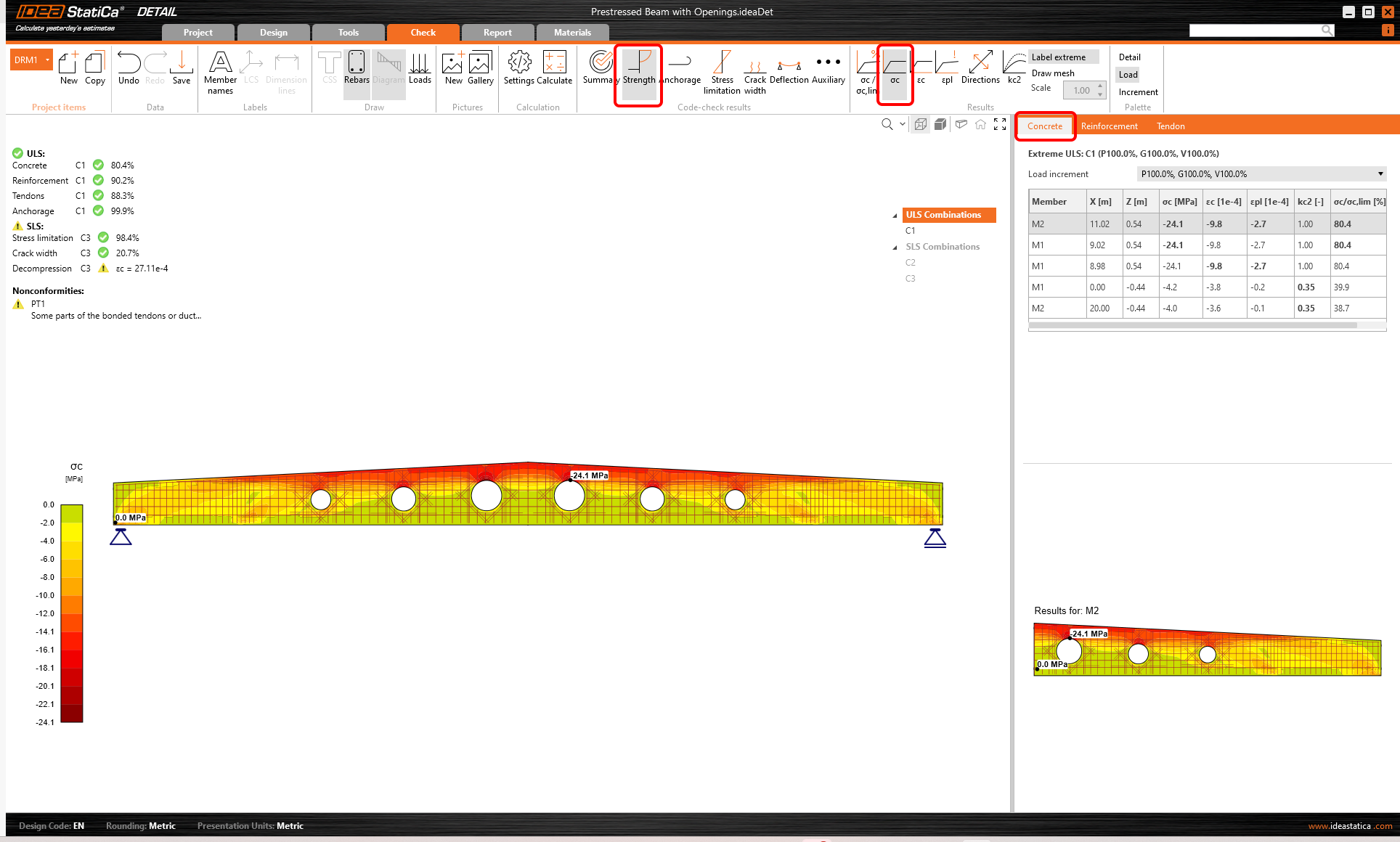
Mude para os resultados da verificação normativa de Resistência. Isto abrirá as verificações ULS do betão, tais como a utilização em tensão, as tensões na direção principal, as deformações e também um mapa do fator de redução kc. A combinação C1 foi utilizada para verificar o ULS.
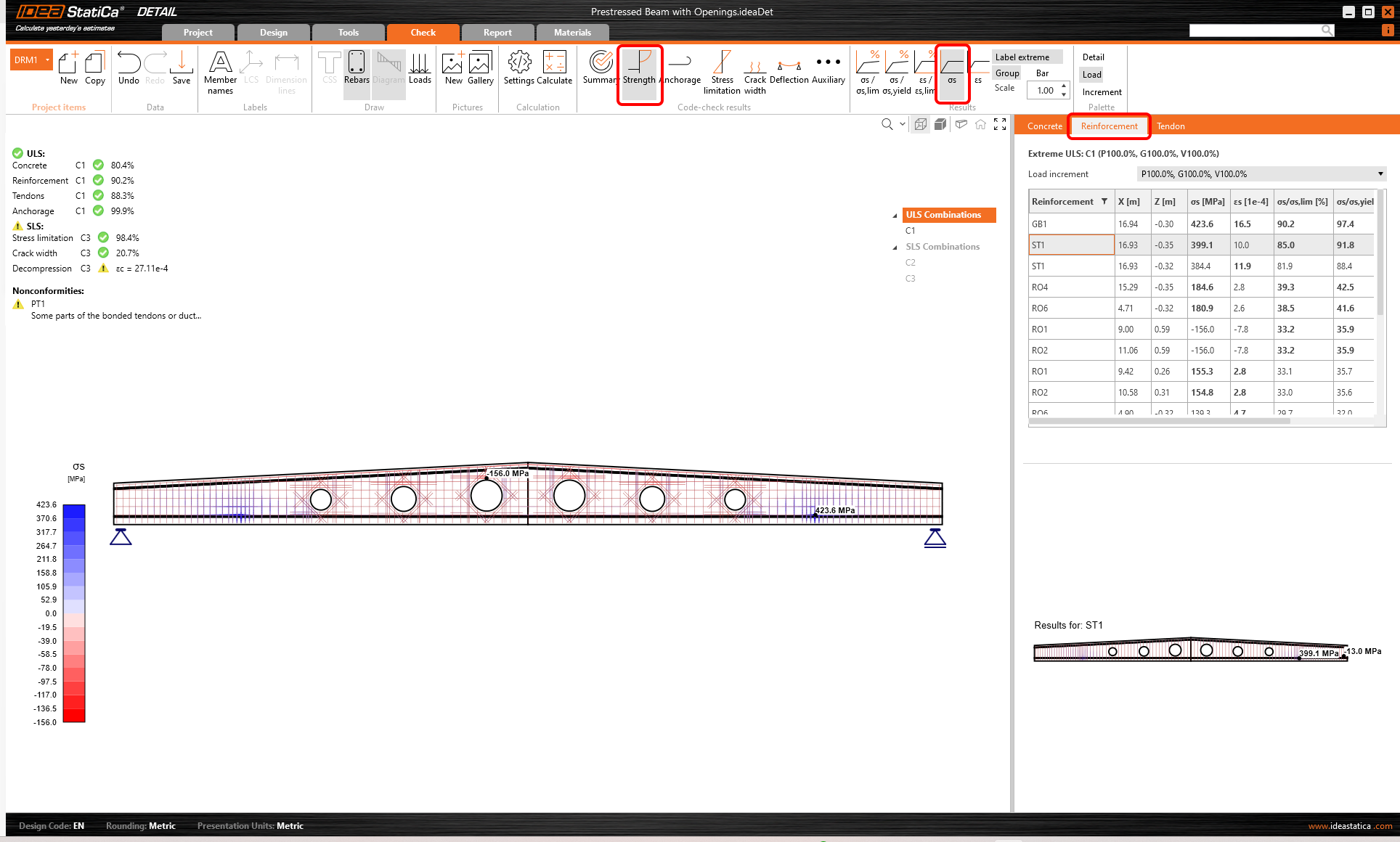
Se pretender ver esses resultados para a armadura, tem de clicar no separador Armadura acima da tabela. Isto alterará as opções do friso e também a tabela de resultados. Pode agora visualizar os resultados das deformações e tensões em cada varão e a respetiva utilização.
Também pode visualizar os resultados para os Tendões. As opções são semelhantes às do separador Armadura.
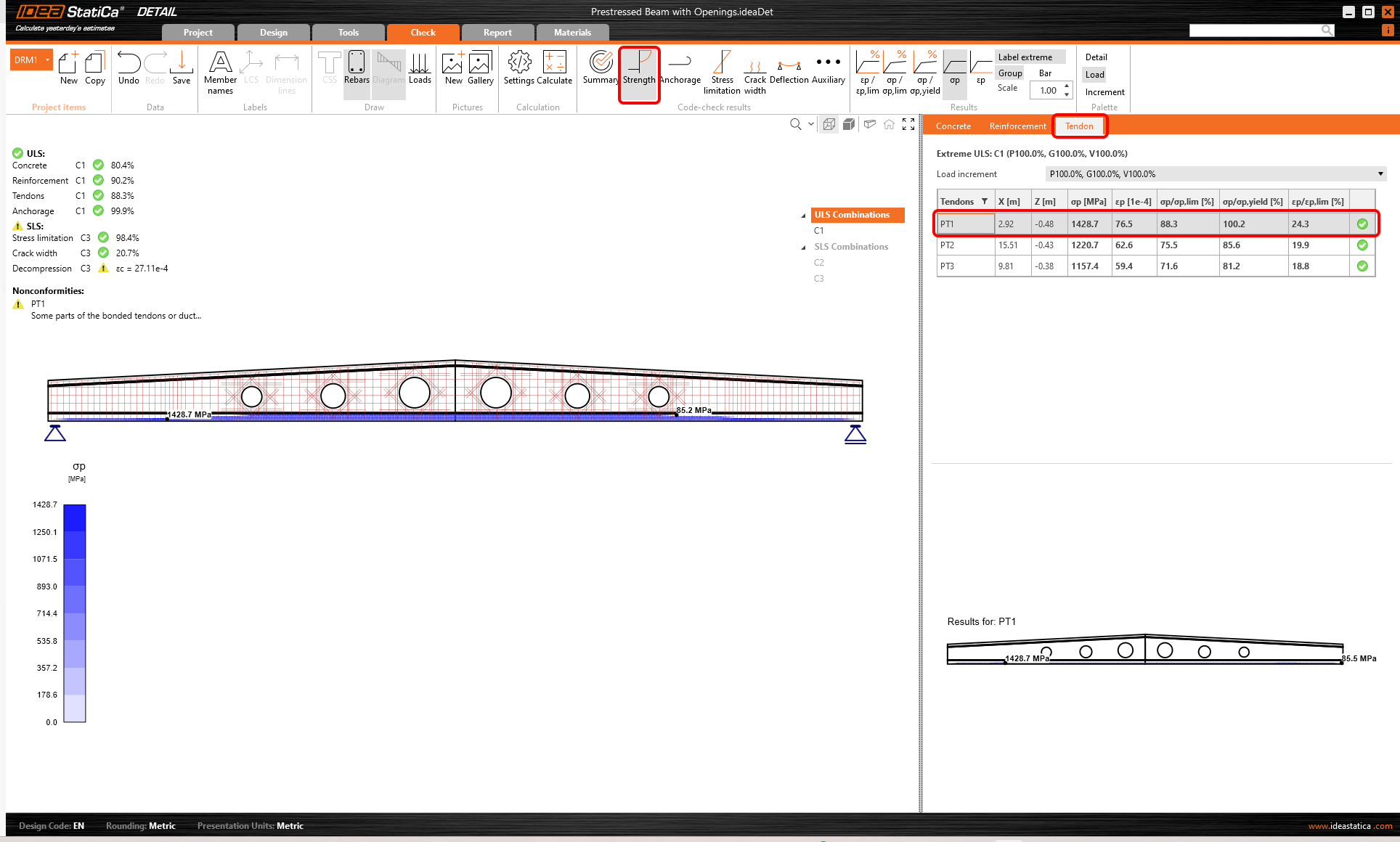
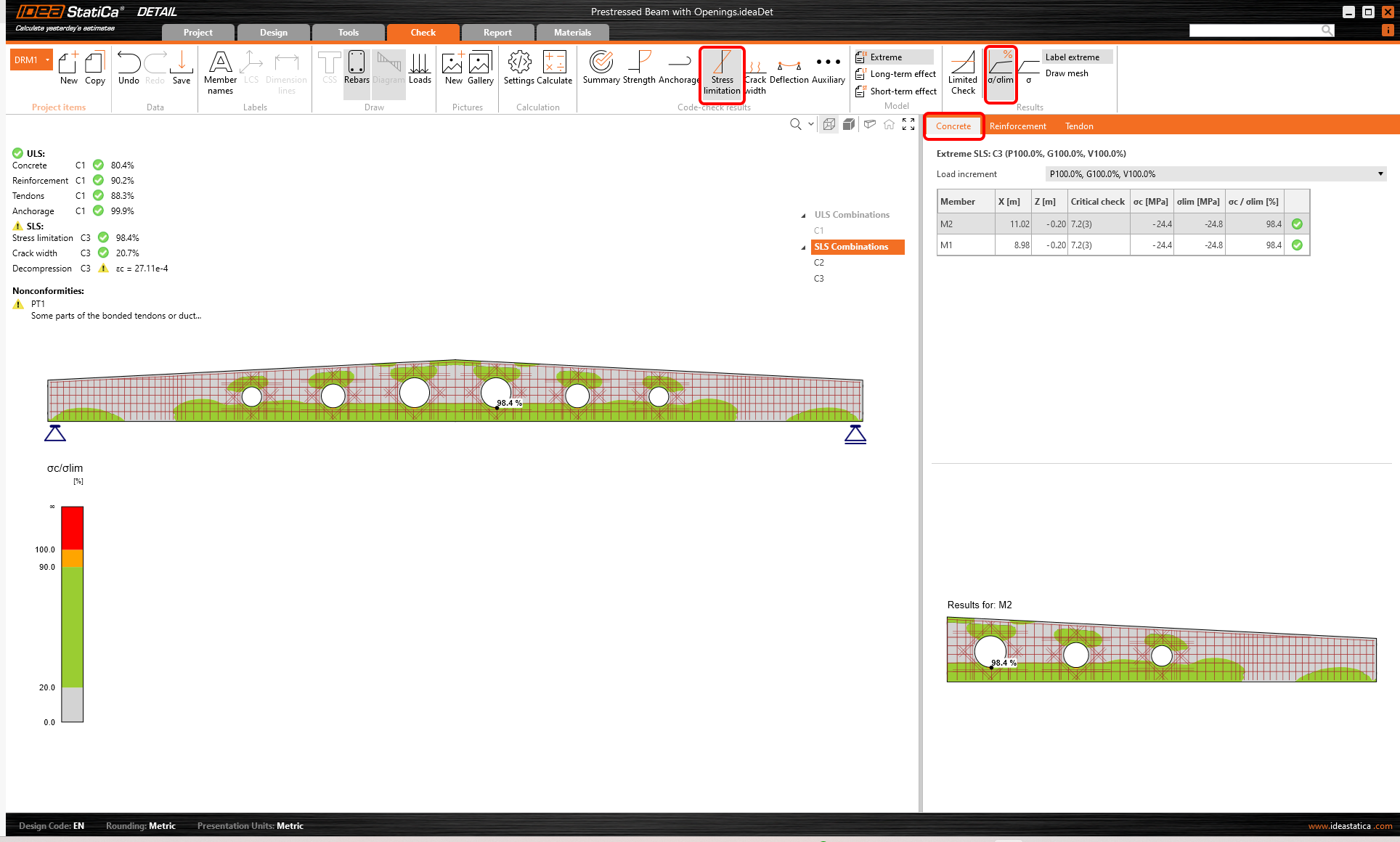
Os resultados das verificações SLS podem ser encontrados em Limitação de tensões, Largura de fenda, e Deformação. Para o estado de limitação de tensões, a combinação C3 foi determinante para verificar o betão, enquanto a C2 foi utilizada para verificar também a armadura.
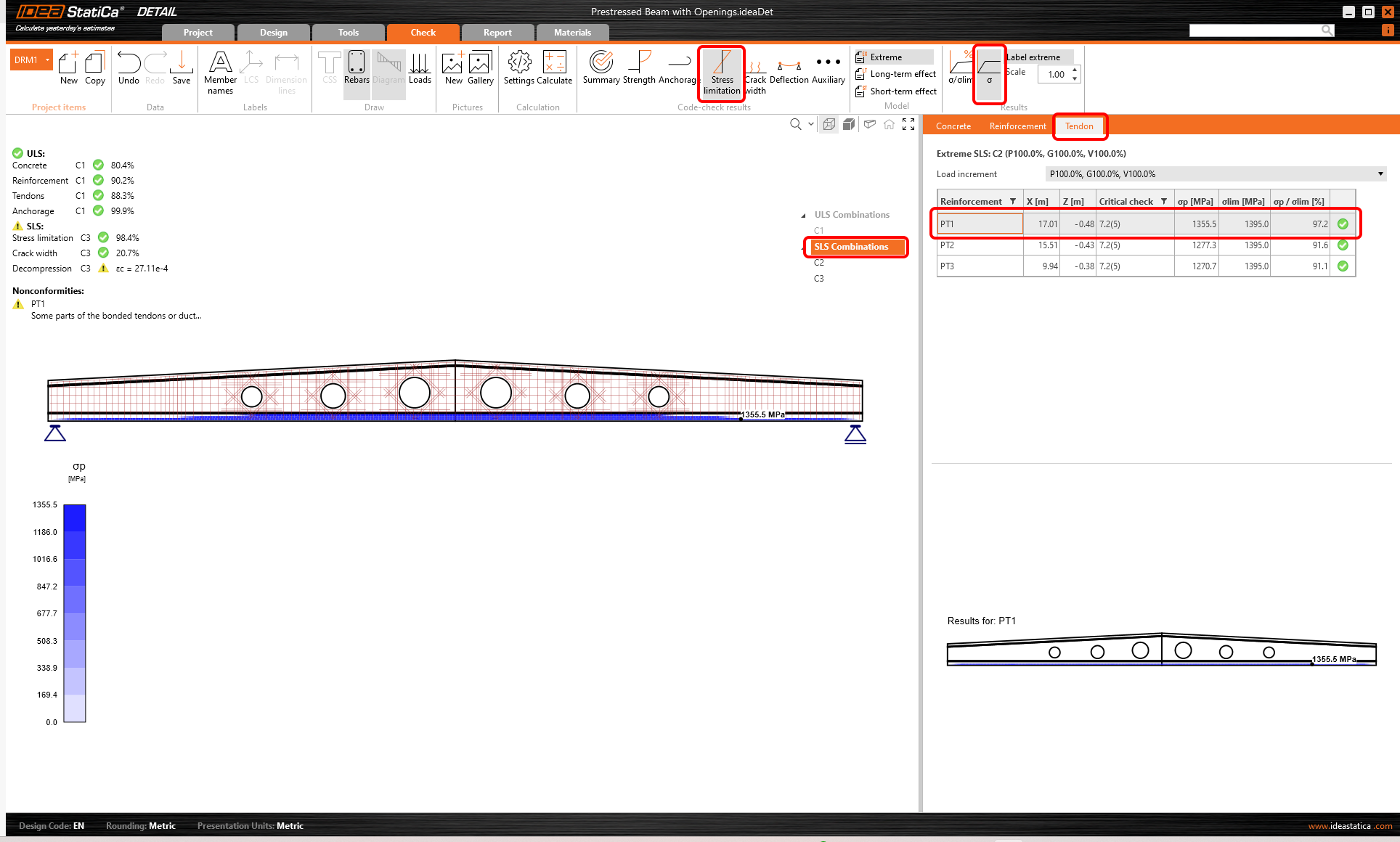
Selecione o separador Tendão. A verificação normativa será apresentada. As cargas têm de ser corretamente atribuídas aos tipos de carga para obter tensões corretas nos tendões. Como foi referido acima, é necessário ler o artigo da base de conhecimento - Como definir o peso próprio para viga pré-esforçada no Detail .
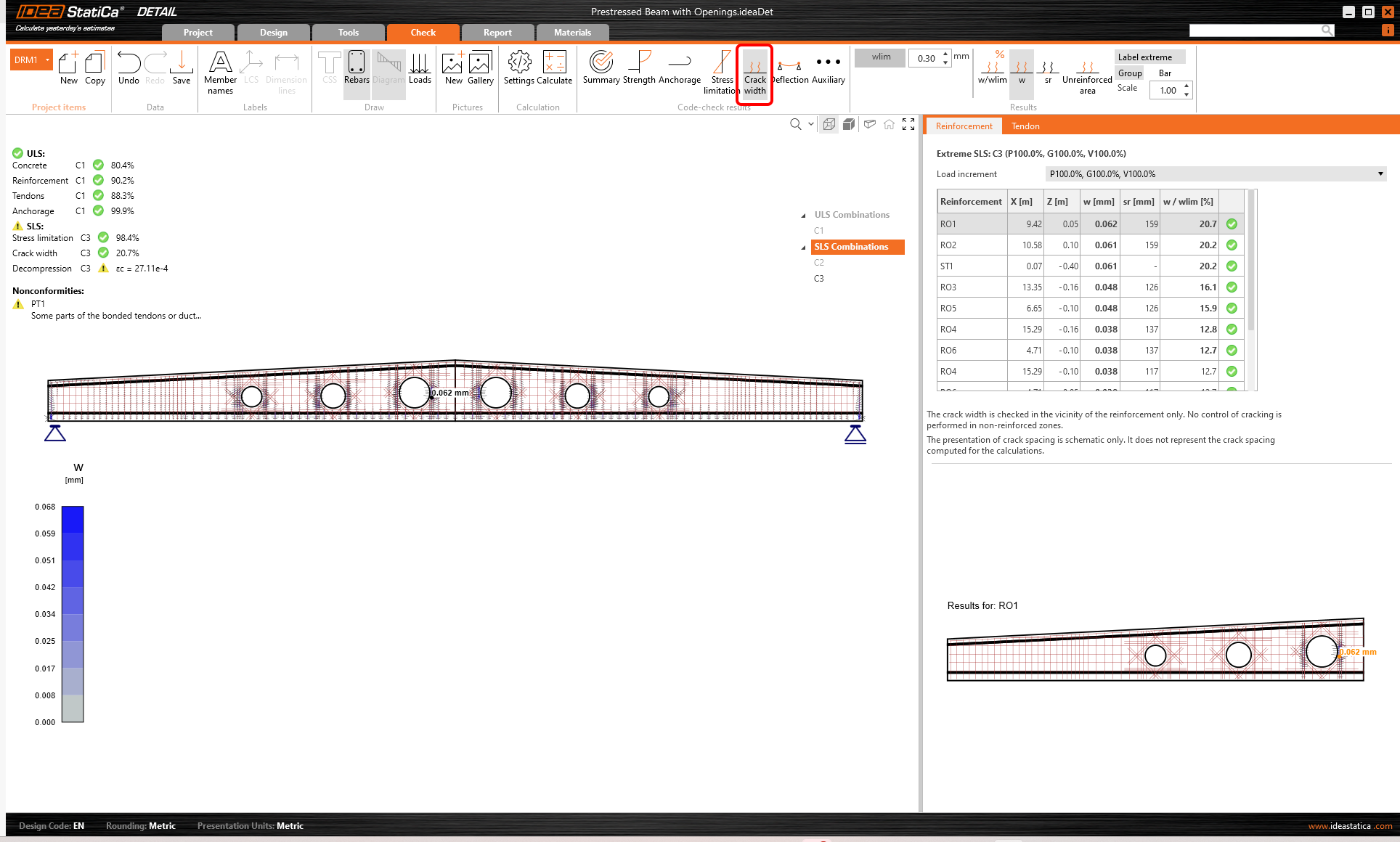
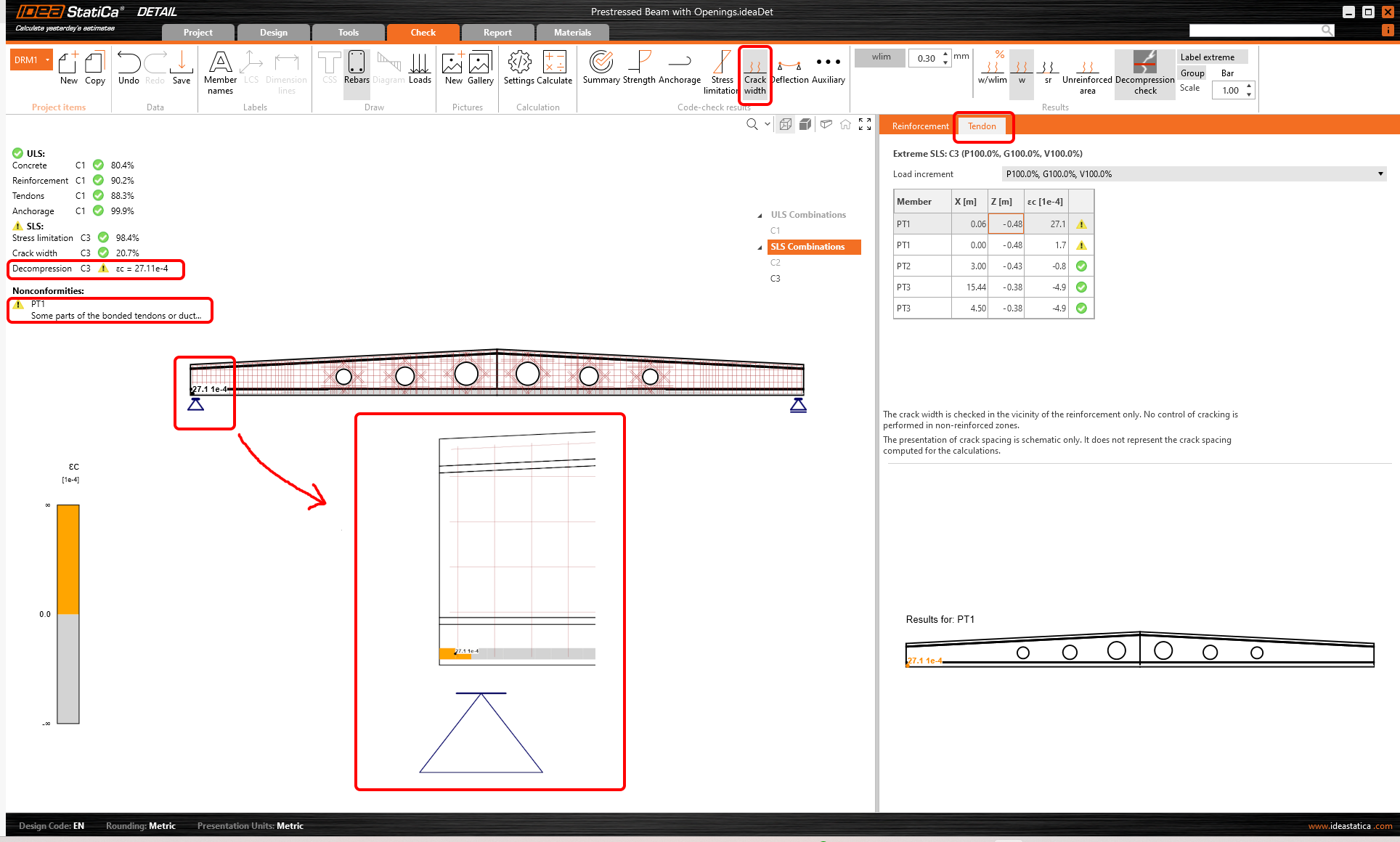
As larguras de fenda calculadas podem ser visualizadas no separador Largura de fenda (combinação C3). Os valores calculados são comparados com o valor limite wlim.
Não é necessário preocupar-se com o aviso relativo à verificação de Descompressão. Como pode verificar, o betão está comprimido ao longo de todo o tendão; o aviso é apenas despoletado por uma singularidade numérica no início do tendão.
Por último, mas não menos importante, consulte a verificação de Deformação. As deformações estão disponíveis apenas para a combinação de carga C2, uma vez que anteriormente definimos apenas C2 como ativa para a verificação de deformação.
Pode visualizar as deformações a curto prazo e a longo prazo. Visualize agora a forma deformada a curto prazo para o tipo de carga de Pré-esforço. Note que definiu o peso próprio como tipo de carga de Pré-esforço. Assim, as deformações apresentadas são causadas pelo peso próprio e pelos tendões.
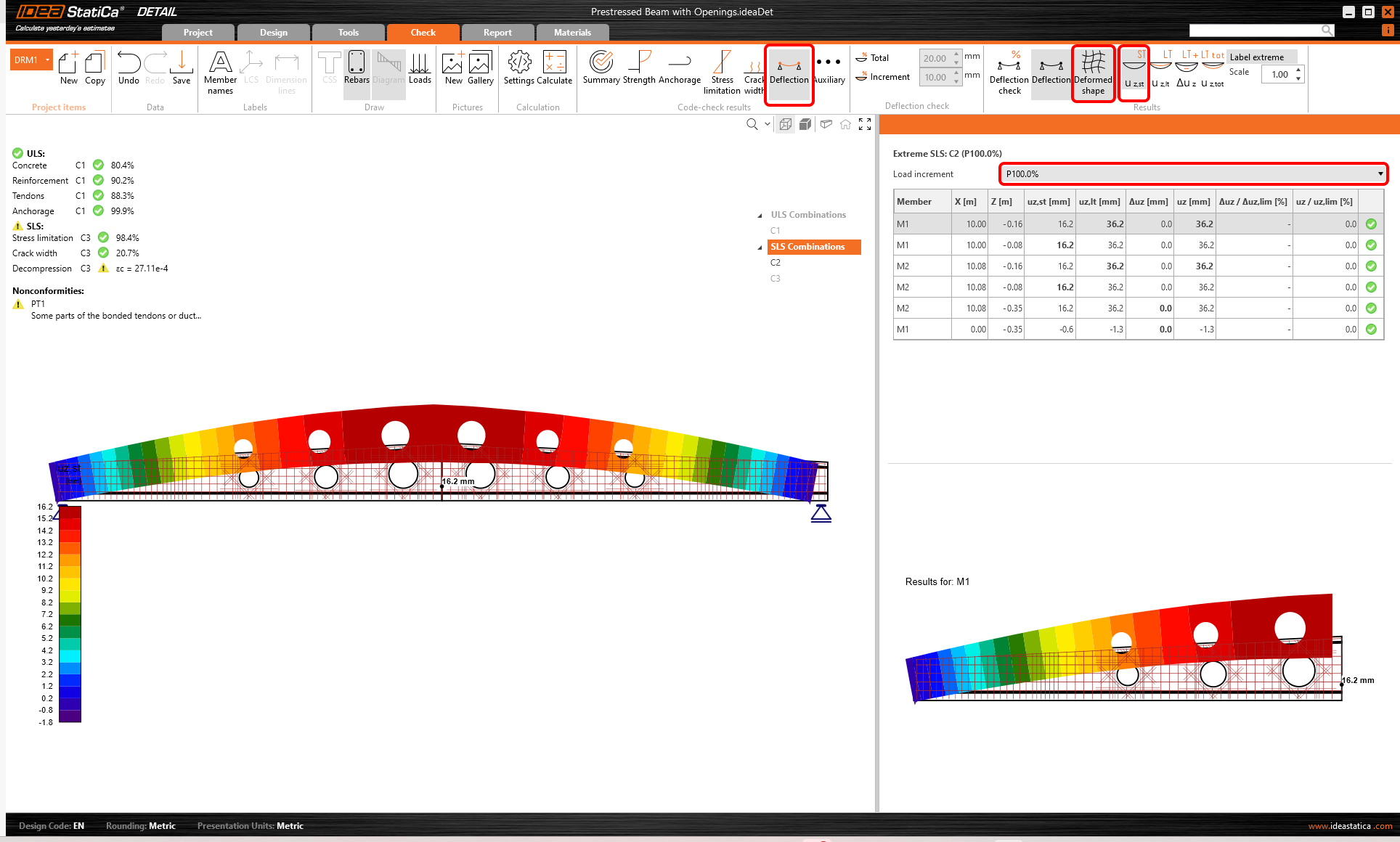
As deformações a longo prazo são calculadas utilizando os coeficientes de fluência. Pode definir coeficientes diferentes para o tipo de carga de Pré-esforço φpres e para o tipo de carga Permanente φperm para simular os diferentes momentos de aplicação destes tipos de carga. Pode definir os coeficientes em Materiais & modelos no Resumo do projeto no Navegador. Os valores predefinidos foram mantidos neste projeto.
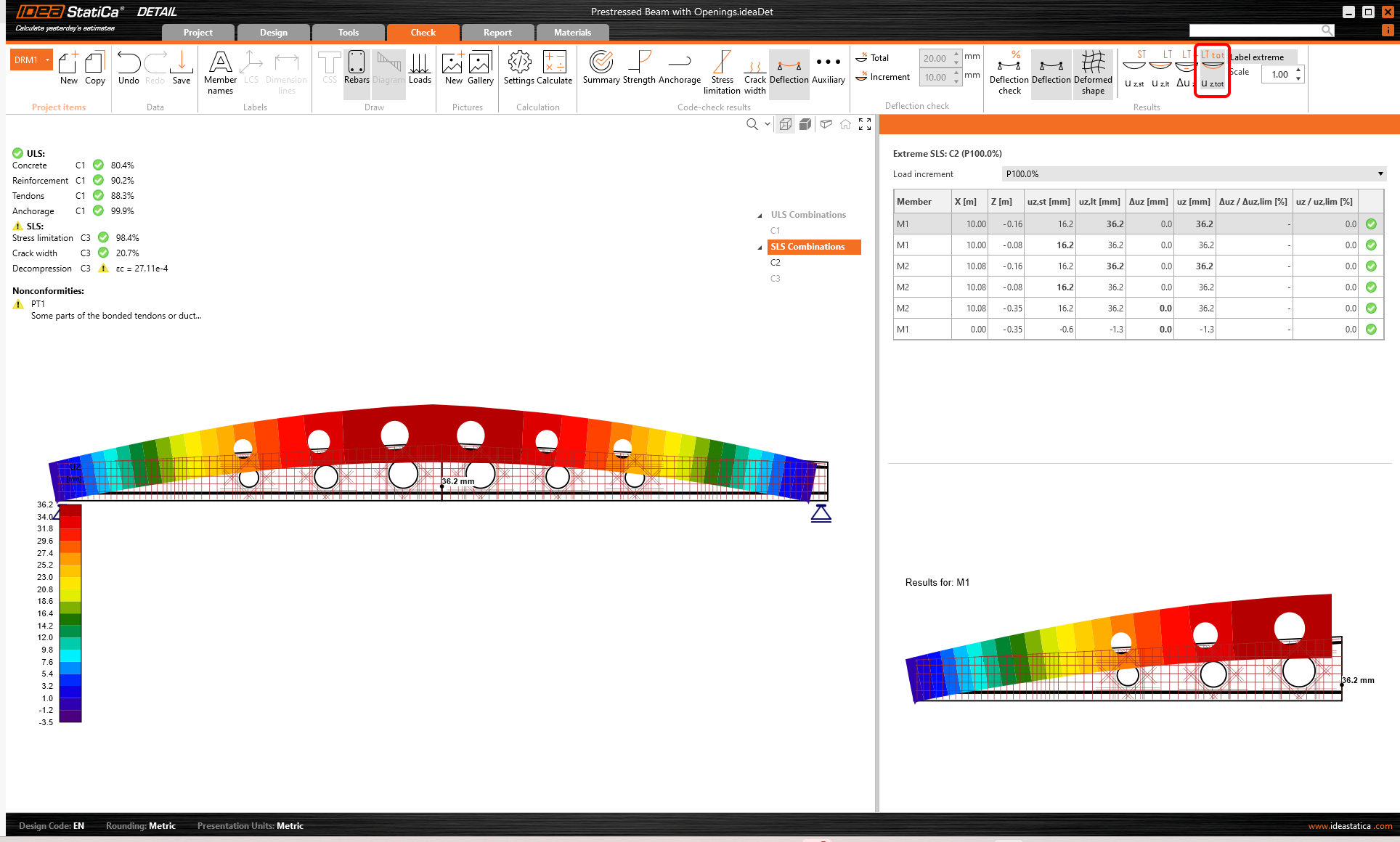
Para mudar para as deformações totais, basta clicar no botão uz,tot.
7 Relatório
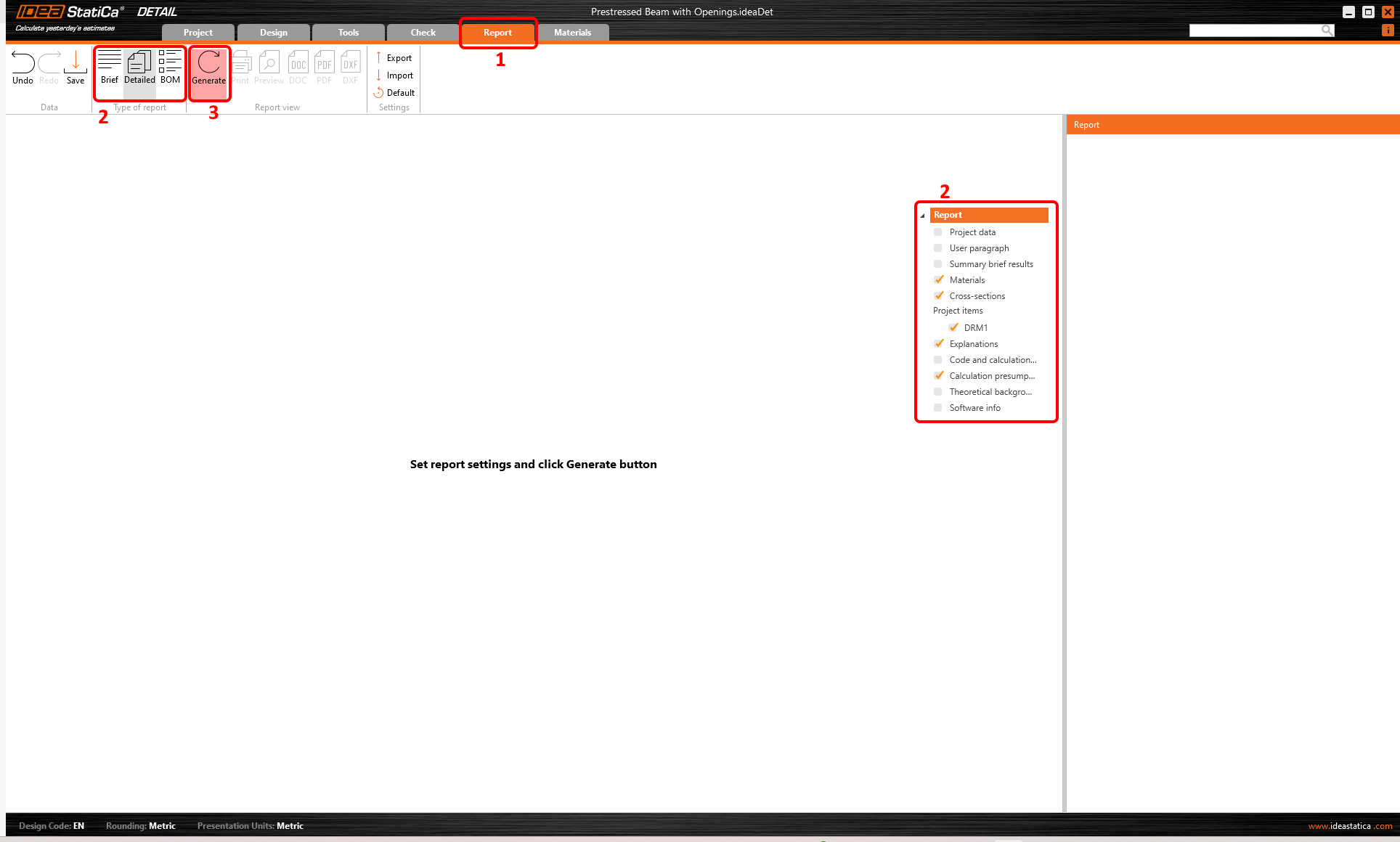
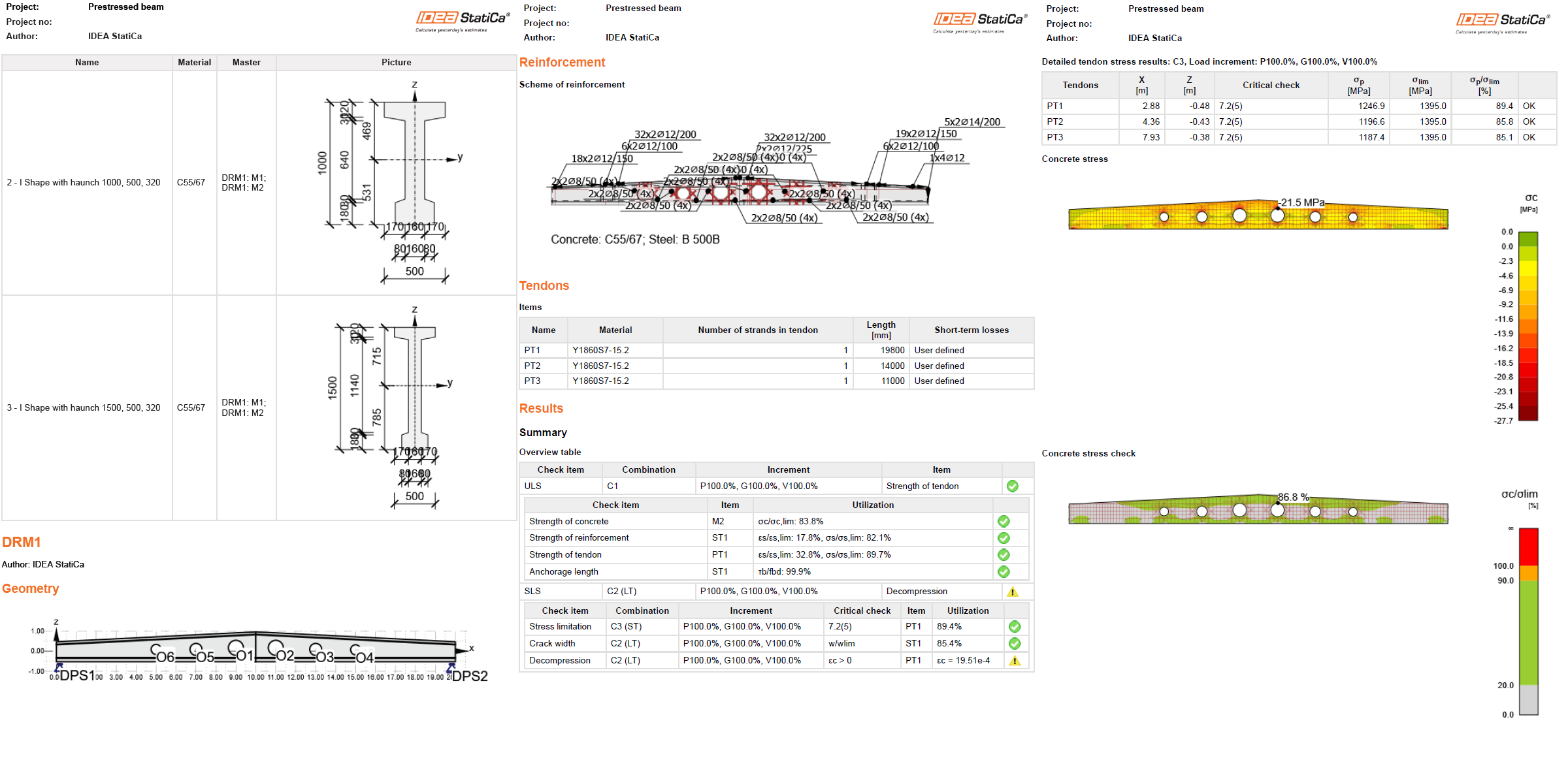
Por fim, aceda ao separador Relatório. O IDEA StatiCa oferece um relatório totalmente personalizável para imprimir ou guardar num formato editável.