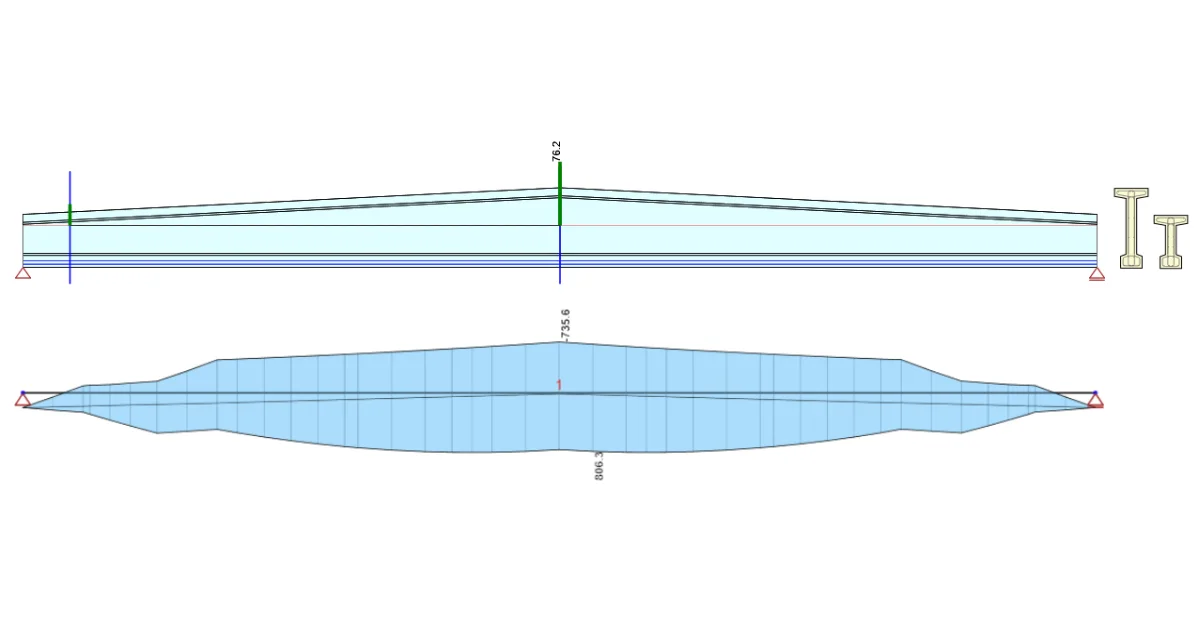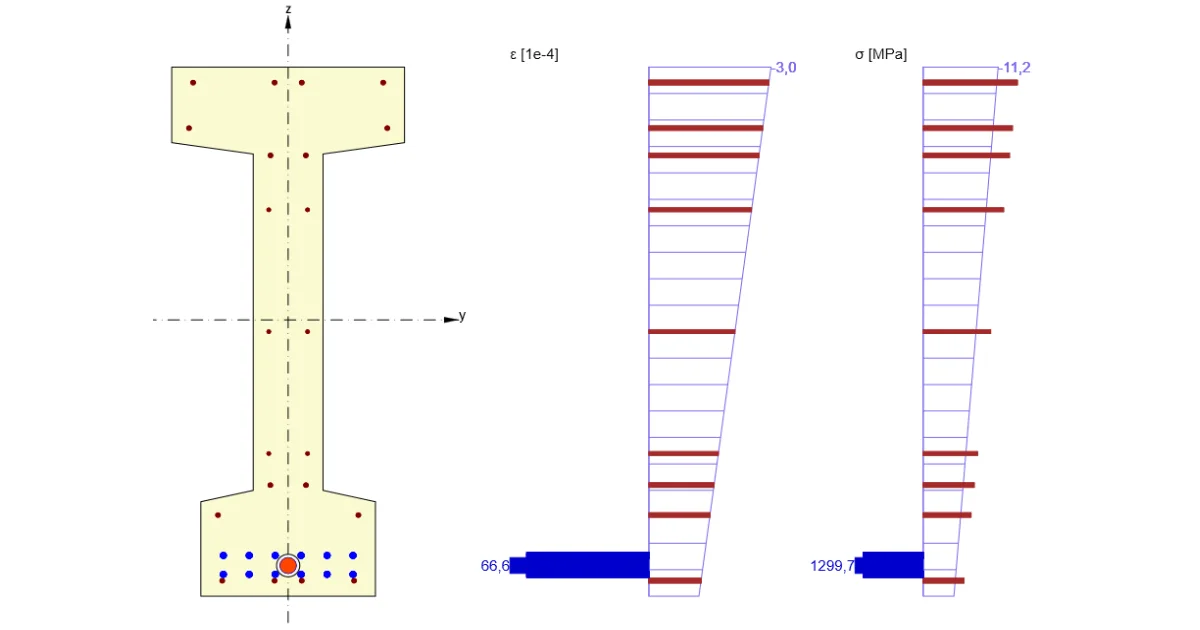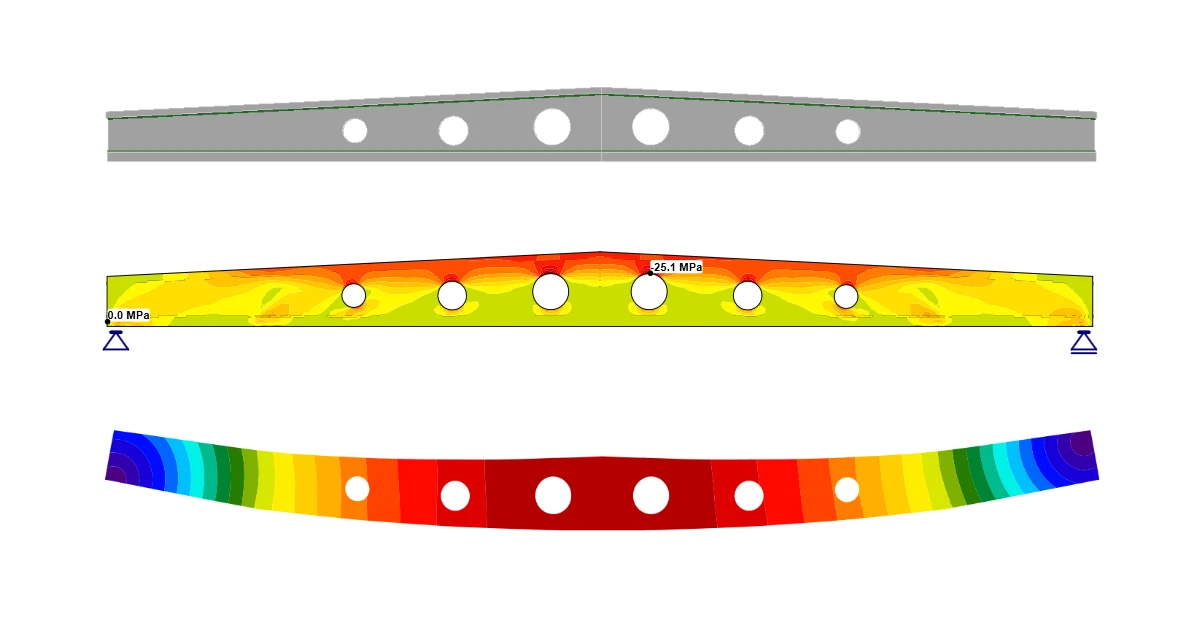


1 Nieuw project
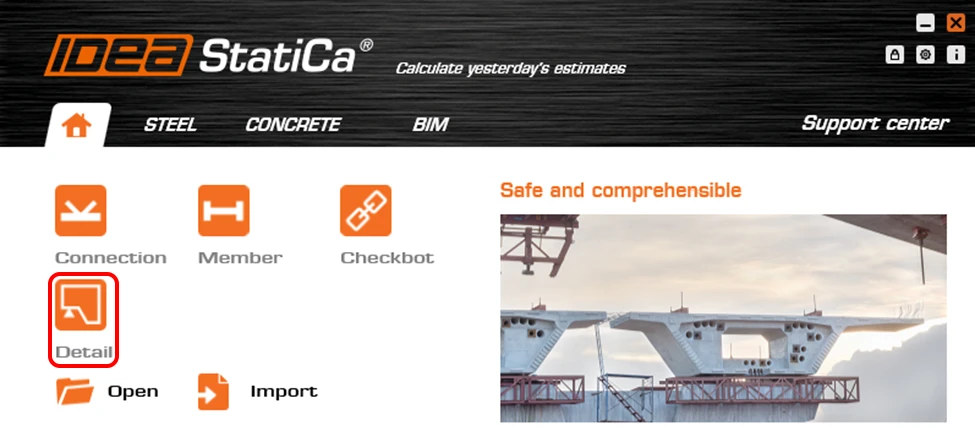
Start een Nieuw project in IDEA StatiCa Detail.
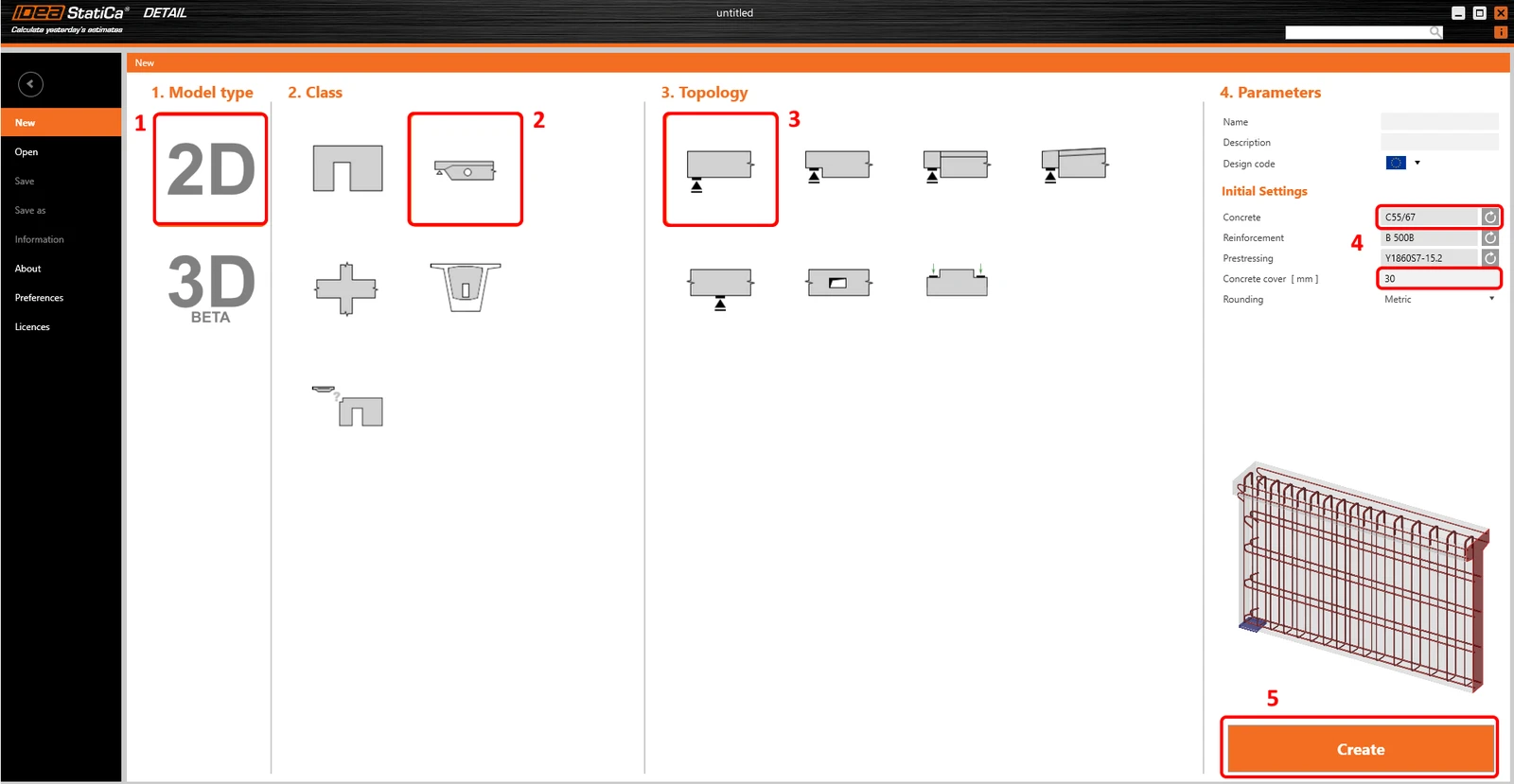
Stel in de Wizard de beton- en wapeningssterkteklasse in en definieer de dikte van de Betondekking. Selecteer de klasse Balken en de topologie Eindoplegging.
2 Geometrie
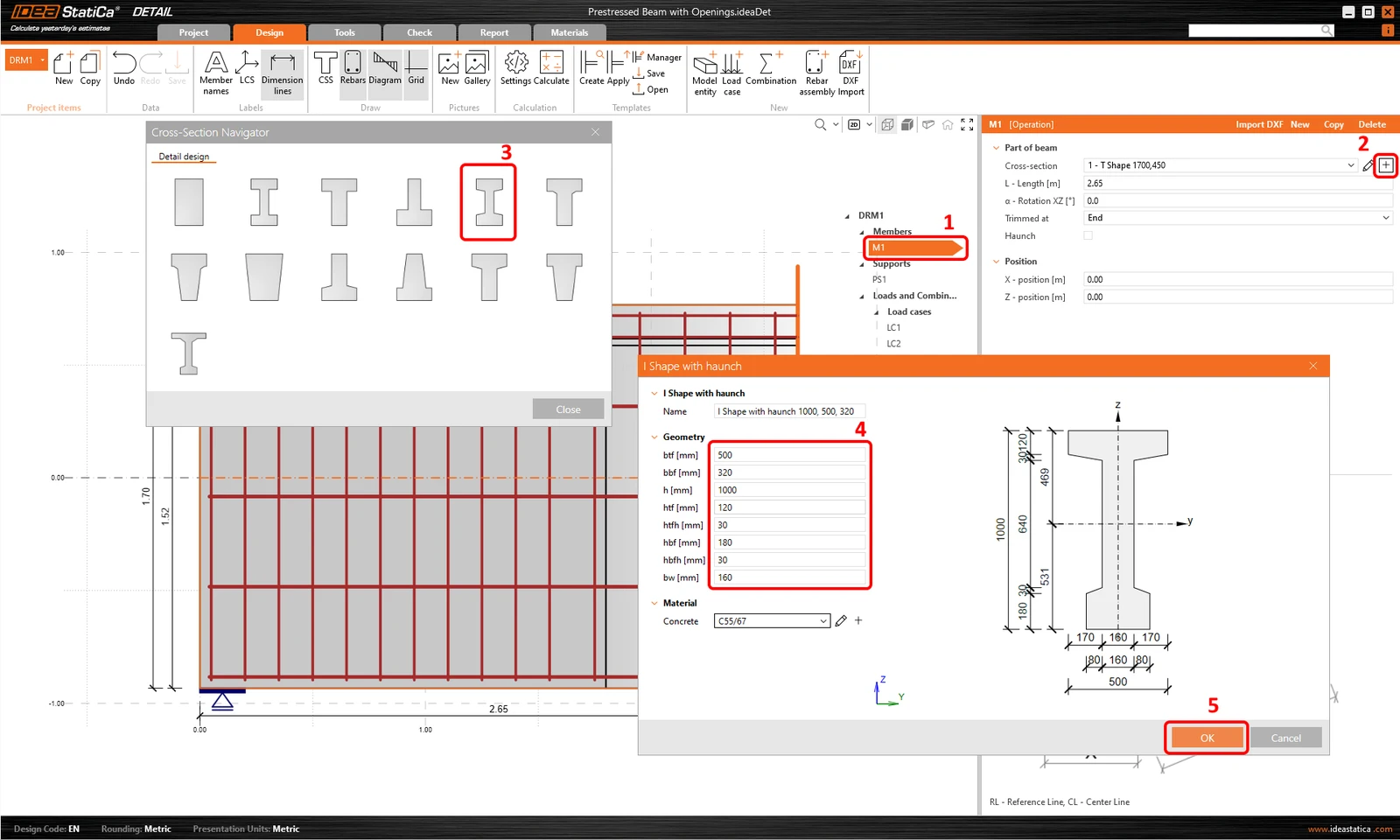
Definieer eerst de dwarsdoorsneden. Er worden twee I-vormige doorsneden gebruikt. Selecteer Staaf M1 (1), klik op de plusknop (2) en selecteer de I-vorm met console (3). Pas daarna de Geometrie (4) van de doorsnede aan.
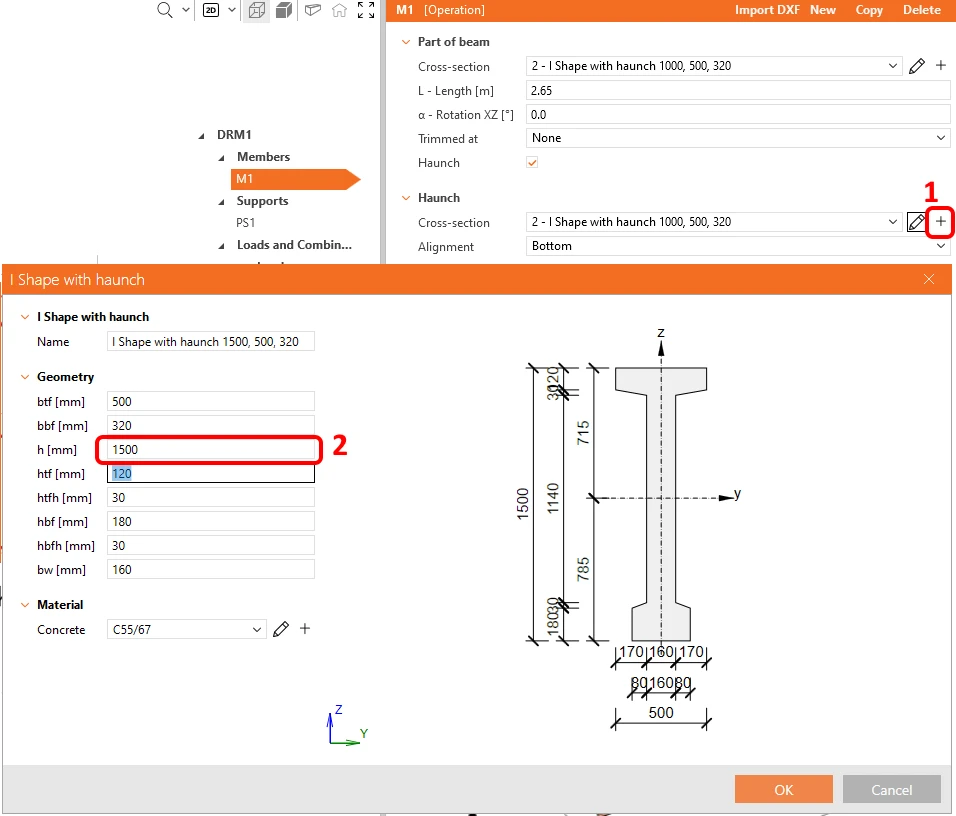
Pas staaf M1 aan: u moet het afgesneden uiteinde uitschakelen, een console toevoegen en de tweede dwarsdoorsnede definiëren.
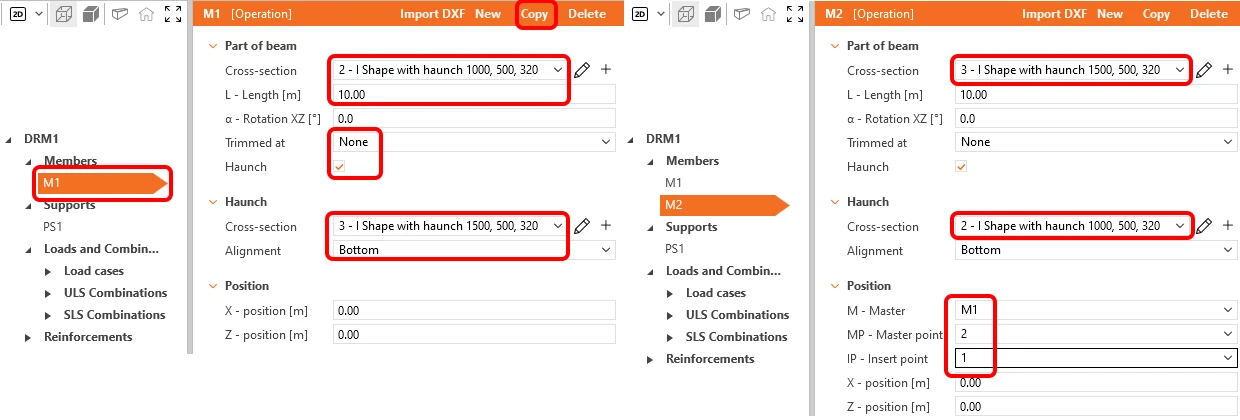
Selecteer de juiste dwarsdoorsneden en pas de lengte en uitlijning aan. Wanneer staaf M1 is ingesteld, klikt u op de knop kopiëren om het tweede deel van de balk aan te maken. Pas vervolgens staaf M2 aan.
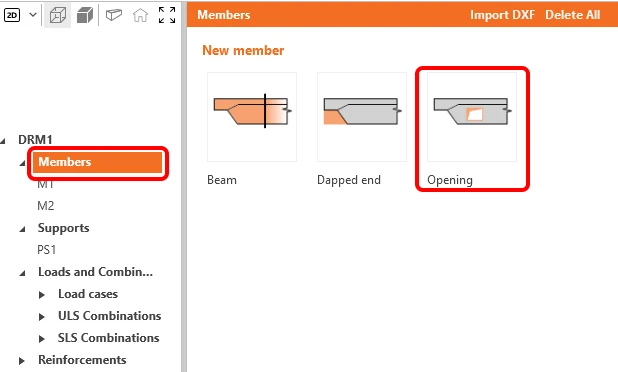
Voeg een opening toe.
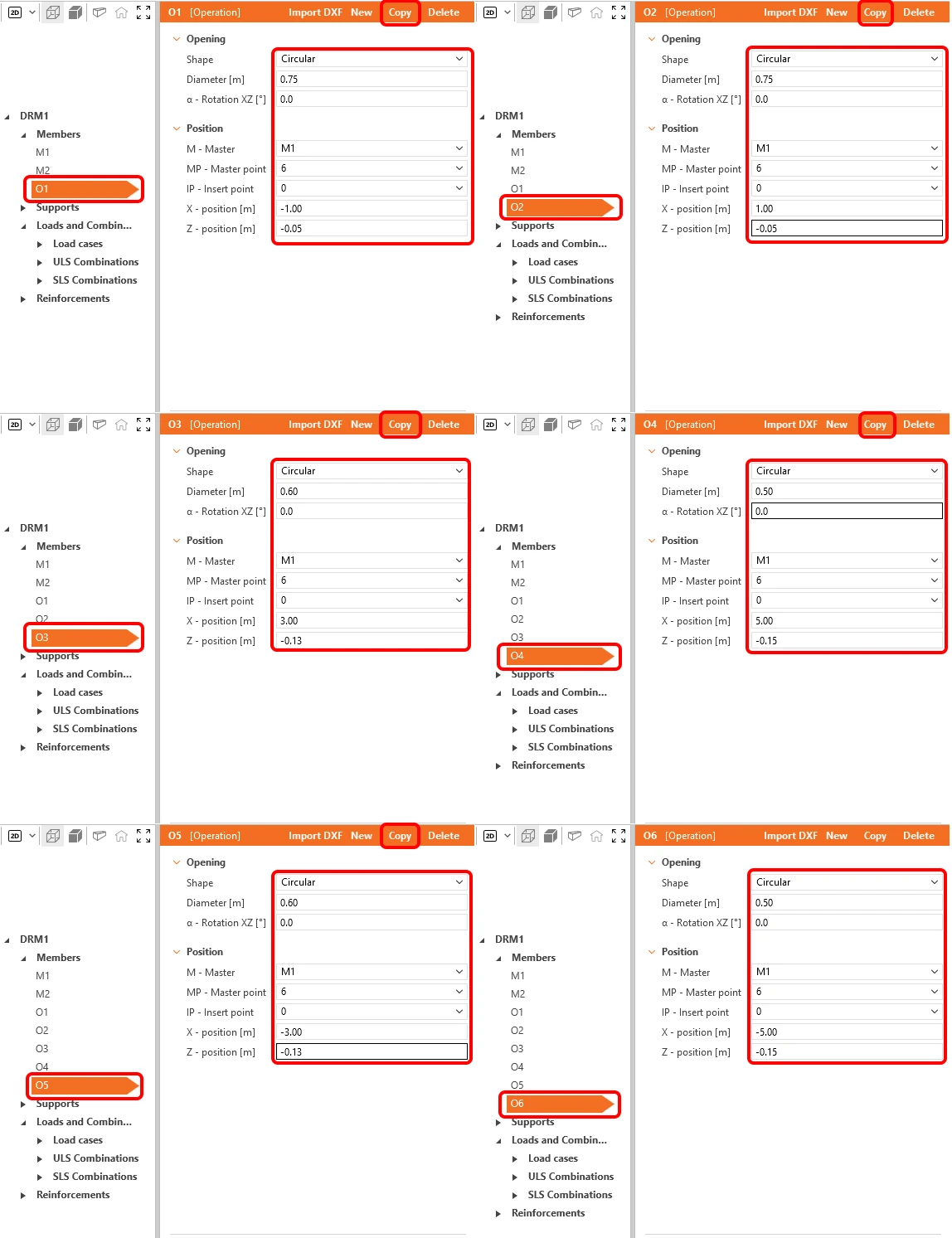
Pas de geometrie van opening O1 aan. Klik daarna op de knop kopiëren om een nieuwe opening O2 aan te maken. Ga vervolgens op dezelfde manier te werk voor de overige openingen. De geometrie-instellingen zijn hieronder weergegeven.
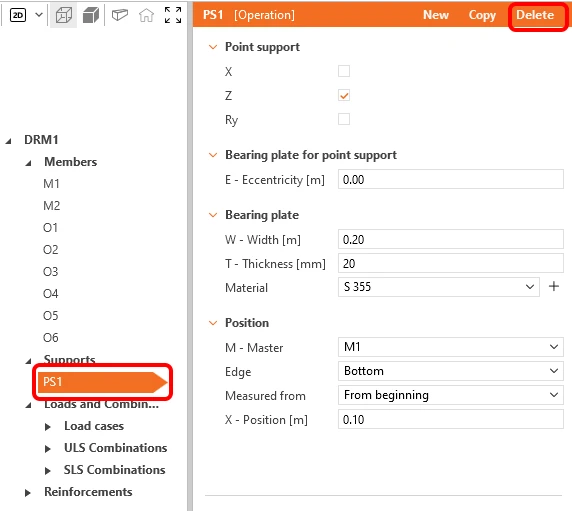
De volgende items die bijgewerkt moeten worden zijn de opleggingen. Er zijn verschillende typen opleggingen in de Detail applicatie. Verwijder Puntoplegging PS1 die door de template is aangemaakt.
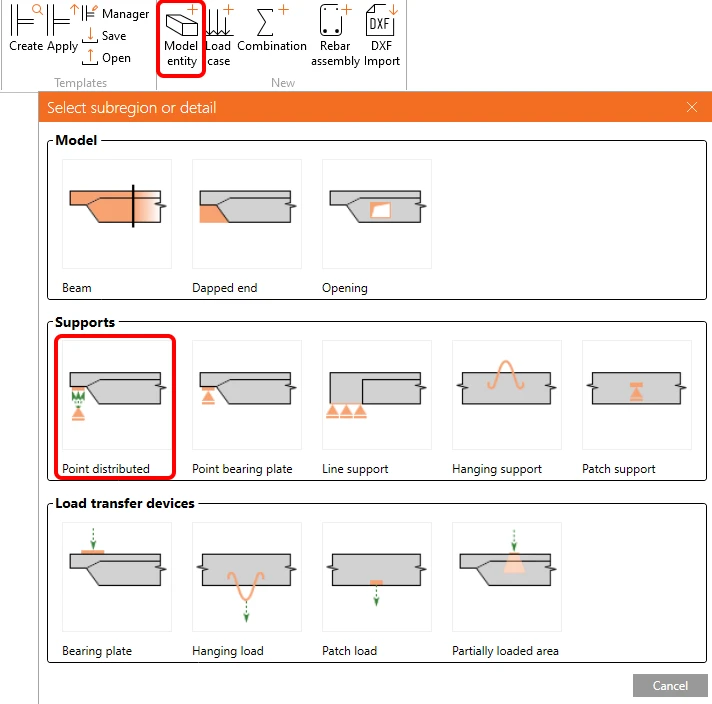
Voeg een nieuw Modelobject toe en selecteer de Verdeelde puntoplegging om een nieuwe oplegging aan te maken.
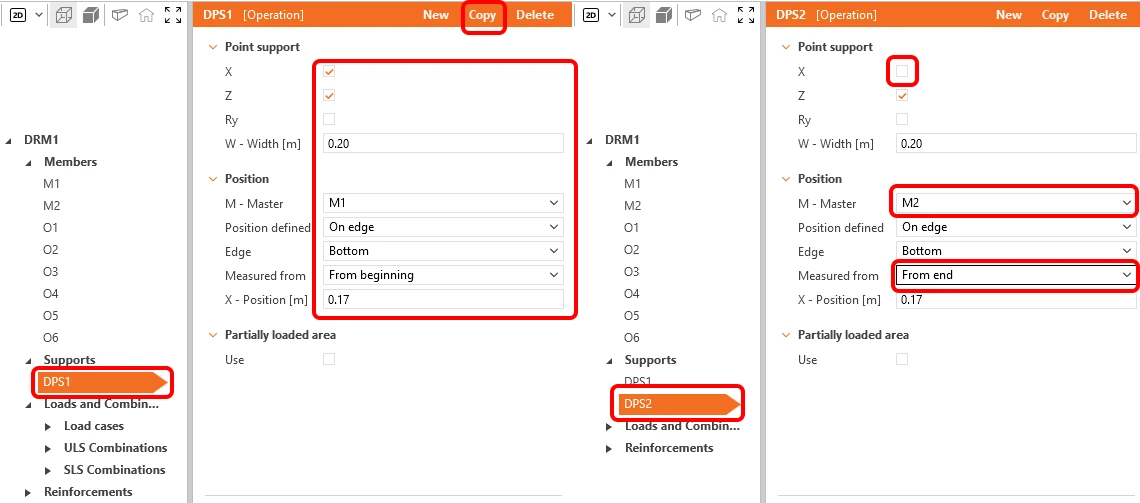
Stel de verdeelde puntopleggingen DPS1 in volgens de onderstaande afbeelding. Kopieer de oplegging en pas de nieuwe oplegging DPS2 aan.
De geometrie van de balk is ingesteld; uw balk zou er als volgt uit moeten zien:

3 Belastingen
Ga naar de Belastinggevallen in het boomstructuurmenu. Hernoem belastinggeval LC1 naar P en wijzig het type naar Voorspanning.
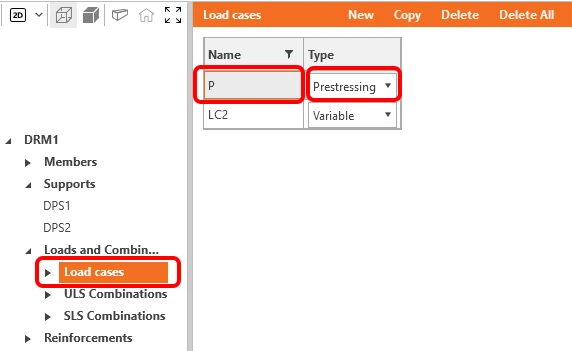
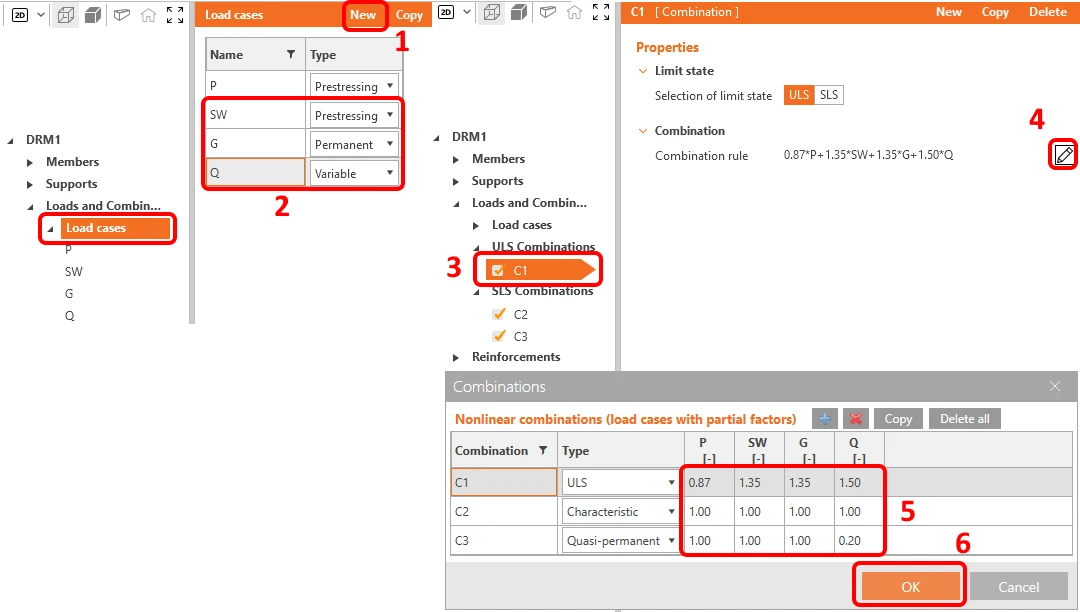
Voeg twee nieuwe belastinggevallen toe door op de knop Nieuw (1) te klikken. Hernoem alle overige belastinggevallen en stel het Belastingtype (2) in. Selecteer combinatie C1 (3). Klik op de potloodknop (4) en pas de combinatiefactoren (5) aan. Bevestig de wijzigingen (6).
Elke BGT-combinatie kan actief zijn voor de scheurwijdtecontrole, de doorbuigingscontrole of voor beide. Stel C2 in als actief voor de doorbuigingscontrole en C3 voor de scheurwijdtecontrole.
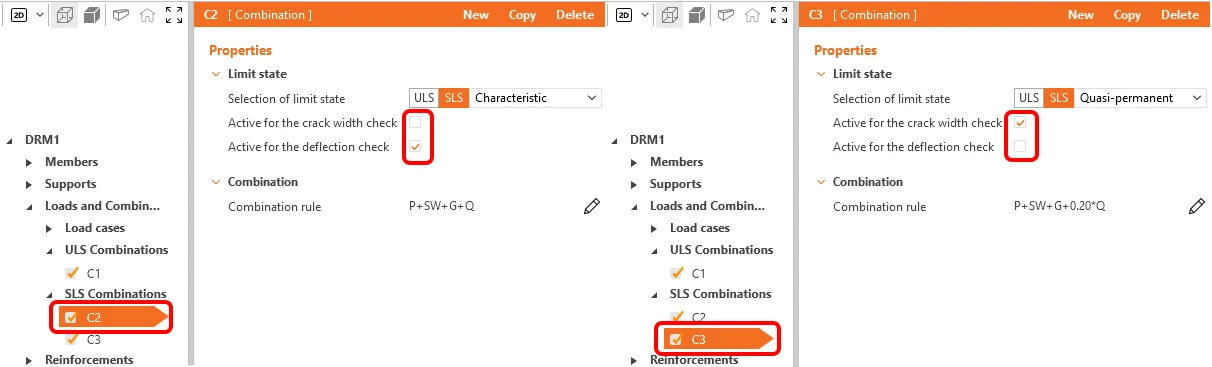
Laat alle combinaties C1, C2 en C3 aangevinkt staan. Houd er rekening mee dat de berekeningen alleen worden uitgevoerd voor de aangevinkte items.
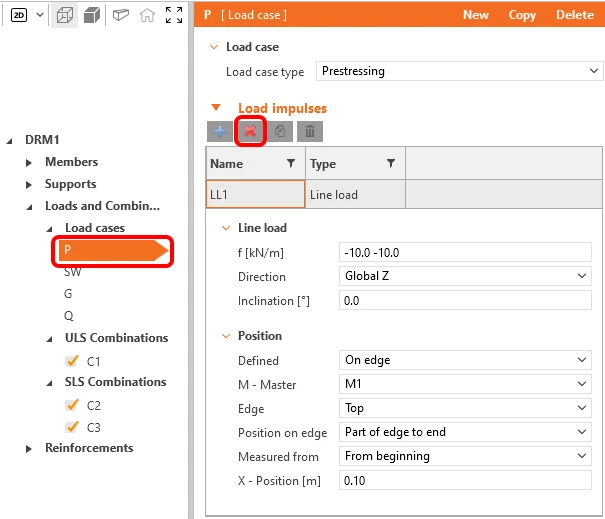
Laten we beginnen met het bewerken van de Belastingimpulsen. Verwijder de lijnlast LL1 uit belastinggeval P. Dit belastinggeval blijft leeg.
Schakel het huidige belastinggeval over naar SW. Verwijder alle belastingen in dit geval. Klik op de plusknop en pas het Eigen gewicht toe.
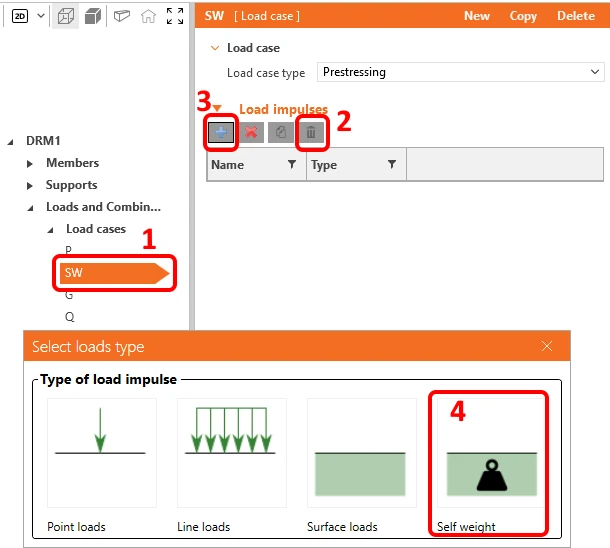
Het eigen gewicht is toegevoegd aan belastinggeval SW, dat het belastingtype Voorspanning heeft. Het is belangrijk om het Knowledge base-artikel te lezen - Hoe het eigen gewicht in te stellen voor een voorgespannen balk in Detail. U leert waarom het eigen gewicht is ingesteld als voorspanningsbelastingtype.
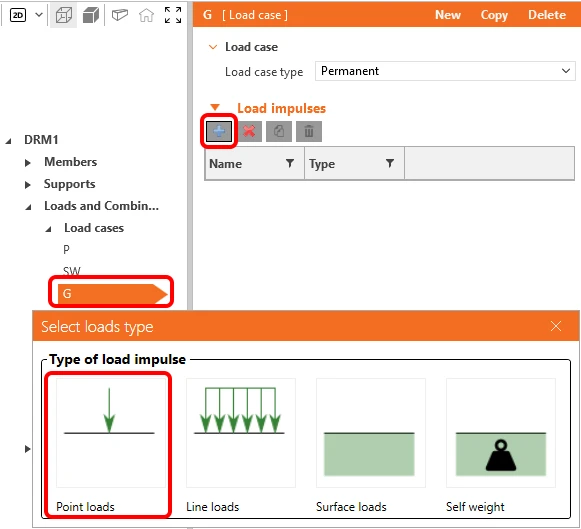
Voeg een Puntlast toe aan belastinggeval G.
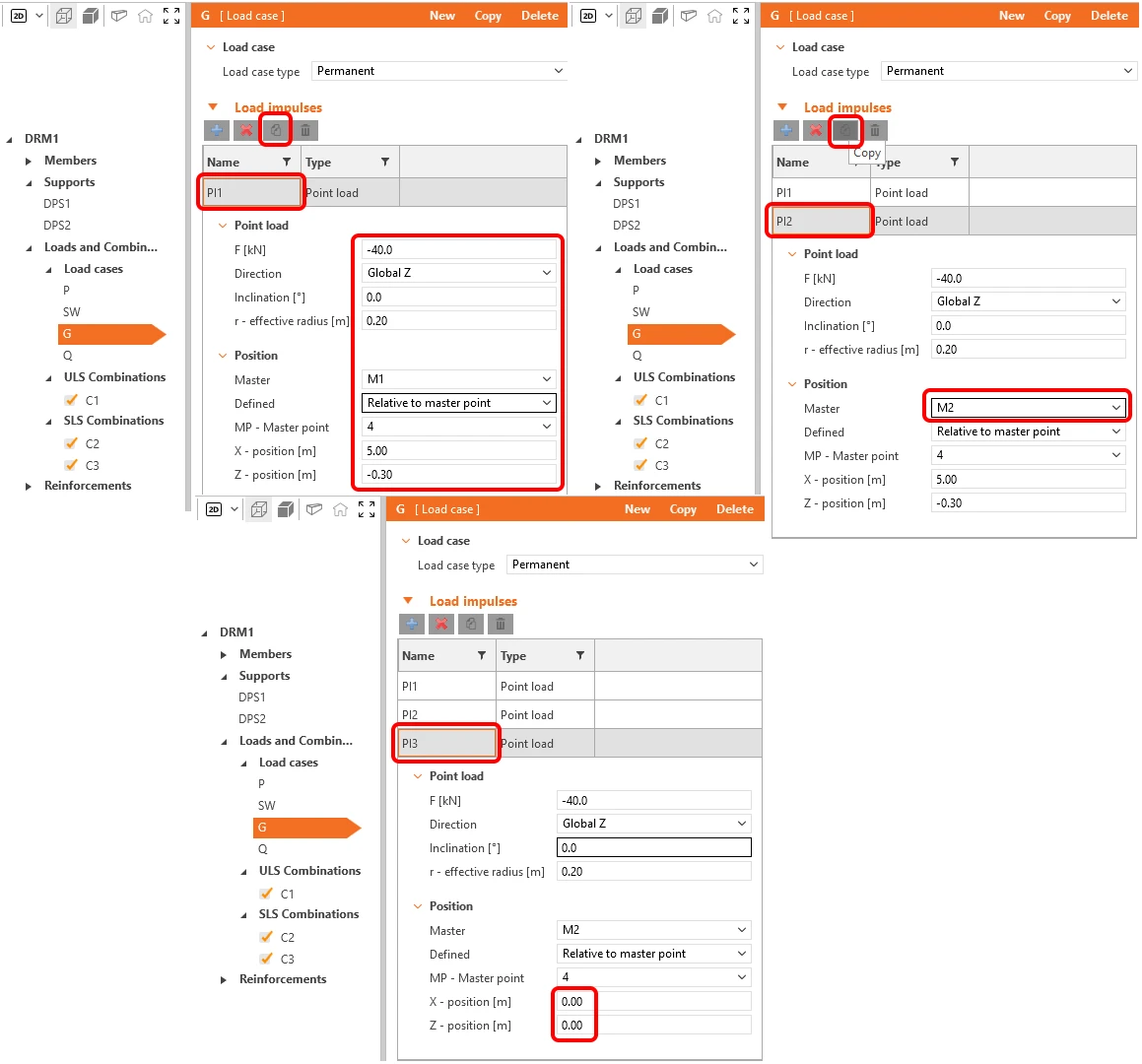
Stel puntlast Pl1 in en druk op de knop kopiëren. Stel vervolgens de hoofdstaaf van puntlast Pl2 in op M2 en klik opnieuw op kopiëren. Pl3 moet naar het midden van de overspanning worden verplaatst. Pas de X- en Y-posities aan.
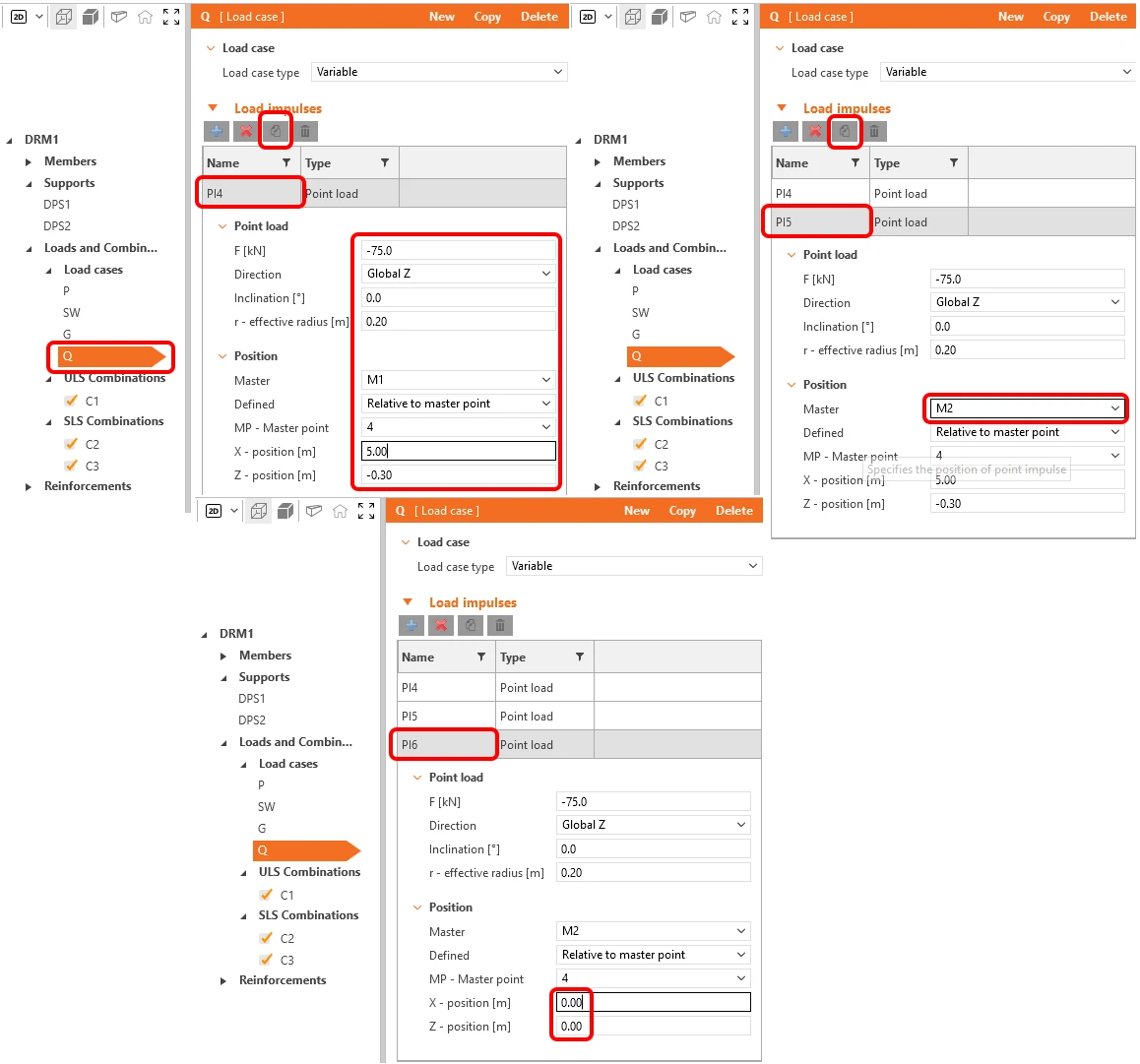
Vergelijkbare puntlasten moeten worden aangemaakt voor belastinggeval Q. Het enige verschil is de waarde van de belasting, die -75 kN zal zijn.
4 Wapening
Zodra de belasting is gedefinieerd, kunt u doorgaan met het definiëren van de wapening.
Laat de Ontwerptools de gebieden met trek/druk weergeven. Schakel de Topologie-optimalisatie in. De berekening maakt gebruik van een effectief volume van de constructie (20%, 40%, 60% of 80%) en plaatst dit volume na meerdere iteraties zodanig dat de gecreëerde topologie zo stijf mogelijk is.
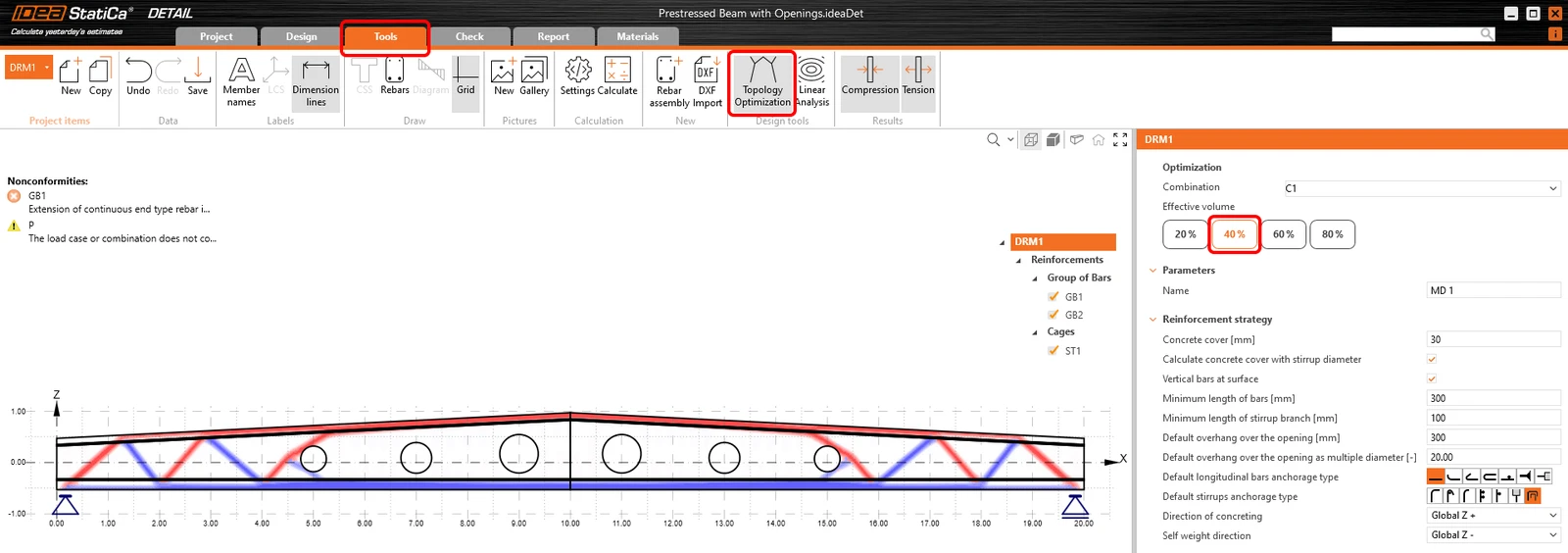
Laten we nu teruggaan naar het tabblad Ontwerp en het Raster uitschakelen.
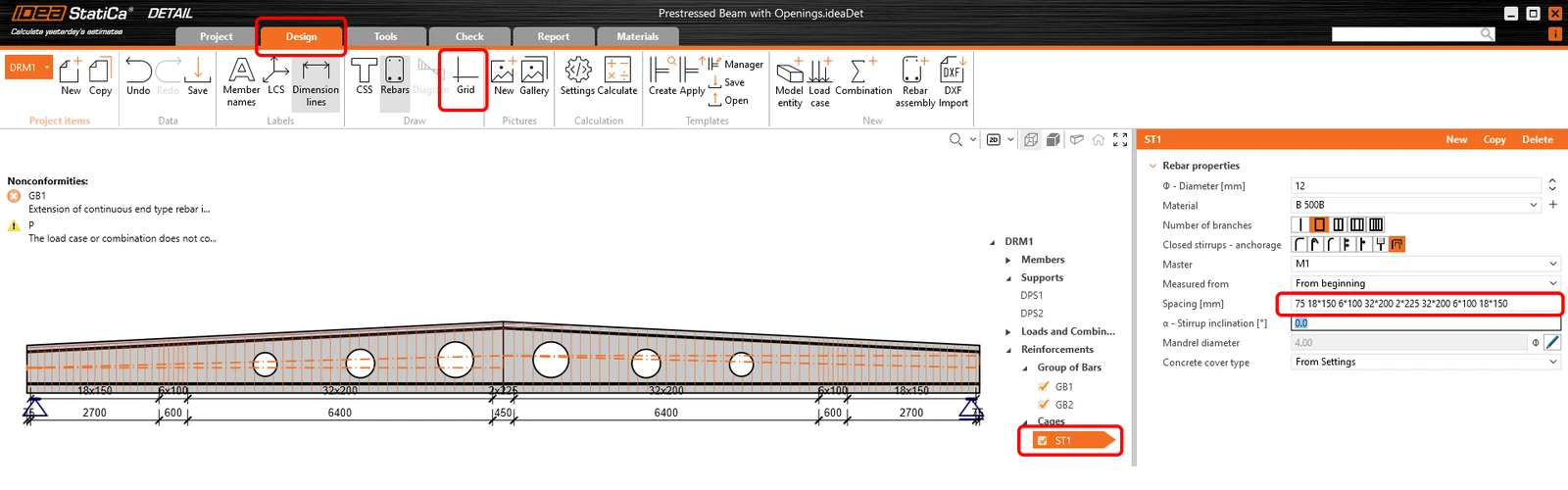
Pas de wapeningsitems geleidelijk aan. Laten we beginnen met beugels ST1, waarbij de Afstanden bijgewerkt moeten worden. De afstanden zijn aangepast aan de afschuifspanning, die groter is nabij de opleggingen; zoals u hieronder zult zien, worden de afstanden verdicht in het verankeringsgebied van de voorgespannen draden.
Het volgende item op de lijst is de langse Staafgroep GB1.
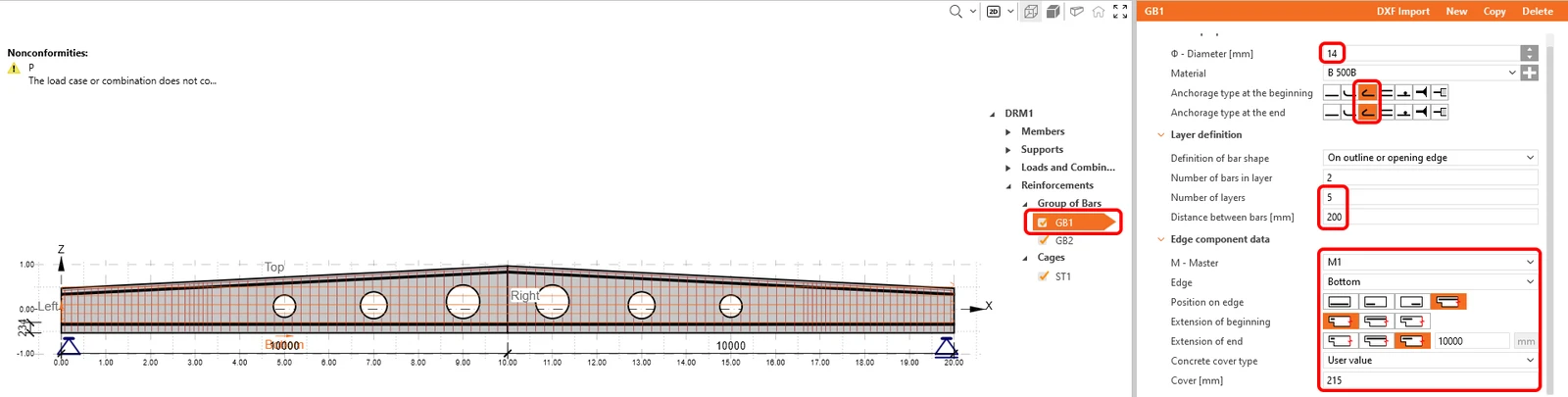
De bovenste staven moeten ook worden aangepast.
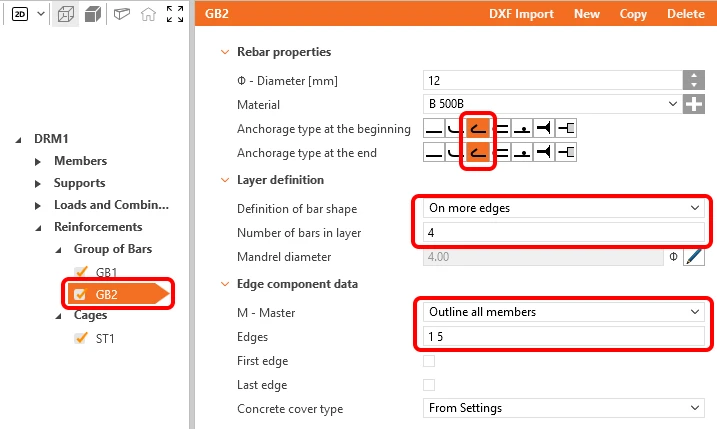
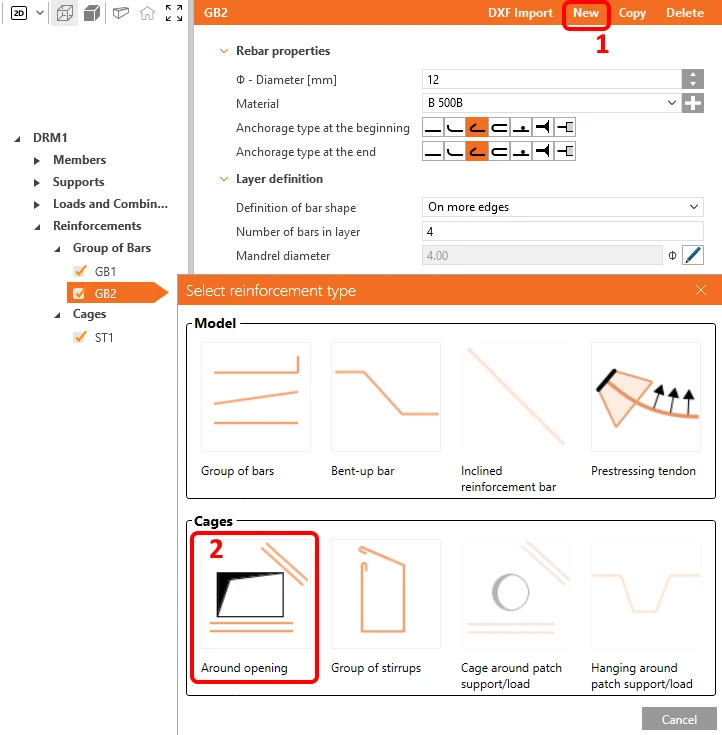
Als laatste te plaatsen wapening zijn de aanvullende staven rondom de openingen. Klik eenvoudig op de Nieuw-knop en selecteer Beugels Rondom opening.
Er zijn zes openingen, dus u moet zes items van Wapening rondom de opening aanmaken. Ze zijn allemaal gelijk; alleen de M - Hoofdstaaf moet worden gewijzigd. Pas eerst RO1 als volgt aan.
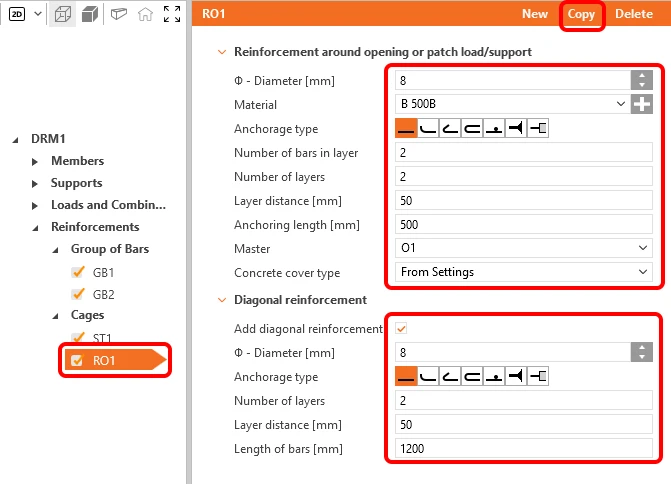
Maak vervolgens nog vijf kopieën van de beugels en wijs aan elk item de juiste M - Hoofdstaaf toe.
Het model is gewapend en zou er als volgt uit moeten zien.

5 Voorspanning
Kabels en draden kunnen op analoge wijze worden toegevoegd als de wapening. U heeft al belastinggeval P aangemaakt, dat voor de voorspanning wordt gebruikt. Deze dakbalk wordt voorgespannen door middel van Vooraf gespannen draden.
Klik eenvoudig op de Nieuw-knop en kies Voorspanningselement om de eerste groep draden aan te maken.
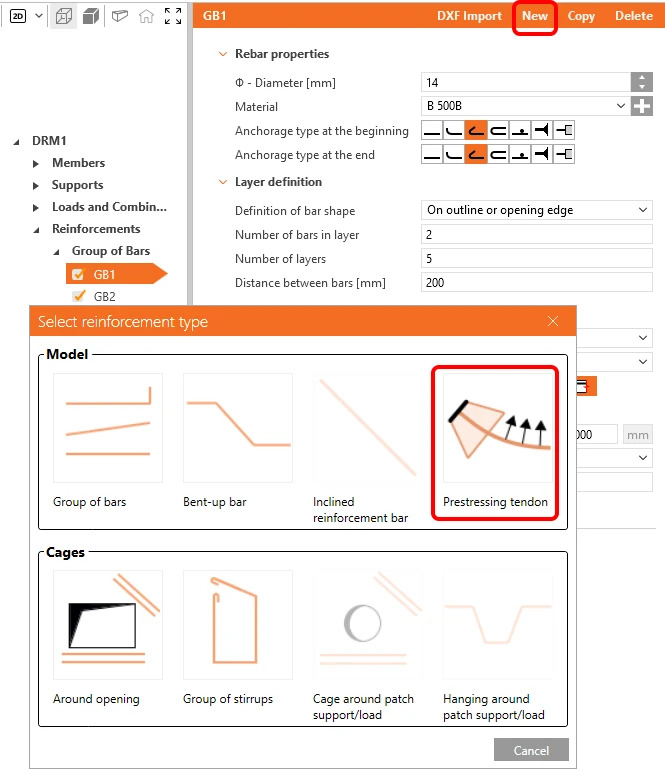
Er zijn drie groepen draden nodig. Zodra u klaar bent met het aanpassen van item PT1, kunt u het kopiëren, de geometrie van PT2 aanpassen, PT2 kopiëren en vervolgens de geometrie van PT3 opnieuw aanpassen.
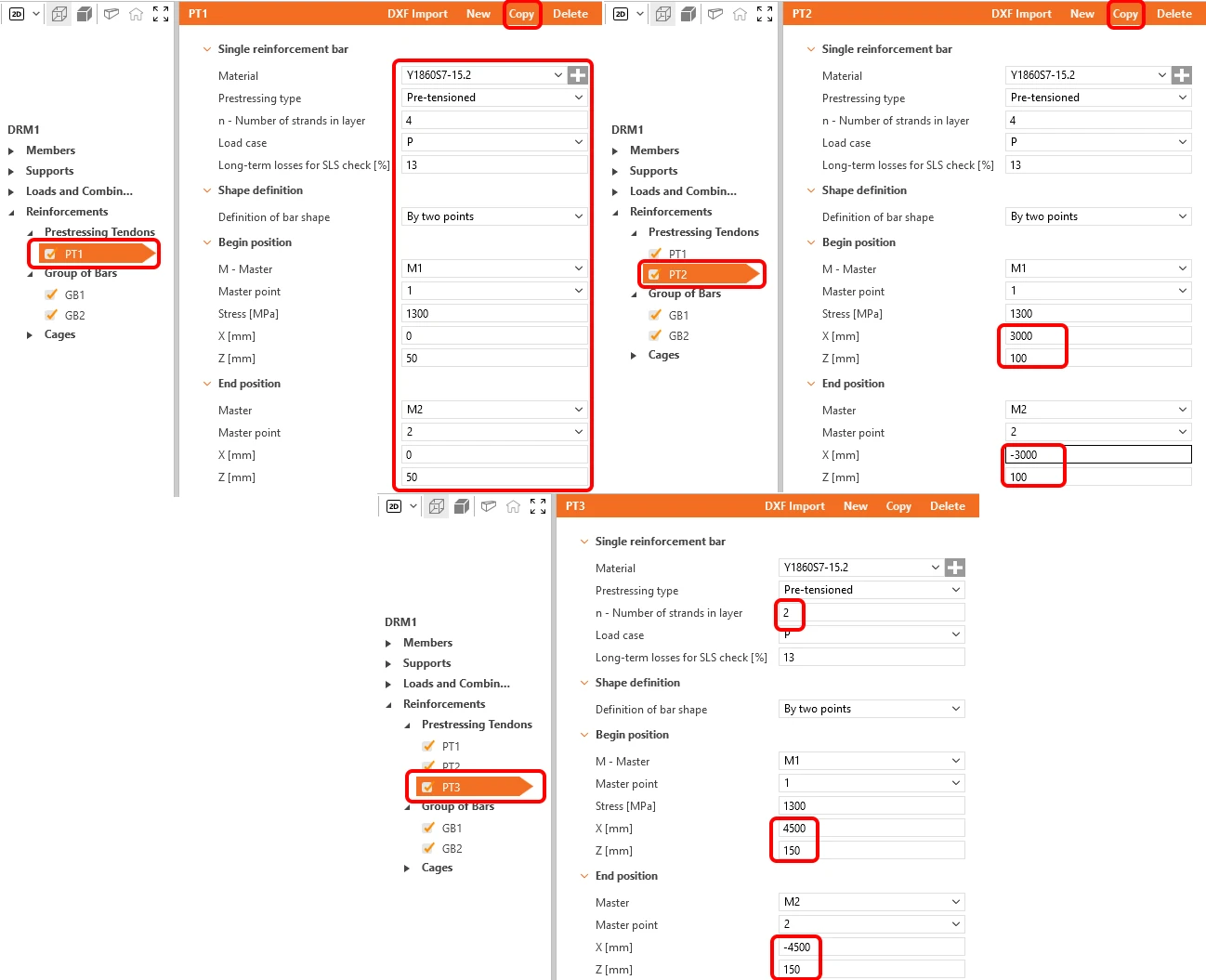
Het model is nu volledig gereed.
6 Normtoetsing
Ga naar het tabblad Normtoetsing in de navigatietabbladen en laat het programma uw model berekenen.
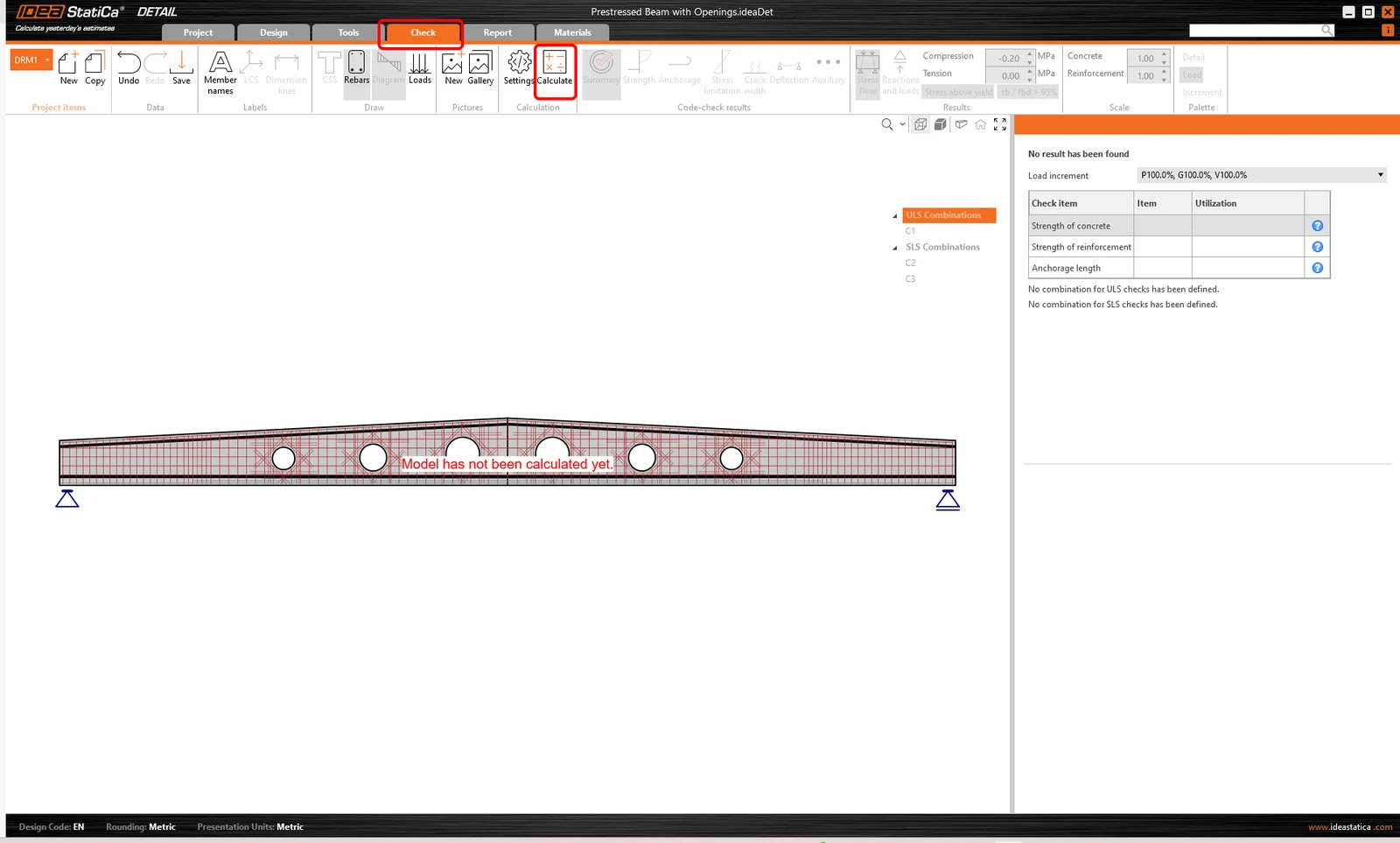
Zodra de analyse is voltooid, kunt u de resultaten bekijken.
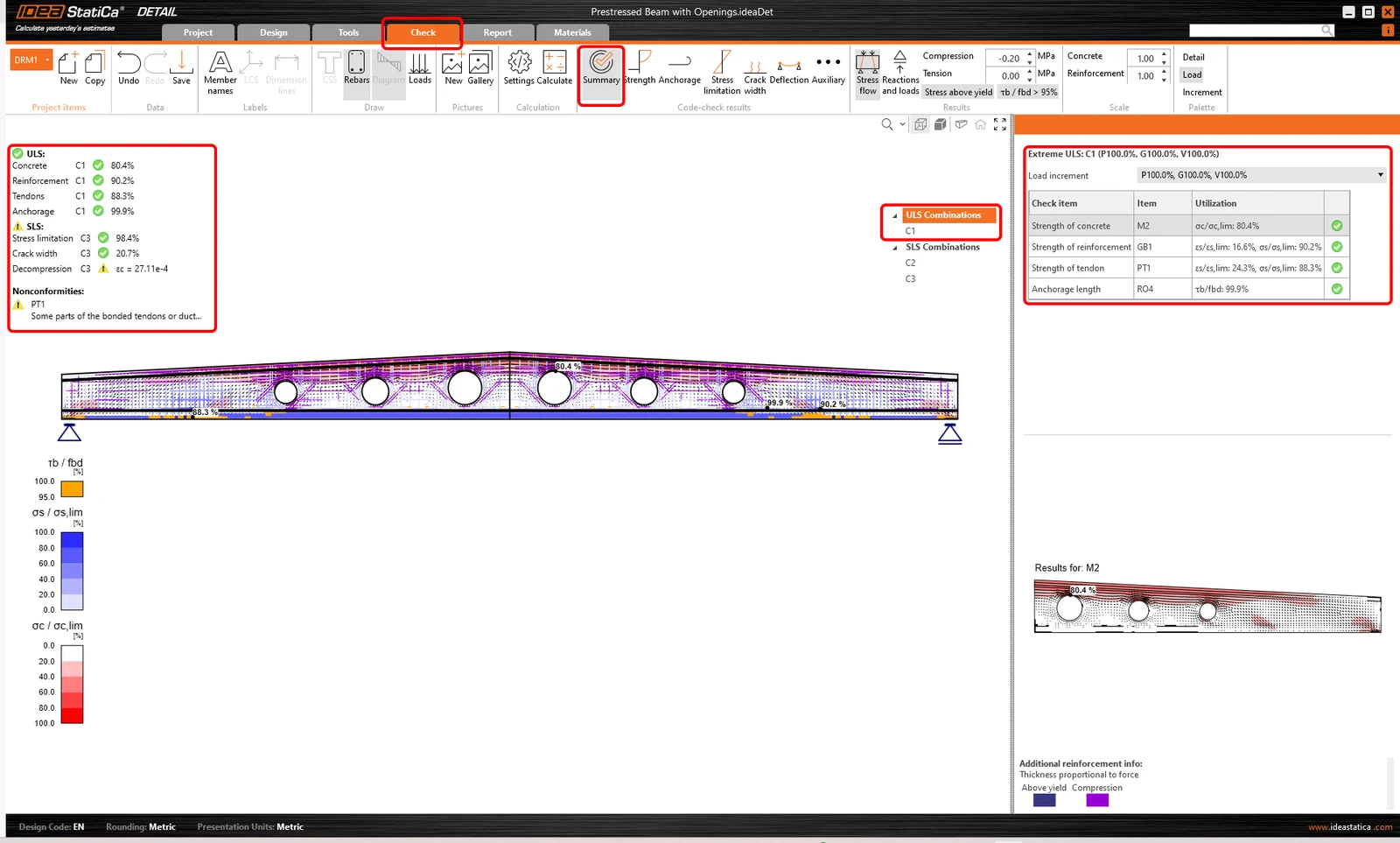
Linksboven ziet u een Samenvatting van alle controles, de benuttingsgraad en de status van de controles (voldoet/voldoet niet). Rechtsboven vindt u gedetailleerde berekeningsresultaten voor de geselecteerde combinatie. Nu wordt de sterkteverificatie van het beton in de UGT-combinatie (C1) weergegeven. U kunt het aandeel van de toegepaste voorspanning, permanente en veranderlijke belasting zien (P100%, G100%, V100%.)
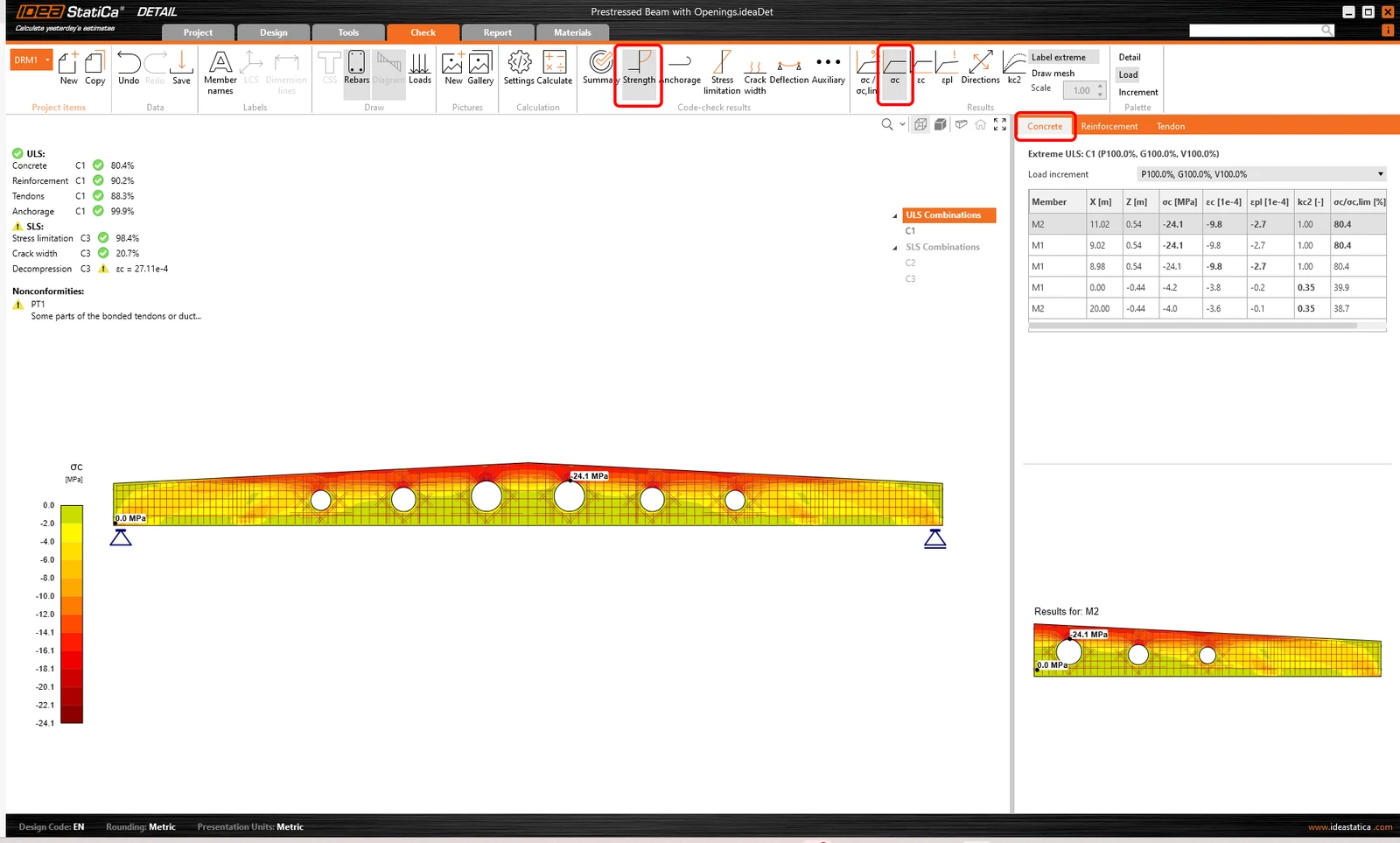
Schakel over naar de normtoetsingsresultaten voor Sterkte. Dit opent de UGT-controles voor beton, zoals de benuttingsgraad bij spanning, spanningen in de hoofdrichting, rekken en een kaart van de reductiefactor kc. De combinatie C1 werd gebruikt voor de UGT-controle.
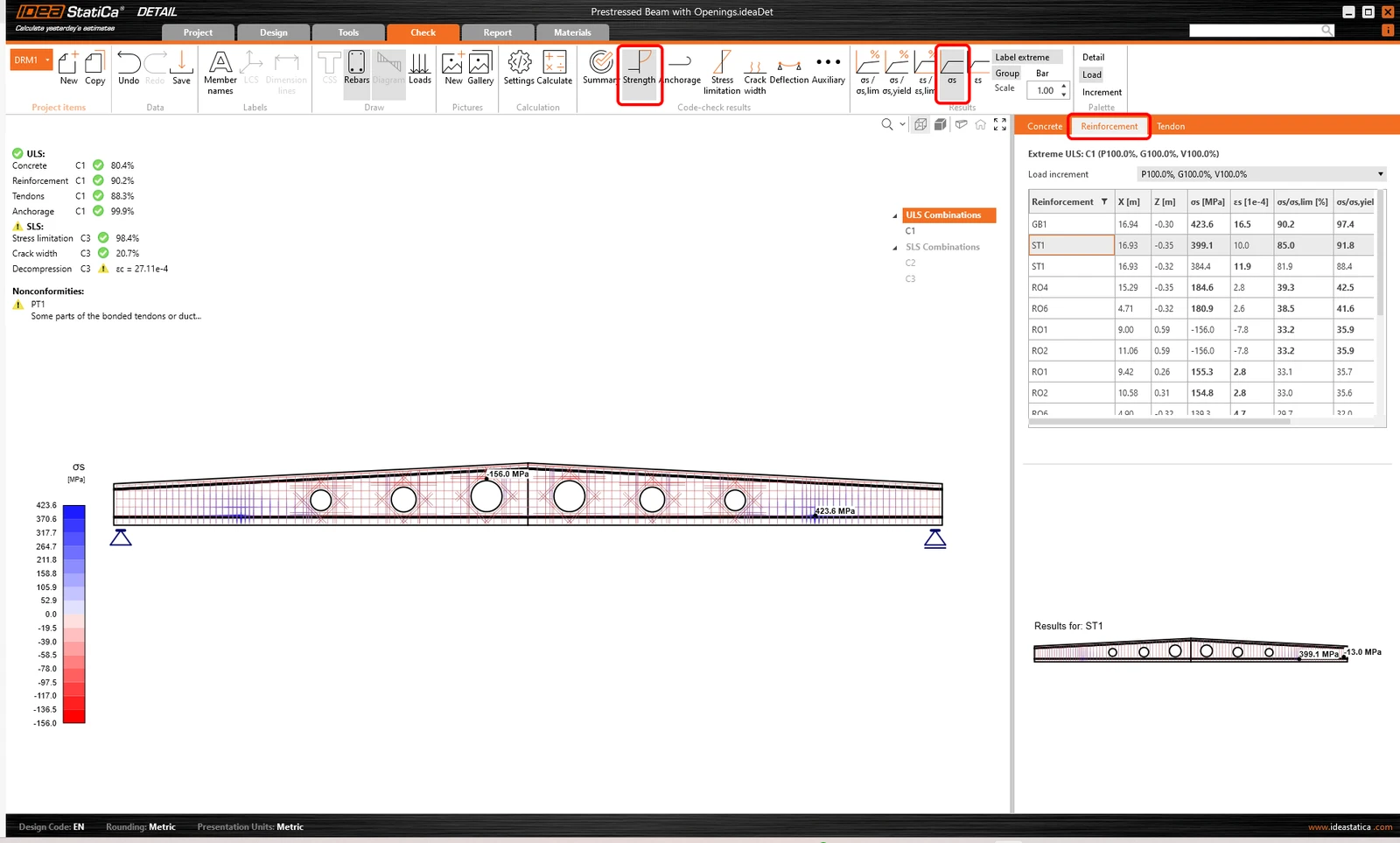
Als u dergelijke resultaten voor de wapening wilt bekijken, klikt u op het tabblad Wapening boven de tabel. Dit wijzigt de lintopties en ook de resultatenttabel. U kunt nu resultaten weergeven voor rekken en spanningen in elke staaf en hun benuttingsgraad.
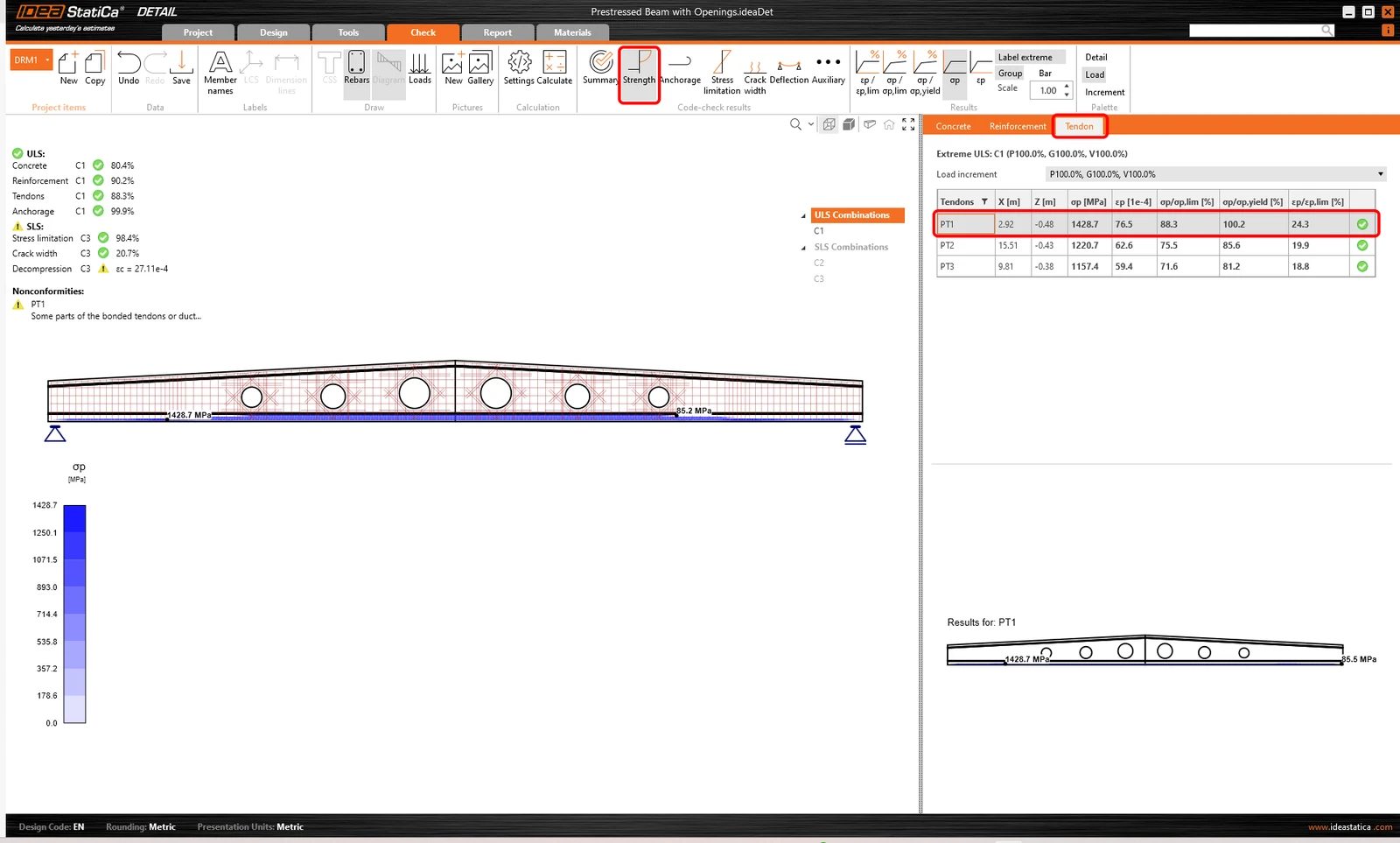
U kunt ook resultaten weergeven voor Spanelementen. De opties zijn vergelijkbaar met het tabblad Wapening.
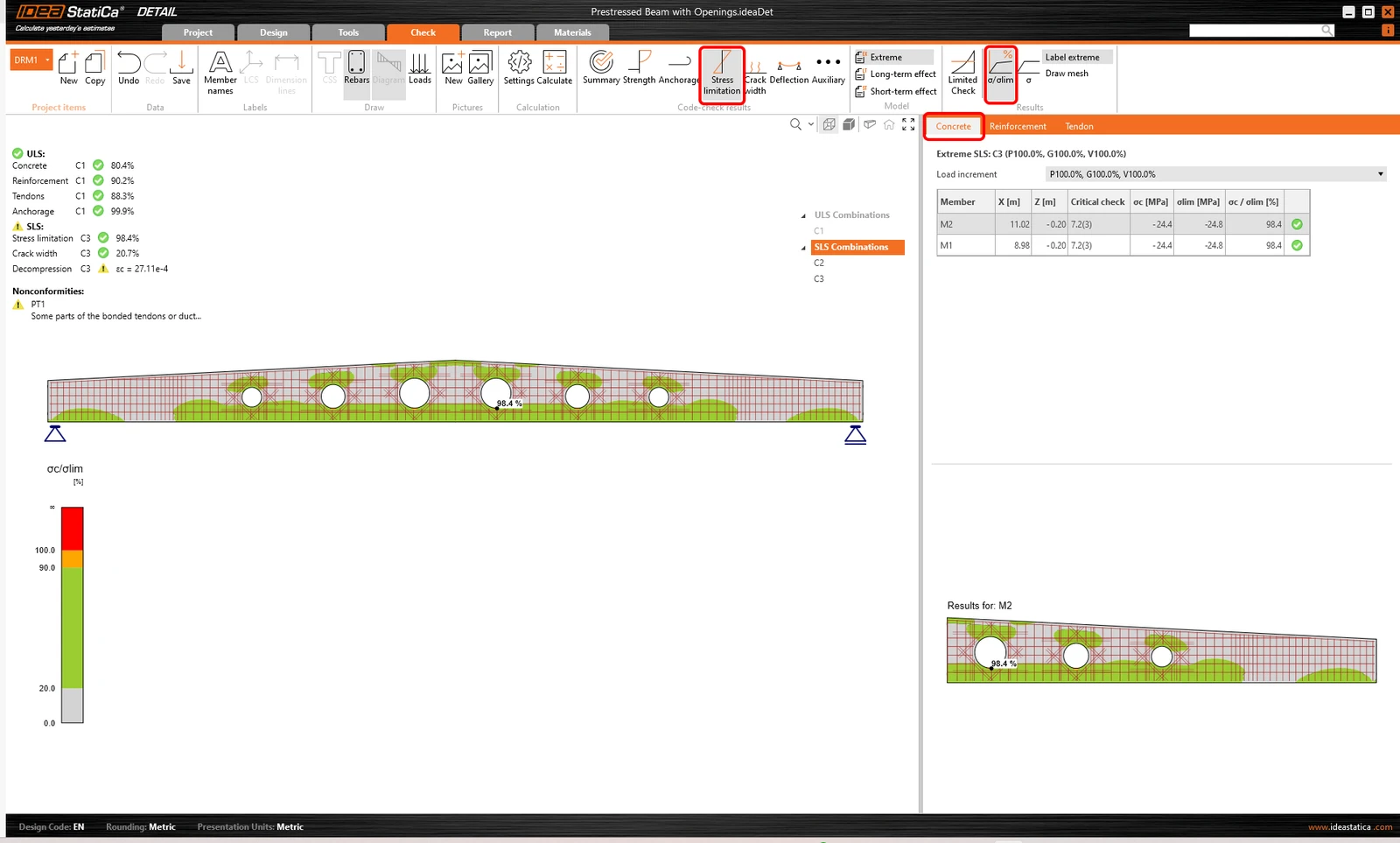
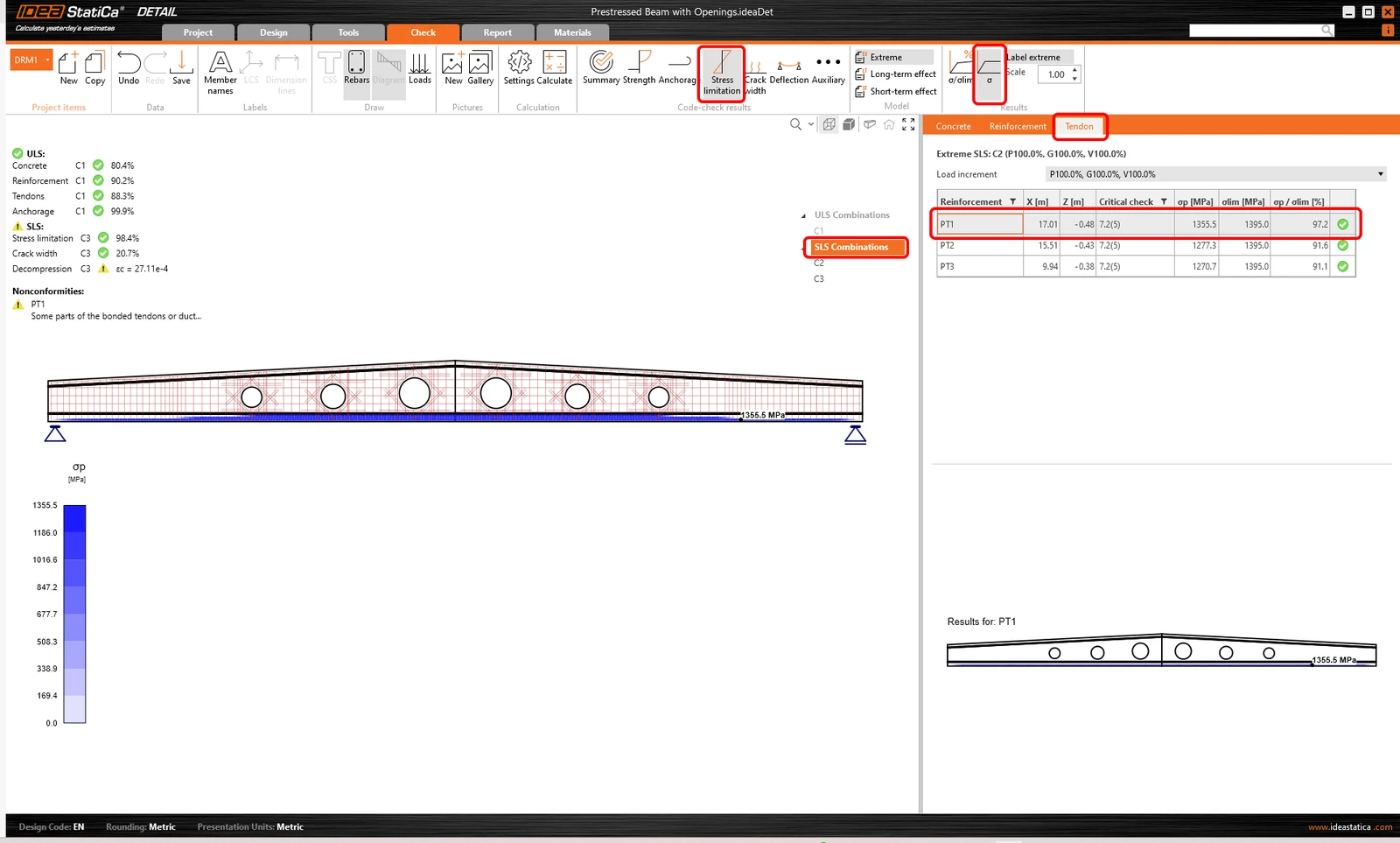
De resultaten van de BGT-controles zijn te vinden onder Spanningsbegrenzing, Scheurwijdte, en Doorbuiging. Voor de spanningsbegrenzingsgrenstoestand werd combinatie C3 maatgevend voor de betoncontrole, terwijl C2 ook werd gebruikt voor de controle van de wapening.
Selecteer het tabblad Spanelement. De normtoetsing wordt weergegeven. De belastingen moeten correct worden toegewezen aan de belastingtypen om de juiste spanningen in de spanelementen te verkrijgen. Zoals hierboven vermeld, is het lezen van het Knowledge base-artikel - Hoe het eigen gewicht in te stellen voor een voorgespannen balk in Detail noodzakelijk.
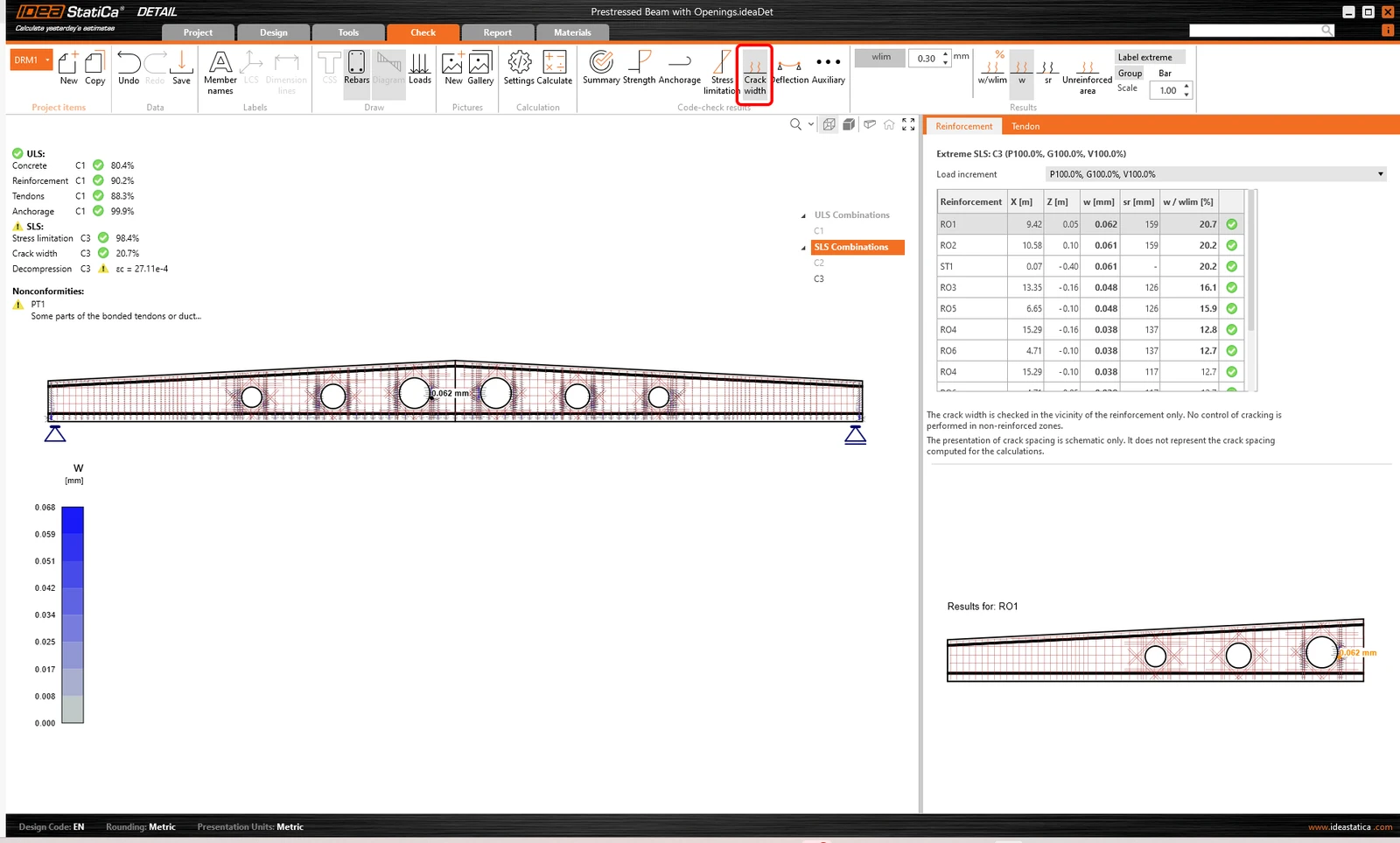
Berekende scheurwijdten kunnen worden weergegeven op het tabblad Scheurwijdte (combinatie C3). De berekende waarden worden vergeleken met de grenswaarde wlim.
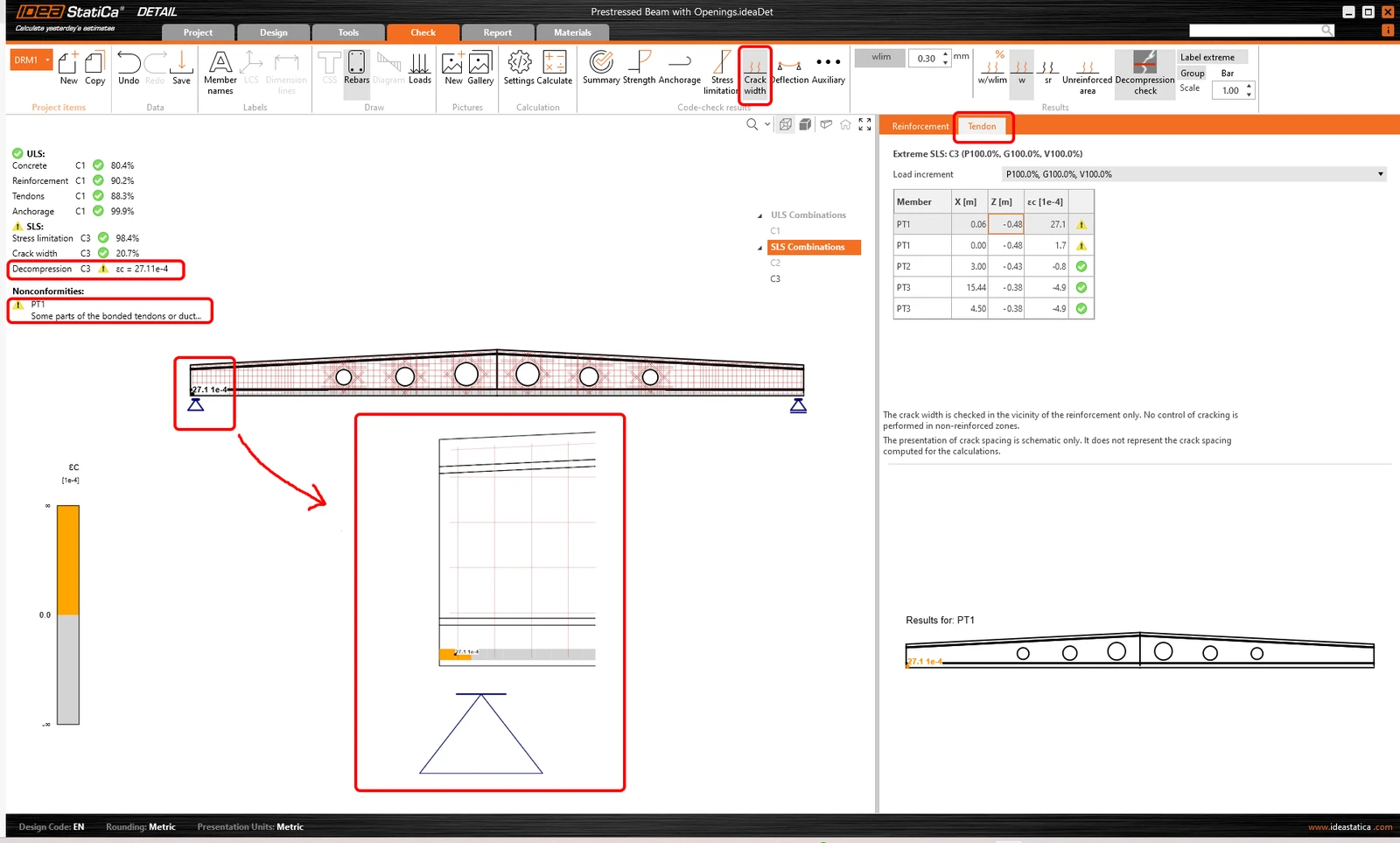
U hoeft zich geen zorgen te maken over de waarschuwing met betrekking tot de decompressiecontrole. Zoals u kunt zien, staat het beton over de gehele lengte van het spanelement onder druk; de waarschuwing wordt alleen veroorzaakt door een numerieke singulariteit aan het begin van het spanelement.
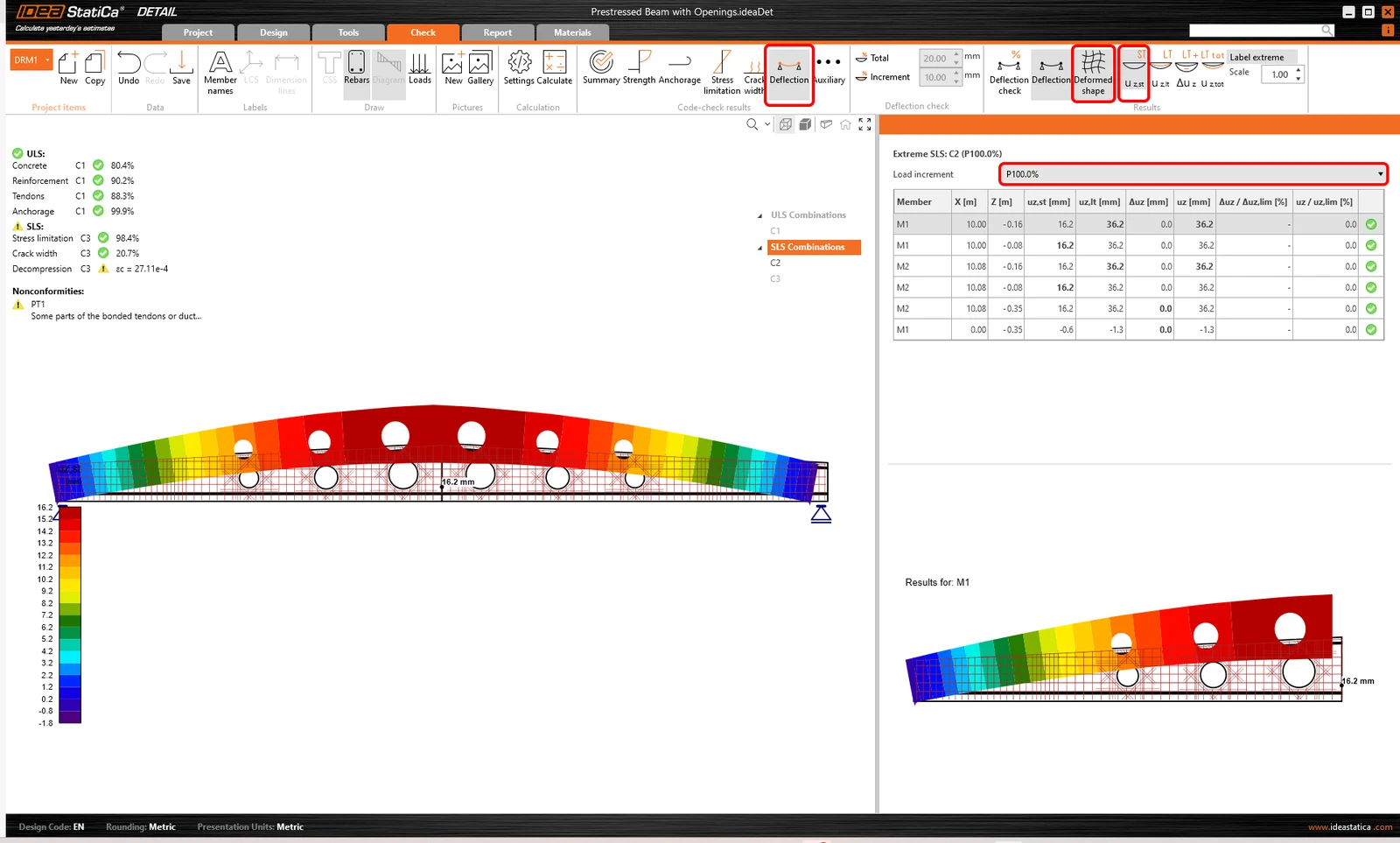
Tot slot, zie de controle op Doorbuiging. Doorbuigingen zijn alleen beschikbaar voor belastingcombinatie C2, omdat we eerder alleen C2 als actief hebben ingesteld voor de doorbuigingscontrole.
U kunt korte-termijn en lange-termijn doorbuigingen weergeven. Laten we nu de korte-termijn vervormde vorm weergeven voor het Voorspanningsbelastingtype. Houd er rekening mee dat u het eigen gewicht heeft ingesteld als voorspanningsbelastingtype. De weergegeven vervormingen worden dus veroorzaakt door het eigen gewicht en de spanelementen.
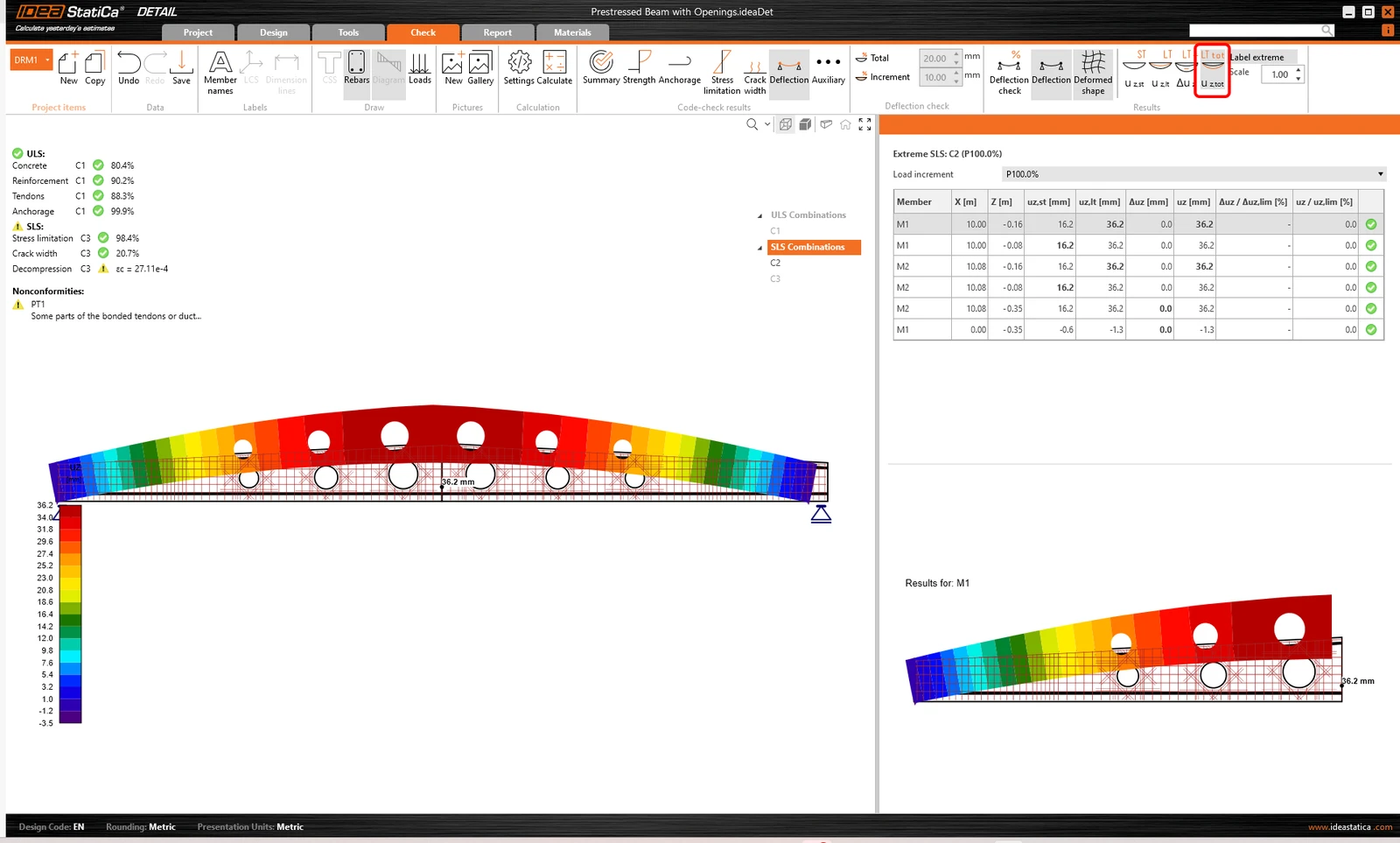
De lange-termijn vervormingen worden berekend met behulp van kruipcoëfficiënten. U kunt verschillende coëfficiënten instellen voor het voorspanningsbelastingtype φpres en voor het permanente belastingtype φperm om de verschillende tijdstippen van toepassing van deze belastingtypen te simuleren. U kunt de coëfficiënten instellen in Materialen & modellen in de Projectsamenvatting in de Navigator. In dit project zijn de standaardwaarden aangehouden.
Om over te schakelen naar de totale doorbuigingen, klikt u eenvoudig op de knop uz,tot.
7 Rapport
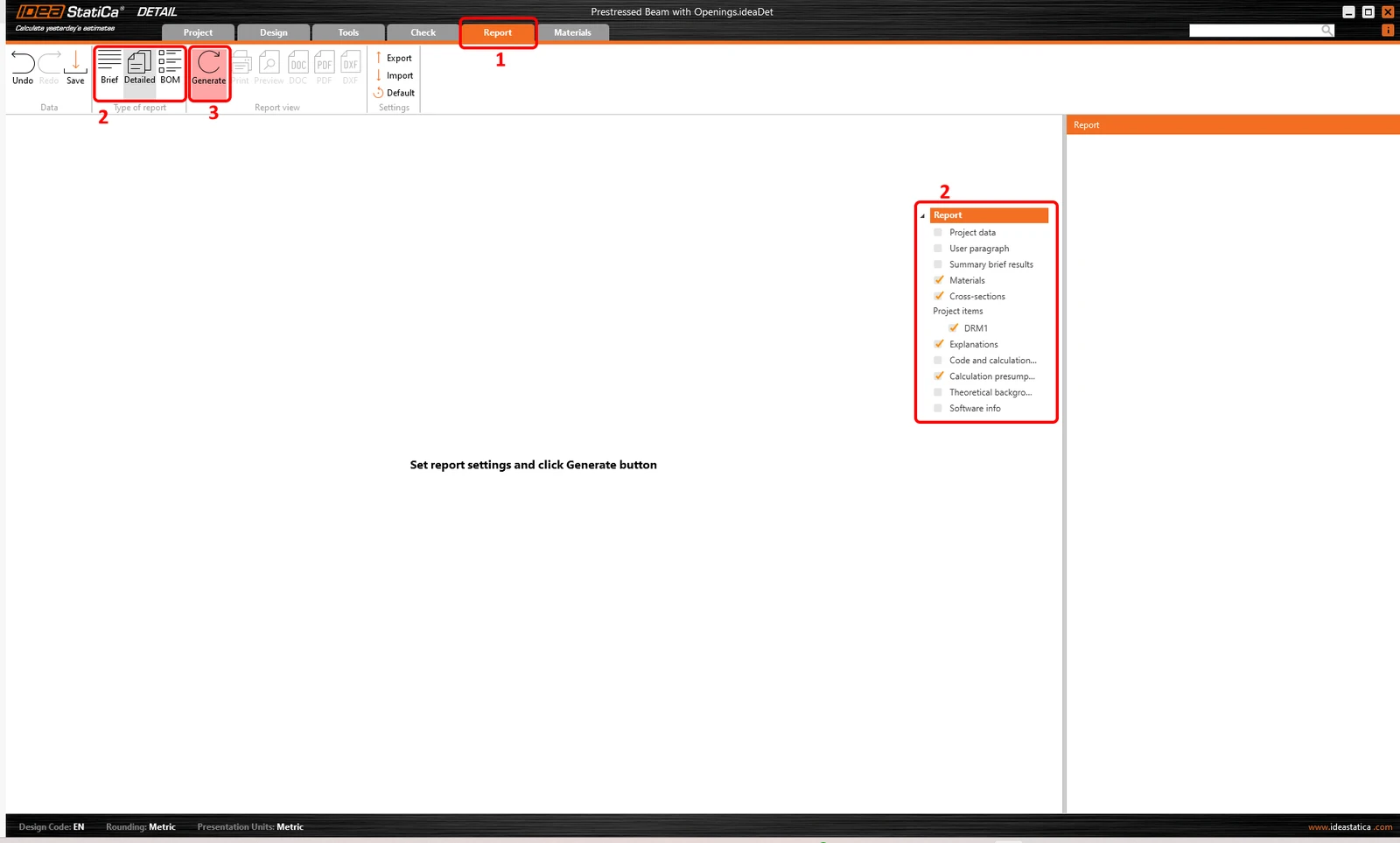
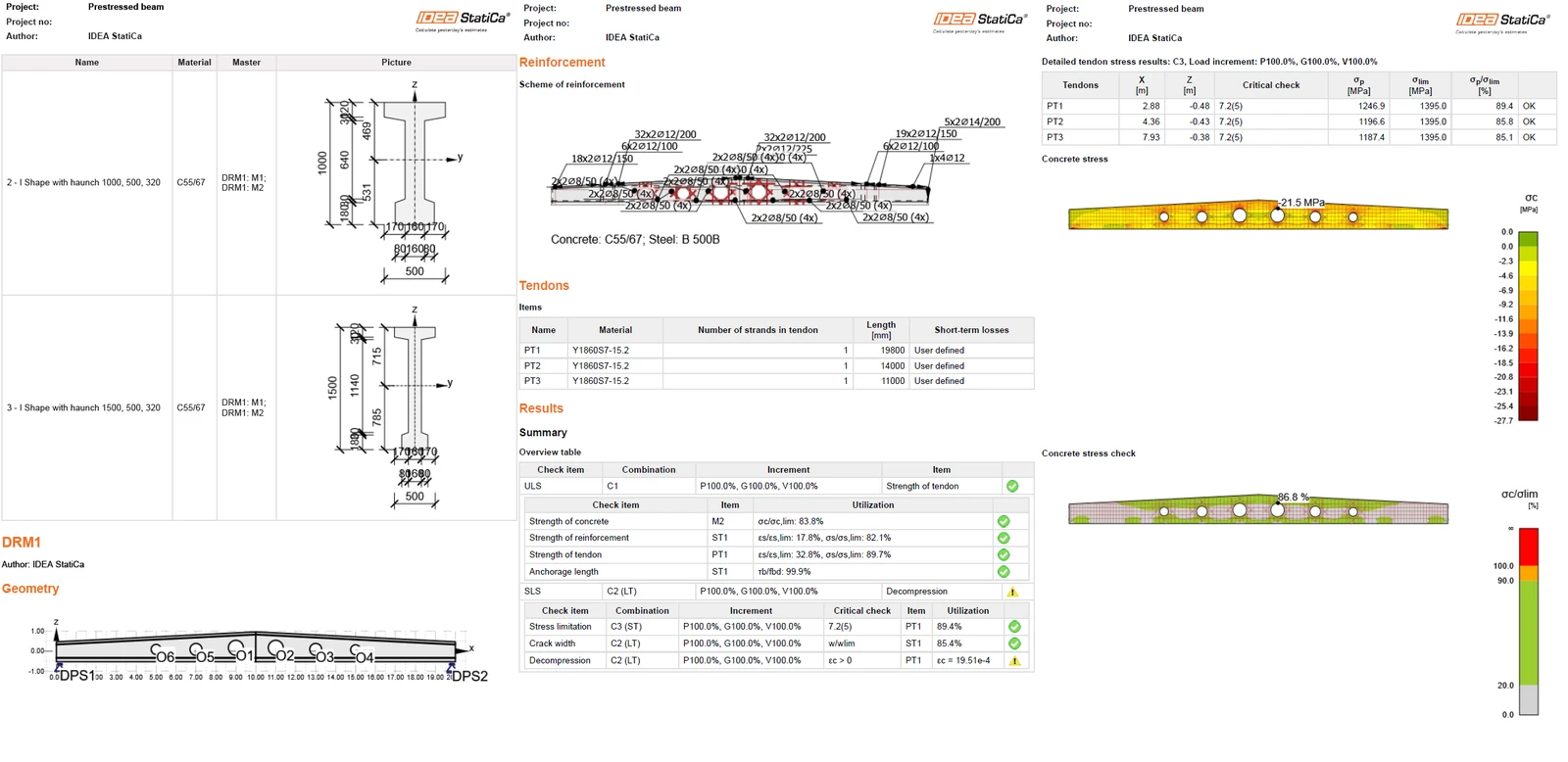
Ga ten slotte naar het tabblad Rapport. IDEA StatiCa biedt een volledig aanpasbaar rapport om af te drukken of op te slaan in een bewerkbaar formaat.
Wilt u uw vaardigheden verbeteren? Bezoek onze Campus
Leer hoe u IDEA StatiCa effectief kunt gebruiken met onze zelfstudiecursussen (e-learning)
Start met leren