MIDAS CIVIL NX BIM link per la progettazione di collegamenti in acciaio (EN)

Questo articolo è disponibile in:
Tradotto dall’IA dall’inglese
Seguendo questo tutorial passo dopo passo, imparerai come progettare ed eseguire la verifica normativa di un collegamento in acciaio strutturale utilizzando il BIM link tra MIDAS CIVIL NX e IDEA StatiCa Checkbot.

1 Attivazione 

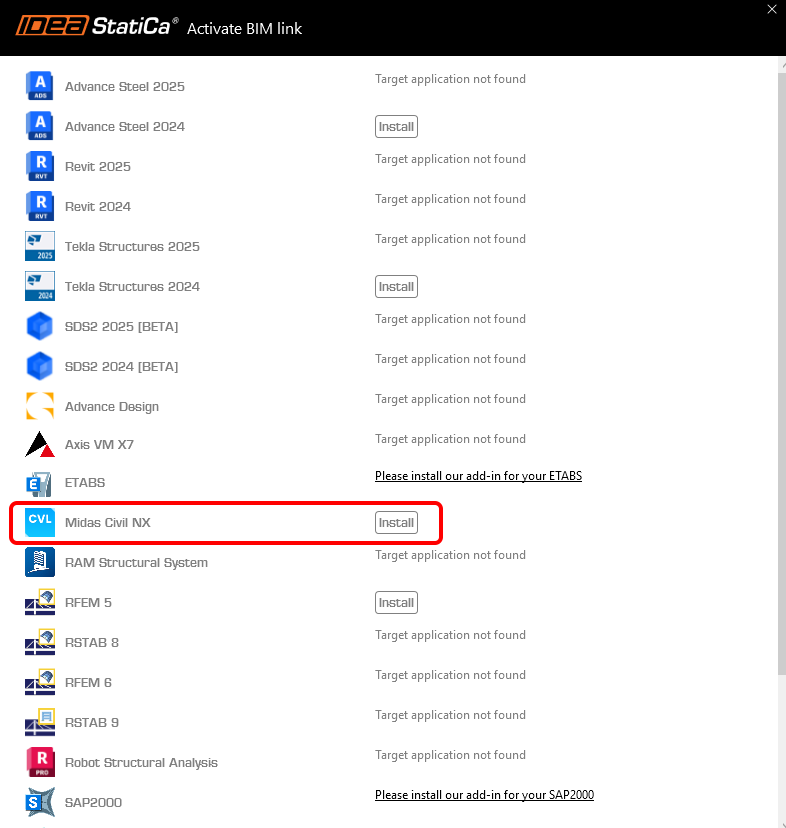
Dalla versione midas Civil NX 2024 e successive, è stata aggiunta l'API e, grazie a questa nuova possibilità, è stato creato il nuovo collegamento a IDEA StatiCa Checkbot.

Nelle figure seguenti è possibile vedere come attivare il collegamento.
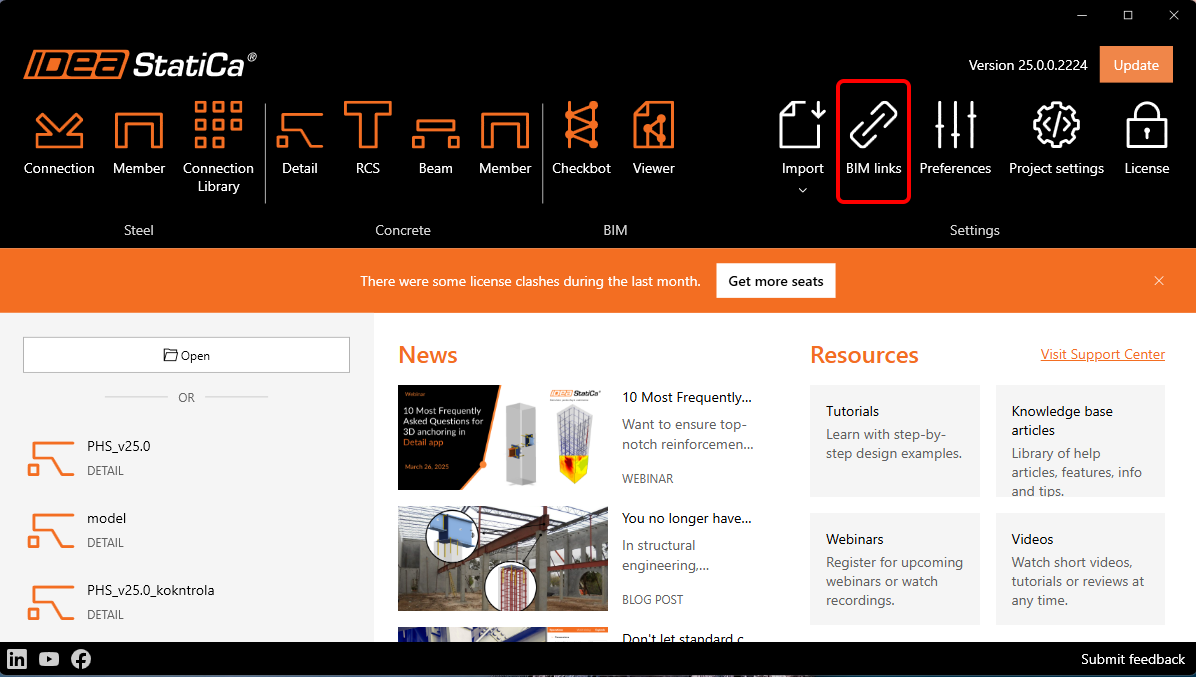
inline image in article

Premere SÌ quando il Controllo account utente richiede l'autorizzazione per apportare modifiche al dispositivo.

Installare il BIM link di midas Civil NX.

inline image in article

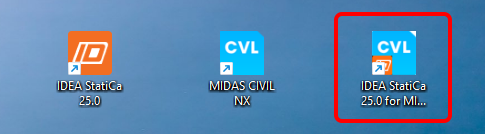
Successivamente, sul Desktop apparirà la nuova icona.
inline image in article

Avviare ora midas Civil NX e aprire un progetto nuovo o esistente.

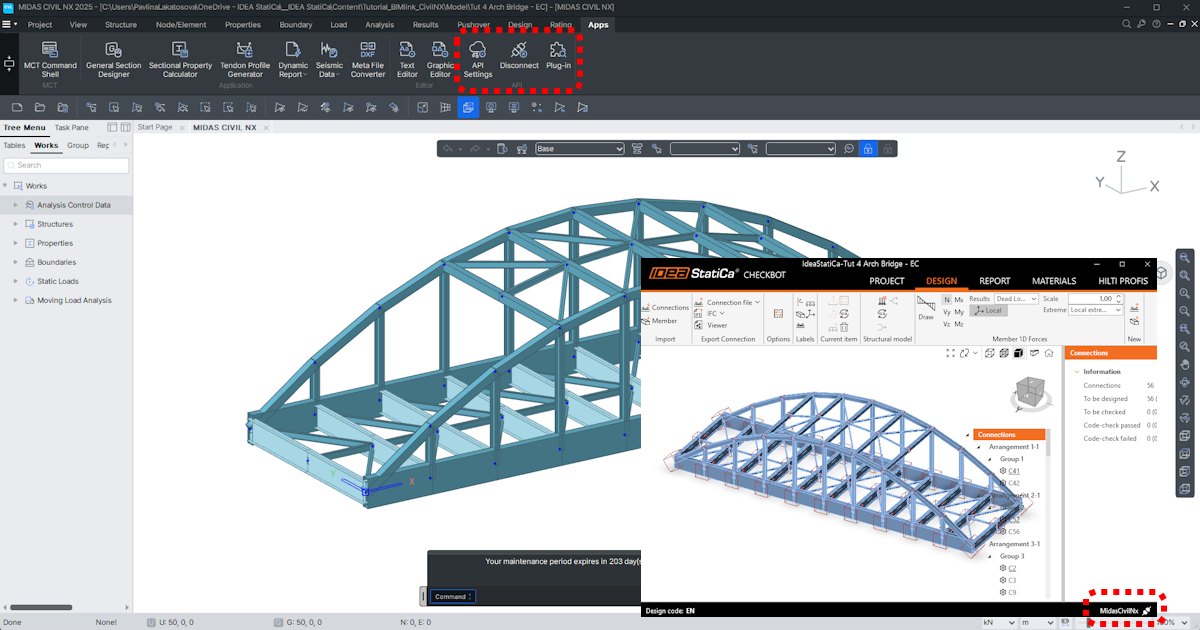
Nella barra multifunzione, nell'ultima scheda APPs, è presente API Settings, dove sono indicati il Base URL e la MAPI-Key. Al primo avvio, la MAPI-Key è vuota ed è necessario generarla facendo clic sul pulsante Refresh. La MAPI-Key è univoca per ogni utente e non deve essere condivisa con altri. Il pulsante Copy può essere utilizzato per copiarla. 

Connettersi all'API. 
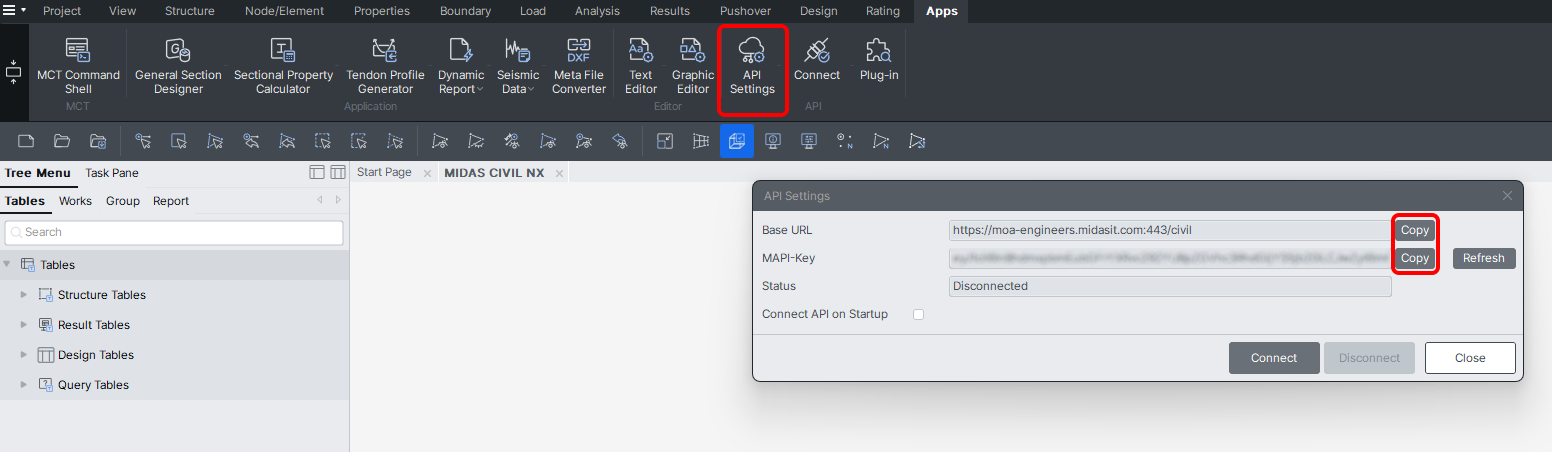
inline image in article

L'API è connessa quando la scheda cambia in "Disconnect".
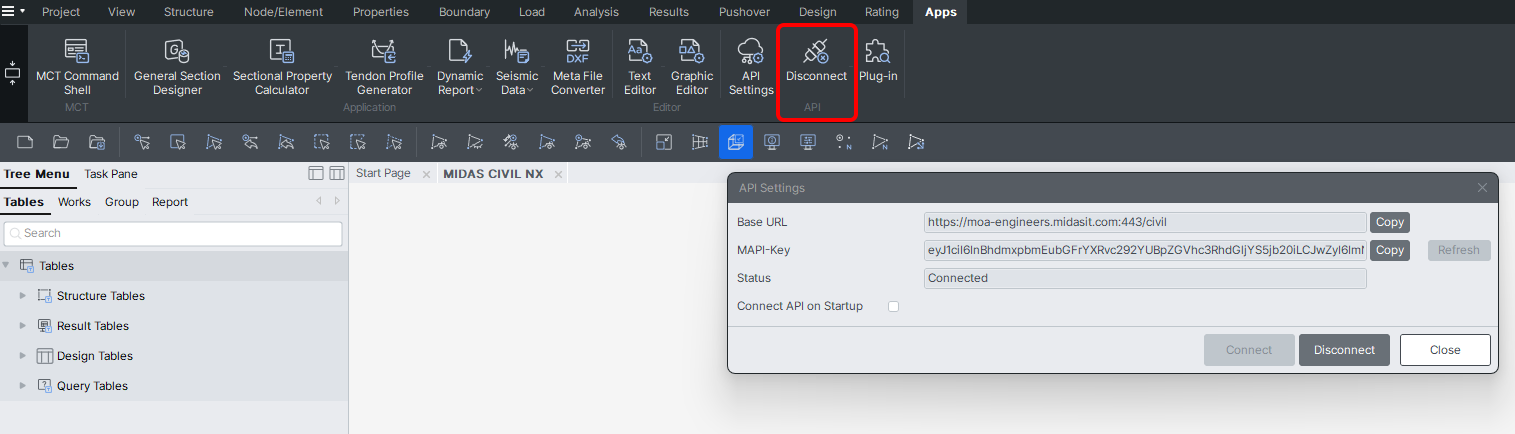
inline image in article

Aprire lo IDEA to MIDAS CIVIL NX Integration Tool dal Desktop e incollare il Base URL e la MAPI Key copiati dal progetto MIDAS CIVIL NX aperto (1). Quindi, eseguire la Validazione (2) e connettersi a Civil NX (3). Dopodiché, avviare Checkbot (4).
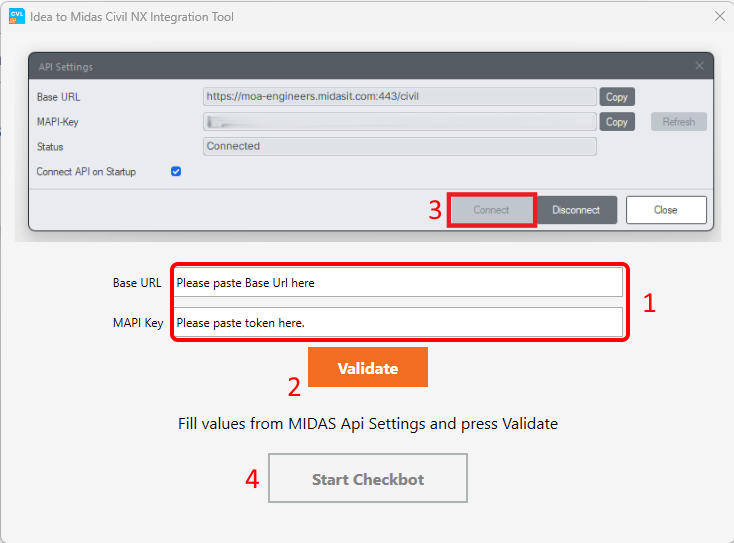
inline image in article

Selezionare il percorso del file MIDAS CIVIL NX attivo e aprirlo. È possibile scegliere sia il formato .mcb che .mcbz.
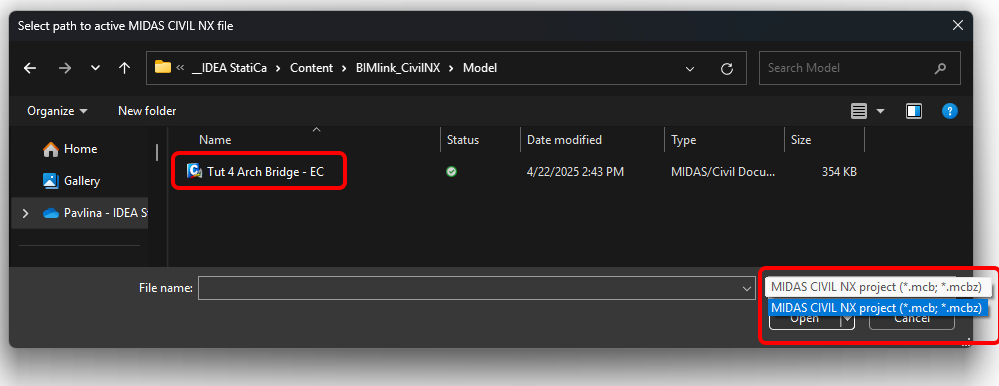
inline image in article

Creare il nuovo progetto in Checkbot.
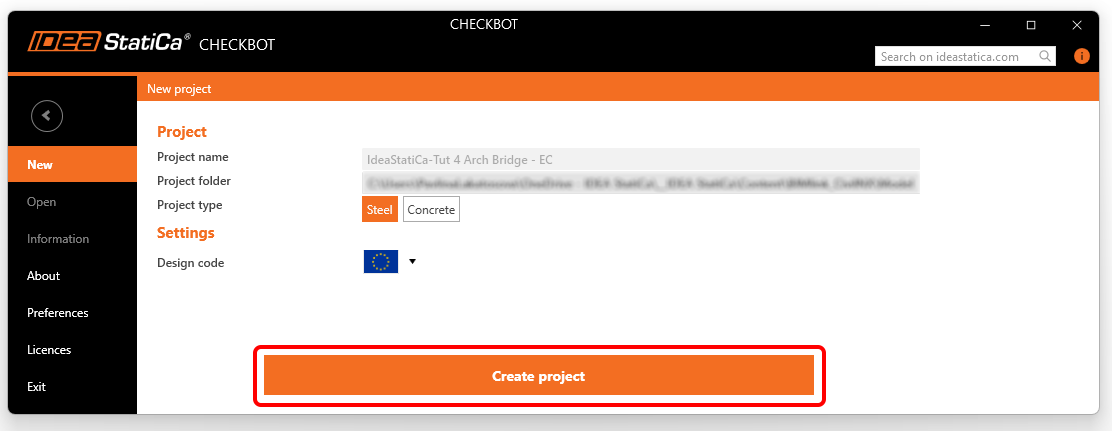
inline image in article

La cartella Checkbot viene creata nella stessa cartella del progetto MIDAS CIVIL NX.
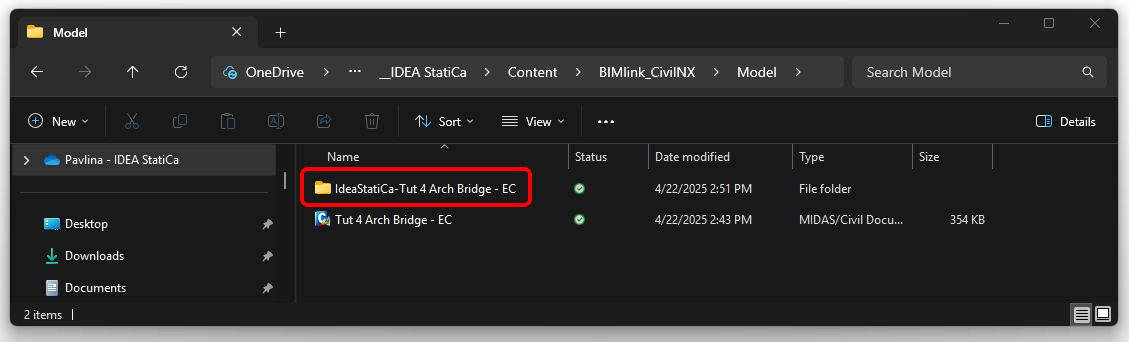
inline image in article

Dopodiché, viene aperto un nuovo progetto. Checkbot è connesso a Civil NX (vedere l'angolo in basso a destra).
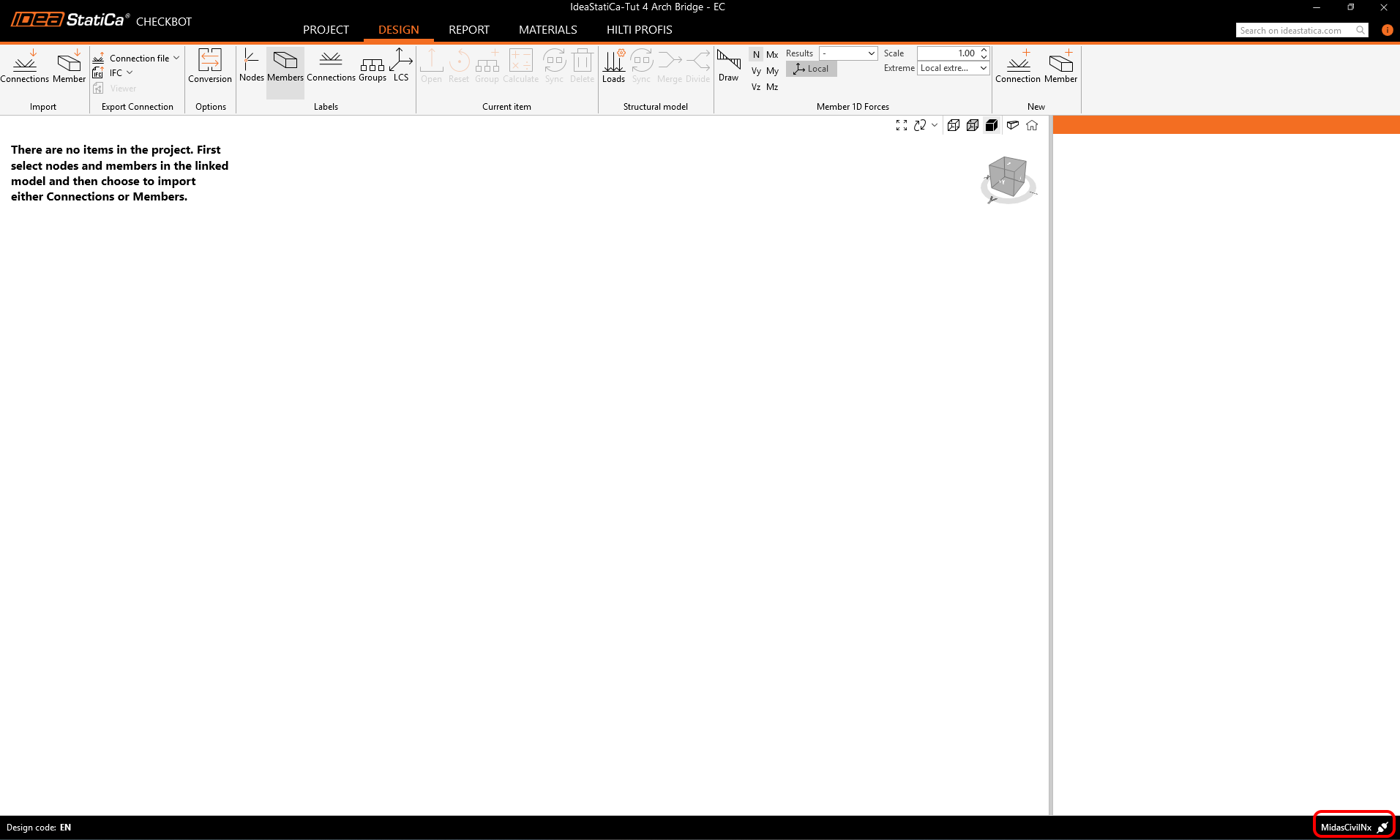
inline image in article

2 Importazione in Checkbot

Prima di tutto, eseguire l'analisi lineare in Civil NX per ottenere le forze interne. 

Dopo l'analisi, è possibile importare l'intero modello. Per farlo, selezionare tutti gli elementi. 
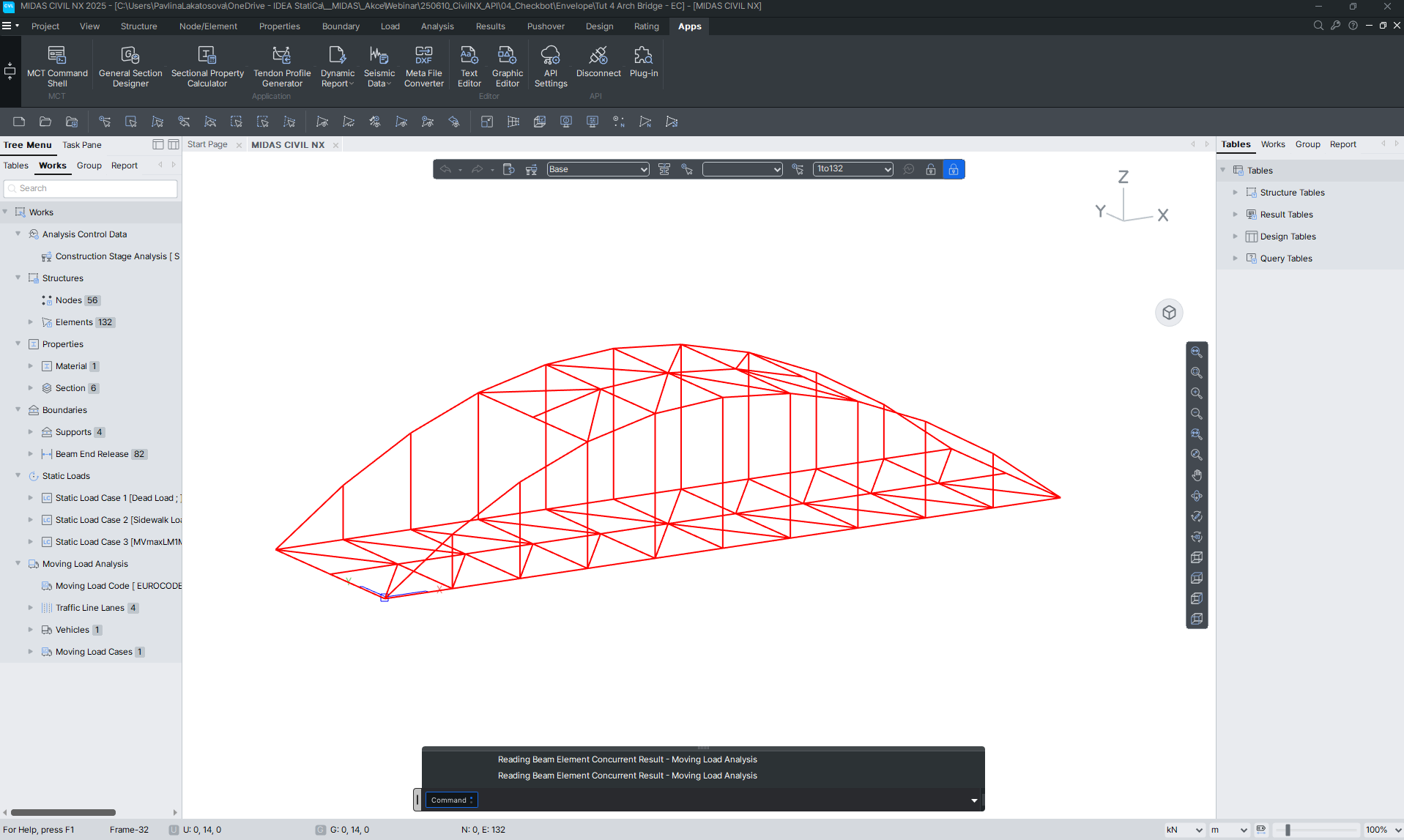
inline image in article

Fare clic sulla scheda Connections Import.
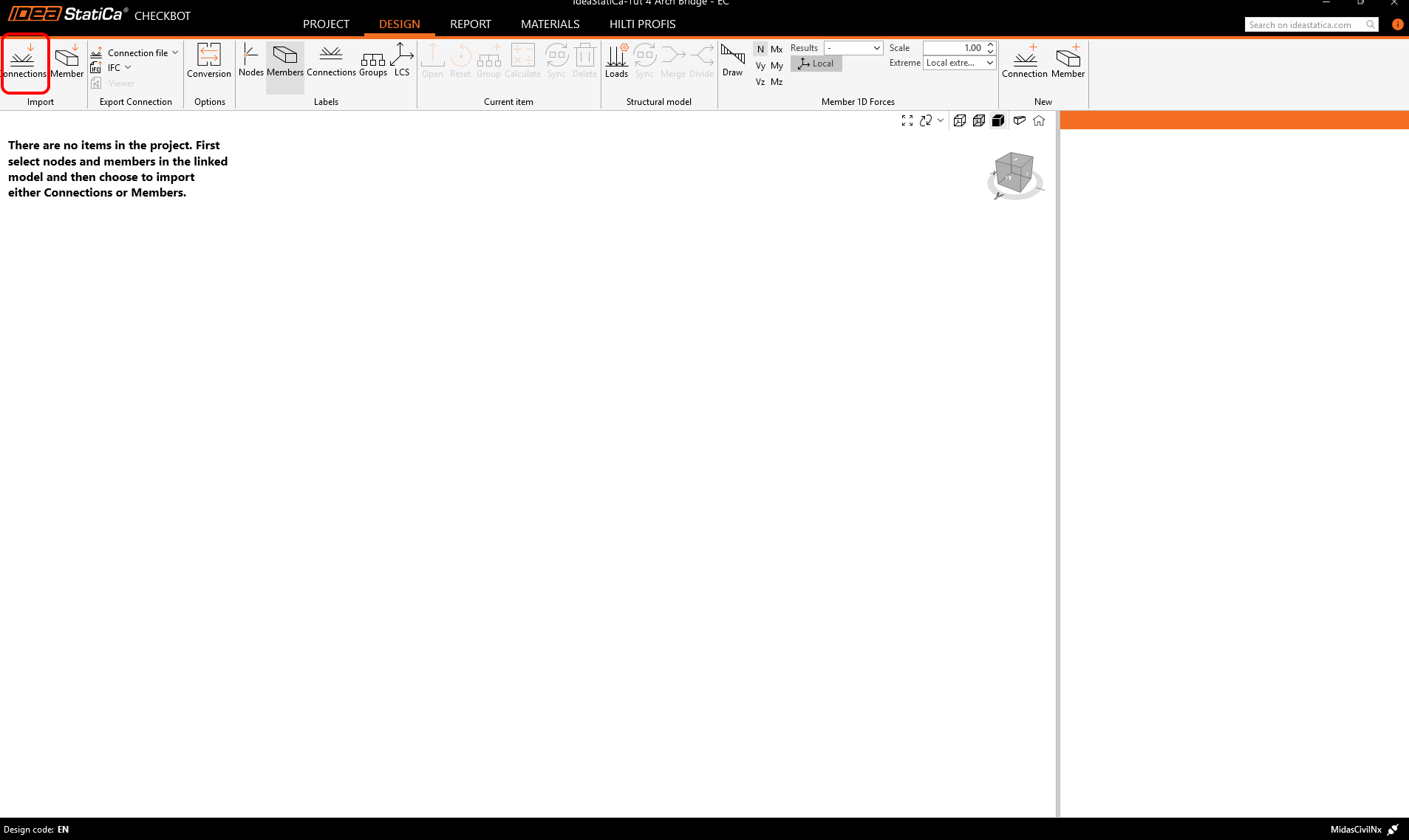
inline image in article

L'intera struttura è stata importata.
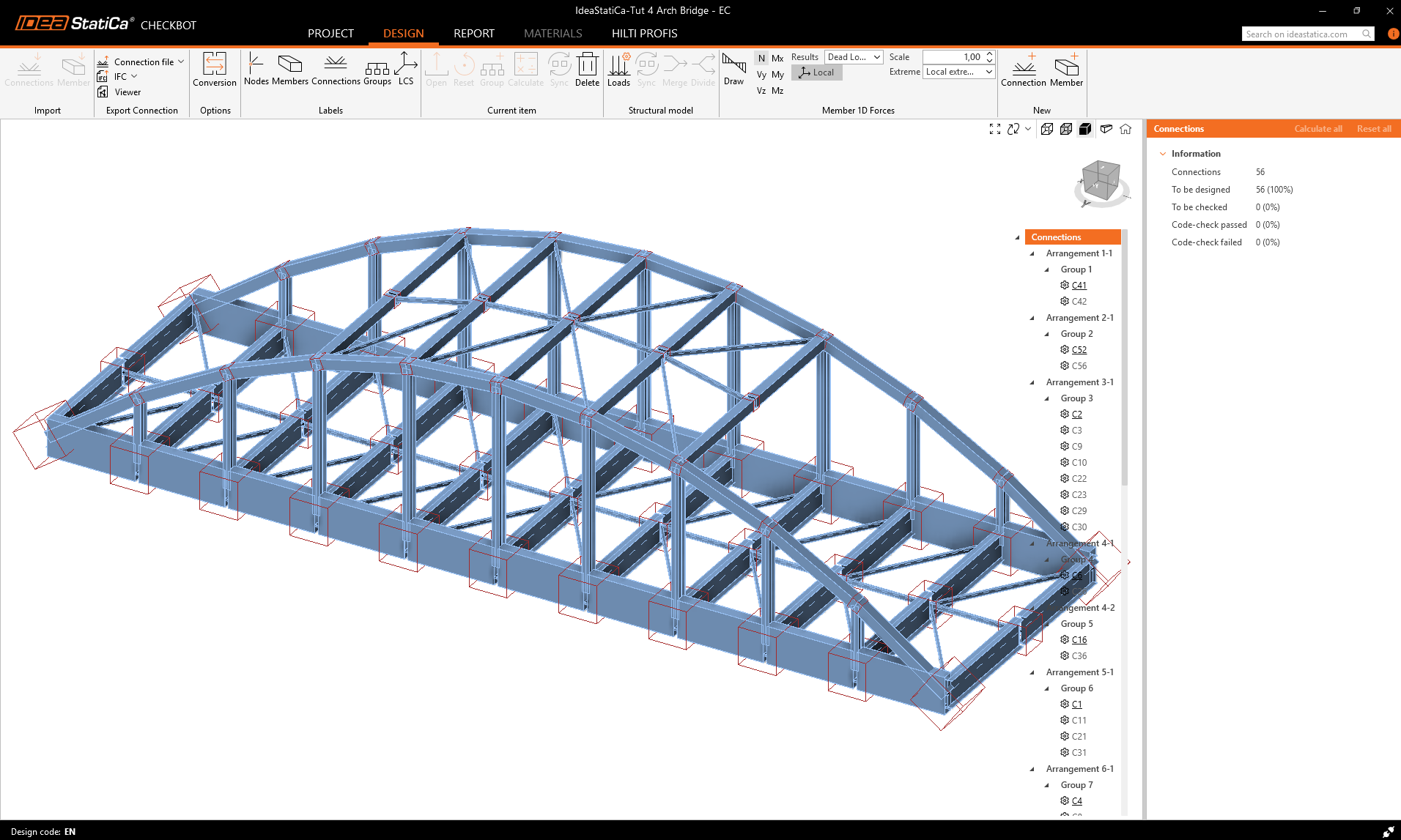
inline image in article

In alternativa, i collegamenti possono essere importati uno alla volta selezionando uno o più collegamenti. I collegamenti della stessa tipologia vengono raggruppati in un unico insieme o gruppo.

Per ulteriori informazioni sul flusso di lavoro in Checkbot, consultare l'articolo Checkbot – bulk BIM workflows.

3 Progettazione del collegamento

Selezionare il collegamento C2 (corrisponde al nodo N2 in Civil NX) e fare clic sul pulsante Open nella barra multifunzione. 

inline image in article

Il collegamento in IDEA StatiCa Connection viene aperto. Non sono presenti forze non bilanciate, il che significa che il carico è in equilibrio. Questo è un passaggio essenziale per verificare la correttezza del modello.

inline image in article

Le operazioni verranno ora aggiunte alla progettazione del giunto. Prima di tutto, utilizzare l'operazione Cut per gli elementi M1 e M2.

inline image in article

Aggiungere una Stiffening plate al centro della sezione trasversale. 

inline image in article

Applicare quindi l'operazione Cut a tutti e quattro i lati dell'elemento M1.

inline image in article

Successivamente verrà eseguito il  Cut dell'elemento M11 con una distanza di 30 mm.

inline image in article

Per collegare la cintura superiore all'elemento M11, si aggiunge un Stiffening member - U400

inline image in article

Applicare l'operazione Cut allo Stiffening member SM1 come indicato nella figura per collegarlo all'elemento M1.

inline image in article

L'ultima operazione è l'operazione Fastener grid or Contact, nella quale si aggiungono tre file di bulloni M22 8.8.

inline image in article

5 Verifica

Eseguire l'analisi. Si otterranno i risultati per tutti i componenti, come piastre, saldature, bulloni ed equazioni, secondo la normativa che descrive tutti i risultati.

inline image in article

Osserviamo la tensione equivalente sulle piastre con la rete e la forma deformata attivate tramite la scheda, dove le tensioni sono ordinate progressivamente dal massimo al minimo.  

inline image in article

6 Report

Passare quindi alla scheda Report. IDEA StatiCa offre un report completamente personalizzabile da stampare o salvare in formato modificabile. Il formato di stampa può essere PDF o file doc.

inline image in article

Limitazioni note

  • Al momento, è possibile importare solo collegamenti in acciaio (non in calcestruzzo).
inline image in article
  • Tutti i nodi vengono importati come collegamenti.

Anche i nodi intermedi vengono importati come collegamenti.

  • Solo combinazioni semplici. 

La creazione delle combinazioni di carico in midas Civil NX si basa sulla combinazione di combinazioni precedentemente definite (Add ed Envelope). Al momento, il BIM link non consente l'importazione di queste combinazioni multilivello, ma consente l'importazione solo di due tipi di combinazioni di carico a "livello singolo":

  • Combinazione Add di base – indica combinazioni lineari di soli casi di carico individuali. Nessuna combinazione Add, combinazione Envelope, carico mobile o carico da cedimento può essere incluso nella combinazione importata.
  • Combinazione Envelope di base – indica un semplice Envelope di soli casi di carico individuali. Nessuna combinazione Add, combinazione Envelope, carico mobile o carico da cedimento può essere incluso nella combinazione importata.

Ad esempio, nel caso del carico mobile, l'utente deve creare un caso di carico lineare che provochi forze interne estreme nel collegamento (ad esempio tramite la funzione Moving Load Tracer), e quindi utilizzare questo caso di carico nella combinazione add.

Nel nostro tutorial, il caso di carico mobile lineare per il nodo 16 e il momento flettente massimo My nell'elemento 24 è stato creato per la combinazione LCB1.

inline image in article
  • I carichi nodali non vengono importati; è disponibile solo l'importazione delle forze interne. 

Questa limitazione può causare forze non bilanciate nel collegamento a causa dei carichi nodali inseriti direttamente nel nodo, che sostanzialmente non generano forze interne sugli elementi.

inline image in article

Nota importante

Civil NX consente ancora l'esportazione verso IDEA StatiCa BIM per la verifica dettagliata delle sezioni in calcestruzzo.

BIM link pro propojení midas Civil a IDEA StatiCa - Příklad

inline image in article


File di esempio

Vuoi migliorare le tue conoscenze? Visita il nostro campus

Scopri come utilizzare IDEA StatiCa in modo efficace con i nostri corsi di e-learning di autoapprendimento