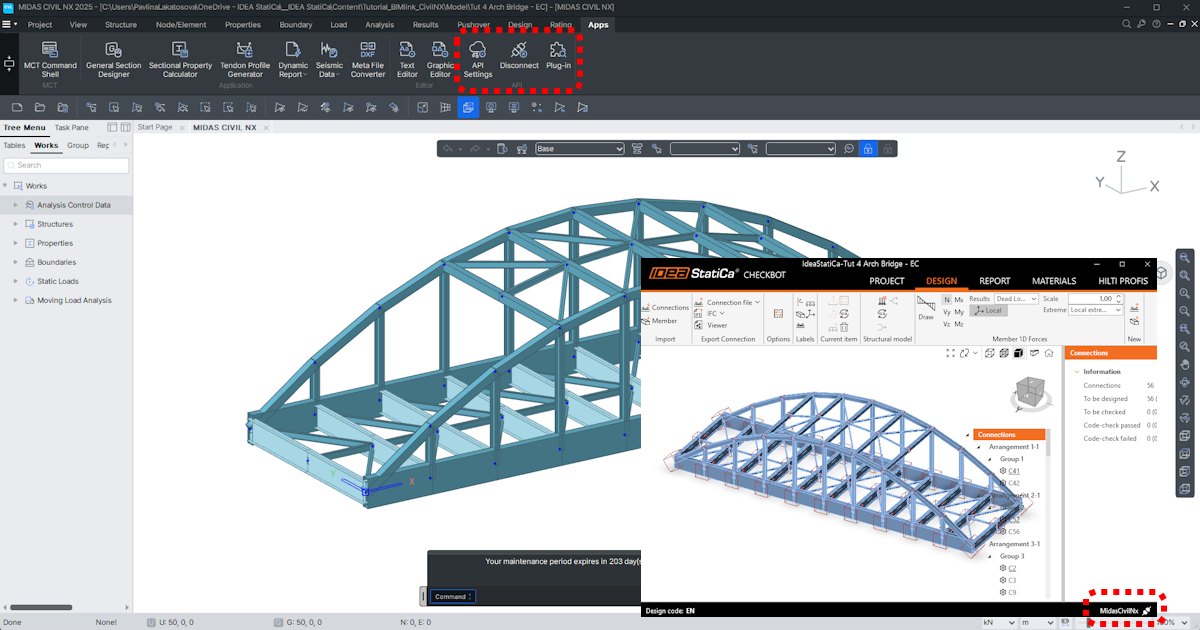
MIDAS CIVIL NX BIM link para design de ligações de aço (EN)

Este artigo também está disponível em:
Traduzido por IA a partir do inglês
Seguindo este tutorial passo a passo, aprenderá a projetar e realizar a verificação normativa de uma ligação de aço estrutural utilizando a ligação BIM entre o MIDAS CIVIL NX e o IDEA StatiCa Checkbot.

1 Ativação 

Desde a versão midas Civil NX 2024 e posteriores, foi adicionada a API e, devido a esta nova possibilidade, foi criada a nova ligação ao IDEA StatiCa Checkbot.

Nas figuras seguintes, pode ver como ativar a ligação.
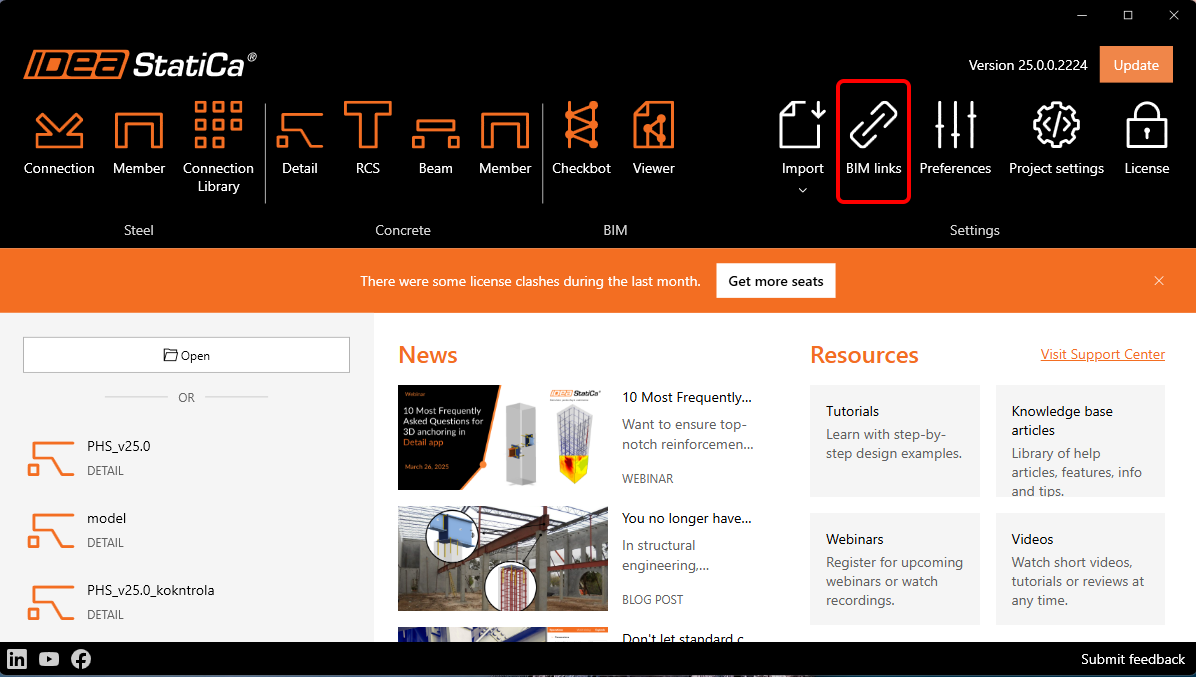
inline image in article

Prima SIM quando o Controlo de Conta de Utilizador solicitar permissão para efetuar alterações no seu dispositivo.

Instale a ligação BIM do midas Civil NX.
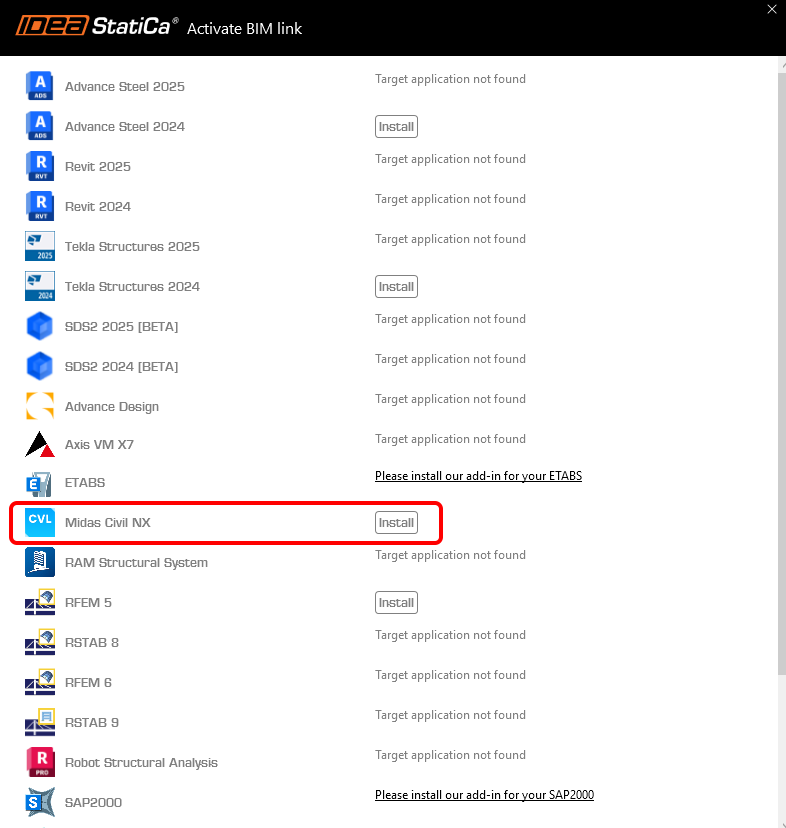
inline image in article

Subsequentemente, o novo ícone aparece no Ambiente de Trabalho.
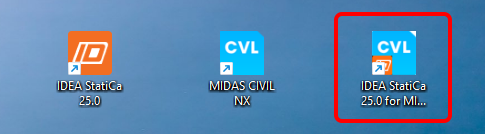
inline image in article

Agora execute o midas Civil NX e abra o projeto novo ou existente.

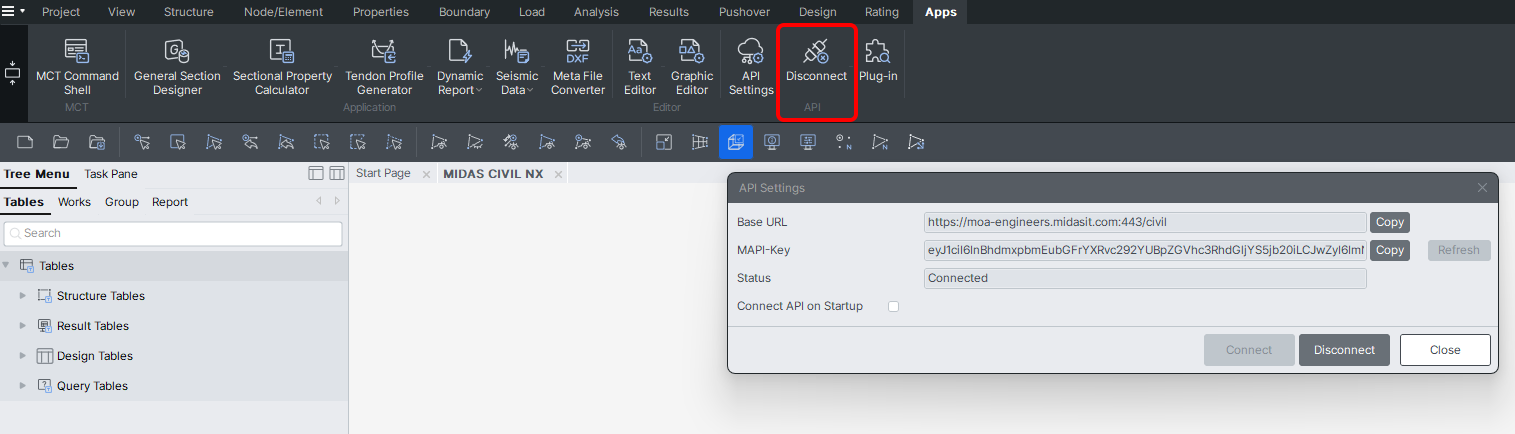
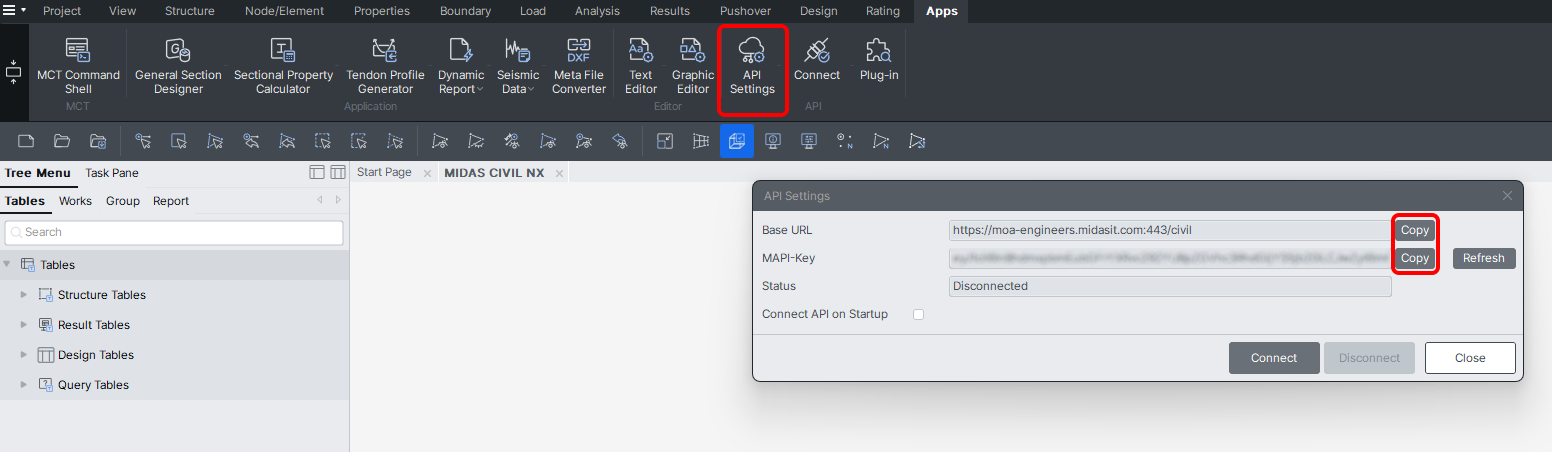
No friso, no último separador APPs, encontra-se a opção API Settings, onde são indicados o URL Base e a MAPI-Key. Na primeira inicialização, a MAPI-Key está em branco e é essencial gerá-la clicando no botão Refresh. A MAPI-Key é única para cada utilizador e não deve ser partilhada com outros. O botão Copy pode ser utilizado para as copiar. 

Ligue-se à API. 
inline image in article

A API está ligada quando o separador muda para "Disconnect".

inline image in article

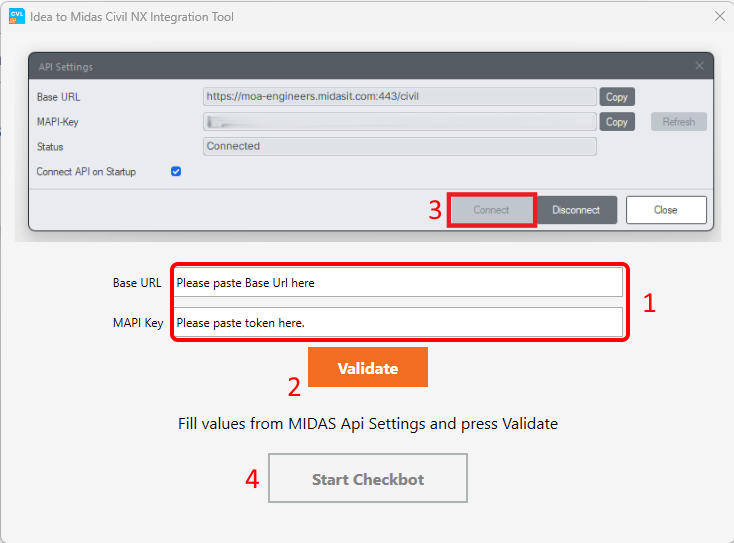
Abra a IDEA to MIDAS CIVIL NX Integration Tool a partir do Ambiente de Trabalho e cole o URL Base e a MAPI Key copiados do seu projeto MIDAS CIVIL NX aberto (1). Em seguida, valide (2) e ligue ao Civil NX (3). Depois disso, inicie o Checkbot (4).
inline image in article

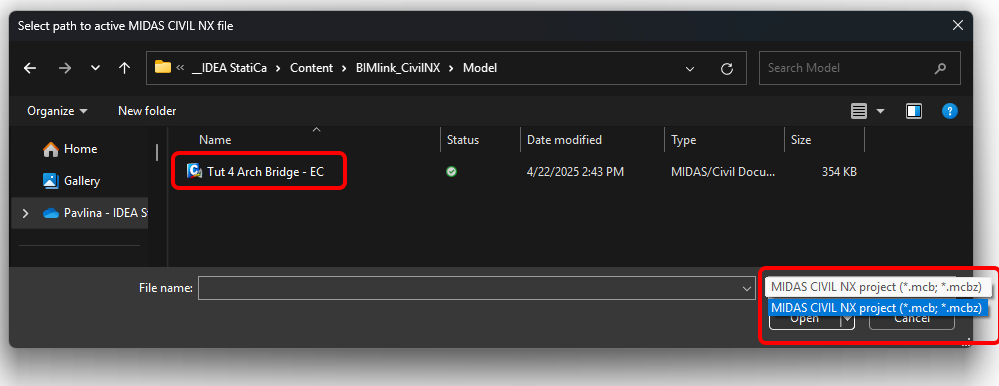
Selecione o caminho para o ficheiro MIDAS CIVIL NX ativo e abra-o. Podem ser escolhidos os formatos de ficheiro .mcb e .mcbz.
inline image in article

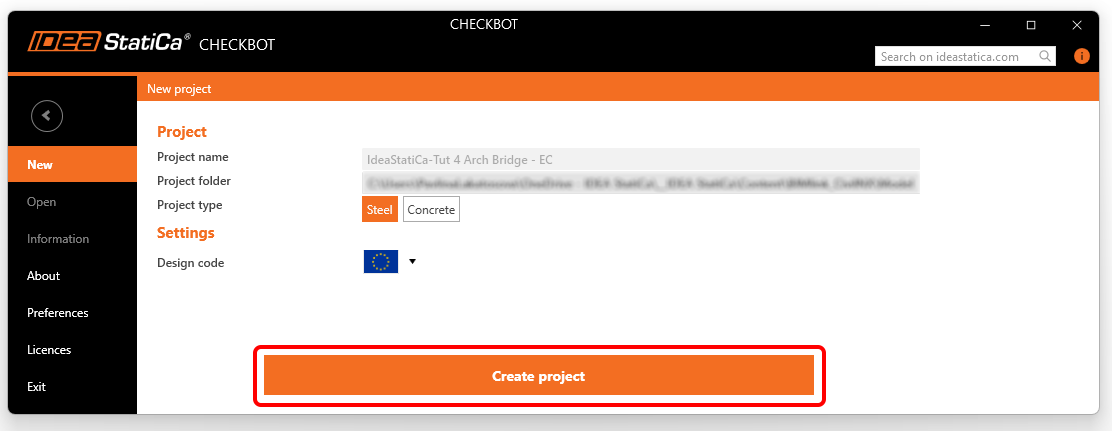
Crie o Novo projeto no Checkbot.

inline image in article

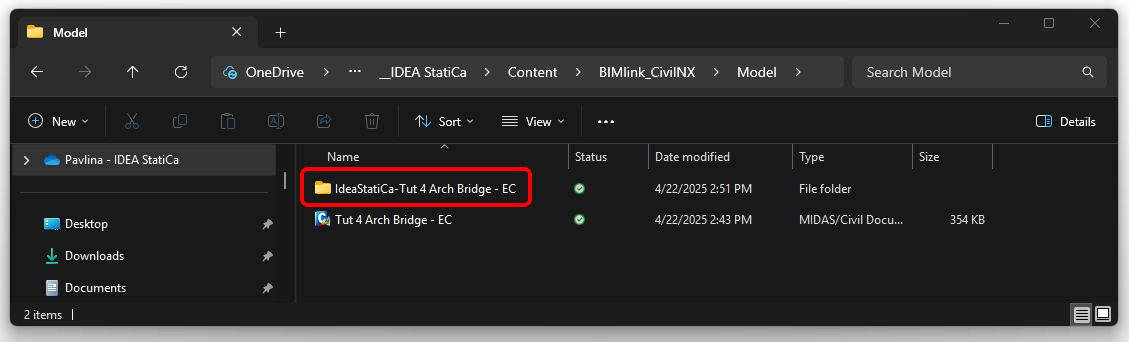
A pasta do Checkbot é criada na mesma pasta que o projeto MIDAS CIVIL NX.
inline image in article

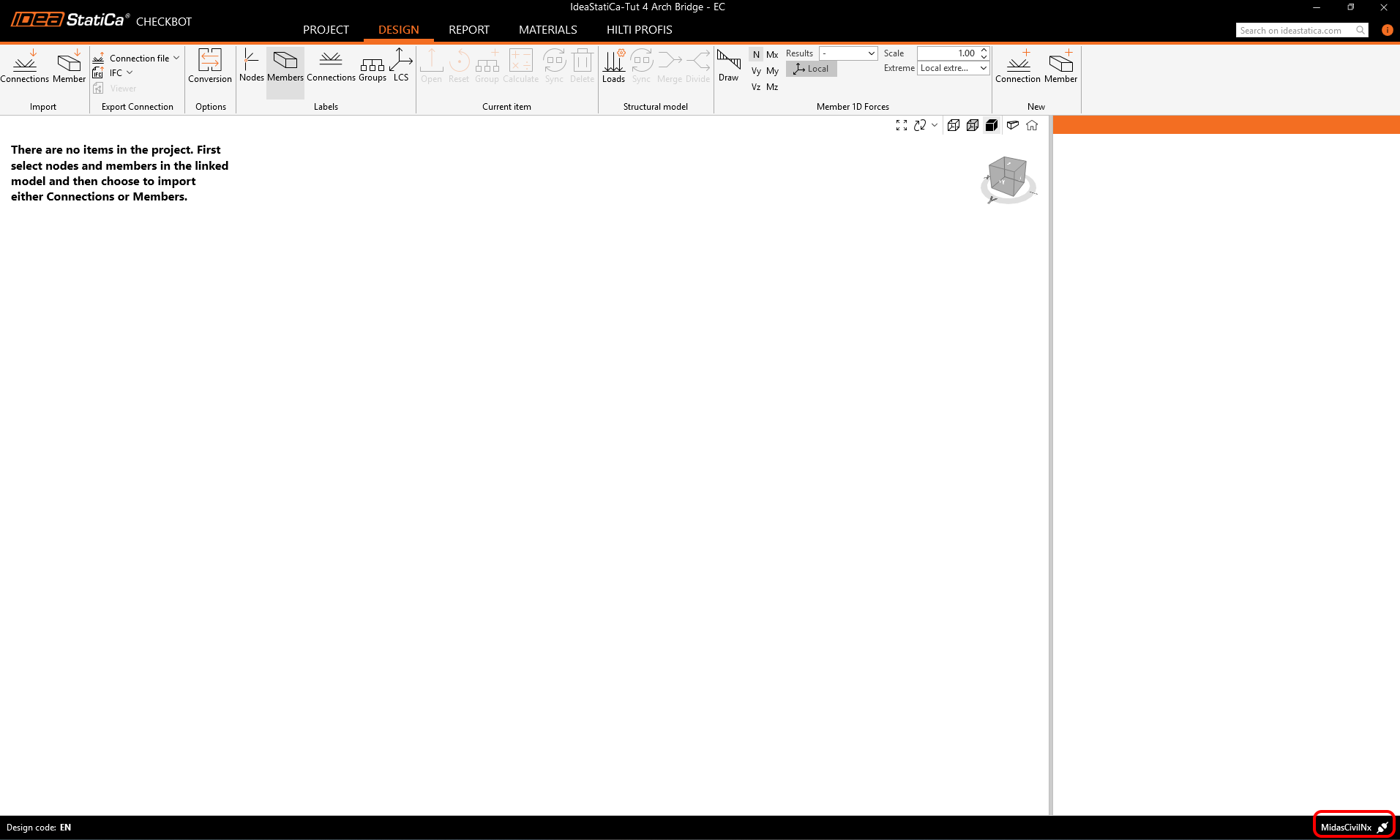
Após isso, é aberto um novo projeto. O Checkbot está ligado ao Civil NX (veja o canto inferior direito).
inline image in article

2 Importação para o Checkbot

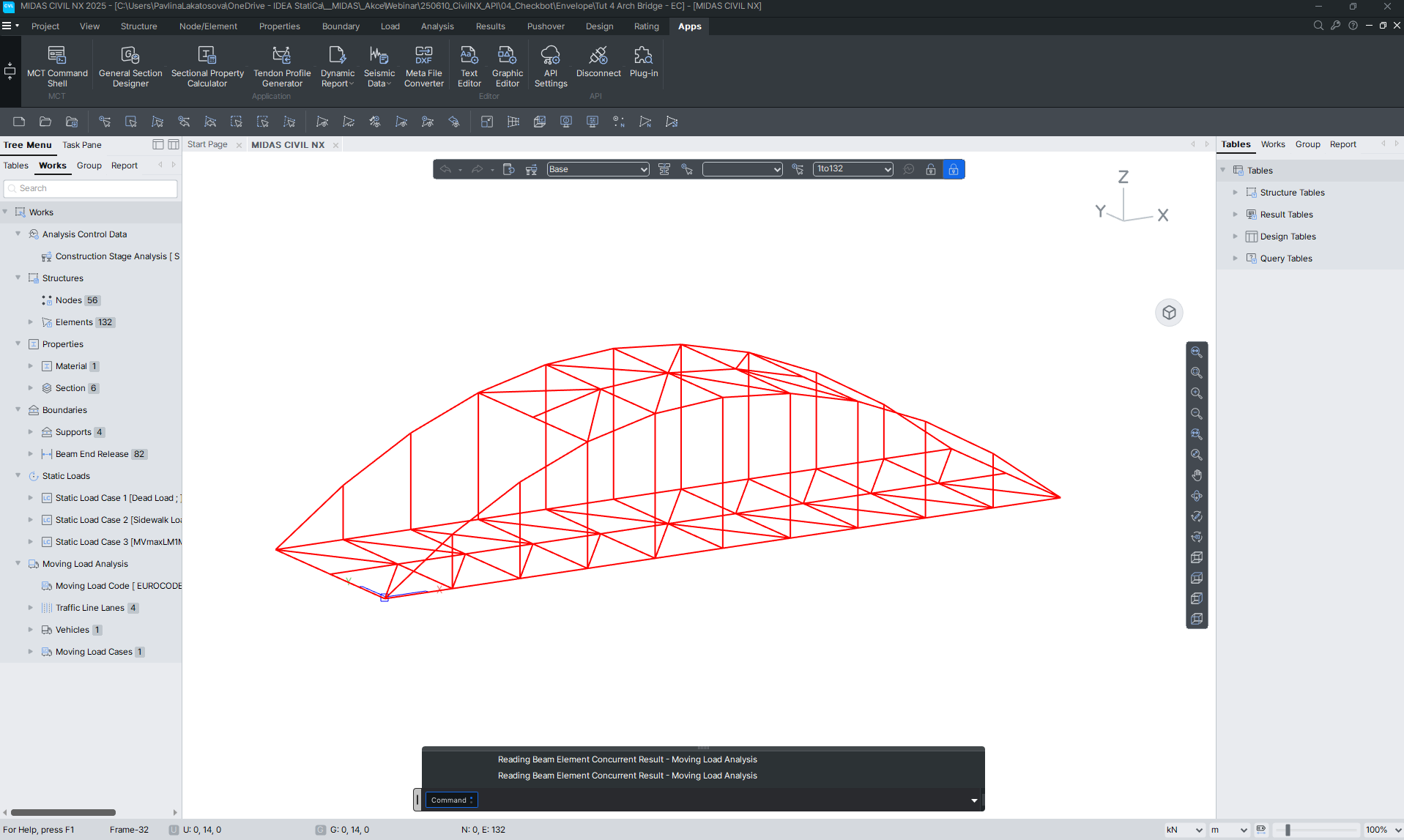
Em primeiro lugar, execute a análise linear no Civil NX para obter os esforços internos. 

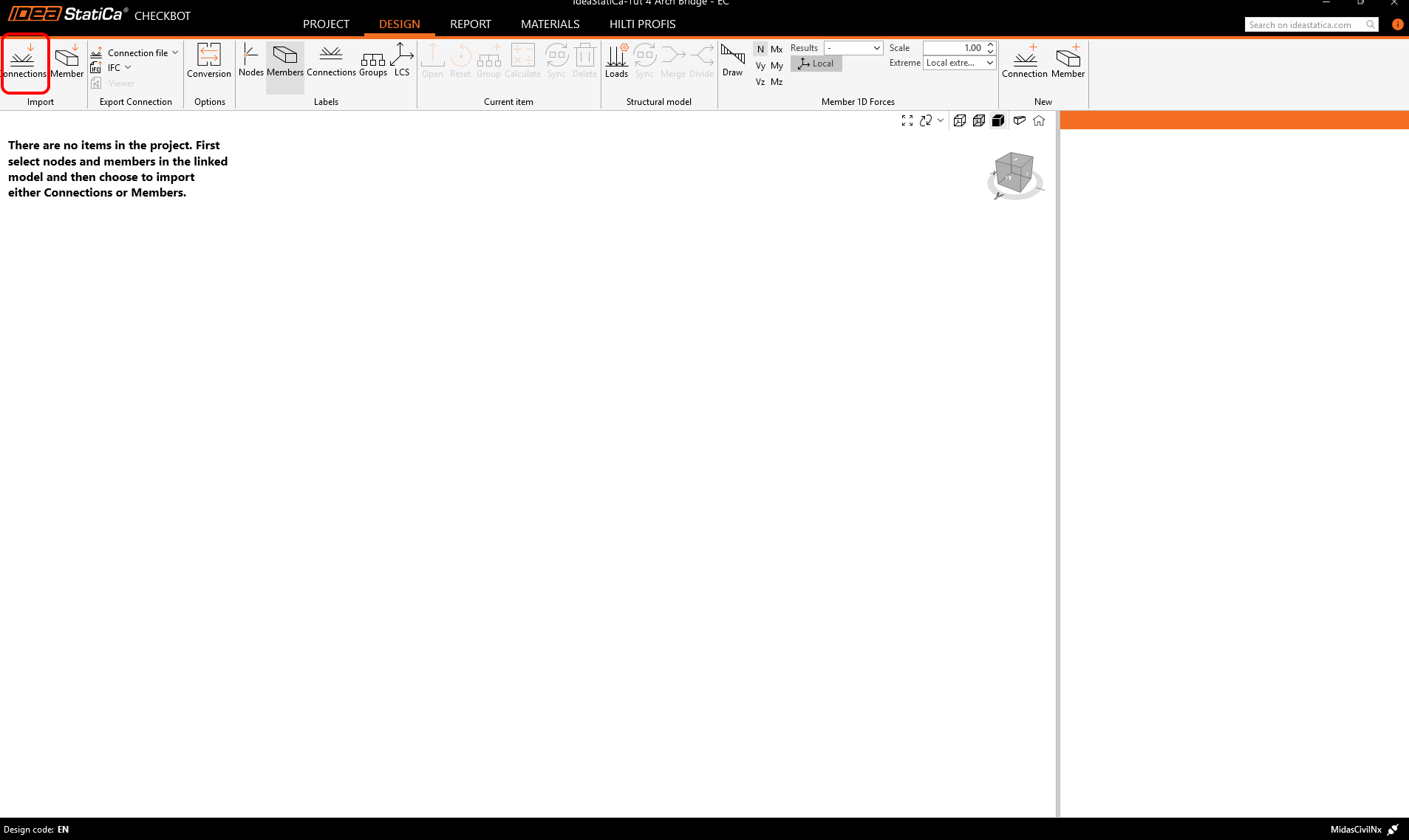
Após a análise, pode importar o modelo completo. Para tal, selecione todos os elementos. 
inline image in article

Clique no separador Connections Import.

inline image in article

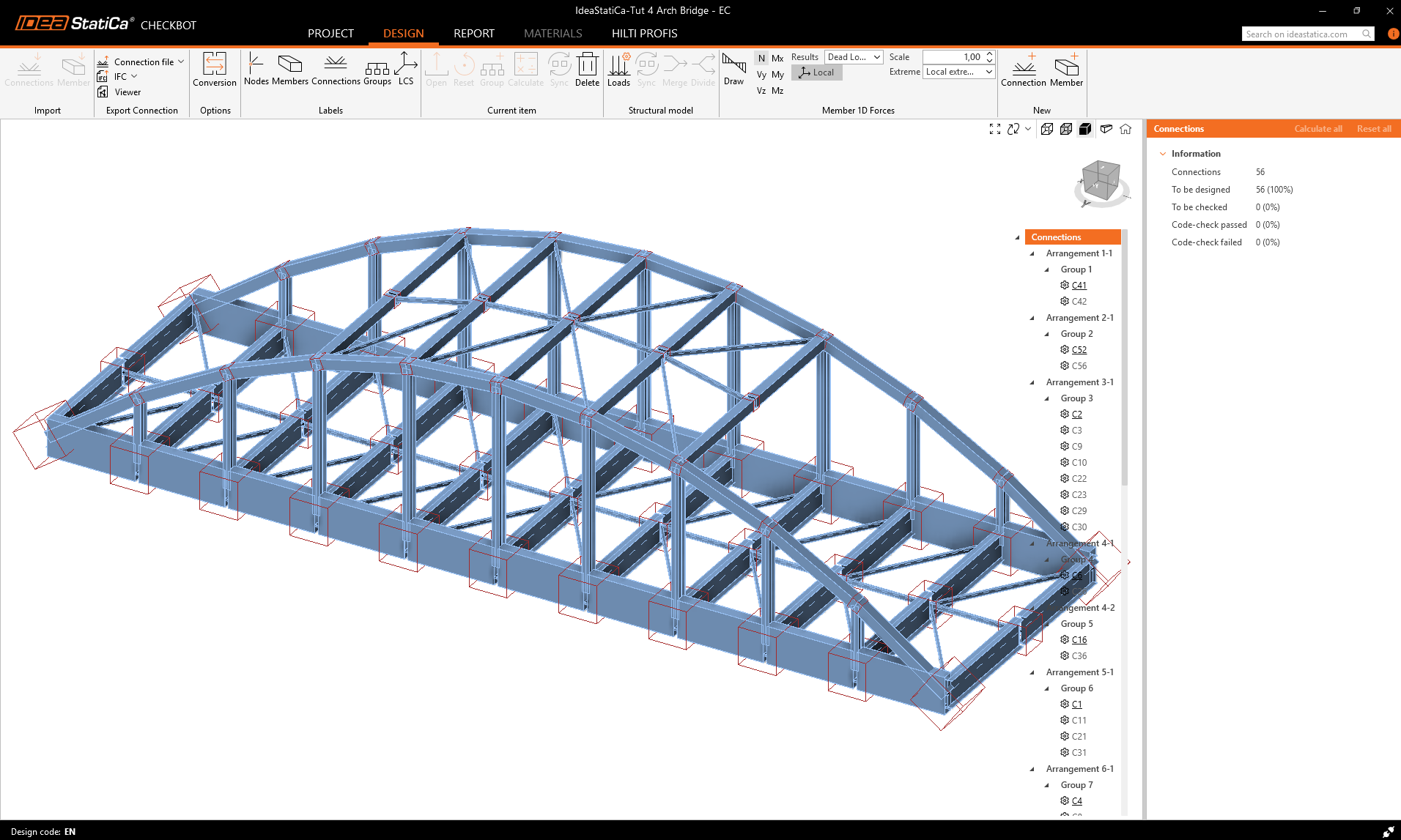
A estrutura completa foi importada.

inline image in article

Em alternativa, as ligações podem ser importadas uma a uma, selecionando apenas uma ou mais ligações. As ligações da mesma tipologia são agrupadas numa disposição ou grupo.

Para mais informações sobre o fluxo de trabalho no Checkbot, consulte o artigo Checkbot – fluxos de trabalho BIM em massa.

3 Dimensionamento da Ligação

Selecione a ligação C2 (corresponde ao número de nó N2 no Civil NX) e clique no botão Open no friso. 

inline image in article

A ligação no IDEA StatiCa Connection é aberta. Não existem forças desequilibradas, o que significa que a carga está em equilíbrio. Este é um passo essencial para controlar a correção do seu modelo.

inline image in article

As operações serão agora adicionadas ao dimensionamento da junta. Primeiro, utilize a operação Cut para os elementos M1 e M2.

inline image in article

Adicione uma Stiffening plate no meio da secção transversal. 

inline image in article

Em seguida, aplique a operação Cut aos quatro lados do elemento M1.

inline image in article

A seguir será o  Cut do elemento M11 com uma distância de 30 mm.

inline image in article

Para ligar o banzo superior ao elemento M11, adicionamos um Stiffening member - U400

inline image in article

Aplique a operação Cut ao Stiffening member SM1 de acordo com a figura para o ligar ao elemento M1.

inline image in article

A última Operação é a Operação Fastener grid or Contact, na qual adicionamos três filas de parafusos M22 8.8.

inline image in article

5 Verificação

Execute a análise. Obterá resultados para todos os componentes, tais como chapas, soldaduras, parafusos e equações, de acordo com a norma que descreve todos os resultados.

inline image in article

Vejamos a tensão equivalente nas chapas com a malha ativada e a forma deformada com o separador, onde as tensões estão ordenadas gradualmente do máximo para o mínimo.  

inline image in article

6 Relatório

Em seguida, aceda ao separador Report. A IDEA StatiCa oferece um relatório totalmente personalizável para imprimir ou guardar em formato editável. O formato de impressão pode ser PDF e ficheiro doc.

inline image in article

Limitações conhecidas

  • Por enquanto, apenas é possível importar ligações de aço (sem betão).
inline image in article
  • Todos os nós são importados como ligações.

Também os nós intermédios são importados como ligações.

  • Apenas combinações simples. 

A criação de combinações de ações no midas Civil NX baseia-se na combinação de combinações previamente definidas (Add e Envelope). Por enquanto, a ligação BIM não permite a importação destas combinações multinível, mas permite a importação de apenas dois tipos de combinações de ações de "nível único":

  • Combinação Add básica – significa combinações lineares de apenas casos de ação individuais. Nenhuma combinação Add, combinação Envelope, carga móvel ou carga de assentamento pode ser incluída na combinação importada.
  • Combinação Envelope básica – significa um Envelope simples de apenas casos de ação individuais. Nenhuma combinação Add, combinação Envelope, carga móvel ou carga de assentamento pode ser incluída na combinação importada.

Por exemplo, no caso de carga móvel, o utilizador tem de criar um caso de ação linear que provoque esforços internos extremos na ligação (por exemplo, através da funcionalidade Moving Load Tracer) e, em seguida, utilizar este caso de ação na combinação add.

No nosso tutorial, o caso de ação linear de carga móvel para o nó 16 e o momento fletor máximo My no elemento 24 foi criado para a combinação LCB1.

inline image in article
  • As cargas nodais não são importadas; apenas a importação de esforços internos está disponível. 

Esta limitação pode causar forças desequilibradas na ligação devido às cargas nodais serem introduzidas diretamente no nó, o que basicamente não gera esforços internos nos elementos.

inline image in article

Nota importante

O Civil NX ainda permite a exportação para o BIM da IDEA StatiCa para a verificação detalhada das secções de betão.

BIM link pro propojení midas Civil a IDEA StatiCa - Příklad

inline image in article


Ficheiros de exemplo

Quer melhorar as suas competências? Visite o nosso Campus

Aprenda a utilizar o IDEA StatiCa de forma eficaz com os nossos cursos de e-learning ao seu próprio ritmo