

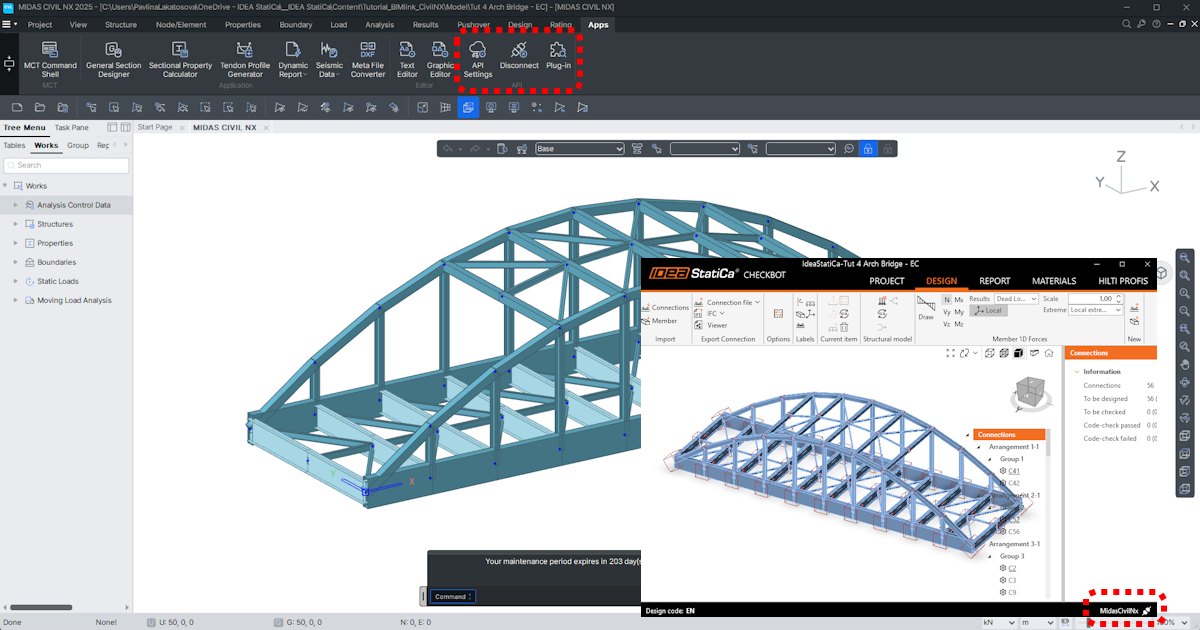
MIDAS CIVIL NX BIM-koppeling voor ontwerp van stalen verbindingen (EN)
1 Activering
Sinds versie midas Civil NX 2024 en nieuwer is de API toegevoegd en vanwege deze nieuwe mogelijkheid is de nieuwe koppeling naar IDEA Statica Checkbot gemaakt.
In de volgende figuren kun je zien hoe je de koppeling kunt activeren.
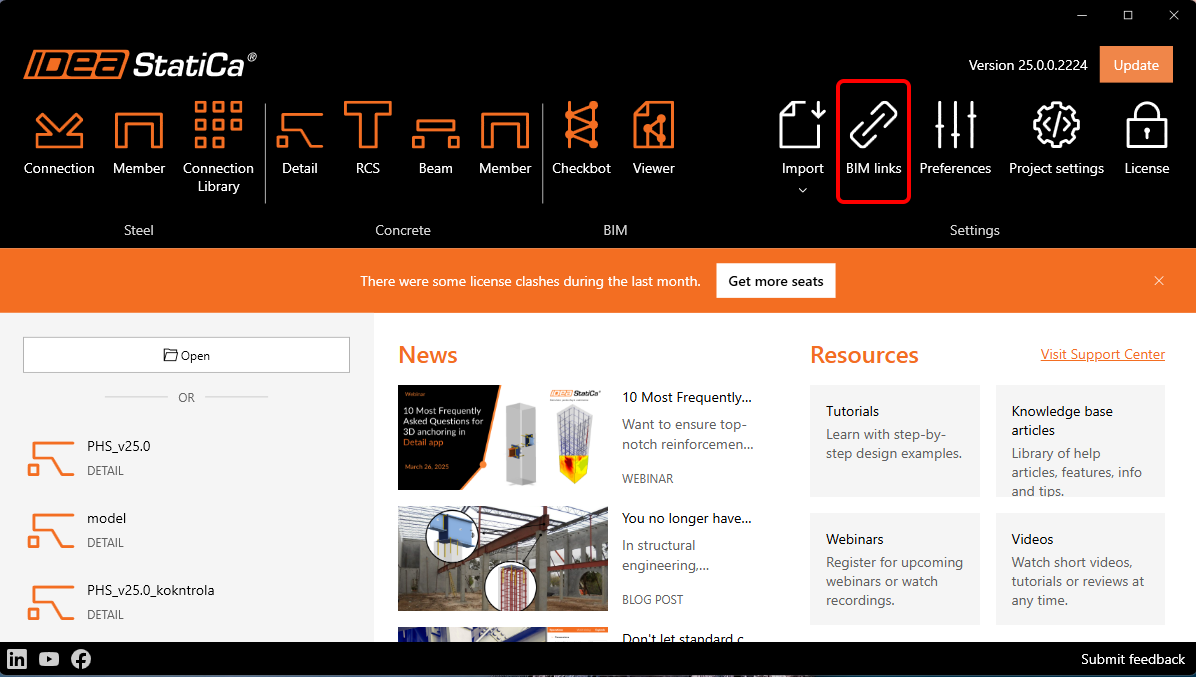
Druk op YES wanneer de User Account Control vraagt om toestemming om wijzigingen aan te brengen op je apparaat.
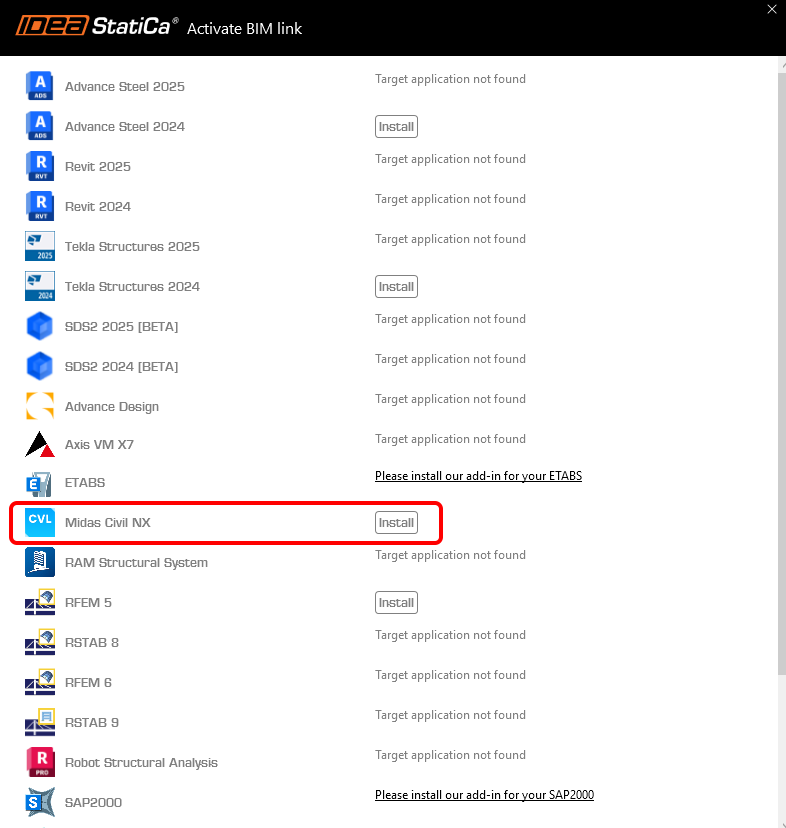
Installeer de midas Civil NX BIM link.
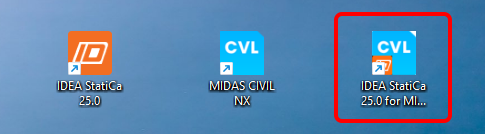
Vervolgens verschijnt het nieuwe pictogram op het bureaublad.
Start nu midas Civil NX en open het nieuwe of bestaande project.
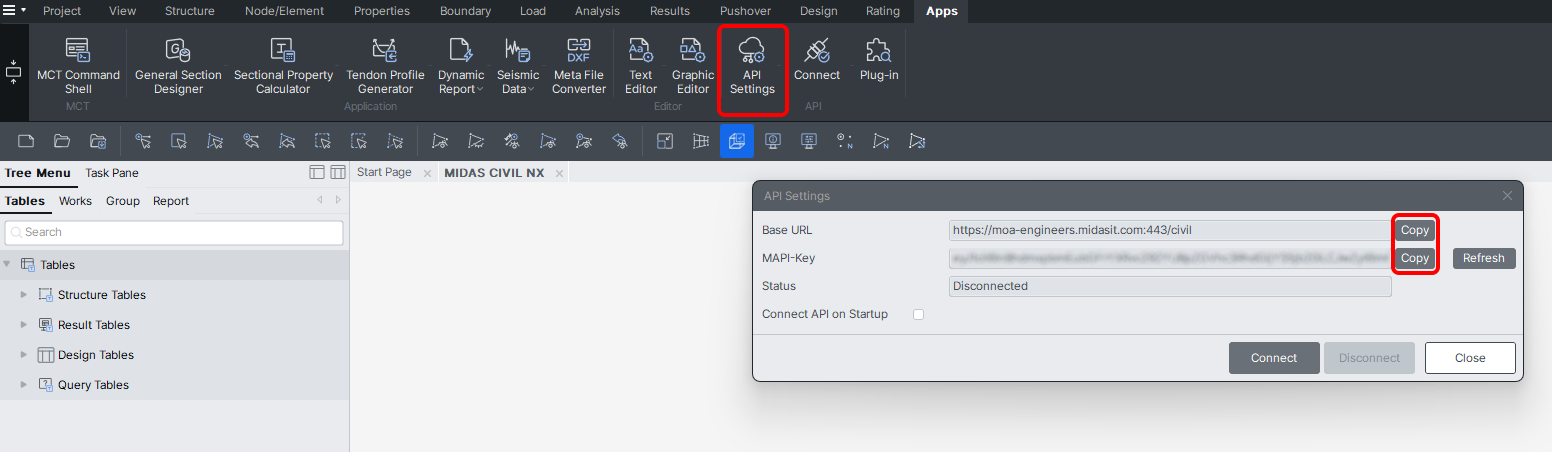
In de ribbon, in de laatste tab APPs, is er API Settings, waar de Base URL en MAPI-Key worden gegeven. Bij de eerste start is de MAPI-sleutel leeg en het is essentieel om deze te genereren door op de Refresh knop te klikken. De MAPI-sleutel is uniek voor elke gebruiker en mag niet worden gedeeld met anderen. De knop Kopiëren kan worden gebruikt om ze te kopiëren.
Maak verbinding met de API.
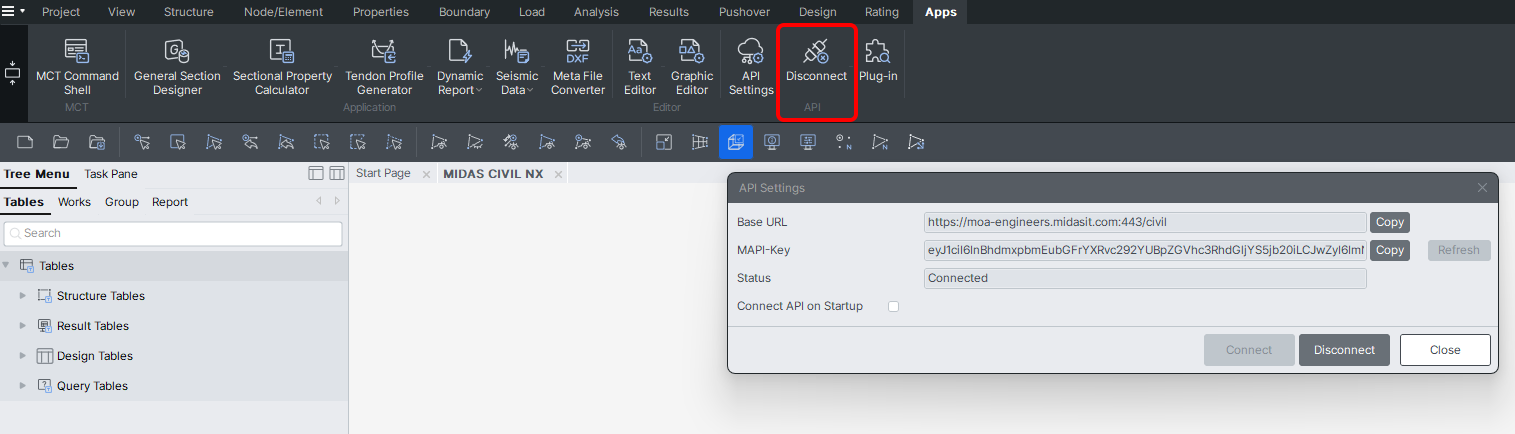
De API is verbonden wanneer het tabblad is gewijzigd in "Verbinding verbreken".
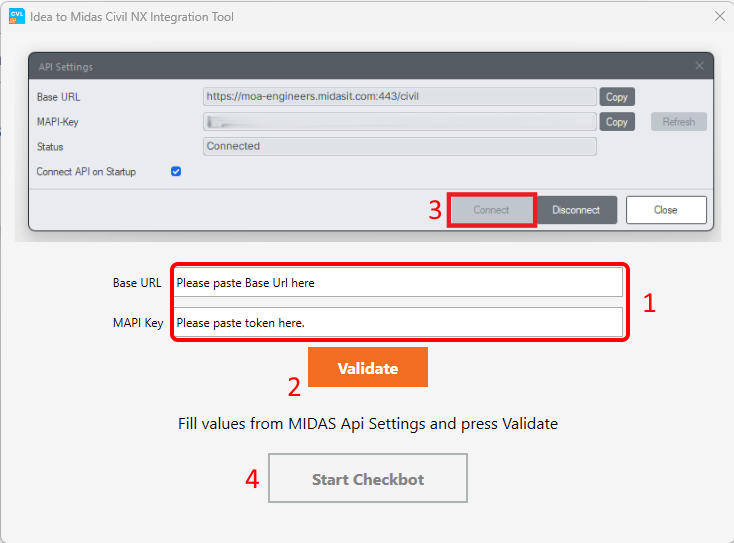
Open de IDEA to MIDAS CIVIL NX Integration Tool vanaf het bureaublad en plak de gekopieerde Base URL en MAPI Key van uw geopende MIDAS CIVIL NX project (1). Valideer vervolgens (2) en maak verbinding met Civil NX (3). Start daarna Checkbot (4).
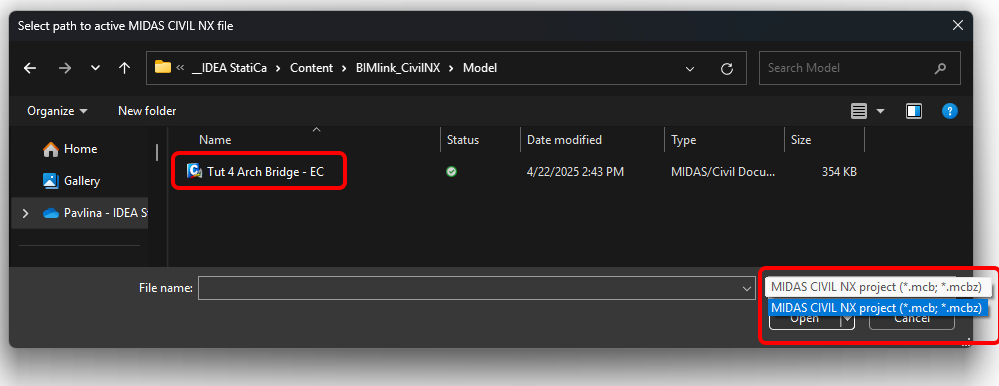
Selecteer het pad naar het actieve MIDAS CIVIL NX-bestand en open het. Zowel .mcb- als .mcbz-bestandsformaten kunnen worden gekozen.
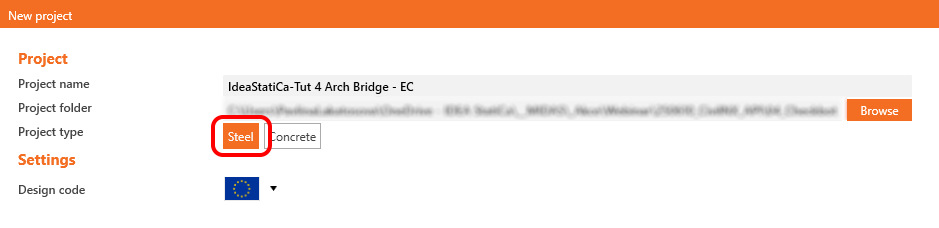
Maak het nieuwe project in Checkbot.
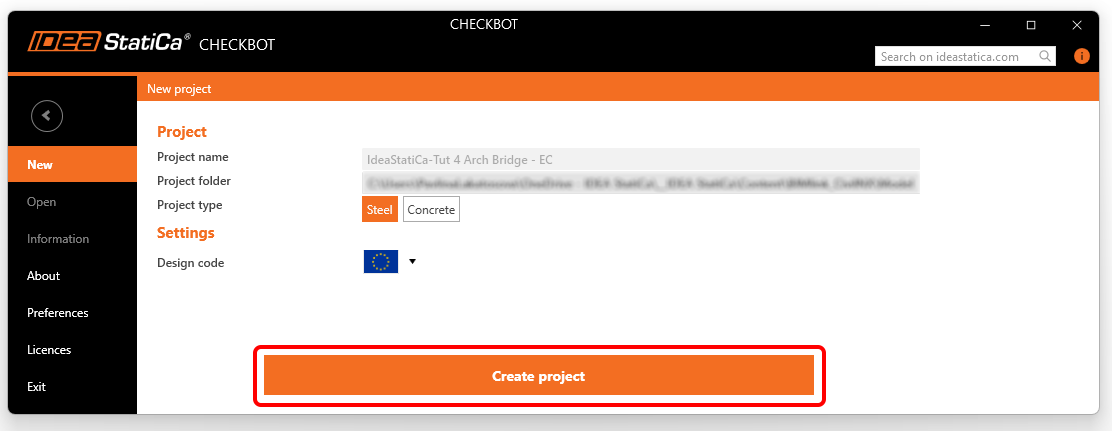
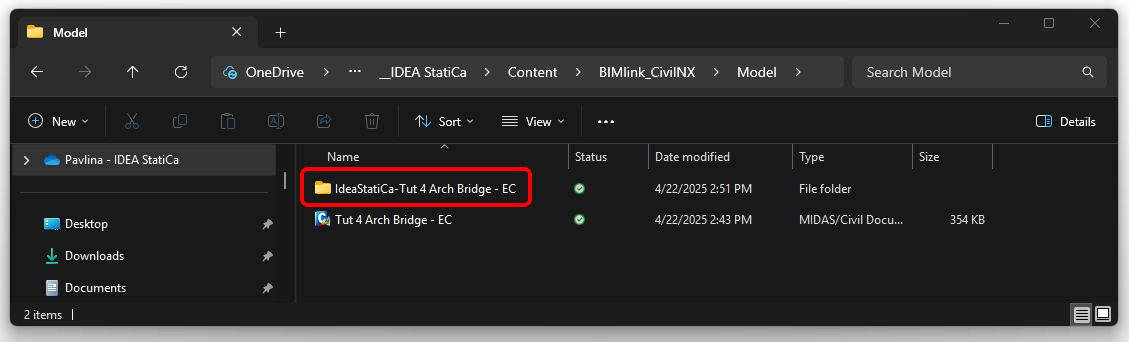
De Checkbot-map wordt gemaakt in dezelfde map als het MIDAS CIVIL NX-project.
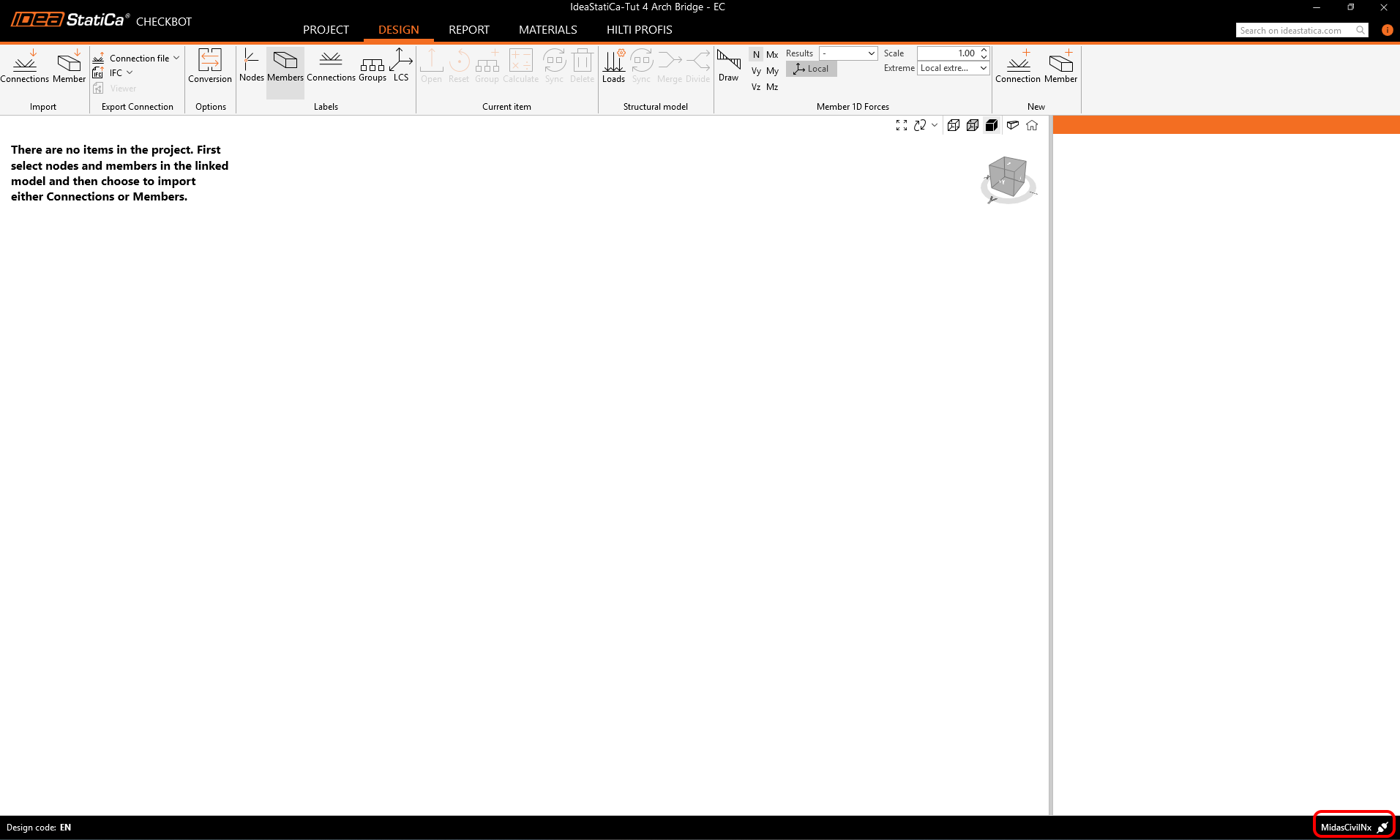
Daarna wordt een nieuw project geopend. De Checkbot is verbonden met Civil NX (kijk naar de rechter benedenhoek).
2 Importeren naar Checkbot
Voer eerst de lineaire analyse uit in Civil NX om de interne krachten te krijgen.
Na de analyse kun je het hele model importeren. Selecteer hiervoor alle elementen.
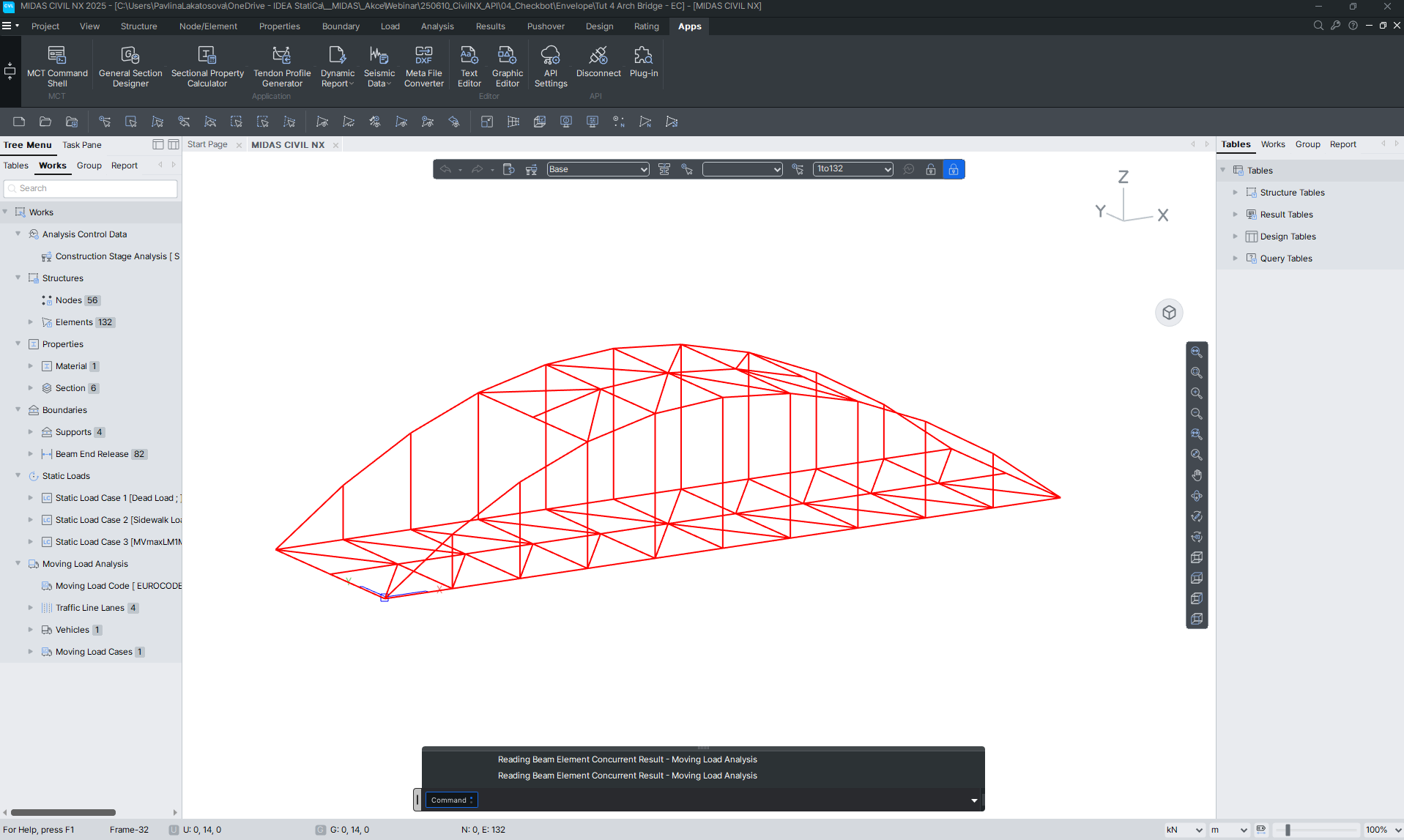
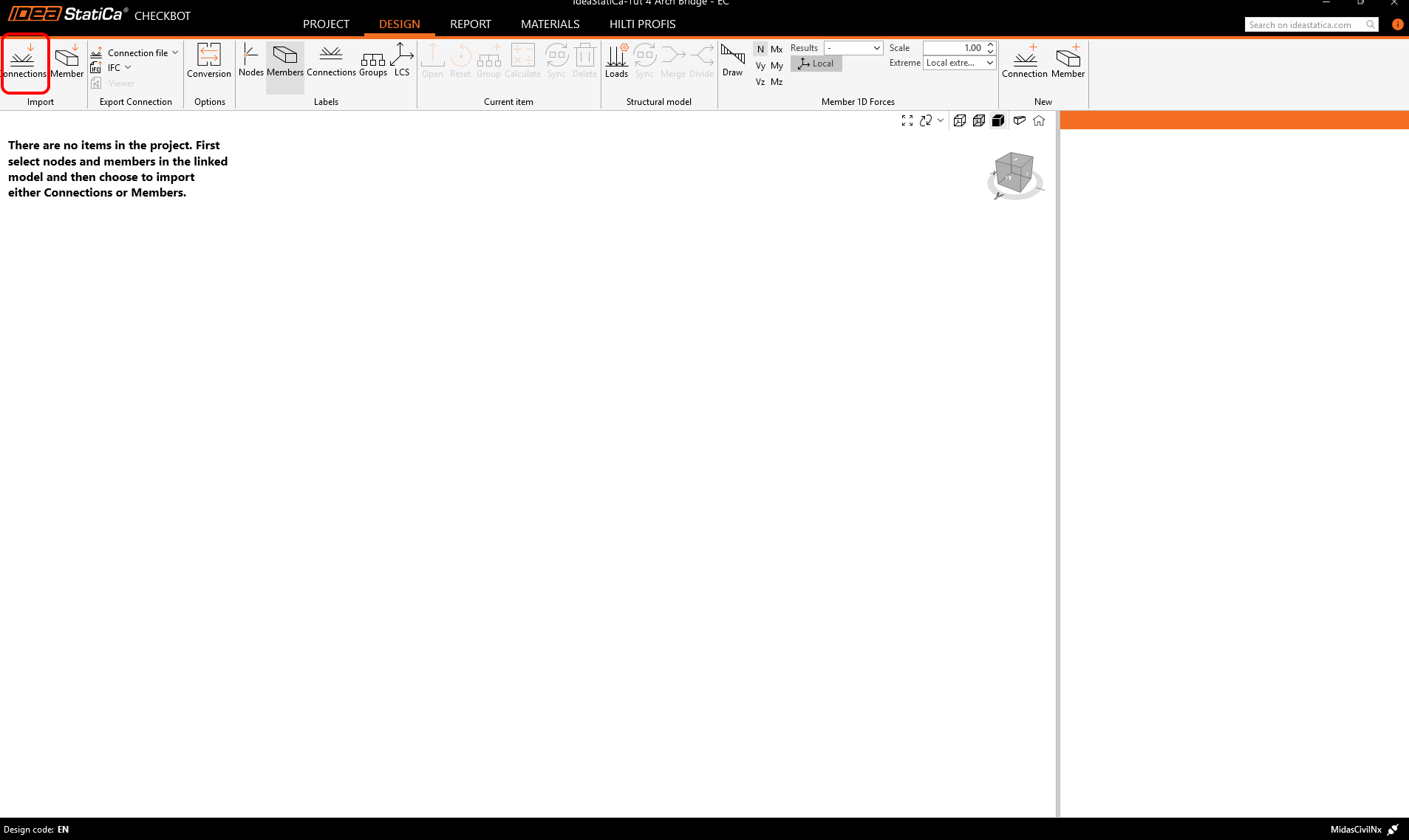
Klik op het tabblad Verbindingen importeren.
De hele constructie is geïmporteerd.
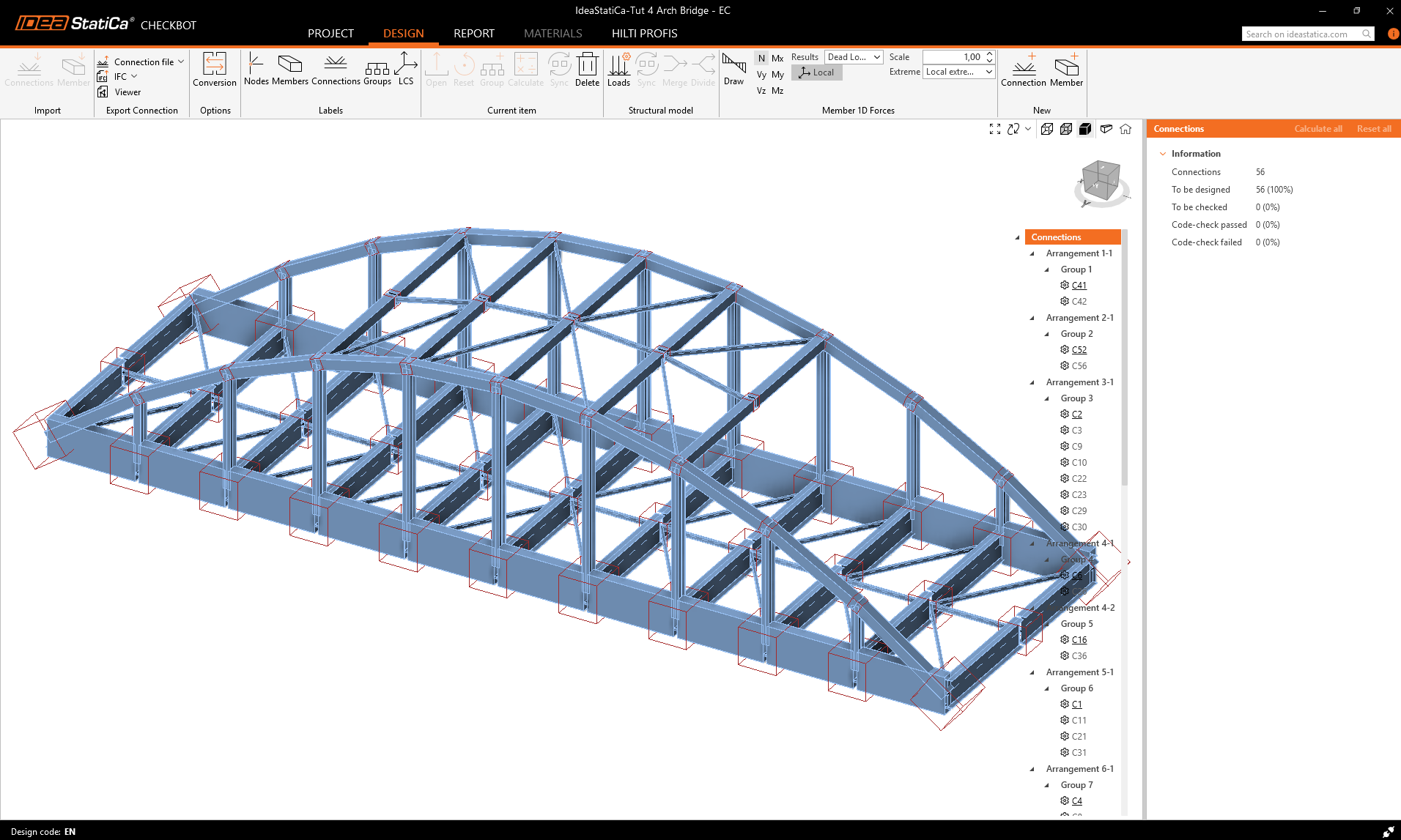
Je kunt de verbindingen ook één voor één importeren door slechts één of meer verbindingen te selecteren. De verbindingen van dezelfde typologie worden gesorteerd in één arrangement of groep.
Meer over de workflow in Checkbot, zie het artikel Checkbot - bulk BIM workflows.
3 Ontwerp van verbindingen
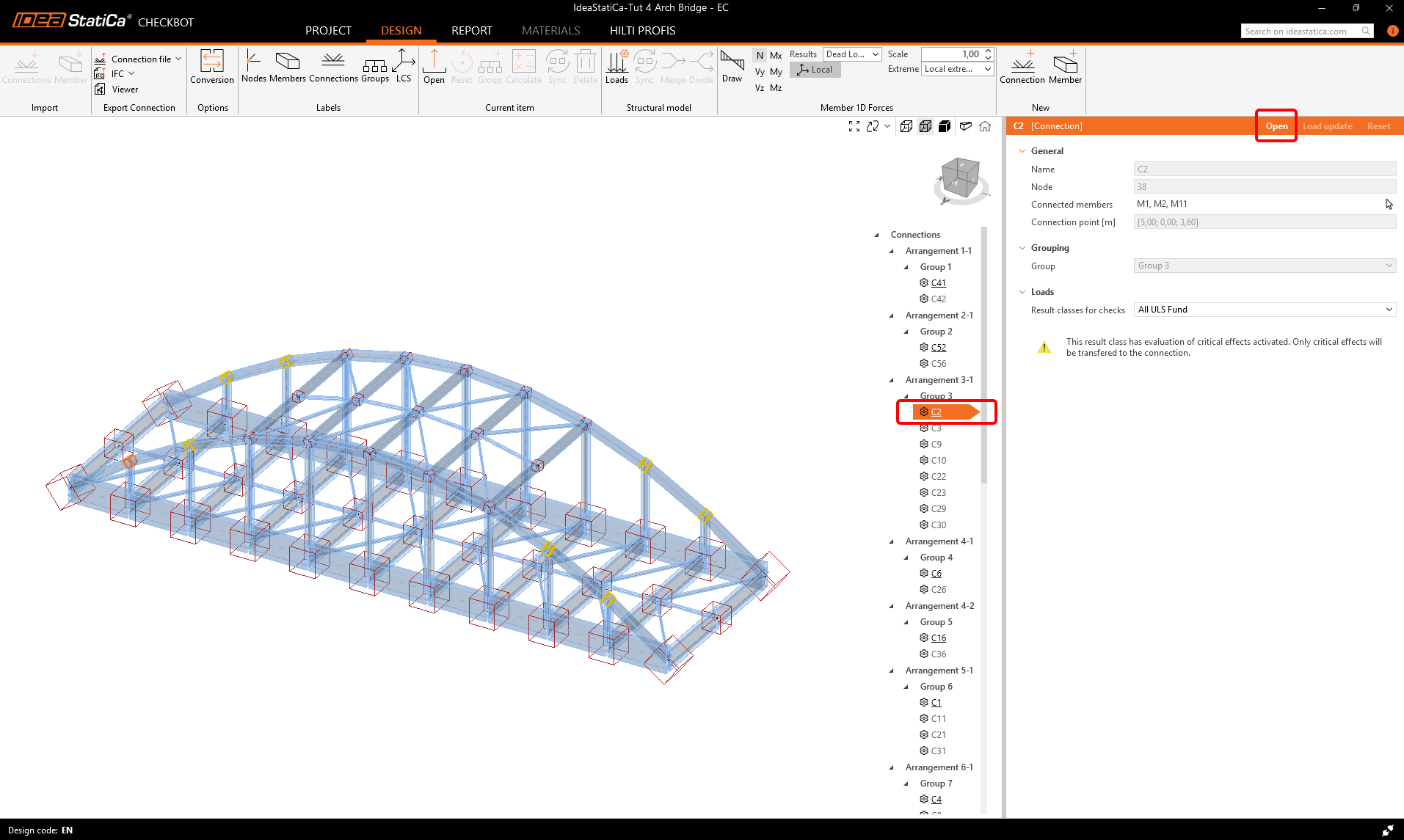
Selecteer de aansluiting C2 (komt overeen met het knooppuntnummer N2 in Civil NX) en klik op de knop Openen in het lint.
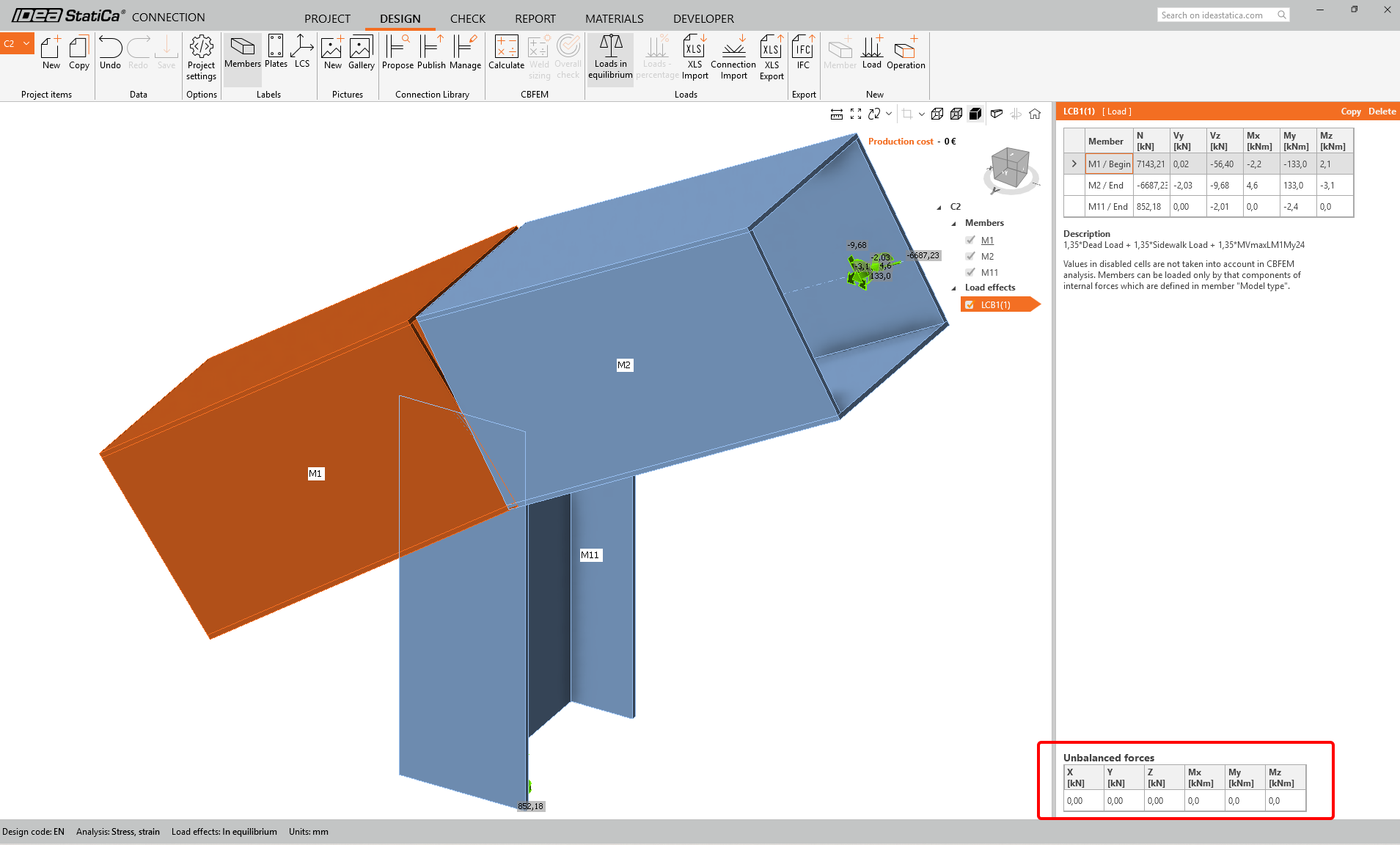
De verbinding in IDEA StatiCa Connection wordt geopend. Er zijn geen onevenwichtige krachten, wat betekent dat de belasting in evenwicht is. Dit is een essentiële stap om de juistheid van je model te controleren.
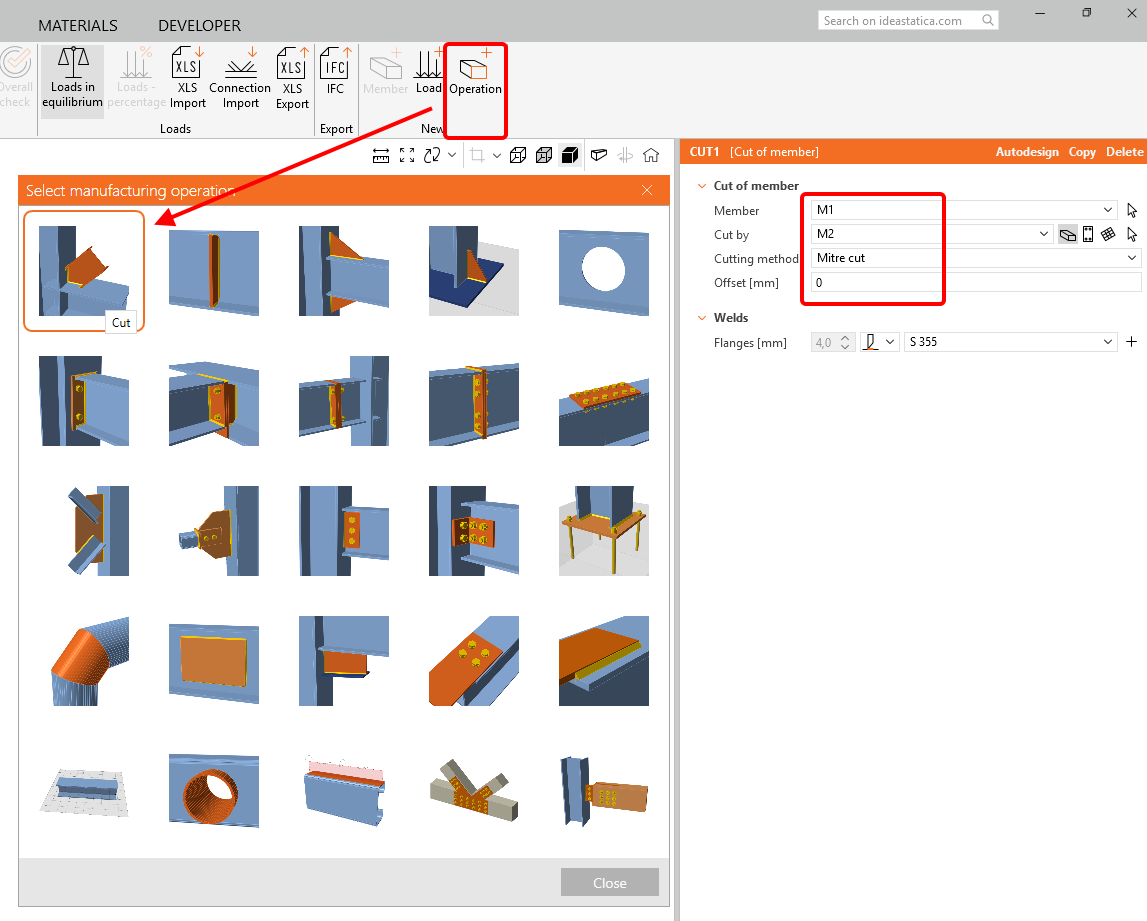
De bewerkingen worden nu toegevoegd aan het ontwerp van de verbinding. Gebruik eerst de bewerking Knippen voor de elementen M1 en M2.
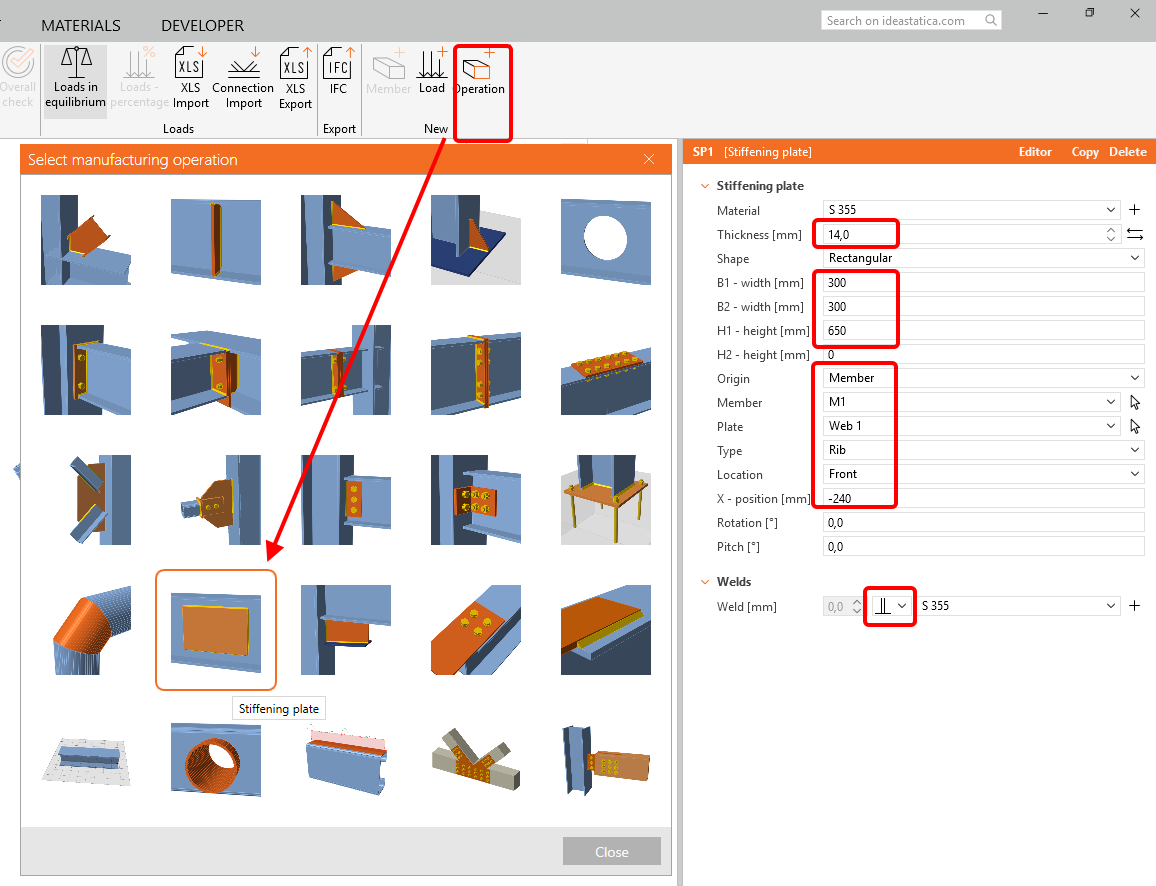
Voeg een verstevigingsplaat toe in het midden van de doorsnede.
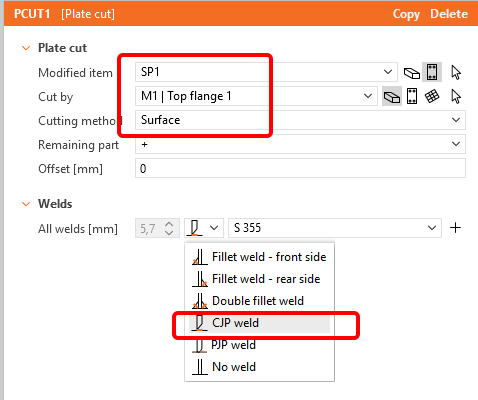
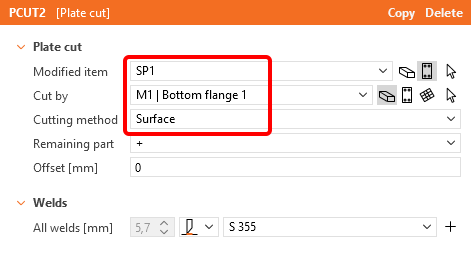
Pas vervolgens de bewerking Snijden toe op alle vier zijden van het element M1.
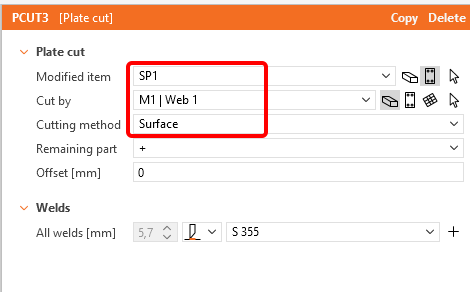
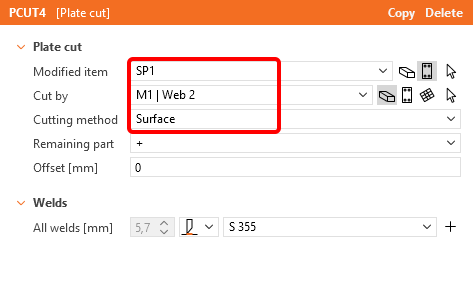
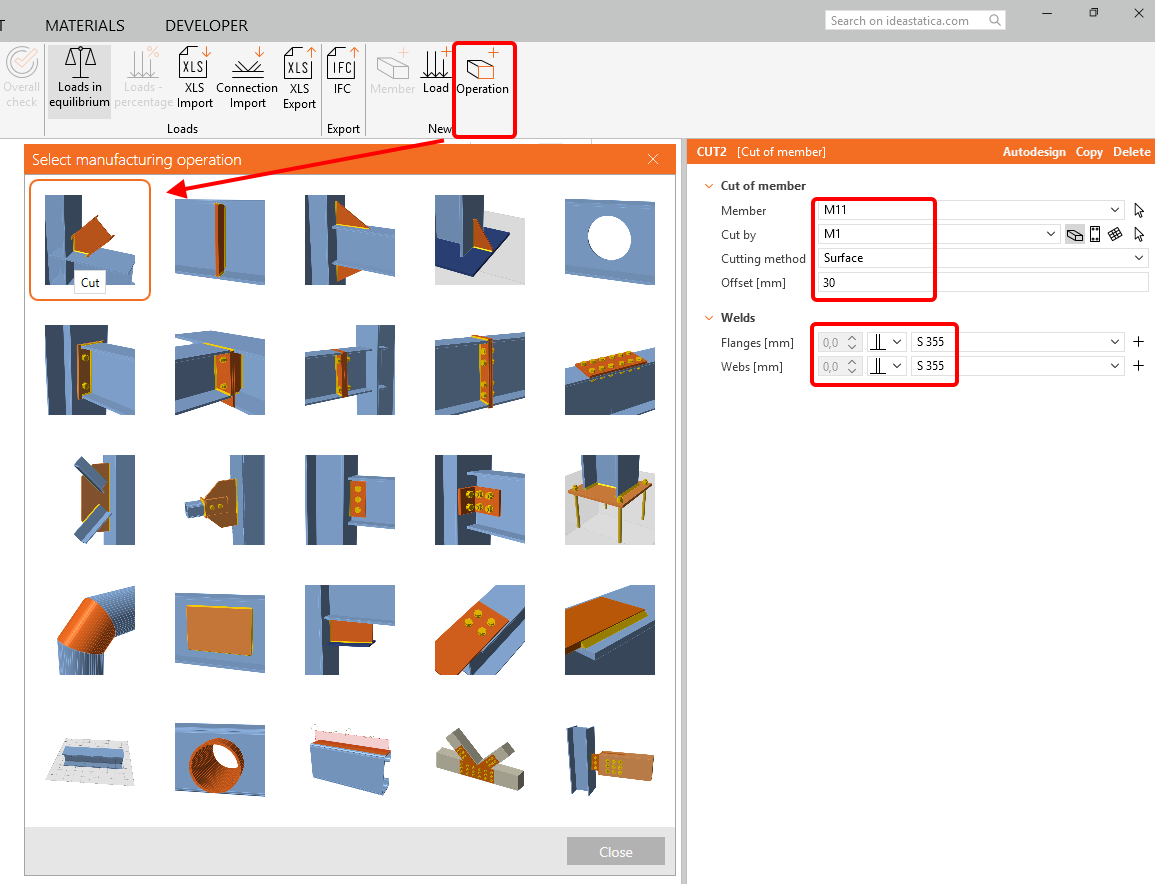
Vervolgens wordt lid M11 gesneden met een afstand van 30 mm.
Om de bovenste riem met het lid M11 te verbinden, voegen we een verstevigingselement - U400 toe.
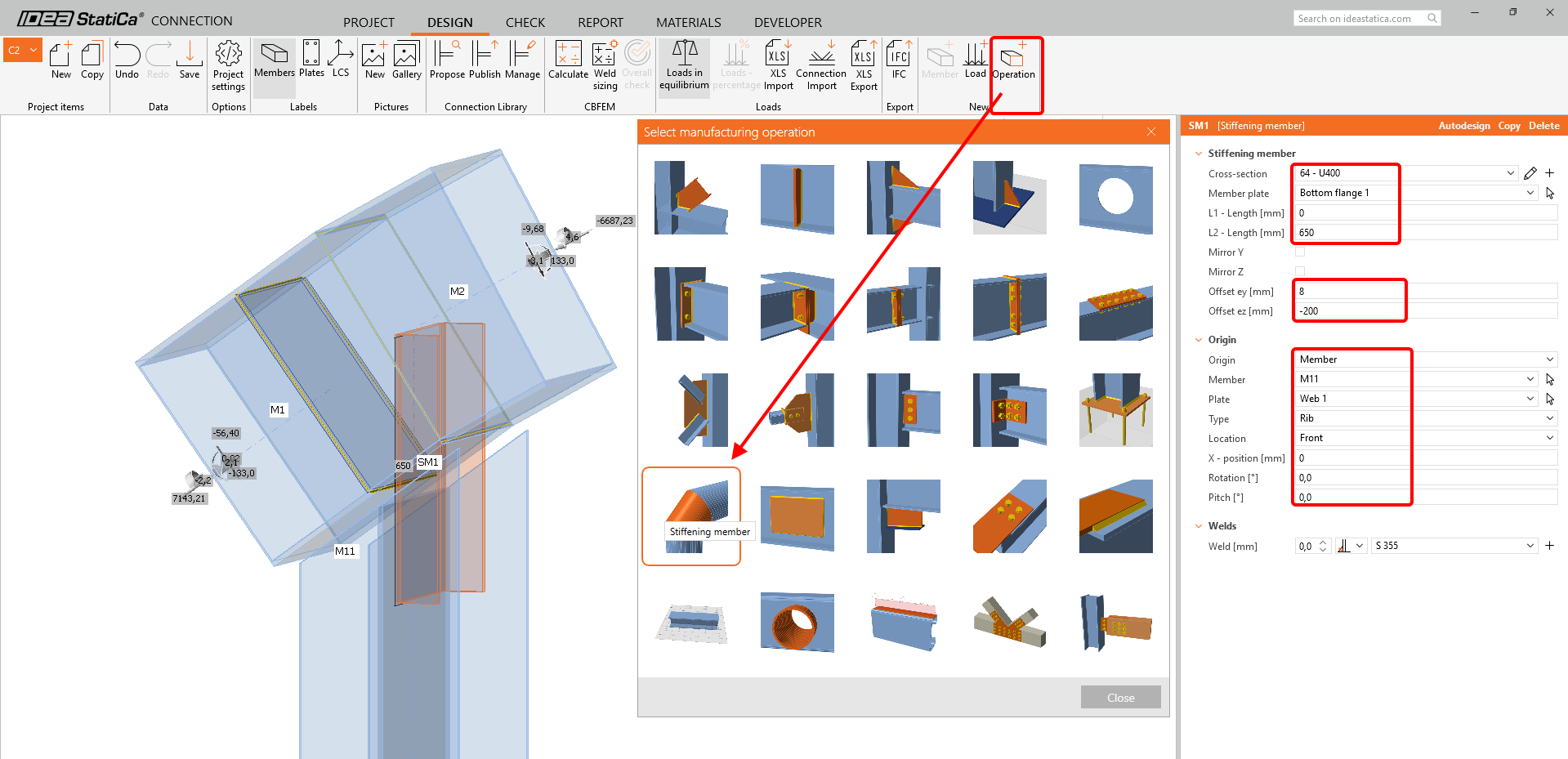
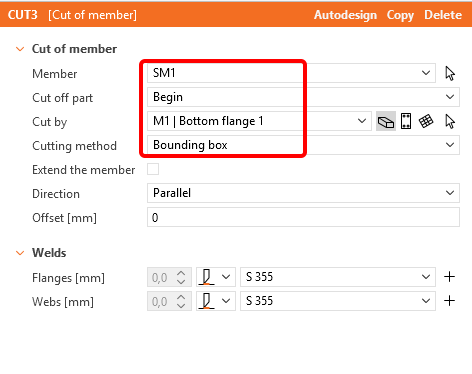
Pas de snijbewerking toe op het verstevigingselement SM1 volgens de afbeelding om het met lid M1 te verbinden.
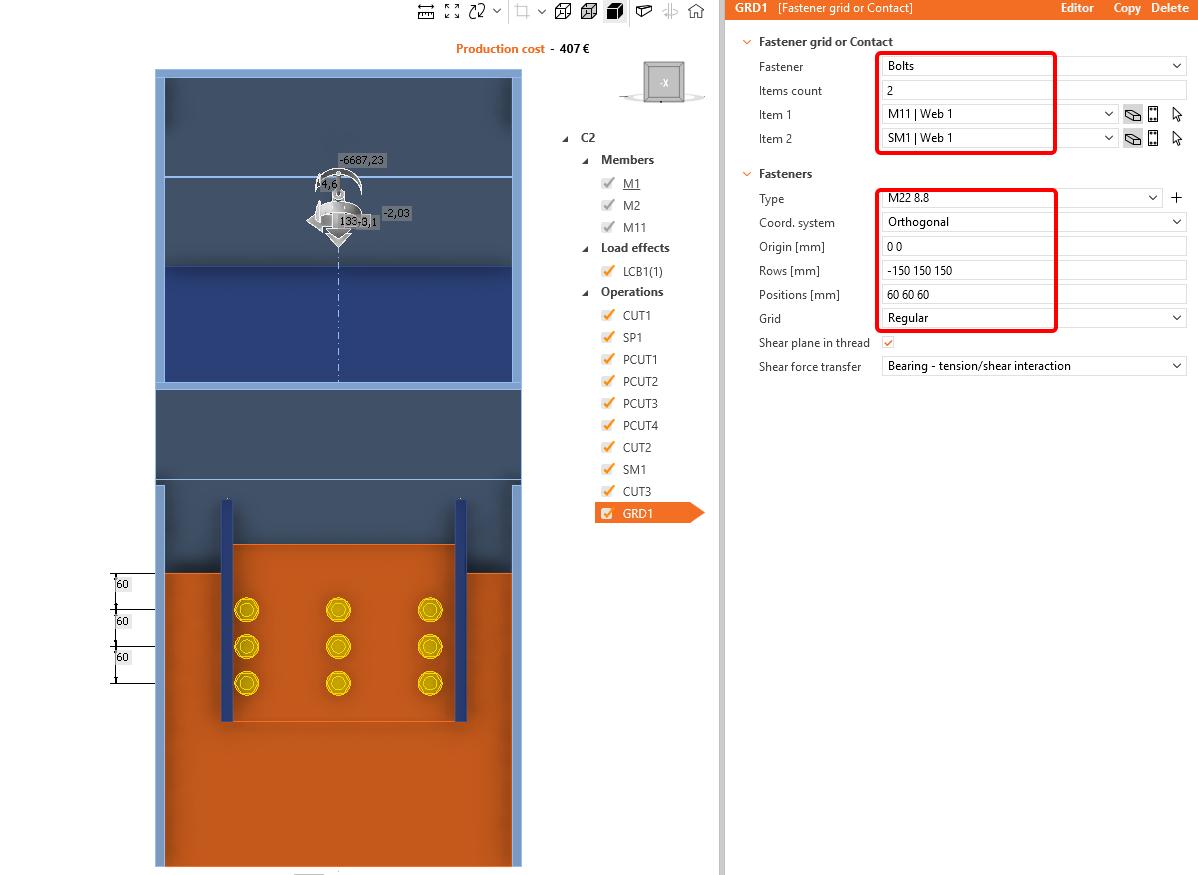
De laatste bewerking is de bewerking Bevestigingsraster of Contact, waarin we drie rijen M22 8,8 bouten toevoegen.
5 Controleren
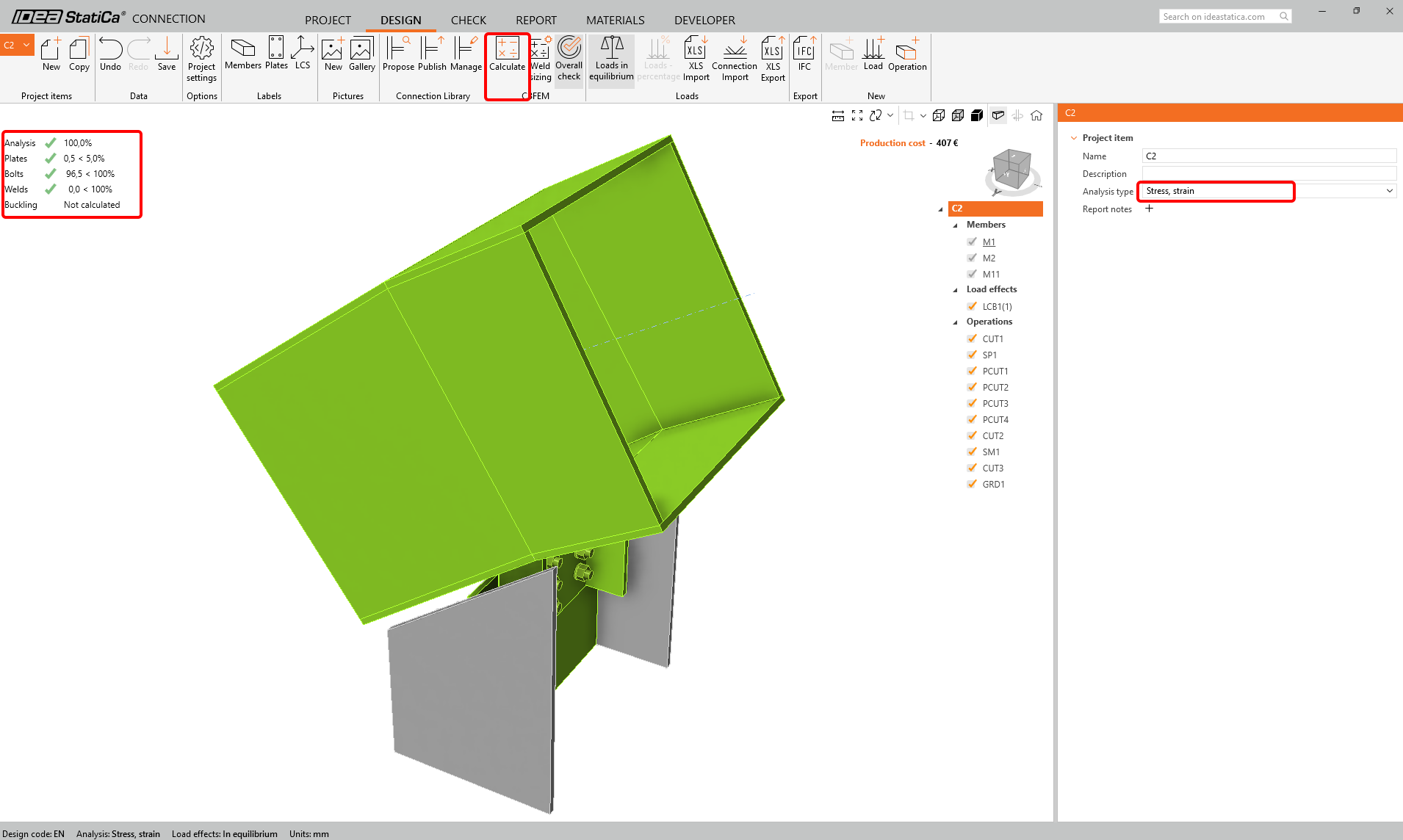
Voer de analyseuit. Je krijgt resultaten voor alle componenten, zoals platen, lassen, bouten en vergelijkingen, volgens de code die alle resultaten beschrijft.
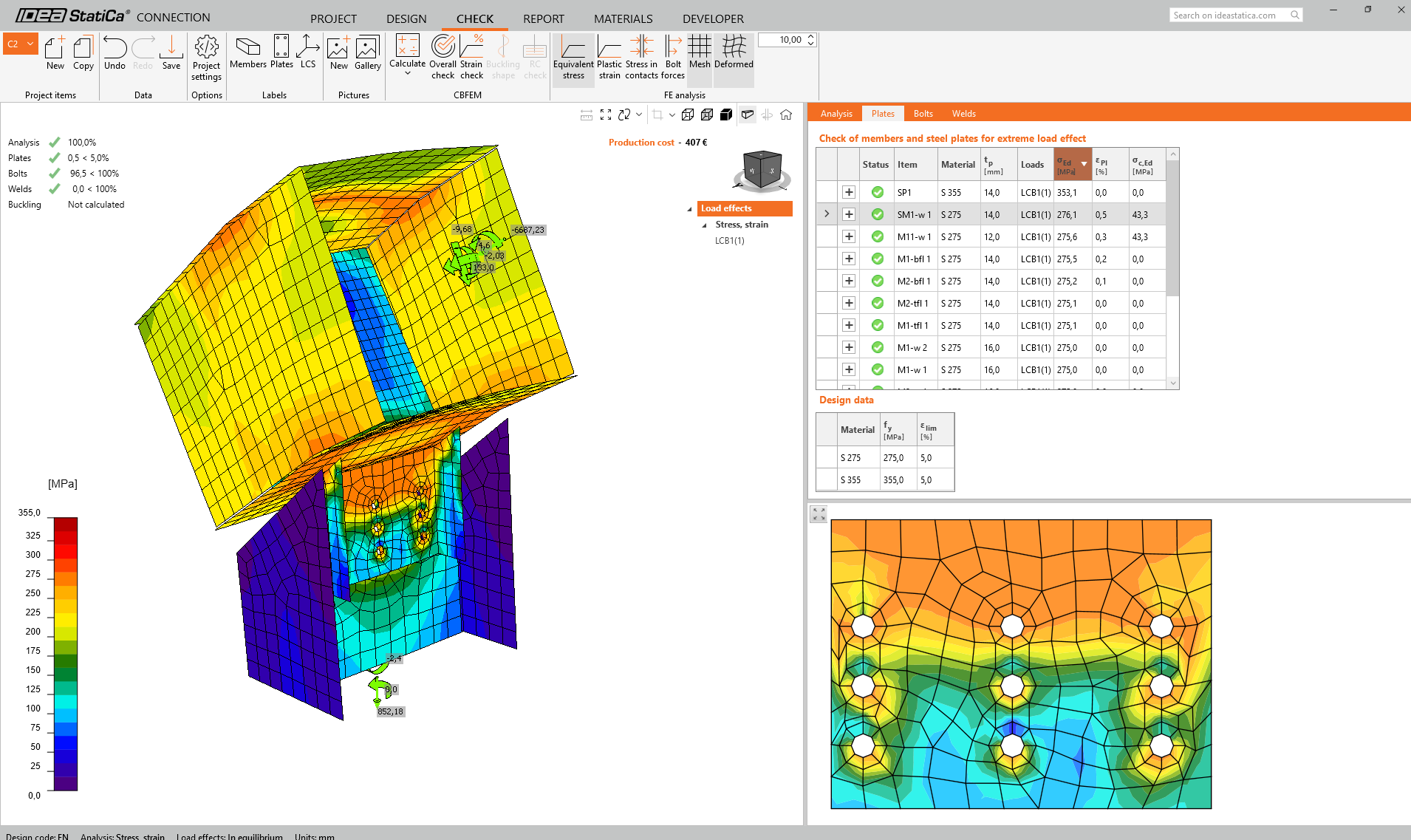
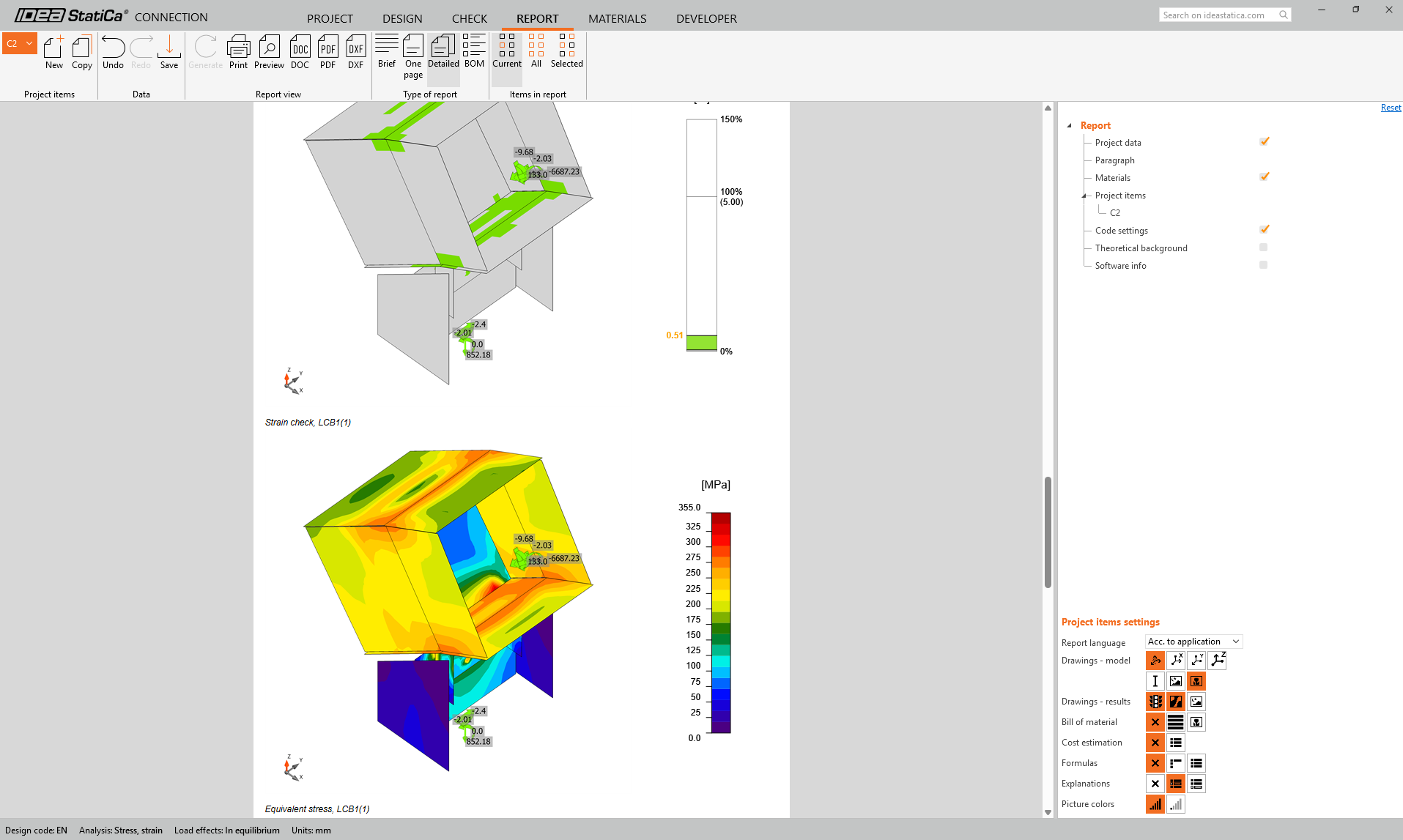
Laten we eens kijken naar de equivalente spanning op de platen gedraaid op de mesh en vervormde vorm met het tabblad, waar de spanningen geleidelijk worden gesorteerd van maximum naar minimum.
6 Rapport
Ga vervolgens naar het tabblad Rapport. IDEA StatiCa biedt een volledig aanpasbaar rapport om af te drukken of op te slaan in een bewerkbaar formaat. Het af te drukken formaat kan PDF en doc. bestand zijn.
Bekende beperkingen
- Op dit moment is het importeren van alleen staalverbindingen (geen beton) mogelijk.
- Alle knooppunten worden geïmporteerd als verbindingen.
Ook de tussenliggende knooppunten worden geïmporteerd als verbindingen.
- Alleen eenvoudige combinaties.
Het maken van de belastingcombinaties in midas Civil NX is gebaseerd op het combineren van eerder gedefinieerde combinaties (Add en Envelope). Op dit moment staat BIM link het importeren van deze combinaties met meerdere niveaus niet toe, maar alleen het importeren van twee soorten "enkelvoudige" belastingscombinaties:
- Basis Add-combinatie - lineaire combinaties van alleen individuele belastingsgevallen. De geïmporteerde combinatie kan geen Add-combinatie, Envelope-combinatie, Moving load of Settlement load bevatten.
- Basis Envelopcombinatie - betekent een eenvoudige Envelop van alleen individuele belastingsgevallen. De geïmporteerde combinatie kan geen Add-combinatie, Envelope-combinatie, Moving load of Settlement load bevatten.
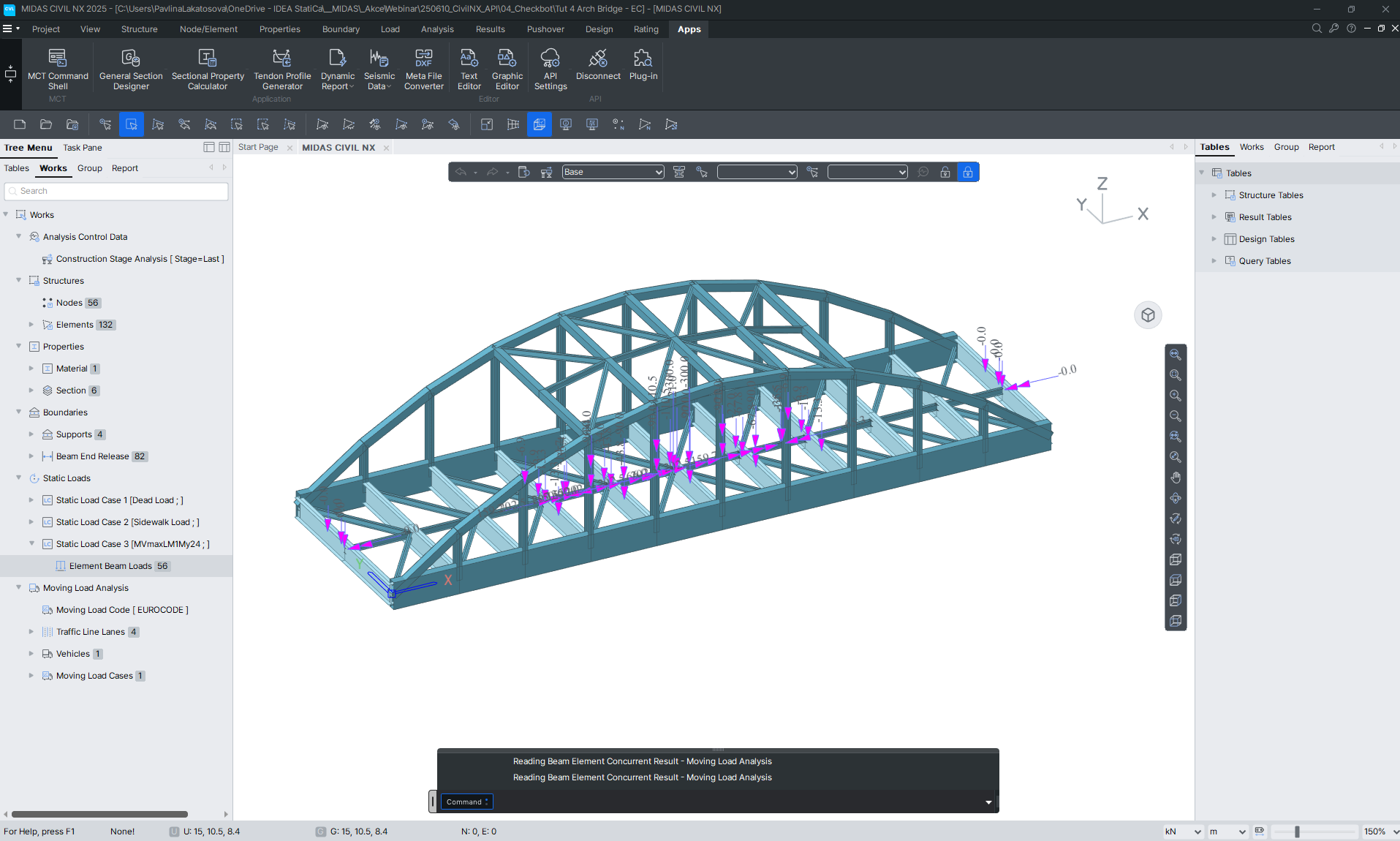
In het geval van de bewegende belasting moet de gebruiker bijvoorbeeld een lineair belastingsgeval creëren dat extreme interne krachten in de verbinding veroorzaakt (bijvoorbeeld met de functie Moving Load Tracer) en dit belastingsgeval vervolgens gebruiken in de combinatie toevoegen.
In onze tutorial is de lineaire bewegende belasting voor knoop 16 en het maximale buigmoment Mijn in element 24 gemaakt voor de combinatie LCB1.
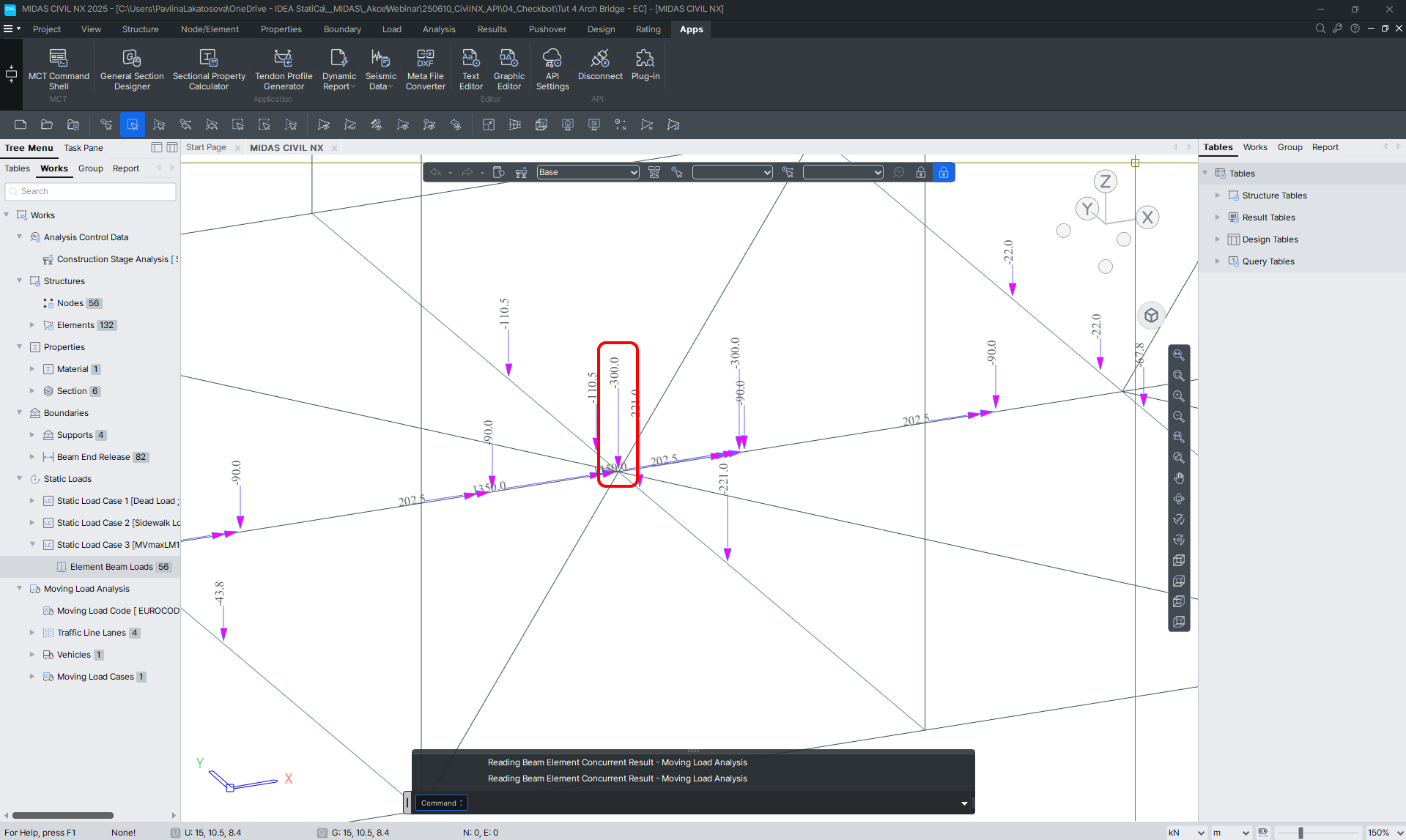
- Knooppuntbelastingen worden niet geïmporteerd; alleen importeren van interne krachten is beschikbaar.
Deze beperking kan onevenwichtige krachten in de verbinding veroorzaken doordat knooppuntbelastingen direct in de knoop worden ingevoerd, die in principe geen interne krachten op de staven creëren.
Belangrijke opmerking
Met Civil NX is het nog steeds mogelijk om te exporteren naar IDEA StatiCa BIM voor een gedetailleerde controle van de betondoorsneden.
BIM-koppeling propojení midas Civil a IDEA StatiCa - Příklad
