

MIDAS CIVIL NX BIM link para el diseño de uniones de acero (EN)
1 Activación
Desde la versión midas Civil NX 2024 en adelante, se ha añadido la API y, gracias a esta nueva posibilidad, se ha creado el nuevo enlace con IDEA StatiCa Checkbot.
En las siguientes figuras puede ver cómo activar el enlace.
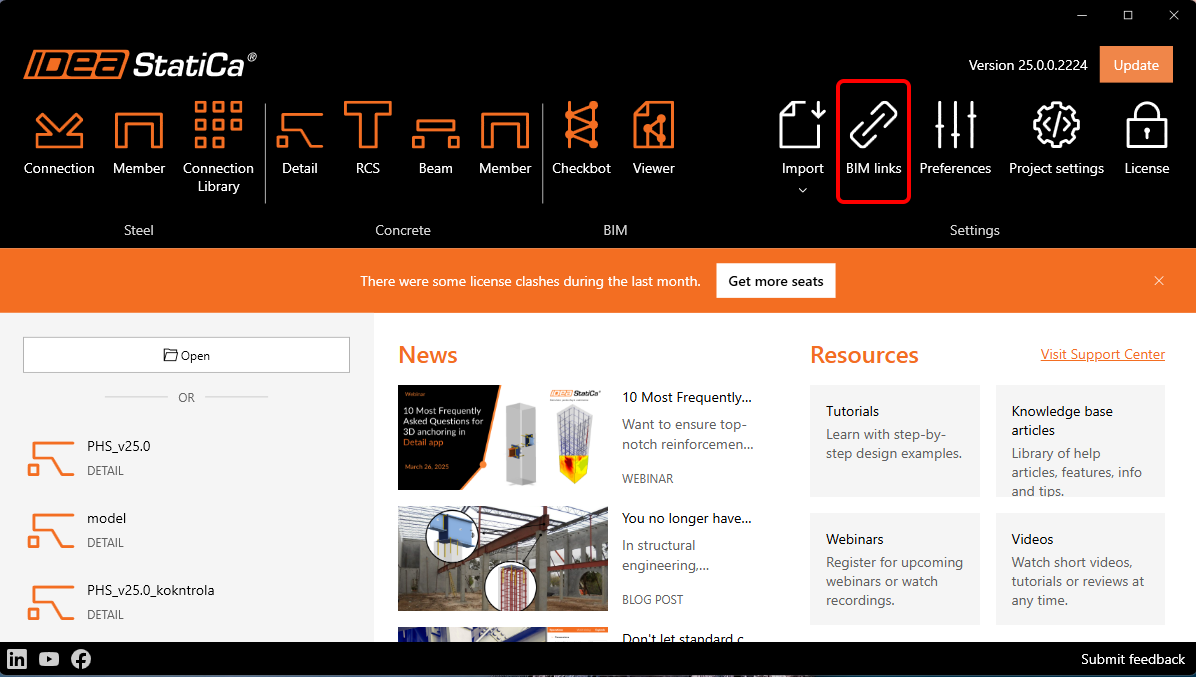
Pulse SÍ cuando el Control de cuentas de usuario solicite permiso para realizar cambios en su dispositivo.
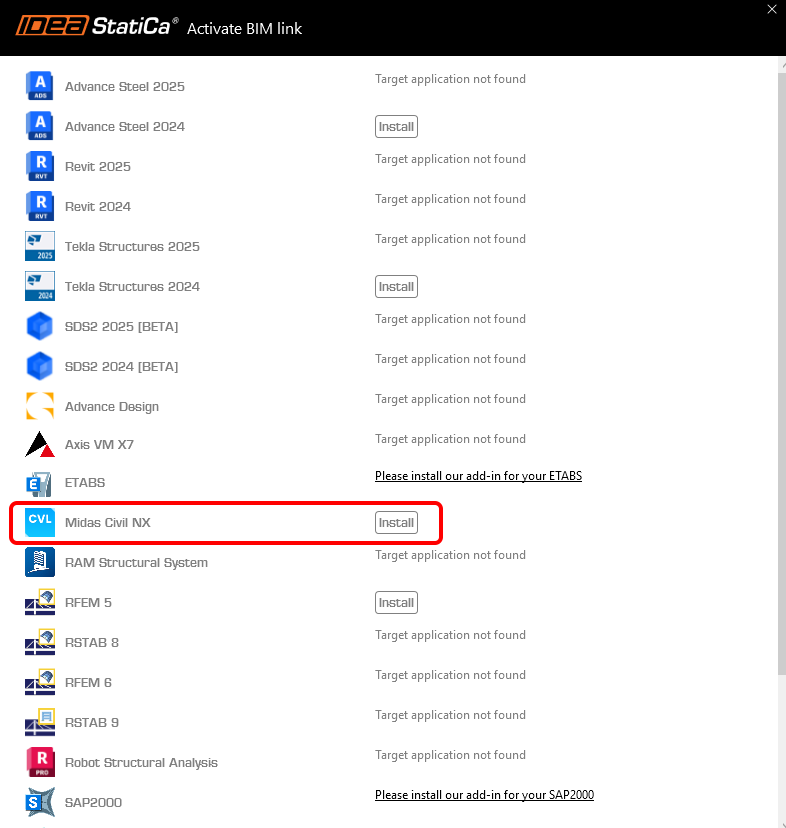
Instale el enlace BIM de midas Civil NX.
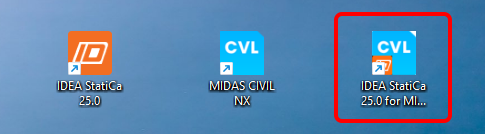
A continuación, aparecerá el nuevo icono en el Escritorio.
Ahora ejecute midas Civil NX y abra un proyecto nuevo o existente.
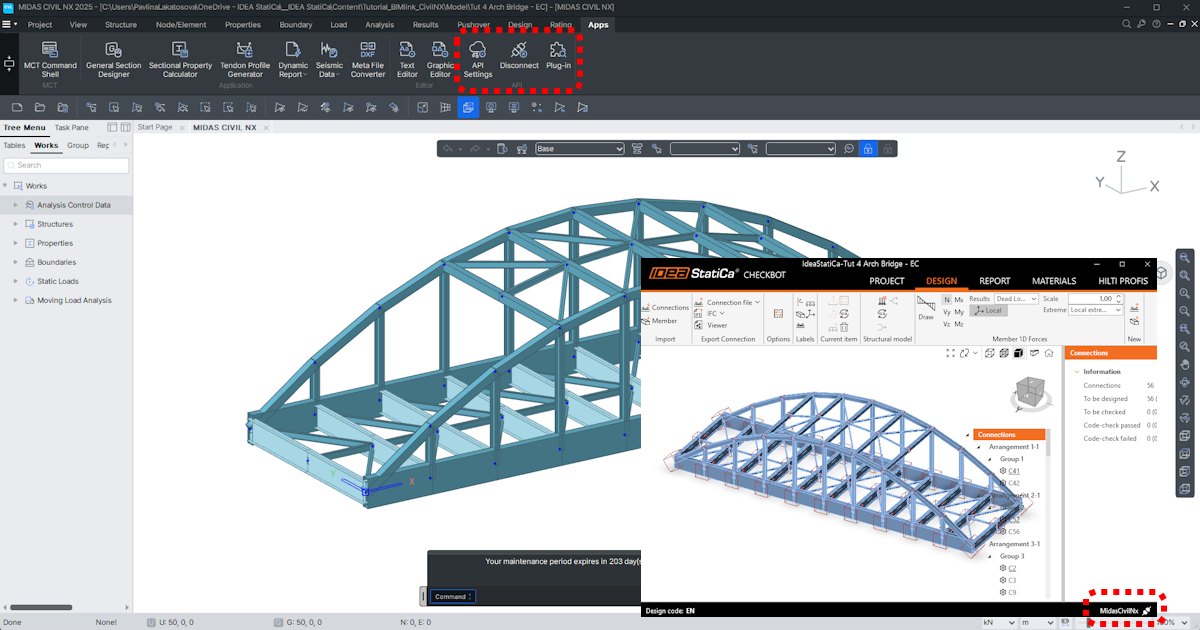
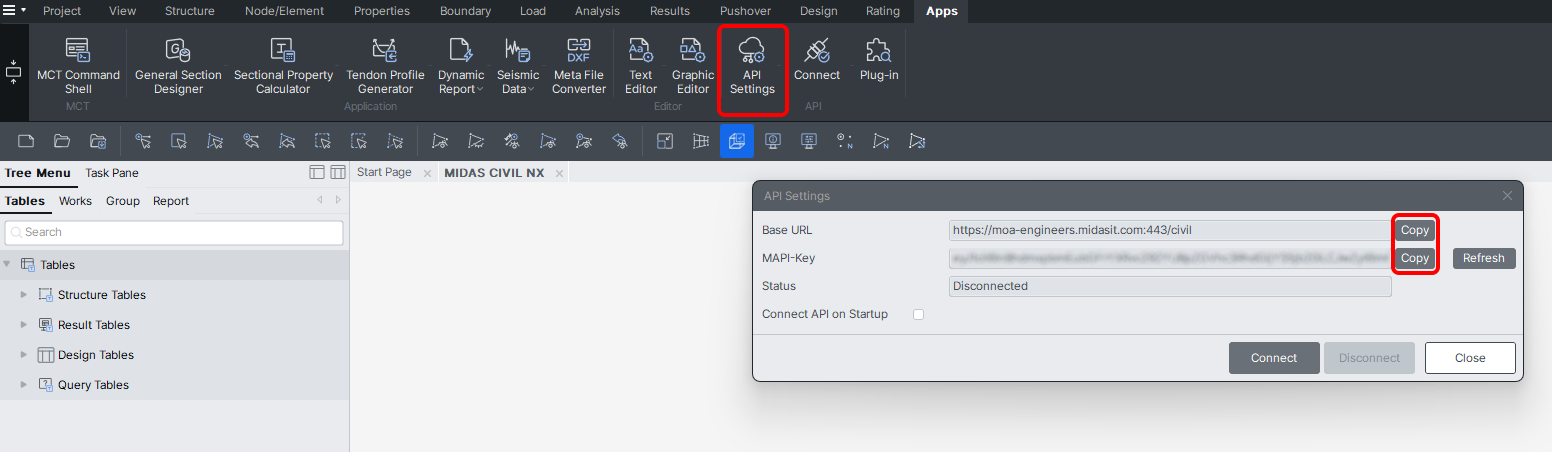
En la cinta de opciones, en la última pestaña APPs, se encuentra la Configuración de API, donde se indican la URL base y la MAPI-Key. En el primer inicio, la MAPI-Key está en blanco y es imprescindible generarla haciendo clic en el botón Actualizar. La MAPI-Key es única para cada usuario y no debe compartirse con otros. El botón Copiar puede utilizarse para copiarla.
Conéctese a la API.
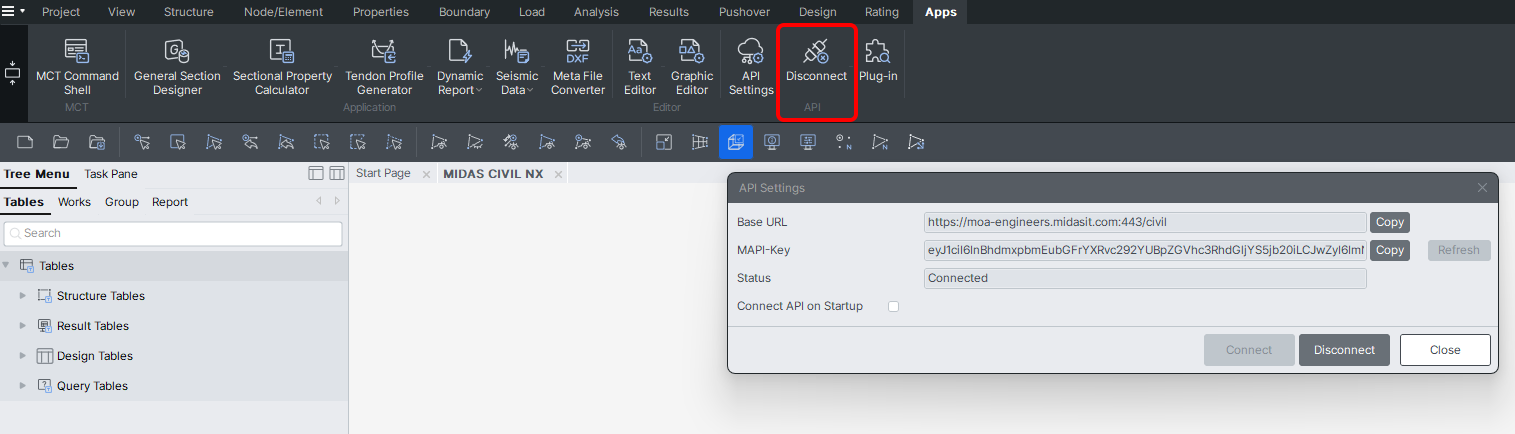
La API está conectada cuando la pestaña cambia a "Desconectar".
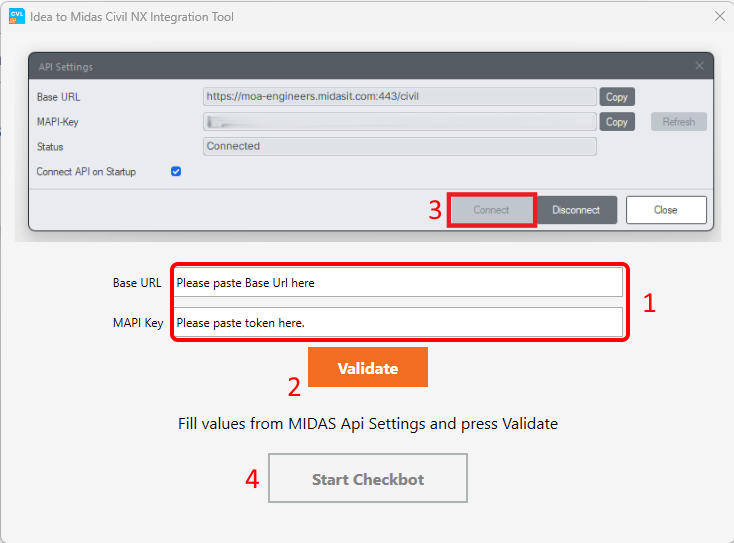
Abra la Herramienta de integración IDEA to MIDAS CIVIL NX desde el Escritorio y pegue la URL base y la MAPI-Key copiadas de su proyecto MIDAS CIVIL NX abierto (1). A continuación, valide (2) y conéctese a Civil NX (3). Después, inicie Checkbot (4).
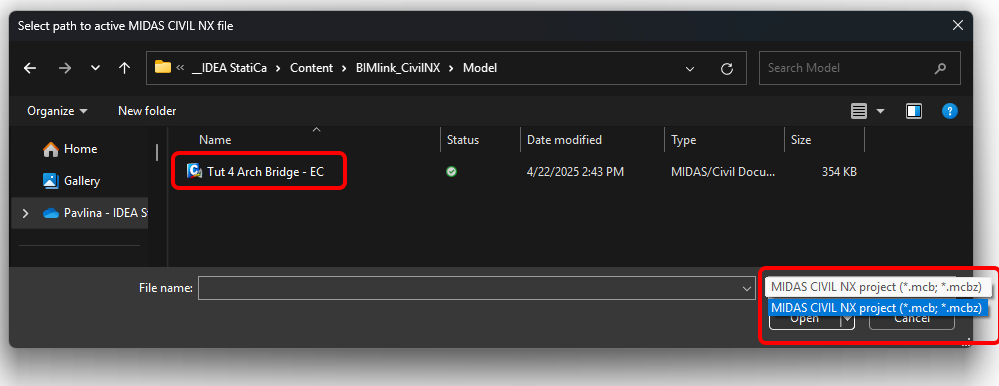
Seleccione la ruta al archivo activo de MIDAS CIVIL NX y ábralo. Se pueden elegir los formatos de archivo .mcb y .mcbz.
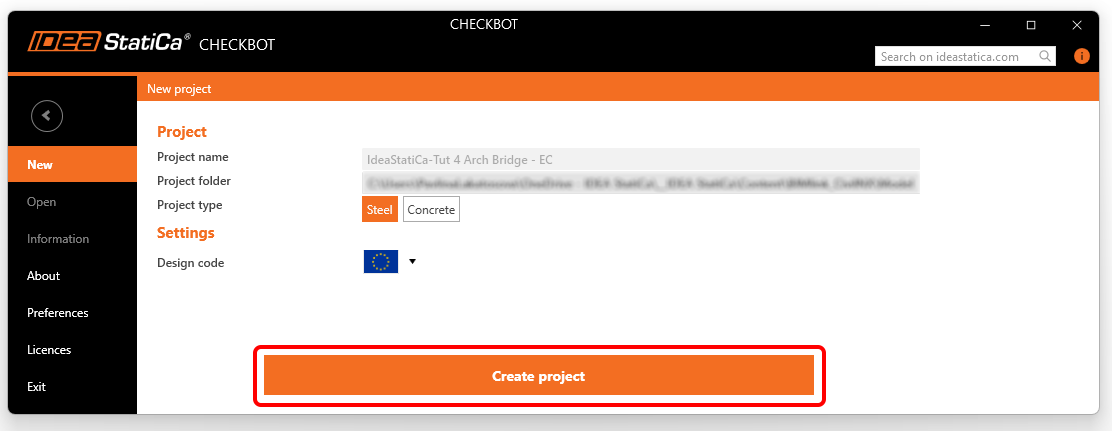
Cree el nuevo proyecto en Checkbot.
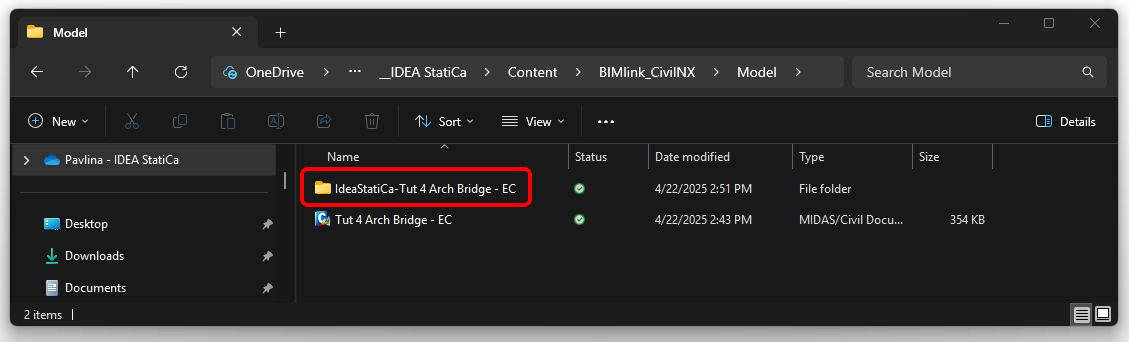
La carpeta de Checkbot se crea en la misma carpeta que el proyecto de MIDAS CIVIL NX.
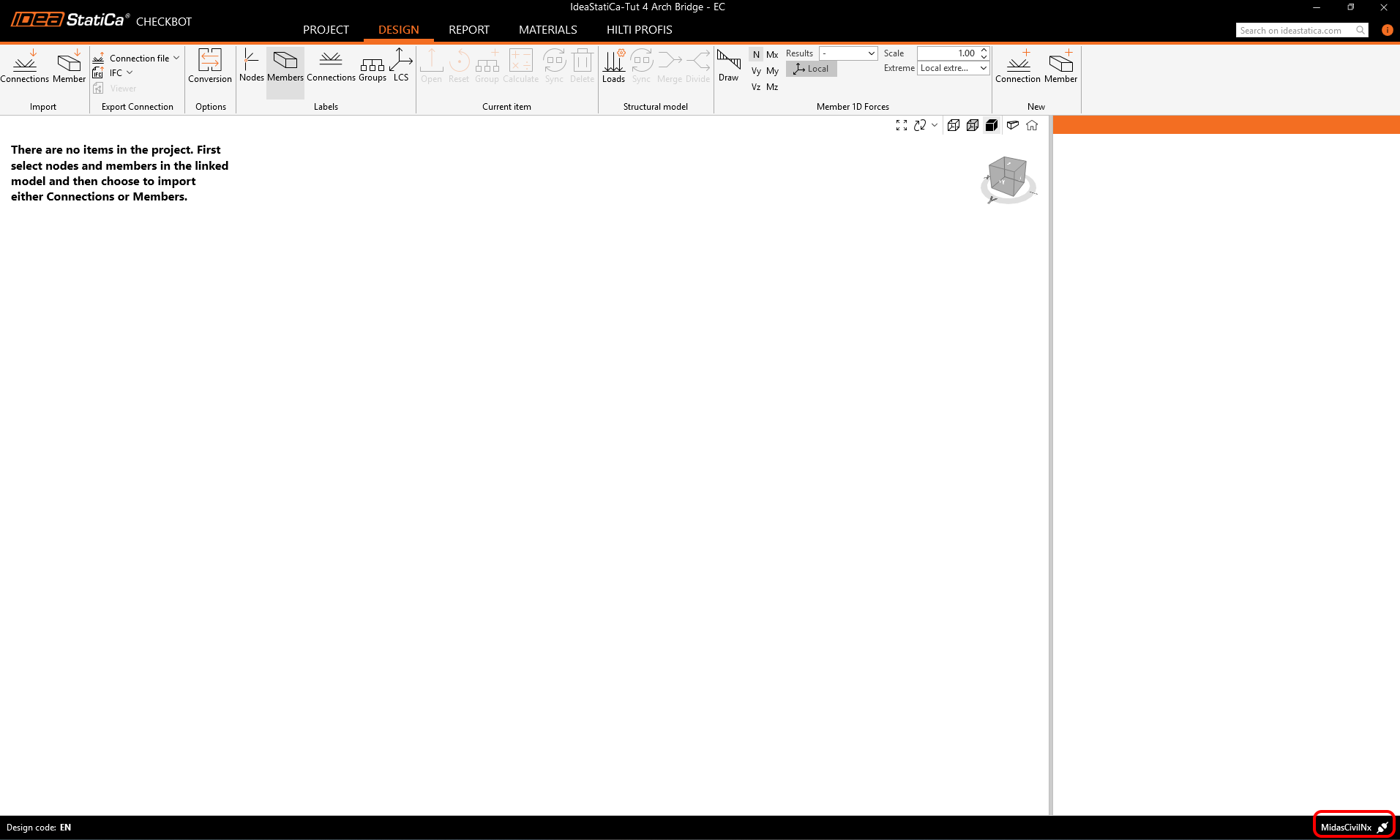
Después de esto, se abre un nuevo proyecto. Checkbot está conectado a Civil NX (véase la esquina inferior derecha).
2 Importación a Checkbot
En primer lugar, ejecute el análisis lineal en Civil NX para obtener los esfuerzos internos.
Tras el análisis, puede importar el modelo completo. Para ello, seleccione todos los elementos.
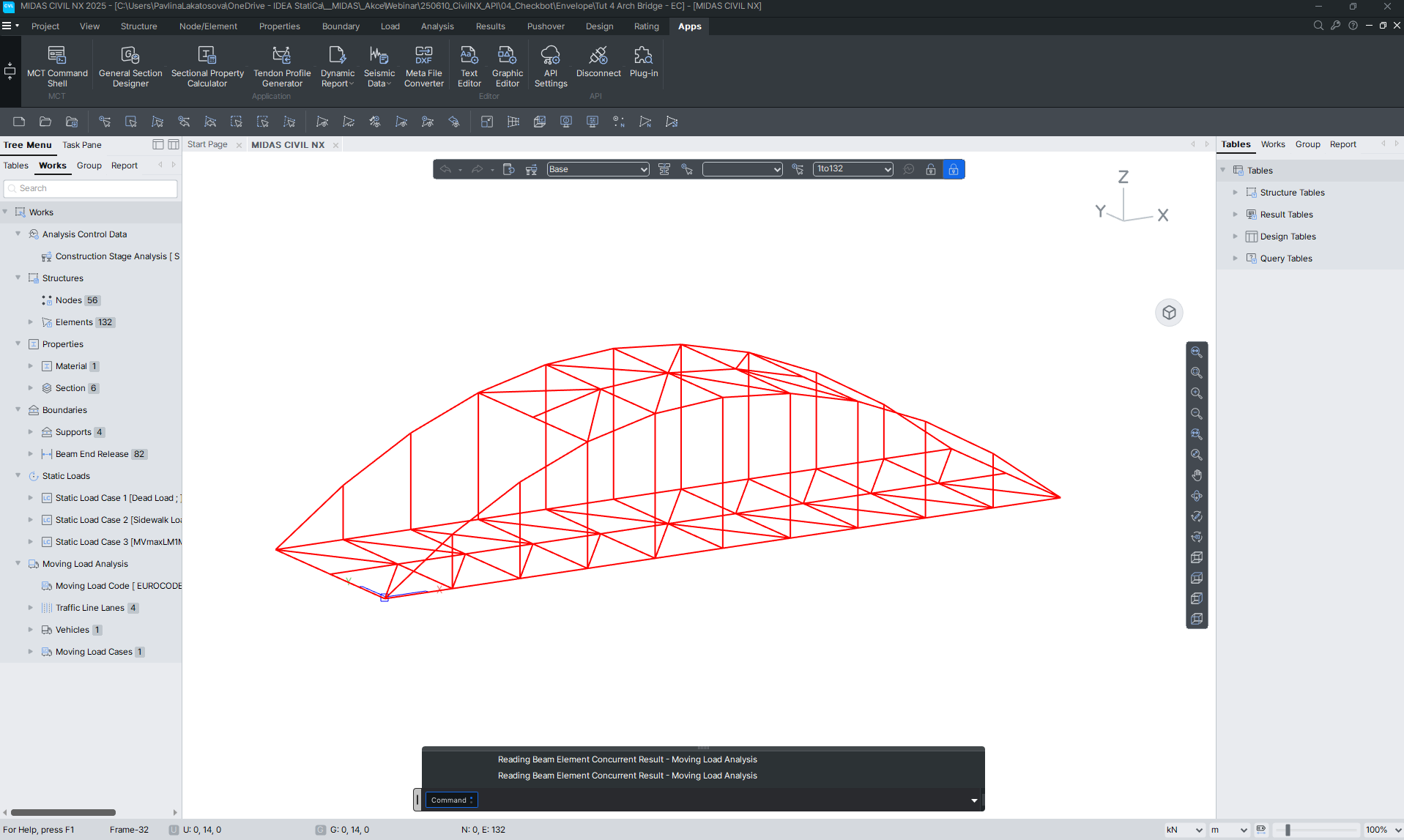
Haga clic en la pestaña Importación de uniones.
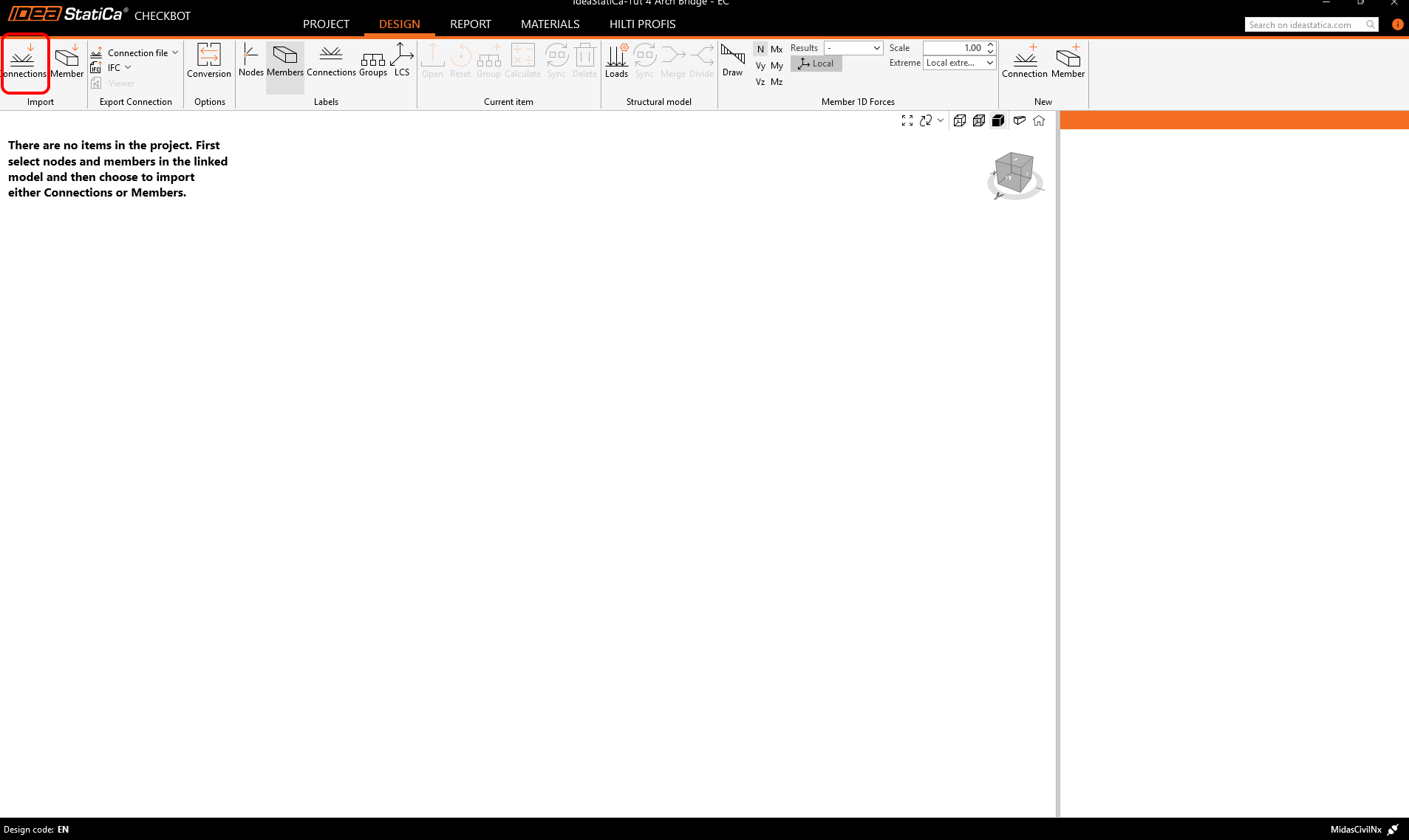
Se ha importado la estructura completa.
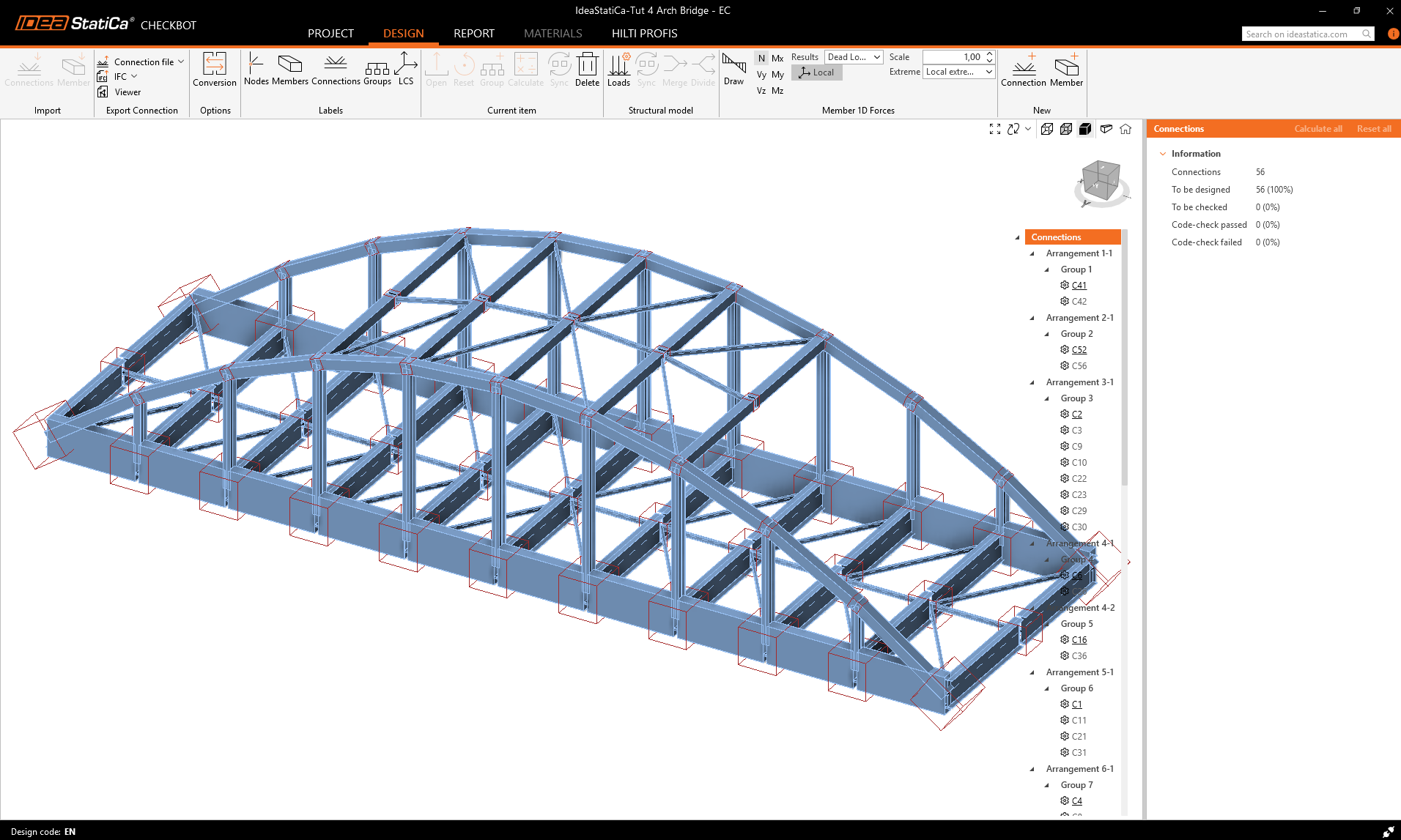
Alternativamente, las uniones pueden importarse una a una seleccionando solo una o más uniones. Las uniones de la misma tipología se agrupan en una misma disposición o grupo.
Para más información sobre el flujo de trabajo en Checkbot, consulte el artículo Checkbot – flujos de trabajo BIM masivos.
Consulte también las limitaciones conocidas del enlace BIM de MIDAS a Checkbot.
Nota importante
Civil NX sigue permitiendo la exportación a IDEA StatiCa BIM para la verificación detallada de las secciones de hormigón.
BIM link pro propojení midas Civil a IDEA StatiCa - Příklad
