

MIDAS CIVIL NX BIM link pour la conception d'assemblages acier (EN)
1 Activation
Depuis la version midas Civil NX 2024 et les versions ultérieures, l'API a été ajoutée, et grâce à cette nouvelle possibilité, le nouveau lien vers IDEA StatiCa Checkbot a été créé.
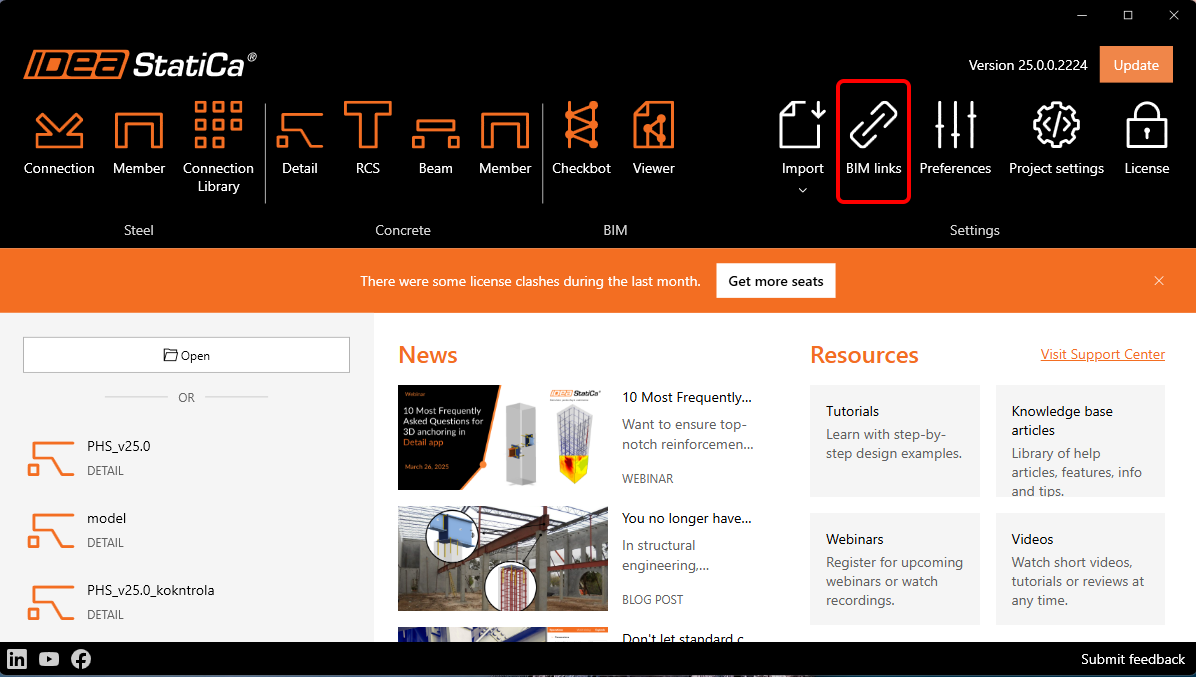
Dans les figures suivantes, vous pouvez voir comment activer le lien.
Appuyez sur OUI lorsque le Contrôle de compte d'utilisateur demande l'autorisation d'apporter des modifications à votre appareil.
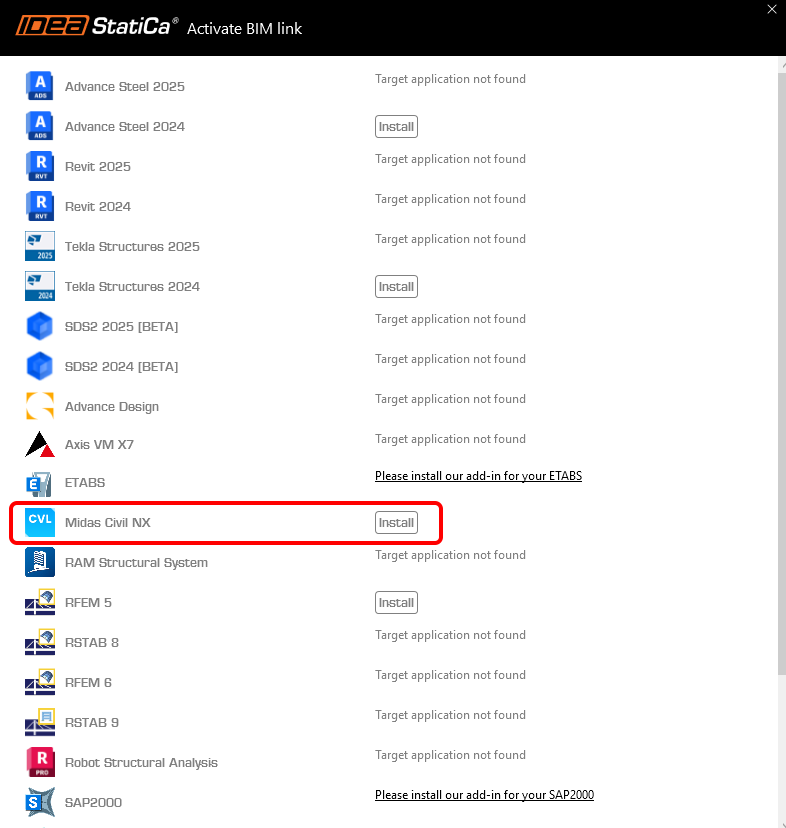
Installez le lien BIM midas Civil NX.
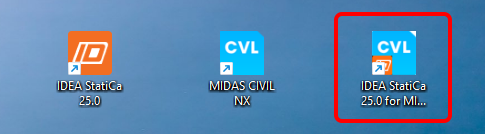
Ensuite, la nouvelle icône apparaît sur le Bureau.
Lancez maintenant midas Civil NX et ouvrez un projet nouveau ou existant.
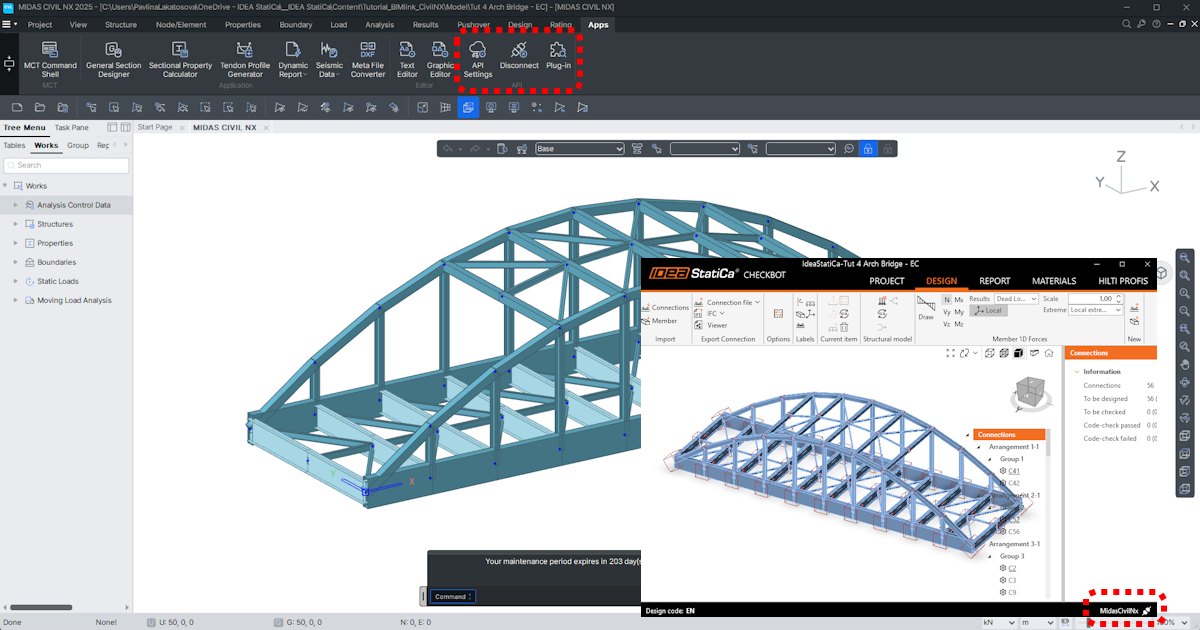
Dans le ruban, dans le dernier onglet APPs, se trouve API Settings, où l'URL de base et la MAPI-Key sont indiquées. Au premier démarrage, la MAPI-Key est vide et il est indispensable de la générer en cliquant sur le bouton Refresh. La MAPI-Key est unique pour chaque utilisateur et ne doit pas être partagée avec d'autres personnes. Le bouton Copy peut être utilisé pour les copier.
Connectez-vous à l'API.
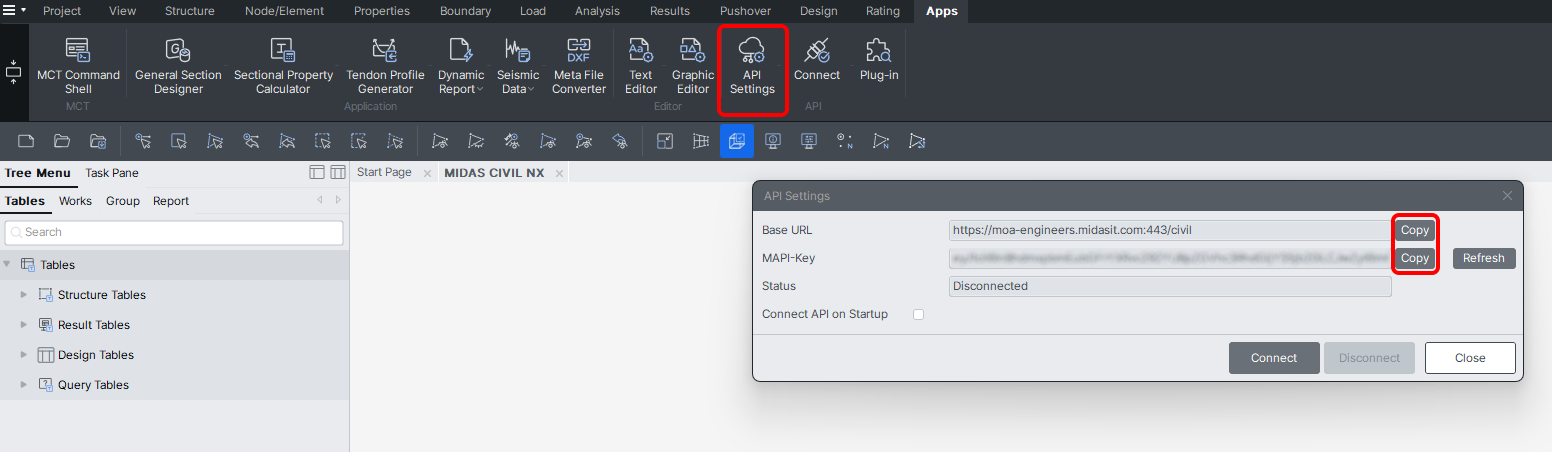
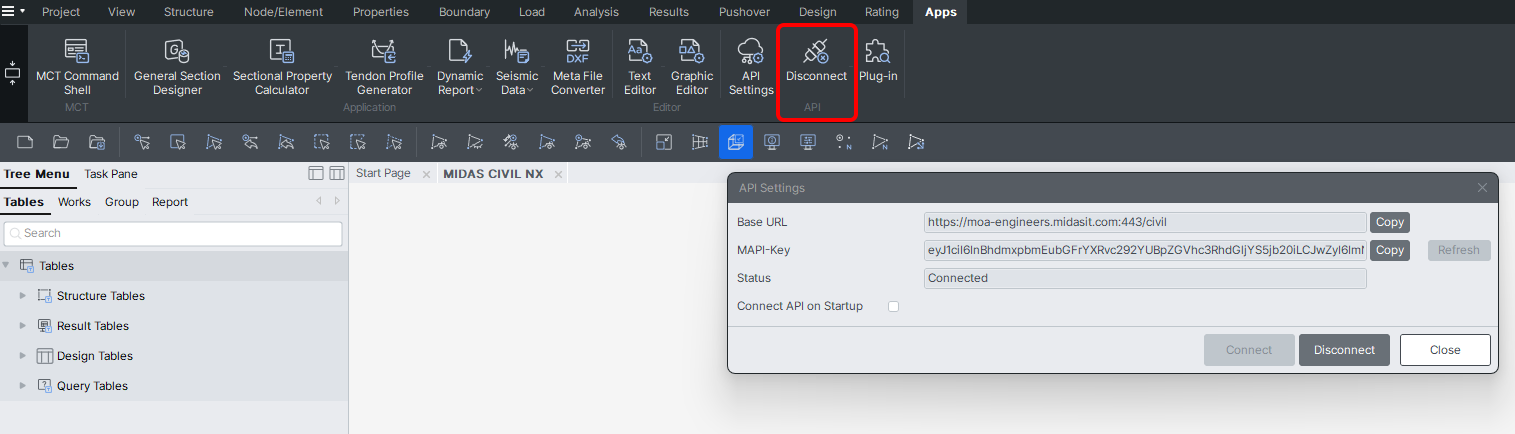
L'API est connectée lorsque l'onglet passe à « Disconnect ».
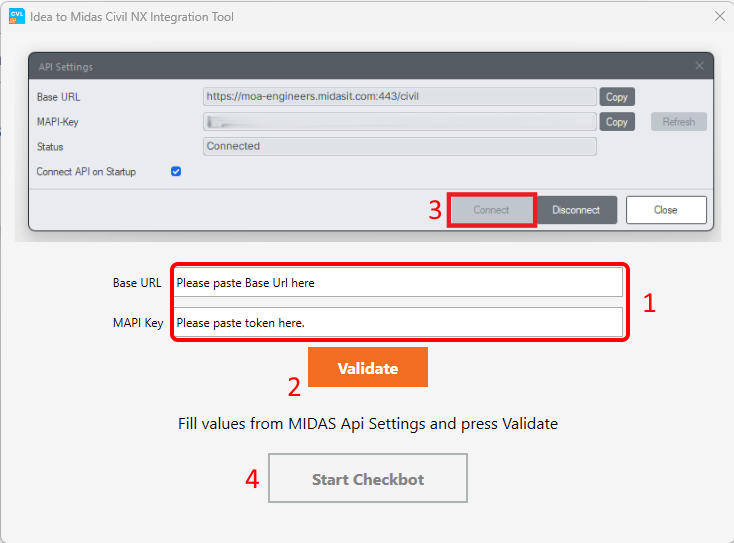
Ouvrez l'IDEA to MIDAS CIVIL NX Integration Tool depuis le Bureau et collez l'URL de base et la MAPI Key copiées depuis votre projet MIDAS CIVIL NX ouvert (1). Ensuite, validez (2) et connectez-vous à Civil NX (3). Après cela, démarrez Checkbot (4).
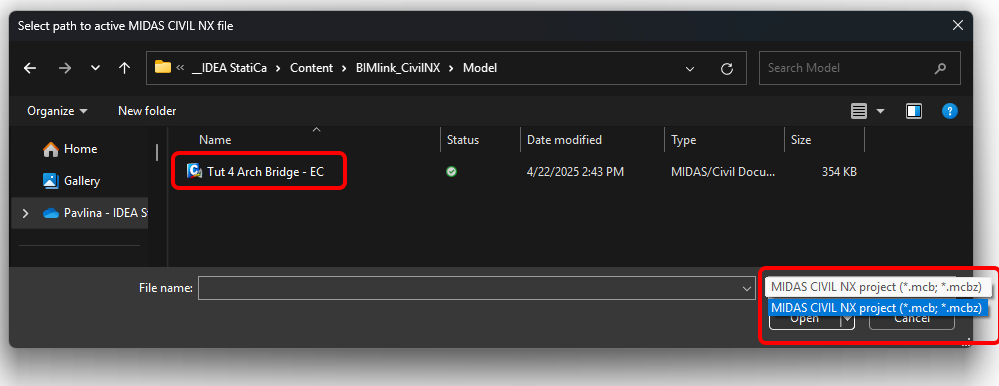
Sélectionnez le chemin vers le fichier MIDAS CIVIL NX actif et ouvrez-le. Les formats de fichier .mcb et .mcbz peuvent être choisis.
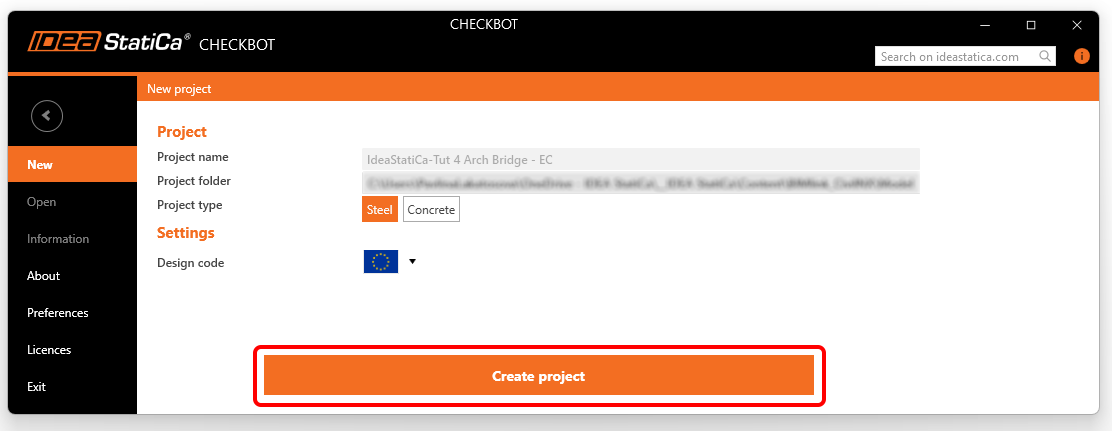
Créez le nouveau projet dans Checkbot.
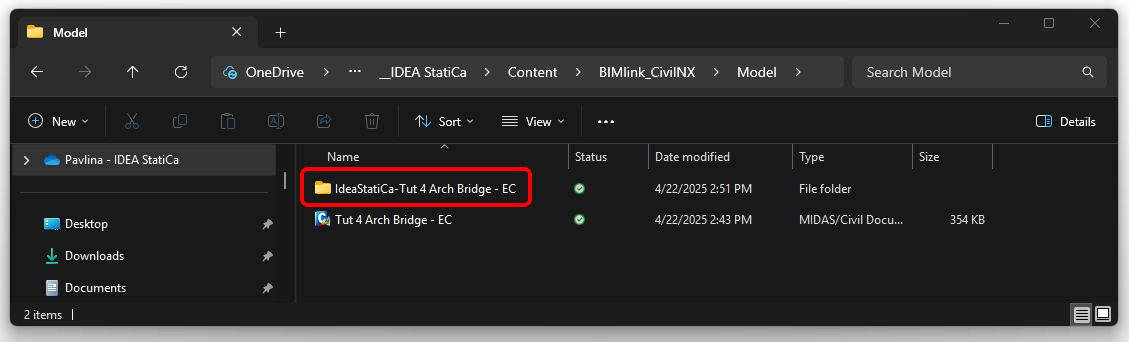
Le dossier Checkbot est créé dans le même dossier que le projet MIDAS CIVIL NX.
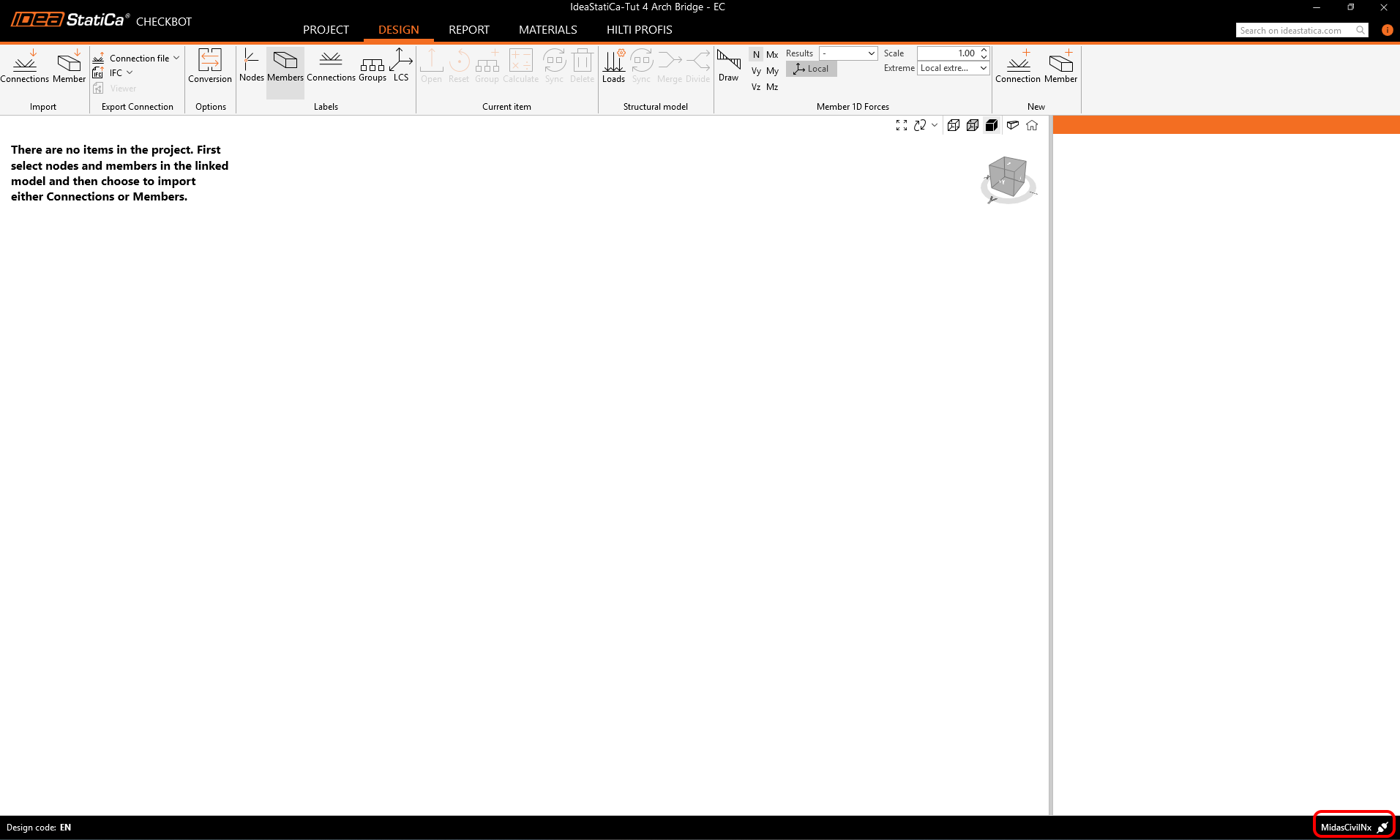
Après cela, un nouveau projet est ouvert. Checkbot est connecté à Civil NX (voir le coin inférieur droit).
2 Import dans Checkbot
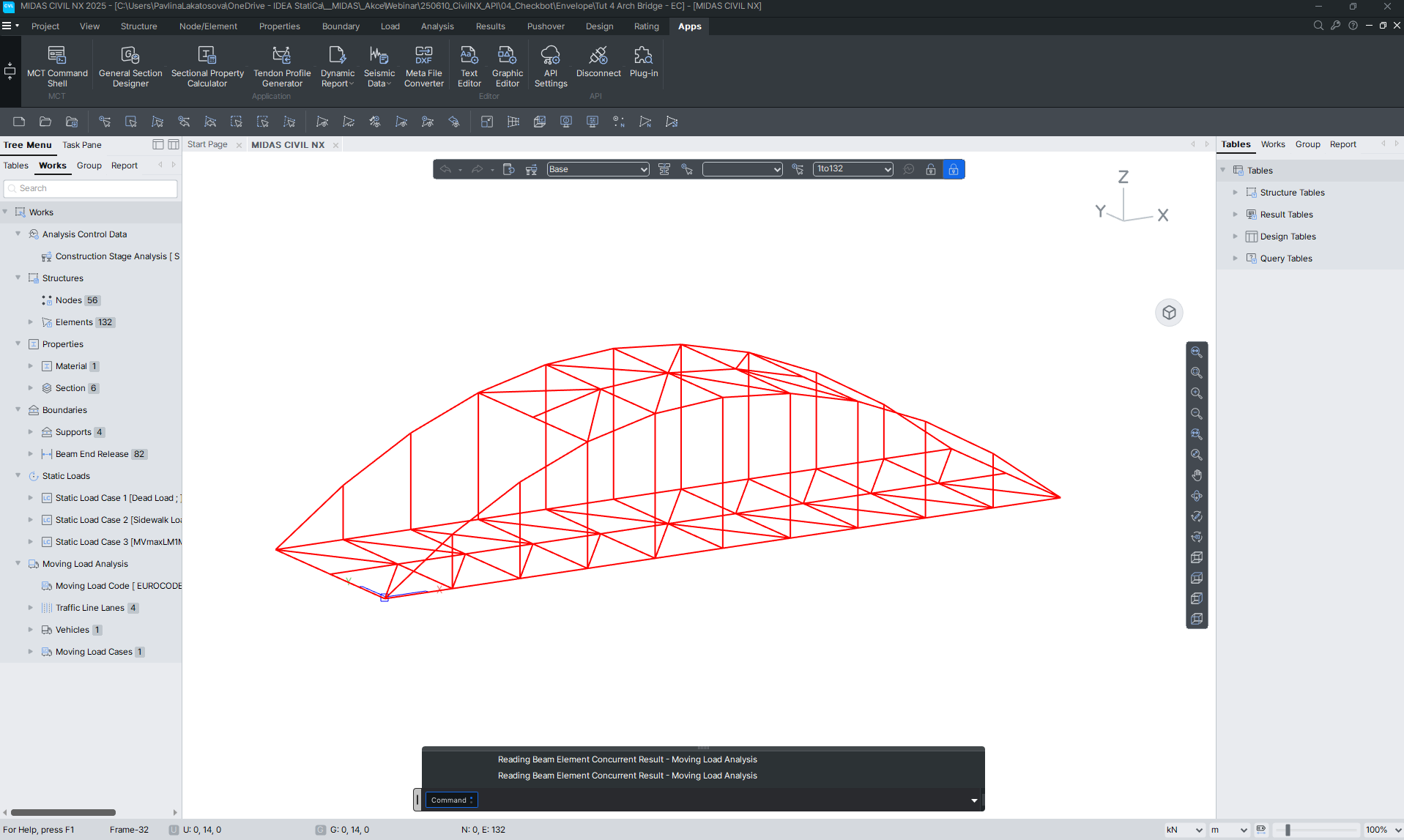
Tout d'abord, lancez l'analyse linéaire dans Civil NX pour obtenir les efforts internes.
Après l'analyse, vous pouvez importer l'ensemble du modèle. Pour ce faire, sélectionnez tous les éléments.
Cliquez sur l'onglet Connections Import.
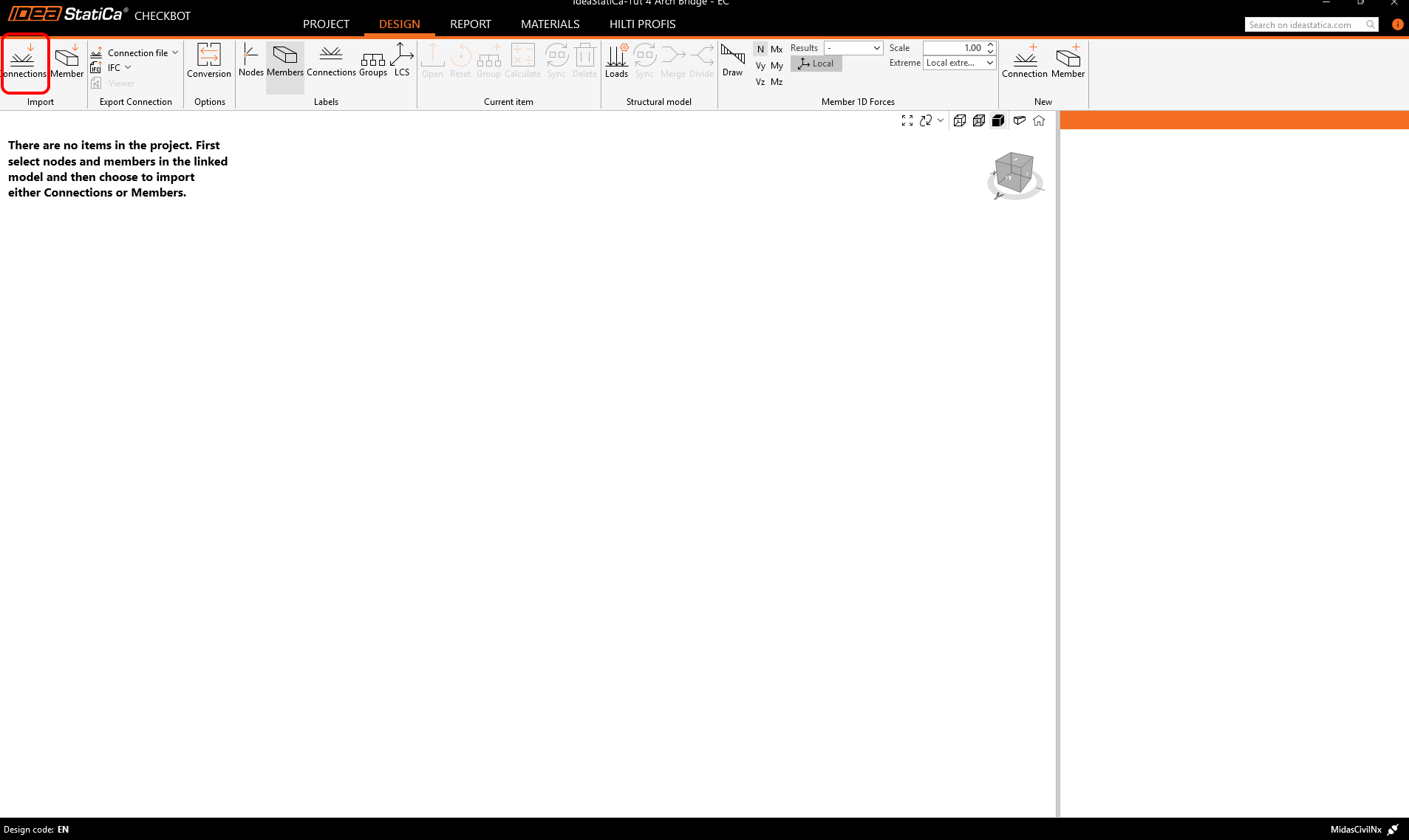
L'ensemble de la structure a été importé.
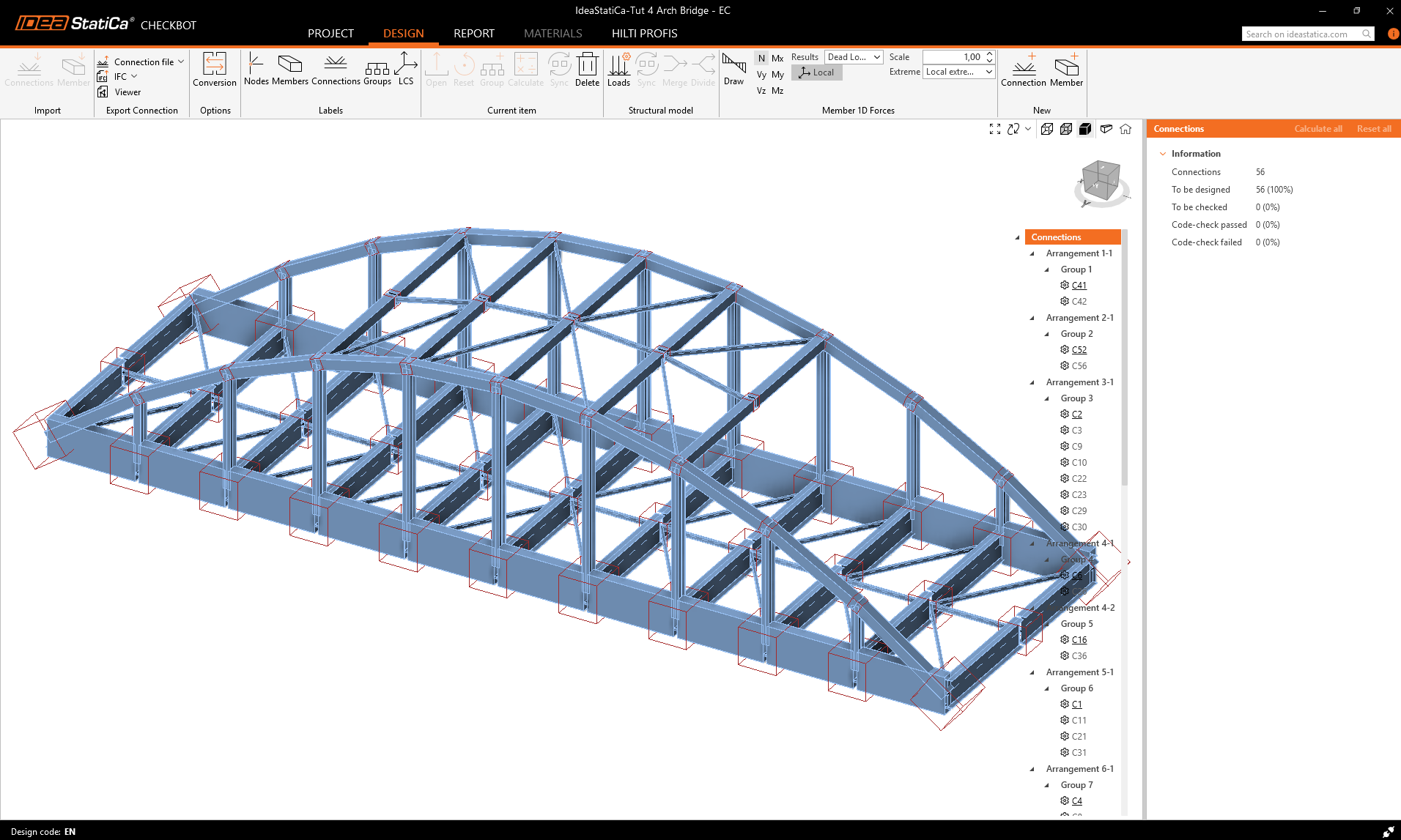
Alternativement, les assemblages peuvent être importés un par un en sélectionnant un ou plusieurs assemblages. Les assemblages de même typologie sont regroupés dans un même arrangement ou groupe.
Pour en savoir plus sur le flux de travail dans Checkbot, consultez l'article Checkbot – flux de travail BIM en masse.
Consultez également les limitations connues du lien BIM de MIDAS vers Checkbot.
Note importante
Civil NX permet toujours l'export vers IDEA StatiCa BIM pour la vérification détaillée des sections en béton.
BIM link pro propojení midas Civil a IDEA StatiCa - Příklad
