

MIDAS CIVIL NX BIM-Verknüpfung für die Bemessung von Stahlanschlüssen (EN)
1 Aktivierung
Ab Version midas Civil NX 2024 und neuer wurde die API hinzugefügt, und aufgrund dieser neuen Möglichkeit wurde die neue Verknüpfung zu IDEA StatiCa Checkbot erstellt.
In den folgenden Abbildungen sehen Sie, wie die Verknüpfung aktiviert wird.
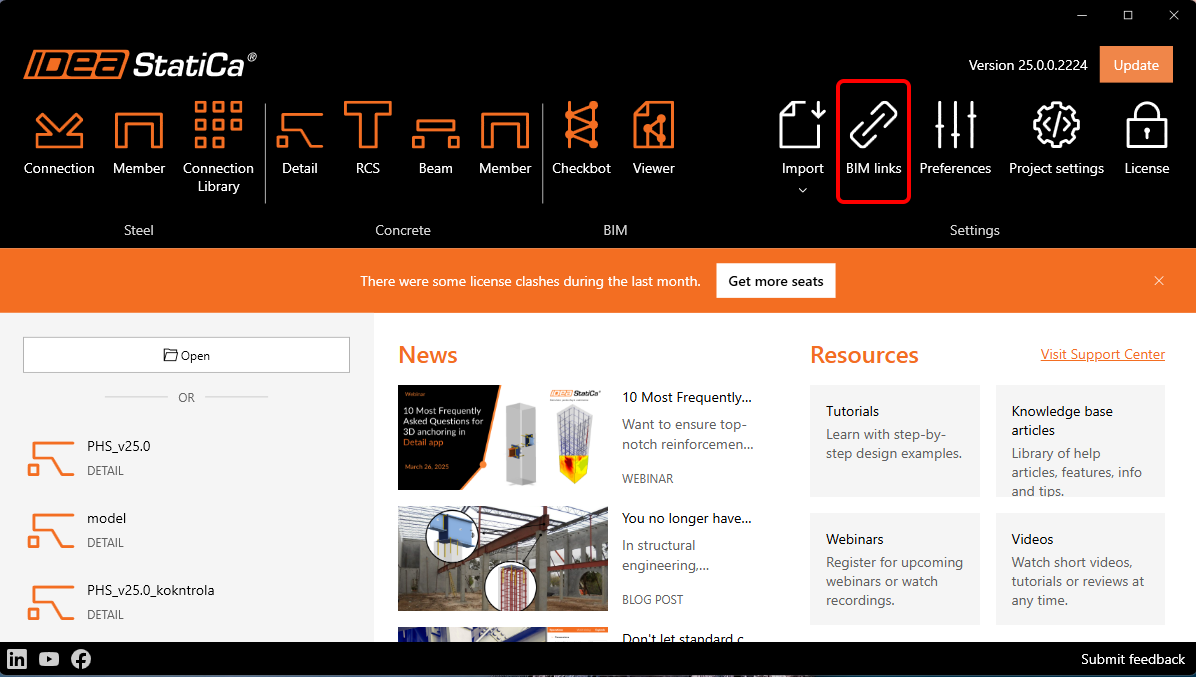
Klicken Sie auf JA, wenn die Benutzerkontensteuerung die Erlaubnis anfordert, Änderungen an Ihrem Gerät vorzunehmen.
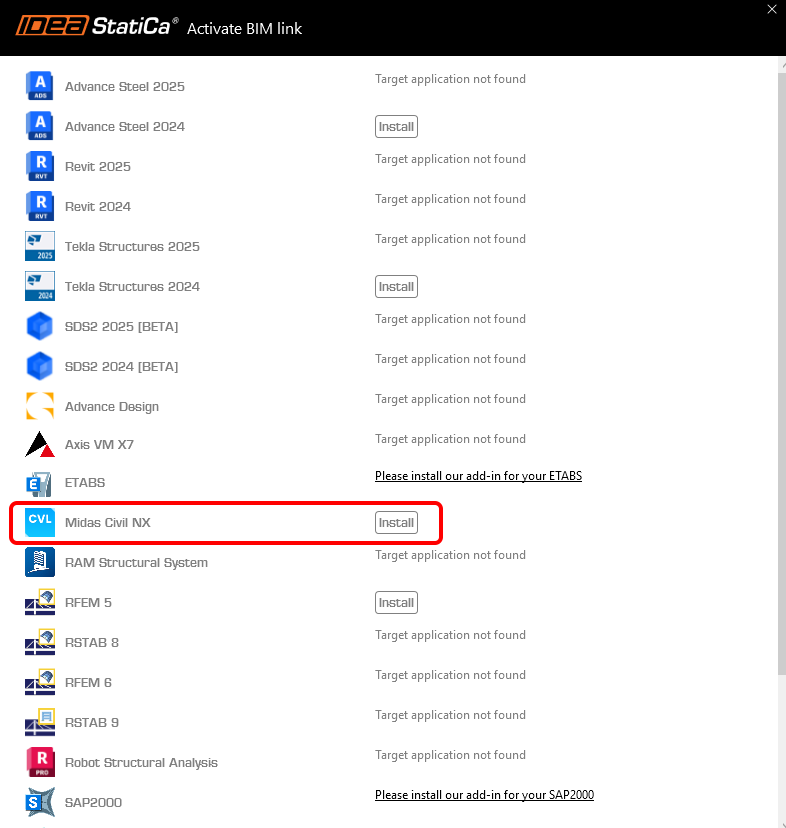
Installieren Sie den midas Civil NX BIM-Link.
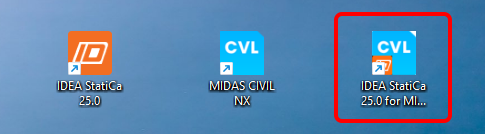
Anschließend erscheint das neue Symbol auf dem Desktop.
Starten Sie nun midas Civil NX und öffnen Sie ein neues oder vorhandenes Projekt.
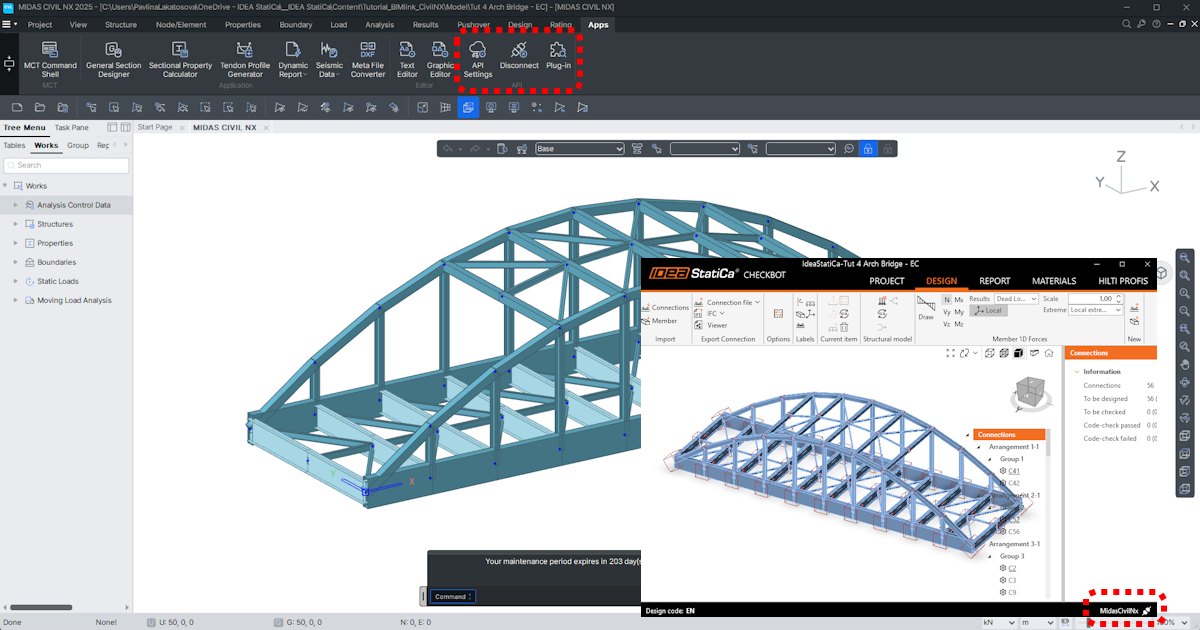
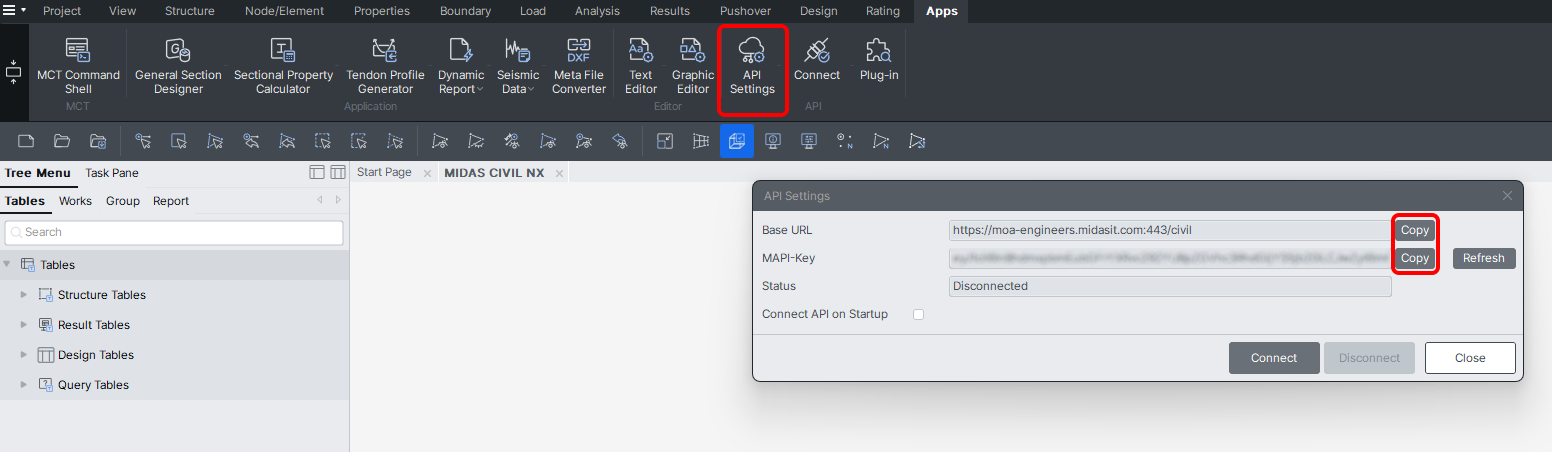
Im Menüband, im letzten Reiter APPs, befinden sich die API-Einstellungen, in denen die Basis-URL und der MAPI-Key angegeben sind. Beim ersten Start ist der MAPI-Key leer und muss durch Klicken auf die Schaltfläche Aktualisieren generiert werden. Der MAPI-Key ist für jeden Benutzer eindeutig und sollte nicht mit anderen geteilt werden. Mit der Schaltfläche Kopieren kann er kopiert werden.
Stellen Sie eine Verbindung zur API her.
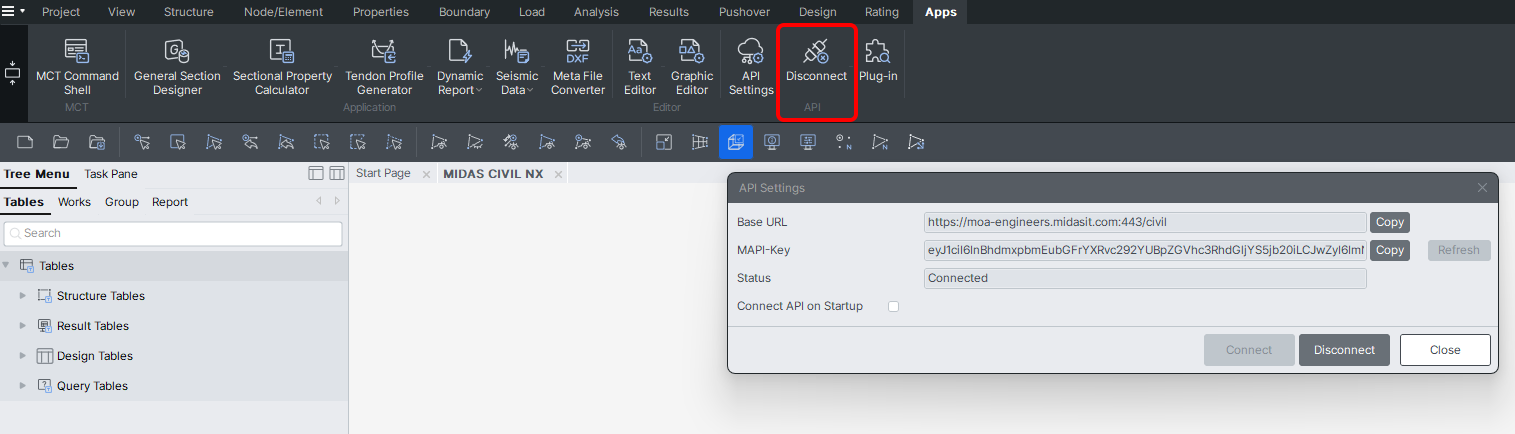
Die API ist verbunden, wenn sich der Reiter in „Trennen" geändert hat.
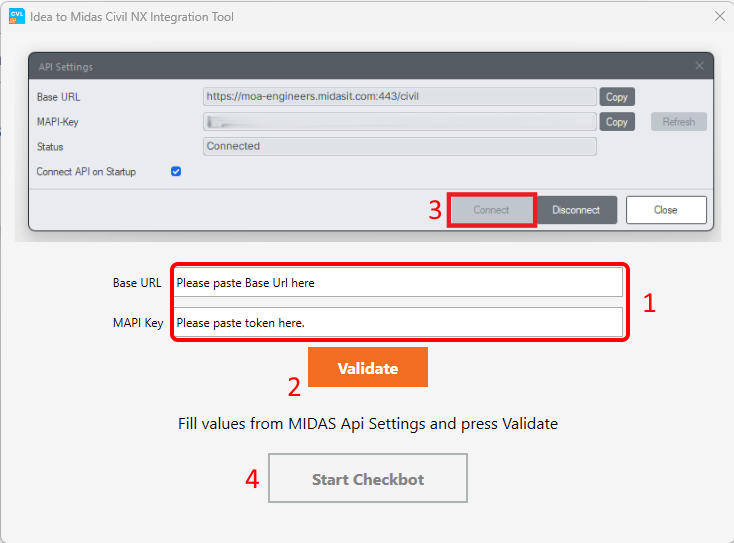
Öffnen Sie das IDEA to MIDAS CIVIL NX Integration Tool vom Desktop und fügen Sie die kopierte Basis-URL und den MAPI-Key aus Ihrem geöffneten MIDAS CIVIL NX-Projekt ein (1). Validieren Sie anschließend (2) und stellen Sie eine Verbindung zu Civil NX her (3). Starten Sie danach Checkbot (4).
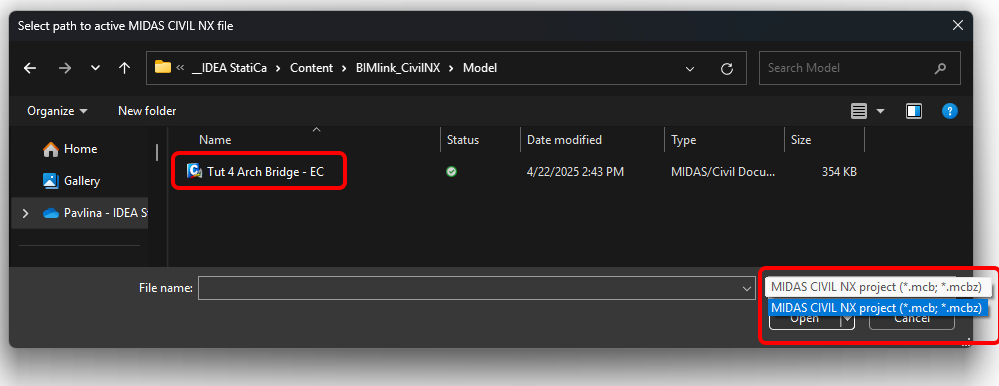
Wählen Sie den Pfad zur aktiven MIDAS CIVIL NX-Datei und öffnen Sie diese. Es können sowohl .mcb- als auch .mcbz-Dateiformate gewählt werden.
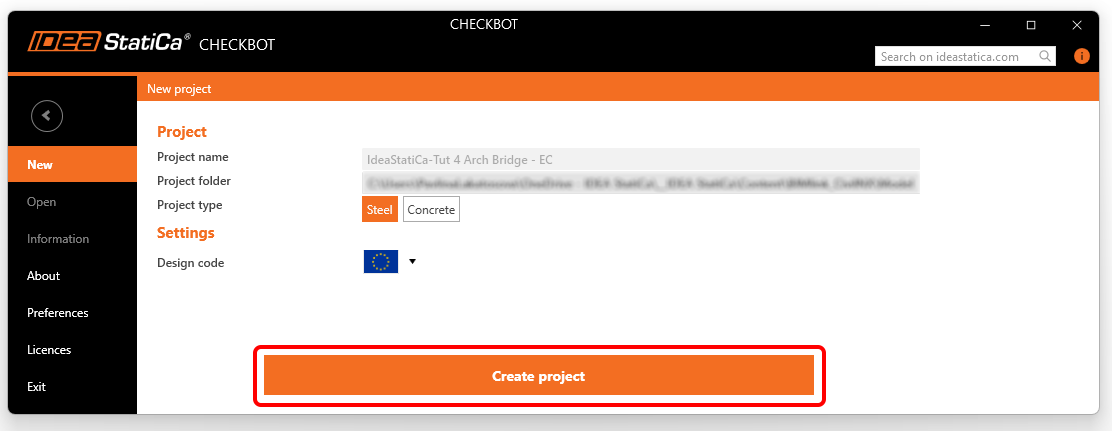
Erstellen Sie das neue Projekt in Checkbot.
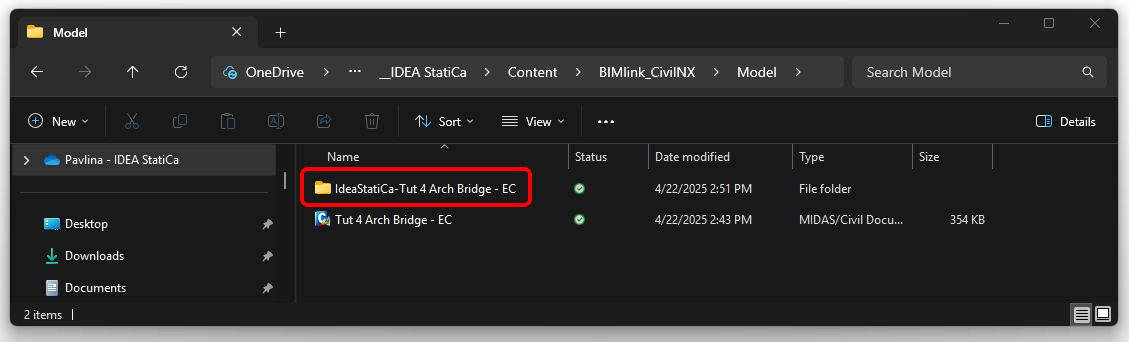
Der Checkbot-Ordner wird im selben Ordner wie das MIDAS CIVIL NX-Projekt erstellt.
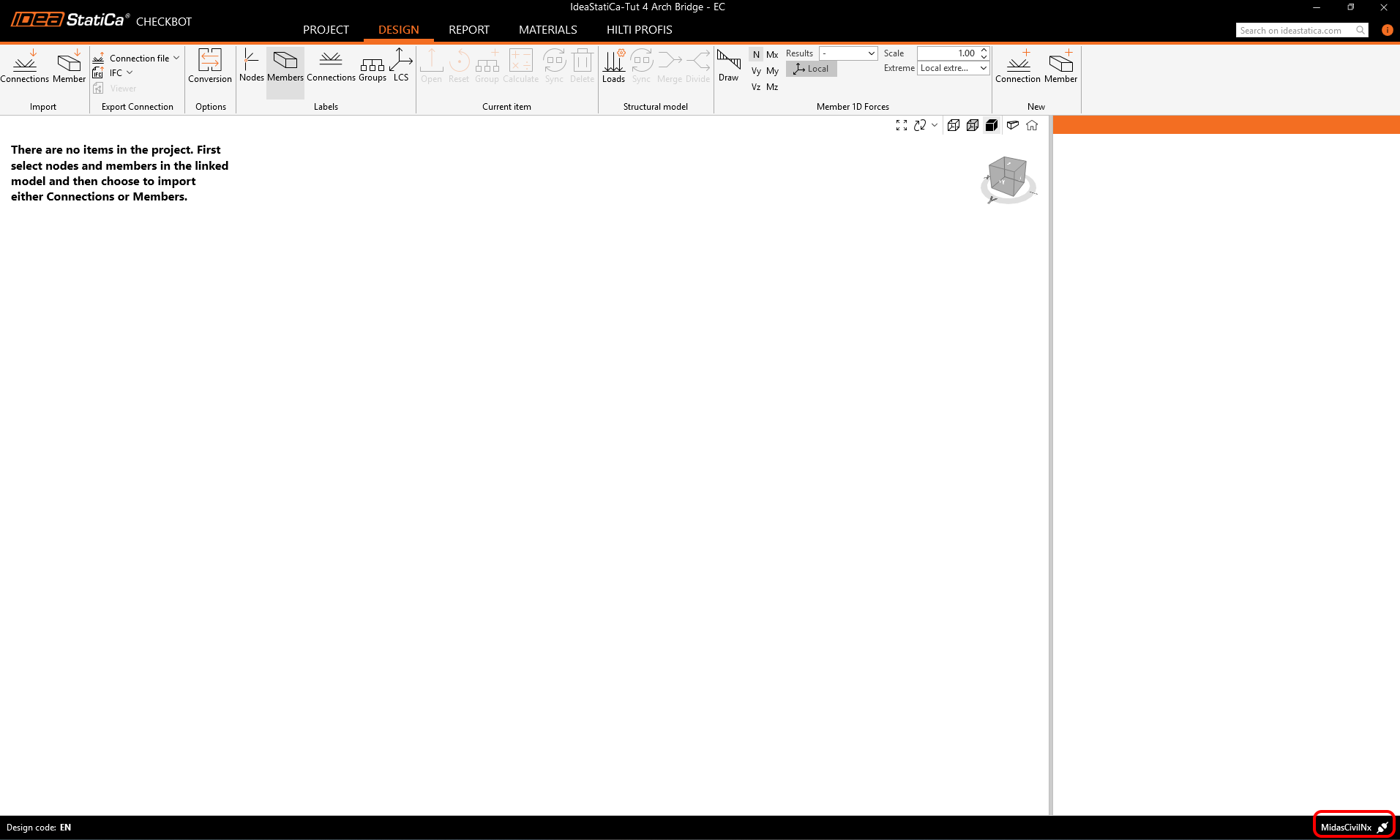
Danach wird ein neues Projekt geöffnet. Checkbot ist mit Civil NX verbunden (siehe unten rechts).
2 Import in Checkbot
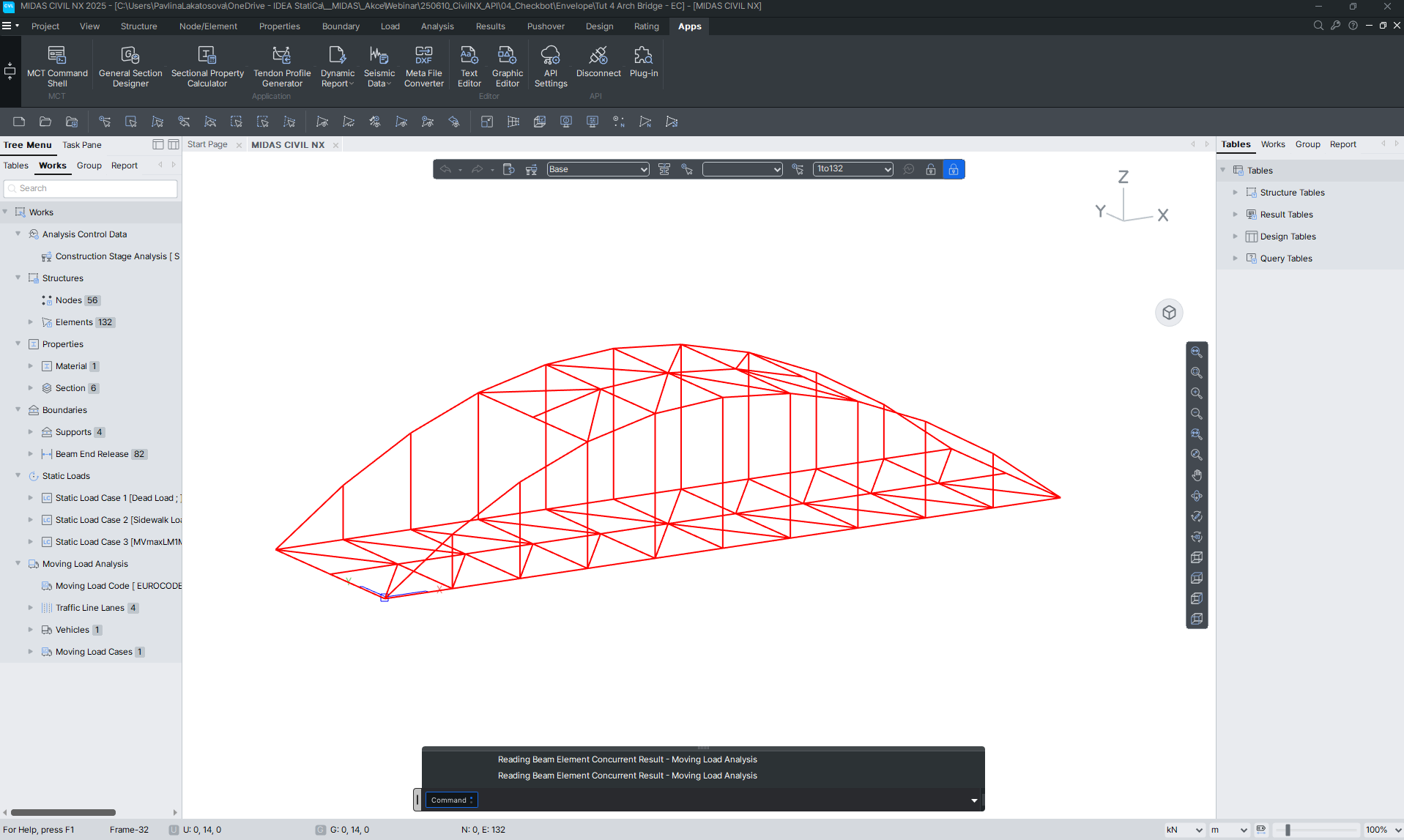
Führen Sie zunächst die lineare Berechnung in Civil NX aus, um die Schnittgrößen zu erhalten.
Nach der Berechnung können Sie das gesamte Modell importieren. Wählen Sie dazu alle Elemente aus.
Klicken Sie auf den Reiter Verbindungen importieren.
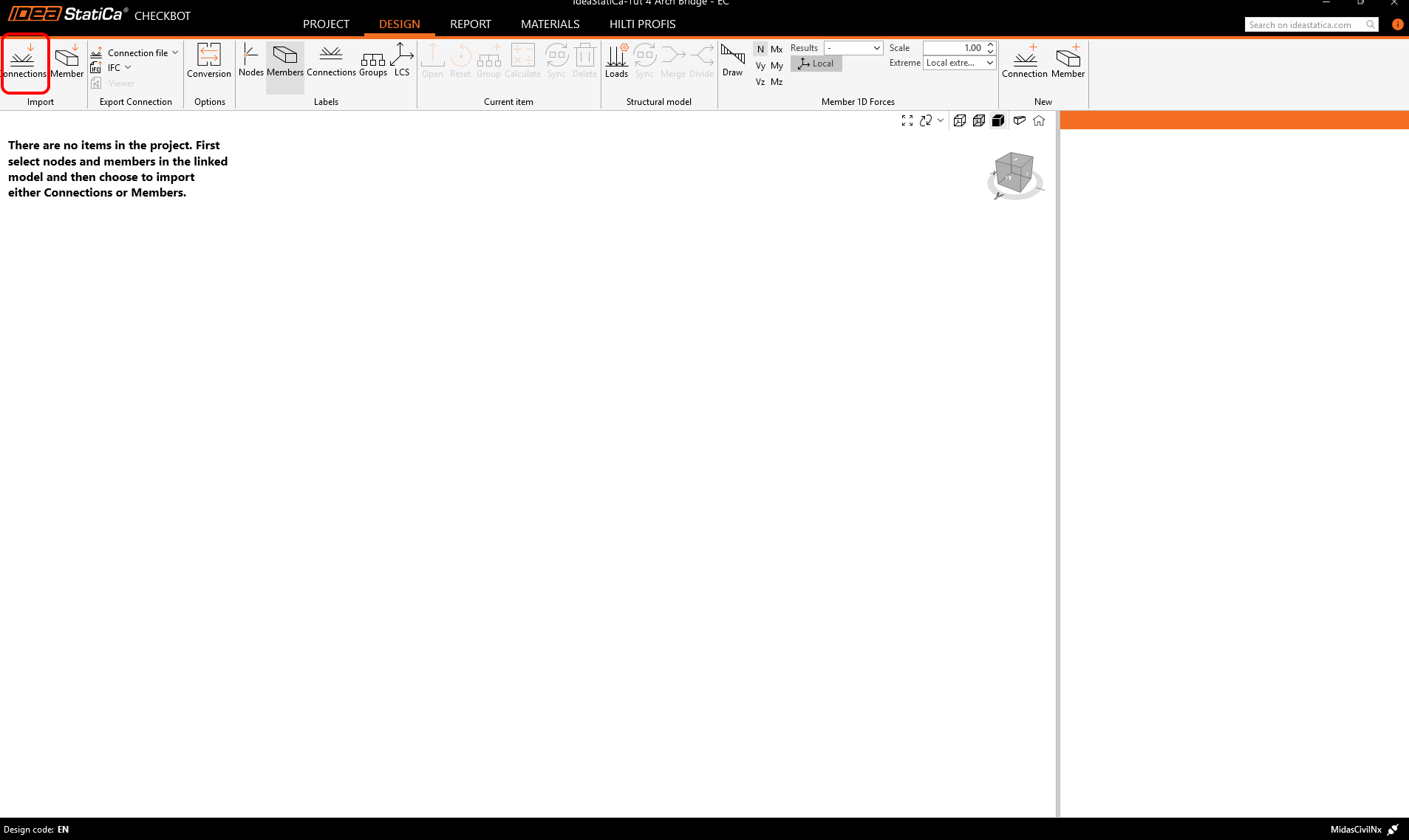
Die gesamte Struktur wurde importiert.
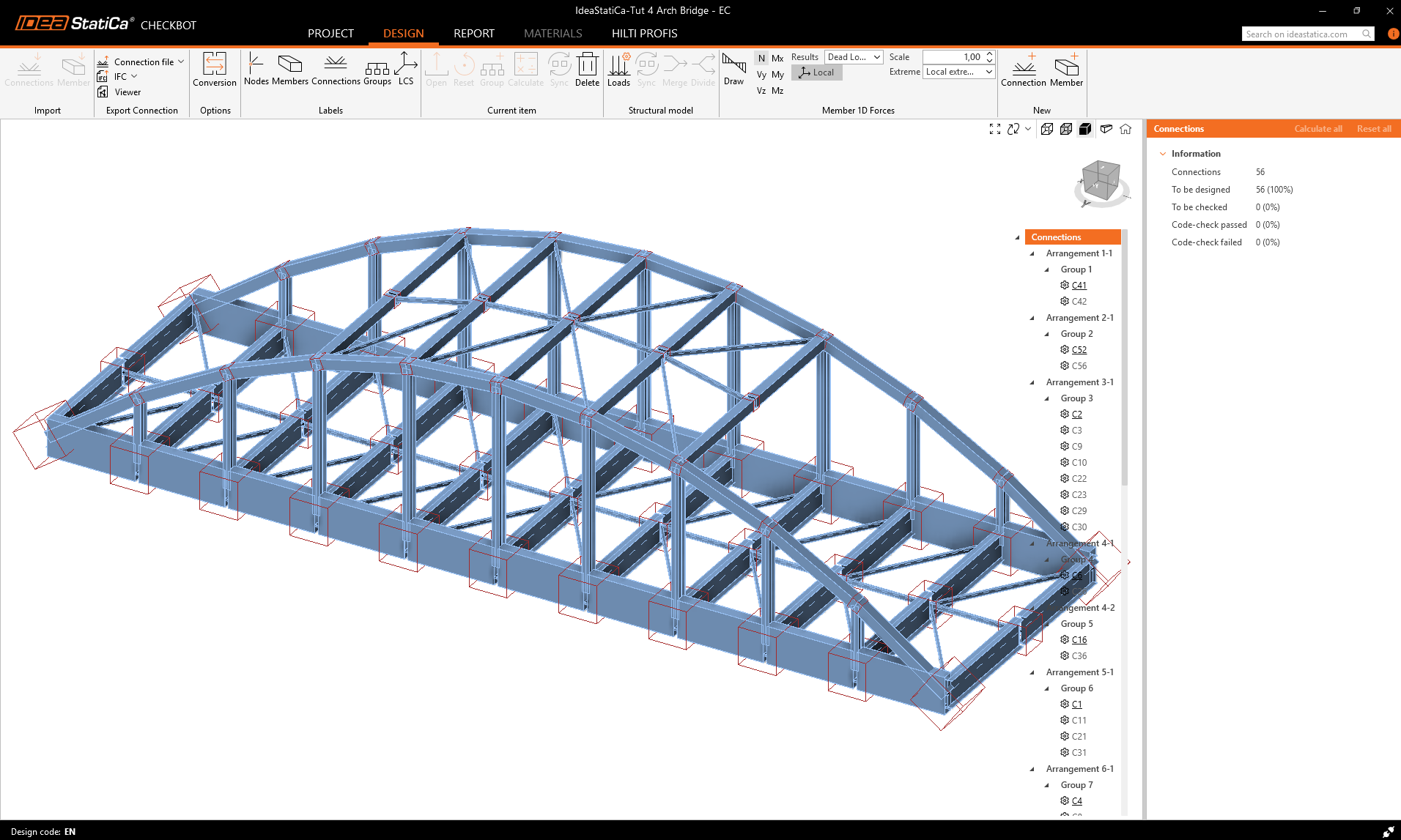
Alternativ können die Verbindungen einzeln importiert werden, indem nur eine oder mehrere Verbindungen ausgewählt werden. Verbindungen desselben Typs werden in einer Anordnung oder Gruppe zusammengefasst.
Weitere Informationen zum Arbeitsablauf in Checkbot finden Sie im Artikel Checkbot – Massen-BIM-Workflows.
Siehe auch die bekannten Einschränkungen des BIM-Links von MIDAS zu Checkbot.
Wichtiger Hinweis
Civil NX ermöglicht weiterhin den Export zu IDEA StatiCa BIM für die detaillierte Überprüfung der Betonquerschnitte.
BIM link pro propojení midas Civil a IDEA StatiCa - Příklad
