

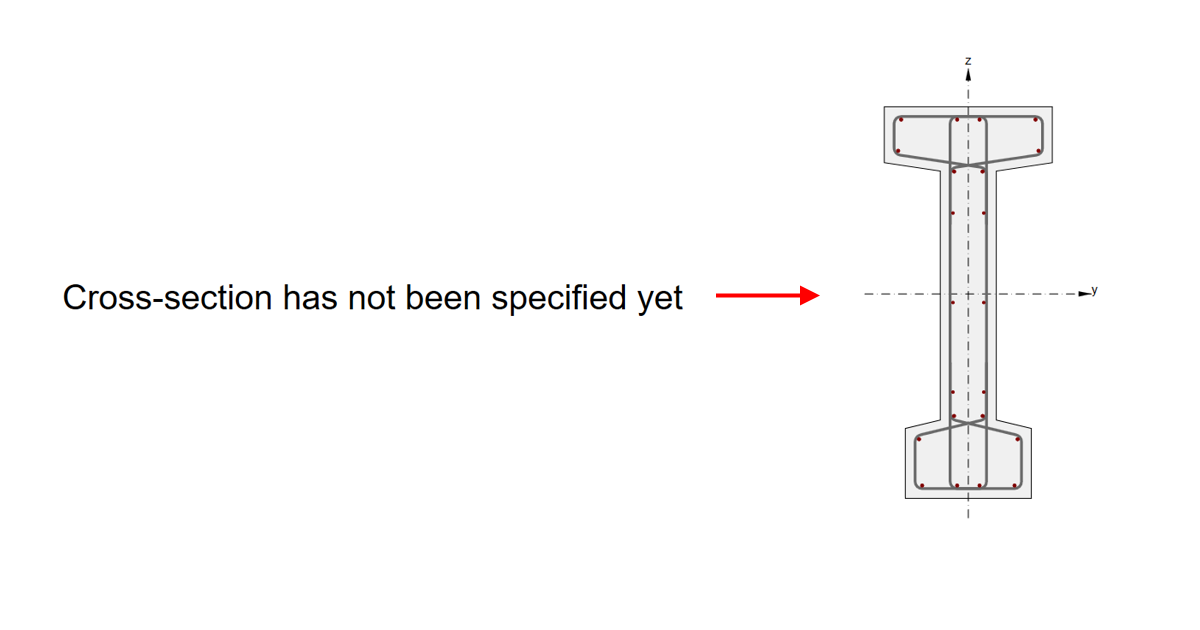
Importa/esporta sezione trasversale, armatura e tendini in RCS
Esistono diverse opzioni per importare ed esportare geometria, armatura e tendini nell'applicazione RCS. In questo articolo, introdurremo e spiegheremo tutte le opzioni. Immergiamoci ed esploriamo tutti i modi in cui è possibile creare in modo efficiente una sezione trasversale.
Sezione trasversale generale
La prima opzione consiste nel creare una sezione trasversale utilizzando le coordinate. Fare clic sul pulsante Generale nella barra multifunzione superiore e apparirà la tabella di input. Dopodiché, è possibile compilare semplicemente la tabella dal proprio foglio di calcolo utilizzando il metodo copia-incolla.
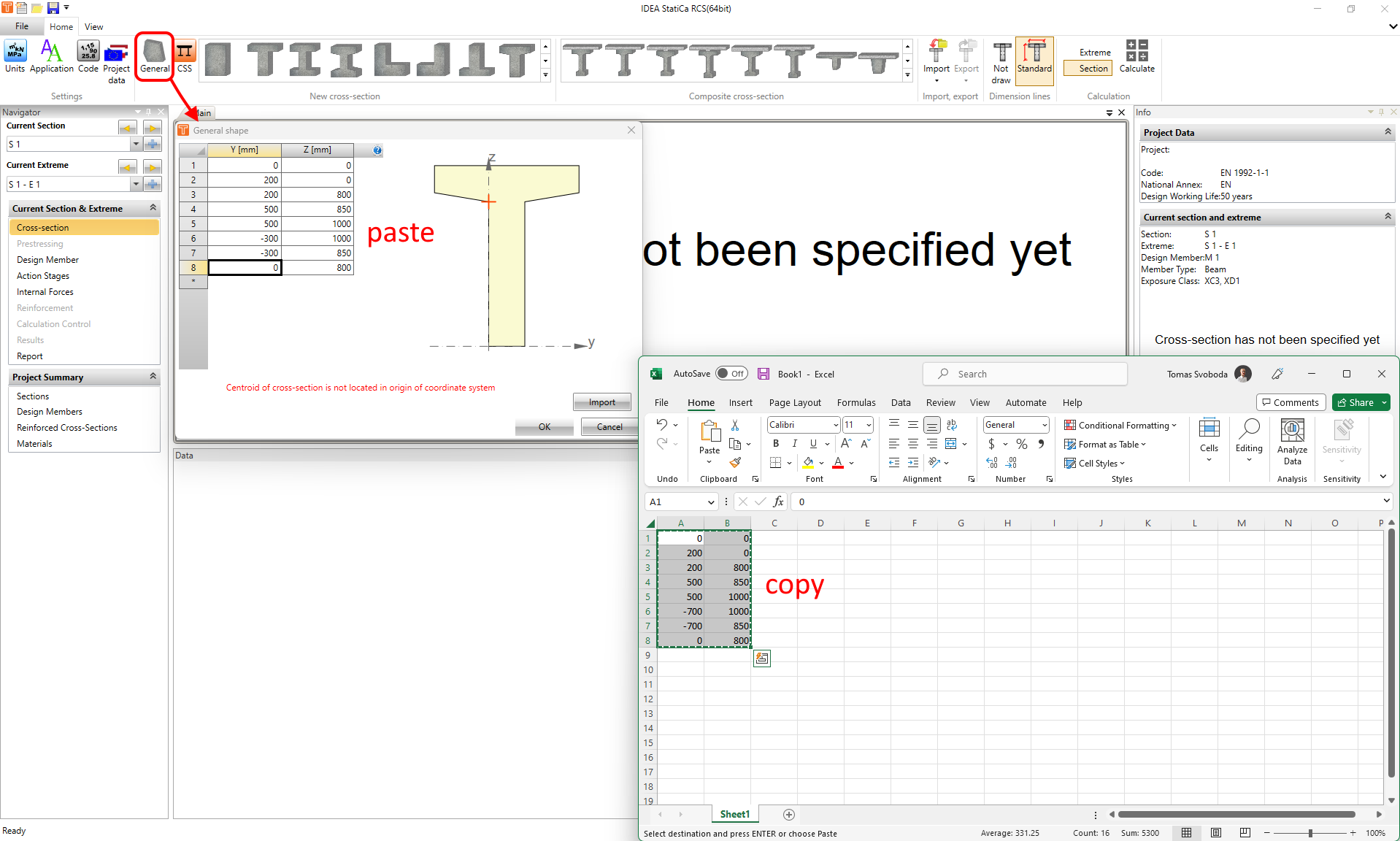
Oppure è disponibile l'opzione di utilizzare il pulsante Importa nella finestra Forma generale per importare la forma dal file .nav o dal file .txt. Queste opzioni verranno spiegate in dettaglio più avanti in questo articolo.
Importazione da file DXF
La seconda opzione consiste nell'avviare l'editor di sezione trasversale generale e importare la geometria dal file DXF. L'intero processo è descritto nel seguente articolo:
Importazione/Esportazione tramite file .nav
Infine, ma non meno importante, è disponibile l'opzione di utilizzare il file .nav. Questa funzionalità è accessibile dal Navigator da Sezione trasversale, Precompressione e Armatura. Può essere trovata anche nell'editor di Armatura.
È possibile importare o esportare l'intera sezione trasversale inclusa l'armatura e i tendini, nonché solo la geometria, o solo l'armatura o solo i tendini.
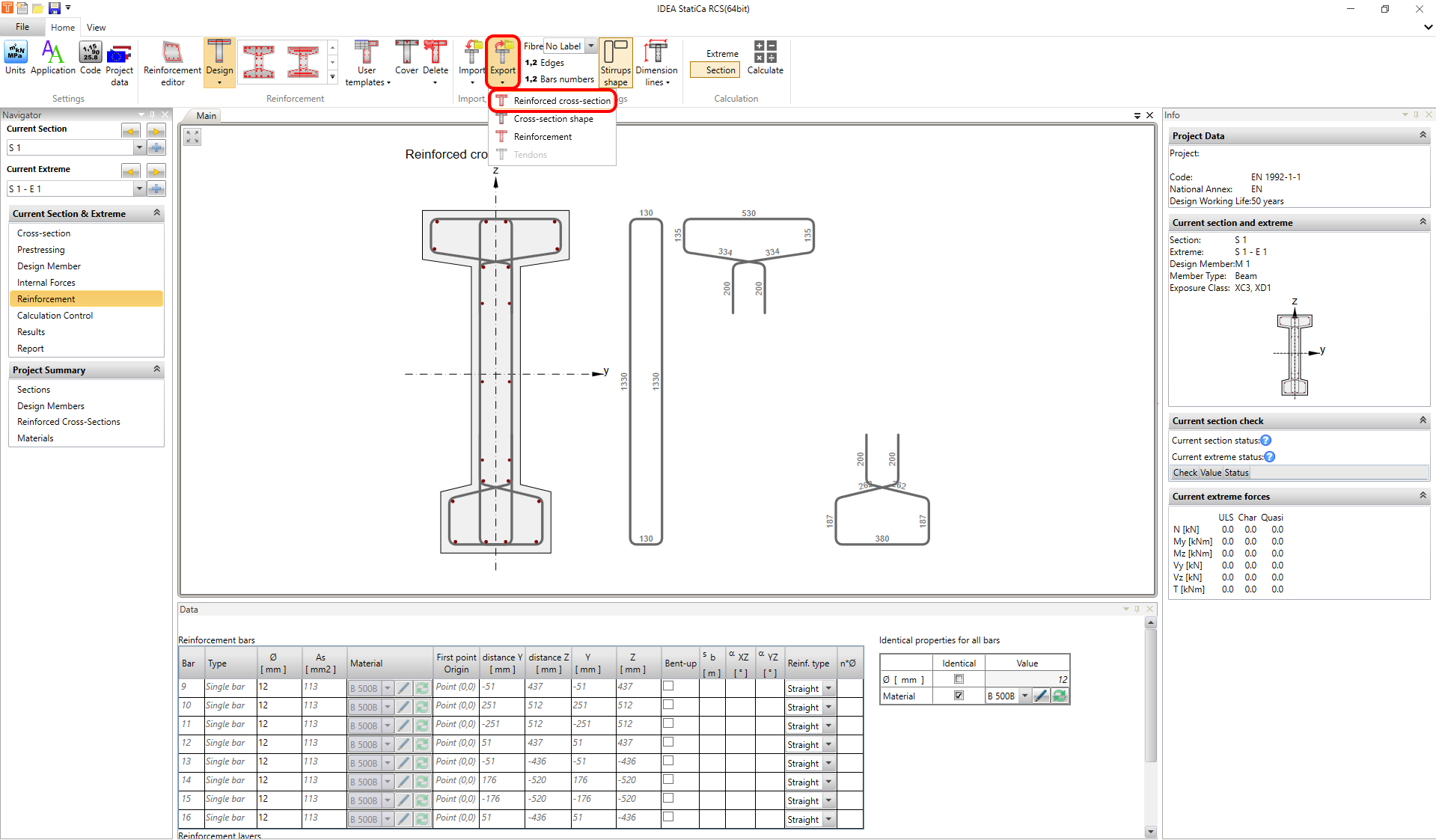
Per prima cosa, è necessario creare un file esportando la sezione.
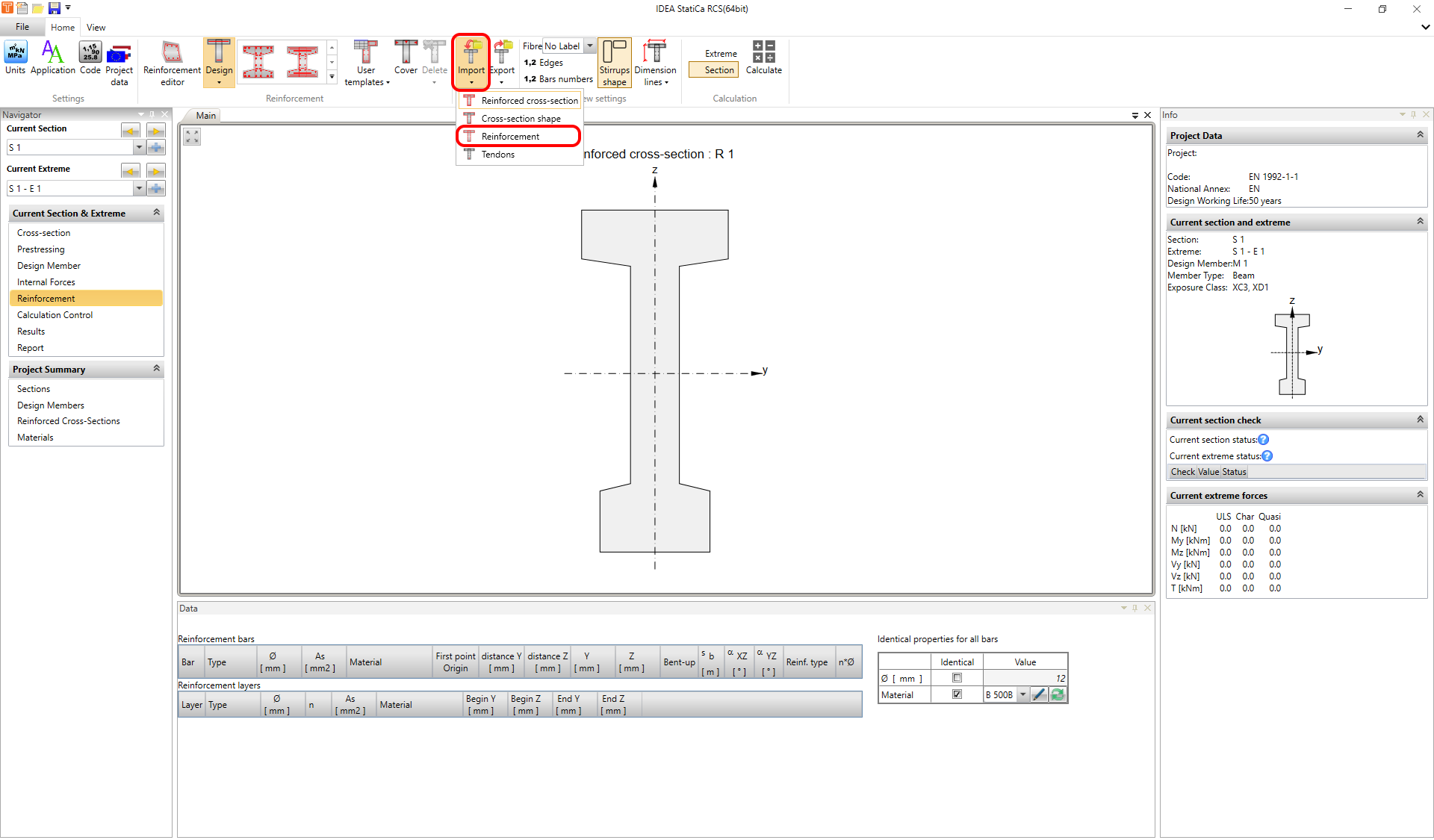
Dopodiché, è possibile importare l'intera sezione trasversale nel nuovo file o sezione. Oppure, ad esempio, l'armatura in una nuova sezione.
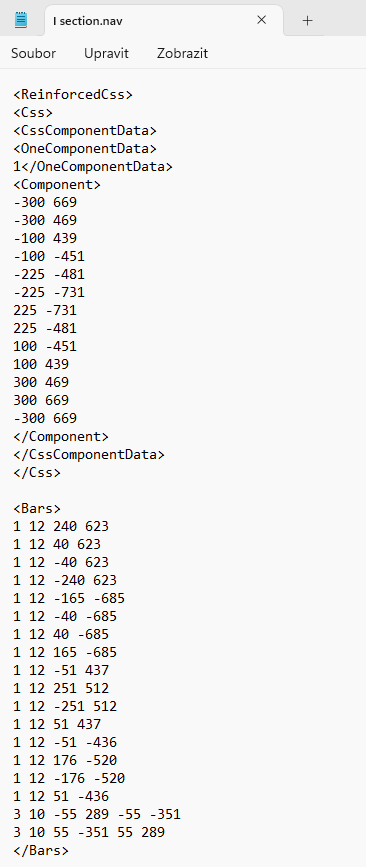
Il file .nav può essere aperto e modificato nell'applicazione Blocco note. Oppure è possibile copiare la prescrizione dal proprio foglio di calcolo.
Infine, è possibile osservare il flusso di lavoro in questo video.