

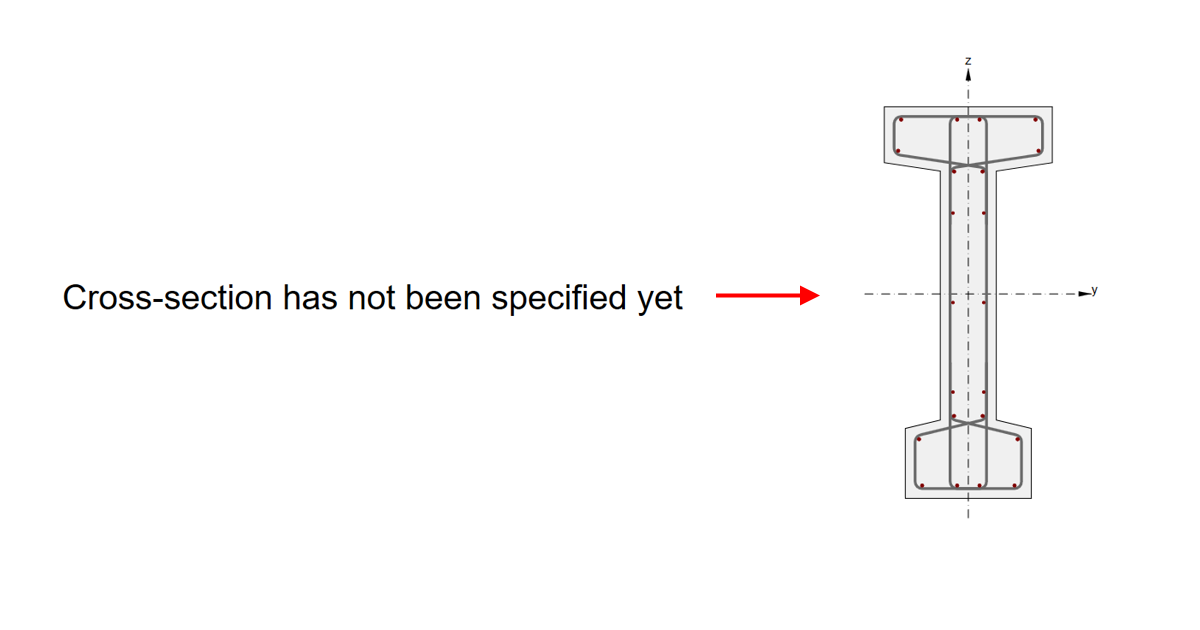
RCS'de kesit, donatı ve kirişi tellerini içe/dışa aktarma
RCS uygulamasında geometri, donatı ve kiriş tellerini içe ve dışa aktarmak için çeşitli seçenekler mevcuttur. Bu makalede, tüm seçenekleri tanıtacak ve açıklayacağız. Hadi dalalım ve bir kesit oluşturmanın tüm verimli yollarını keşfedelim.
Genel kesit
İlk seçenek, koordinatlar kullanarak bir kesit oluşturmaktır. Üst şeritteki Genel düğmesine tıklayın; giriş tablosu görünecektir. Bunun ardından, kopyala-yapıştır yöntemini kullanarak tabloyu elektronik tablonuzdan kolayca doldurabilirsiniz.
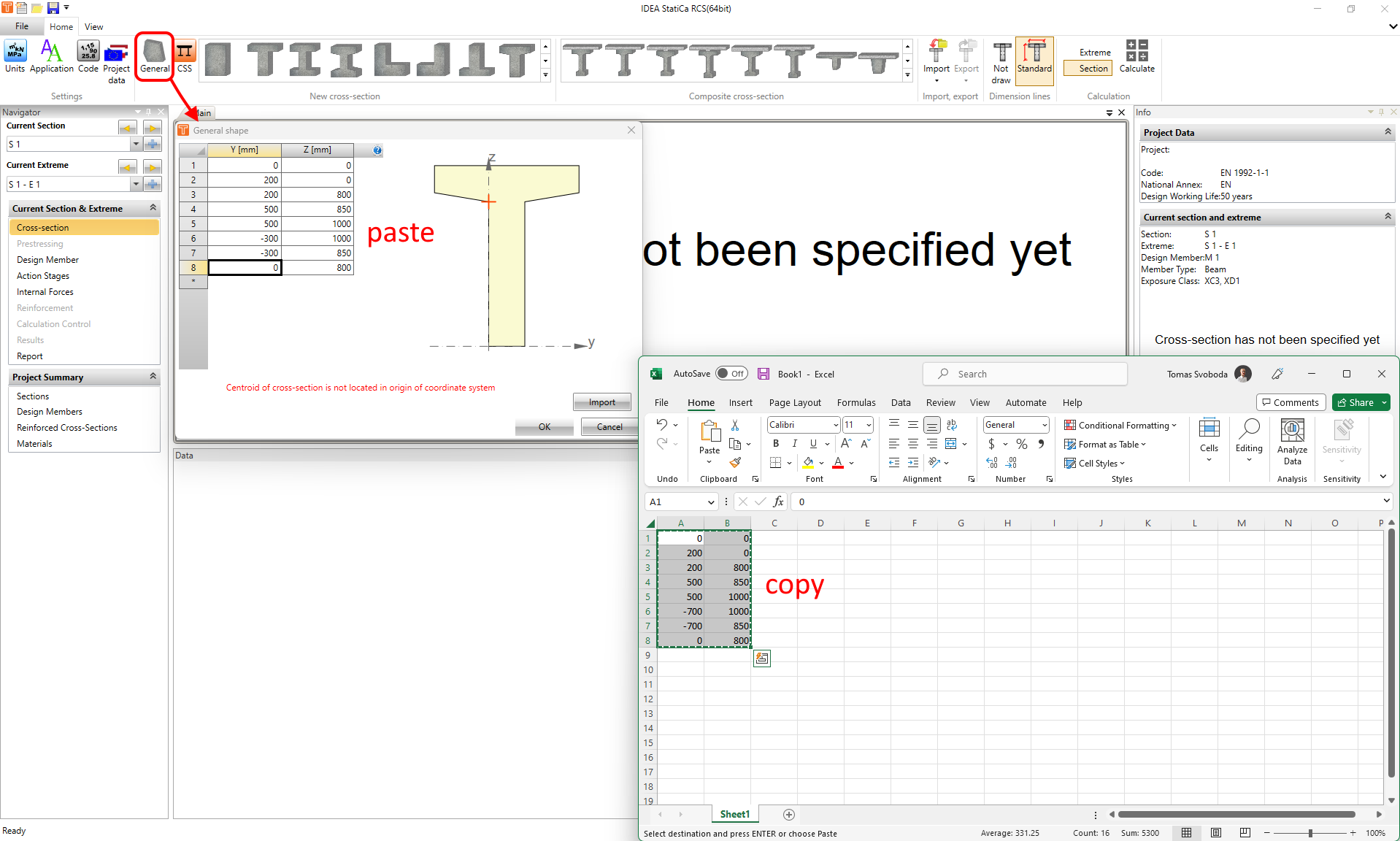
Ya da Genel şekil penceresindeki İçe Aktar düğmesini kullanarak şekli .nav veya .txt dosyasından içe aktarma seçeneği de mevcuttur. Bu seçenekler makalenin ilerleyen bölümlerinde ayrıntılı olarak açıklanacaktır.
DXF dosyasından içe aktarma
İkinci seçenek, Genel kesit düzenleyicisini başlatmak ve geometriyi DXF dosyasından içe aktarmaktır. Tüm süreç aşağıdaki makalede açıklanmaktadır:
.nav dosyası kullanarak içe/dışa aktarma
Son olarak, .nav dosyasını kullanma seçeneği de mevcuttur. Bu işleve Kesit, Öngerme ve Donatı bölümlerindeki Gezgin'den erişilebilir. Ayrıca Donatı düzenleyicisinde de bulunabilir.
Donatı ve kiriş telleri dahil tüm kesiti, yalnızca geometriyi, yalnızca donatıyı veya yalnızca kiriş tellerini içe ya da dışa aktarabilirsiniz.
Öncelikle, kesiti dışa aktararak bir dosya oluşturmanız gerekmektedir.
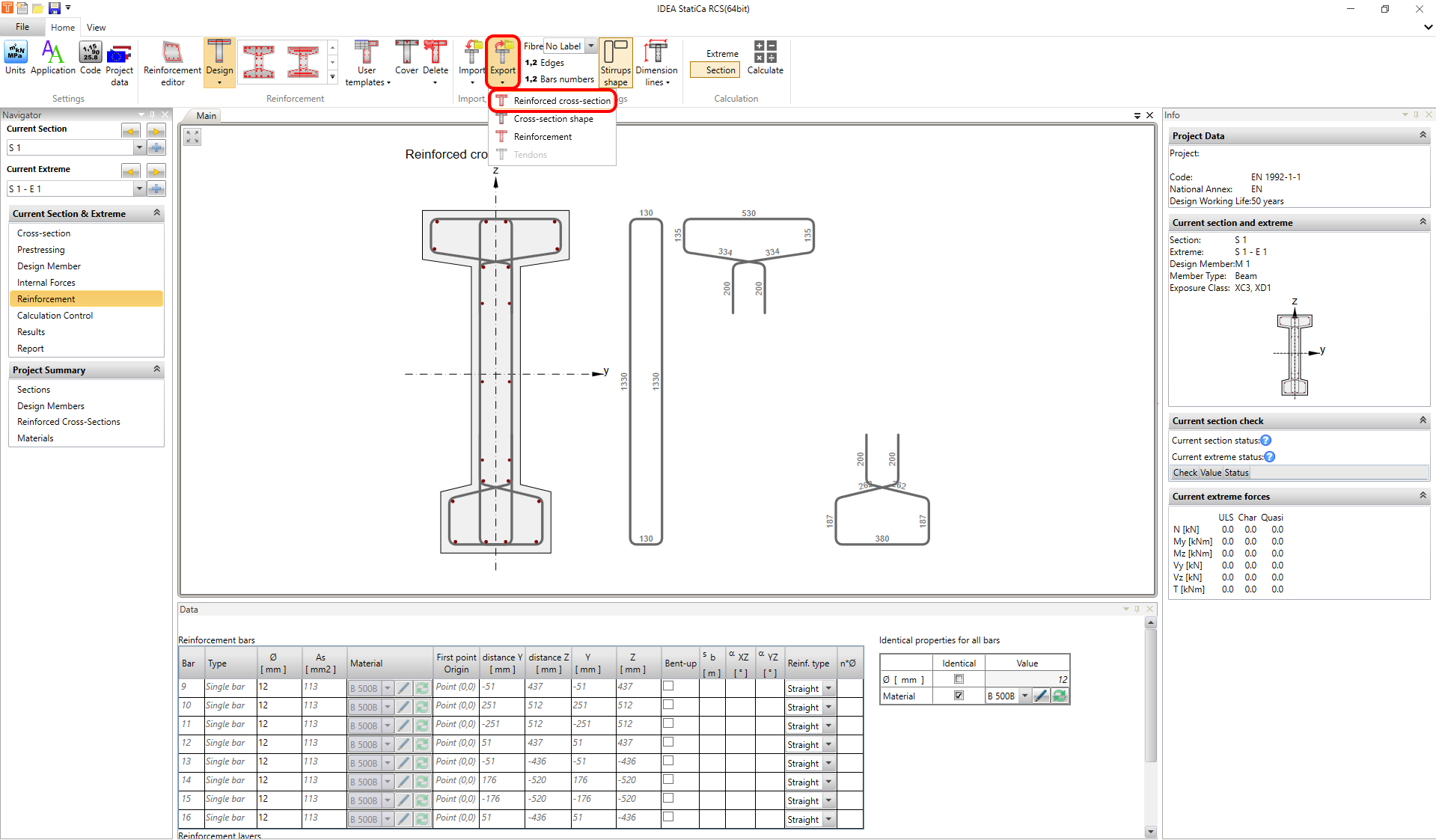
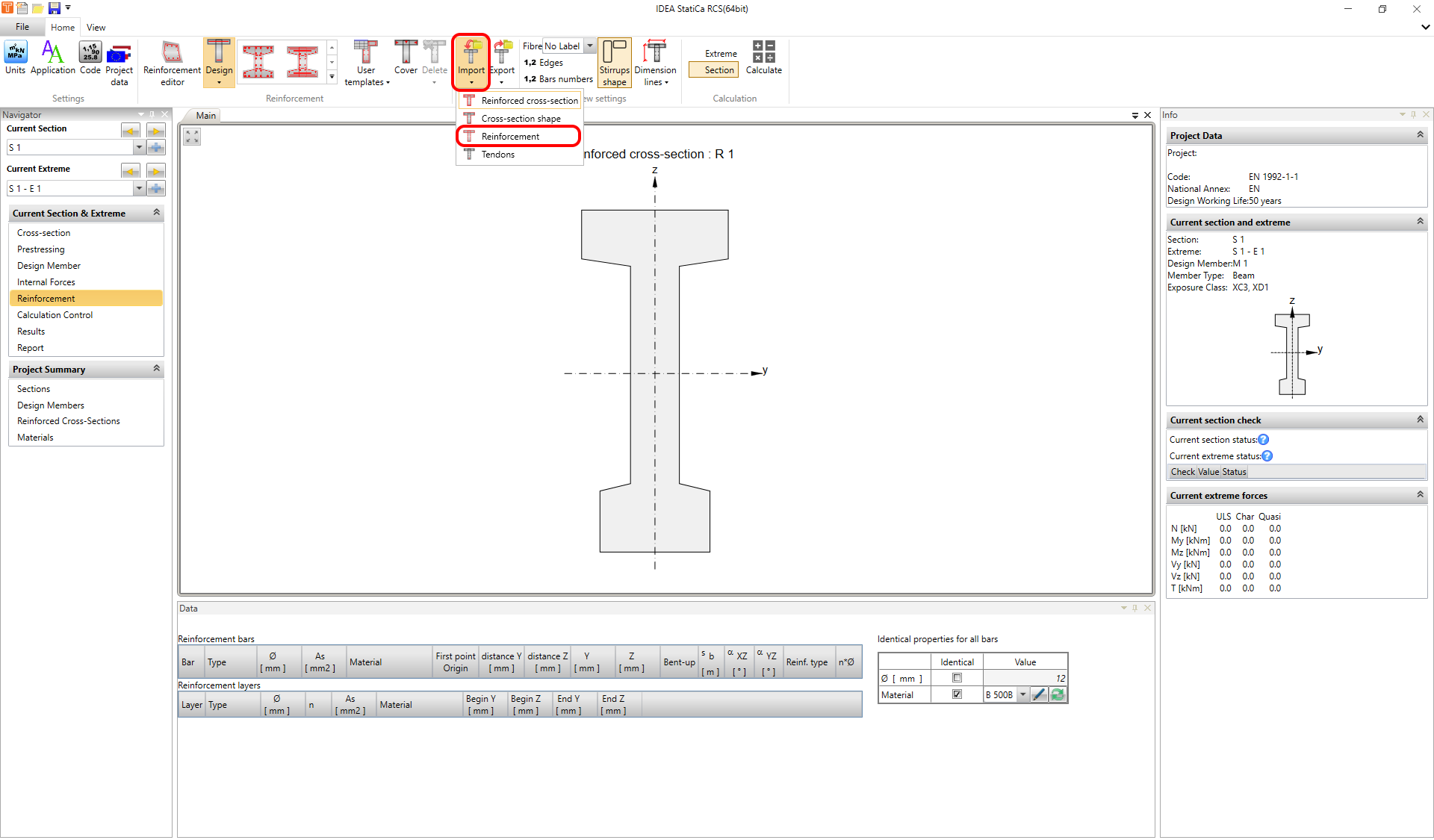
Bunun ardından, tüm kesiti yeni bir dosyaya veya kesite aktarabilirsiniz. Ya da örneğin donatıyı yeni bir kesite aktarabilirsiniz.
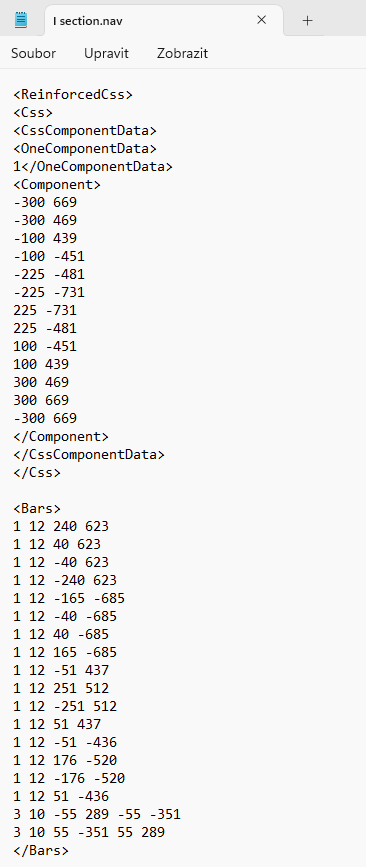
.nav dosyası Not Defteri uygulamasında açılabilir ve düzenlenebilir. Ya da elektronik tablonuzdan tanımı kopyalayabilirsiniz.
Son olarak, bu videoda iş akışını gözlemleyebilirsiniz.