

지식 베이스
RCS에서 단면, 철근 및 텐던 가져오기/내보내기
이 문서에서는 모든 내보내기/가져오기 옵션을 안내하여 각 방법에 대한 철저한 이해를 제공합니다. 좌표, DXF 파일 또는 외부 파일을 사용하여 작업하는 것을 선호하든, 모든 경우를 다루고 있습니다.
RCS 애플리케이션에서 형상, 철근 및 텐던을 가져오고 내보내는 몇 가지 옵션이 있습니다. 이 문서에서는 모든 옵션을 소개하고 설명합니다. 단면을 효율적으로 생성할 수 있는 모든 방법을 살펴보겠습니다.
일반 단면
첫 번째 옵션은 좌표를 사용하여 단면을 생성하는 것입니다. 상단 리본에서 일반 버튼을 클릭하면 입력 테이블이 나타납니다. 그런 다음 복사-붙여넣기 방법을 사용하여 스프레드시트에서 테이블을 간단히 채울 수 있습니다.
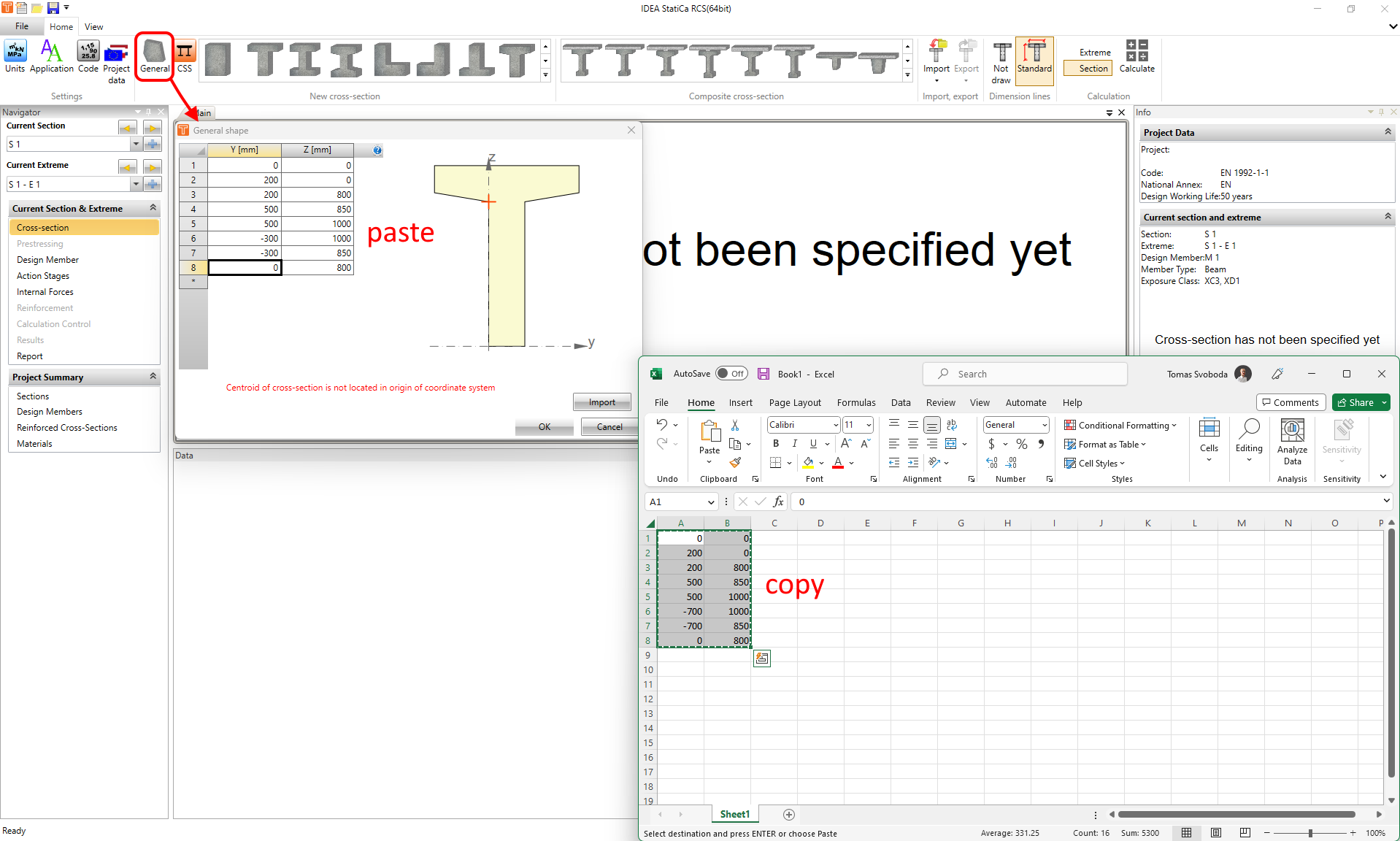
또는 일반 형상 창에서 가져오기 버튼을 사용하여 .nav 또는 .txt 파일에서 형상을 가져오는 옵션이 있습니다. 이러한 옵션은 이 문서의 뒷부분에서 자세히 설명됩니다.
DXF 파일에서 가져오기
두 번째 옵션은 일반 단면 편집기를 실행하고 DXF 파일에서 형상을 가져오는 것입니다. 전체 프로세스는 다음 문서에 설명되어 있습니다:
.nav 파일을 사용한 가져오기/내보내기
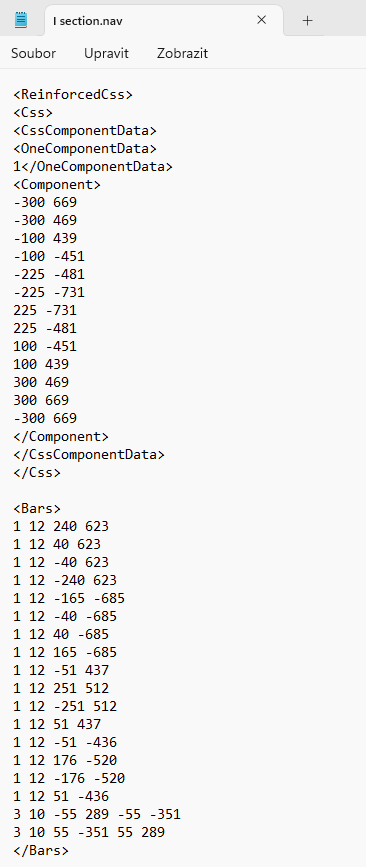
마지막으로, .nav 파일을 사용하는 옵션이 있습니다. 이 기능은 단면, 프리스트레싱 및 철근의 Navigator에서 액세스할 수 있습니다. 또한 철근 편집기에서도 찾을 수 있습니다.
철근 및 텐던을 포함한 전체 단면뿐만 아니라 형상만, 철근만 또는 텐던만 가져오거나 내보낼 수 있습니다.
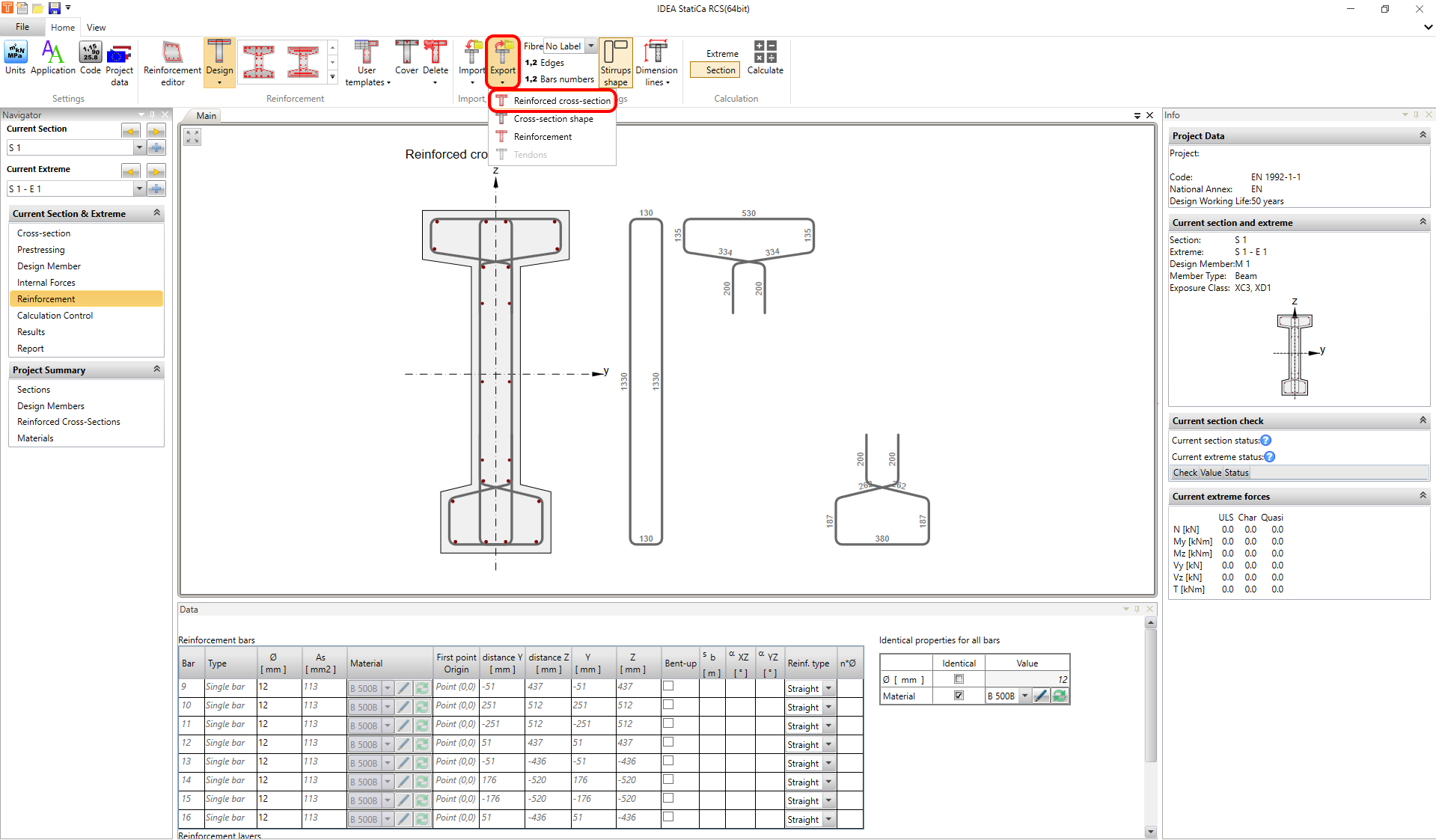
먼저 단면을 내보내어 파일을 생성해야 합니다.
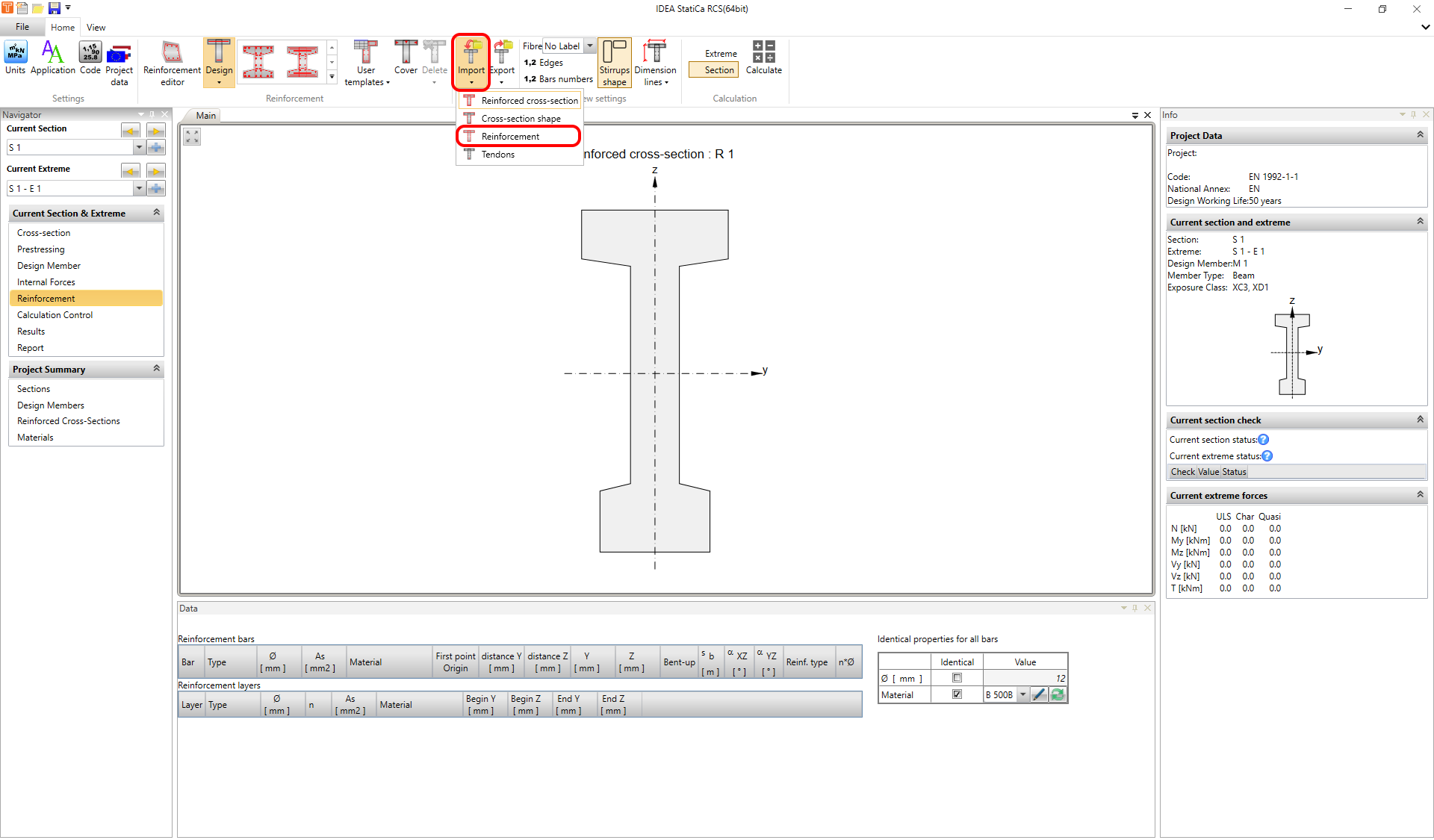
그런 다음 전체 단면을 새 파일이나 단면으로 가져오거나, 예를 들어 철근을 새 단면으로 가져올 수 있습니다.
.nav 파일은 메모장 애플리케이션에서 열고 수정할 수 있습니다. 또는 스프레드시트에서 내용을 복사할 수 있습니다.
마지막으로, 이 비디오에서 작업 흐름을 확인할 수 있습니다.