

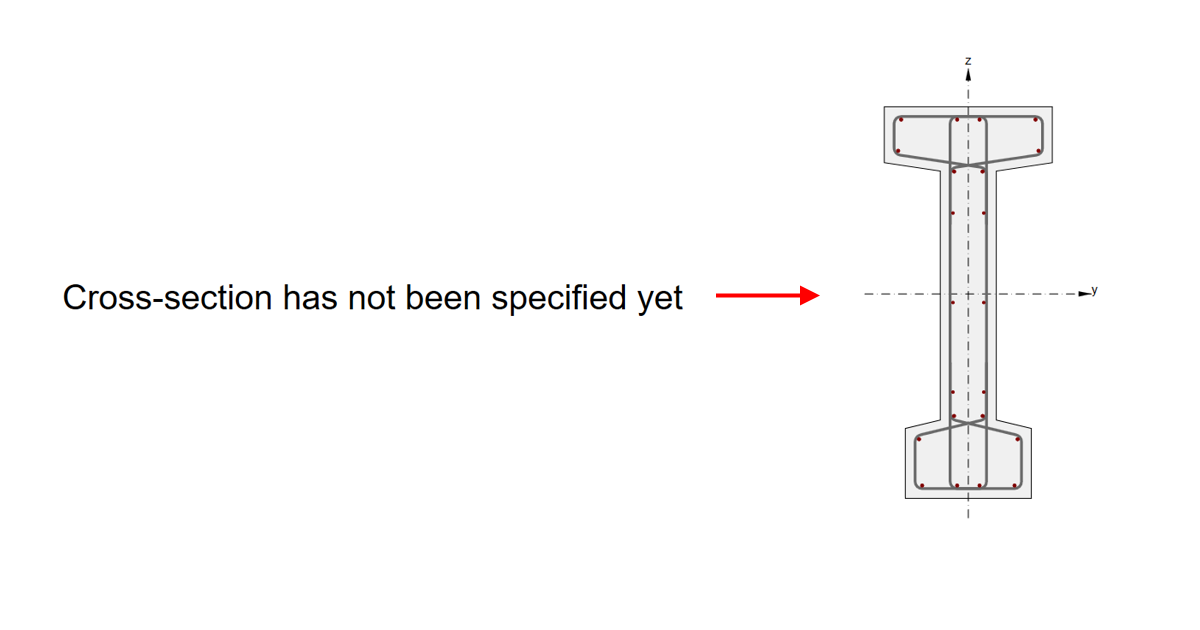
Importar/exportar sección transversal, armadura y tendones en RCS
Existen varias opciones para importar y exportar geometría, armadura y tendones en la aplicación RCS. En este artículo, presentaremos y explicaremos todas las opciones. Vamos a explorar todas las formas en que puede crear eficientemente una sección transversal.
Sección transversal general
La primera opción es crear una sección transversal utilizando coordenadas. Haga clic en el botón General en la cinta superior y aparecerá la tabla de entrada. Después de eso, puede simplemente rellenar la tabla desde su hoja de cálculo utilizando el método de copiar y pegar.
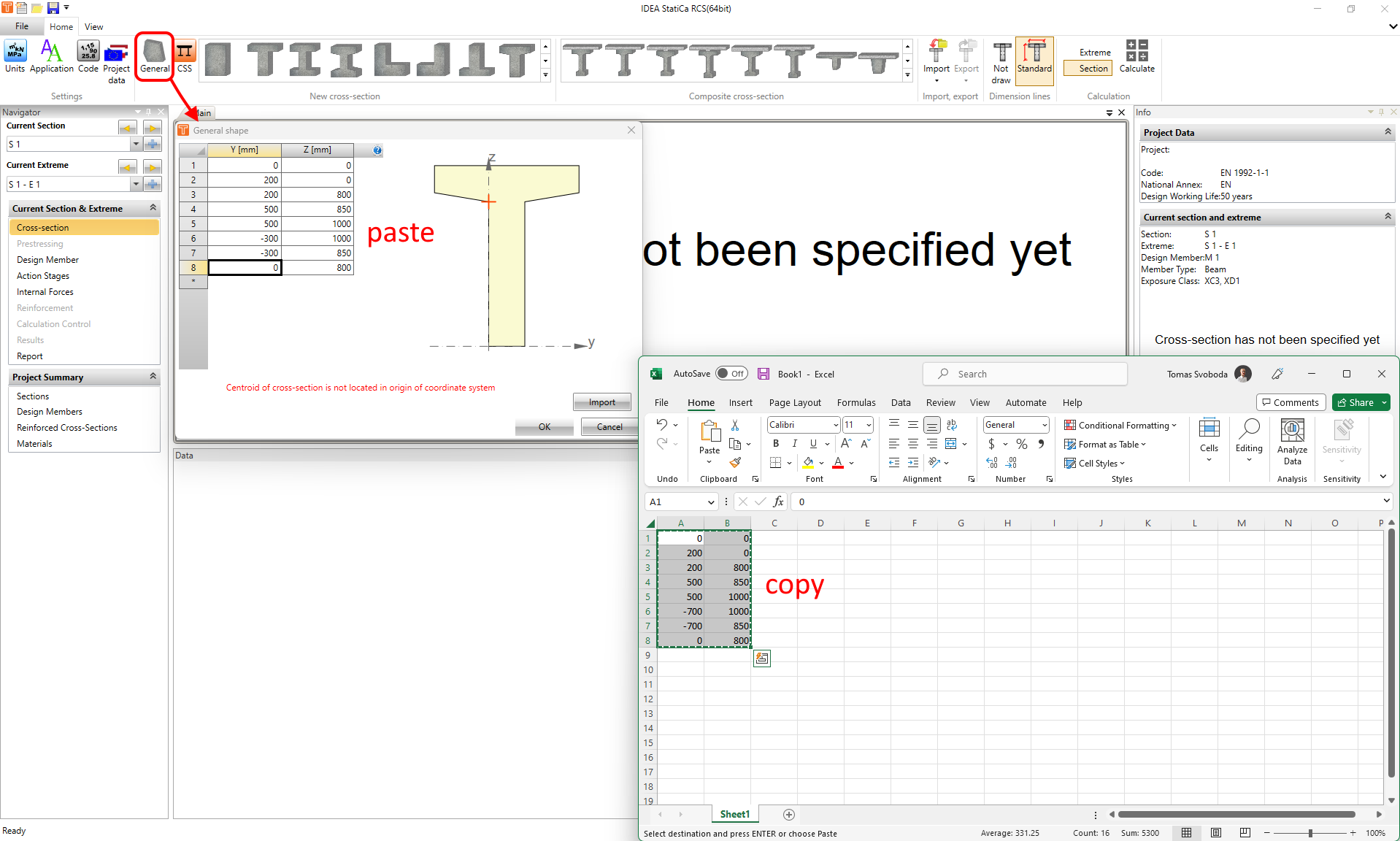
O existe la opción de usar el botón Importar en la ventana de forma General para importar la forma desde el archivo .nav o el archivo .txt. Estas opciones se explicarán en detalle más adelante en este artículo.
Importar desde archivo DXF
La segunda opción es iniciar el editor de sección transversal general e importar la geometría desde el archivo DXF. Todo el proceso se describe en el siguiente artículo:
Importar/Exportar usando el archivo .nav
Por último, pero no menos importante, existe la opción de usar el archivo .nav. Se puede acceder a esta funcionalidad desde el Navegador en Sección transversal, Pretensado y Armadura. Y también se puede encontrar en el editor de Armadura.
Puede importar o exportar toda la sección transversal incluyendo armadura y tendones, así como solo la geometría, o solo la armadura o solo los tendones.
Primero, debe crear un archivo exportando la sección.
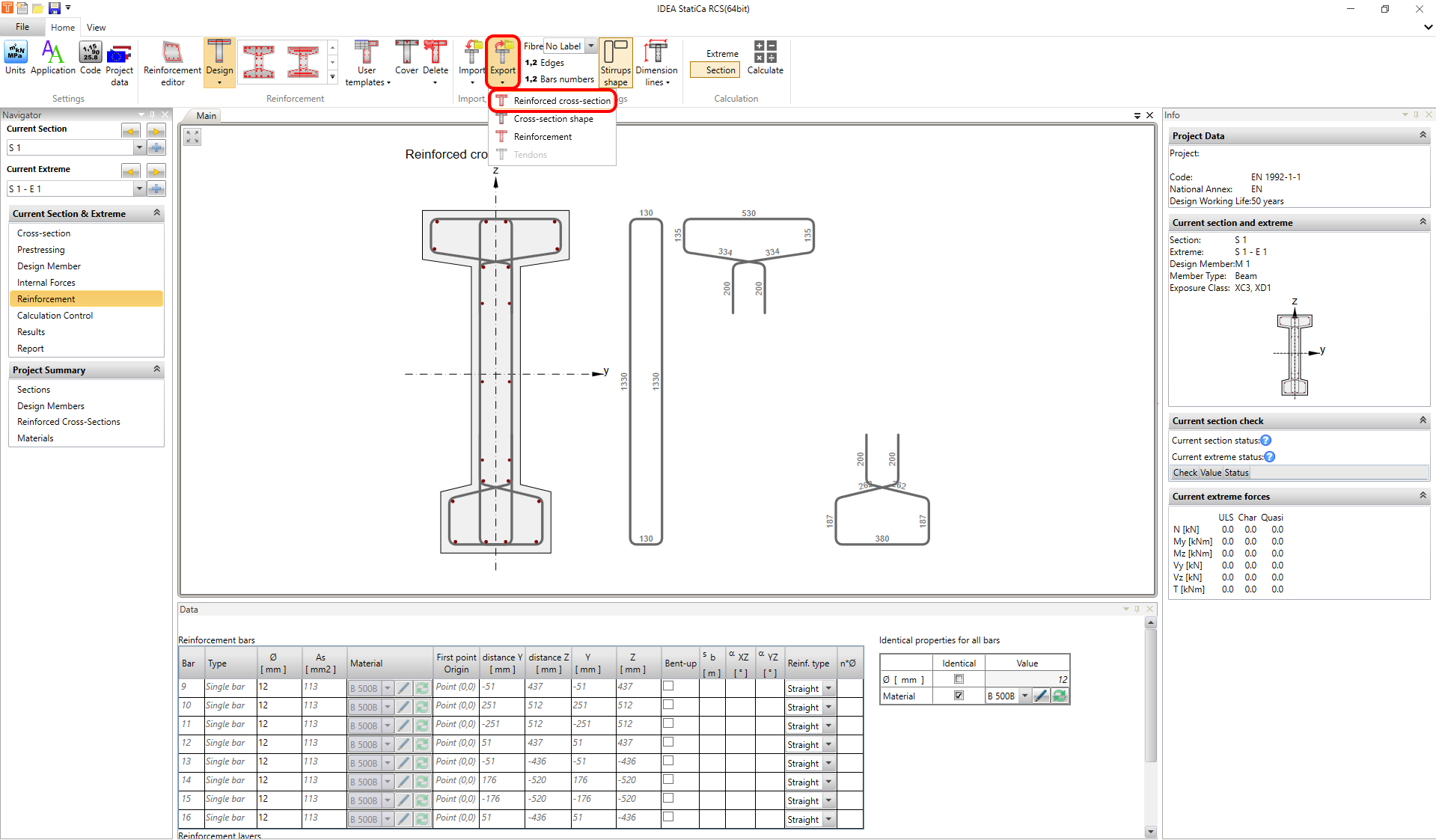
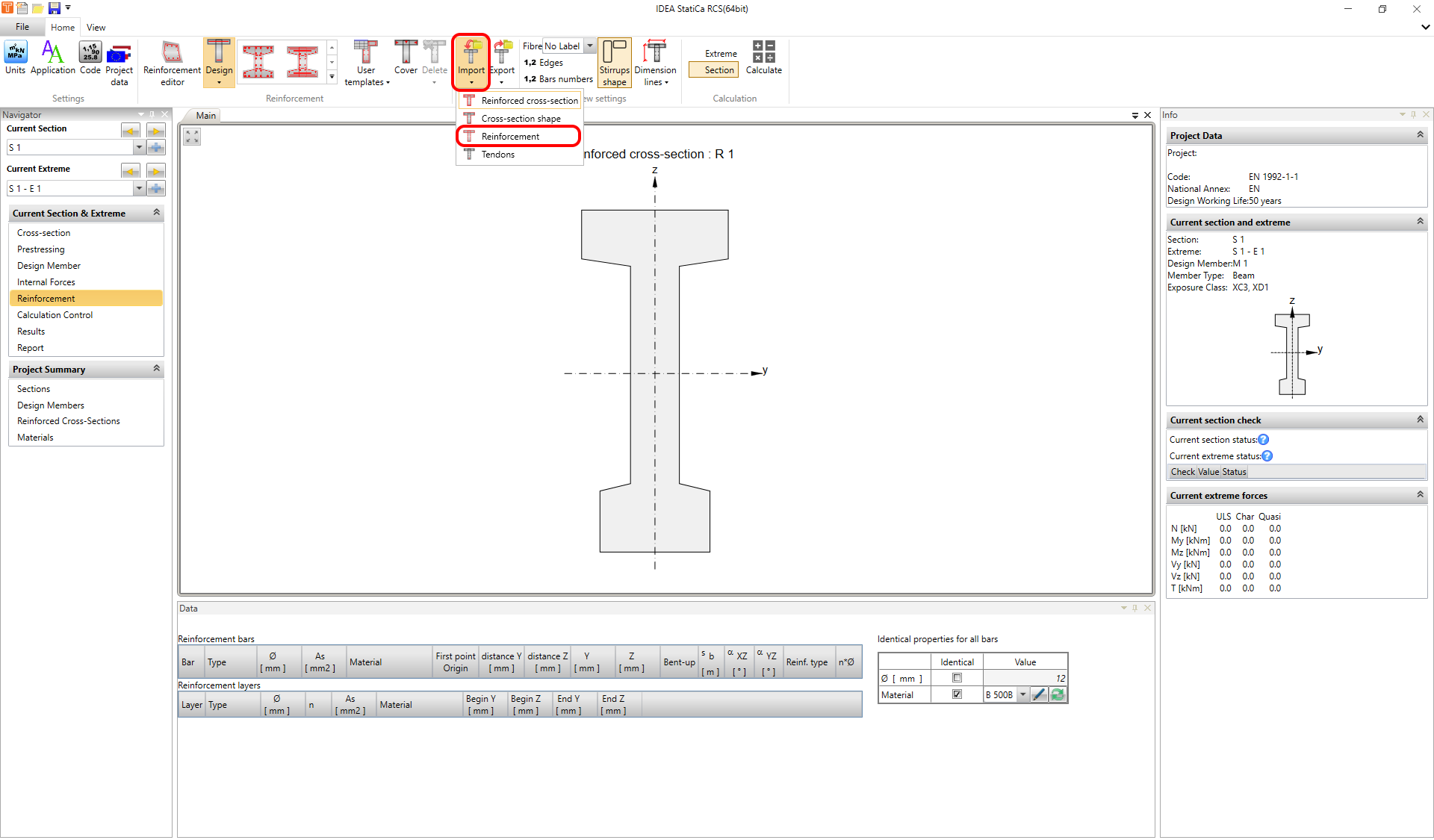
Después de eso, puede importar toda la sección transversal al nuevo archivo o sección. O, por ejemplo, la armadura a una nueva sección.
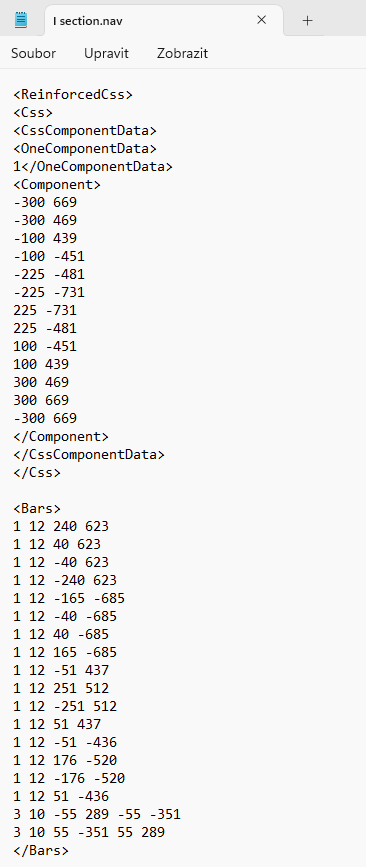
El archivo .nav puede abrirse y modificarse en la aplicación Bloc de notas. O puede copiar la prescripción desde su hoja de cálculo.
Finalmente, puede observar el flujo de trabajo en este vídeo.