

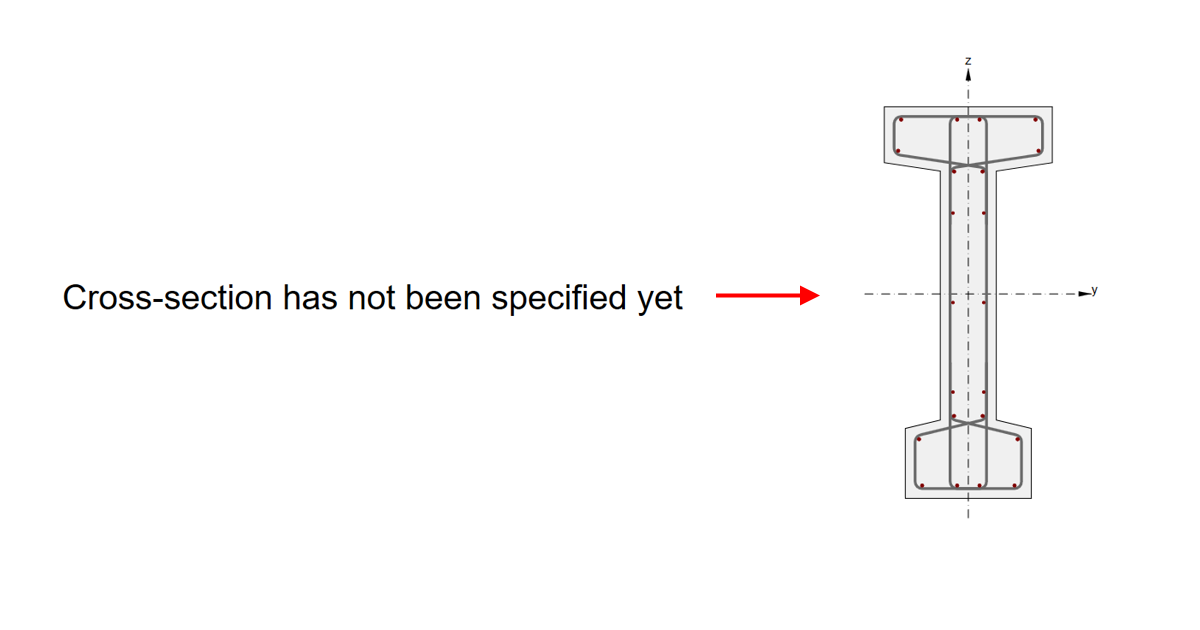
Importul/exportul secțiunii transversale, armăturii și armăturilor pretensionate în RCS
Există mai multe opțiuni pentru importul și exportul geometriei, armăturii și armăturilor pretensionate în aplicația RCS. În acest articol, vom prezenta și explica toate opțiunile. Să explorăm toate modalitățile prin care puteți crea eficient o secțiune transversală.
Secțiune transversală generală
Prima opțiune este de a crea o secțiune transversală folosind coordonate. Faceți clic pe butonul General din bara de instrumente superioară și va apărea tabelul de introducere a datelor. După aceea, puteți completa pur și simplu tabelul din foaia de calcul folosind metoda copiere-lipire.
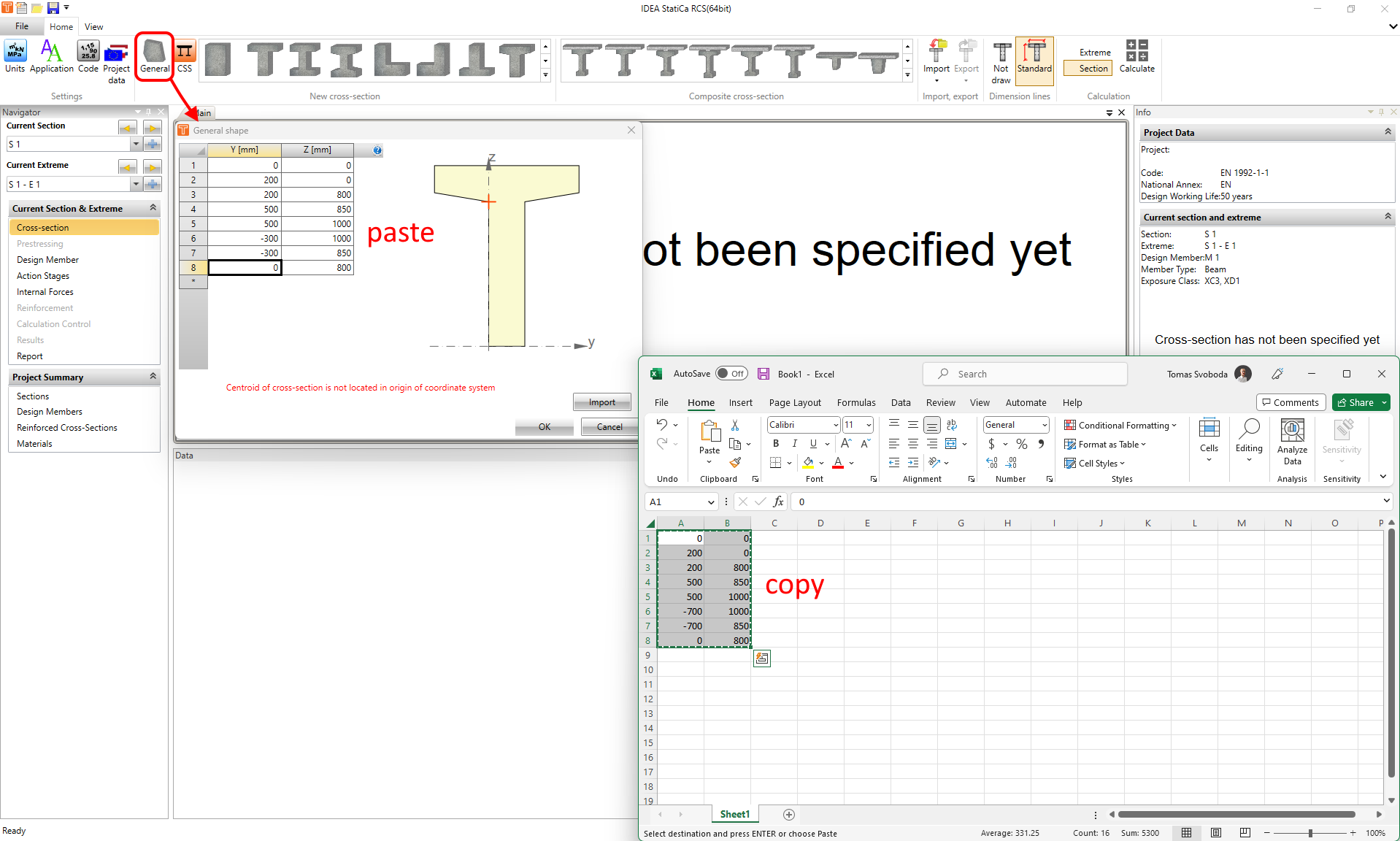
Sau există opțiunea de a utiliza butonul Import din fereastra General shape pentru a importa forma din fișierul .nav sau .txt. Aceste opțiuni vor fi explicate în detaliu mai jos în acest articol.
Import din fișier DXF
A doua opțiune este de a lansa editorul de secțiuni transversale generale și de a importa geometria din fișierul DXF. Întregul proces este descris în următorul articol:
Import/Export folosind fișierul .nav
Nu în ultimul rând, există opțiunea de a utiliza fișierul .nav. Această funcționalitate poate fi accesată din Navigator din Secțiune transversală, Pretensionare și Armătură. De asemenea, poate fi găsită în editorul de Armătură.
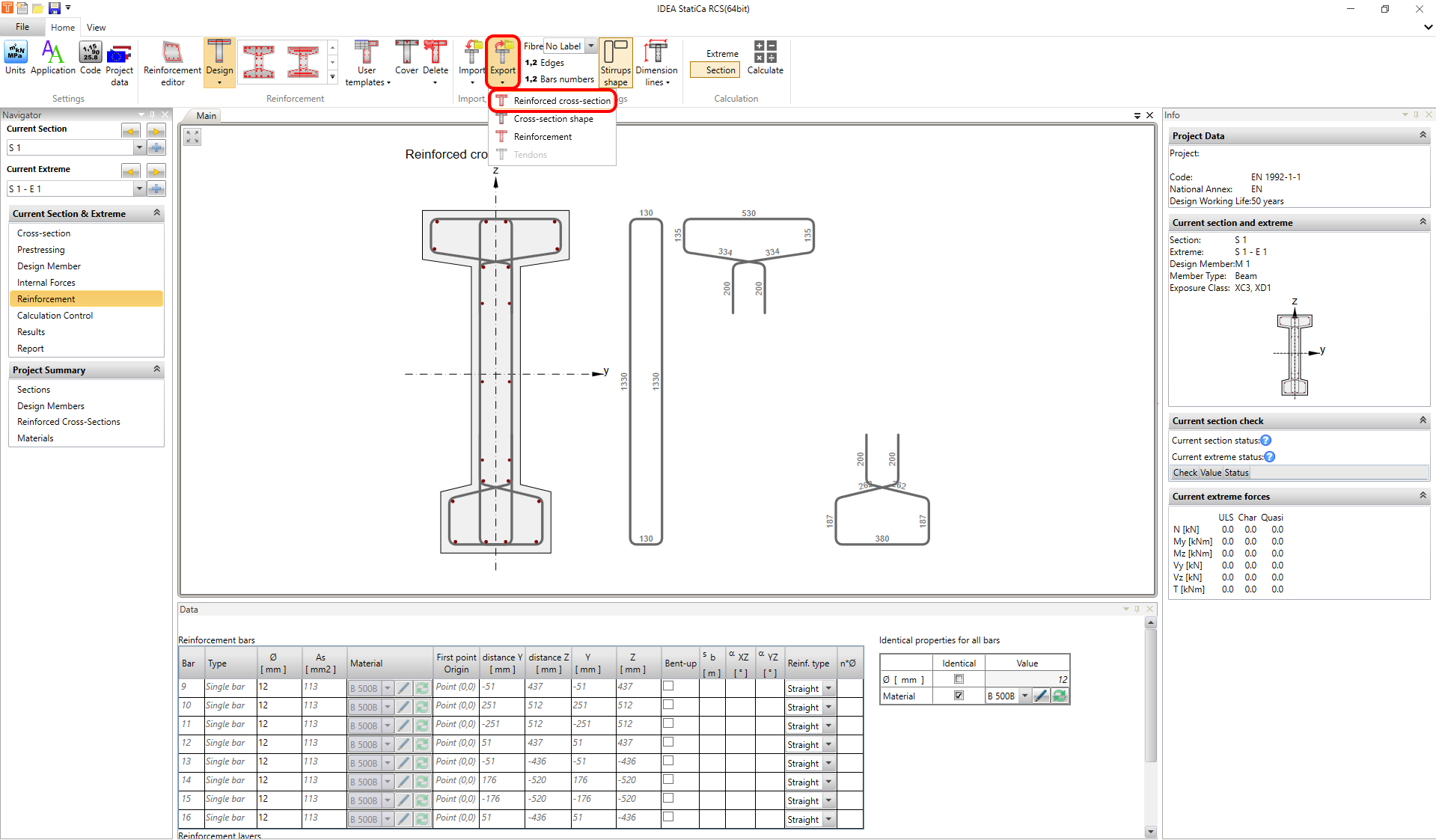
Puteți importa sau exporta întreaga secțiune transversală, inclusiv armătura și armăturile pretensionate, precum și doar geometria, sau doar armătura sau doar armăturile pretensionate.
Mai întâi, trebuie să creați un fișier, exportând secțiunea.
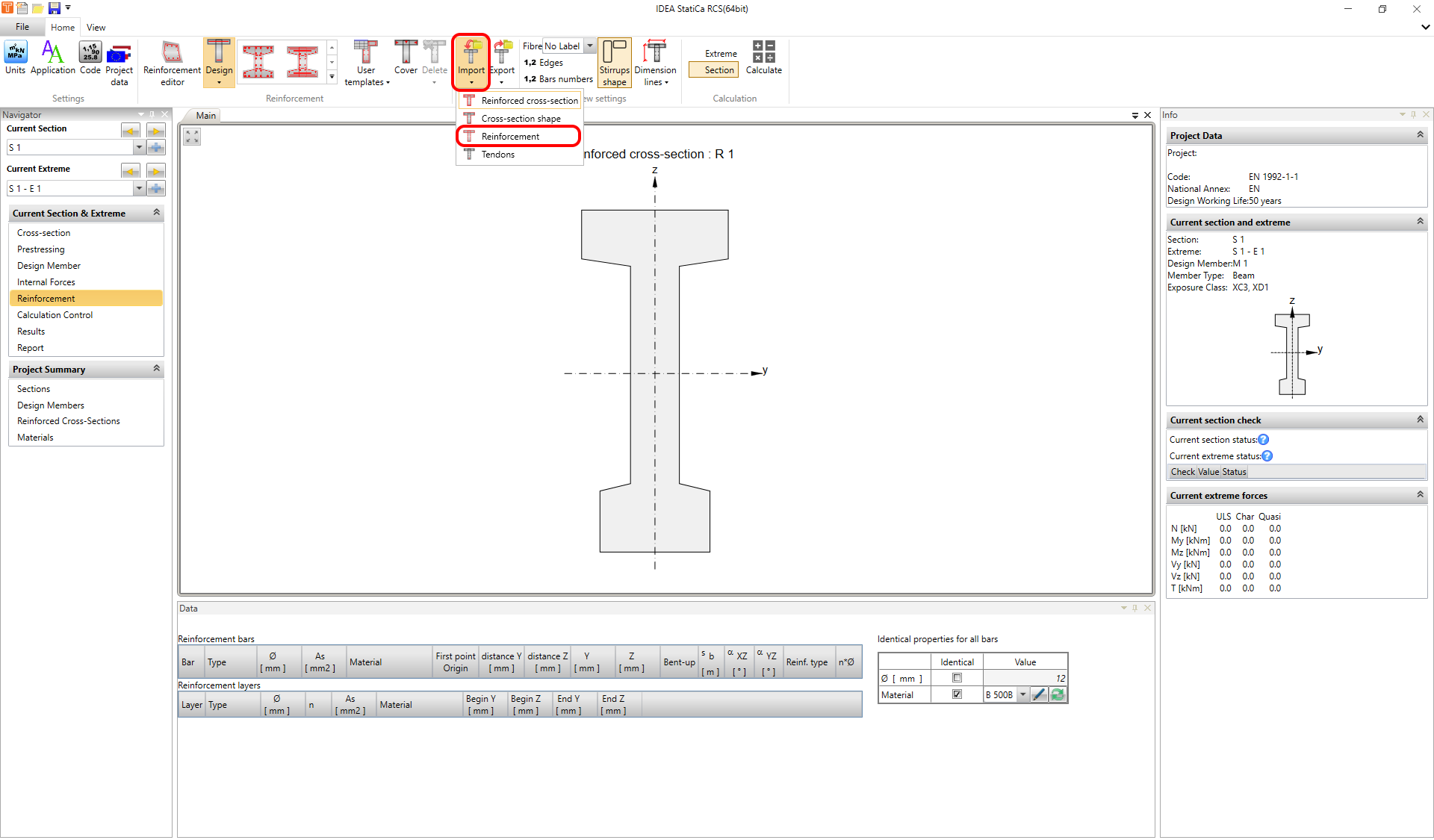
După aceea, puteți importa întreaga secțiune transversală în noul fișier sau secțiune. Sau, de exemplu, armătura într-o nouă secțiune.
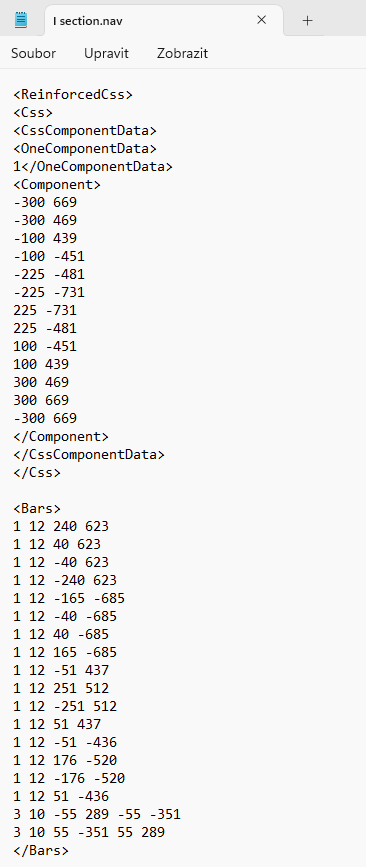
Fișierul .nav poate fi deschis și modificat în aplicația Notepad. Sau puteți copia prescripția din foaia de calcul.
În final, puteți observa fluxul de lucru în acest videoclip.