Editor generale di sezione trasversale per calcestruzzo
Nell'applicazione RCS sono disponibili numerose opzioni per definire la geometria della sezione trasversale. È possibile utilizzare modelli, input tabellare o importare da un altro file.
Tuttavia, possono verificarsi situazioni in cui non si trova un modello adatto (in particolare per sezioni composte), si dispone di un file DXF con una sezione trasversale già creata, oppure la sezione trasversale è troppo complessa per l'inserimento manuale delle coordinate.
Per questi casi, è disponibile l'Editor generale di sezione trasversale (CSS).
In questo articolo presenteremo le funzionalità dello strumento, tra cui la composizione della sezione trasversale da singoli componenti, l'importazione dal file DXF, e l'analisi agli elementi finiti della sezione trasversale nell'editor.
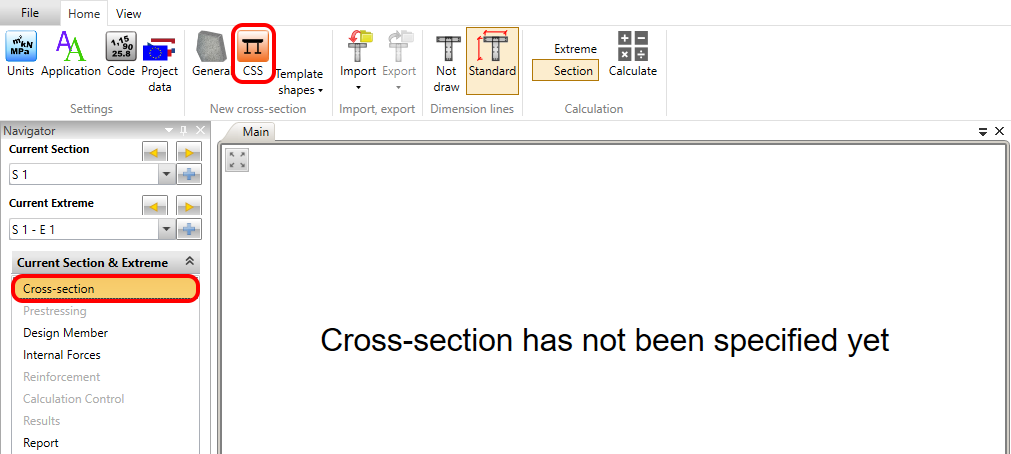
Iniziamo con la domanda su come accedere all'editor. Avviare semplicemente l'applicazione RCS e fare clic sull'icona nel Navigatore -> Sezione trasversale -> barra multifunzione superiore -> CSS.
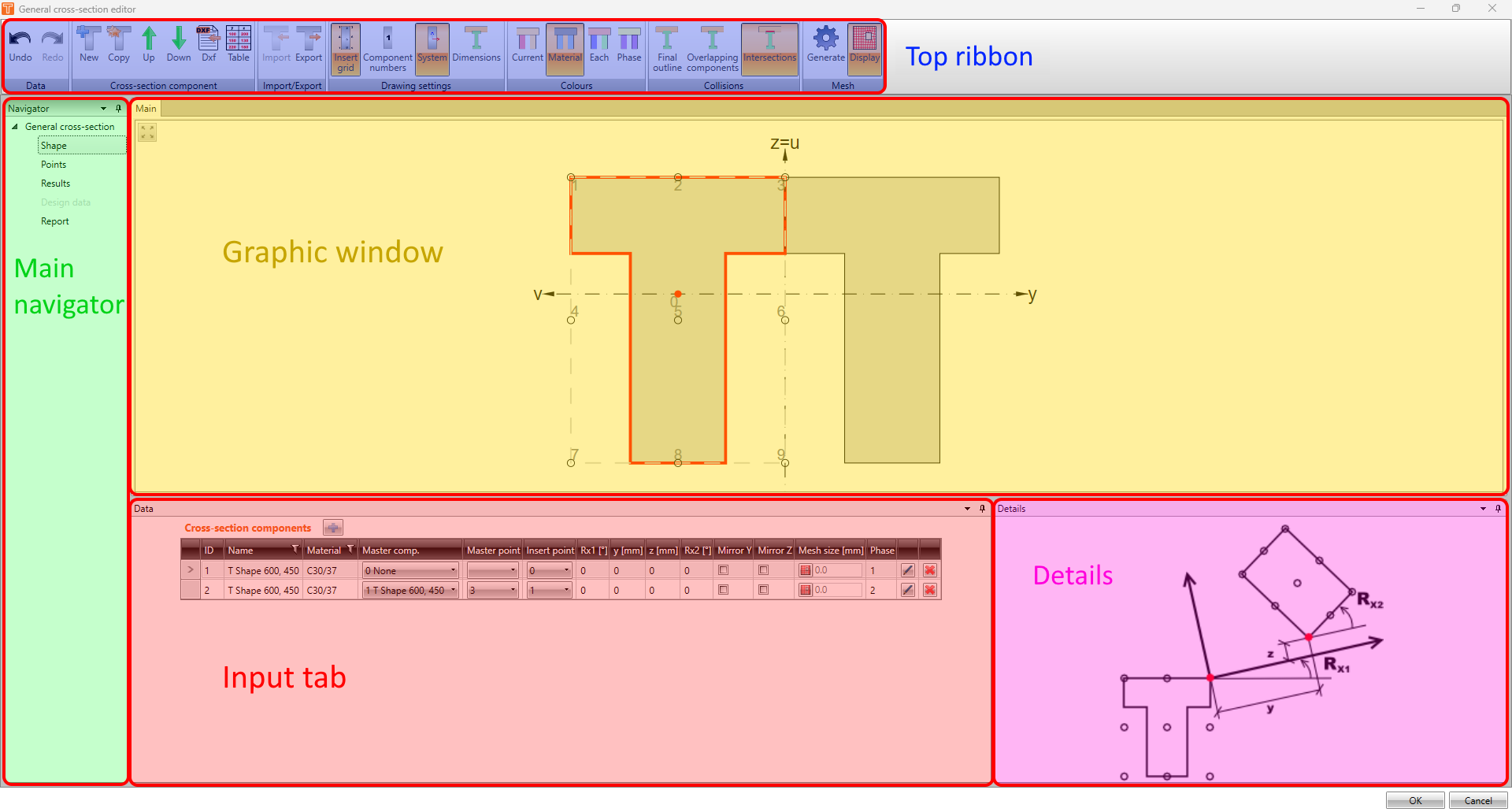
L'interfaccia dell'editor è simile all'applicazione RCS. È possibile vedere la barra multifunzione superiore con le barre degli strumenti, il Navigatore principale sul lato sinistro, la finestra grafica principale, la finestra Dati e la finestra Dettagli.
Forma
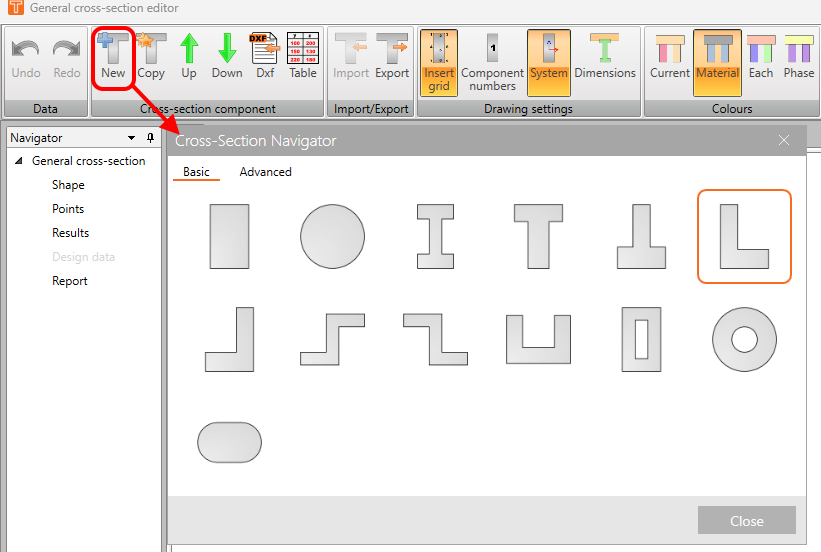
Nella prima sezione del Navigatore - Forma, è possibile creare la propria sezione. Per aggiungere un nuovo componente, utilizzare una delle opzioni nella barra multifunzione superiore nella barra degli strumenti Componente sezione trasversale. Il pulsante Nuovo consente di aggiungere l'elemento dal database delle sezioni trasversali.
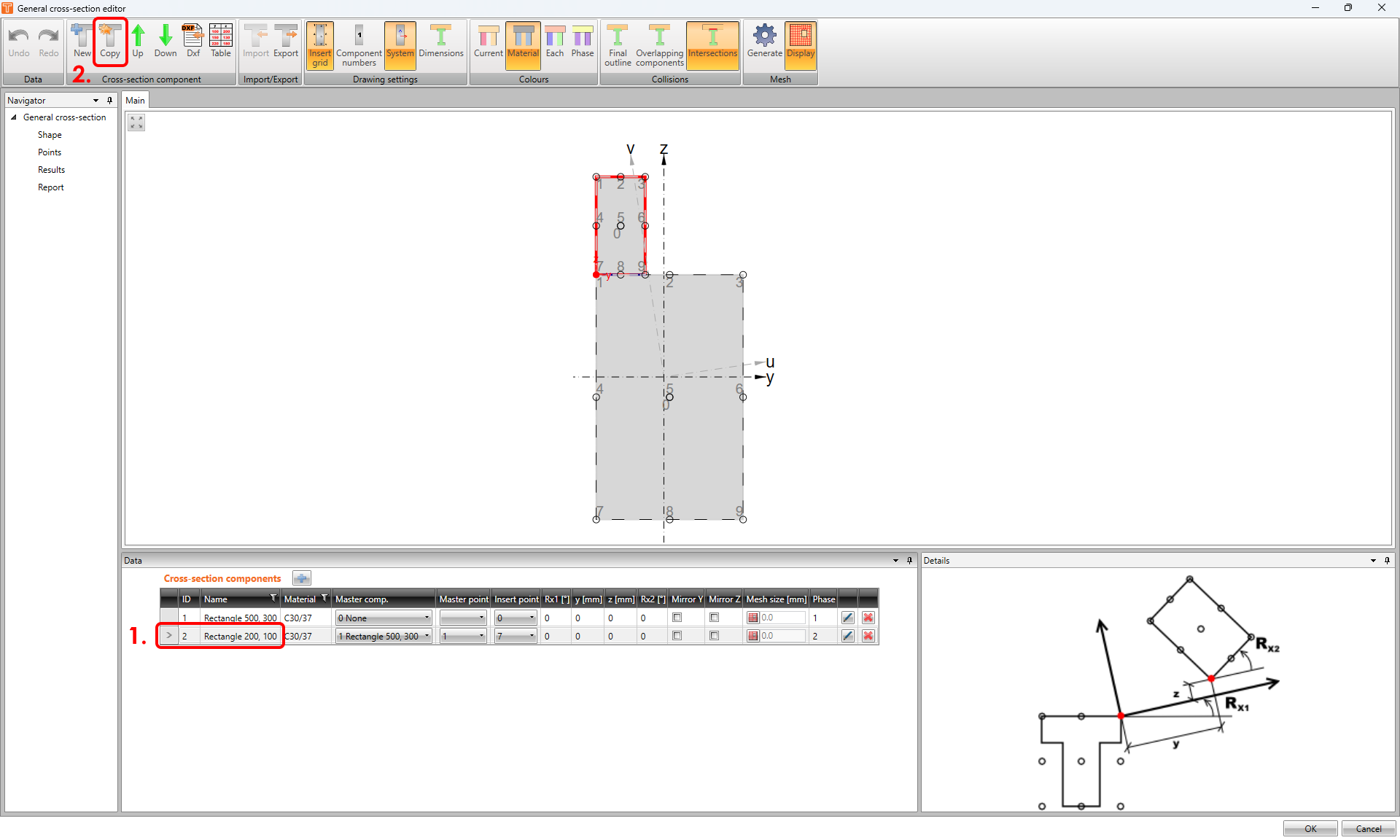
È anche possibile copiare il componente selezionato utilizzando il pulsante Copia.
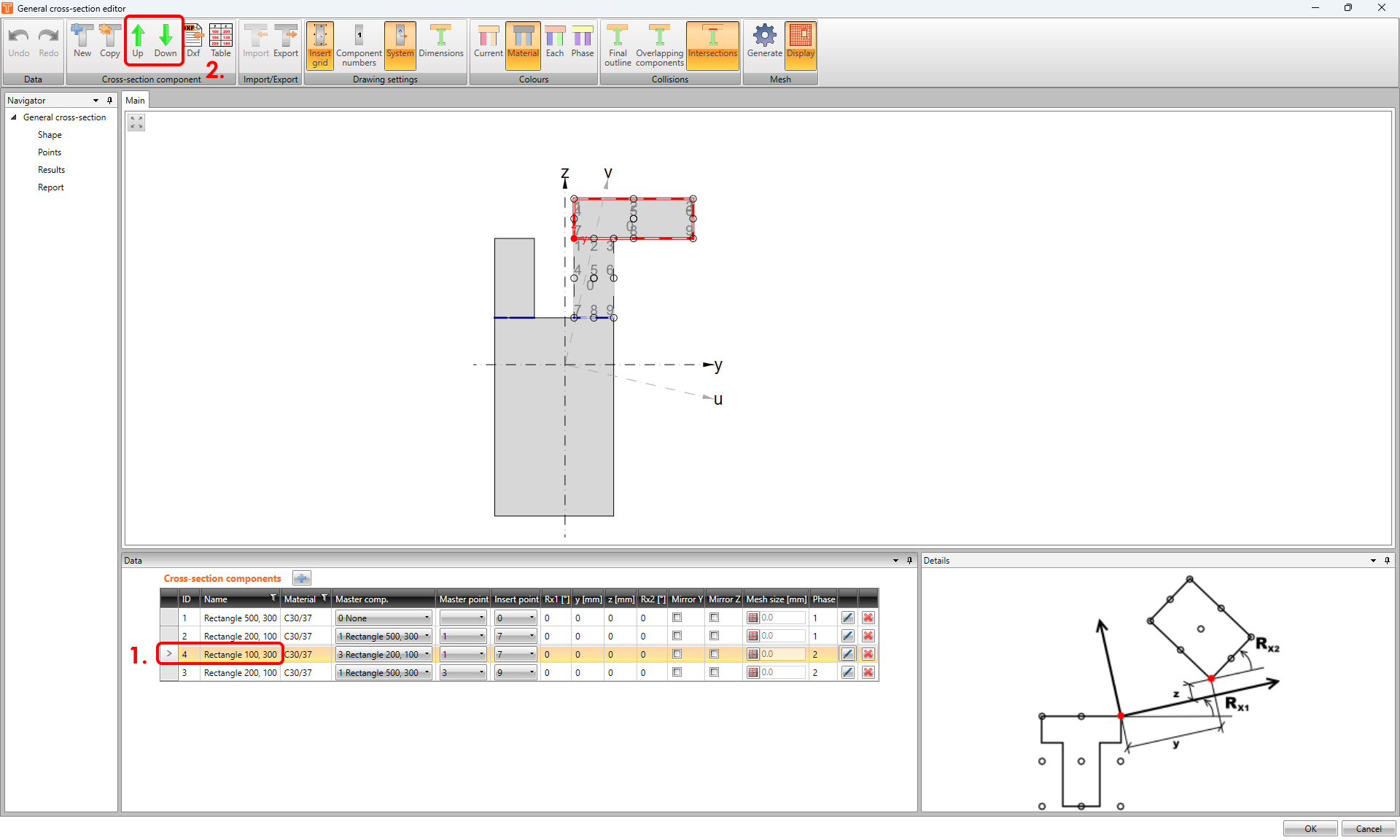
Per gestire la posizione dei componenti nella tabella, utilizzare le frecce verdi.
Importazione dal file DXF
In alcuni casi, può essere più conveniente importare la geometria della sezione trasversale dal file DXF per risparmiare tempo rispetto alla modellazione di una forma complessa da zero.
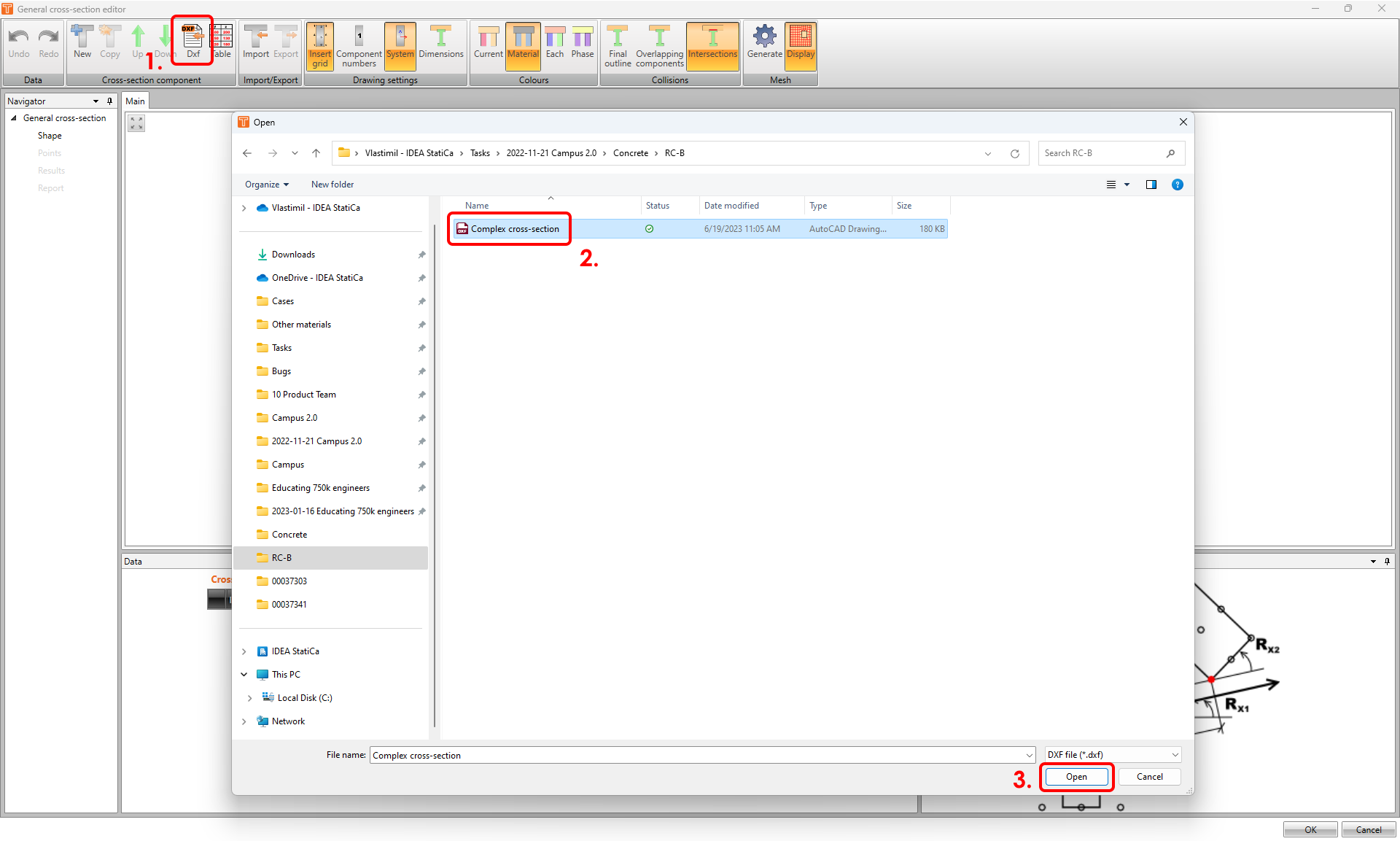
Per importare la sezione, fare clic sul pulsante DXF nella barra multifunzione superiore. Selezionare il file e confermare.
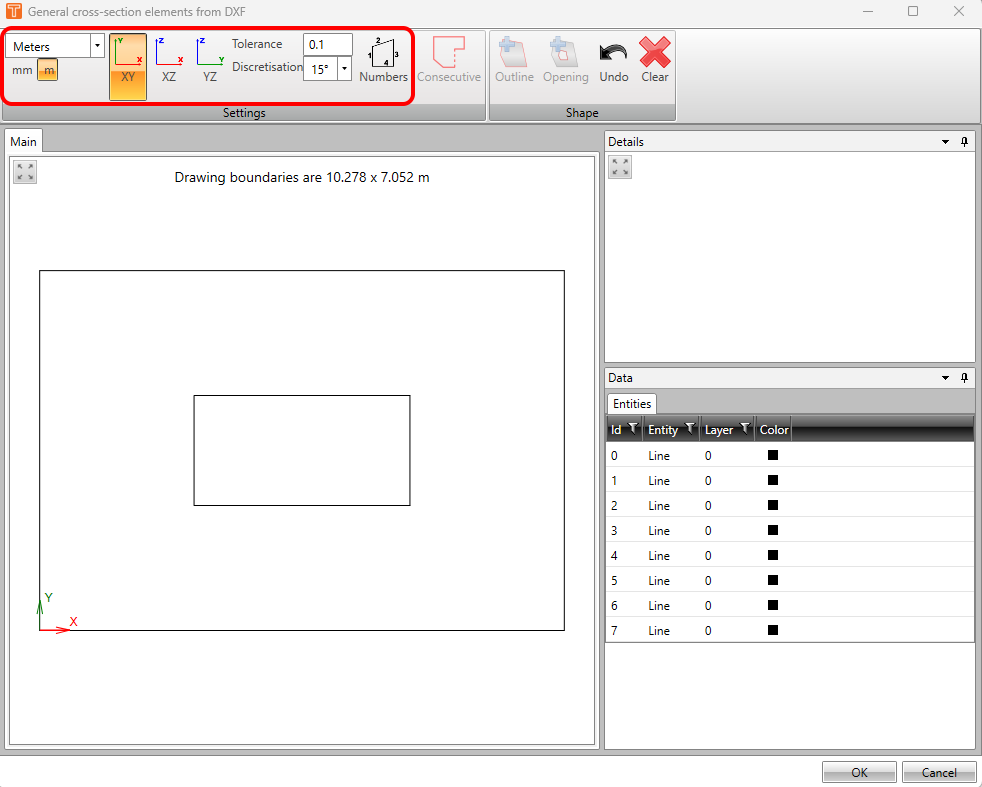
Apparirà la finestra Elementi generali di sezione trasversale da DXF. È possibile modificare le impostazioni delle unità, il piano visualizzato, la tolleranza, la discretizzazione e visualizzare (o nascondere) i numeri delle entità nella barra multifunzione superiore nella barra degli strumenti Impostazioni.
Per impostare il contorno della sezione trasversale, selezionare una delle linee e fare clic sul pulsante Consecutivo nella barra multifunzione superiore nella barra degli strumenti Impostazioni. Questa funzione collegherà tutte le linee consecutive (adiacenti). Successivamente, è possibile confermare la forma utilizzando il pulsante Contorno.
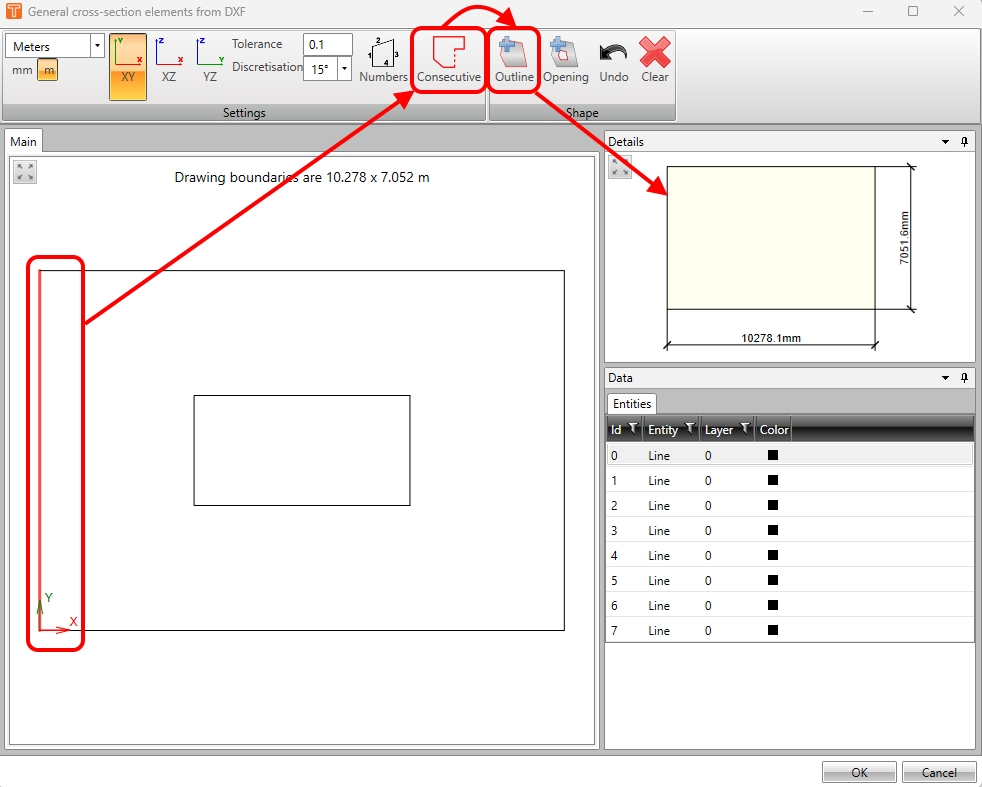
Questo flusso di lavoro si applica nel caso in cui la geometria nel file DXF non sia definita da una polilinea chiusa. In tal caso, è possibile saltare il passaggio di clic sul pulsante Consecutivo.
È possibile utilizzare lo stesso approccio per aggiungere un'apertura.
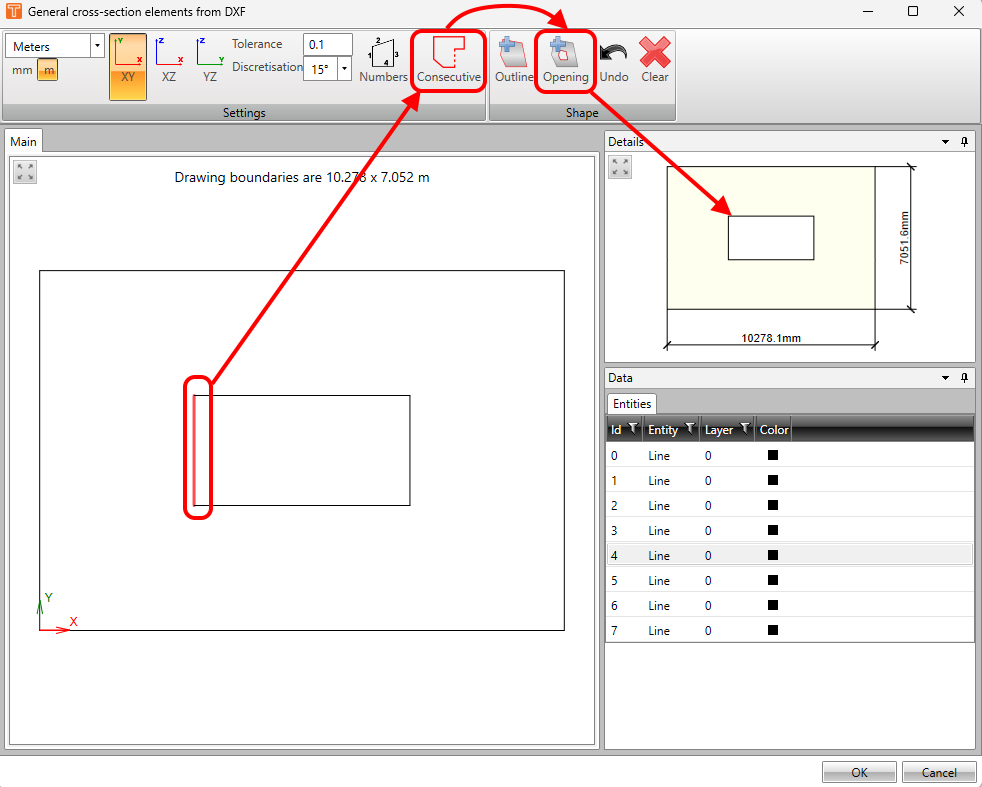
Una volta soddisfatti della geometria importata, confermare semplicemente con il pulsante OK.
Tabella dei componenti della sezione trasversale
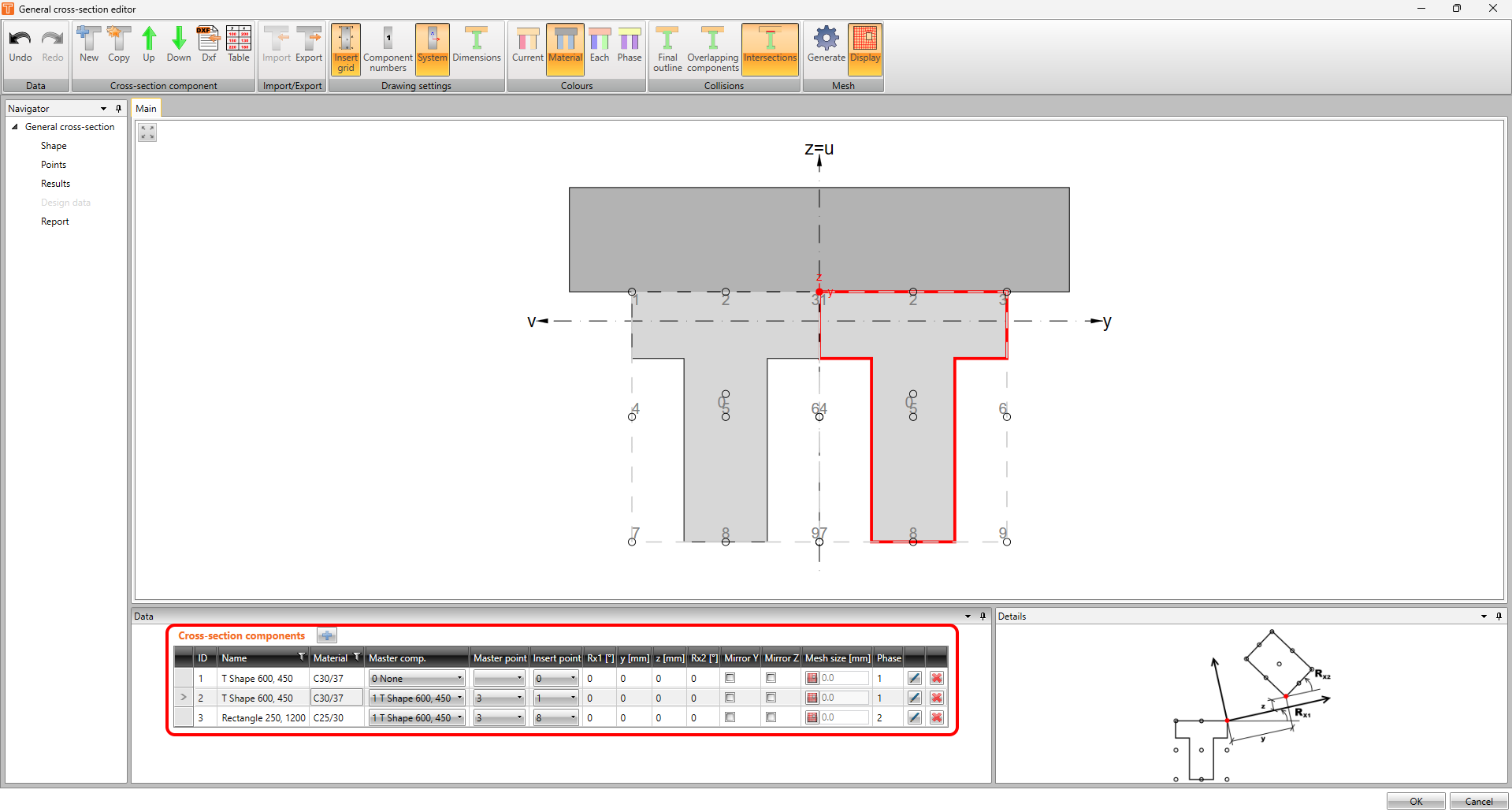
Nella finestra Dati è possibile gestire i componenti della sezione trasversale. Ciascun componente può avere il proprio nome e materiale.
È anche possibile impostare qui la posizione dei componenti. A tale scopo viene utilizzato il sistema di punto master e punto di inserimento.
Inoltre, è possibile impostare la fase della sezione trasversale composta.
Infine, il pulsante a matita consente di modificare il componente, mentre il pulsante con la croce rossa è destinato all'eliminazione delle righe selezionate.
Opzioni di visualizzazione
Nella barra multifunzione superiore sono disponibili tre sezioni dedicate agli strumenti di visualizzazione: Impostazioni di disegno, Colori e Collisioni.
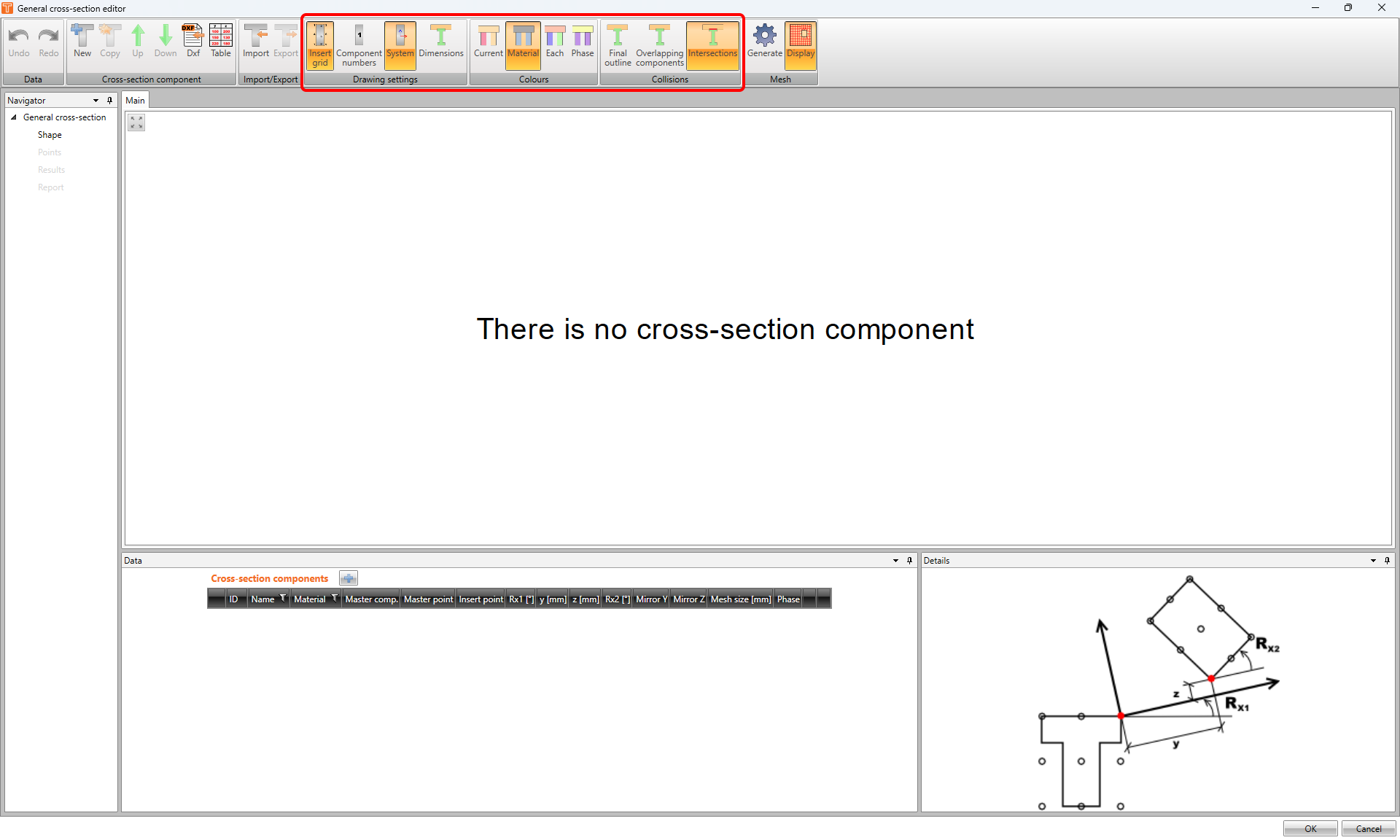
Nella prima - Impostazioni di disegno - è possibile attivare o disattivare la griglia, i numeri dei componenti, il sistema di assi di riferimento e le quote.
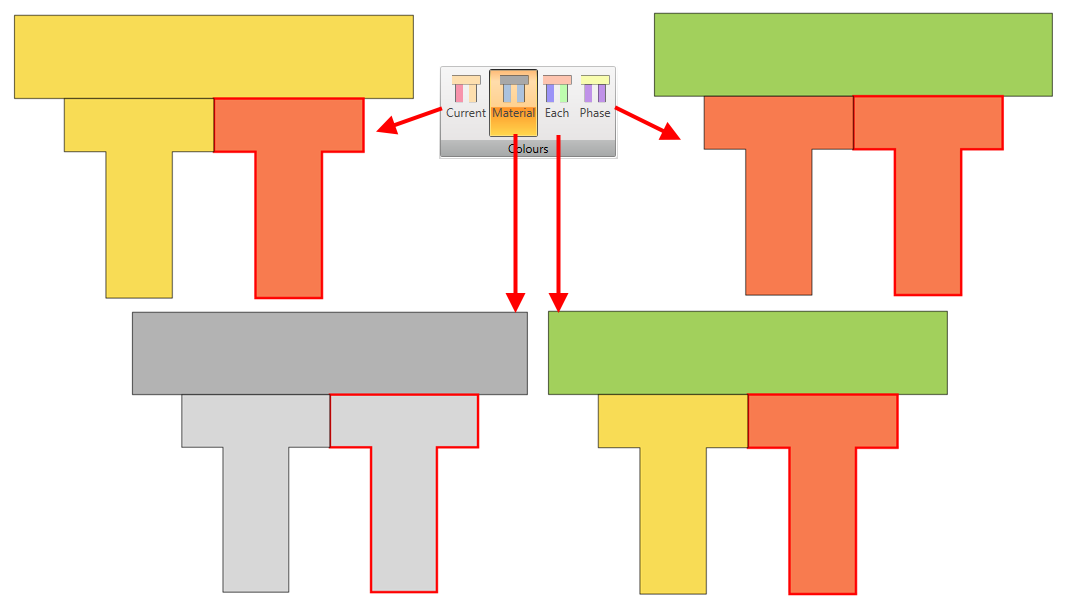
La sezione Colori consente di modificare i colori di visualizzazione dei componenti.
Grazie alla sezione Collisioni è possibile visualizzare le collisioni in modi diversi.
- Contorno finale ritaglia le aree sovrapposte.
- Componenti sovrapposti mostra le collisioni senza evidenziarle.
- Intersezione evidenzia le collisioni nella scena.
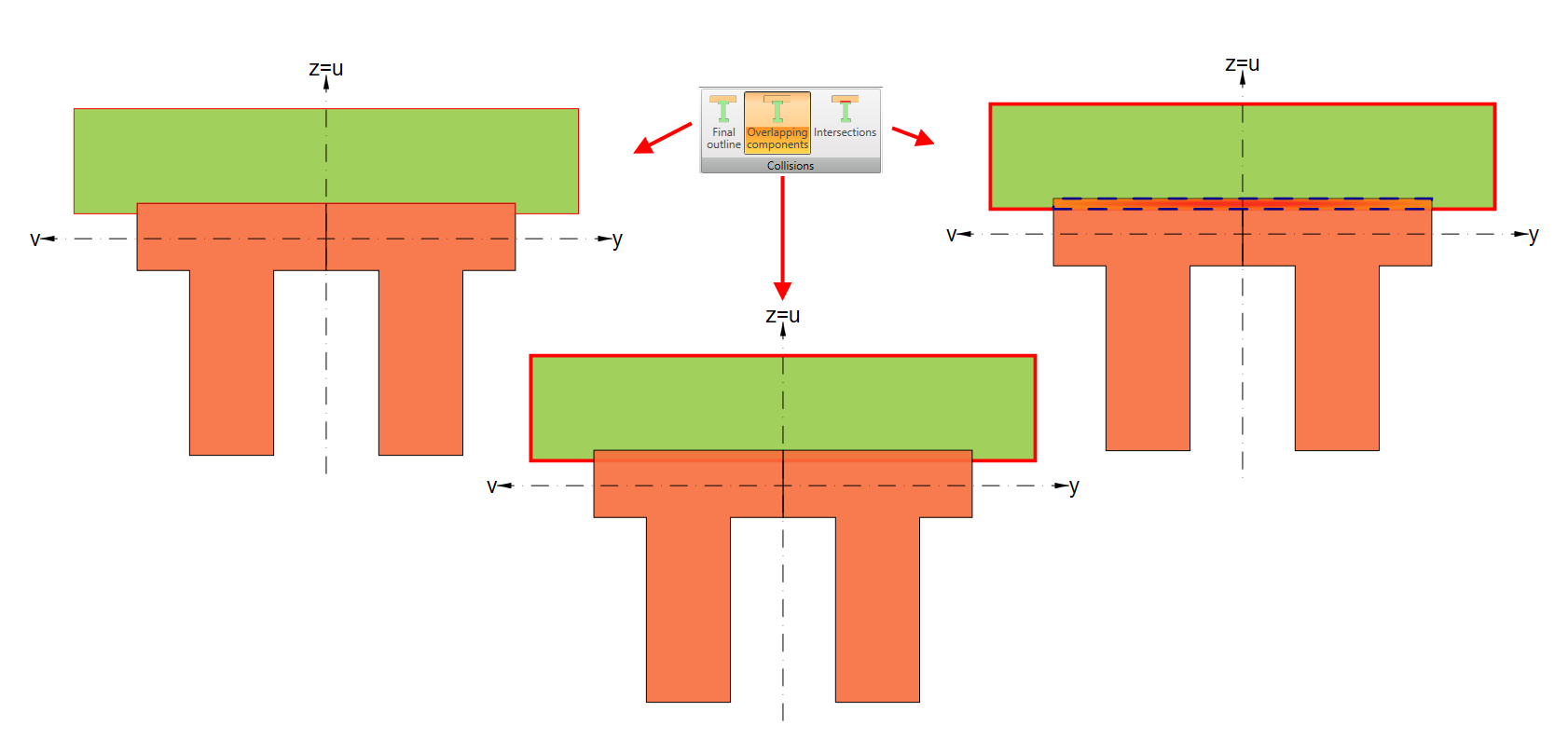
Si tenga presente che ai fini del calcolo, le aree sovrapposte verranno sempre ritagliate!
Punti
Come già accennato, l'Editor generale di sezione trasversale non è destinato solo alla creazione di sezioni trasversali complesse. È anche possibile calcolare la sezione e visualizzare i risultati corrispondenti.
Il primo passo consiste nell'impostare i punti di calcolo. L'applicazione distingue due insiemi di punti:
- Punti creati automaticamente.
- Punti definiti dall'utente.
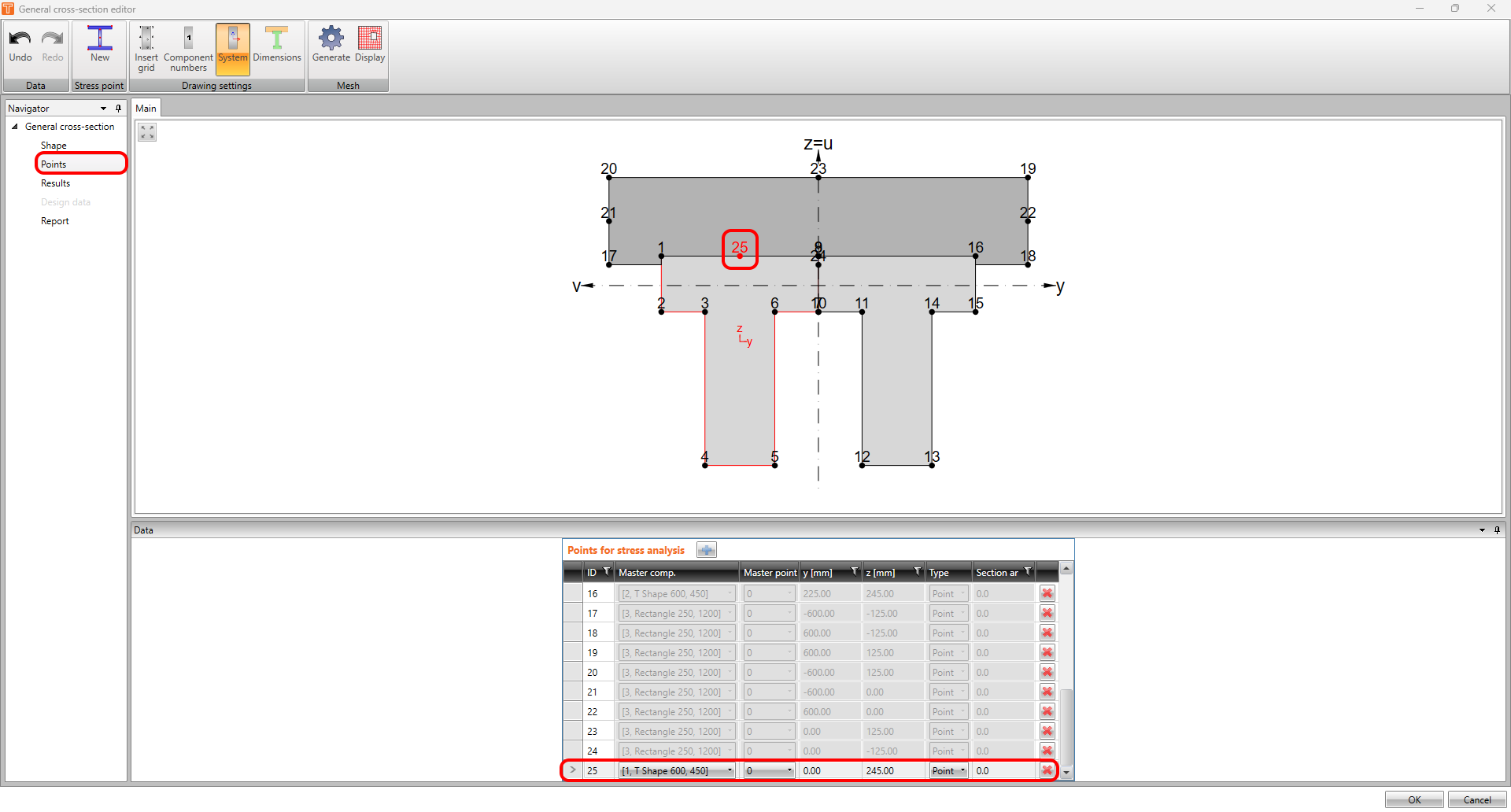
La differenza è mostrata nell'immagine seguente.
I punti con righe in grigio nella tabella sono stati creati automaticamente dal software.
L'ultimo punto evidenziato è definito dall'utente. Le celle della riga nella tabella sono completamente modificabili.
Risultati
In questo modulo è possibile eseguire diversi tipi di calcoli basati sul Metodo degli Elementi Finiti. È possibile visualizzare le tensioni assiali o di taglio causate da una corrispondente forza interna unitaria.
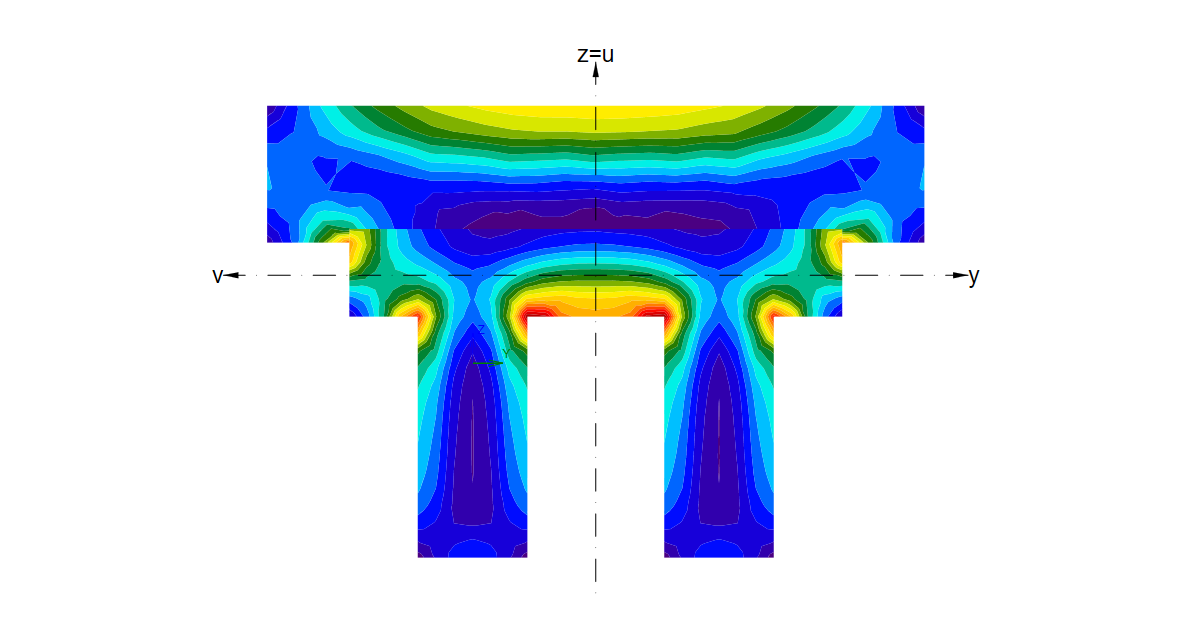
Mostriamolo con un esempio pratico. Nell'immagine seguente è possibile vedere la tensione di taglio causata da Mx = 1 kNm.
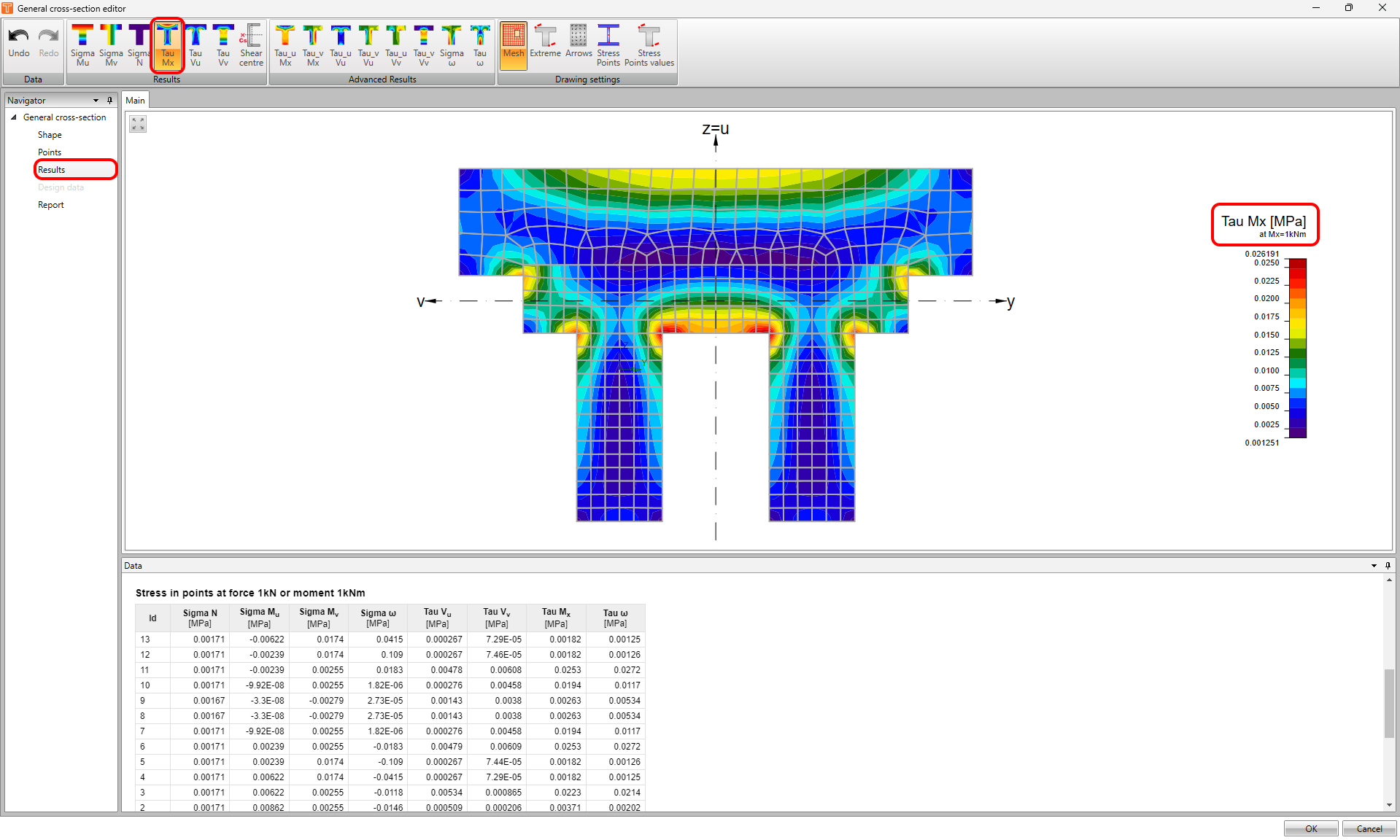
I risultati individuali per punti specifici sono visibili nella tabella nella finestra Dati.
Nella barra multifunzione superiore nella barra degli strumenti Risultati, è possibile scorrere e visualizzare tutti i risultati - Mu, Mv, N, Mx, Vu e Vv.
Utilizzando il pulsante Centro di taglio, è possibile visualizzare il centro di taglio nonché altre caratteristiche della sezione trasversale.
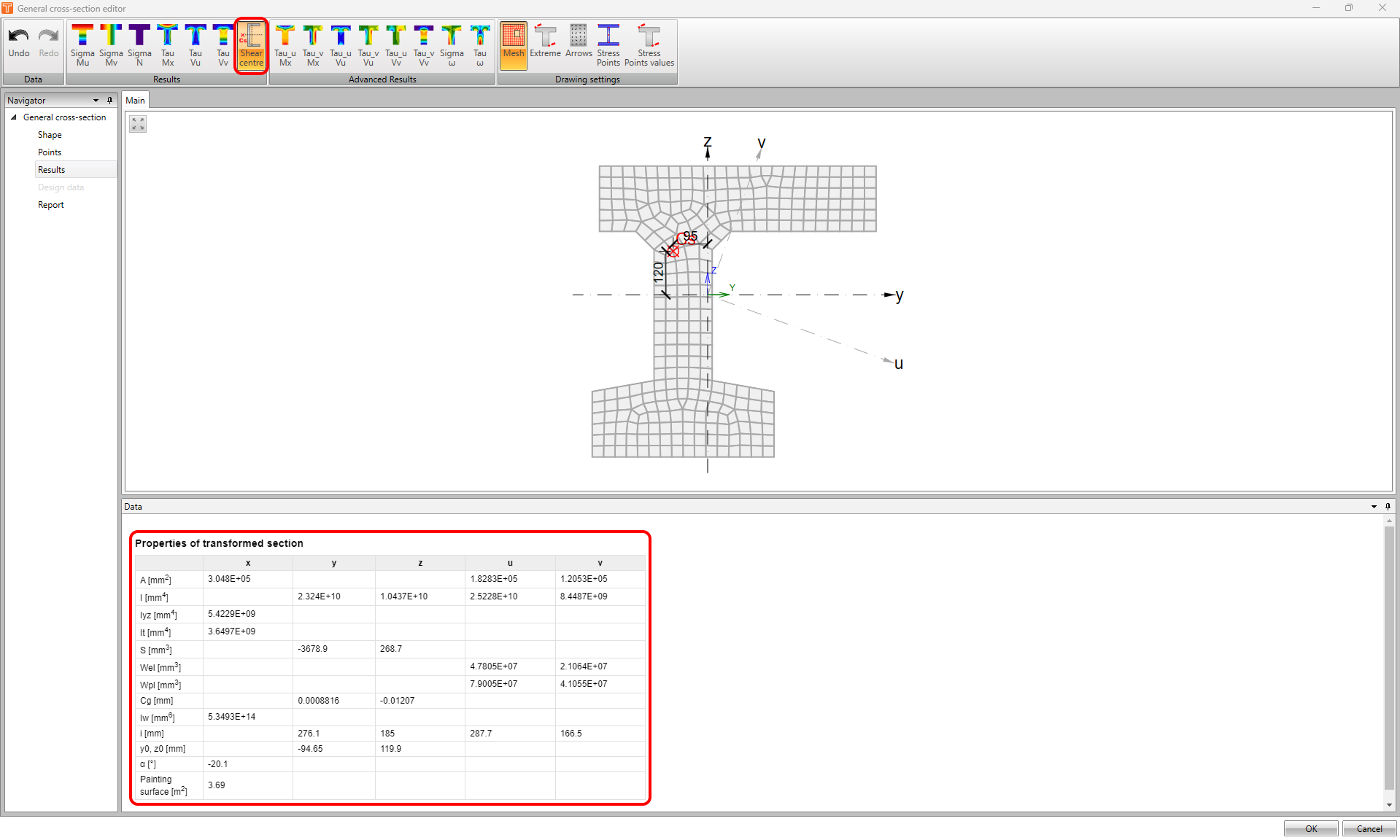
Ma non è tutto! Nella barra multifunzione superiore è possibile trovare anche i risultati avanzati.
Grazie a questa funzionalità, è possibile esplorare risultati quali la tensione di taglio da torsione unitaria, il taglio parallelo al primo o secondo asse principale, la tensione diretta dovuta al bimomento unitario e la tensione di taglio dovuta al momento di ingobbamento unitario.
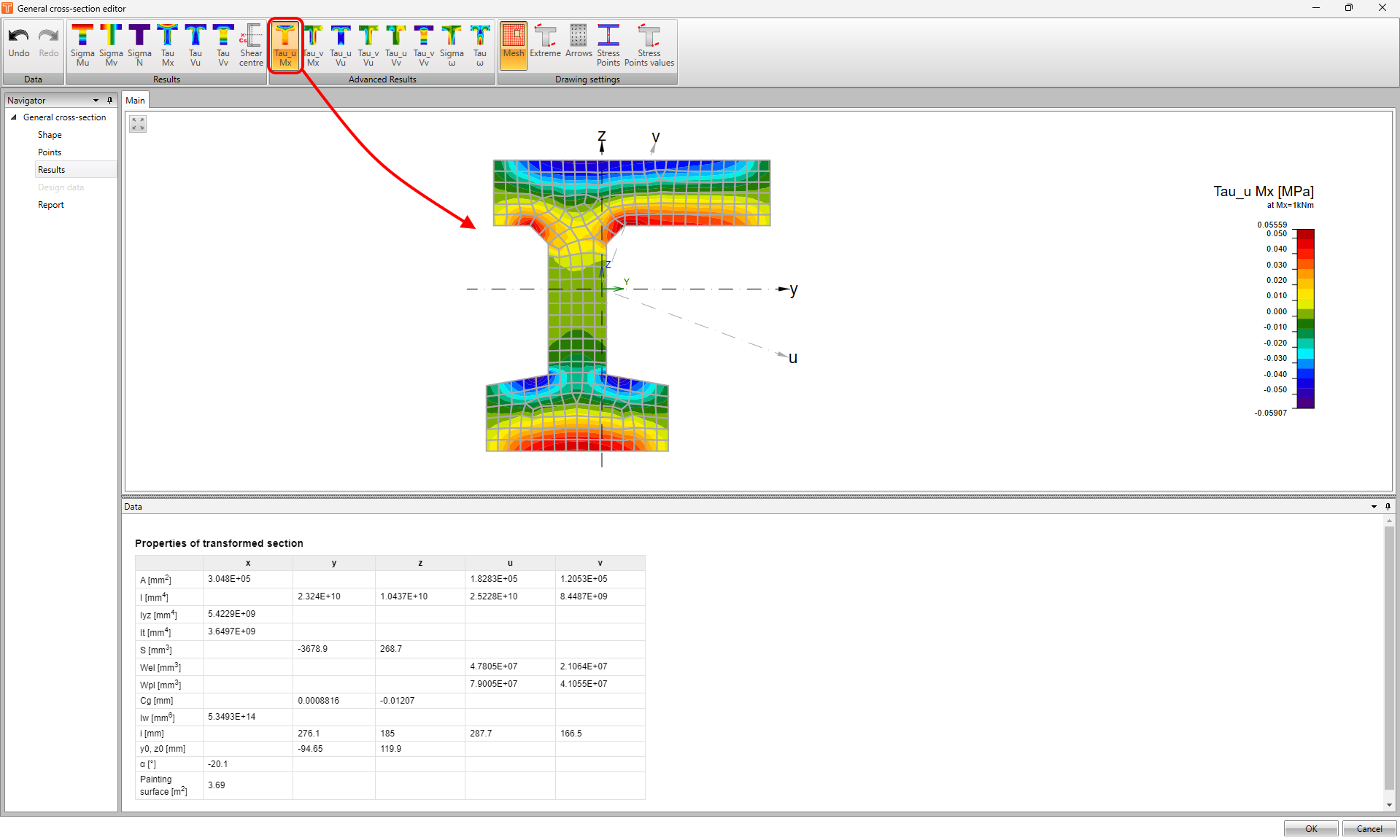
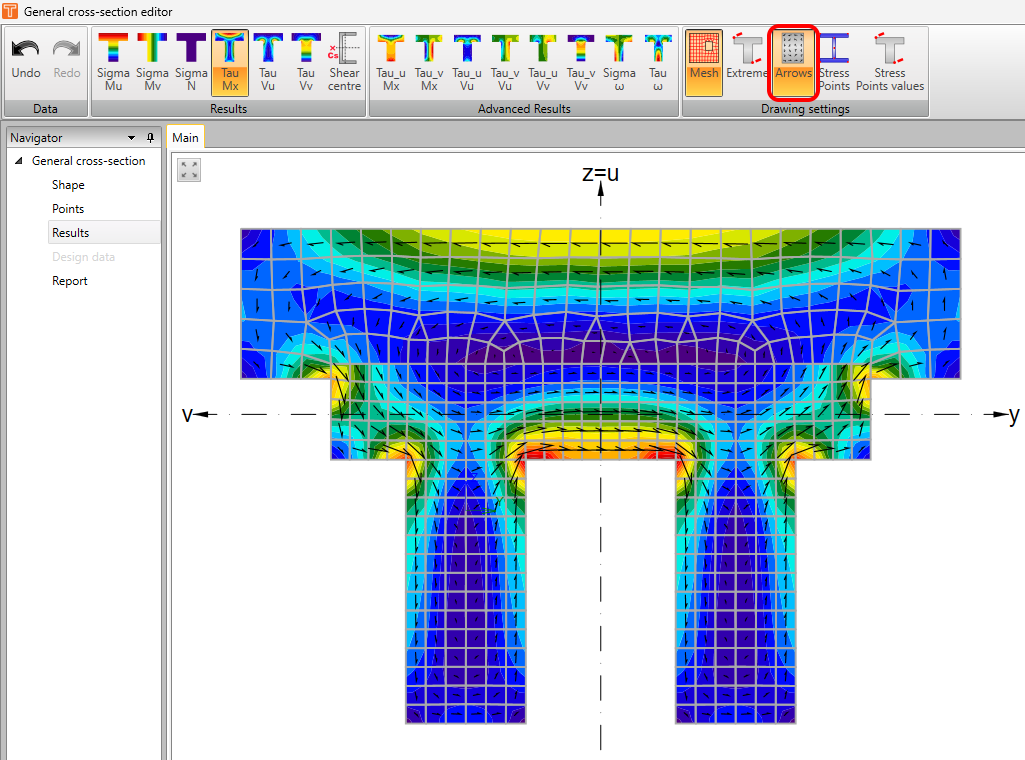
Infine, è disponibile anche una barra degli strumenti per le Impostazioni di disegno. È possibile visualizzare la rete, etichettare i valori estremi, etichettare i punti di tensione e mostrare i valori nei punti di tensione. Inoltre, è possibile visualizzare le frecce del flusso di tensione.
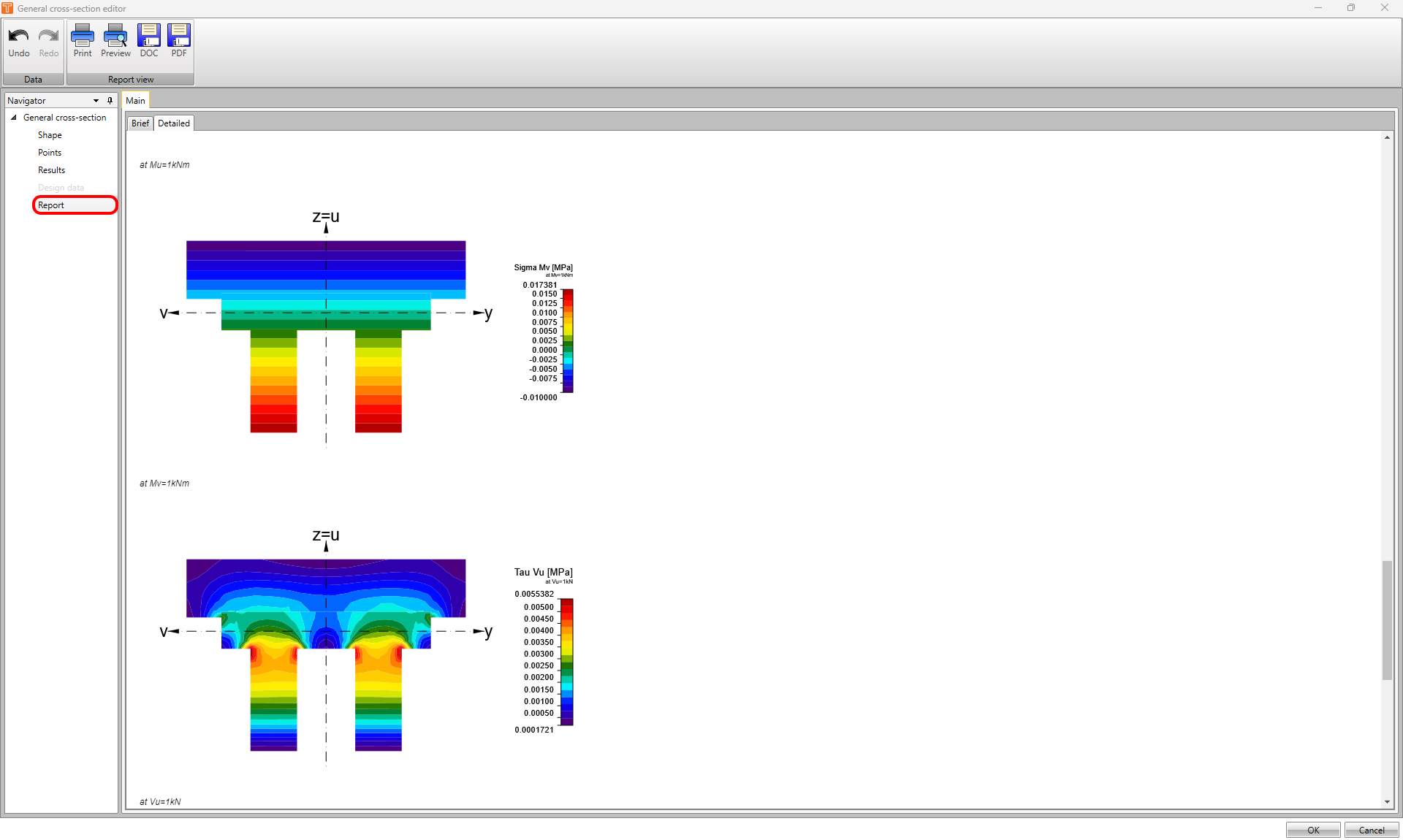
Relazione
Una volta completata la sezione trasversale, è possibile sfruttare la possibilità di creare una relazione contenente le informazioni sopra menzionate per rendere la documentazione impeccabile e più accattivante!