

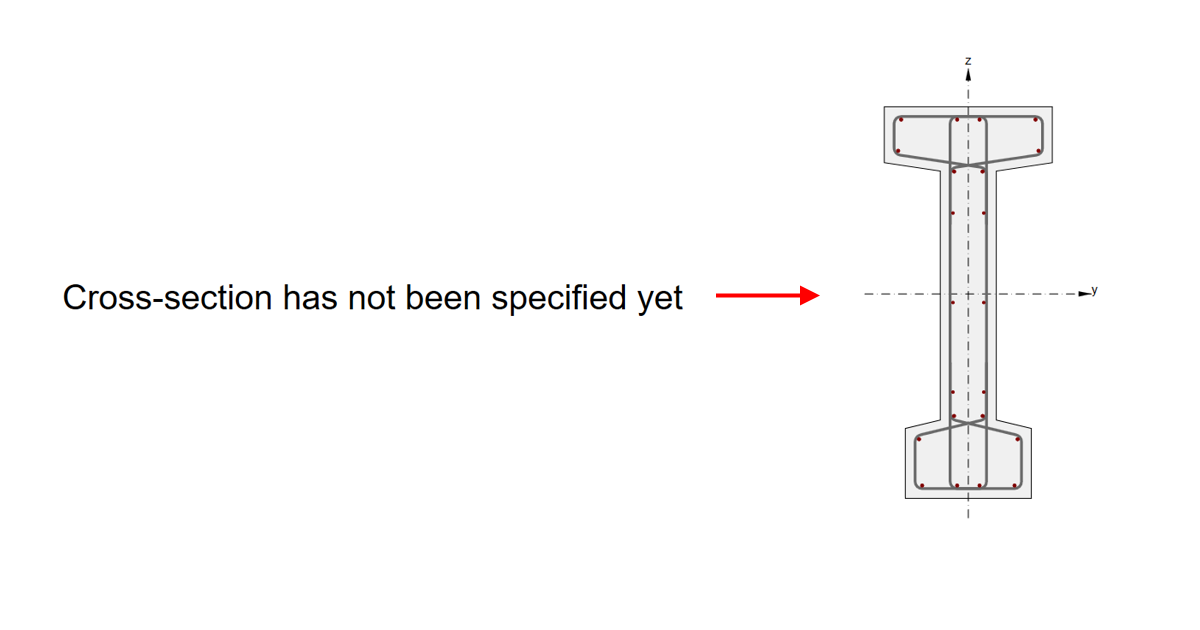
Importar/exportar secção transversal, armadura e tendões em RCS
Existem várias opções para importar e exportar geometria, armadura e tendões na aplicação RCS. Neste artigo, iremos apresentar e explicar todas as opções. Vamos explorar todas as formas de criar eficientemente uma secção transversal.
Secção transversal geral
A primeira opção é criar uma secção transversal utilizando coordenadas. Clique no botão Geral na barra de ferramentas superior e a tabela de introdução de dados será apresentada. Depois disso, pode simplesmente preencher a tabela a partir da sua folha de cálculo utilizando o método de copiar-colar.
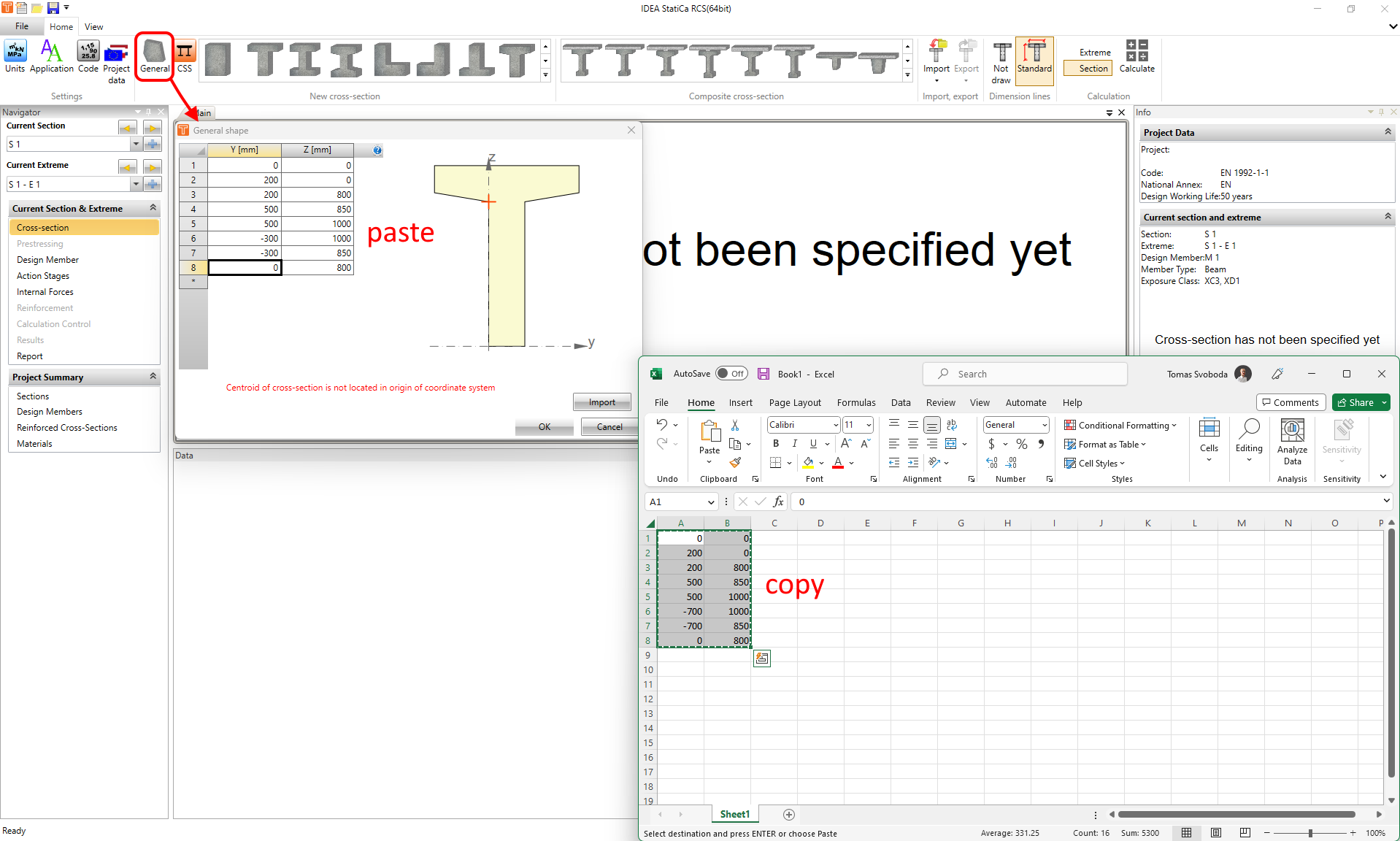
Ou existe a opção de utilizar o botão Importar na janela de forma Geral para importar a forma a partir do ficheiro .nav ou do ficheiro .txt. Estas opções serão explicadas em detalhe mais adiante neste artigo.
Importar a partir de ficheiro DXF
A segunda opção é abrir o editor de secção transversal geral e importar a geometria a partir do ficheiro DXF. Todo o processo está descrito no seguinte artigo:
Importar/Exportar utilizando o ficheiro .nav
Por último, mas não menos importante, existe a opção de utilizar o ficheiro .nav. Esta funcionalidade pode ser acedida a partir do Navegador em Secção Transversal, Pré-esforço e Armadura. E também pode ser encontrada no editor de Armadura.
Pode importar ou exportar a secção transversal completa incluindo armadura e tendões, bem como apenas a geometria, ou apenas a armadura ou apenas os tendões.
Primeiro, é necessário criar um ficheiro, exportando a secção.
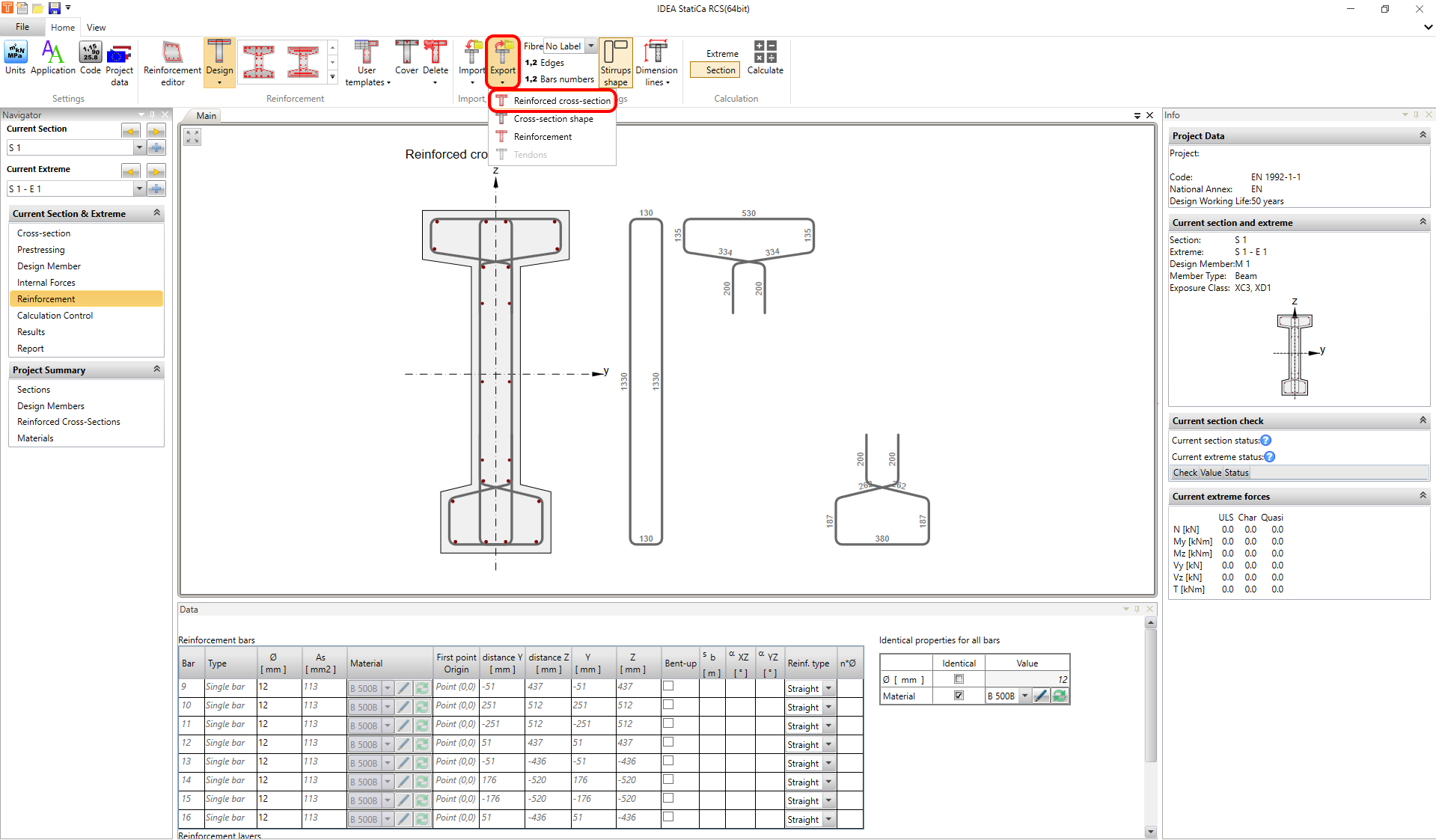
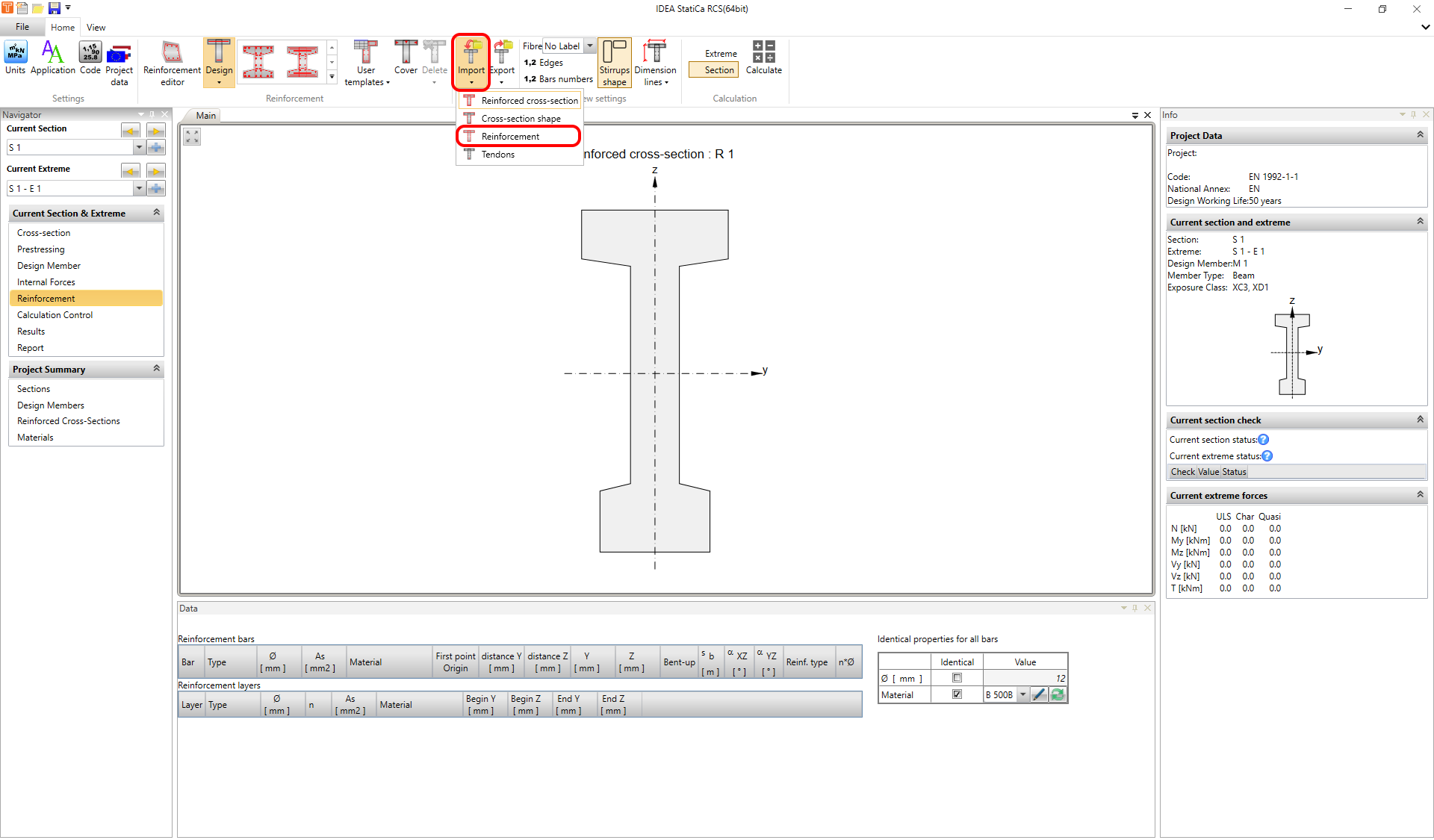
Depois disso, pode importar a secção transversal completa para o novo ficheiro ou secção. Ou, por exemplo, a armadura para uma nova secção.
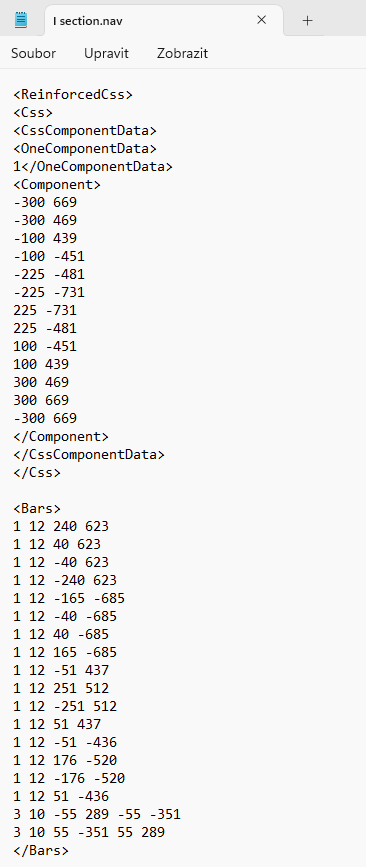
O ficheiro .nav pode ser aberto e modificado na aplicação Bloco de Notas. Ou pode copiar a definição a partir da sua folha de cálculo.
Por fim, pode observar o fluxo de trabalho neste vídeo.