

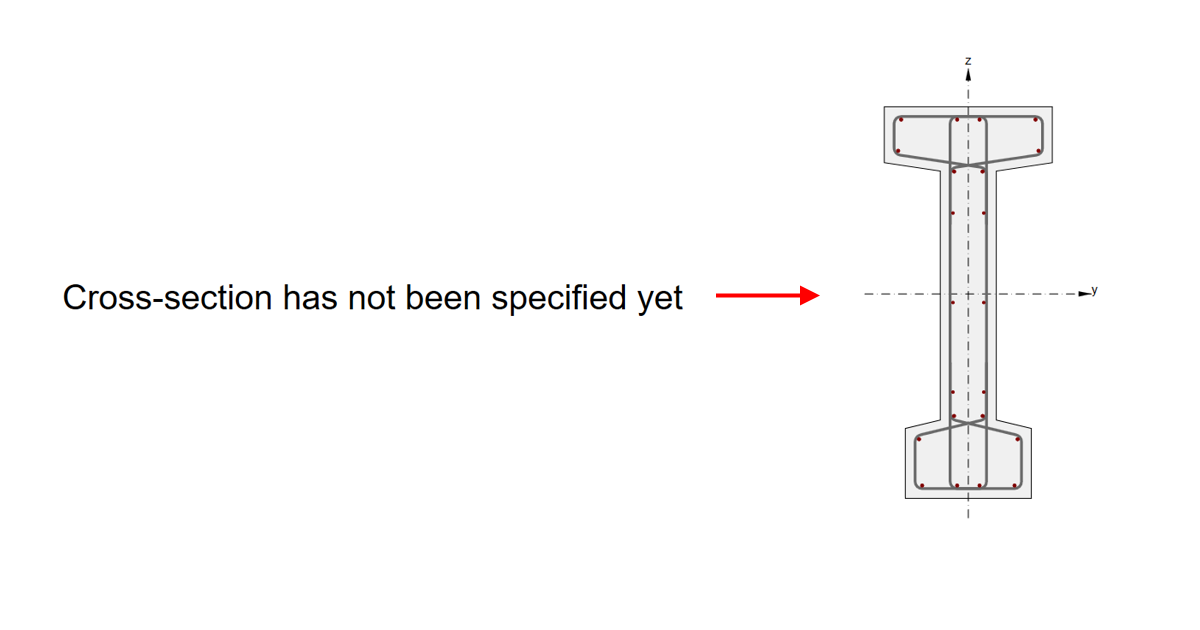
Importer/exporter la section transversale, le ferraillage et les câbles de précontrainte dans RCS
Il existe plusieurs options pour importer et exporter la géométrie, le ferraillage et les câbles de précontrainte dans l'application RCS. Dans cet article, nous allons présenter et expliquer toutes les options. Plongeons-nous dans l'exploration de toutes les façons de créer efficacement une section transversale.
Section transversale générale
La première option consiste à créer une section transversale à l'aide de coordonnées. Cliquez sur le bouton Général dans le ruban supérieur et le tableau de saisie apparaîtra. Vous pouvez ensuite remplir simplement le tableau depuis votre tableur en utilisant la méthode copier-coller.
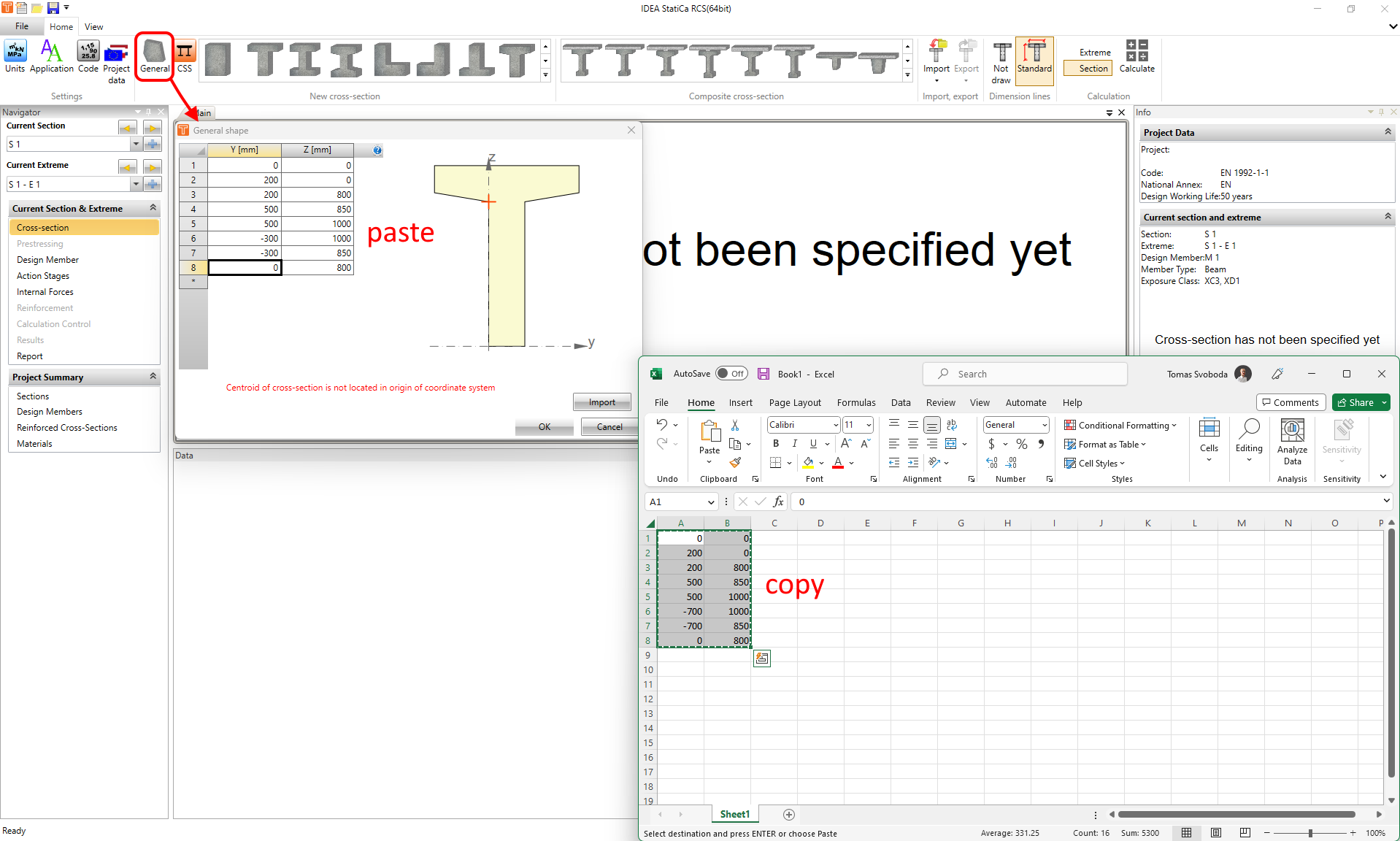
Il existe également une option permettant d'utiliser le bouton Importer dans la fenêtre de forme générale pour importer la forme depuis un fichier .nav ou .txt. Ces options seront expliquées en détail plus loin dans cet article.
Importation depuis un fichier DXF
La deuxième option consiste à lancer l'éditeur de section transversale générale et à importer la géométrie depuis le fichier DXF. L'ensemble du processus est décrit dans l'article suivant :
Importation/Exportation à l'aide du fichier .nav
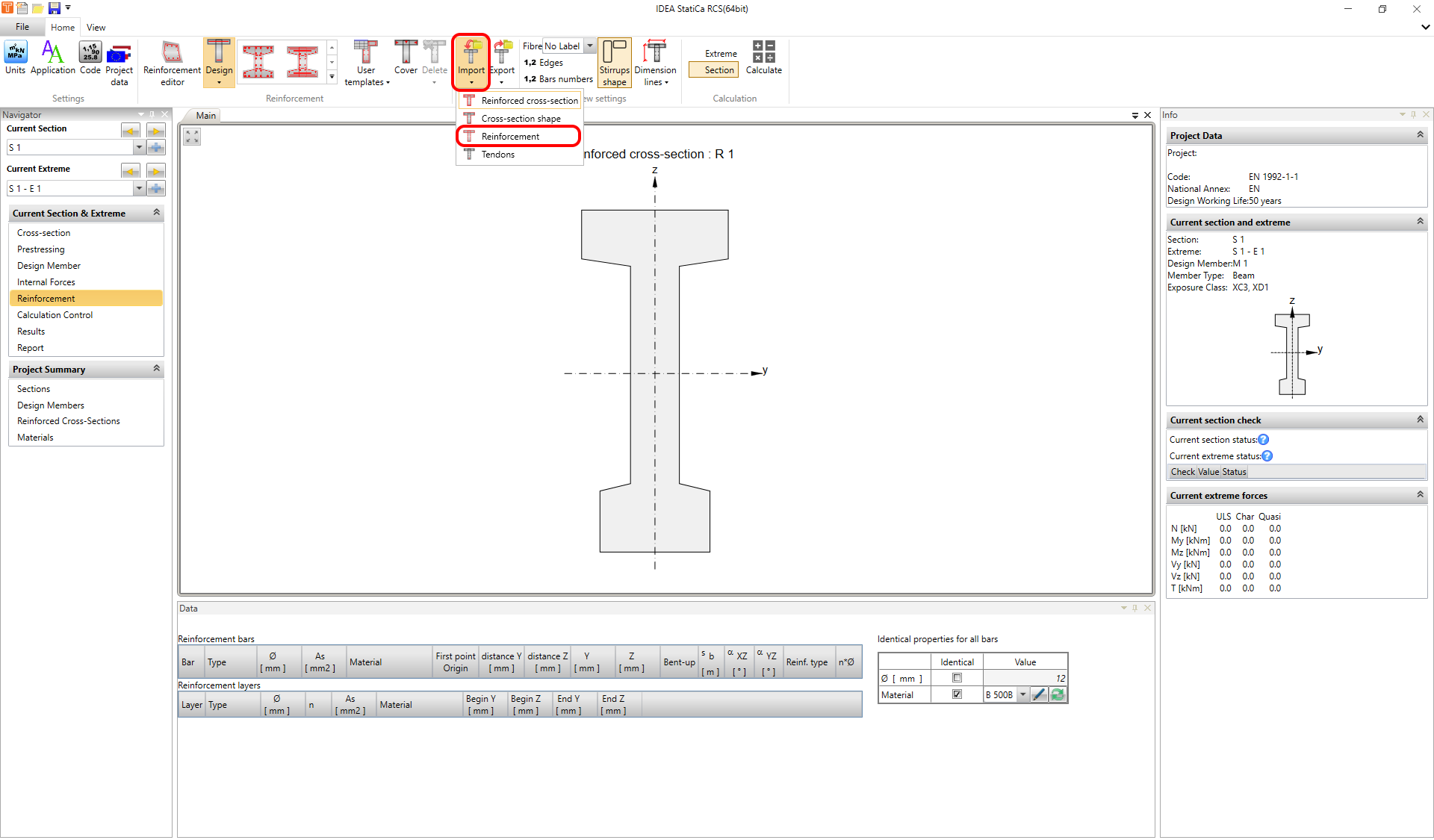
Enfin, il existe une option permettant d'utiliser le fichier .nav. Cette fonctionnalité est accessible depuis le Navigateur via la Section transversale, la Précontrainte et le Ferraillage. Elle se trouve également dans l'éditeur de ferraillage.
Vous pouvez importer ou exporter l'ensemble de la section transversale, y compris le ferraillage et les câbles de précontrainte, ainsi que la géométrie seule, le ferraillage seul ou les câbles de précontrainte seuls.
Vous devez d'abord créer un fichier en exportant la section.
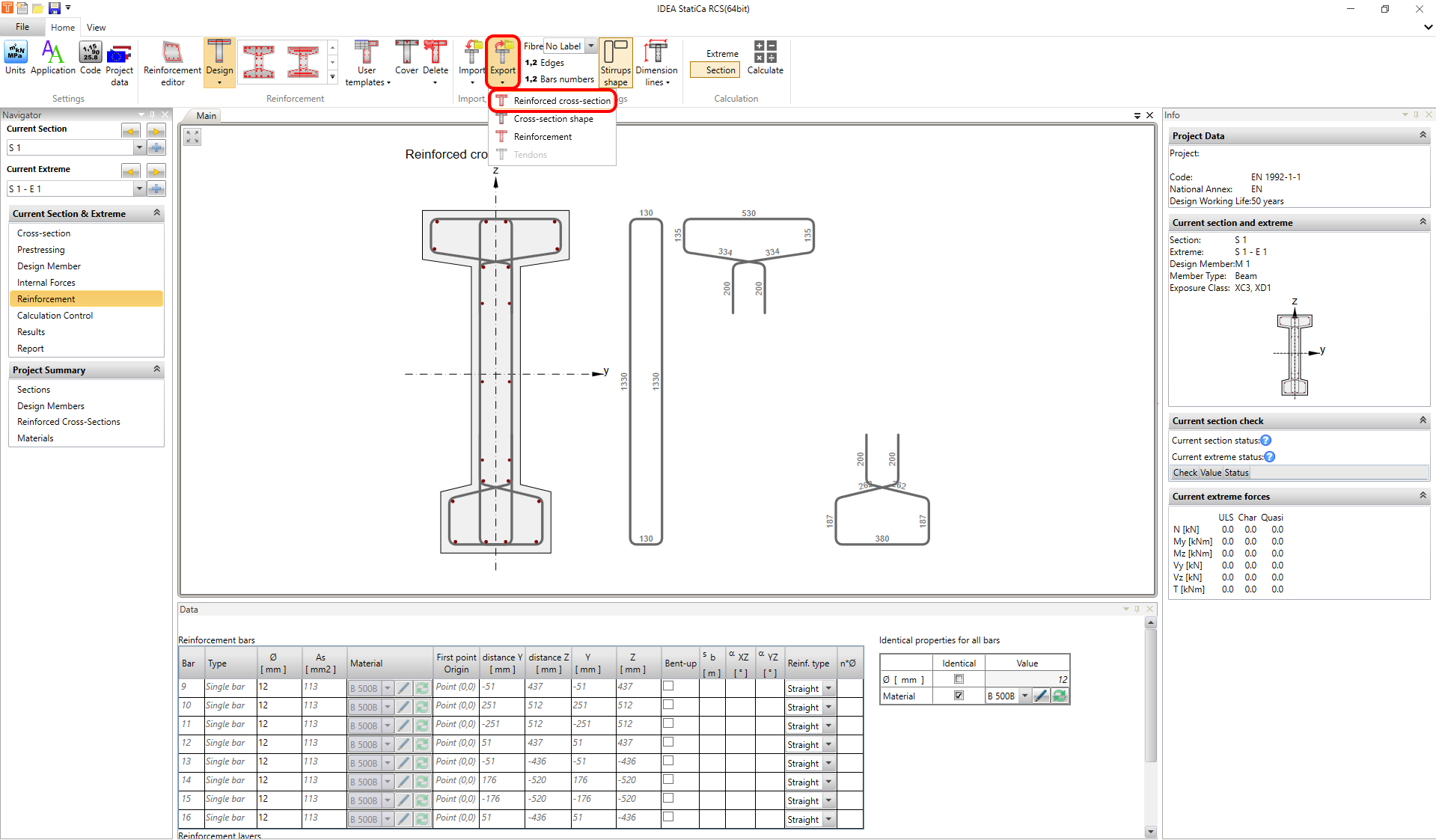
Ensuite, vous pouvez importer l'ensemble de la section transversale dans le nouveau fichier ou la nouvelle section. Ou, par exemple, le ferraillage dans une nouvelle section.
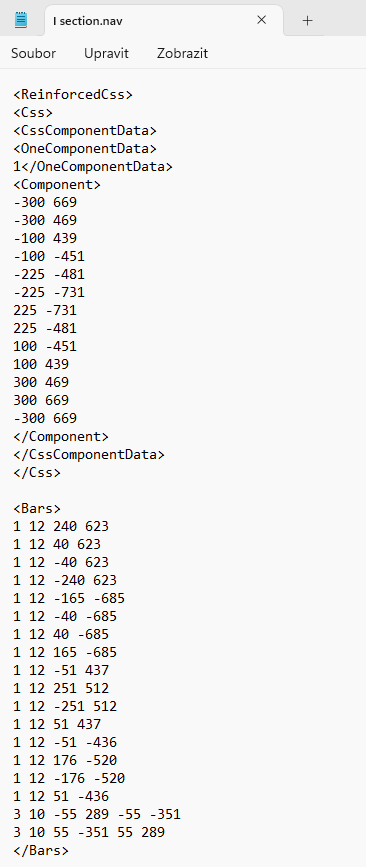
Le fichier .nav peut être ouvert et modifié dans l'application Bloc-notes. Vous pouvez également copier la prescription depuis votre tableur.
Enfin, vous pouvez observer le flux de travail dans cette vidéo.