Connection Library – i tuoi modelli di progetto
La Connection Library consente di riutilizzare progetti di collegamento precedentemente salvati o standardizzati, condividerli con i colleghi o definire un set per il progetto corrente. Lo stesso database di modelli è disponibile anche nella Connection Wizard quando si avvia un nuovo progetto.
Tutti i modelli di progetto sono archiviati su server cloud, quindi è necessario essere online per utilizzare appieno le funzioni della Connection Library. Tuttavia, ogni volta che si utilizza la Connection Library mentre si è online, i dati cloud vengono salvati anche nelle cartelle temporanee del sistema per l'utilizzo offline, consentendo di usare i propri modelli (funzione Propose) in seguito senza una connessione a Internet.
Ogni modello di progetto ha un insieme di Proprietà:

- Name è l'identificatore univoco e può essere utilizzato per il filtraggio tramite ricerca.
- CDS indica quale set di progetto di collegamento contiene questo modello.
- Loading type può essere impostato e utilizzato per il filtraggio manuale dei modelli durante la loro applicazione.
- Design code mostra il codice di progetto dell'origine del modello. È possibile combinare i codici di progetto durante l'applicazione dei modelli (ad es., applicare un modello AISC in un progetto EN). In tal caso, si apre una scheda di conversione e occorre assegnare la conversione dei materiali.

- Connectors (Bolt, Weld) e Features (Anchor, Cleat, Modification) vengono impostati automaticamente in base ai componenti del collegamento nel modello e possono essere utilizzati per ulteriori filtrature durante la proposta dei modelli.
- Parametric indica se il modello è semplice (un insieme di operazioni di lavorazione) o parametrico (un modello programmato).
Set di progetto della Connection Library
I modelli di progetto sono suddivisi in tre gruppi:
- Predefined set contiene modelli di progetto predefiniti pronti all'uso come parte dell'installazione di IDEA StatiCa. Gli utenti non possono modificare questo set e non è visibile nel gestore della Connection Library.
- Company set è il modo per condividere i modelli di progetto con i colleghi. Il Company set contiene modelli pubblicati da te e dai tuoi collaboratori insieme. Tutti coloro che operano con lo stesso account di licenza possono utilizzare e modificare questo set.
- Personal set include i modelli di progetto pubblicati solo da te in questo set privato. Puoi utilizzare questo set su qualsiasi computer dove accedi con le tue credenziali. Nessun altro può accedere a questo set di progetto.
È possibile attivare e disattivare i set nelle finestre di dialogo Propose e Manage, e scegliere tra il Personal set e il Company set quando si utilizza il comando Publish.

Come utilizzare la Connection Library
Le icone della Connection Library si trovano nella barra multifunzione principale nella scheda Design, rappresentate dai comandi Propose, Publish e Manage.

Propose
Il pulsante Propose apre la finestra della Connection Library e propone automaticamente modelli di progetto adatti al numero di elementi e alla geometria del nodo strutturale. Selezionarne uno e fare clic su OK per applicare il modello. In questo momento potrebbe aprirsi una scheda di conversione, principalmente per modelli con diversi tipi di sezione trasversale degli elementi. È possibile regolarla o semplicemente confermare la conversione facendo clic su OK.

È possibile utilizzare il campo di ricerca per digitare qualsiasi parte del nome del modello e i filtri (Loading type, Connectors, Features, Connection Type) per navigare comodamente nel database dei progetti disponibili.

È possibile sfogliare i modelli per il numero Current di tutti gli elementi nel nodo (impostazione predefinita) oppure selezionare un sottoinsieme di soli pochi elementi (ad es., due o tre). Per farlo, impostare il parametro Geometry su Selection e fare clic sull'icona freccia. Quindi, tenendo premuto il tasto CTRL, scegliere gli elementi (quelli selezionati diventano rossi) e confermare la selezione con Invio, Barra spaziatrice, tasto destro del mouse o facendo clic sull'icona di spunta. La Connection Library propone quindi i modelli disponibili per la geometria selezionata. Fare clic su Apply e poi su Close per chiudere la Connection Library.

Publish
Una volta completato un progetto da zero o terminata la modifica del modello applicato, è possibile salvare il progetto nella Connection Library con il comando Publish. Qui è necessario compilare il campo Name e si può impostare il Loading type, scegliere il CDS (Personal o Company design set) e indicare se si tratta di un modello Parametric. Fare quindi clic su Publish e il modello viene inviato all'archiviazione cloud.

Manage
Il comando Manage apre il gestore della Connection Library. Qui è possibile modificare ed eliminare tutti i modelli di progetto nel set privato aggiunti da te e nel Company set aggiunti sia da te che dai tuoi colleghi. Attualmente è possibile modificare solo il Name e il Loading type, e i modelli possono essere eliminati solo uno alla volta.

Connect to... applicazione dei modelli di progetto nella scena 3D
In alternativa, è possibile utilizzare i comandi Connect to..., Anchor... e Modify... dal menu contestuale del tasto destro del mouse. Questo è un modo più rapido per creare un progetto di collegamento utilizzando un modello, ma è limitato al singolo elemento selezionato.
Fare clic con il tasto destro su un elemento e scegliere, ad es., il comando Anchor.... La Connection Library si apre e propone i modelli di progetto disponibili per l'elemento selezionato. Fare clic su OK per applicarlo.

Altri articoli sui modelli di progetto della Connection Library:
- Connection Library – nuova libreria di collegamenti
- Modelli parametrici nella Connection Library
- Importazione massiva di modelli nella Connection Library
- Company set e selezione nella Connection Library
- Connection Library: Proprietà, parametri e filtraggio
- Finestra di dialogo per l'applicazione del modello con schizzi e parametri
- Proposta di progetto con il tasto destro del mouse
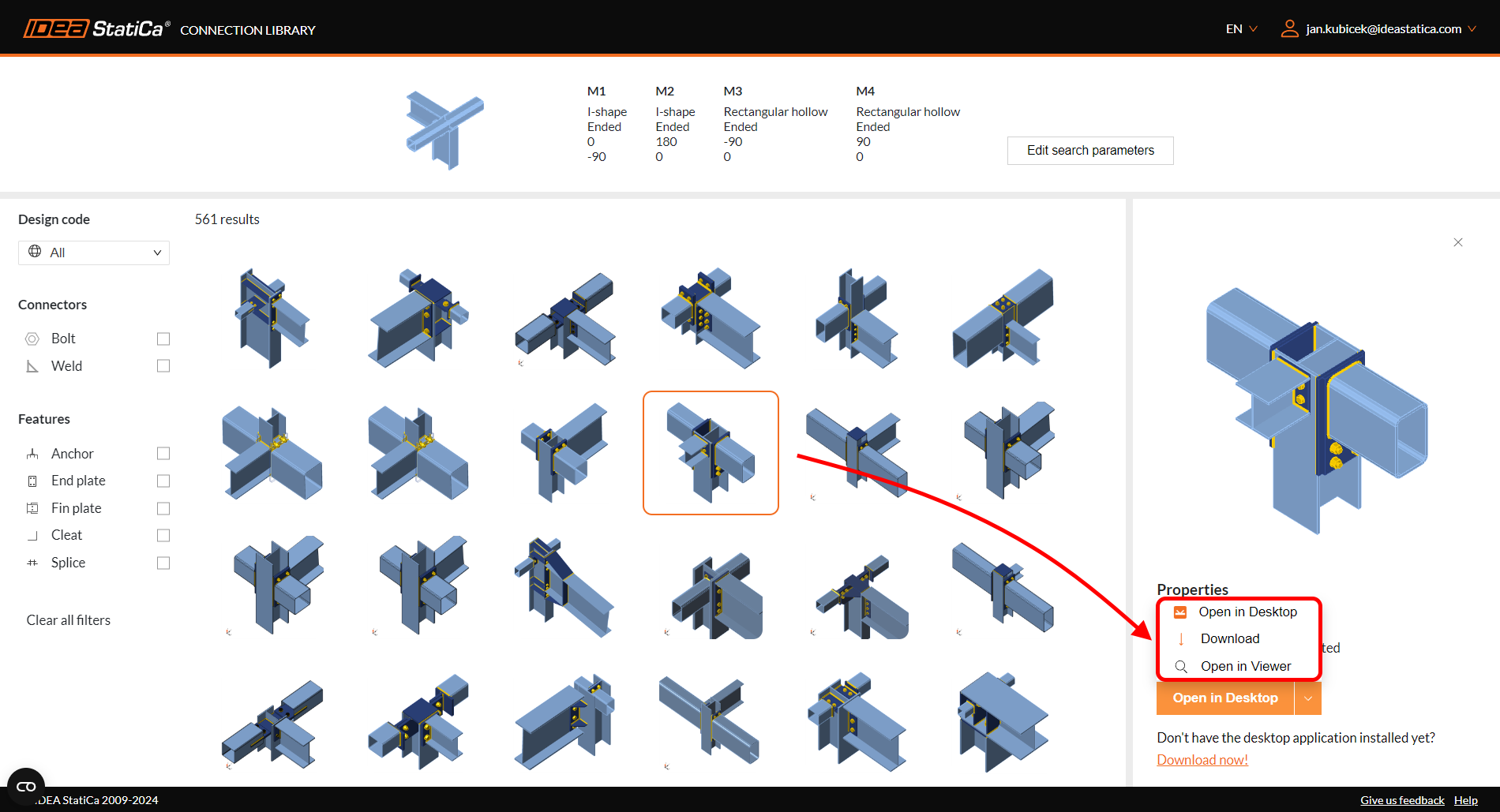
Oltre alla Connection Library all'interno dell'applicazione IDEA StatiCa Connection, è disponibile online il catalogo della Connection Library con centinaia di migliaia di modelli di collegamento disponibili gratuitamente per la consultazione e il download.