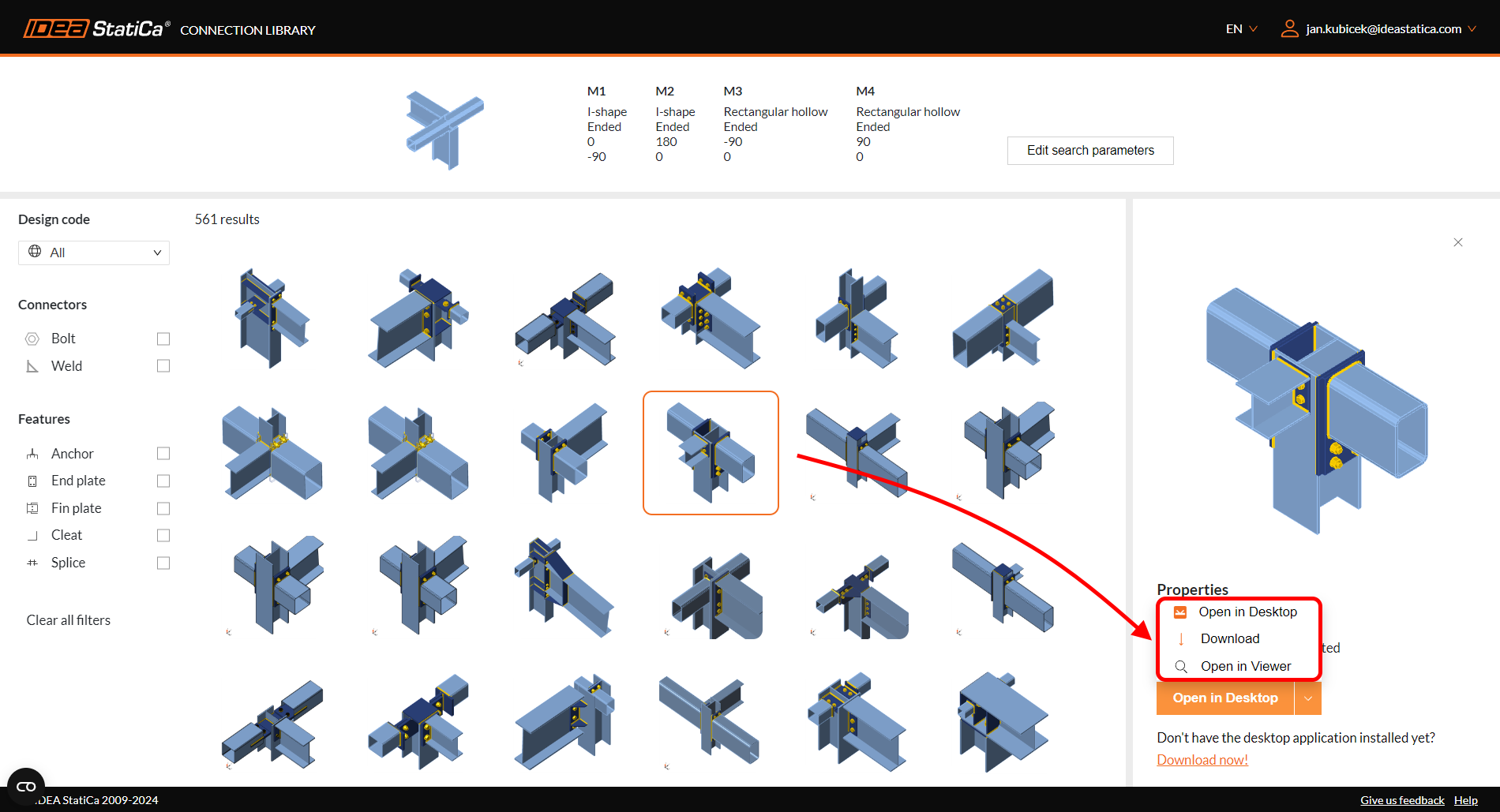
Connection Library – tervezési sablonjaid
A Connection Library lehetővé teszi a korábban elmentett vagy szabványosított kapcsolattervezési sablonok újrafelhasználását, megosztását kollégáival, illetve egy aktuális projekthez tartozó készlet meghatározását. Ugyanez a sablonkészlet elérhető a Connection Wizard-ban is, amikor új projektet indít.
Minden tervezési sablon felhőszervereken tárolódik, ezért a Connection Library funkcióinak teljes körű használatához internetkapcsolat szükséges. Ugyanakkor minden alkalommal, amikor online állapotban használja a Connection Library-t, a felhőadatok a rendszer ideiglenes mappáiba is mentésre kerülnek offline használatra, így sablonjai (Propose funkció) internetkapcsolat nélkül is elérhetők maradnak.
Minden tervezési sablonhoz tartozik egy Tulajdonságok készlet:

- Name az egyedi azonosító, amely keresés alapján szűrésre is használható.
- CDS azt jelzi, hogy melyik kapcsolattervezési készlet tartalmazza ezt a sablont.
- Loading type beállítható, és a sablonok alkalmazásakor manuális szűrésre használható.
- Design code a sablon eredetének tervezési szabványát mutatja. A sablonok alkalmazásakor a tervezési szabványok keverhetők (pl. AISC sablon alkalmazása EN projektben). Ilyen esetben egy konverziós lap nyílik meg, amelyen az anyagok konverzióját kell hozzárendelni.

- Connectors (Bolt, Weld) és Features (Anchor, Cleat, Modification) automatikusan kerülnek beállításra a sablonban szereplő kapcsolati komponensek alapján, és a sablonok javaslatakor további szűrésre használhatók.
- Parametric azt jelzi, hogy a sablon egyszerű (gyártási műveletek készlete) vagy parametrikus (programozott sablon).
Connection Library tervezési készletek
A tervezési sablonok három csoportba vannak rendezve:
- Predefined set az IDEA StatiCa telepítés részeként azonnal használható alapértelmezett tervezési sablonokat tartalmaz. A felhasználók nem módosíthatják ezt a készletet, és az nem látható a Connection Library kezelőjében.
- Company set lehetővé teszi a tervezési sablonok megosztását kollégáival. A Company set az Ön és munkatársai által közzétett sablonokat tartalmazza együttesen. Mindenki, aki ugyanazon licencfiókhoz tartozik, használhatja és szerkesztheti ezt a készletet.
- Personal set csak az Ön által ebben a privát készletben közzétett tervezési sablonokat tartalmazza. Ezt a készletet bármely számítógépen használhatja, ahol bejelentkezik a hitelesítő adataival. Más felhasználók nem férhetnek hozzá ehhez a tervezési készlethez.
A Propose és Manage párbeszédablakokban a készleteket be- és kikapcsolhatja, és a Publish parancs használatakor választhat a Personal és Company készletek között.

A Connection Library használata
A Connection Library ikonjai a főszalagon, a Design fülön találhatók, és a Propose, Publish, valamint a Manage parancsokat képviselik.

Propose
A Propose gomb megnyitja a Connection Library ablakot, és automatikusan felajánlja a szerkezeti csomópont szerkezeti elemeinek számához és geometriájához illő tervezési sablonokat. Válasszon egyet, majd kattintson az OK gombra a sablon alkalmazásához. Ekkor megnyílhat egy konverziós lap, főként különböző keresztmetszet-típusú szerkezeti elemeket tartalmazó sablonok esetén. Módosíthatja, vagy egyszerűen megerősítheti a konverziót az OK gombra kattintva.

A keresőmező segítségével beírhatja a sablon nevének bármely részét, a szűrők (Loading type, Connectors, Features, Connection Type) segítségével pedig kényelmesen navigálhat az elérhető tervezések adatbázisában.

Böngészhet a csomópontban lévő összes szerkezeti elem Current számához tartozó sablonok között (alapértelmezett), vagy kiválaszthat egy részhalmazt, amely csak néhány szerkezeti elemet tartalmaz (pl. kettőt vagy hármat). Ehhez kapcsolja a Geometry paramétert Selection állásba, és kattintson a nyíl ikonra. Ezután a CTRL billentyűt lenyomva tartva válassza ki a szerkezeti elemeket (a kijelöltek pirosra váltanak), majd erősítse meg a kijelölést az Enter, a Szóköz, a jobb egérgomb megnyomásával, vagy a pipa ikonra kattintva. A Connection Library ekkor felajánlja a kiválasztott geometriához elérhető sablonokat. Kattintson az Apply gombra, majd zárja be a Connection Library-t.

Publish
Miután befejezett egy tervezést az alapoktól, vagy befejezte az alkalmazott sablon szerkesztését, a Publish paranccsal mentheti tervezését a Connection Library-ba. Itt meg kell adnia a Nevet, beállíthatja a Loading type értékét, kiválaszthatja a CDS készletet (Personal vagy Company), és megjelölheti, hogy ez Parametric sablon-e. Ezután kattintson a Publish gombra, és a sablon feltöltésre kerül a felhőtárhelyre.

Manage
A Manage parancs megnyitja a Connection Library kezelőjét. Itt szerkesztheti és törölheti az Ön által hozzáadott Private készlet összes tervezési sablonját, valamint az Ön és kollégái által hozzáadott Company készlet sablonjait. Jelenleg csak a Name és a Loading type szerkeszthető, és a sablonok csak egyenként törölhetők.

Connect to... – tervezési sablonok alkalmazása a 3D nézetben
Alternatív megoldásként használhatja a jobb gombos helyi menü Connect to..., Anchor... és Modify... parancsait. Ez egy gyorsabb módja a kapcsolattervezés sablonnal történő létrehozásának, azonban csak a kiválasztott, egyetlen szerkezeti elemre korlátozódik.
Kattintson jobb gombbal egy szerkezeti elemre, és válassza például az Anchor... parancsot. Megnyílik a Connection Library, és felajánlja a kiválasztott szerkezeti elemhez elérhető tervezési sablonokat. Kattintson az OK gombra az alkalmazáshoz.

További cikkek a Connection Library tervezési sablonjairól:
- Connection Library – kapcsolatok új könyvtára
- Parametrikus sablonok a Connection Library-ban
- Sablonok tömeges importálása a Connection Library-ba
- Vállalati készletek és kiválasztás a Connection Library-ban
- Connection Library: Tulajdonságok, paraméterek és szűrés
- Sablon-alkalmazási párbeszédablak vázlatokkal és paraméterekkel
- Tervezési javaslat jobb egérgombbal
Az IDEA StatiCa Connection alkalmazáson belüli Connection Library mellett elérhető az online Connection Library katalógus is, amely több százezer kapcsolatmodellt tartalmaz, amelyek szabadon böngészhetők és letölthetők.