Connection Library – sus plantillas de diseño
Connection Library le permite reutilizar diseños de uniones previamente guardados o estandarizados, compartirlos con sus colegas o definir un conjunto para su proyecto actual. La misma base de datos de plantillas también se ofrece en el Connection Wizard al iniciar un nuevo proyecto.
Todas las plantillas de diseño se almacenan en servidores en la nube, por lo que debe estar conectado a internet para utilizar plenamente las funciones de Connection Library. Sin embargo, cada vez que utilice Connection Library estando en línea, los datos de la nube también se guardan en las carpetas temporales de su sistema para uso sin conexión, lo que le permite usar sus plantillas (función Propose) posteriormente sin conexión a internet.
Cada plantilla de diseño tiene un conjunto de Propiedades:

- Name es el identificador único y puede utilizarse para filtrar mediante búsqueda.
- CDS indica qué conjunto de diseño de uniones contiene esta plantilla.
- Loading type puede establecerse y utilizarse para el filtrado manual de plantillas al aplicarlas.
- Design code muestra el código de diseño del origen de la plantilla. Puede combinar los códigos de diseño al aplicar plantillas (p. ej., aplicar una plantilla AISC en un proyecto EN). En tal caso, se abre una pestaña de conversión y debe asignar la conversión de materiales.

- Connectors (Bolt, Weld) y Features (Anchor, Cleat, Modification) se establecen automáticamente en función de los componentes de la unión en la plantilla y pueden utilizarse para un filtrado adicional al proponer plantillas.
- Parametric indica si la plantilla es simple (un conjunto de operaciones de fabricación) o paramétrica (una plantilla programada).
Conjuntos de diseño de Connection Library
Las plantillas de diseño se organizan en tres grupos:
- Predefined set contiene plantillas de diseño predeterminadas listas para usar como parte de la instalación de IDEA StatiCa. Los usuarios no pueden modificar este conjunto y no es visible en el gestor de Connection Library.
- Company set es la forma de compartir las plantillas de diseño con sus colegas. El Company set contiene plantillas publicadas por usted y sus compañeros de trabajo conjuntamente. Todos los usuarios bajo la misma cuenta de licencia pueden usar y editar este conjunto.
- Personal set incluye las plantillas de diseño publicadas únicamente por usted en este conjunto privado. Puede utilizar este conjunto en cualquier ordenador donde inicie sesión con sus credenciales. Nadie más puede acceder a este conjunto de diseño.
Puede activar y desactivar los conjuntos en los diálogos Propose y Manage, y elegir entre los conjuntos Personal y Company al utilizar el comando Publish.

Cómo usar Connection Library
Puede encontrar los iconos de Connection Library en la cinta principal en la pestaña Design, representados por los comandos Propose, Publish y Manage.

Propose
El botón Propose abre la ventana de Connection Library y le ofrece automáticamente plantillas de diseño adecuadas para el número de elementos y la geometría de su nodo estructural. Seleccione una y haga clic en OK para aplicar la plantilla. En ese momento puede abrirse una pestaña de conversión, principalmente para plantillas con diferentes tipos de sección transversal de los elementos. Puede ajustarla o simplemente confirmar la conversión haciendo clic en OK.

Puede utilizar el campo de búsqueda para escribir cualquier parte del nombre de la plantilla y los filtros (Loading type, Connectors, Features, Connection Type) para navegar cómodamente por la base de datos de diseños disponibles.

Puede explorar las plantillas para el número Current de todos los elementos del nodo (por defecto) o seleccionar un subconjunto de solo algunos elementos (es decir, dos o tres). Para ello, cambie el parámetro Geometry a Selection y haga clic en el icono de flecha. A continuación, manteniendo pulsada la tecla CTRL, elija los elementos (los seleccionados se vuelven rojos) y confirme la selección con Enter, Barra espaciadora, botón derecho del ratón o haciendo clic en el icono de marca de verificación. Connection Library le ofrecerá entonces las plantillas disponibles para la geometría seleccionada. Haga clic en Apply y luego en Close para cerrar Connection Library.

Publish
Una vez que termine un diseño desde cero o finalice la edición de la plantilla aplicada, puede guardar su diseño en Connection Library con el comando Publish. Aquí debe rellenar el Name y puede establecer el Loading type, elegir el CDS (conjunto de diseño Personal o Company) e indicar si se trata de una plantilla Parametric. A continuación, haga clic en Publish y la plantilla se enviará al almacenamiento en la nube.

Manage
El comando Manage abre el gestor de Connection Library. Aquí puede Edit y Delete todas las plantillas de diseño del conjunto Private añadidas por usted y del conjunto Company añadidas tanto por usted como por sus colegas. Actualmente, solo puede editar el Name y el Loading type, y solo puede eliminar plantillas de una en una.

Connect to... aplicación de plantillas de diseño en la escena 3D
Alternativamente, puede utilizar los comandos Connect to..., Anchor... y Modify... del menú contextual del botón derecho del ratón. Esta es una forma más rápida de crear un diseño de unión usando una plantilla, pero está limitada al elemento seleccionado individualmente.
Haga clic con el botón derecho sobre un elemento y elija, p. ej., el comando Anchor.... Connection Library se abre y ofrece las plantillas de diseño disponibles para el elemento seleccionado. Haga clic en OK para aplicarla.

Más artículos sobre las plantillas de diseño de Connection Library:
- Connection Library – nueva biblioteca de uniones
- Plantillas paramétricas en Connection Library
- Importación masiva de plantillas a Connection Library
- Conjuntos de empresa y selección en Connection Library
- Connection Library: Propiedades, parámetros y filtrado
- Diálogo de aplicación de plantillas con esquemas y parámetros
- Propuesta de diseño con el botón derecho del ratón
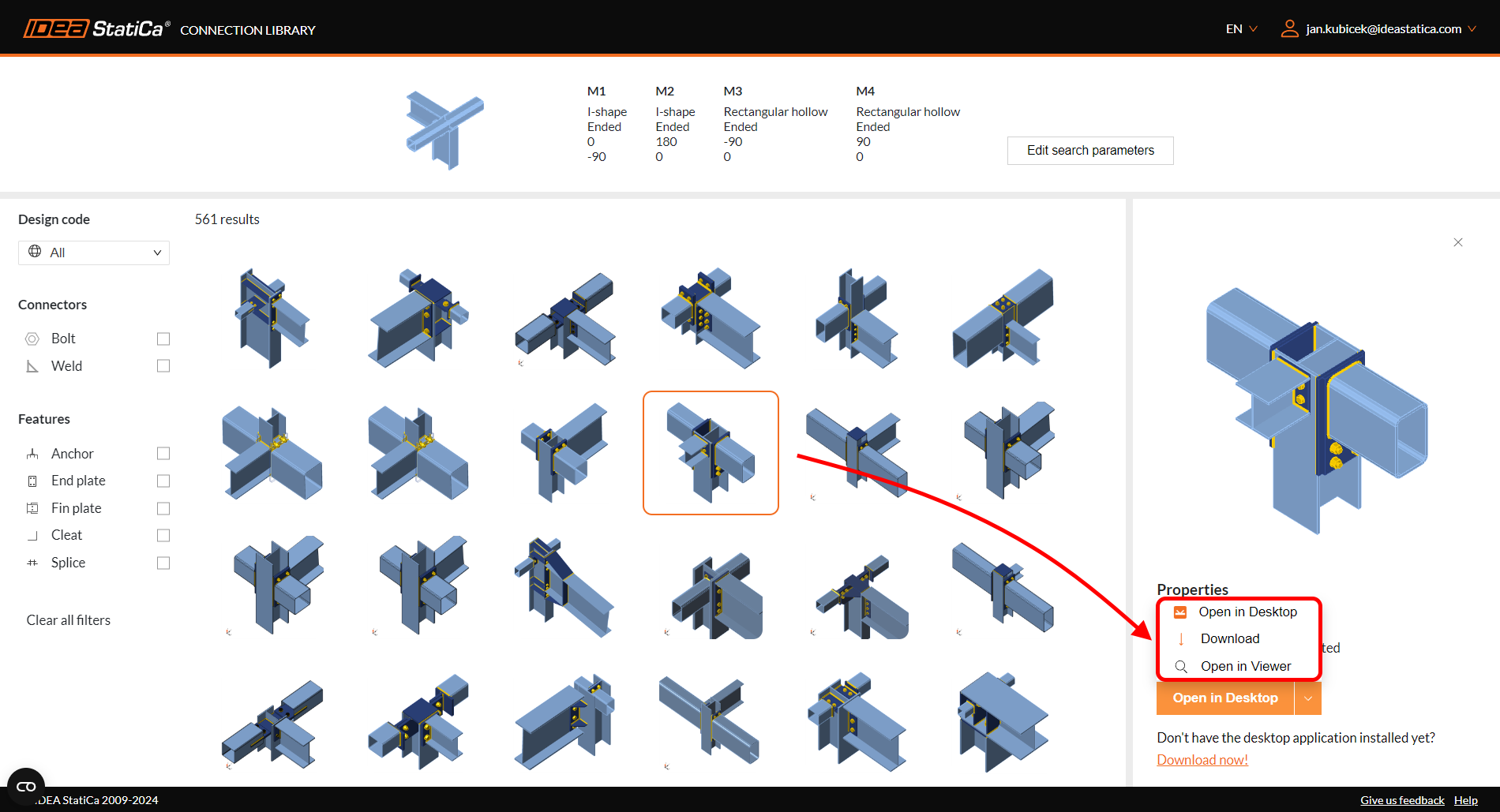
Además de Connection Library dentro de la aplicación IDEA StatiCa Connection, existe el catálogo de Connection Library en línea con cientos de miles de modelos de uniones disponibles gratuitamente para explorar y descargar.