Connection Library – uw ontwerptemplates
Met de Connection Library kunt u eerder opgeslagen of gestandaardiseerde verbindingsontwerpen hergebruiken, deze delen met uw collega's of een set definiëren voor uw huidige project. Dezelfde templatdatabase wordt ook aangeboden in de Connection Wizard bij het starten van een nieuw project.
Alle ontwerptemplates worden opgeslagen op cloudservers, dus u moet online zijn om de Connection Library-functies volledig te benutten. Elke keer dat u de Connection Library online gebruikt, worden de cloudgegevens echter ook opgeslagen in de tijdelijke mappen van uw systeem voor offline gebruik, zodat u uw templates (Propose-functie) later kunt gebruiken zonder internetverbinding.
Elke ontwerptemplate heeft een set Eigenschappen:

- Naam is de unieke identificator en kan worden gebruikt voor filteren via zoeken.
- CDS geeft aan welke verbindingsontwerp-set deze template bevat.
- Belastingstype kan worden ingesteld en gebruikt voor handmatig filteren van templates bij het toepassen ervan.
- Ontwerpcode toont de ontwerpcode van de templateoorsprong. U kunt de ontwerpcodes mixen bij het toepassen van templates (bijv. een AISC-template toepassen in een EN-project). In dat geval opent een conversietabblad en moet u de materiaalconversie toewijzen.

- Verbindingsmiddelen (Bout, Las) en Kenmerken (Anker, Klauwplaat, Modificatie) worden automatisch ingesteld op basis van de verbindingscomponenten in de template en kunnen worden gebruikt voor verdere filtering bij het voorstellen van templates.
- Parametrisch geeft aan of de template eenvoudig is (een set fabricagebewerkingen) of parametrisch (een geprogrammeerde template).
Connection Library-ontwerpsets
De ontwerptemplates zijn gesorteerd in drie groepen:
- Voorgedefinieerde set bevat standaard ontwerptemplates die klaar zijn voor gebruik als onderdeel van de IDEA StatiCa-installatie. Gebruikers kunnen deze set niet wijzigen en deze is niet zichtbaar in de Connection Library-manager.
- Bedrijfsset is de manier om ontwerptemplates te delen met uw collega's. De bedrijfsset bevat templates die door u en uw medewerkers samen zijn gepubliceerd. Iedereen onder hetzelfde licentieaccount kan deze set gebruiken en bewerken.
- Persoonlijke set bevat de ontwerptemplates die alleen door u in deze privéset zijn gepubliceerd. U kunt deze set gebruiken op elke computer waarop u inlogd bent met uw inloggegevens. Niemand anders heeft toegang tot deze ontwerpset.
U kunt sets in- en uitschakelen in de Propose- en Manage-dialoogvensters, en kiezen tussen de Persoonlijke en Bedrijfsset bij gebruik van de Publish-opdracht.

Hoe de Connection Library te gebruiken
U kunt de Connection Library-pictogrammen vinden in het hoofdlint op het tabblad Ontwerp, vertegenwoordigd door de opdrachten Propose, Publish, en Manage.

Propose
De Propose knop opent het Connection Library-venster en biedt u automatisch geschikte ontwerptemplates aan voor het aantal staven en de geometrie van uw constructief knooppunt. Selecteer er een en klik op OK om de template toe te passen. Op dit moment kan een conversietabblad openen, voornamelijk voor templates met verschillende doorsnede-typen van staven. U kunt dit aanpassen of de conversie bevestigen door op OK te klikken.

U kunt het zoekveld gebruiken om een deel van de templatenaam in te typen en filters (Belastingstype, Verbindingsmiddelen, Kenmerken, Verbindingstype) om comfortabel door de database van beschikbare ontwerpen te navigeren.

U kunt de templates bekijken voor het Huidige aantal van alle staven in het knooppunt (standaard) of een subset van slechts enkele staven selecteren (d.w.z. twee of drie). Schakel daarvoor de parameter Geometrie naar Selectie en klik op het pijlpictogram.Houd vervolgens de CTRL-toets ingedrukt, kies de staven (geselecteerde staven worden rood) en bevestig de selectie met Enter, Spatiebalk, rechtermuisknop, of door op het vinkje-pictogram te klikken. De Connection Library biedt u vervolgens templates aan die beschikbaar zijn voor de geselecteerde geometrie. Klik op Toepassen, en vervolgens op Sluiten om de Connection Library te sluiten.

Publish
Zodra u een ontwerp vanaf nul heeft voltooid of het toegepaste template heeft bewerkt, kunt u uw ontwerp opslaan in de Connection Library met de opdracht Publish. Hier moet u de Naam invullen, en u kunt het Belastingstype instellen, CDS kiezen (Persoonlijke of Bedrijfsontwerp-set) en aanvinken of dit een Parametrische template is. Klik vervolgens op Publish, en de template wordt naar de cloudopslag verzonden.

Manage
De opdracht Manage opent de Connection Library-manager. Hier kunt u alle ontwerptemplates in de Privéset die door u zijn toegevoegd en in de Bedrijfsset die door zowel u als uw collega's zijn toegevoegd Bewerken en Verwijderen. Momenteel kunt u alleen de Naam en het Belastingstype bewerken, en kunt u templates slechts één voor één verwijderen.

Connect to... ontwerptemplates toepassen in de 3D-weergave
Als alternatief kunt u de opdrachten Connect to..., Anchor... en Modify... gebruiken vanuit het contextmenu met de rechtermuisknop. Dit is een snellere manier om een verbindingsontwerp te maken met behulp van een template, maar het is beperkt tot alleen de geselecteerde, enkele staaf.
Klik met de rechtermuisknop op een staaf en kies bijvoorbeeld de opdracht Anchor.... De Connection Library opent en biedt beschikbare ontwerptemplates aan voor de geselecteerde staaf. Klik op OK om het toe te passen

Meer artikelen over de Connection Library-ontwerptemplates:
- Connection Library – nieuwe bibliotheek van verbindingen
- Parametrische templates in Connection Library
- Bulk import van templates naar Connection Library
- Bedrijfssets & selectie in de Connection Library
- Connection Library: Eigenschappen, parameters en filtering
- Template-toepassingsdialoog met schetsen en parameters
- Ontwerpvoorstel via rechtermuisknop
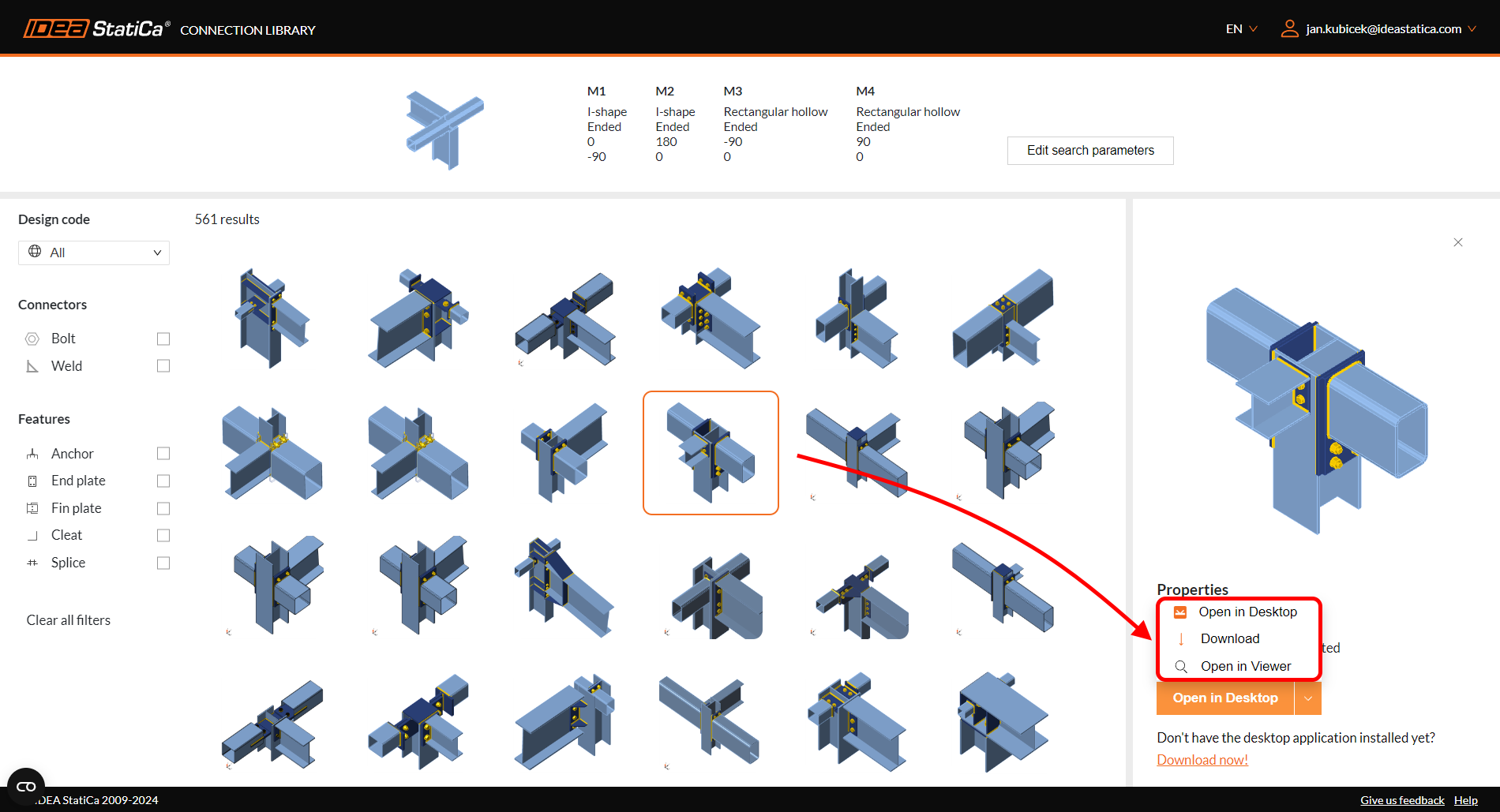
Naast de Connection Library binnen de IDEA StatiCa Connection-app is er de online Connection Library-catalogus met honderdduizenden verbindingsmodellen die gratis te bekijken en te downloaden zijn.