Connection Library – șabloanele dvs. de proiectare
Connection Library vă permite să reutilizați proiecte de îmbinare salvate anterior sau standardizate, să le partajați cu colegii dvs. sau să definiți un set pentru proiectul curent. Aceeași bază de date de șabloane este oferită și în Connection Wizard la începerea unui proiect nou.
Toate șabloanele de proiectare sunt stocate pe servere cloud, deci trebuie să fiți online pentru a utiliza pe deplin funcțiile Connection Library. Cu toate acestea, de fiecare dată când utilizați Connection Library în timp ce sunteți online, datele din cloud sunt salvate și în folderele temporare ale sistemului dvs. pentru utilizare offline, permițându-vă să folosiți șabloanele (funcția Propose) ulterior fără conexiune la internet.
Fiecare șablon de proiectare are un set de Proprietăți:

- Name este identificatorul unic și poate fi utilizat pentru filtrare prin căutare.
- CDS reprezintă setul de proiectare a îmbinării care conține acest șablon.
- Loading type poate fi setat și utilizat pentru filtrarea manuală a șabloanelor la aplicarea acestora.
- Design code afișează codul de proiectare al originii șablonului. Puteți combina codurile de proiectare la aplicarea șabloanelor (de ex., aplicați un șablon AISC într-un proiect EN). În acest caz, se deschide o filă de conversie și trebuie să atribuiți conversia materialelor.

- Connectors (Bolt, Weld) și Features (Anchor, Cleat, Modification) sunt setate automat pe baza componentelor îmbinării din șablon și pot fi utilizate pentru filtrare suplimentară la propunerea șabloanelor.
- Parametric indică dacă șablonul este simplu (un set de operații de fabricație) sau parametric (un șablon programat).
Seturile de proiectare din Connection Library
Șabloanele de proiectare sunt sortate în trei grupuri:
- Predefined set conține șabloane de proiectare implicite, gata de utilizare, incluse în instalarea IDEA StatiCa. Utilizatorii nu pot modifica acest set, iar acesta nu este vizibil în managerul Connection Library.
- Company set este modalitatea de a partaja șabloanele de proiectare cu colegii dvs. Company set conține șabloane publicate de dvs. și de colegii dvs. împreună. Toți utilizatorii din același cont de licență pot folosi și edita acest set.
- Personal set include șabloanele de proiectare publicate doar de dvs. în acest set privat. Puteți utiliza acest set pe orice computer unde vă autentificați cu datele dvs. de acces. Nimeni altcineva nu poate accesa acest set de proiectare.
Puteți activa și dezactiva seturile în dialogurile Propose și Manage și puteți alege între seturile Personal și Company atunci când utilizați comanda Publish.

Cum se utilizează Connection Library
Puteți găsi pictogramele Connection Library în bara principală de instrumente, în fila Design, reprezentate de comenzile Propose, Publish și Manage.

Propose
Butonul Propose deschide fereastra Connection Library și vă oferă automat șabloane de proiectare potrivite pentru numărul de elemente și geometria nodului structural. Selectați unul și faceți clic pe OK pentru a aplica șablonul. În acest moment se poate deschide o filă de conversie, în special pentru șabloane cu tipuri diferite de secțiuni transversale ale elementelor. Puteți ajusta conversia sau o puteți confirma direct făcând clic pe OK.

Puteți utiliza câmpul de căutare pentru a introduce orice parte a numelui șablonului și filtrele (Loading type, Connectors, Features, Connection Type) pentru a naviga confortabil în baza de date a proiectelor disponibile.

Puteți fie să răsfoiți șabloanele pentru numărul Current al tuturor elementelor din nod (implicit), fie să selectați un subset de doar câteva elemente (adică două sau trei). Pentru aceasta, comutați parametrul Geometry la Selection și faceți clic pe pictograma săgeată. Apoi, ținând apăsată tasta CTRL, alegeți elementele (cele selectate devin roșii) și confirmați selecția cu Enter, Spacebar, butonul drept al mouse-ului sau făcând clic pe pictograma bifă. Connection Library vă oferă apoi șabloane disponibile pentru geometria selectată. Faceți clic pe Apply și apoi Close Connection Library.

Publish
După ce finalizați un proiect de la zero sau terminați editarea șablonului aplicat, puteți salva proiectul în Connection Library cu comanda Publish. Aici trebuie să completați Name și puteți seta Loading type, alege CDS (set de proiectare Personal sau Company) și bifa dacă acesta este un șablon Parametric. Apoi faceți clic pe Publish și șablonul este trimis în stocarea cloud.

Manage
Comanda Manage deschide managerul Connection Library. Aici puteți Edita și Șterge toate șabloanele de proiectare din setul Private adăugate de dvs. și din setul Company adăugate atât de dvs., cât și de colegii dvs. În prezent, puteți edita doar Name și Loading type, iar șabloanele pot fi șterse doar unul câte unul.

Connect to... aplicarea șabloanelor de proiectare în scena 3D
Alternativ, puteți utiliza comenzile Connect to..., Anchor... și Modify... din meniul contextual al butonului drept al mouse-ului. Aceasta este o modalitate mai rapidă de a crea un proiect de îmbinare folosind un șablon, dar este limitată la un singur element selectat.
Faceți clic dreapta pe un element și alegeți, de ex., comanda Anchor.... Connection Library se deschide și oferă șabloane de proiectare disponibile pentru elementul selectat. Faceți clic pe OK pentru a-l aplica.

Mai multe articole despre șabloanele de proiectare din Connection Library:
- Connection Library – noua bibliotecă de îmbinări
- Șabloane parametrice în Connection Library
- Import în masă de șabloane în Connection Library
- Seturi de companie & selecție în Connection Library
- Connection Library: Proprietăți, parametri și filtrare
- Dialogul de aplicare a șablonului cu schițe și parametri
- Propunere de proiectare prin clic dreapta al mouse-ului
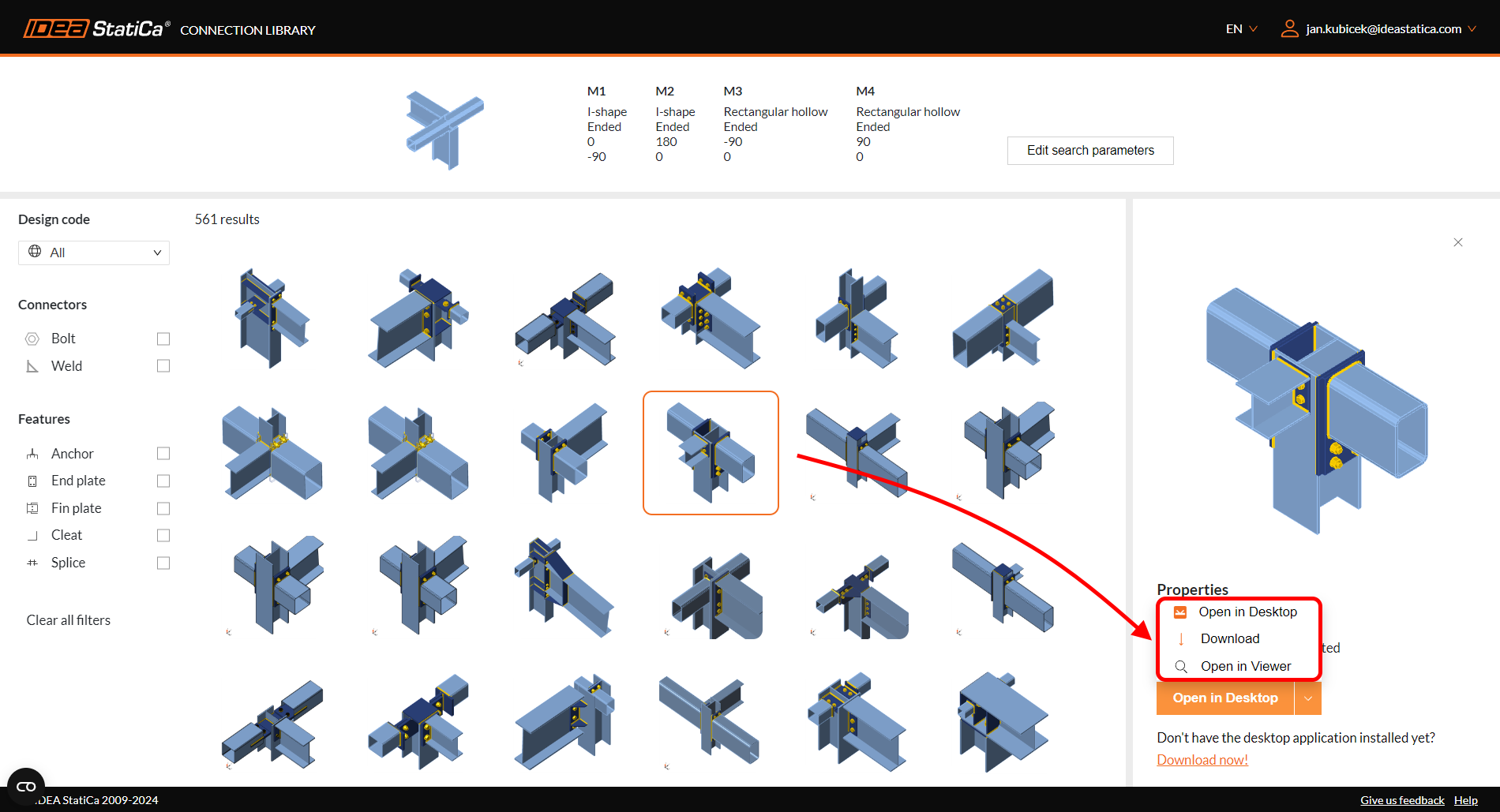
Pe lângă Connection Library din aplicația IDEA StatiCa Connection, există și catalogul online Connection Library cu sute de mii de modele de îmbinări disponibile gratuit pentru navigare și descărcare.