


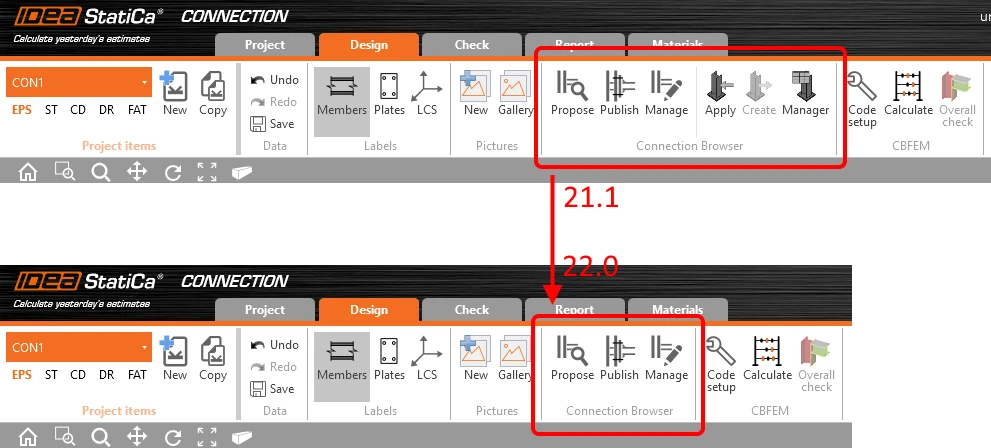
Nota: Connection Browser è stato rinominato in Connection Library con la versione 23.0 (aprile 2023).
Verifica tutte le funzionalità di IDEA StatiCa 22.0 e confrontale con il Connection Browser (v21.1) introdotto nella versione precedente.
Set aziendale dei tuoi progetti
Un set aziendale di progetti di collegamento è un insieme di progetti salvati (modelli) creati da te o dai tuoi colleghi della stessa azienda. Il set è accessibile a tutti gli utenti dell'azienda (in base al gruppo di licenza aziendale), mentre gli utenti di aziende diverse non possono visualizzare, utilizzare o accedere a questi elementi di progetto.
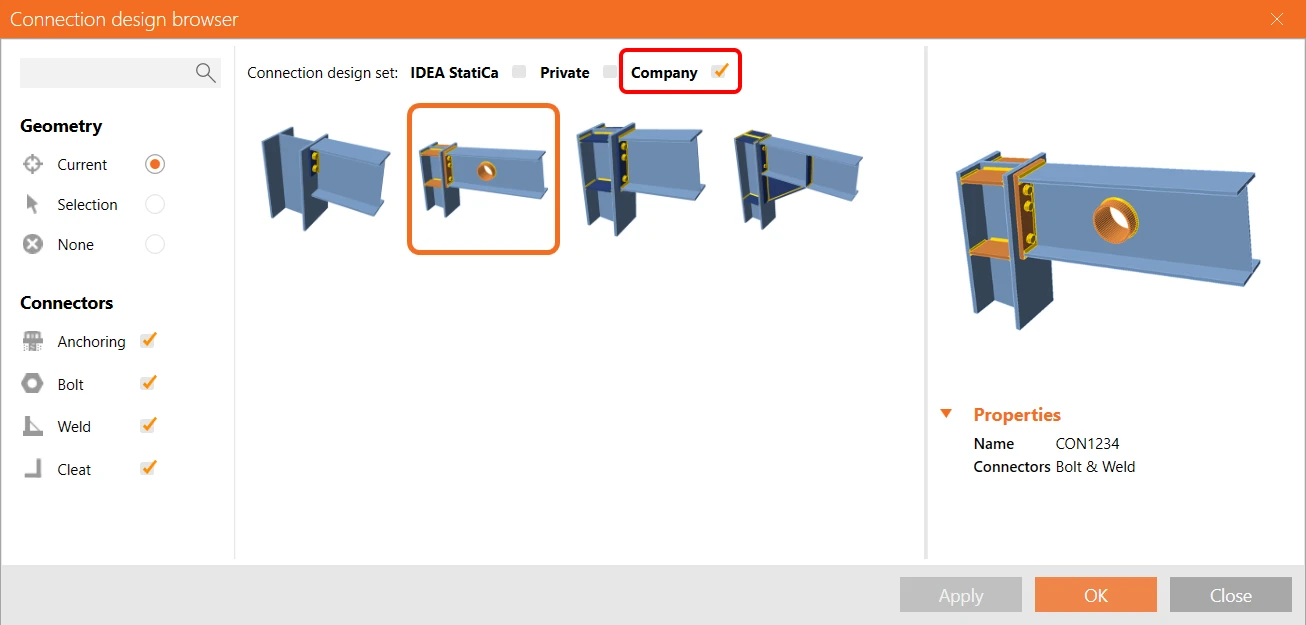
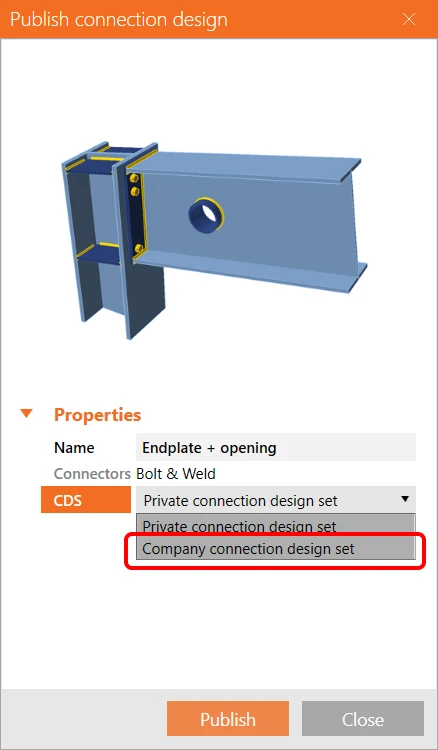
Ogni utente di un'azienda può cercare e applicare i progetti aziendali salvati, nonché aggiungere un nuovo progetto al set aziendale. Dopo aver creato il collegamento personalizzato, premere il pulsante Pubblica nella barra multifunzione superiore, specificare la descrizione e selezionare il Connection Design Set (CDS) per salvare il collegamento come nuovo modello. Gli elementi Privati saranno disponibili solo per l'utente, mentre quelli Aziendali sono condivisi con i colleghi.
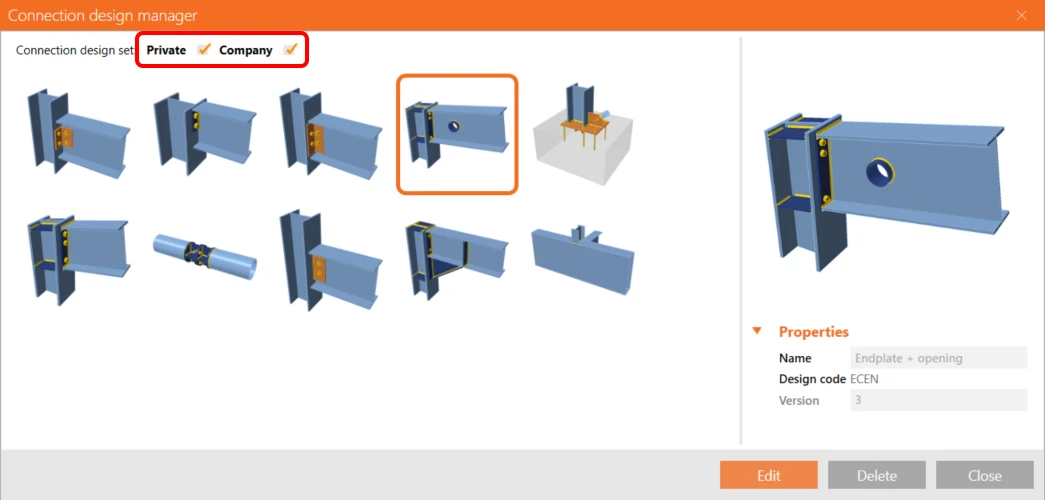
Per visualizzare e gestire i set di progetto Privati e Aziendali, utilizzare il pulsante Gestisci nella barra multifunzione superiore.
Video introduttivo dei set aziendali nel nuovo Connection Browser:
Filtri migliorati per la gestione dei progetti
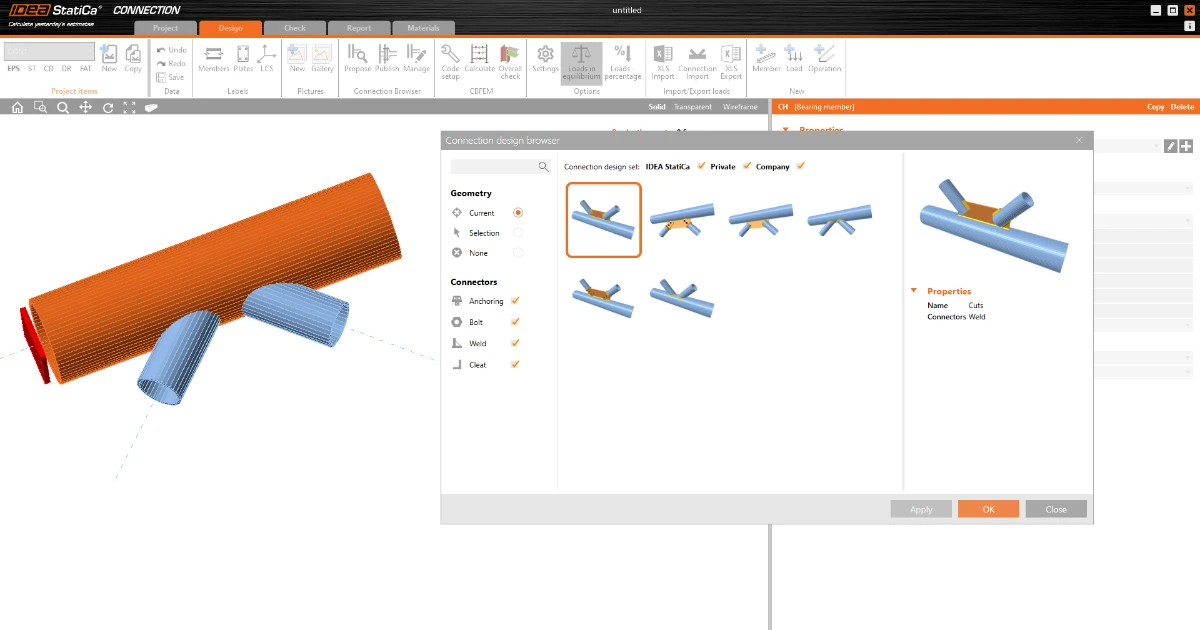
Nel Connection Browser (aperto tramite il pulsante Proponi dalla barra multifunzione superiore), è possibile trovare una galleria di tutti i progetti salvati proposti per una determinata geometria (consultare l'articolo delle note di rilascio 21.1 per familiarizzare con l'interfaccia e scoprire come lavorare con la geometria). Per trovare facilmente il progetto desiderato, è possibile attivare e disattivare gli elementi in base ai connettori utilizzati (ancoraggi, bulloni, saldature, squadrette) tramite il filtro a sinistra.
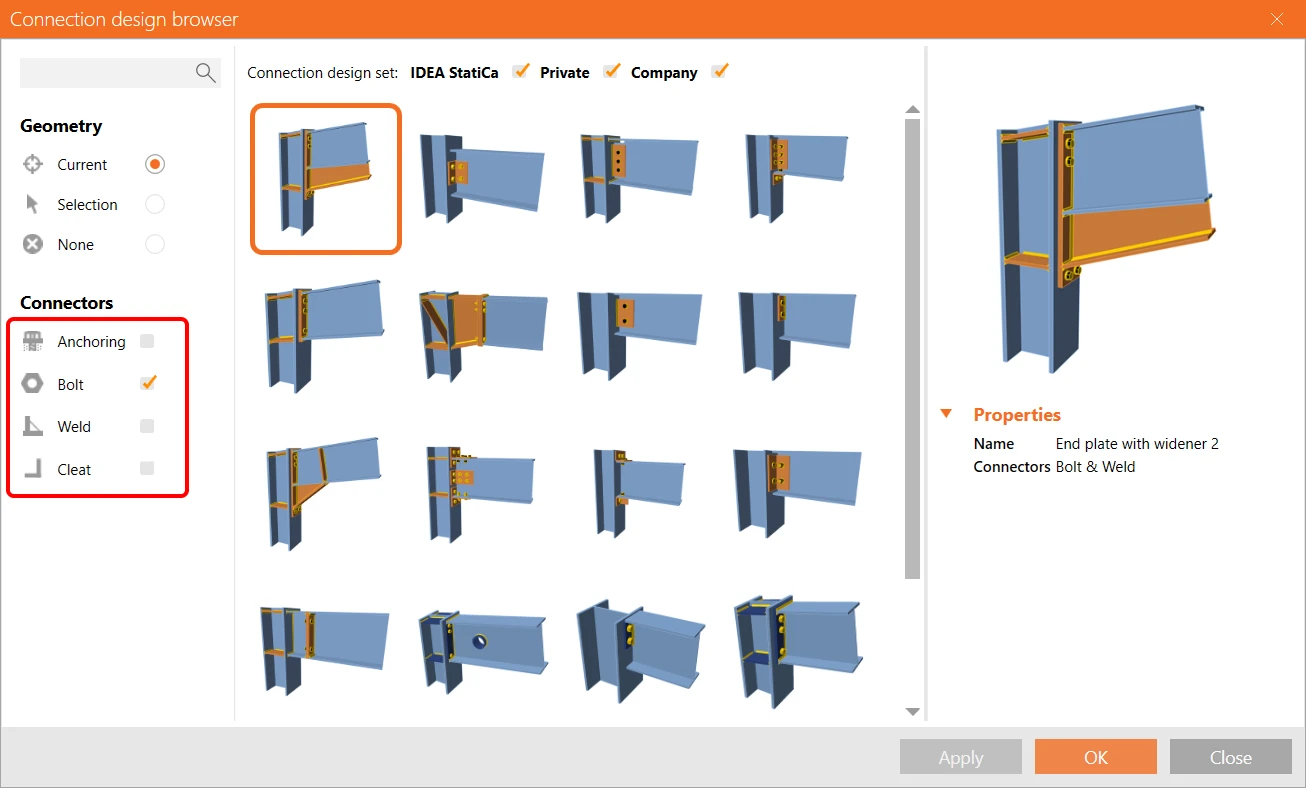
Sopra l'anteprima della galleria dei progetti, è possibile attivare e disattivare i tre diversi set di progetti:
IDEA StatiCa connection design set è un insieme di elementi di progetto (modelli) creati per l'utente dal team di IDEA StatiCa e accessibili a tutti gli utenti senza limitazioni.
Private connection design set è un insieme di elementi di progetto (modelli) creati da un utente e accessibili solo dall'utente stesso (in base all'account utente). Nessun altro utente può visualizzare, utilizzare o accedere a questi elementi di progetto.
Company connection design set è un insieme di elementi di progetto (modelli) creati dagli utenti di un'azienda e accessibili agli utenti della stessa azienda (in base al gruppo di licenza dell'account aziendale). Gli utenti di aziende diverse non possono visualizzare, utilizzare o accedere a questi elementi di progetto.
Il tasto destro del mouse apre il Connection Browser
Questa funzionalità rappresenta un ulteriore passo nell'integrazione del Connection Browser nell'interfaccia di IDEA StatiCa Connection e sostituisce la precedente funzione analoga accessibile tramite il tasto destro del mouse. Una scorciatoia per chi vuole lavorare in modo rapido: il clic destro su un elemento nella scena 3D propone automaticamente i progetti compatibili dalla propria libreria.
L'interfaccia utente delle funzioni del tasto destro del mouse Collega a, Ancora e Modifica rimane invariata. Invece di un set fisso di modelli generali, il Connection Browser propone progetti adatti al numero di elementi selezionati, alla loro geometria e alle sezioni trasversali.
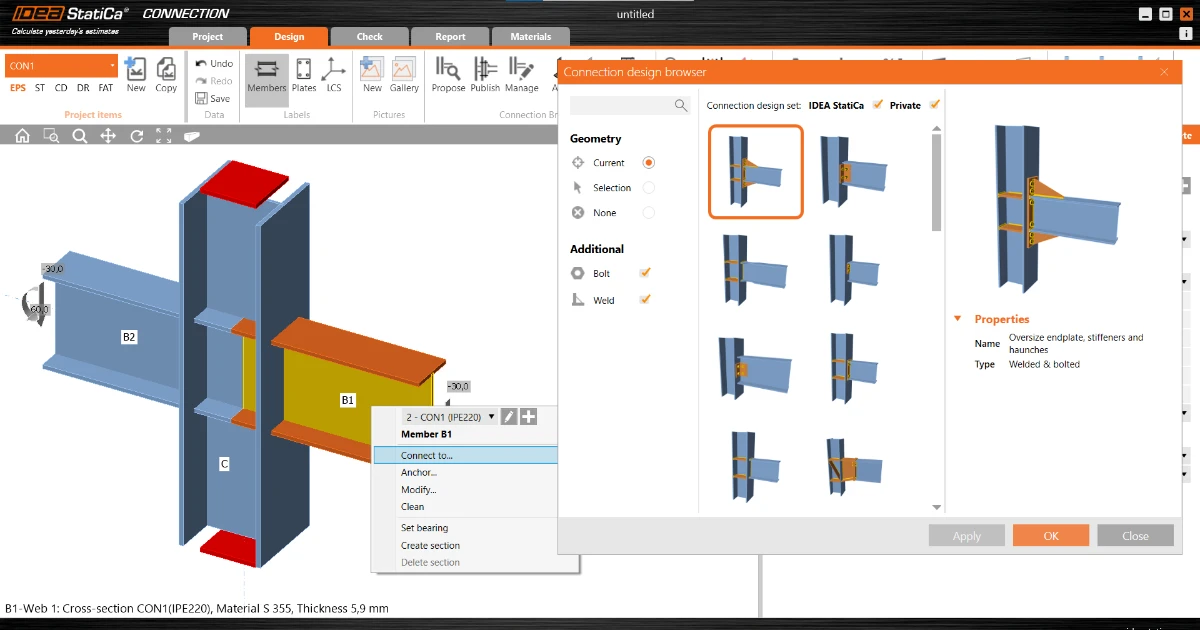
Il flusso di lavoro di selezione con il tasto destro del mouse con Connection Browser integrato:
- Fare clic con il tasto destro del mouse su un elemento
- Fare clic su Collega a (oppure Ancora o Modifica)
- È possibile selezionare uno o più elementi a cui collegarsi. È possibile selezionare più elementi tenendo premuto il tasto CTRL o SHIFT oppure trascinando il mouse nella scena
- Premere la barra spaziatrice per confermare la selezione
- Scegliere uno dei progetti proposti nel Connection Browser
La funzione del tasto destro del mouse è disponibile dalla patch 21.1.1.
Funzionalità di selezione
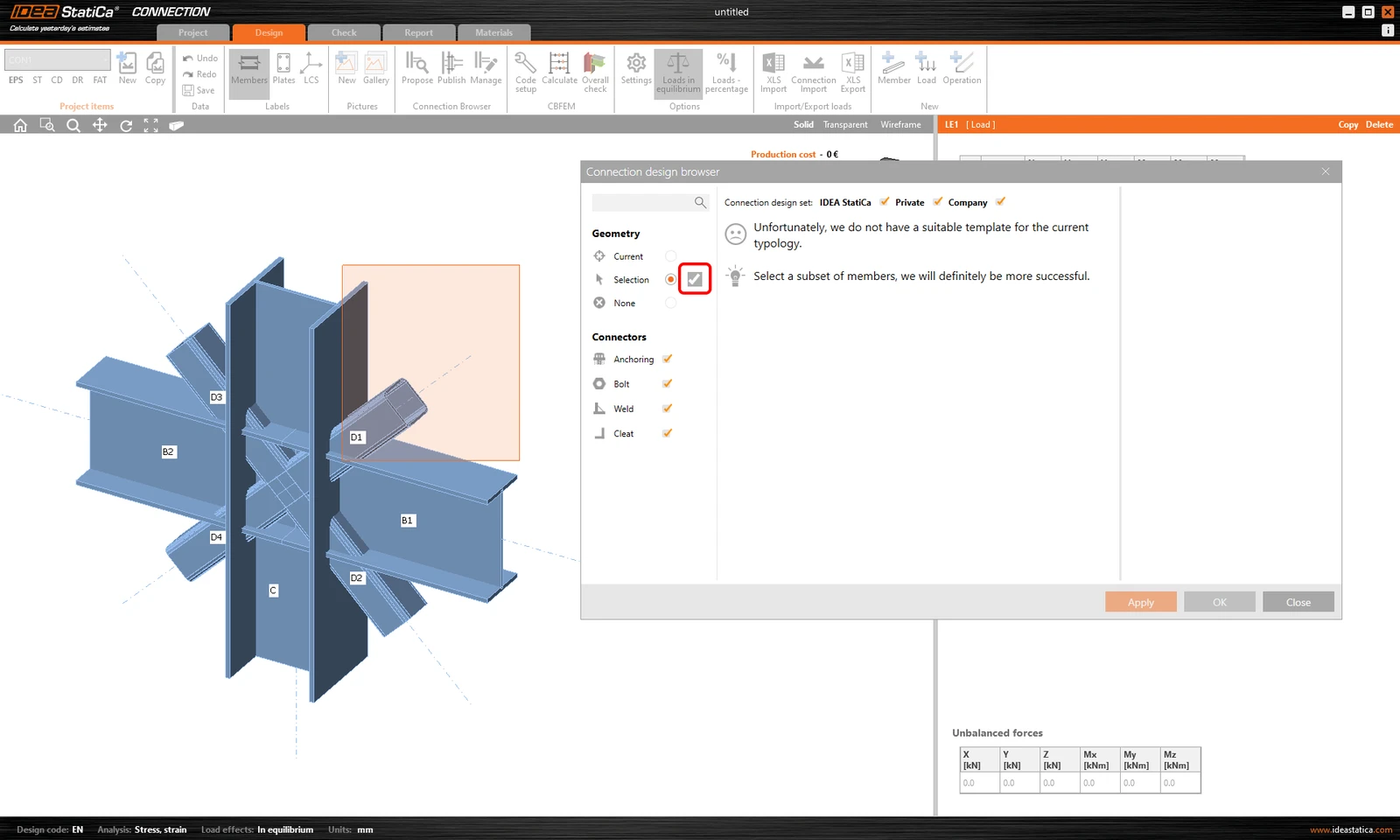
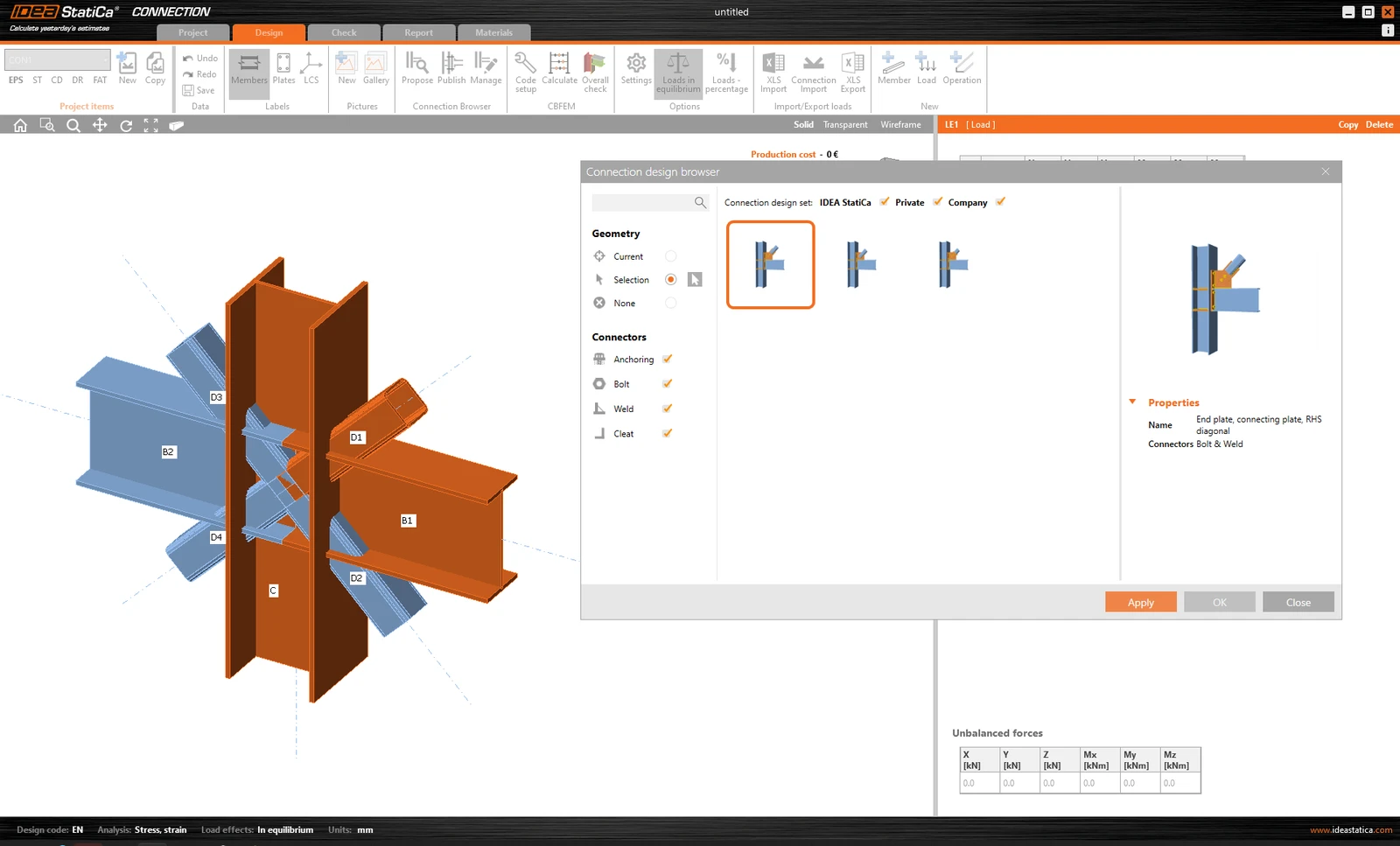
Come indicato in precedenza, è possibile selezionare più elementi tenendo premuto il tasto CTRL o SHIFT e selezionandoli nella scena. Confermare la selezione con il tasto barra spaziatrice, il tasto Invio o con un altro clic del tasto destro del mouse.
In alternativa, è possibile selezionare più elementi facendo clic e trascinando la finestra di selezione. In questo caso non è necessaria alcuna conferma.
Dismissione del vecchio Template Manager
Come si potrebbe aver notato, il vecchio Template Manager, ormai obsoleto, è stato reso non più disponibile nella versione 22.0. Se è necessario trasferire i progetti personalizzati nel nuovo Connection Browser, utilizzare la versione 21.1 di IDEA StatiCa, in cui entrambe le funzioni sono implementate affiancate.
Creare il progetto da trasferire caricandolo dal Template Manager nella versione 21.1 e pubblicarlo nel Connection Browser nel proprio set di progetti Privato o Aziendale.
Disponibile nelle edizioni Expert e Enhanced di IDEA StatiCa Steel.