

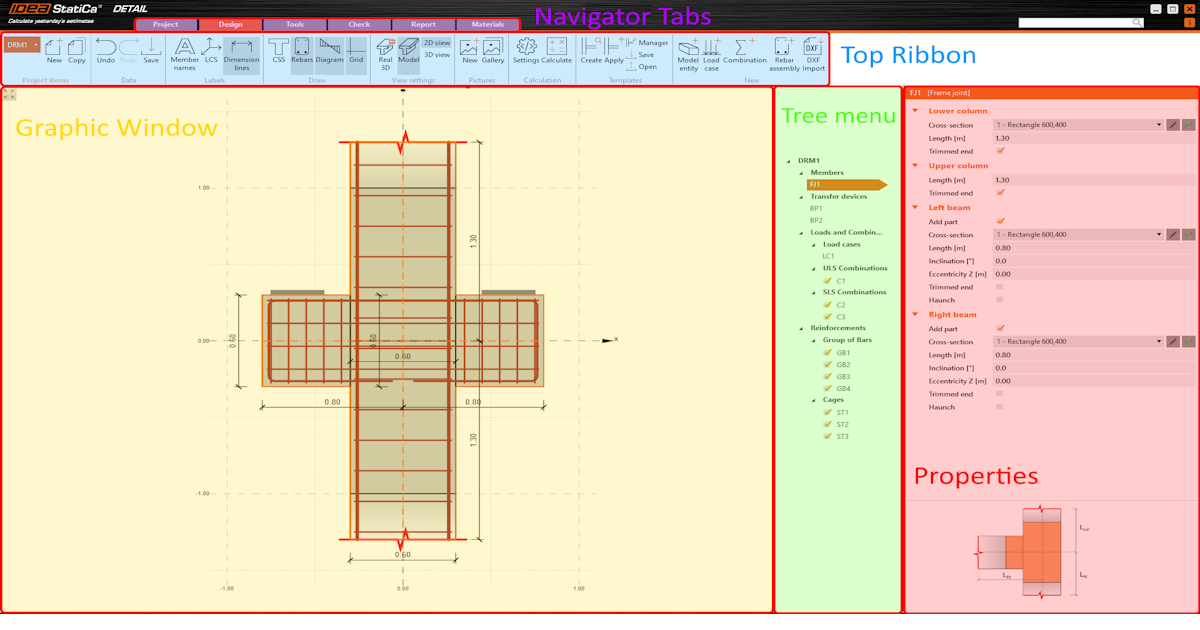
Általános felület a Detail alkalmazásban
Az alkalmazás több részre oszlik. A jobb megértés érdekében nevezzük meg és magyarázzuk el ezeket.
- Tabs Navigator
- Top Ribbon
- Tulajdonságok
- Grafikus ablak
- Fastruktúra menü
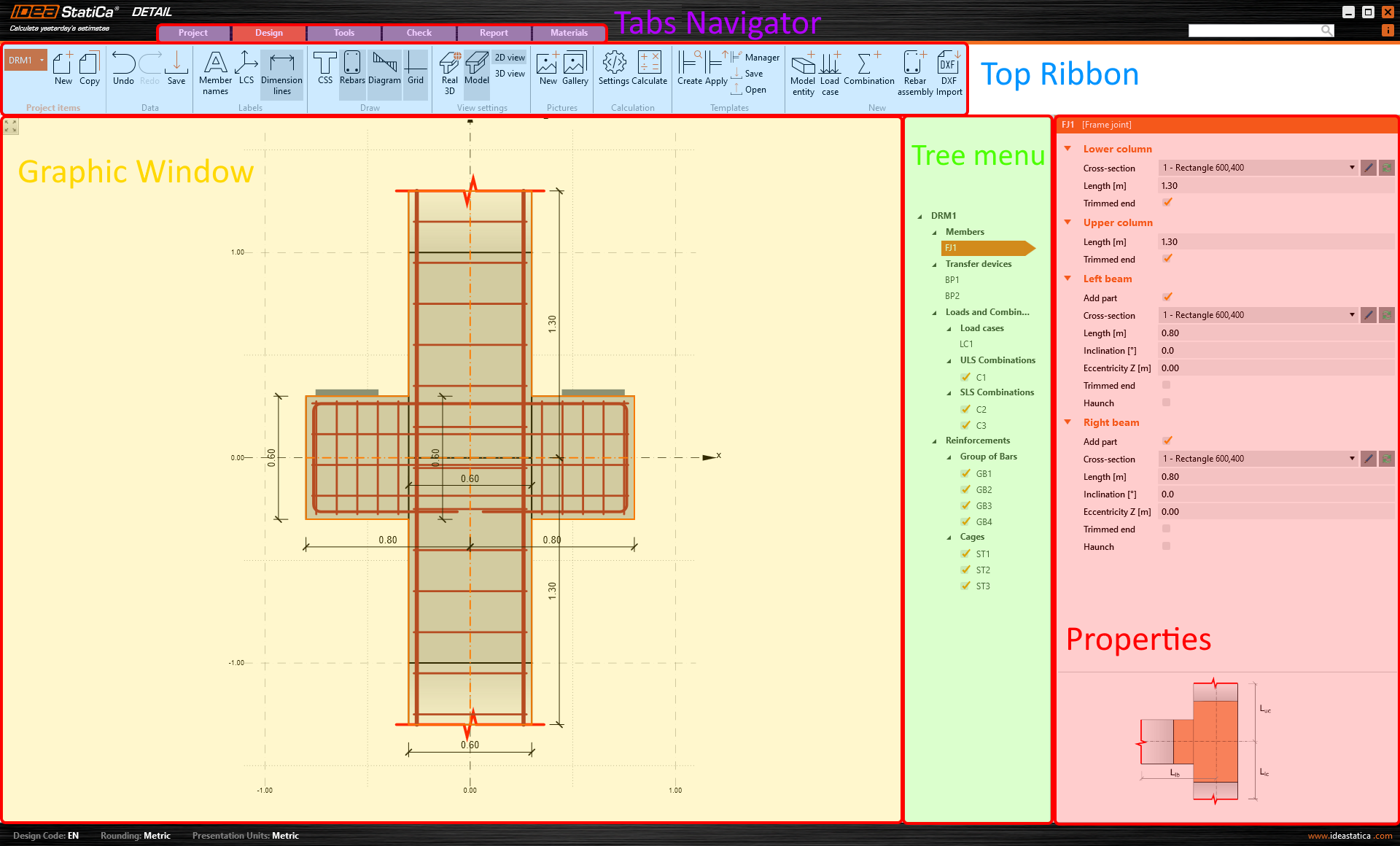
Tabs Navigator
A Tabs Navigator egy grafikus vezérlőelem eszköztárak formájában, amelyek több lapra vannak osztva. Más szóval, különböző eszköztárkészletek állnak rendelkezésre a modellezés egyes lépéseihez.
Top Ribbon
A felső szalagon különálló eszköztárkészleteket talál, amelyek mindegyike a modellezési folyamat meghatározott szakaszaihoz lett tervezve. Ezek alatt az eszköztárak alatt találja a modell létrehozásakor és szerkesztésekor követendő lépéseket.
Tulajdonságok
Ebben a részben adja meg az összes adatot. A Tulajdonságok rész elrendezése a Top Ribbon adott lépésétől függően változik.
A Tulajdonságok mindig megjelenik. A többi lap az adott lépéstől függően változik, mivel különböző lehetőségek érhetők el, például a geometria módosításakor vagy az eredmények ellenőrzésekor.
Grafikus ablak
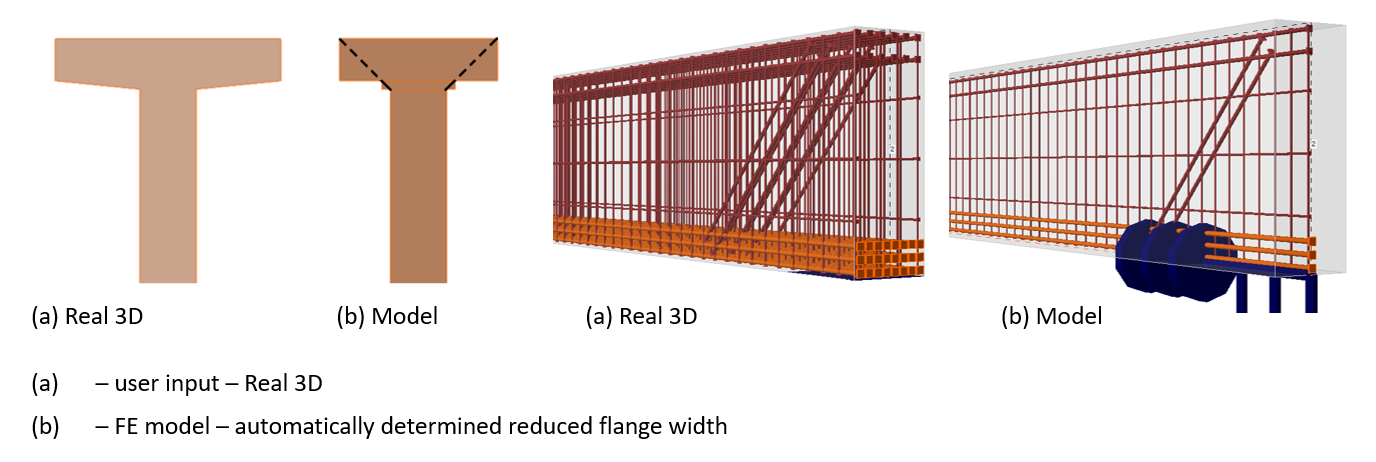
Ez az alkalmazás fő grafikus ablaka. Itt láthatja az összes változtatást és nézetet, amelyeket a projektben beállított. A megjelenített modellt a Top Ribbon nézeti beállításaiban vezérelheti. Válthat 2D vagy 3D nézetek, valamint Valós 3D vagy Modell nézetek között.
Ha a Valós 3D aktív, a felhasználói bevitel jelenik meg (módosítás nélkül). Ha a Modell nézet aktív, az automatikusan meghatározott nézet csökkentett övszélességgel jelenik meg. Figyelje meg a vasalás Valós 3D és Modell nézete közötti különbséget is.
További információkért olvassa el a tudásbázis cikket:
Fastruktúra menü
A fastruktúra menü egy hierarchikus navigációt jelent, amelyet faszerű listaként ábrázolnak. Ez a vizuális megjelenítés segít könnyen megérteni a szoftver felületén belül a tartalmak kapcsolatait és hierarchiáját. A modellezési folyamat adott szakaszának megfelelően kerül beállításra.
Keresősáv
Ha segítségre van szüksége, írja be a problémát leíró kulcsszavakat a Keresősávba. Azonnal átirányítjuk a támogatási központba.