

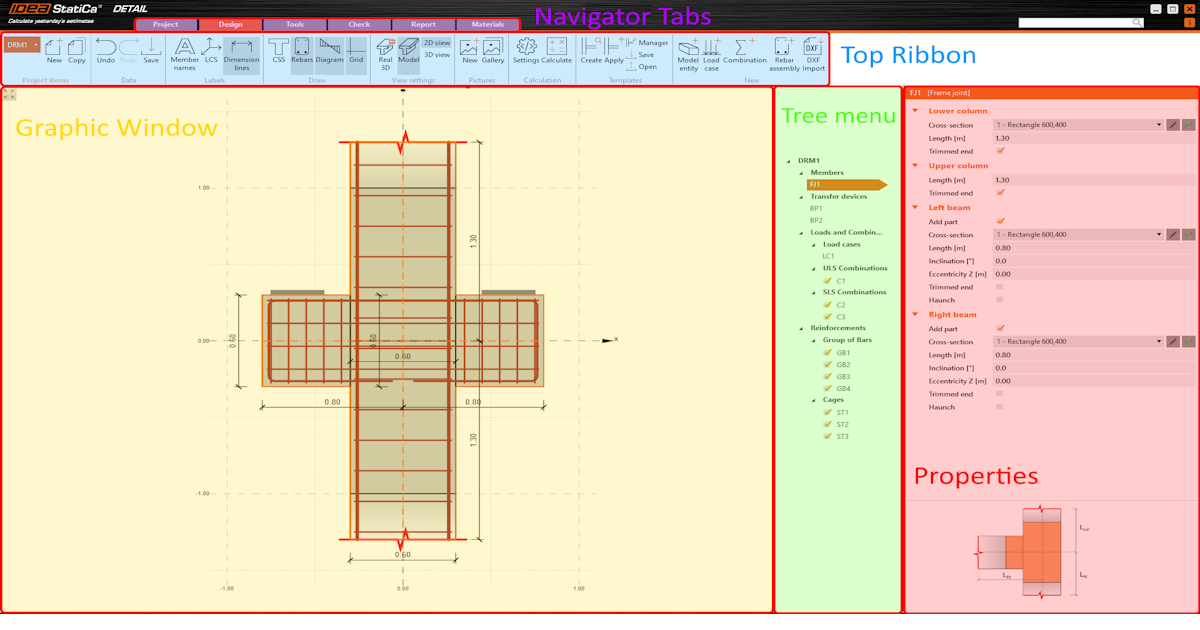
Interface générale dans l'application Detail
L'application est divisée en plusieurs sections. Pour une meilleure compréhension, nommons-les et expliquons-les.
- Navigateur d'onglets
- Ruban supérieur
- Propriétés
- Fenêtre graphique
- Menu arborescent
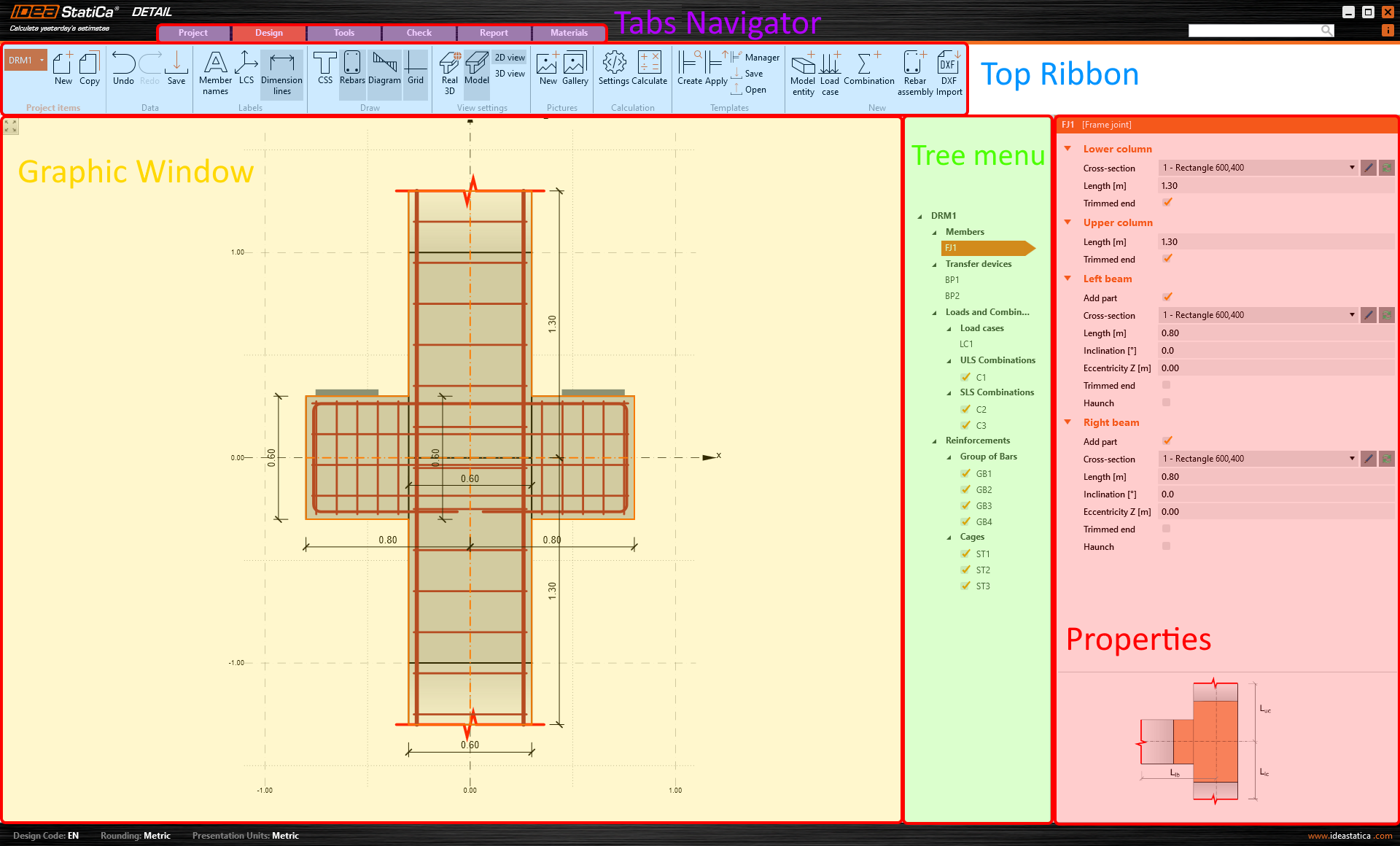
Navigateur d'onglets
Le Navigateur d'onglets est un élément de contrôle graphique sous forme de barres d'outils divisées en plusieurs onglets. En d'autres termes, différents ensembles de barres d'outils sont fournis pour des étapes spécifiques de la modélisation.
Ruban supérieur
Dans le ruban supérieur, vous verrez des ensembles distincts de barres d'outils, chacun conçu pour des étapes spécifiques du processus de modélisation. Sous ces barres d'outils, vous trouverez les étapes à suivre lors de la création et de la modification du modèle.
Propriétés
Dans cette section, vous saisissez toutes les données. La disposition de la section Propriétés varie en fonction de l'étape spécifique du Ruban supérieur.
Les propriétés s'affichent toujours. Les autres onglets varient selon l'étape spécifique, car différentes options sont disponibles, par exemple lors de la modification de la géométrie ou de la vérification des résultats.
Fenêtre graphique
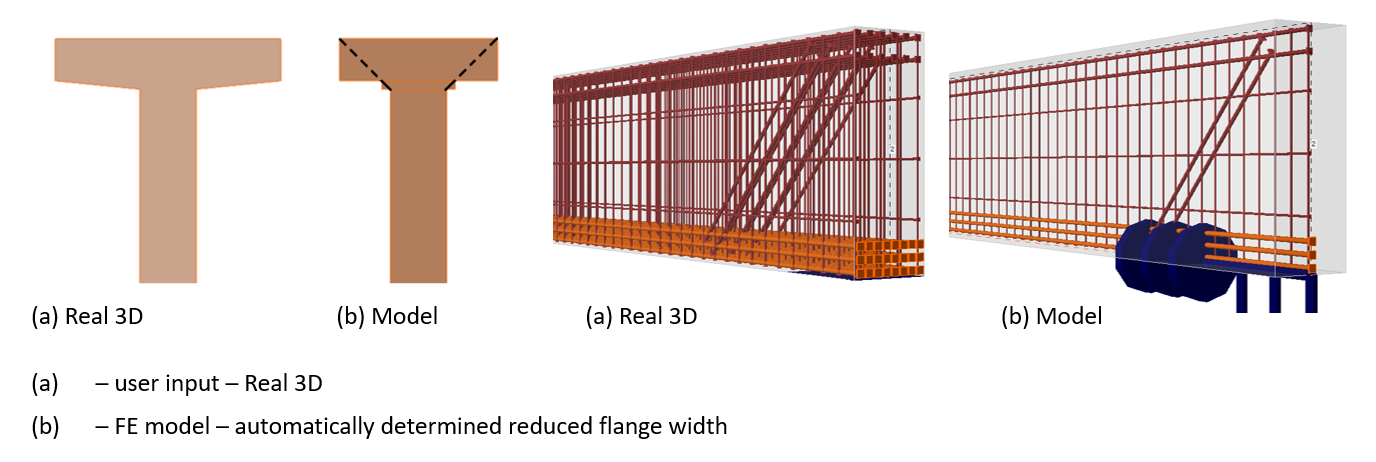
Il s'agit de la fenêtre graphique principale de l'application. Vous y verrez toutes les modifications et vues que vous avez configurées dans le projet. Vous pouvez contrôler le modèle affiché dans les paramètres de vue du Ruban supérieur. Vous pouvez basculer entre les vues 2D ou 3D et les vues Réel 3D ou Modèle.
Si la vue Réel 3D est activée, la saisie utilisateur s'affiche (sans modification). Si la vue Modèle est activée, la vue déterminée automatiquement avec une largeur de semelle réduite s'affiche. Notez également la différence entre les vues Réel 3D et Modèle du ferraillage.
Pour plus d'informations, consultez l'article de la base de connaissances :
Menu arborescent
Un menu arborescent désigne une navigation hiérarchique représentée sous forme de liste arborescente. Cette représentation visuelle permet de comprendre facilement les relations et la hiérarchie du contenu au sein de l'interface logicielle. Il est ajusté en fonction de l'étape spécifique du processus de modélisation.
Barre de recherche
Lorsque vous avez besoin d'aide, saisissez des mots-clés décrivant le problème dans la Barre de recherche. Vous serez immédiatement redirigé vers le centre d'assistance.